Как поставить длинное тире в Ворде — 6 способов
В процессе работы в текстовом редакторе Word, у пользователей возникает вопрос, как сделать длинное тире в Ворде. Дело в том, что набрать длинное тире на клавиатуре не так уж просто, потому что на клавиатуре нет подходящей клавиши.
На клавиатуре есть клавиша для ввода знака «дефис» (точнее это даже не дефис, а «дефисоминус») расположенная в верхнем цифровом блоке, делящая клавишу со знаком нижнего подчеркивания (нижний дефис). Клавиша «минус» находится в отдельном цифровом блоке клавиатуры, расположенном в правой части изделия. Клавиши для среднего или длинного тире нет.
Из-за того, что знака «тире» нет на клавиатуре, многие пользователи вводят вместо него «дефис» или даже «минус», что вообще неправильно. «Минус» не должен использоваться в обычном тексте для разделения слов, это не математический пример или уравнение. Многие авторы используют совсем не те знаки, что положено делать, и даже не задумываются об этом.
При работе с важным документом, например, отчетом или дипломом, необходимо соблюдать правила орфографии и пунктуации русского языка.
В офисном редакторе Microsoft Word, в текст без проблем с помощью клавиши клавиатуры добавляются дефисы, программа автоматически переделывает дефис в среднее тире, при соблюдении некоторых условий. Для добавления в Word длинного тире придется использовать другие способы, инструкции о которых вы найдете в этой статье.
В начале, давайте разберемся, в каких случаях следует писать тире или дефис. Многие пользователи не обращают внимания на правильное написание тире и дефисов в тексте. А это ошибка и неправильно с точки зрения русской типографики. Посмотрите текст в любой книге, там правильно используется длинное тире и дефисы.
Дефис и тире: в чем разница, когда применять
Внешне тире и дефис похожи друг на друга, они пишутся в виде короткой горизонтальной черты разной длины, но отличаются по употреблению.
Дефис применяют в качестве разделения части слов на слоги или частей составных слов (например, «северо-восток», «Соловьев-Седой»). Дефисом пишутся сокращения, присоединяются приставки и частицы (например, «р-н», «по-немецки»). Дефис используется в словах с цифрами (например, «3-й», «10-летие»).
Дефис — орфографический соединительный знак разделения частей слова, пишется в виде коротенькой черты между буквами, без пробелов. Исключение: в словах, состоящих из двух частей, первая и вторая часть слова подставляются к первой части (например, «аудио- и видеодорожка»).
Тире — знак препинания в предложении, разделяет слова в предложении и отделяется пробелами. Тире применяют в прямой речи, между подлежащим и сказуемым, вместо члена предложения, для выделения пауз речи. От других слов в предложении, тире отделяется пробелами.
В текстовых редакторах, в качестве тире применяют так называемые «среднее» (в обиходе среднее тире часто называют «коротким тире») и «длинное» тире:
- Среднее тире — знак называемый «n dash», равный по ширине буквы «N». Среднее тире применяют между числами, например, «3–10». В этом случае, тире не отделяется пробелом. Короткое тире применяется в западной типографике.
- Длинное тире — знак называемый «m dash», равный по ширине буквы «M». Собственно, настоящее, истинное типографское тире — это и есть «длинное тире».
Еще имеется так называемое цифровое тире «figure dash», которое не отличается по длине от среднего тире и используется для разделения цифр. Этот знак вводится посередине высоты цифр. Это не «минус».
Посмотрите на сравнительную таблицу с написанием дефиса, минуса, среднего и длинного тире. Как видно из таблицы длина у знаков разная.

При помощи дополнительных клавиш клавиатуры можно добавить длинное или среднее тире в редактируемый текст. Обязательное условие: клавиша «Num Lock» должна быть включена. Нажмите на клавишу, на клавиатуре загорится индикатор, сигнализирующий о включенном состоянии режима ввода цифр.
Как сделать среднее тире в Word — 4 способа
Сначала посмотрим, как набрать на клавиатуре среднее (короткое) тире в Ворде четырьмя способами:
- Программа MS Word самостоятельно меняет дефис на короткое тире в следующем случае: отделите дефис пробелами с двух сторон, а после следующего за дефисом слова сделайте пробел. Дефис станет средним тире.
- Нажмите на клавиши «Ctrl» + «-» (минус на цифровом блоке клавиатуры), в результате получится среднее тире.
- Нажмите на клавишу «Alt», на цифровом блоке клавиатуры наберите «0150», а затем отпустите клавиши. В тексте появится среднее тире.
- Наберите на цифровом блоке «2013», а затем нажмите на клавиши «Alt» + «X».
Как поставить длинное тире в Ворде — 1 способ
Один из самых простых способов для написания длинного тире, вызывается сочетанием комбинации клавиш: «Ctrl» + «Alt» + «-» (минус на цифровом блоке).
Вам также может быть интересно:
- Как вставить дату и время в Word
- Как сделать ссылку в документе Word
- 15 советов по работе в Word
- Как перевернуть страницу в Ворде
Как сделать длинное тире на клавиатуре — 2 способ
Для вставки длинного тире мы используем шестнадцатеричный код.
На цифровом блоке клавиатуры введите «2014», а затем нажмите на клавиши «Alt» + «X». После этого, введенные символы преобразуются в длинное тире.
Как поставить длинное тире на клавиатуре — 3 способ
Нажмите на клавиатуре на правую клавишу «Alt», удерживайте ее, а затем нажмите на клавишу «минус» на цифровом блоке клавиатуры. В результате получится длинное тире.
Как сделать длинное тире в Word — 4 способ
Сейчас мы добавим в документ Word длинное тире с помощью «Alt-кода», который выполняет команды для ввода символов, которых нет на клавиатуре.
Нажмите на левую клавишу «Alt», на цифровом блоке нажмите на клавиши «0151». В документе Ворд появится длинное тире.

Как в Word поставить длинное тире — 5 способ
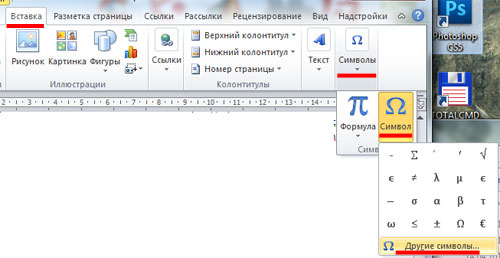
В приложении Word имеется таблица символов, которая находится во вкладке «Вставка».
- В окне программы Word или в Word Online откройте вкладку «Вставка».
- В появившемся окне выберите «Другие символы».
- В окне «Символы», откройте вкладку «Символы», в поле «Шрифт» выберите параметр «обычный текст», а в поле «Набор» выберите опцию «знаки пунктуации».
- Выделите длинное тире, нажмите на кнопку «Вставить».

- В текст документа добавится длинное тире.
Настройка параметров автозамены для вставки длинного тире — 6 способ
В таблице символов можно настроить параметры автозамены, для автоматической замены вводимых с клавиатуры символов на нужный знак.
- Выделите длинное тире в окне «Символы, нажмите на кнопку «Автозамена…».
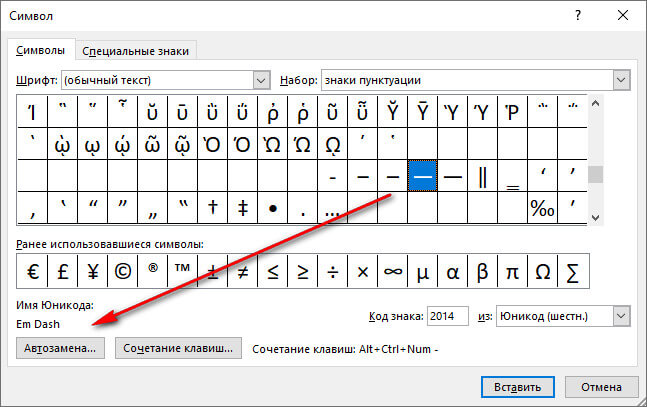
- В окне «Автозамена: Русский (Россия)», во вкладке «Автозамена», в поле «заменить» введите символы для замены на длинное тире. Я ввел два дефиса подряд, можно вести три дефиса, так ближе ближе визуально.

- Нажмите на кнопку «Добавить», а затем на «ОК».
После применения настроек, в редактируемом документе Ворд, после ввода двух дефисов подряд, автоматически появится длинное тире.
Выводы статьи
У пользователей возникает вопрос, как написать длинное тире в Ворде, потому что на клавиатуре нет соответствующей клавиши. Решить возникшую проблему пользователю поможет несколько способов для ввода знака в текст документа Word. Поставить длинное тире в тексте помогут «горячие клавиши» программы Word, таблица символов, «Alt» символы, применение параметров автозамены символов при вводе с клавиатуры.
Похожие публикации:
- Как сделать рамку для оформления текста в Word
- Как убрать режим ограниченной функциональности Word 2019, 2016, 2013, 2010, 2007
- 10 сервисов для преобразования Word в PDF онлайн
- Как включить линейку в Word
- Как посчитать количество символов в Word: все способы
Как поставить тире в Word: дефис, тире, длинное тире

Друзья, приветствую вас на портале WiFiGid! Мы очень много работаем в Word, и многие наши тексты используют классическое длинное тире. Именно так – не дефис, не короткое тире, не знак минуса, а самое настоящее длинное тире. В этой статье хотелось бы показать простым пользователям как мы это делаем. Попробуем поставить и тире, и дефис. Вариантов много, свожу все в подборку советов, а там уже выберете самый удобный способ для себя. Но для начала очень короткие вступления.
Где находится на клавиатуре?
На клавиатуре нет знака тире! Но есть знак дефиса.
Стандартный дефис можно найти в ряду цифр или на цифровой клавиатуре (вроде бы здесь должен быть знак минуса, но нет – печатается именно дефис). Для больше части пользователей его будет достаточно.
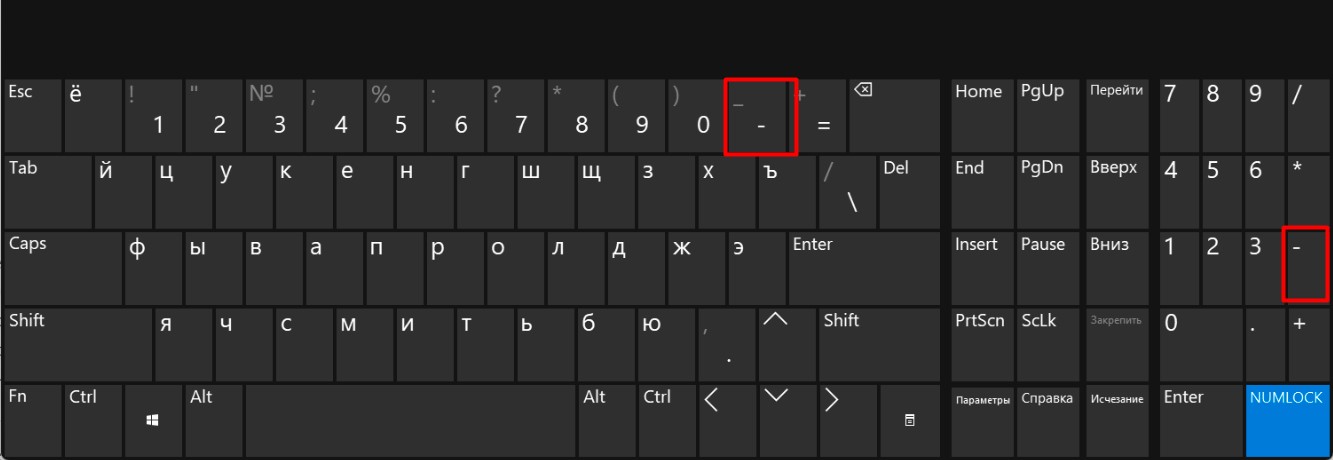
Внимание! Несмотря на похожесть верхней клавиши на дефис и тире, нажатие Shift все-таки поставит не тире, а прочерк.
Про использование дефиса и тире
Лично я в обыденной деятельности не вижу грубого нарушения, когда люди вместо дефиса использую тире. Лишь бы это все выглядело грамотно и красиво. Но есть документы, где все нужно сделать по «фэншую», и тут остается только развести руки и сделать все как положено.
Некоторые напоминания по использованию дефисов и тире:
- Дефис (короткая черточка). Используем для разделения слов («юго-западный», «50-летие» и т.д.). Обращаем внимание, что обычно при использовании дефиса нет необходимости отделения его пробелами – все пишем слитно.
- Тире . Полноценный знак препинания, используется для разделения слов в предложении (в этой статье я его уже использовал несколько раз). Всегда отделяется пробелами с двух сторон. Выделяют среднее тире (для разделения цифр без использования пробелов, в России не очень прижилось, не используем) и длинное тире (полноценная классика).

Еще раз скажу, что выходит на практике: как правило всем все равно на то, какой тип тире вы используете, если это не простой дефис.
Способы вставки среднего тире
Здесь и далее рекомендую все проделывать именно в Word, так как любой тип дефисов и тире движок нашего сайта (WordPress) автоматически переделывает на свое усмотрение. Отображаемые символы в статье могут быть не истинными.
- Автоматическая замена Word. Использую очень часто. Пишем слово, ставим пробел, ставим дефис, ставим пробел, пишем следующее слово, ставим пробел (порядок не нарушаем) – Word заменит дефис на тире.
- Используем горячее сочетание клавиш Ctrl + – (знак минуса на цифровой клавиатуре при включенном NumPad).
- Используем горячее сочетание клавиш Alt + 0 1 5 0 . Т.е. зажимаем и держим клавишу Alt , и последовательно на цифровой клавиатуре при включенном NumPad вводим последовательно цифры 0, 1, 5, 0, после чего отпускаем Alt . Этот способ зависит от используемого шрифта, некоторые шрифты используют другие горячие клавиши. Уточнить правильную комбинацию можно на панели «Символы» (будет чуть ниже).
- Пишем в строчку число «2013» и сразу же после него (без пробелов и прочих манипуляций) используем сочетание клавиш Alt + X . Число будет заменено на тире.
Способы вставки длинного тире

Во многом эти способы похожи на способы предыдущего раздела, но ведь и разница между этими типами тире небольшая
- Используем горячие клавиши Ctrl + Alt + – (минус на клавиатуре NumPad).
- Пишем число «2014» и нажимаем клавиши Alt + X .
- Alt + 0 1 5 1 (описание ввода смотрим в предыдущем разделе).
Использование панели «Символы»
Выношу этот способ сделать тире или дефис в Word отдельно, так как он годится для всех ситуаций, и именно отсюда можно найти нужные горячие клавиши для вставки вашего тире.
- Переходим в «Вставка – Символы – Другие символы».

- Выставляем набор «Знаки пунктуации» и находим наши «тире»: Hyphen (дефис), Figure Dash (цифирный дефис), En Dash (среднее тире), Em Dash (длинное тире).
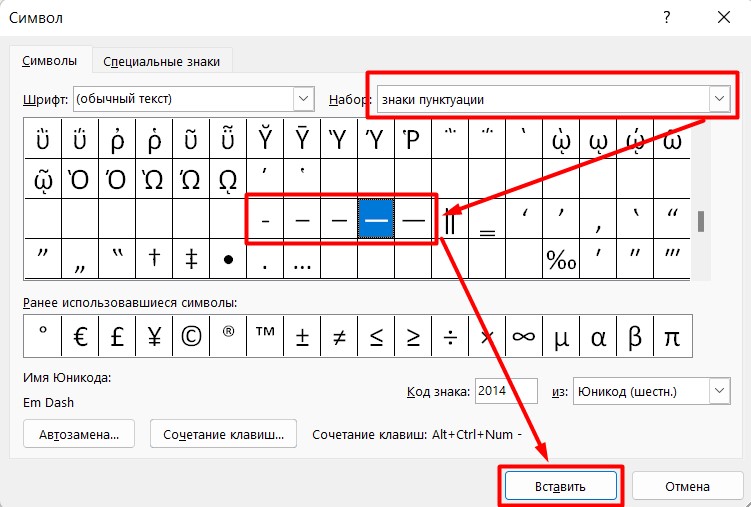
А еще вставка символов отсюда переносит последние использованные знаки на быструю панель символов (которая отображается вместе с кнопкой «Другие символы»). Использовав раз, в дальнейшем можно сократить себе время. Но если пользуетесь этим часто – используйте быстрые клавиши.
Настройки автозамены
В первом способе среднего тире я уже упоминал про автозамену Word. Так вот – эту автозамену можно настроить под себя.
- Переходим в панель «Символы» и находим наше тире (предыдущий раздел).
- Щелкаем по кнопке «Автозамена».
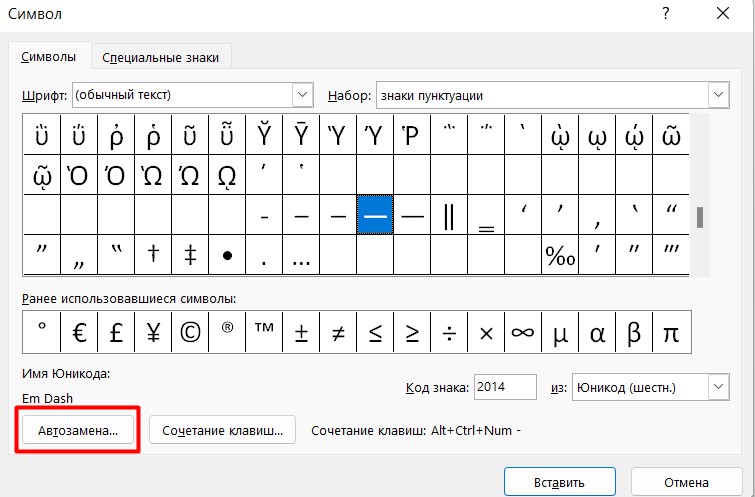
- В поле «Заменить» прописываем нужную нам комбинацию символов (например, два дефиса подряд). После подтверждения эти два дефиса будут заменяться на длинное тире (сочетание можете выбрать любое удобное для себя). Но помним про правила автозамены – знаки, пробел, слово, пробел (писал об этом в начале статьи).
Как поставить длинное тире в Word
В процессе набора документов с помощью текстового редактора Microsoft Word возникает вопрос, как поставить тире в Ворде. На клавиатуре нет специальной клавиши для длинного тире. Возле цифры «0» размещена клавиша с дефисом и нижним дефисом. Во время набора дефис превращается в короткое тире после пробела.

Для научных работ или официальных документов должны быть соответствующие знаки, поэтому важно знать, как сделать длинное тире. Многие, вместо правильного символа, вводят «дефис», а иногда «минус». Ни в коем случае этого делать нельзя, несмотря на то, что на наш взгляд это кажется несущественной ошибкой. Правила орфографии и пунктуации должны соблюдаться в любом случае.
Виды тире в Word
Неопытный пользователь текстовых редакторов может не заметить разницы между разновидностями тире. На первый взгляд можно определить, что это длинное тире, а на самом деле это короткое или среднее. На самом деле, знак тире делиться на четыре вида.

Дефис используется в составных словах, для разделения на части, или в сокращениях, таких, как: «2-ой», «9-летие», «юго-восток», «по-английски» и так далее. Дефис расположен между клавишами «0» и «+/=».
Тире используется для разграничения разных частей предложения. От расположения тире зависит смысловая нагрузка предложения. В текстовых редакторах тире делиться на среднее и длинное.
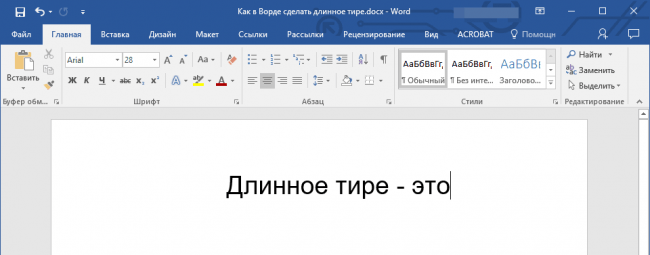
Среднее используют чаще всего в западной типографике. Так называемым знаком «n dash» разделяются числа (4–12). Проблем в такой случае не ставится. Настоящее типографическое тире равно размеру буквы «М». Оно называется длинным тире, которое пользователями часто заменяется простым дефисом или знаком «минус».
Важно: среднее тире равняется ширине буквы «N», а широкое – букве «M».
Также есть понятие цифрового тире, под названием «Figure dash». Оно не отличается длинной от короткого тире. Оно разделяет цифры, и вводиться посредине высоты чисел.
7 лучших способов ввода длинного тире
Мы подобрали 6 способов, которые помогут вставить в предложение необходимый знак, таким образом, соблюдая все правила пунктуации и орфографии.
Шестнадцатеричный код
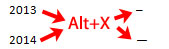
Используя данный метод, нужно воспользоваться несколькими клавишами на клавиатуре. Первым ставится число 2013, а затем комбинация: «Alt + X». На выходе получиться короткое тире. Для набора длинного тире нужно ввести: 2014 + Alt + X.
Сочетание клавиш
Второй быстрый способ для вставки тире заключается в использовании просто комбинации кнопок. Чтобы приступить, находим сразу клавишу «-», которая располагается после кнопки «0». Используем следующие комбинации набора:
- Ctrl + «-» – короткое тире
- Ctrl + Alt + «-» – длинное
Совет: во время ввода данной команды убедитесь, что клавиша «NumLock» активна и подсвечена лампочкой на клавиатуре.

Специальный код
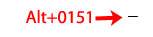
Подготавливаем клавиатуру, заранее включив «NumLock». Набираем в документе Word – «0151», зажав при этом, правый или левый Alt. В результате получаем широкое тире.
Вставка символа
В текстовый редактор Word встроена таблица всевозможных символов, которая включает в себя те знаки, которые не отображены на клавиатуре. Для вставки необходимого нам символа, воспользуемся навигацией по интерфейсу документа Word:
- В открытом файле находим вкладку «Вставить»
- «Символы»
- Всплывающее меню покажет окно, где выбираем «Символ»
- «Другие символы»
- В параметрах «Шрифта» ставим «обычный текст»
- В пункте «Набор» выбираем опцию «знаки пунктуации»
- Находим широкое тире и кликаем «Вставить»
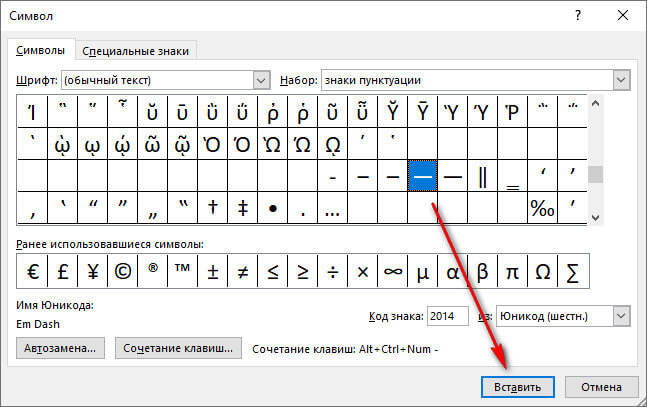
- В тексте будет добавлен нужный знак препинания.
Параметры автозамены
Данный способ похож сам по себе на предыдущий, но имеет отличие. Оно заключается в том, что после этой процедуры, знак не нужно находить вручную. Длинное тире после смены параметров будет ставиться автоматически. Чтобы произвести изменения в настройках, делаем следующее:
- Вкладка «Вставка»
- «Символы»
- «Символ»
- «Другие Символы»
- Выбираем необходимый знак
- Нажимаем клавишу «Автозамена»
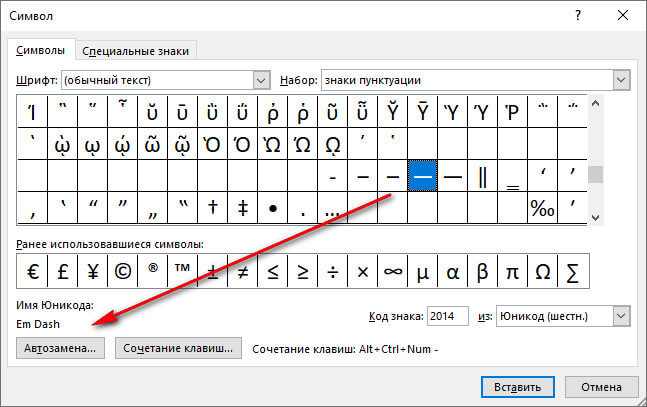
- В поле «Заменить» вводим дефис, минус, или двойной дефис
- В следующем поле ставим широкое тире
- Кликаем «Добавить» + «ОК».
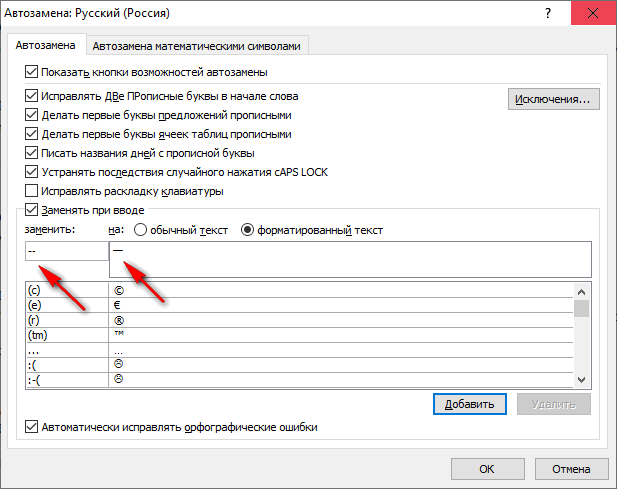
После этого, когда мы ставим в тексте дефис или минус (в зависимости от того, что указали в полях автозамены), символ автоматически превращается в длинное тире.
Совет: в параметрах автозамены вверху есть ряд настроек, которые можно включать или выключать, в зависимости от личного удобства пользователя.
Копирование тире
Еще один «самодельный» способ поставить длинное тире в тексте документа Word – найти его в интернете и скопировать. Кажется, банально и странно, но для кого-то может оказаться проще других методов.
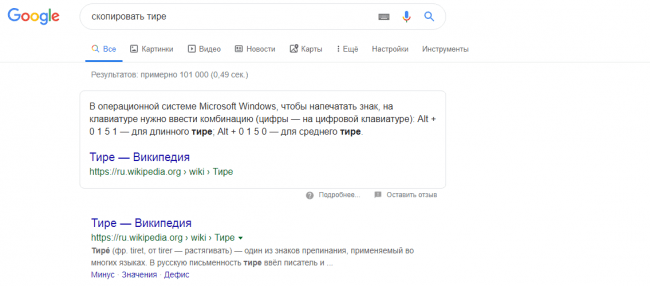
Для копирования заходим в поисковую систему браузера, набираем «скопировать тире», копируем его и вставляем в документ. В дальнейшем этот символ можно копировать с одного места и вставлять там, где необходимо.
Заключение
Официальные документы, научные работы или документы по учебе всегда должны сопровождаться соблюдением всех правил орфографии и пунктуации. Поэтому, важно знать, как поставить в Word или другом текстовом редакторе необходимый знак. Поскольку длинное тире не предусмотрено на клавиатуре, его необходимо вставлять другими дополнительными способами.

Используйте тот метод, который лучше всего подходит для вас, и какой является самым удобным. Если вы часто сталкиваетесь с набором таких документов, лучше всего настроить параметры автозамены, и не вспоминать каждый раз специальные комбинации для широкого тире.
- Как скачать музыку на флешку: пошаговая инструкция
- Как установить и настроить живые обои на Айфон 7–11
- Как в ворде сделать альбомный лист (в мобильной и десктопной версиях)
Как поставить длинное и короткое тире в Word
При наборе текста в Word важно уметь ставить длинное и короткое тире. Для этого следует понимать в каких случаях они применяются и не путать их с дефисом. Символы имеют своё назначение в пунктуации и отличаются не только длиной.
| Написание | Название | Применение |
|---|---|---|
| — | Длинное тире — знак пунктуации. | Всегда отделён пробелами от слов и служит для утверждения или объяснения. |
| – | Короткое — средство указания диапазона. | Например, между числами (1 – 10). |
| — | Дефис — знак переноса. | Не отделяется от слова пробелами. |
На клавиатуре есть только клавиша дефиса — он же минус. Знаков тире нет, но их можно поставить несколькими способами.
Простой способ
Word является интеллектуальным инструментом для набора текста и во многих случаях сам осуществляет автозамену дефисов на тире. Если этого не происходит, то можно воспользоваться горячими клавишами.
- Alt + Ctrl + — = длинное тире;
- Ctrl + — = короткое.
Нажимаем комбинацию клавиш и получаем длинное или короткое тире. Знак «-» — это минус на цифровой клавиатуре.
Универсальный вариант
Следующий способ может быть использован в любом текстовом редакторе. Например, в блокноте. Зажимаем «Alt» и набираем на цифровой клавиатуре код символа. Отпускаем «Alt» и получаем нужный символ.
- Alt > 0151 = —
- Alt > 0150 = –
Под цифровой клавиатурой подразумевается блок цифровых клавиш, который находится справа.
Волшебное появление тире
В документе печатаем число «2014» или «2013» и нажимаем комбинацию клавиш «Alt» + «X». Число превращается в длинное или короткое тире в зависимости от набранного числа.
- 2014 ➟ Alt + X = —
- 2013 ➟ Alt + X = –
Работает только в Word, а клавиши следует нажимать при английской раскладке клавиатуры.
Вставка через меню Word
Можно воспользоваться ручным вариантом вставки. В панели меню выбираем «Вставка» и раскрываем пункт «Символ». Открываем окно «Другие символы» и находим в нём символ тире.
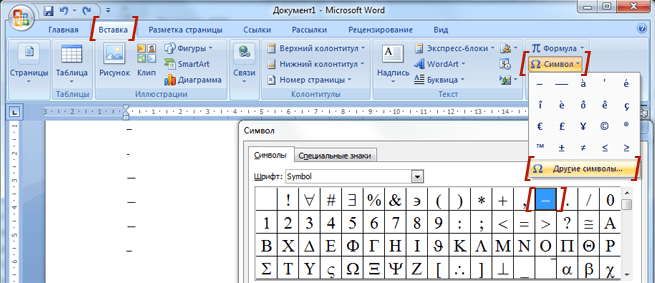
Вариант менее удобен, но в некоторых случаях может применяться. Например, когда ввод с клавиатуры по каким-то причинам невозможен.
20 мар 2016 г.
Ещё интересное — 6
Комментарии —
ПОКАЗАТЬ СТАРЫЕ
Ольга 27 мая 2016, 15:16 # ↓
Спасибо, наконец то я разобралась с разновидностями тире)))
Дмитрий 13 ноября 2018, 14:36 # ↓
Alt > 0151 = —
Alt > 0151 = –
код один и тот же
Andy Si 13 ноября 2018, 14:43 # ↑ ↓
Спасибо, поправил.
Люда 21 апреля 2019, 19:14 # ↓
Спасибо, Андрей! Ваши советы мне очень помогли в печатании текста в Ворде по-русски. Вы пишете, что знак минуса и дефис — это одно и то же в Ворде («На клавиатуре есть только клавиша дефиса — он же минус»). Это в русском варианте? В английском варианте, когда печатаешь латиницей, в Ворде есть четыре черточки, у них четыре разных длины.
дефис — самая короткая черточка
минус — на клавишах цифрового блока — вторая по длинности
короткое тире — третье по длинности
длинное тире — самая длинная черточка
Я напечатала список выше, вставляя дефис, где должно быть длинное тире. Как его воспроизвести в комментариях на вебсайтах в Сети?
Люда 21 апреля 2019, 19:16 # ↑ ↓
О, интересно, в тексте комментария длинное тире само воспроизвелось из простого дефиса. У вас умный вебсайт! 🙂
Andy Si 22 апреля 2019, 10:10 # ↑ ↓
Интересно, а если минус и дефис разные по длине, то как вы их печатаете? Всегда считал что знак дефиса и минуса одинаковы по длине.