Восстановление заводских настроек iPhone, iPad или iPod touch
Узнайте, как безопасно стереть информацию с iPhone, iPad или iPod touch и восстановить заводские настройки устройства.
Если вам также необходимо безопасно стереть данные с часов Apple Watch, можно разорвать пару между устройствами, следуя инструкциям в этой статье.
Резервное копирование устройства
Обязательно создайте резервную копию устройства, чтобы вы могли восстановить данные позднее.
Выберите «Настройки» > «Основные» > «Перенос» или «Сбросить [устройство]».
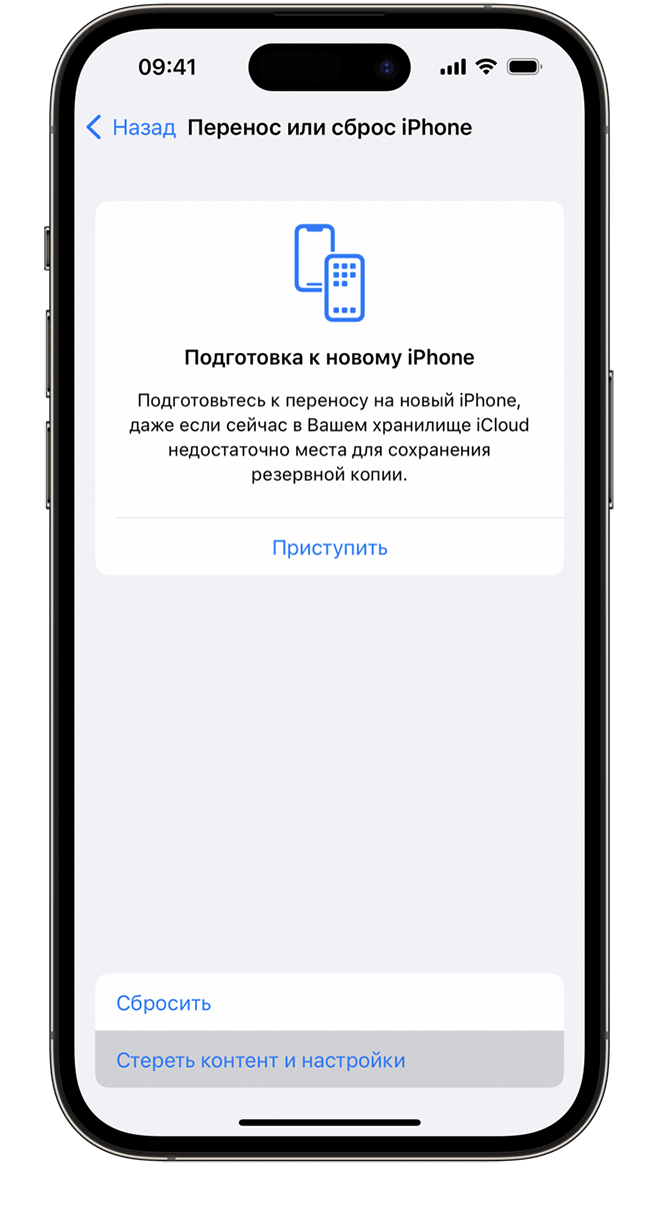
Выберите «Стереть контент и настройки».
При появлении запроса введите пароль устройства или пароль Apple ID
Забыли свой код-пароль или пароль идентификатора Apple ID?
Подтвердите, что вы хотите стереть устройство
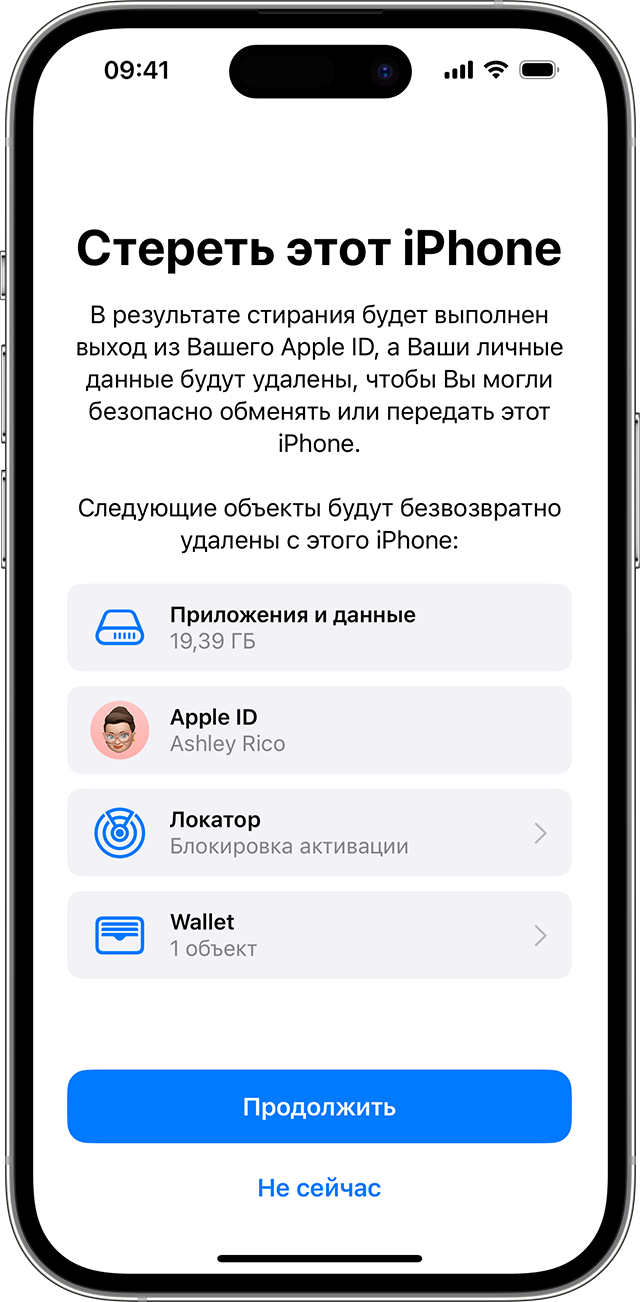
Если у вас есть eSIM, вы можете стереть данные с карты eSIM или сохранить эти данные. Если вы стираете eSIM, вам необходимо связаться со своим оператором, чтобы повторно активировать свой тарифный план сотовой связи.
Дождитесь стирания данных
Полное стирание данных может занять несколько минут.
Если не удается стереть данные с iPhone, iPad или iPod touch
- Узнайте, что делать, если вы не помните код-пароль iPhone, iPad или iPod touch либо устройство отключено.
- Если вы забыли код-пароль для функции «Экранное время», вы можете сбросить его. При восстановлении данных устройства из резервной копии пароль к функции «Экранное время» не удаляется.
Восстановление iPhone, iPad или iPod touch в iTunes на ПК

С помощью iTunes можно переустановить программное обеспечение и восстановить заводские настройки устройства. Это может быть необходимо при возникновении проблем с устройством (например, если оно часто «зависает» или перестает отвечать) или при подготовке к продаже или передаче устройства другому пользователю.
Важно! При восстановлении программного обеспечения на iPhone, iPad или iPod touch вся информация и настройки удаляются. Однако перед восстановлением iTunes сохраняет резервную копию устройства, из которой можно восстановить состояние устройства на момент последнего использования. См. раздел Резервное копирование данных на iPhone, iPad или iPod touch.
- Подключите устройство к компьютеру. Для подключения устройства можно использовать кабель USB или USB-C, а также подключение к сети Wi-Fi. Для включения синхронизации по сети Wi-Fi см. Синхронизация контента iTunes на ПК с другими устройствами по сети Wi-Fi.
- В приложении iTunes на ПК нажмите кнопку устройства в левой верхней части окна iTunes.

- Нажмите «Обзор».

- Нажмите «Восстановить» и следуйте инструкциям на экране.
При восстановлении программного обеспечения на iPhone, iPad или iPod touch вся информация и настройки удаляются. Подробнее о стирании всего контента и настроек см. в статье службы поддержки Apple Восстановление заводских настроек iPhone, iPad или iPod.
Если включена функция «Найти iPhone», то функция «Блокировка активации» тоже включена. Необходимо выключить блокировку активации, чтобы новый владелец устройства смог активировать iPhone для своей учетной записи. О выключении блокировки активации см. в разделе Руководства пользователя iCloud Удаление устройства из приложения «Найти iPhone» на сайте iCloud.com или в статье службы поддержки Apple Блокировка активации для iPhone и iPad.

Важно! Перед отсоединением устройства от компьютера нажмите кнопку «Извлечь» .
Как сделать сброс настроек iPhone 7 до заводских?
У каждого пользователя iPhone или iPad рано или поздно возникает необходимость очистить свой гаджет от находящейся на нем информации. Для этого в iPhone 7 и предусмотрена функция сброса настроек до заводских.
Внимание! Перед тем как начать сброс настроек iPhone, настоятельно рекомендуем создать резервную копию данных в iCloud или через iTunes и зарядить смартфон минимум до 50%.
Для того чтобы сбросить настройки и удалить все данные c iPhone на любом iOS, необходимо:


Перед Вами появляется меню с разными вариантами «сброса» телефона. Если хотите сбросить все настройки до заводских, сохранив все данные, выберите в меню «Сбросить все настройки» («Reset All Settings»).


Если же Вы решили полностью стереть все данные вместе со сбросом настроек, то выберите пункт «Стереть контент и настройки» («Erase All Content and Settings»).


Внимание! В данном случае со смартфона удалится весь контент (фотографии, контакты, видео, приложения и др.). Если смартфон имеет привязку к iCloud, включенную функцию «Найти iPhone» или установленный пароль для разблокировки экрана — в процессе сброса они непременно будут запрашиваться.
Если у Вас возникли проблемы с подключением iPhone 7 к мобильному Интернету или сети Wi-Fi, выберите пункт «Сбросить настройки сети» («Reset Network Settings»).
Как сбросить iPhone до заводских настроек: 4 способа

Рассказываем, как сбросить данные и настройки айфона до заводских.
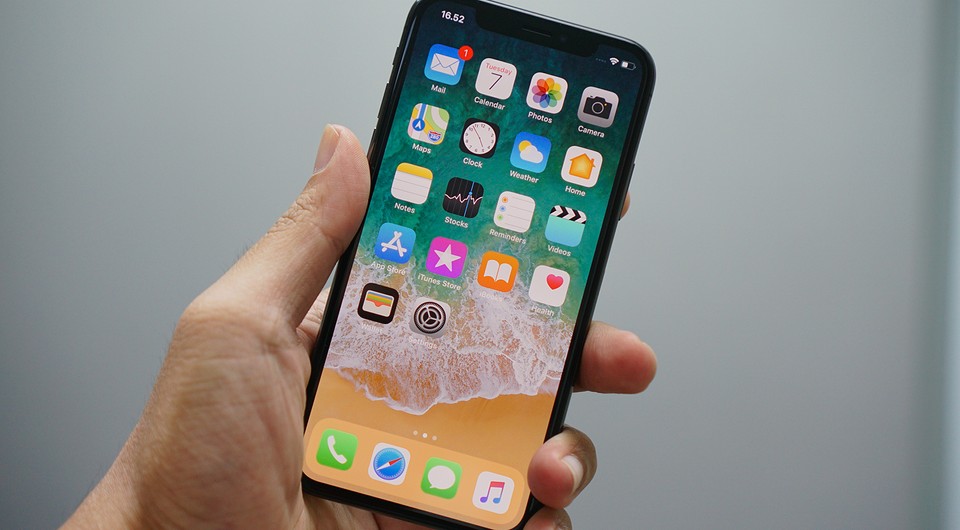
Иногда нужно сбросить айфон до заводских настроек. Например, если он начал тормозить или если вы хотите передать его другому человеку. У Apple это называется «восстановить iPhone», то есть, вернуть первоначальные установки и настроить гаджет как новый. Предлагаем четыре способа это сделать.
- Через настройки iPhone
- Через Finder или iTunes
- Через iCloud (Локатор)
- С помощью стороннего ПО
Важно: перед сбросом сделайте резервную копию нужных файлов.
Через настройки iPhone
Проще всего сбросить айфон через настройки системы.
- Откройте «Настройки» — «Основные».
- Пролистайте меню до конца и выберите «Перенос или сброс iPhone».
- Здесь нажмите «Стереть контент и настройки».
- Нажмите «Продолжить», чтобы подтвердить свои действия.

Через Finder или iTunes
Перед использованием этого метода выйдите из Локатора, если устройство было в нем авторизовано. Также учитывайте, что сброс настроек через Finder или iTunes не удаляет данные eSIM.
- Откройте на компьютере Finder (macOS Catalina и новее) или iTunes (Windows и мак на macOS Mojave и старше).
- Подключите айфон к ПК с помощью USB-кабеля.
- При необходимости введите код-пароль устройства и подтвердите, что компьютеру можно доверять.
- Когда на экране появится ваш айфон, выберите его и нажмите «Восстановить» (Restore iPhone). В окне Finder это выглядит так:

- Чтобы подтвердить сброс, еще раз нажмите «Восстановить» (Restore).

С айфона будут стерты все данные и настройки, а также установится последняя версия iOS.
Через iCloud (Локатор)
Еще один способ стереть айфон — использовать iCloud.
- Откройте iCloud на компьютере и перейдите в Локатор. Его иконка находится рядом с другими стандартными приложениями.
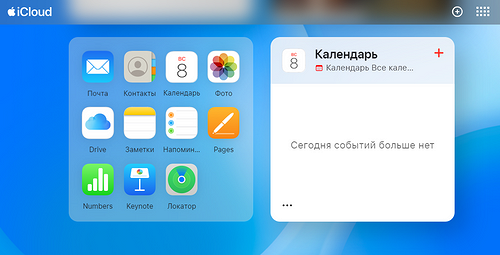
- Дождитесь, когда в меню сборка появится ваш айфон. Если приложение еще раз запросит пароль Apple ID, введите его.
- Выберите «Стереть данные устройства».
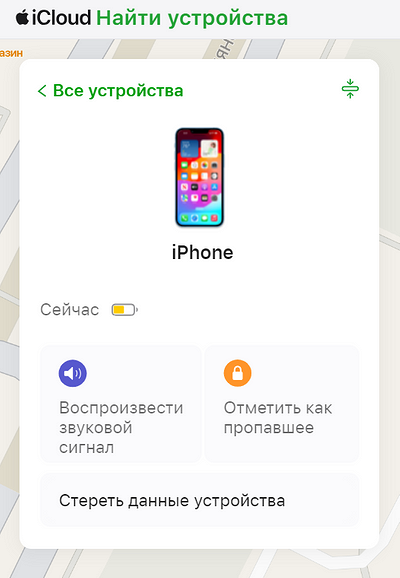
- Нажмите «Далее» и следуйте подсказкам.

С помощью стороннего ПО
Для сброса iPhone можно использовать специальные программы. Одна из них — Tenorshare ReiBoot. Она не просто сбрасывает настройки, а обновляет всю прошивку — это актуально в случае, если у смартфона появились какие-то глюки.
Сначала нужно установить на компьютер ReiBoot, а затем подключить iPhone к ПК с помощью кабеля (желательно, оригинального). Дальше все просто.
1. Запустите программу и найдите пункт «Сбросить устройство».
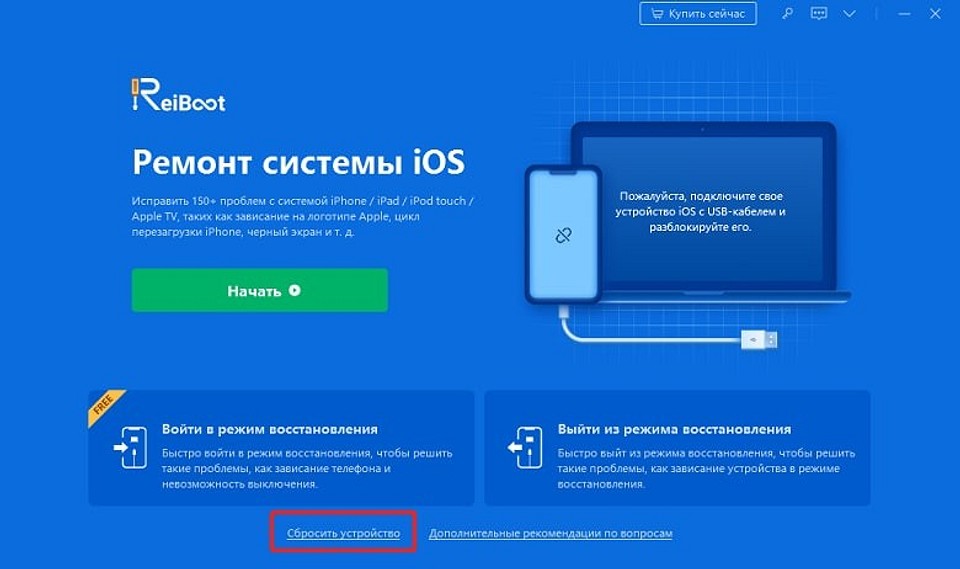
2. Выберите вариант «Возврат к заводским настройкам». Разработчики программы советуют предварительно сделать резервную копию устройства, но это не обязательно.
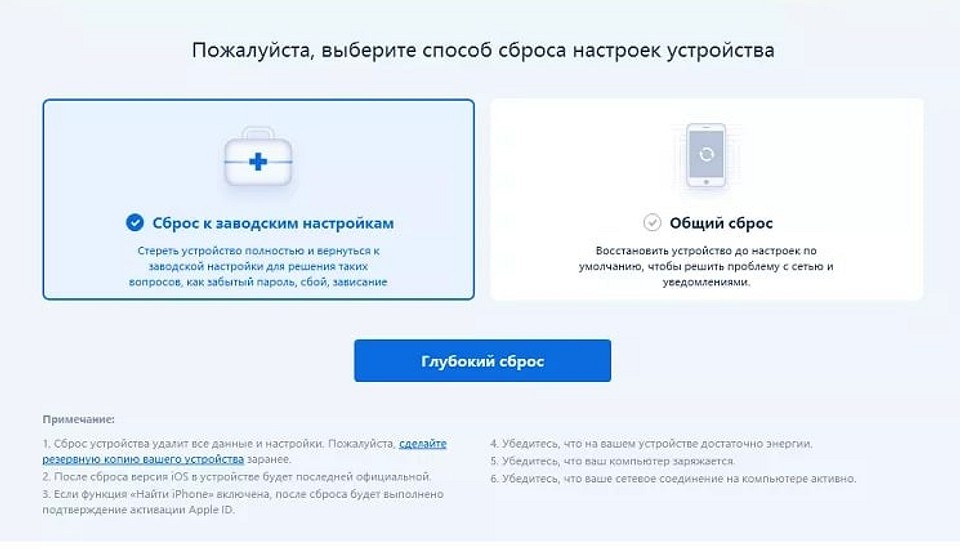
3. Программа скачает прошивку для вашего устройства и предложит ее установить. Процесс может занять несколько минут.
Читайте также:
- Лучшие бесплатные архиваторы: топ-5 и еще немного
- Бесплатные определители номера и автоответчики для смартфонов