Сохранение проекта из канвы
После поиска изображений и подключения к канве, вы можете сохранить свою работу в проекте Excalibur . Щелкните Сохранить , чтобы сохранить ваш прогресс по просмотренным и проанализированным изображениям. Для сохранения необходимы соответствующие права. Кнопка Сохранить отображается в заголовке панели инструментов в виде канвы, если у вас есть соответствующие права.
Сохранение проекта
Чтобы сохранить свою работу в проекте, выполните следующие шаги:
- Щелкните Сохранить на панели инструментов канвы.
Откроется диалоговое окно Создать проект Excalibur .
-
Заголовок (Обязательно)
Примечание:
Это имя должно быть уникальным. Если в ваших ресурсах будет обнаружено указанное имя, на портале будет создана новая папка с тем же именем и добавленным словом копия.
Подсказка:
Вы можете выделить свои инструкции, щёлкнув Полужирный или Курсив . Также вы можете создать список, щёлкнув Неупорядоченный список или Нумерованный список .
Дополнительно, вы можете опубликовать проект в группе портала. По умолчанию это Владелец .
Появится загрузчик и вы получите уведомление, как только проект будет успешно создан. Также появится заголовок проекта с отображением внесенных изменений, а на вашем портале будет создана папка проекта.
Примечание:
Для сохранения и обновления проекта необходимо быть его владельцем.
Вы можете продолжать работу над проектом или внести дополнительные изменения на странице Информация о проекте .
Сохранение разметки в проекте
Вы можете сохранить созданную вами разметку как коллекцию объектов, которая хранится в проекте Excalibur . См. Инструменты Разметки, чтобы узнать, как использовать эти инструменты. Как только вы закончите разметку изображений, щелкните Сохранить , чтобы обновить проект. Появится уведомление о том, что прогресс будет сохранен и доступен для просмотра после повторного открытия проекта.
Статус проекта
Когда проект открывается в виде канвы, отражается предыдущее состояние, в котором он был сохранен. Это включает в себя:
- Экстенты изображений
- Фокус изображения
- Слой изображений
- Состояние канвы
- Выбранные изображения
Добавление слоя наблюдения в проект Excalibur .
Вы можете добавить существующий слой наблюдений в проект Excalibur , чтобы собрать наблюдения из ваших изображений или создать новый слой наблюдений в соответствии с потребностями вашего проекта, используя информацию о проекте. Чтобы добавить слой наблюдений, см. разделы Выбрать существующий слой наблюдений и Создать слой наблюдений.
В этом разделе
- Сохранение проекта
- Сохранение разметки в проекте
- Статус проекта
- Добавление слоя наблюдения в проект Excalibur
Canva, неактивна кнопка “Скачать”. РЕШЕНО
19.09.22 обнаружил, что Canva не дает скачать даже эскиз презентации в РФ.
Зайти в Canva через VPN
Далее кликнуть на кнопку “Поделиться”
После нажать на “Скачать”
На этом шаге мы видим, что кнопка “Скачать” не кликабельна.
Открывает в Google Chrome кликаем правой кнопкой по неактивной кнопке скачать и выбираем “Показать код”
После кликаем по значку инспектора и наведя на кнопку “Скачать” делаем клик
В инспекторе кода раскрываем элемент DIV, которые у нас выбрался после предыдущего шага.
Дважды кликаем по disabled и выбрав “disabled” удаляем его.
Нажимаем Enter
Теперь кнопка хоть и не подсвечивается, но она стала кликабельной.
Кликаем и появляется возможность скачать, как эскиз, так и платную версию без водяных знаков.
Видео инструкция тут:
Canva, не доступно скачивание — решено
17 показов
17K открытий
19 комментариев
Написать комментарий.
скачивание останавливается примерно на 35%
Развернуть ветку
Такая же проблема(( У вас получилось решить ее?
Развернуть ветку
Развернуть ветку
Стала заходить через другой браузер, и проблема решилась.
Развернуть ветку
Качает до определённого момента и останавливается
Развернуть ветку
Боже, храни того кто это придумал.
Развернуть ветку
еще есть видео, как использовать платную графику без водных знаков https://youtu.be/tJlm7Bphjao
Развернуть ветку
Развернуть ветку
До конца не скачивает.
Развернуть ветку
Ах тыж хитрая жопка
Развернуть ветку
Но есть еще одна проблема. Сам макет на сайте как теперь сохранить? Теперь скачать могу, но если заново зайти или обновить страницу, никакие изменения в макете не сохраняются(
Развернуть ветку
не догружаются картинки jpeg и png((( делаю скрины но это плохой вариант
Развернуть ветку
поменялся код там, как теперь решить вопрос?
Развернуть ветку
Делаем по инструкции в статье, доходим до шага «Дважды кликаем по disabled…».
Там теперь не так, поэтом дальше:
1. убеждаемся, что в коде выделен элемент button (у которого раньше был этот disabled, который в статье на скриншоте),
2. в панели левее кода находим вкладку «Event Listeners» (она, по идее, четвёртая; на русском будет что-то вроде «Обработчики событий»),
3. в этой вкладке находим в списке «click», разворачиваем его и начинаем снизу вверх жать на кнопочку «Remove», после каждого проверяя, не кликается ли кнопка.
Кнопка при этом вида не меняет, но срабатывает.
У меня иногда срабатывала после удаления самого нижнего, иногда после третьего снизу.
Развернуть ветку
Тема возможно рабочая. Но если в макете есть премиум изображения, то по идее нужно нажать на многоточие и выбрать «скачать с водяным знаком», но это многоточие тоже некликабельно. Как быть?
Как сохранить файл в канве
Всем доброго времени суток.
Подскажите как можно сохранить изображение с канвы формы в файл.
imgPaintPic.LoadFromFile('Data/Paint/'+IntToStr(PicNum)+'.bmp'); frmMain.Canvas.Refresh; frmMain.Canvas.Draw(11,11,imgPaintPic);
Я не всегда знаю, о чем говорю, но знаю, что прав. © Мухаммед Али.
К чёрту обстоятельства. Я создаю возможности. © Брюс Ли
Регистрация: 22.11.2006
Сообщений: 9,201
Как сделать BMP снимок с экрана?
var Desktopcanvas :TCanvas ; BitMap :TBitMap; begin DesktopCanvas:=TCanvas.Create; DesktopCanvas.Handle:=GetDC(Hwnd_Desktop); BitMap := TBitMap.Create; BitMap.Width := Screen.Width; BitMap.Height:=Screen.Height; Bitmap.Canvas.CopyRect(Bitmap.Canvas.ClipRect, DesktopCanvas, DesktopCanvas.ClipRect); bitmap.SaveToFile('c:\windows\screen.bmp'); image1.Picture.LoadFromFile('c:\windows\screen.bmp'); end;var ScreenDC:HDC; Canvas:TCanvas; Image1:TImage; Begin ScreenDC := GetDC(0); Canvas:=TCanvas.Create(); Canvas.Handle:=ScreenDC; Image1 := TImage.Create(nil); Image1.Width := Screen.Width Image1.Height := Screen.Height Image1.Canvas.CopyRect(Rect(0, 0, Image1.Width, Image 1.Height), Canvas, Rect(0, 0, Screen.Width, Screen.Height)); ReleaseDC(0,ScreenDC); Canvas.Free; end;Вам осталось подставить нужные значения Rect для клиентской области своей формы. А в совете Алара — добавить сохранение Image1 в файл.
Как сохранить файл в канве
По умолчанию рисунки сохраняются в формате файла CorelDRAW (CDR), который совместим с последними версиями приложения. Можно также сохранить рисунок, совместимый с более ранней версией CorelDRAW Graphics Suite , и указать параметры сохранения. Эти параметры полезны, если файл содержит новый текст, заливку, абрис и функции прозрачности, которые не поддерживаются в более старых версиях.
Рисунок можно также сохранять в других векторных форматах. Если требуется использовать рисунок в другом приложении, необходимо сохранить его в формате, который поддерживается этим приложением. Для получения сведений о сохранении файлов в других форматах см. раздел Экспорт файлов.
Приложение позволяет легко определить, есть ли в рисунке несохраненные изменения, по звездочке после имени файла. Звездочка добавляется в разных местоположениях, в которых отображается имя файла, например, в меню Windows, в строке заголовка и на вкладке документа.
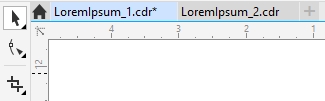
Звездочка после имени файла на вкладке документа показывает, что файл LoremIpsum_1.cdr содержит несохраненные изменения. Файл LoremIpsum_2.cdr не содержит несохраненные изменения.
При охранении рисунка можно встроить использованные шрифты для облегчения обмена файлом. По умолчанию CorelDRAW встраивает все использованные шрифты за исключением азиатских шрифтов и шрифтов, которые запрещено встраивать. Дополнительные сведения см. в разделе Управление шрифтами.
При сохранении рисунка CorelDRAW предоставляет справочные сведения, помогающие позднее более легко найти и организовать рисунки. Можно использовать теги (также известные как свойства) для заголовка, темы и оценки.
Можно также сохранять выбранные объекты в рисунке. При сохранении только выбранных объектов в большом рисунке размер файла уменьшается, в результате чего время загрузки рисунка также может уменьшиться.
При сохранении файла можно воспользоваться расширенными параметрами, чтобы управлять сохранением растровых изображений , текстур и векторных эффектов (таких как перетекание и вытягивание ).
Рисунок можно также сохранить как шаблон, что позволяет создавать другие рисунки с такими же свойствами. Для получения дополнительных сведений о сохранении рисунка как шаблона см. раздел Шаблоны.
Сохранение рисунка

1 Выберите пункт Файл Сохранить как .
2 Введите имя файла в поле Имя файла .
3 Выберите папку, в которой необходимо сохранить файл.
Если рисунок необходимо сохранить в векторном формате, отличном от CorelDRAW (CDR), выберите этот формат в списке Тип файла .
Дополнительные возможности
Сохранение только выбранных объектов
Установите флажок Только выбранные .
Этот параметр доступен только в том случае, если в рисунке имеются выбранные объекты.
Встроенные шрифты
Установите флажок Встроить шрифты .
Этот флажок недоступен при сохранении рисунка в предыдущую версию CorelDRAW.
Добавление справочной информации
Выполните одно из следующих действий.
• Введите в соответствующих полях название и тему.
• Назначьте файлу оценку.
В пробной версии программы CorelDRAW с истекшим сроком действия возможность сохранения рисунков отсутствует.
При сохранении рисунка в CorelDRAW предыдущей версии некоторые эффекты, недоступные в предыдущей версии приложения, могут быть потеряны.
Рисунок можно также сохранить, выбрав Файл Сохранить .
Кроме того, рисунок можно сохранить с помощью кнопки Сохранить на стандартной панели инструментов.
Использование дополнительных параметров при сохранении
1 Выберите пункт Файл Сохранить как .
2 Нажмите кнопку Дополнительно .
3 Установите любой из следующих флажков.
• Сохранить в формате Corel Presentations Exchange (CMX) : сохранение рисунка в качестве файла Corel Presentations Exchange (CMX), чтобы его можно было открыть и отредактировать в других приложениях Corel, например WordPerfect
• Использовать сжатие растровых изображений : уменьшение размера файла путем сжатия растровых эффектов, таких как вытягивания, прозрачности и тени.
• Использовать сжатие графических объектов : уменьшение размера файла путем сжатия векторных объектов, таких как многоугольники, прямоугольники, эллипсы и правильные фигуры.
При использовании сжатия рисунки дольше открываются и сохраняются.
4 Если в рисунке содержатся заливки текстурой, выберите один из следующих параметров.
• Сохранить текстурные заливки в файл : сохранение пользовательских заливок текстурой вместе с файлом.
• Восстановить заливки текстурой при открытии файла : воссоздание заливок текстурой при открытии сохраненного рисунка.
5 Если в рисунке содержатся перетекания и вытягивания, выберите один из следующих параметров:
• Сохранить перетекания и вытягивания в файл : сохранение всех перетеканий и вытягиваний вместе с рисунком.
• Восстановить перетекания и вытягивания при открытии файла : воссоздание перетеканий и вытягиваний при открытии сохраненного рисунка.
Если выбрать сохранение текстур, перетеканий и вытягиваний вместе с файлом, размер файла увеличивается, но сам рисунок открывается и сохраняется быстрее. И наоборот, если выбрать воссоздание текстур, перетеканий и вытягиваний, размер файла уменьшается, но сам рисунок сохраняется и открывается дольше.
Сохранение рисунка, совместимого с более ранней версией CorelDRAW
1 Выберите пункт Файл Сохранить как .
2 Введите имя файла в поле Имя файла .
3 Выберите папку, в которой необходимо сохранить файл.
4 Выберите версию в списке Версия .
5 Нажмите кнопку Сохранить .
Если рисунок содержит новые функции, выберите один из следующих параметров в диалоговом окне Сохранение в формате предыдущей версии .
• Сохранять внешний вид — сохраняет внешний вид текста, заливок, абрисов и прозрачностей при открытии файла в предыдущей версии CorelDRAW. Однако этот параметр может ограничить редактирование.
• Сохранить редактируемым — файл остается доступным для редактирования. Однако этот параметр может привести к изменению внешнего вида текста, заливок, абрисов и прозрачностей при открытии файла в предыдущей версии CorelDRAW.
Дополнительные возможности
Определение параметров сохранения
Выберите Инструменты Параметры CorelDRAW . Нажмите кнопку Сохранить и выберите один из следующих параметров.
• Сохранить внешний вид (подходит для ограниченного редактирования)
• Сохранить редактируемым (может измениться внешний вид)
Отключение запроса, который отображается при сохранении в предыдущей версии
Выберите Инструменты Параметры CorelDRAW . Нажмите кнопку Сохранить и снимите флажок Спрашивать при сохранении .
Функции, указанные в справке, доступны в полной версии CorelDRAW Graphics Suite 2021. Некоторые функции могут быть недоступны в этой версии продукта.