Настройка размера бумаги, ориентации страницы и полей страниц в приложении Pages
Выберите размер бумаги или создайте пользовательский размер, выберите книжную или альбомную ориентацию страницы и установите поля для документа Pages на компьютере Mac, iPhone или iPad.
Настройка размера бумаги, ориентации страницы и полей страниц на компьютере Mac
В приложении Pages на компьютере Mac можно установить формат бумаги, ориентацию страницы и поля документа.
Настройка размера бумаги, ориентации и полей страниц

В шаблонах страниц используются наиболее распространенные настройки полей, ориентации и размера бумаги, но их можно изменить на боковой панели документа.
- Нажмите кнопку «Документ» на панели инструментов, затем перейдите на вкладку «Документ» в боковом меню.
- Чтобы изменить размер бумаги, щелкните всплывающее меню на боковой панели, в котором отображается текущий размер бумаги, а затем выберите нужный вариант.
- Если нужно напечатать документ на бумаге размером 215,9 × 279,4 мм, выберите формат US Letter.
- Если нужный размер не представлен в меню, можно создать пользовательский размер бумаги.
- Чтобы изменить ориентацию страницы, щелкните нужный вариант в разделе «Ориентация страницы».
- Чтобы изменить границы полей в текстовом документе, щелкните стрелки или введите значения в поля рядом с графами «Сверху», «Снизу», «Слева» и «Справа» в разделе «Поля документа». Для шаблона «Пустой» для всех полей автоматически устанавливается значение 25,4 мм. Если выбран другой шаблон, размер полей может отличаться. Вы также можете настроить поля абзацев для отдельных абзацев, чтобы добавить отступ от полей документа.
- Чтобы убедиться, что поля и другие элементы находятся на нужном вам месте в документе, можно использовать вертикальную линейку. Для этого выполните следующие действия.
- Перейдите в меню Pages > «Настройки» (в macOS Monterey и более ранних версиях тоже необходимо выбрать Pages > «Настройки»).
- Нажмите «Линейки», затем выберите пункт Show vertical rulers whenever rulers are shown (Показывать вертикальные линейки при отображении линеек).
- Выберите «Вид» > «Показать линейку».
Узнайте, как добавлять страницы в документ, как добавлять номера страниц, которые автоматически корректируются при добавлении или удалении страниц, и как работать с шаблонами.
Создание нестандартного размера бумаги
Если требуемый размер бумаги не отображается во всплывающем меню «Формат бумаги», вы можете создать собственный размер бумаги. Эта функция может оказаться полезной, если вам нужно создать несколько документов с одинаковым размером бумаги.

- Выберите «Файл» > «Новый», а затем выберите шаблон для создания нового документа.
- Выберите «Файл» > «Параметры страницы».
- Щелкните всплывающее меню «Формат бумаги» и выберите пункт «Задать размер».
- Щелкните кнопку «Добавить» .
- Дважды щелкните новое безымянное название в списке, затем введите нужное название нестандартного размера.
- Введите ширину и высоту листа бумаги в полях «Ширина» и «Высота».
- Задайте поля печати и нажмите «ОК».
- Нажмите «ОК», чтобы закрыть окно «Параметры страницы».
При печати документ будет напечатан с использованием нестандартного формата бумаги.
При настройке документа также полезно использовать линейки, устанавливать табуляторы и добавлять или удалять разделы. В некоторых шаблонах есть предварительно заданные разделы, которые можно добавлять или удалять.

Настройка размера бумаги, ориентации страницы и полей страниц на iPhone или iPad
- Открытие документа в Pages.
- На iPhone нажмите кнопку «Еще»
 . На iPad нажмите имя документа или кнопку «Еще» в зависимости от того, что отображается на панели инструментов.
 - Нажмите «Параметры документа», а затем — «Дизайн документа».
- Чтобы изменить ориентацию страницы, нажмите «Вертикальная» или «Горизонтальная».
- Чтобы изменить размер бумаги, выберите нужный вариант в разделе «Формат бумаги»:
- Если нужно напечатать документ на бумаге размером 215,9 × 279,4 мм, выберите пункт Letter.
- Чтобы указать произвольный размер, выберите пункт «Задать размер» и введите параметры. При печати документ будет напечатан с использованием нестандартного формата бумаги.
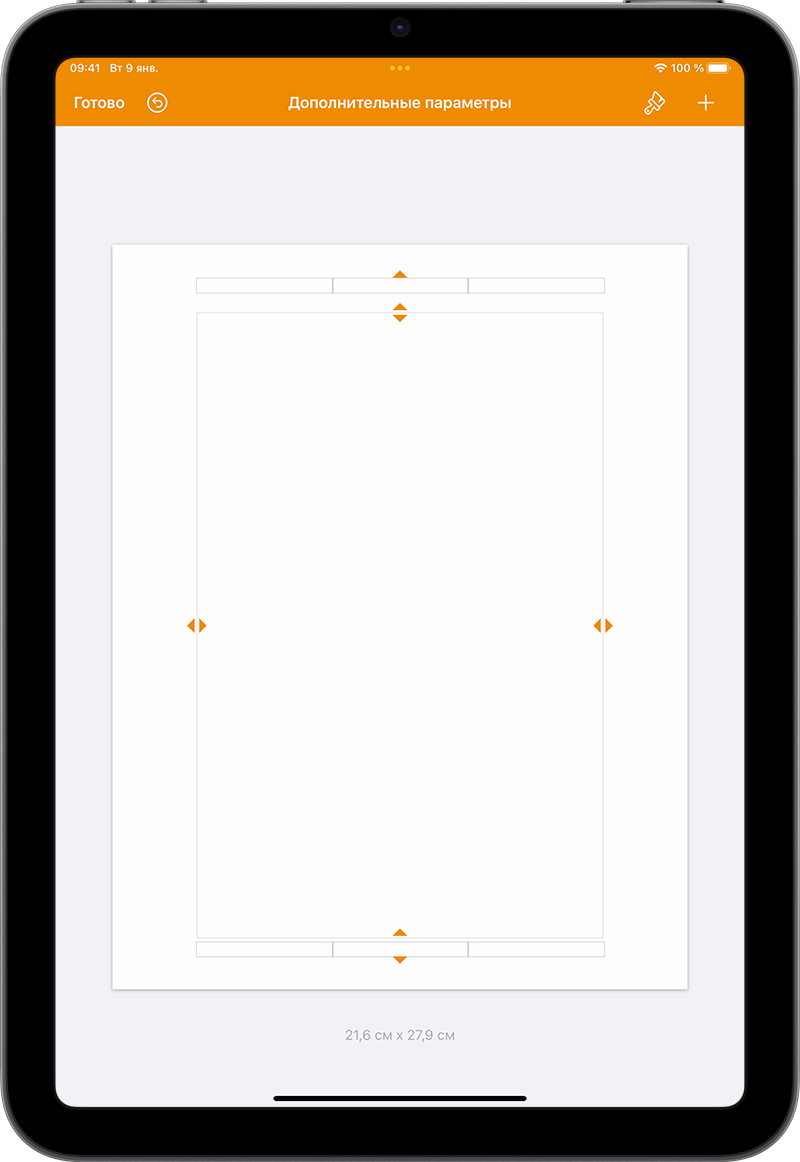
- Чтобы настроить поля для текстового документа, нажмите «Дополнительные параметры», затем перетащите стрелки вокруг текстового поля. Можно изменять поля со всех сторон страницы. Нажмите кнопку «Готово», чтобы сохранить изменения.
Узнайте, как добавлять страницы в документ, как добавлять номера страниц, которые автоматически корректируются при добавлении или удалении страниц, и как работать с шаблонами.
Как поменять вид листа в ворде. С вертикального в горизонтальный! С вертикального в горизонтальный!
главная-разметка страницы-поля-настраиваемые поля-альбомная-ок. вот и все. удачи!
Мария ХахаеваМастер (1316) 13 лет назад
я не могу никак найти «разметка страницы», у меня 2007 ворд.
@нТиВиР интернет помощь Гуру (2758) смотрите внимательней. это описание ворда 2007. жмете на РАЗМЕТКА СТРАНИЦЕ далее выбираете ПОЛЯ в полях в самом низу НАСТРАИВАЕМЫЕ ПОЛЯ открывается окно где нарисованны два квадратика и с низу подписаны КНИЖНАИ и другой квадрат подписан АЛЬБОМНАЯ жмете на альбомная после чего нажимаете на ОК. ВОТ И ВСЕ!
Остальные ответы
Изменение ориентации страницы
Все свойства страницы для текстовых документов Writer, такие как ориентация страницы, определяются с помощью стилей страницы. По умолчанию в новом текстовом документе для всех страниц используется стиль страницы “По умолчанию”. К моменту открытия существующего текстового документа к разным страницам уже могли быть применены различные стили страницы.
Необходимо учитывать, что изменения, вносимые в свойства страницы, влияют только на страницы с текущим стилем страницы. Текущий стиль страницы отображается в строке состояния в нижней части окна.
Изменение ориентации страницы для всех страниц
Если текстовый документ состоит только из страниц с одинаковым стилем страницы, можно изменять свойства страницы напрямую:
- Выберите Формат — Стиль страницы .
- Откройте вкладку Страница .
- В пункте Формат бумаги выберите «Портретный» или «Альбомный».
- Нажмите кнопку ОК .
Изменение ориентации страницы только для некоторых страниц
Для определения ориентации страниц в документах LibreOffice используются стили страниц. С помощью стилей страниц можно определить множество свойств страницы, таких как верхний и нижний колонтитул или поля. Кроме того, для текущего документа можно изменить стиль страницы “По умолчанию” или определить собственные стили страниц с применением этих стилей к любым фрагментам текста.
В конце этой страницы справки приведена подробная информация о стилях страницы. Для получения дополнительной информации о понятии стиля страницы см. раздел в конце страницы.
В отличие от стилей символа или стилей абзаца, стили страницы не организованы в иерархию. Можно создать новый стиль страницы, основанный на свойствах существующего стиля страницы, но при изменении исходного стиля изменения не переносятся автоматически в новый стиль страницы.
Для изменения ориентации страницы для всех страниц с одинаковым стилем сначала следует создать соответствующий стиль страницы, а затем применить этот стиль:
- Choose View — Styles .
- Щёлкните значок Стили страницы .
- Щёлкните стиль страницы правой кнопкой мыши и выберите Новый . Новый стиль страницы изначально получает все свойства выбранного стиля страницы.
- На вкладке Управление введите имя для стиля страницы в поле Имя , например, «Моя альбомная ориентация».
- В поле Следующий стиль выберите стиль страницы, который требуется применить к странице, следующей за страницей с новым стилем. См. раздел о применении стилей страниц в конце данной страницы справки.
- Откройте вкладку Страница .
- В пункте Формат бумаги выберите «Портретный» или «Альбомный».
- Нажмите кнопку ОК .
Now you have defined a proper page style with the name «My Landscape». To apply the new style, double-click the «My Landscape» page style in the Styles window. All pages in the current scope of page styles will be changed. If you defined the «next style» to be a different style, only the first page of the current scope of page styles will be changed.
To Quickly Switch Between Portrait and Landscape Page Layout
The default template provided by LibreOffice Writer offers several page layout styles, among which the Default Page Style has Portrait orientation and the Landscape style has landscape orientation.
These styles can be used to quickly switch between portrait and landscape orientation by inserting manual breaks and choosing the appropriate page styles as described below:
- Place the cursor where the page break is to be inserted.
- Перейдите в Вставка — Ещё разрывы — Разрыв . Откроется диалог Вставить разрыв .
- Choose the option Page break and in the Page Style drop-down list choose the page style to be applied to the page after the break (Default Page Style, Landscape, etc).
- If the applied has to be changed again at a certain point in the document (for instance, to switch back from landscape to portrait orientation), place the cursor at this point and repeat the steps previously described.
Область стилей страницы
Должна быть известна область стилей страницы в LibreOffice. На какие страницы текстового документа влияет редактирование стиля страницы?
Одностраничные стили
A page style can be defined to span one page only. The “First Page” style is an example. You set this property by defining another page style to be the «next style», on the Format — Page Style — Organizer tab page.
Одностраничный стиль начинается с нижней границы текущего диапазона стиля страницы и применяется до следующего разрыва страницы. Следующий разрыв страниц появляется автоматически, когда текст переходит на следующую страницу, что иногда называется «мягкий разрыв страницы». В качестве альтернативы можно вставить разрыв страниц вручную.
To insert a manual page break at the cursor position, press Command Ctrl +Enter or choose Insert — Manual Break and just click OK.
Выбор области применения стиля страницы вручную
The “Default” page style does not set a different «next style» on the Format — Page Style — Organizer tab page. Instead, the «next style» is set also to be “Default”. All page styles that are followed by the same page style can span multiple pages. The lower and upper borders of the page style range are defined by «page breaks with style». All the pages between any two «page breaks with style» use the same page style.
Можно вставить «разрыв страниц со стилем» непосредственно в положении курсора. В качестве альтернативы можно применить свойство «разрыв страниц со стилем» к абзацу или стилю абзаца.
Выполните любую из следующих команд:
- Для вставки «разрыва страниц со стилем» в положении курсора выберите Вставка — Разрыв , затем выберите из списка имя Стиль и нажмите кнопку «OK».
- Для применения свойства «разрыв страниц со стилем» к текущему абзацу выберите Формат — Абзац — Размещение текста . В области «Разрывы» выберите Активировать и Со стилем страницы . Выберите имя стиля страницы из списка.
- Для применения свойства «разрыв страниц со стилем» к текущему стилю абзаца щёлкните текущий абзац правой кнопкой мыши. В контекстном меню выберите Редактировать стиль абзаца . Откройте вкладку На странице . В области «Разрывы» выберите Активировать и Со стилем страницы . Выберите имя стиля страницы из списка.
- To apply the «page break with style» property to an arbitrary paragraph style, choose View — Styles . Click the Paragraph Styles icon. Right-click the name of the paragraph style you want to modify and choose Modify . Click the Text Flow tab. In the Breaks area, activate Enable and With Page Style . Select a page style name from the listbox.
Как поменять лист в ворде с вертикального на горизонтальный
Argument ‘Topic id’ is null or empty
Сейчас на форуме
© Николай Павлов, Planetaexcel, 2006-2023
info@planetaexcel.ru
Использование любых материалов сайта допускается строго с указанием прямой ссылки на источник, упоминанием названия сайта, имени автора и неизменности исходного текста и иллюстраций.
| ООО «Планета Эксел» ИНН 7735603520 ОГРН 1147746834949 |
ИП Павлов Николай Владимирович ИНН 633015842586 ОГРНИП 310633031600071 |