Черно-белая печать
Если у вас есть документ Word, содержащий цветной текст или изображение, но вы хотите распечатать его в черно-белом режиме или в оттенках серого, это можно сделать, изменив свойства принтера. Доступные параметры зависят от типа принтера.
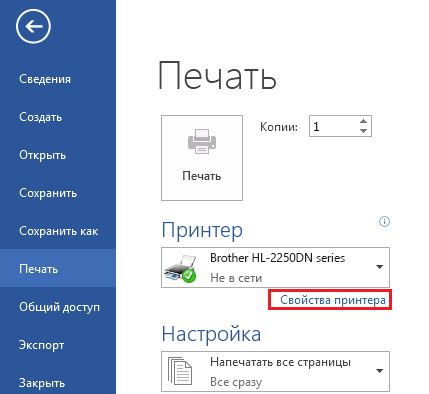
- На вкладке Файл нажмите кнопку Печать.
- Нажмите кнопку Свойства принтера.
Вид диалогового окна и содержащиеся в нем параметры различаются в зависимости от модели принтера. В диалоговом окне найдите и выберите свойства печати в цвете, оттенках серого или в черно-белом режиме.
Дополнительные сведения см. в инструкции от производителя принтера.
Блог did5.ru
Как конвертировать цветной PDF в черно-белый
Для преобразования цветного PDF в черно-белый обычного Adobe Reader будет недостаточно, необходим Adobe Acrobat. Акробат очень полезная программа, настоятельно советую ей обзавестись, потом поможет сэкономить кучу времени. Я до сих пор пользуюсь версией 8.0.
Итак, приступим к конвертации. Отрываем цветной PDF в Adobe Acrobat. В меню Просмотр – Панели инструментов выбираем пункт Допечатная подготовка.
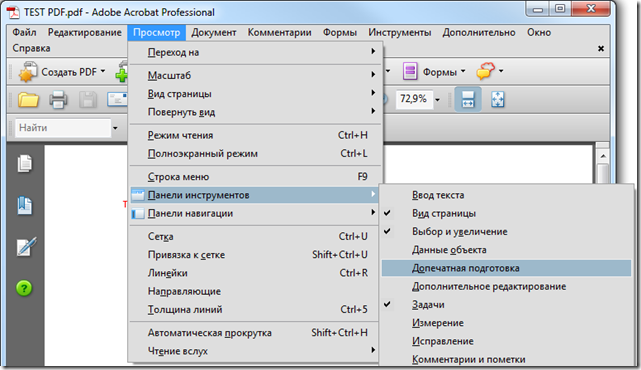
Появится дополнительная панель, на ней выбираем иконку Преобразование цветов.

Выбираем следующие параметры – Аппаратные градации серого: Преобразователь и Gray Gamma 2.2, жмем кнопку ОК.
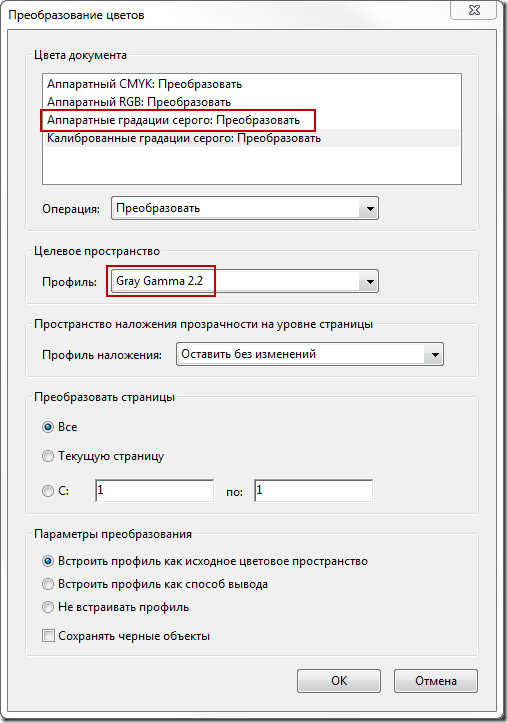
После этих действий файл стал черно-белым, осталось его только сохранить. Сохранять лучше с именем отличным от оригинала, т.к. это преобразование цвета нельзя отменить.
Нашли опечатку в тексте? Пожалуйста, выделите ее и нажмите Ctrl+Enter! Спасибо!
Хотите поблагодарить автора за эту заметку? Вы можете это сделать!
PDF-конвертер
Преобразует файлы в PDF и PDF файлы в другие форматы
Бесплатно Онлайн Без ограничений
В каком направлении вы желаете конвертировать файлы?
Преобразовать в PDF
Конвертировать PDF в …
Информация
Windows Linux MAC iPhone Android
Вот как
Сначала выберите хотите ли вы преобразовать файлы в PDF или PDF файлы в другие форматы. Следуйте инструкциям утилиты, выбранной.
Поддерживает множество форматов файлов
Онлайн PDF Converter может конвертировать такие файлы как Word, Excel, PowerPoint, изображения и другие офисные файлы. Часто используются: DOC, DOCX, XLS, XLSX, PPT, PPTX, ODT, ODG, ODS, ODP, JPG, PNG, TIFF
Просто в использовании
Мы сделали максимально простым и быстрым конвертацию PDF файлов. Вам не потребуется устанавливать или настраивать что-либо, вы можете начать преобразование прямо сейчас.
Поддерживает вашу систему
Нет никаких специальный требований для конвертирования в и из PDF на вашей системе. Онлайн PDF Converter работает со всеми основными операционными системами и браузерами.
Не требует установки
Вам не потребуется устанавливать какое-либо ПО. Преобразование происходит на наших серверах. Ваш компьютер, планшет или смартфон не будет нагружен и к нему не предъявляется никаких специальных требований.
Безопасность воспринимается очень серьезно
Передача ваших файлов защищена протоколом SSL. Ваши файлы не будут храниться на нашем сервере дольше, чем это требуется и будут полностью удалены из нашей системы через короткий промежуток времени.
WORD EXCEL PPT JPG PNG SVG HTML TXT ODT

Разработано Stefan Ziegler
Что говорят другие
У меня получилось сконвертировать мои Word файлы и изображения в PDF формат очень легко. Все было подробно описано и преобразование прошло без проблем. Затем я сохранил полученные результаты.
Здорово, что ты можешь преобразовать PDF файлы в другие форматы. Таким образом я могу конвертировать текст из PDF в DOCX для дальнейшего редактирования в Word.
Вопросы и ответы
Как я могу преобразовать файл в PDF?
- Выберите соответствующий режим в верхней части этой страницы для преобразования в PDF. В этом режиме вы можете конвертировать файлы в формат PDF.
- Затем кликните на поле выбора файла вверху страницы и выберите файлы, которые нужно преобразовать в PDF формат.
- Начните преобразование ваших файлов и, наконец, сохраните созданные PDF-файлы на свой компьютер.
Как преобразовать файл PDF в Word?
- Выберите соответствующий режим вверху этой страницы, чтобы конвертировать файлы PDF в другие форматы. В этом режиме вы можете, например, конвертировать PDF-файлы в Word.
- Затем кликните на поле выбора файла в верхней части страницы и выберите файлы PDF, которые вы хотите преобразовать в Word.
- Затем выберите формат файла, в который хотите преобразовать. В данном случае это Word или DOCX.
- Начните преобразование ваших PDF-файлов и в конце сохраните созданные файлы Word на свой компьютер.
Могу ли я использовать PDF24 Converter в офлайн режиме?
Да, просто скачайте бесплатный и простой в использовании PDF24 Creator и установите эту программу. Это программное обеспечение представляет собой автономное решение для работы с PDF, которое также включает PDF Converter, который позволяет конвертировать файлы в PDF и обратно.
Безопасно ли использовать инструменты PDF24?
PDF24 серьезно относится к защите файлов и данных. Мы хотим, чтобы пользователи могли доверять нам. Поэтому мы постоянно работаем над проблемами безопасности.
- Все передачи файлов зашифрованы.
- Все файлы удаляются автоматически из обрабатывающего сервера в течение часа после обработки.
- Мы не храним файлы и не оцениваем их. Файлы используются только по назначению.
- PDF24 принадлежит немецкой компании Geek Software GmbH. Все обрабатывающие серверы находятся в центрах обработки данных на территории ЕС.
- Кроме того, вы можете получить настольную версию инструментов PDF24 вместе с PDF24 Creator. Все ваши файлы остаются на вашем компьютере, так как эта программа работает офлайн.
Могу ли я использовать PDF24 на Mac, Linux или смартфоне?
Да, вы можете использовать PDF24 Tools в любой системе, в которой у вас есть доступ в Интернет. Откройте PDF24 Tools в веб-браузере, таком как Chrome, и используйте инструменты прямо в веб-браузере. Никакого другого программного обеспечения устанавливать не нужно.
Вы также можете установить PDF24 в качестве приложения на свой смартфон. Для этого откройте инструменты PDF24 в Chrome на своем смартфоне. Затем щелкните значок «Установить» в правом верхнем углу адресной строки или добавьте PDF24 на начальный экран через меню Chrome.
Могу ли я использовать PDF24 в офлайн без подключения к Интернету?
Да, пользователи Windows также могут использовать PDF24 в офлайн, то есть без подключения к Интернету. Просто скачайте бесплатный PDF24 Creator и установите программное обеспечение. PDF24 Creator переносит все инструменты PDF24 на ваш компьютер в виде настольного приложения. Пользователи других операционных систем должны продолжать использовать PDF24 Tools.
Как перевести цветной ворд в черно белый пдф
База бух 2.0
В печатную форму вставлен цветной рисунок JPG.
В версии платформы 8.2 «сохранить как .pdf» сохраняется рисунок в цвете
В версии платформы 8.3 «сохранить как .pdf» сохраняется рисунок черно белый(хотя если выбрать форматы ворд и эксель, сохраняет нормально в цвете).
Как вылечить, чтобы в pdf в цвете сохранял?
Сообщ. #2 , 09.01.18, 09:50

Рейтинг (т): 303
У сохраненных файлов стоят разные версии pdf
Только как побороть не ясно все равно
Прикреплённый файл 122.png (1,49 Кбайт, скачиваний: 637)
Добавлено 09.01.18, 10:14
В 8.3.10.2580 работает
В 8.3.11.2867 не работает, читаю:
Сохранение табличного документа в формате PDF
Код ошибки: 10183770
Код(ы) обращения: TP#17275
Статус: Исправлена в выпущенной версии Зарегистрирована: 25.08.2017
Исправлена: «Технологическая платформа», версия 8.3.11.2867
При сохранении табличного документа, содержащего картинки и имеющего установленное свойство ЧерноБелаяПечать, в формате PDF не сохраняются картинки.
Это исправили, но теперь видимо все картинки ч\б печатает