Транспоны данных из строк в столбцы (или наоборот) в Excel для Mac
При наличии листа с данными в столбцах, которые нужно повернуть, чтобы упорядочить строки, можно использовать функцию Транспонирование. Она позволяет повернуть данные из столбцов в строки и наоборот.
Например, если данные выглядят так, как показано ниже, где продажи по регионам указаны в верхней части листа, а продажи по кварталам — в левой части листа.
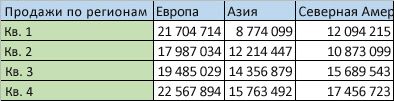
Вы можете повернуть столбцы и строки, чтобы отобразить кварталы в верхней части листа, а регионы — сбоку.

Ниже рассказывается, как это сделать.

-
Выберите диапазон данных, который нужно изменить, включая подписи строк или столбцов, и нажмите кнопку Копировать на вкладке Главная или нажмите control+C.
Примечание: Обязательно скопируйте данные. Это не получится сделать с помощью команды Вырезать или клавиш CONTROL+X.
Советы по транспонированию данных
- Если данные содержат формулы, Excel автоматически обновляет их в соответствие с новым расположением. Убедитесь, что в этих формулах используются абсолютные ссылки. Если они не используются, перед поворотом данных можно переключаться между относительным и абсолютным ссылками.
- Если данные хранятся в таблице Excel, функция Транспонировать будет недоступна. В этом случае вы можете сначала преобразовать таблицу в диапазон с помощью команды Преобразовать в диапазон на вкладке Таблица или воспользоваться функцией ТРАНСП, чтобы повернуть строки и столбцы.
- Если вам требуется часто поворачивать данные для просмотра под разными углами, стоит создать сводную таблицу. С ее помощью вы сможете быстро свести данные, перетащив поля из области строк в область столбцов (и наоборот) в списке полей сводной таблицы.
Как в Excel поменять строки местами
Работая в табличном редакторе, часто возникает необходимость в том, чтобы поменять строчки местами в табличном документе. Для реализации этой несложной процедуры существует множество разнообразных методов. В статье мы детально рассмотрим все способы, позволяющие реализовать процедуру изменения положения строчек в табличном документе Эксель.
Первый метод: перемещение строчек путем копирования
Добавление вспомогательного незаполненного ряда, в который в дальнейшем будут вставлены данные из другого элемента – это один из самых простых методов. Несмотря на свою простоту, он не является самым быстрым в использовании. Подробная инструкция выглядит так:
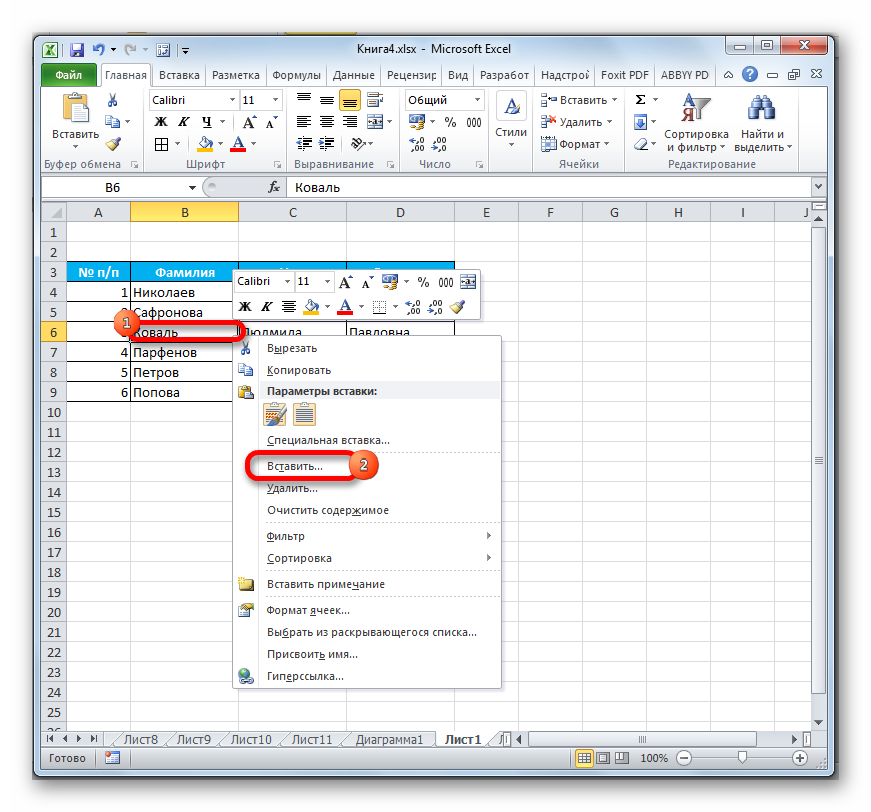
- Производим выделение какой-нибудь ячейки в строчке, над которой мы планируем реализовать поднятие другой строчки. Жмем правой клавишей мышки. На дисплее возникло небольшое специальное контекстное меню. Находим кнопку «Вставить…» и жмем на нее ЛКМ.
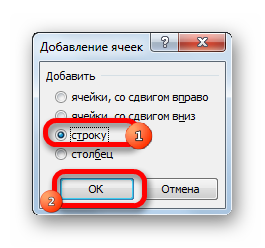
- На экране возникло маленькое окошко, имеющее наименование «Добавление ячеек». Здесь предлагается несколько вариантов добавления элементов. Ставим отметку около надписи «строку». Жмем ЛКМ на элемент «ОК», чтобы подтвердить внесенные изменения.
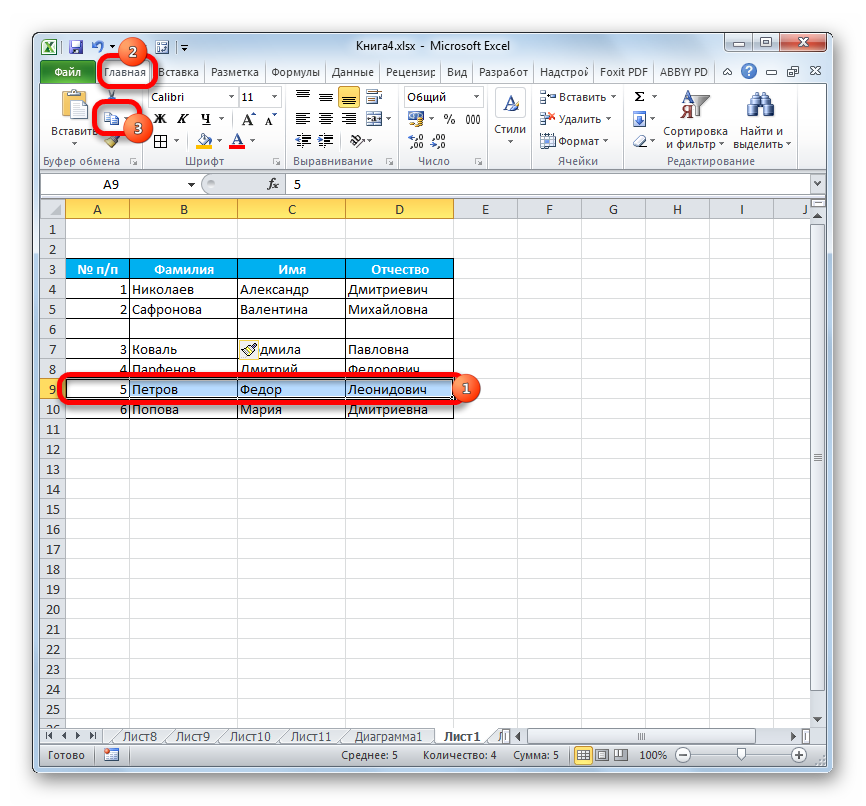
- В табличной информации возник пустой ряд. Производим выделение той строчки, которую мы планируем переместить вверх. Выделить ее необходимо целиком. Передвигаемся в подраздел «Главная», находим блок инструментов «Буфер обмена» и жмем ЛКМ на элемент под названием «Копировать». Другой вариант, позволяющий реализовать эту процедуру – применение специальной комбинации клавиш «Ctrl+C» на клавиатуре.
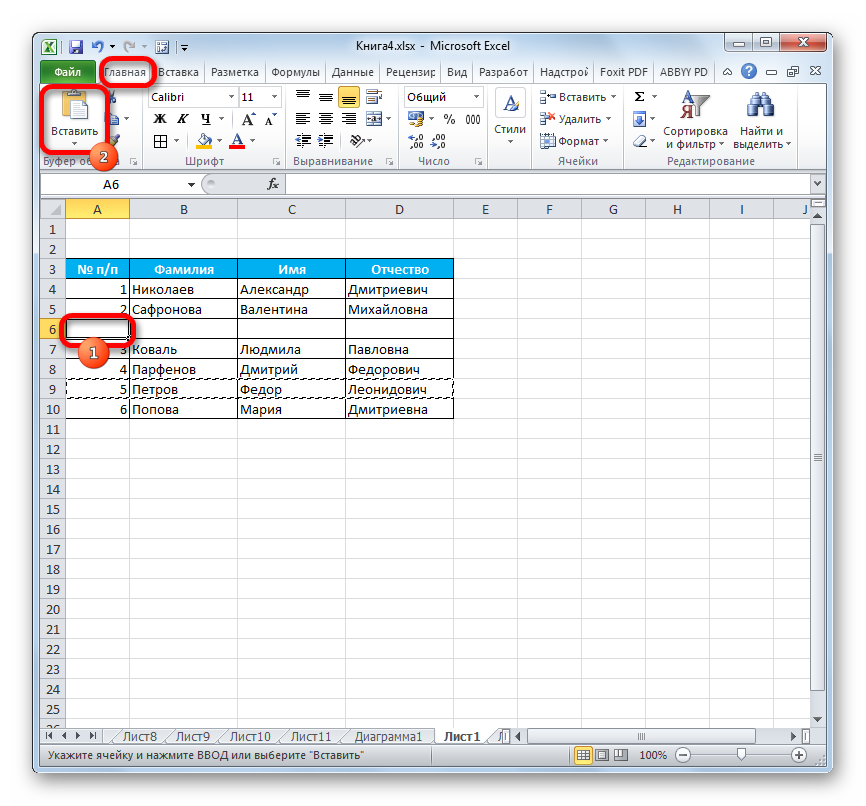
- Наводим указатель в первое поле пустой строчки, добавленной несколько шагов назад. Передвигаемся в подраздел «Главная», находим блок инструментов «Буфер обмена» и жмем левой клавишей мышки на элемент под названием «Вставить». Другой вариант, позволяющий реализовать эту процедуру, – применение специальной комбинации клавиш «Ctrl+V» на клавиатуре.
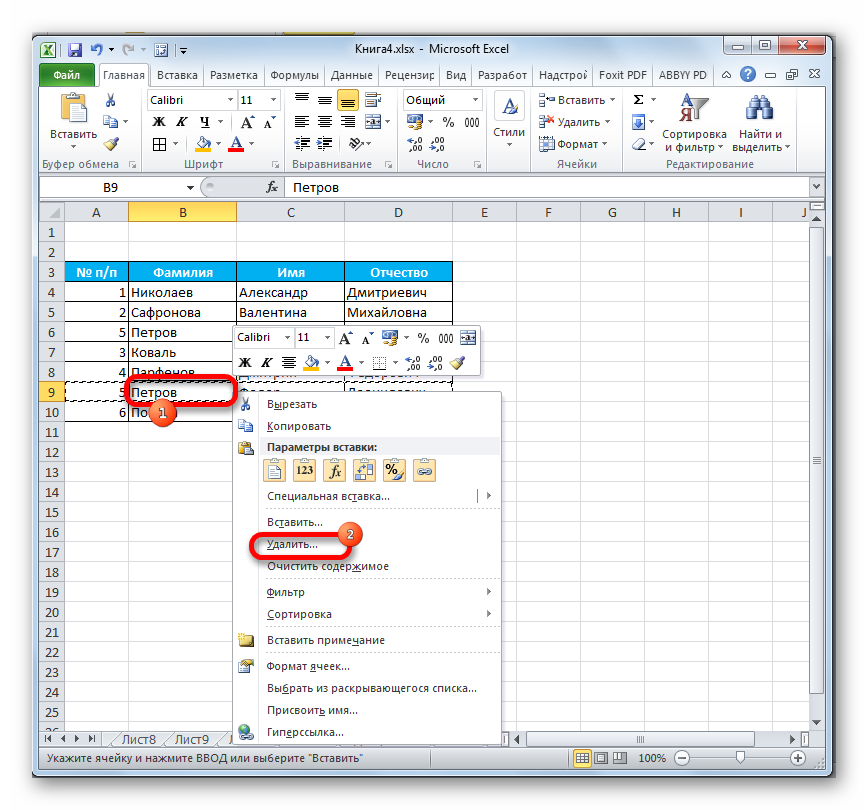
- Необходимая строчка добавилась. Нам необходимо произвести удаление первоначального ряда. Жмем правой клавишей мышки на какой-нибудь элемент этой строчки. На дисплее возникло небольшое специальное контекстное меню. Находим кнопку «Удалить…» и жмем на нее ЛКМ.
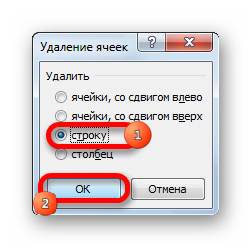
- На экране снова возникло маленькое окошко, которое теперь имеет наименование «Удаление ячеек». Здесь предлагается несколько вариантов удаления. Ставим отметку около надписи «строку». Жмем левой клавишей мышки на элемент «ОК», чтобы подтвердить внесенные изменения.
- Выбранный элемент удалился. Мы реализовали перестановку строчек табличного документа. Готово!
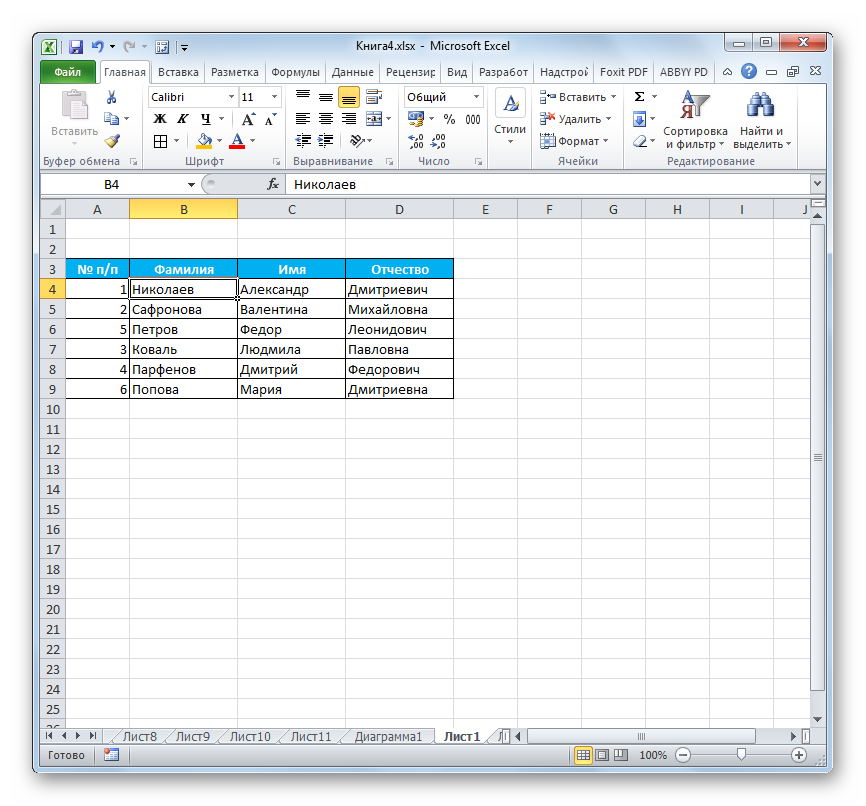
Второй метод: использование процедуры вставки
Вышерассмотренный метод подразумевает выполнение большого количества действий. Его использование целесообразно только в тех случаях, когда необходимо поменять местами пару строчек. Если нужно реализовать такую процедуру для большого количества данных, то лучше использовать другие способы. Подробная инструкция одного из них выглядит так:
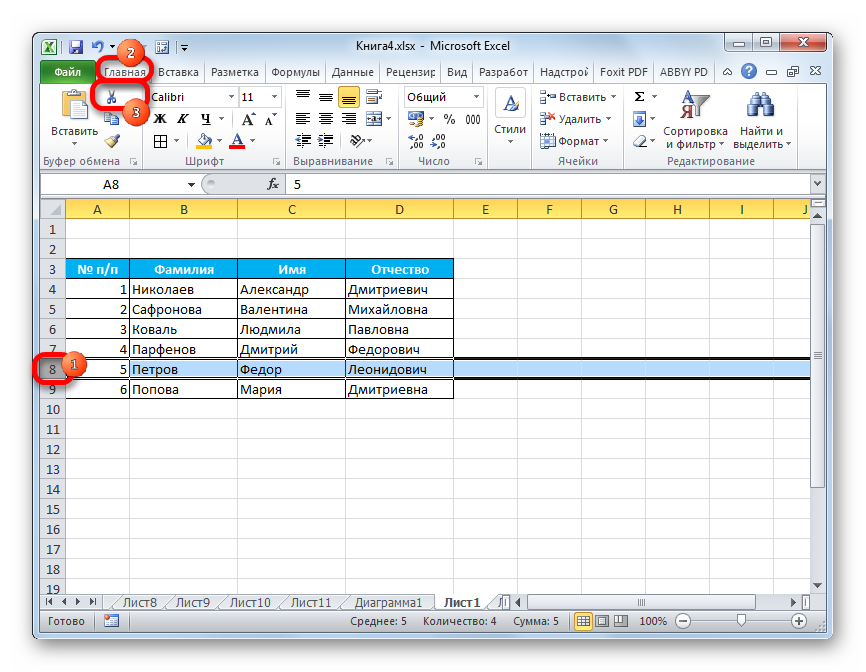
- Жмем левой клавишей мышки на порядковый номер строчки, располагающийся на панели координат вертикального типа. Произошло выделение всего ряда. Передвигаемся в подраздел «Главная», находим блок инструментов «Буфер обмена» и жмем ЛКМ на элемент, имеющий наименование «Вырезать».
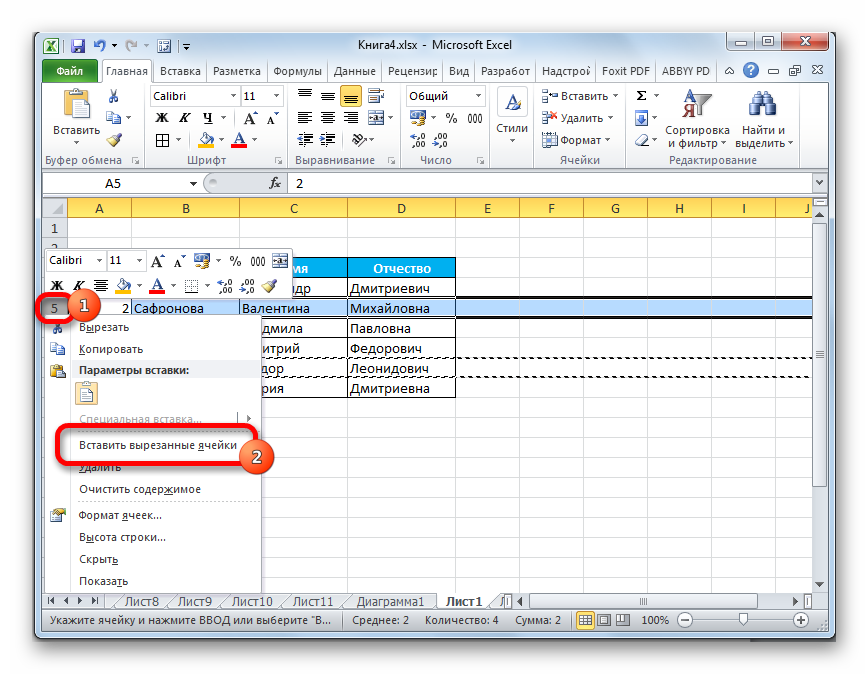
- Щелкаем правой клавишей мышки по координатной панели. На дисплее возникло небольшое специальное контекстное меню, в котором необходимо при помощи ЛКМ выбрать элемент, имеющий наименование «Вставить вырезанные ячейки».
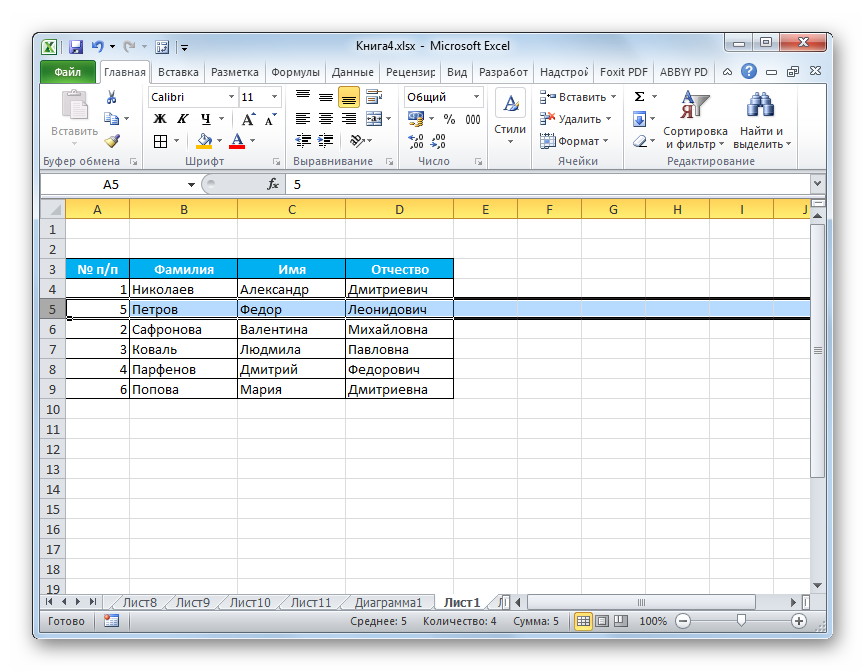
- Выполнив эти манипуляции, мы сделали так, что вырезанная строчка добавилась в заданное место. Готово!
Третий метод: перестановка при помощи мыши
Табличный редактор позволяет реализовать перестановку строчек еще более быстрым образом. Этот метод подразумевает перемещение строчек при помощи компьютерной мышки и клавиатуры. Лента инструментов, функции редактора и контекстное меню в этом случае не используются. Подробная инструкция выглядит так:
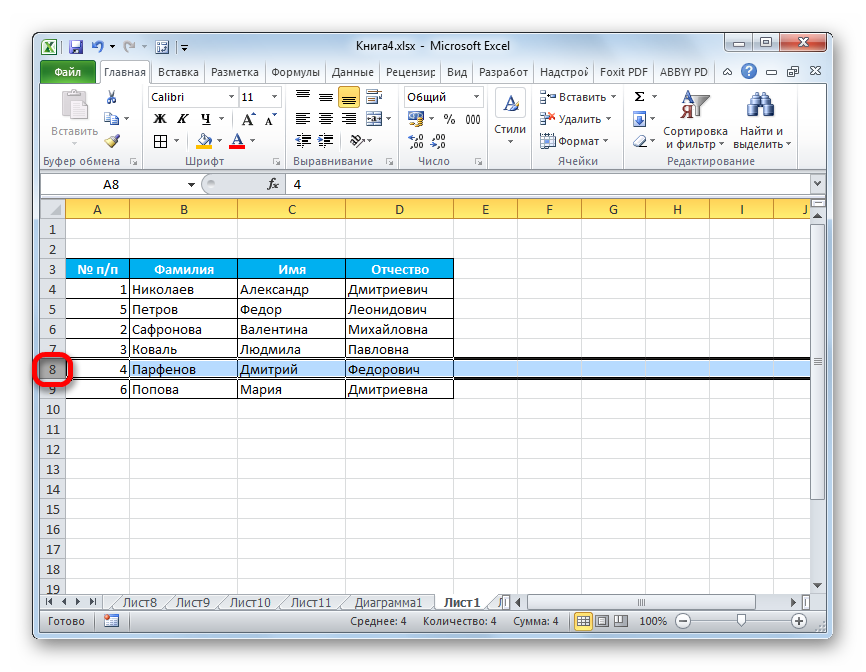
- Производим выделение порядкового номера той строчки на координатной панели, которую мы планируем передвинуть.
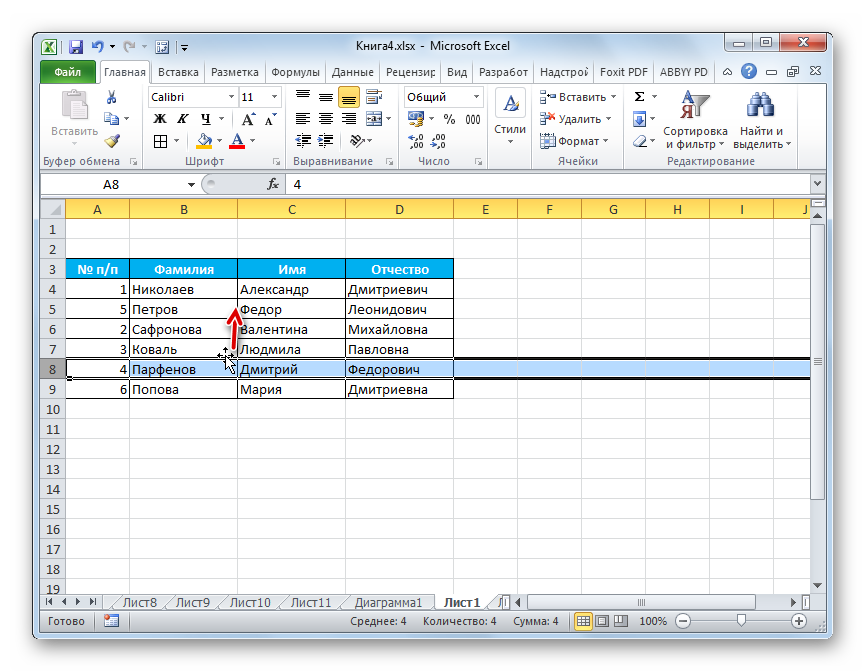
- Передвигаем указатель мышки на верхнюю рамку данной строчки. Он преобразуется в значок, имеющий форму четырех стрелочек, направленных в различные стороны. Зажимаем «Shift» и реализуем перемещение ряда в ту локацию, в которую планируем ее передвинуть.
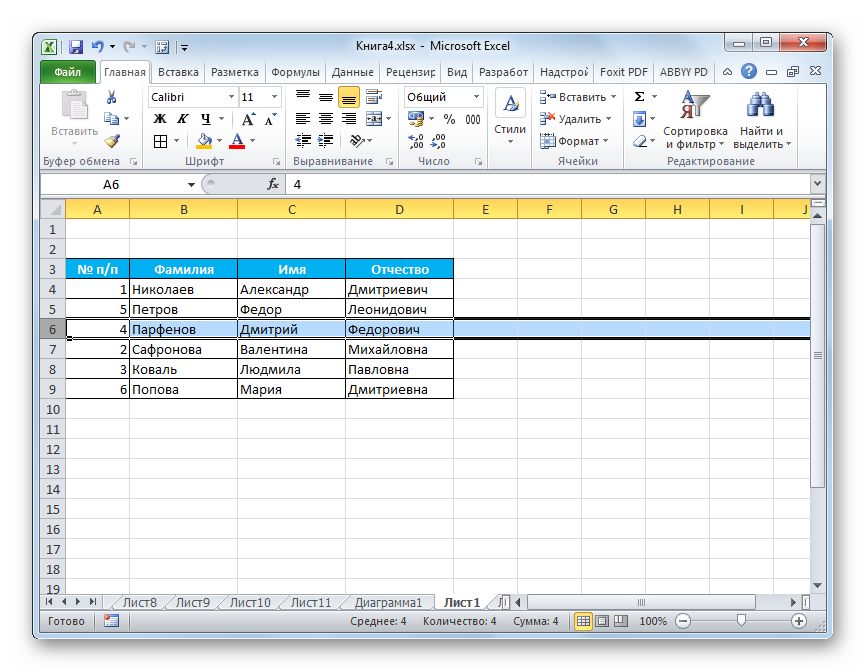
- Готово! Мы в несколько шагов реализовали перемещение строчки в желаемое место, используя только компьютерную мышь.
Заключение и выводы об изменении положения строк
Мы выяснили, что в табличном редакторе имеется множество методов, которые производят изменение положения строчек в документе. Каждый пользователь сможет самостоятельно подобрать для себя наиболее удобный метод перемещения. Подводя итог, можно сказать, что метод, подразумевающий использование компьютерной мышки, – это самый быстрый и простой способ, позволяющий реализовать процедуру изменения положения строчек в табличном документе.
Как быстро поменять строки местами в Excel
Чтобы поменять строки местами в Excel необходимо выполнить три действия: вставить пустую строку, скопировать в неё данные второй строки, и удалить лишнюю строку. Это достаточно не удобно, особенно когда необходимо поменять местами большое количество строк.
Программа выполняет эти действия в одно нажатие. Причем можно менять не только две строки, но и любые две области строк.
Решение
- Выберите две области строк
- Перейдите на вкладку VBA-Excel
- Выберите команду Поменять местами строки
Если вы хотите поменять аналогичным образом столбцы, смотрите эту статью Как поменять местами столбцы

Надстройка
VBA-Excel
Надстройка для Excel содержит большой набор полезных функций, с помощью которых вы значительно сократите время и увеличите скорость работы с программой.
Как поменять строки местами в excel
Argument ‘Topic id’ is null or empty
Сейчас на форуме
© Николай Павлов, Planetaexcel, 2006-2023
info@planetaexcel.ru
Использование любых материалов сайта допускается строго с указанием прямой ссылки на источник, упоминанием названия сайта, имени автора и неизменности исходного текста и иллюстраций.
| ООО «Планета Эксел» ИНН 7735603520 ОГРН 1147746834949 |
ИП Павлов Николай Владимирович ИНН 633015842586 ОГРНИП 310633031600071 |