Проверка компьютерной мыши с помощью онлайн-сервисов
Компьютерная мышь является одним из ключевых периферийных устройств и выполняет функцию ввода информации. Вы производите клик, выделение и другие действия, что позволяет осуществлять нормальное управление операционной системой. Проверить работоспособность данного оборудования можно с помощью специальных веб-сервисов, о которых и пойдет речь далее.
Проверяем компьютерную мышь через онлайн-сервисы
На просторах интернета присутствует большое количество ресурсов, позволяющих проводить анализ компьютерной мыши на предмет двойного клика или залипания. Кроме этого существуют и другие тесты, например, проверка скорости или герцовки. К сожалению, формат статьи не позволяет рассмотреть их все, поэтому мы остановимся на двух самых популярных сайтах.
Способ 1: Zowie
Компания Zowie занимается производством игровых девайсов, а большинство пользователей знает их как одних их ведущих разработчиков геймерских мышей. На официальном сайте компании присутствует небольшое приложение, позволяющее отследить скорость работы устройства в герцах. Производится анализ так:
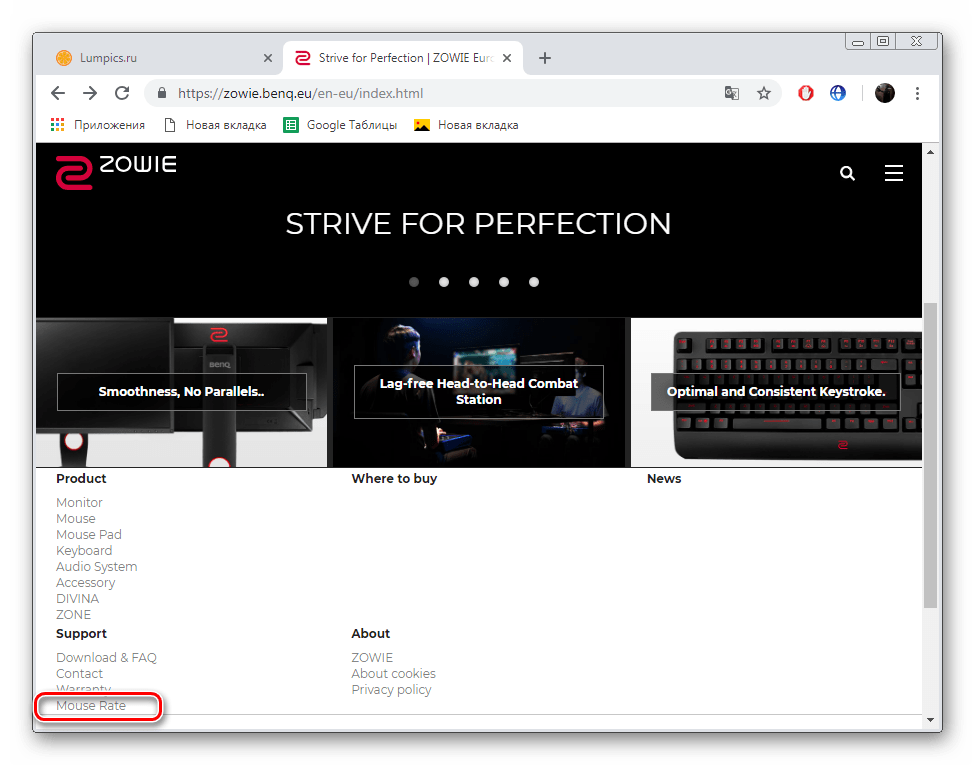
- Перейдите на главную страницу сайта Zowie и опуститесь вниз вкладки, чтобы найти раздел «Mouse Rate».
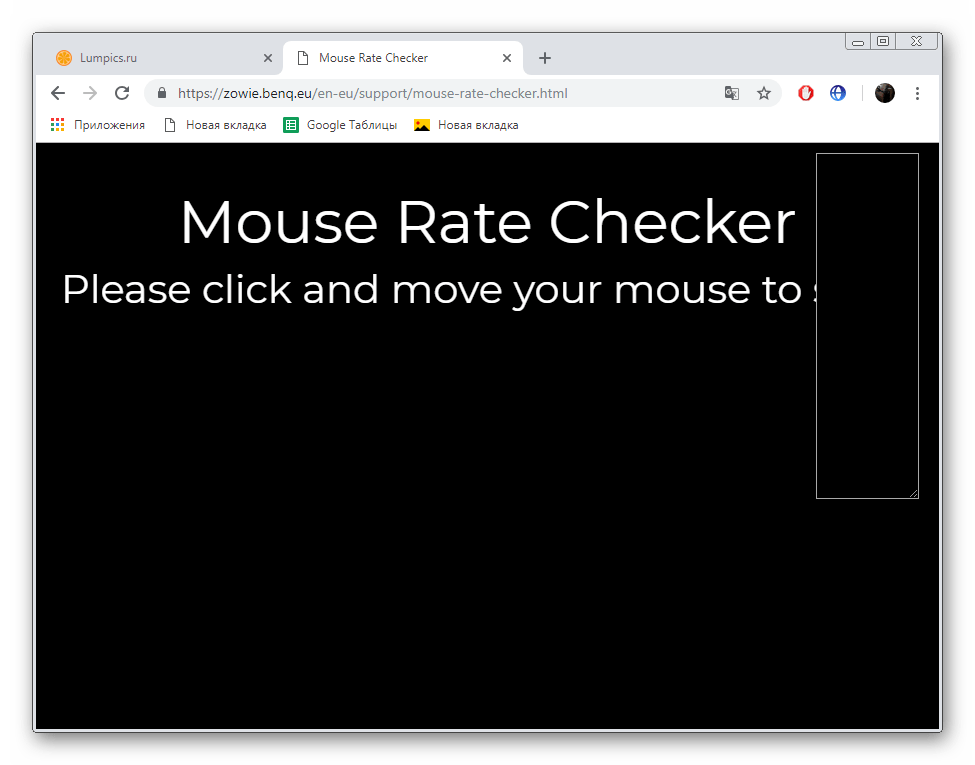
- Нажмите левой кнопкой мыши на любом свободном месте — это запустит работу инструмента.
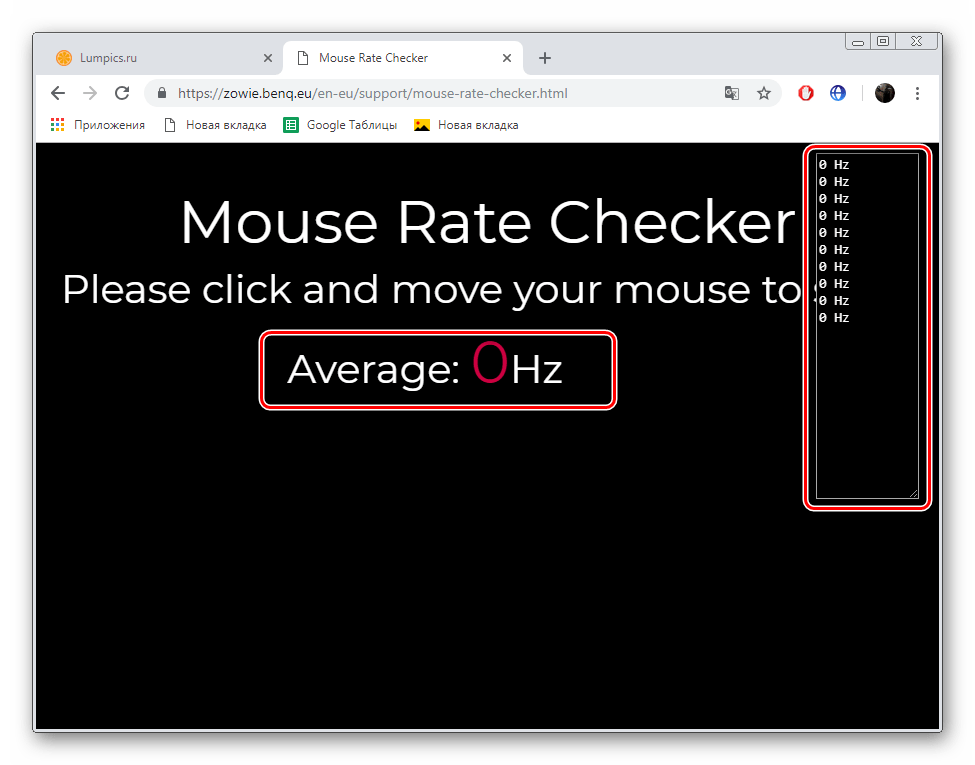
- Если курсор находится в неподвижном состоянии, на экране будет отображаться значение 0 Hz, а на панели мониторинга справа эти цифры будут фиксироваться каждую секунду.
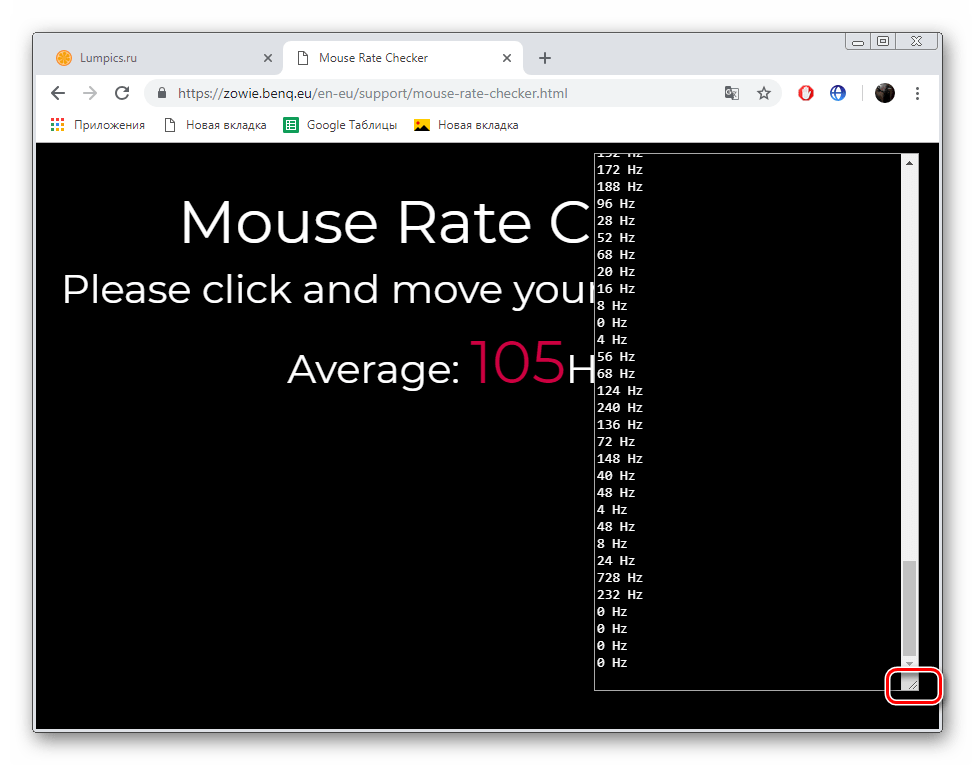
- Двигайте мышью в разные стороны, чтобы онлайн-сервис мог тестировать изменения в герцовке и выводить их на панель мониторинга.

- Ознакомьтесь с хронологией результатов на упомянутой панели. Зажмите ЛКМ на правом углу окна и потяните в сторону, если хотите изменить его размер.
Вот таким нехитрым образом с помощью небольшой программки от компании Zowie можно определить, соответствует ли указанная производителем герцовка мыши действительности.
Способ 2: UnixPapa
На сайте UnixPapa вам доступно проведение анализа другого рода, который отвечает за нажатие на кнопки мыши. Он позволит узнать, нет ли залипаний, двойных кликов или случайных срабатываний. Осуществляется тестирование на данном веб-ресурсе следующим образом:
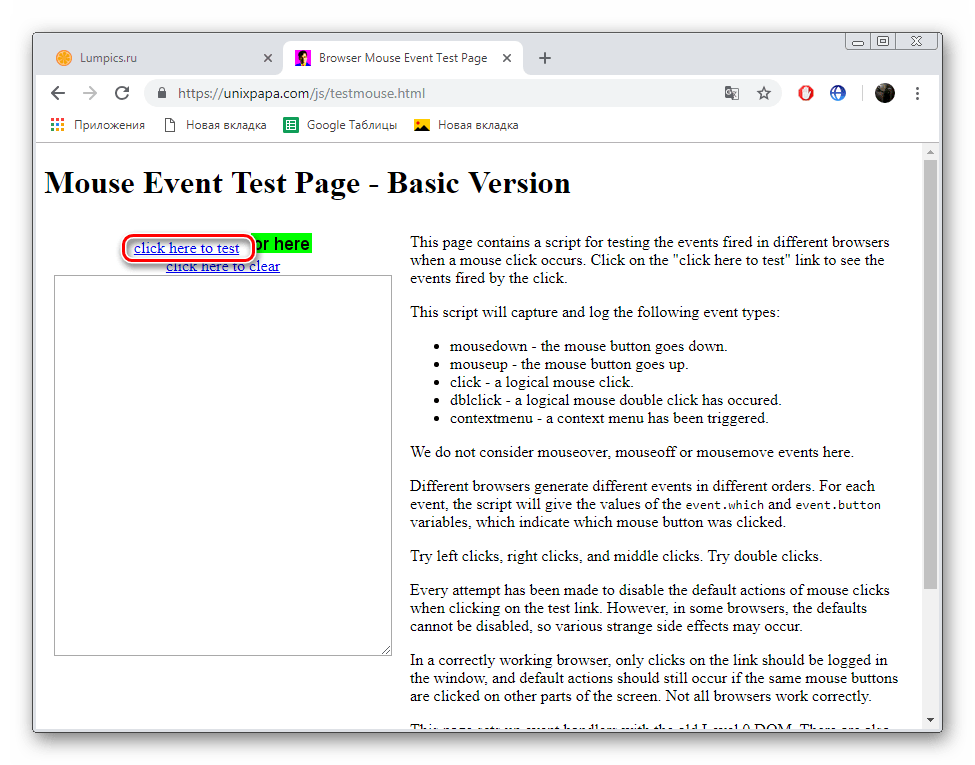
- Перейдите по указанной выше ссылке, чтобы попасть на страницу проведения тестирования. Здесь щелкайте по ссылке «Click here to test» той кнопкой, какую хотите проверить.
- ЛКМ обозначена как 1, однако значение «Button» — 0. В соответствующей панели вы увидите описание действий:
| Mousedown | Кнопка нажата |
| Mouseup | Вернулась в исходное положение |
| Click | Произвелся клик, то есть, основное действие ЛКМ |
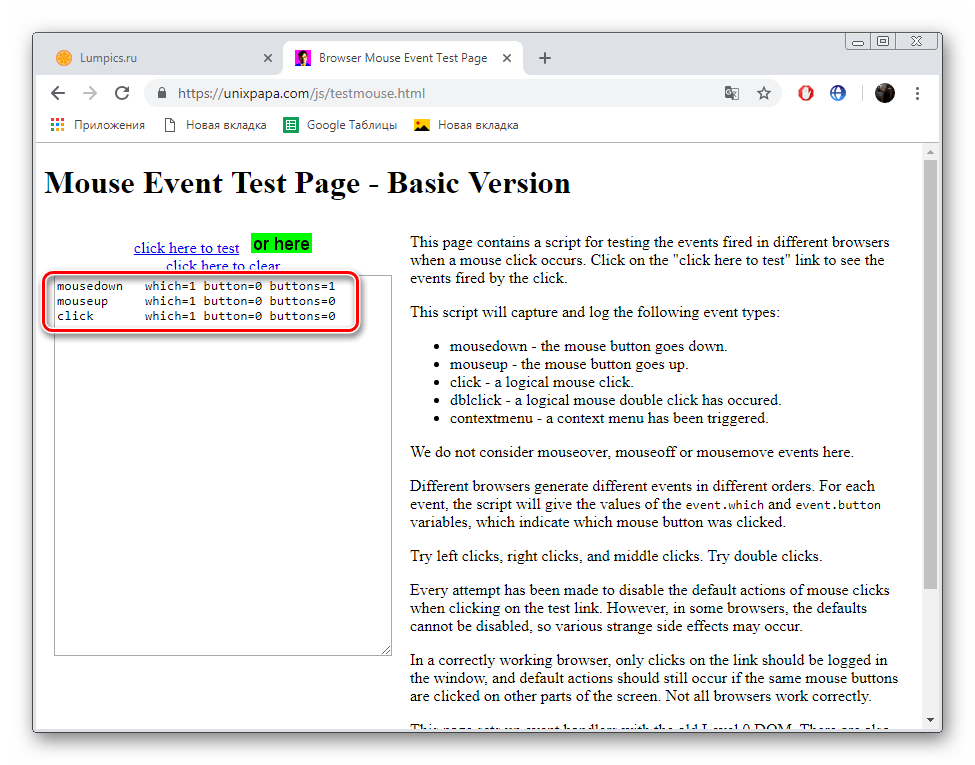
Что касается параметра «Buttons», разработчик не дает никакого объяснения значениям этих кнопок и нам определить их не удалось. Он объясняет лишь то, что при нажатии нескольких кнопок эти цифры складываются и выводится одна строка с числом. Если вы хотите подробнее узнать о принципе вычисления этого и других параметров, ознакомьтесь с документацией от автора, перейдя по следующей ссылке: Javascript Madness: Mouse Events

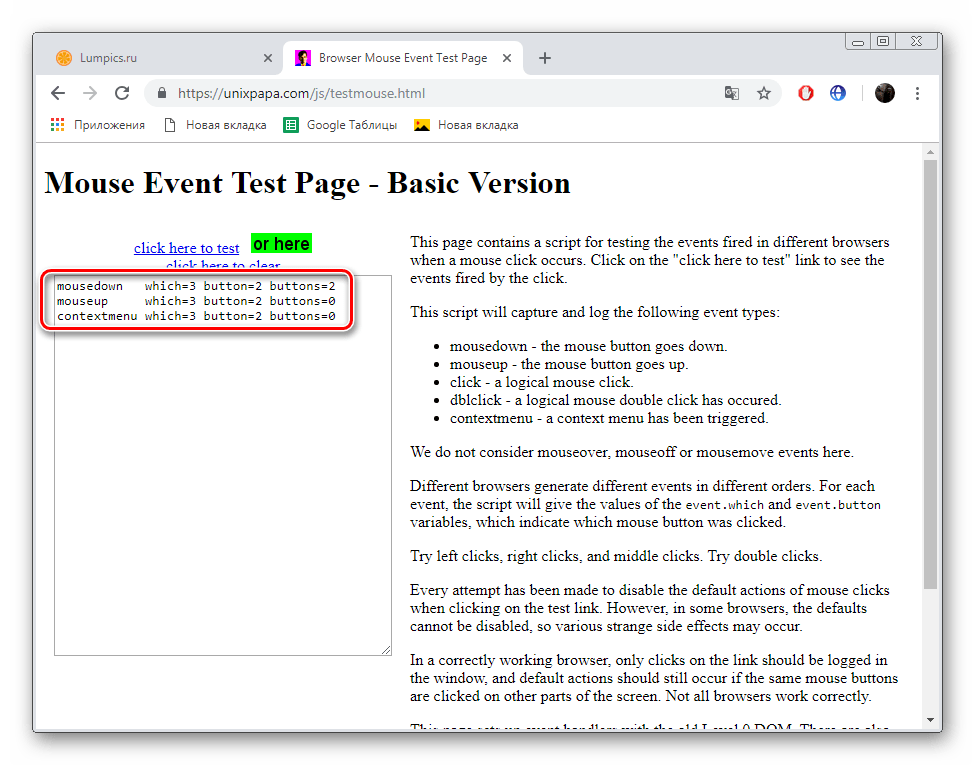

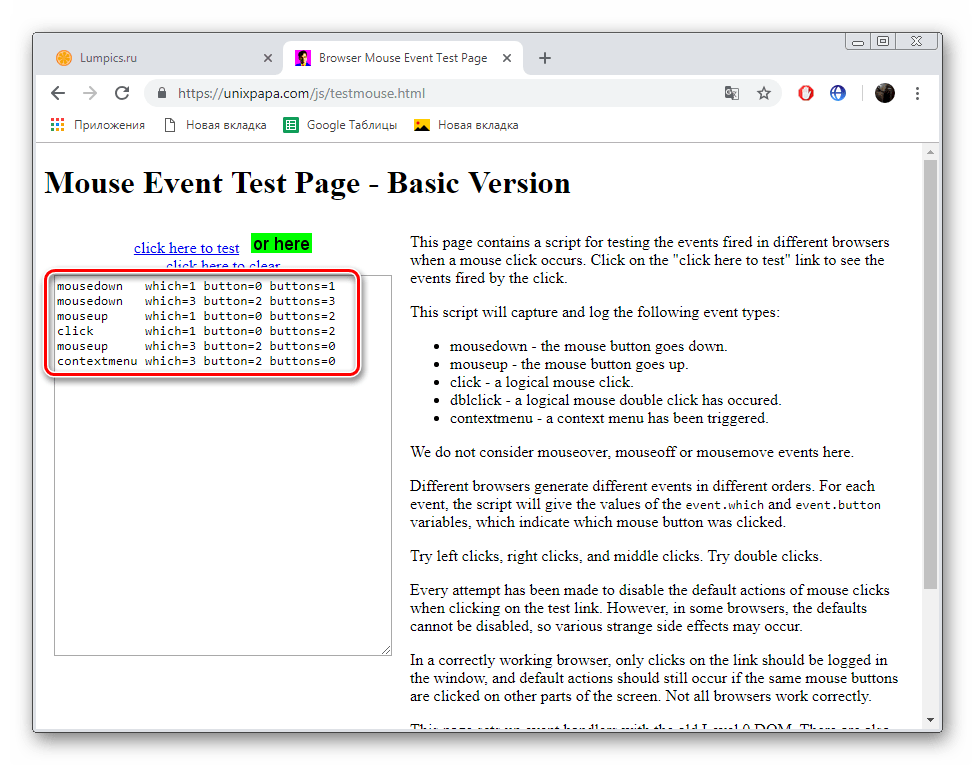

Как видите, на сайте UnixPapa можно достаточно просто и быстро проверить работоспособность всех кнопок на компьютерной мыши, а разобраться с принципом действий сможет даже неопытный пользователь.
На этом наша статья подходит к своему логическому завершению. Надеемся, представленная выше информация была не только интересна, но и принесла пользу, продемонстрировав вам описание процесса тестирования мышки через онлайн-сервисы.
Тест мышки онлайн
Проверка мыши поможет вам определить работоспособность кнопок, ложного срабатывания двойного клика. В случае проскакивания ложного двойного нажатия — проблема кроется в микропереключателе кнопки. Если мышь бюджетная, то самым логичным будет ее заменить на новую, например купить в нашем магазине, если же мышь игровая и представляет для вас ценность — ее можно отремонтировать. Микропереключаетель можно заказать в Китае, или в нашем техническом центре мы выполним замену и ваша мышь будет как новая!
Проверка мышки онлайн
Наведите курсор мыши на нарисованную мышку. Проверьте нажатие на левую, правую кнопку мыши, нажмите на колесико мыши, прокрутите колесико вверх, проведите колесико вниз. Сделайте двойной щелчок левой кнопкой мыши. Все нажатия должны четко фиксироваться нашим онлайн тестом мыши. Двойной клик не должен проскакивать при попытке нажать клавишу один раз. Прокрутка в одну сторону не должна резко переходить в другую сторону.
Как почистить мышь
Вам потребуются — Ватные палочки, спиртовой раствор или Cleaner, салфетка из микрофибры, баллон со сжатым воздухом.
- Отсоедините мышь от компьютера чтобы избежать короткого замыкания на USB порте (что, в действительности, очень маловероятно)
- Распылите спиртовой раствор на салфетку и полностью протрите весь корпус мыши. Особенно уделите внимание ножкам по краям дна мышки.
- С помощью ватной палочки протрите окно датчика мыши (там где светится красный огонек при включенной мышке).
- С помощью спиртового состава и микрофибры протрите кабель мыши (если она не беспроводная).
- C помощью баллона со сжатым воздухом продуйте пространство между колесиком мыши и корпусом, там часто скапливается пыль которая мешает работе оптическому датчику колесика.
Колесико мыши дрожит
Если при прокрутке в одну сторону у вас происходит дрожание или прокрутка страницы в другую сторону — в этом виноват оптрон колесика скролла. Сначала попробуйте продуть пыль в отверстии между колесиком и корпусом. Если это не получится — мышь придется разобрать. Открутите болты корпуса (на проводных мышках они обычно внизу, иногда под наклеенными пластиковыми ножками, на беспроводных — под крышкой где находится батарейка.) Снимите верхнюю часть чтобы получить доступ к колесику мыши и двум датчикам справа и слева от колесика. Убедитесь что отверстия внутри колесика чистые, не имеют повреждений и загрязнений. Прочистите колесико и датчики в случае загрязнения спиртовым составом и продуйте воздухом. Соберите мышку в обратном порядке.
Проверка тачпада онлайн
Если вы пользователь ноутбука и хотите проверить сенсорную панель, тачпад, touchpad — вы можете использовать наш тест. Проверьте нажатие левой кнопки мыши на сенсоре быстро коснувшись центра сенсора, также проверьте кнопки под сенсором (левую и правую). Проверьте работу даблклика два раза быстро нажав на центр сенсора. Если вам требуется проверить работу сенсора на экране телефона или планшета воспользуйтесь нашим тестом сенсорных экранов

Помогите проекту Джинн.ру
На моем сайте нет рекламы, все программы созданные мной и моими друзьями — бесплатные, подобранные утилиты и драйвера проверены, все данные находятся на наших серверах и доступны 24/7 (как говорится — без регистрации и смс). Работа по созданию сайта, аренда и обслуживание серверов стоит времени и денег. Я делал проект таким, каким хотел бы видеть современный интернет, где нет кликбейта, мусора и рекламы, когда можно не бояться зайти на какую-нибудь страничку и накачать вирусов, когда не знаешь, где настоящая кнопка «скачать», а где — вредоносная ссылка.
Если вы нашли на Джинн.ру информацию, драйвер или программу, которая помогла вам решить проблему — мы будем очень рады, если вы поддержите нас материально. А еще мы рады отзывам.
С уважением, Михаил и проект Джинн.ру
₽ В России — Карта МИР Сбербанк (российские рубли) — 2202 2013 5454 1142 Михаил К.
$ В остальном мире — Карта VISA BakaiBank (американские доллары) — 4714 2400 6990 3442 Mihail K.
₿ На BitCoin кошелек — bc1qs4pnfvvxcjykwg7uu3rl5fahfdypcf9rksvwkd
Проверка частоты опроса мыши
Для начала проверки нажмите на поле и двигайте мышкой в разные стороны.
Щелкни, чтобы начать
Средняя: 0 Гц, максимум: 0 Гц
Этот простой инструмент позволяет проверять частоту опроса мышки онлайн. Чтобы начать проверку щелкните по цветному полю выше и двигайте мышкой, желательно по кругу (так точнее измеряется частота). Среднее за несколько секунд и максимальное значения будут написаны в специальном поле. Промежуточные значения записываются в консоль ниже. Чтобы остановить запись щелкните по полю ещё раз. Чтобы обнулить консоль и максимальное значение, нажмите кнопку «сброс».
Что такое частота опроса?
Частотой опроса мышки называют число сообщений мыши с компьютером в секунду, в которых она передает параметры своего движения. Чем чаще она это делает, тем больше информации о положении курсора имеет компьютер и тем точнее отображает его положение во время движения. Как и всякая другая частота, эта единица измеряется в Герцах (Гц).
Например, мышь с частотой опроса в 500Гц сообщает компьютеру свое положение 500 раз в секунду.
Ещё существует понятие как задержка мыши, это время между сигналами мышки. Чем выше частота, тем меньше задержка и наоборот. Задержка вычисляется путем деления секунды (1000мс) на частоту. Примеры зависимости задержки от частоты:
| Частота(Гц) | Задержка(мс) |
|---|---|
| 125 | 8 |
| 250 | 4 |
| 500 | 2 |
| 1000 | 1 |
Какая частота опроса мышки лучше?
Несомненно, что чем выше значение, тем лучше (точнее) мышь. Но насколько большой должна быть частота?
Ответ на этот вопрос кроется в назначении мышки. Для обычного использования мыши (офис, интернет) частота не играет роли, попасть точно по кнопке в браузере или экселе можно и «медленной» мышкой. Но когда дело касается игр, то тут уже стоит выбирать мышку тщательнее.
Самые популярные игровые мышки имеют частоту опроса 500 Гц или 1000 Гц. Для обычного игрока, не профессионала, 500 Гц будет отличным вариантом. Такие мышки стоят дешевле, ощущаются немного плавнее. 1000 Гц и выше выбирают профессионалы, когда хотят выжать из своего оборудования максимум.
Разница между самыми популярными игровыми вариантами 500 и 1000Гц на самом деле очень мала: 500Гц мышь имеет задержку 2мс, а 1000Гц всего на 1мс меньше. Если играть по сети, то пинг и ФПС сыграют гораздо большую роль, чем частота мышки. Поэтому разница между ними лишь в области ощущений.
Проверка мыши на дабл клик
Иногда из-за износа кнопки мыши могут начать делать два клика, вместо одного — такая проблема называется дабл кликом. Из-за дабл клика может возникнуть много неприятностей в повседневном использовании ПК или во время игр.
Сначала дабл клик происходит не при каждом нажатии, и чтобы выявить его как нельзя кстати подойдет этот специальный тест.
Как проверить мышь на дабл клик
В этом тесте можно проверить на дабл клик три самые основные кнопки мышки: левую, правую и среднюю(колесико).
Всё, что нужно делать для проверки — это кликать по синей кнопке. Если будет обнаружен дабл клик, то карточка кнопки станет красной.