Надоел экран приветствия на Windows 10? Уберите его!
Если вы хотите, чтобы ваш компьютер запускался без лишних элементов, то вот вам совет.
Однокласники
Устройства под управлением Windows обзавелись экраном приветствия еще во времена «восьмёрки». Одни пользователи относятся к нему спокойно, ну а другие предпочли бы начать работу сразу после ввода пароля. Чтобы убрать экран приветствия на своем компьютере, существуют несложные способы, одним из которых вы можете воспользоваться.
Как отключить экран приветствия через редактор локальной групповой политики
Откройте редактор локальной групповой политики через команду «Выполнить», нажав на Win + R; появится окошко, в котором надо ввести gpedit.msc, или же можно сделать правый клик по кнопке «Пуск» и щёлкнуть на пункт «Выполнить». Откроется окно «Редактор локальной групповой политики», в нем следует перейти в меню «Административные шаблоны» → «Панель управления» → «Персонализация».
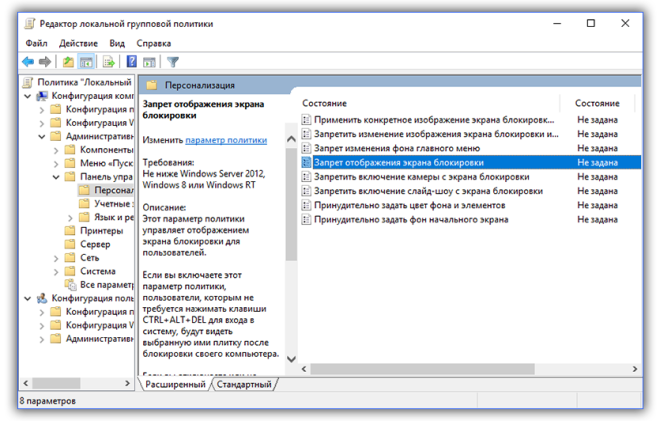
Здесь имеется пункт «Запрет отображения экрана блокировки»; по нему нужно дважды щелкнуть и поставить галочку на параметре «Включено». Осталось нажать на кнопку ОК. Для проверки введите на своей клавиатуре Win + L и, если сразу же появляется экран ввода пароля, это значит, что от экрана приветствия вы избавились.
Как отключить экран приветствия через редактор реестра
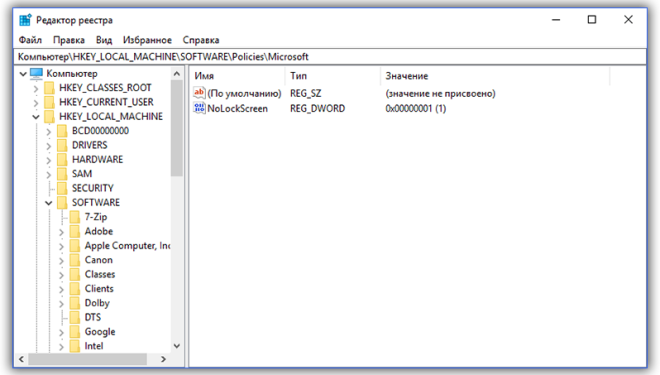
Другой вариант отключения экрана приветствия возможен через редактор реестра. Его, как и в первом случае, можно открыть с помощью команды «Выполнить», и в появившемся окошке ввести regedit, затем в левом меню перейти к HKEY_LOCAL_MACHINE → SOFTWARE → Policies → Microsoft → Windows, а в правом меню перевести курсор на пустое поле и нажать на правую кнопку мыши. Далее выбрать пункт «Создать параметр DWORD 32», переименовать параметр в NoLockScreen, щелкнуть по нему дважды и в значении указать 1. Нажать на ОК. Работает ли этот способ, можно проверить с помощью клавиш Win + L.
Если у вас есть желание также сделать так, чтобы в систему можно было входить автоматически, без пароля, то потребуется отключение экрана блокировки. Для этого потребуется убрать пароль вашей учётной записи, а также ПИН-код, если он имеется. Для этого нужно будет зайти в «Параметры вашего ПК», выбрать «Параметры входа» и удалить существующий ПИН.
Если же вы хотите сохранить пароль на месте, чтобы при этом пропускался экран блокировки, нужно отключить автоматический вход в ваш аккаунт, тогда компьютер при каждом включении будет сразу же загружать ваш рабочий стол, не отвлекаясь ни на какие другие элементы.
Поделитесь этим постом с друзьями
Зачем и как пропускать экран входа в систему в Windows 10?
Начиная с Windows 8, в операционных системах от корпорации Microsoft появился так называемый «Экран приветствия». Кому-то он нравится, кому-то нет, это дело вкуса каждого конкретного пользователя, но, все же запуская компьютер каждый из нас ориентирован, прежде всего, на время отклика, а не рассматривание красивых заставок.
Обновлено: 2023-06-01 20:16:45 РМ Римма Михайлова автор материала
Зачем пропускать экран входа в систему в Windows 10?
Новейшие версии операционных систем Windows не критиковал только ленивый, профессиональные программисты и рядовые пользователи находят в новейшей системе Windows множество спорных моментов, но в одном они солидарны – общее время запуска операционной системы ощутимо сократилось.
Да, в сравнении с любимой всеми операционной системой Windows 7, «десятка» стартует намного быстрее, и это не может не радовать, если бы не одно но – экран приветствия при входе в систему, который крадет драгоценное время, не неся в себе практически никакой полезной нагрузки.
Многие пользователи отмечают, что согласились бы отключить экран входа без малейшей потери в плане функциональности операционной системы.
На самом деле сделать так, чтобы после ввода пароля сразу попадать на рабочий стол Windows не так уж сложно.
Как можно настроить пропуск экрана входа в систему в Windows 10?
На официальном сайте корпорации Microsoft нет информации о том, как отключить экран приветствия, но оно и понятно, ведь помимо рекомендаций по увеличению производительности операционной системы заставка ненавязчиво рекламирует продукты и службы Microsoft.
Несмотря на отсутствие официального руководства, достоверно известно, что имеется как минимум два способа эффективной «борьбы» с надоевшим экраном входа, не нарушая политику пользовательских соглашений Microsoft.
Отключение через редактор реестра
Данный способ работает на всех версиях Windows любой разрядности.
- Комбинацией клавиш Win+R вызвать командную строку Windows.
- В появившемся окне ввода вбить команду regedit и нажать Enter.
- В открывшемся окне редактора реестра выбрать ключ HLEY_LOCAL_MACHINE.
- Перейти к разделу SOFTWARE\ Policies\ Microsoft\ Windows\ Personalization.
- При отсутствии в редакторе реестра позиции с наименованием «Personalization», необходимо создать ее самостоятельно (для создания подраздела нужно щелчком правой кнопки мыши по разделу Windows вызвать контекстное меню и выбрать необходимую команду).
- В правом окне редактора реестра через контекстное меню создать параметр «DWORD».
- Созданному параметру присвоить имя – «NoLockScreen».
- Двойным нажатием на созданный параметр установить ему значение равное 1.
- Программно перезагрузить компьютер.
После перезагрузки изменения, внесенные в реестр, вступят в силу. Дополнительно можно отключить и фоновую картинку, демонстрируемую на экране входа. Сделать это можно в разделе « Персонализация » через подпункт « Экран блокировки ».
Важно! Работа с редактором реестра требует наличия хотя бы базовых знаний о структуре операционной системы Windows, в большинстве случаев команды, выполненные в реестре необратимы.
Отключение с помощью групповых политик
Описываемый далее способ подходит пользователям, которые по тем или иным причинам, решили не затрагивать настройки реестра.
-
Первое что нужно сделать – вызвать командную строку Windows комбинацией клавиш Win+R.


- конфигурация компьютера
- административные шаблоны;
- панель управления;
- персонализация.


Есть ли другие варианты?
Да, есть еще один неявный способ отключить экран входа, но подходит он лишь для компьютеров, используемых исключительно в кругу семьи. Если владельцу компьютера нечего скрывать от окружающих, можно отключить экран входа вместе с окном ввода пароля. Сделать это можно следующим образом:
- Вызвать командную строку.
- Выполнить команду netplwiz.
- В открывшемся окне убрать галочку с подпункта « Требовать ввод имени пользователя и пароля ».
- Дважды ввести текущий пароль администратора.
- Перезагрузить компьютер.
Как видите, несмотря на то, что операционные системы Windows считаются относительно «закрытыми», найти выход практически из любой ситуации все же возможно. Внося изменения в базовые настройки, можно настроить операционную систему «под себя» не прилагая каких-то чрезмерных усилий.
Как убрать экран приветствия в Windows 10
Microsoft выпускает новые версии операционной системы, но некоторые новшества ни к чему. Например, мы с легкостью можем обойтись без экрана приветствия и блокировки, если вам нечего скрывать от своей семьи какую-либо информацию.

Как убрать экран приветствия в Windows 10
Так, многие пользователи желают избавиться от лишних экранов, дабы увеличить скорость загрузки системы.
Ускоряем загрузку системы
Отключаем экран блокировки
Способ 1. Меняем параметры групповой политики
Важно! Такой способ в Windows Home, к сожалению, недоступен. Если у вас стоит именно эта версия, перейдите к следующему способу.
- Зажимаем комбинацию «Win»+«R». В строку вводим — gpedit.msc и «ОК».

Зажимаем комбинацию «Win»+«R». В строку вводим — gpedit.msc и «ОК»

Дважды щелкаем на «Запрет отображения экрана»

Устанавливаем кружок на «Включено» и нажимаем «ОК»
Когда захотите вернуть данный экран, то просто проделайте тот же путь и установите «Отключено».
Способ 2. Открываем реестр
- Комбинация «Win»+»R» и вводим в строку regedit.

Вызываем окно «Выполнить» и вводим в строку regedit

Создаём раздел

Создаем 32-битный параметр (DWORD)

Задаем его имя — NoLockScreen и в графе «Значение» устанавливаем 1
Производим перезагрузку устройства и экрана блокировки больше не наблюдаем.
Способ 3 . Для версий выше 1607
- В меню «Пуск» в поиске наберите «сведения», выберите пункт «Сведения о системе» и нажмите Enter.

Нажимаем Enter на «Сведения о системе»

В сведениях узнаем свою версию сборки Winows 10

Заходим в раздел «Персонализация»

Отключаем пункт «Показывать на экране входа …»
Отключаем экран ввода пароля
Часто случается, что вы забываете пароль и пытаетесь его вспомнить. Но иногда вспомнить не удается. Так вот чаще всего от пароля нет и толка, если вы, конечно, не прячете там секретные данные.
-
Кликаем по «Пуску» правой кнопкой и нажимаем «Выполнить» (ну или стандартно — «Win»+»R»).

Кликаем по «Пуску» правой кнопкой и нажимаем «Выполнить»

Вводим в строку команду control userpasswords2

Устанавливаем настройки кнопкой «Применить»

Нажимаем «ОК»
С этого момента запрос пароля появляться не будет, будет автоматическая загрузка системы.
На заметку! Данный способ вы можете использовать для сброса пароля.
Убираем приветствие после обновления
Зачастую после обновлений выскакивает ненужная реклама или лишние окна.
Легко можно справится с этой проблемой:
-
В меню открываем раздел «Параметры».

В меню «Пуск» открываем раздел «Параметры»

Переходим в пункт «Система»

Отключаем пункт «Показывать экран приветствия …»
Личная безопасность
Если вы часто используете свое устройство в общественных местах (например, кафе), то вы рискуете дать возможность прохожим узнать ваш E-mail. Ведь на экране входа вы вводите свои данные. Можно обезопаситься, убрав имя и емайл.
Убираем E-mail и имя пользователя
- Снова комбинация «Win»+»R» и функция regedit в строку ввода. Далее «Ок».
Вызываем окно «Выполнить» и вводим в строку regedit

В файле «dontdisplaylastusername» устанавливаем значение 1

В файле «DontDisplayLockedUserId» ставим значение 2
Примечание! Такие действия можно применить и для Windows 8 / 8.1.
Находим и меняем фон экрана приветствия
Способ 1. Самый простой
- Запускаем «Параметры» через меню или «Win»+«l». Открываем «Персонализация».

Запускаем «Параметры» через меню «Пуск» и открываем «Персонализация»

Переходим в «Экран блокировки»

В пункте «Фон» выбираем фото
Вы можете посмотреть, как будет выглядеть ваше окошко с новым фото, нажав на «Win»+»L».
Способ 2. Используем улиту tweaks.com Logon Changer
Не желательно использовать сторонние улиты, это может привести к сбоям или различным проблемам. Хорошо обдумайте, прежде выполнять следующие действия:
-
Устанавливаем приложение и запускаем его (через окно установщика).

Устанавливаем и запускаем приложение

В пункте «Change London Screen» выделяем картинку и нажимаем «Открыть»

Подтверждаем выполненные действия, нажимаем «ОК»
Способ 3. Редактор реестра
Этот способ позволяет все вернуть к заводским настройкам.
-
Выполняем комбинацию «Win»+»R» и вводим в строку regedit.
Вызываем окно «Выполнить» и вводим в строку regedit
Переходим по указанному пути,нажимаем «Создать DWORD», называем DisableLogonBackgroundImage и устанавливаем значение 1
Видео — Как убрать экран приветствия в Windows 10
Понравилась статья?
Сохраните, чтобы не потерять!
Настраиваемый вход в систему
Функцию пользовательского входа можно использовать для подавления элементов пользовательского интерфейса Windows, относящихся к экрану приветствия и экрану завершения работы. Например, можно подавить все элементы пользовательского интерфейса экрана приветствия и предоставить собственный пользовательский интерфейс для входа. Также можно подавить экран Blocked Shutdown Resolver (BSDR) и автоматически завершать приложения, когда ОС ожидает закрытия приложений перед завершением работы.
Настраиваемые параметры входа не изменяют поведение учетных данных Winlogon, поэтому вы можете использовать любой поставщик учетных данных, совместимый с Windows 10, для предоставления пользовательского интерфейса входа на устройство. Дополнительные сведения о создании пользовательского интерфейса входа см. в статье Поставщики учетных данных и Winlogon.
Требования
Windows 10 Корпоративная или Windows 10 для образовательных учреждений.
Терминология
Включите, включите: Чтобы сделать эту функцию доступной и при необходимости применить параметры к устройству. Обычно включение используется в пользовательском интерфейсе или панели управления, тогда как включение используется для командной строки.
Настроить: Настройка параметра или подмножества.
Встроенный вход: Эта функция называется Встроенный вход в Windows 10 версии 1511.
Пользовательский вход: Эта функция называется Настраиваемый вход в Windows 10 версии 1607 и более поздних версий.
Включение пользовательского входа
Пользовательский вход является необязательным компонентом и не включен по умолчанию в Windows 10. Его необходимо включить перед настройкой. Вы можете включить и настроить пользовательский вход в систему в настроенном образе Windows 10 (WIM), если microsoft Windows не установлен. Если Windows уже установлена и вы применяете пакет подготовки для настройки пользовательского входа, необходимо сначала включить настраиваемый вход, чтобы пакет подготовки был успешно применен.
Функция пользовательского входа доступна в панель управления. Вы можете настроить пользовательский вход, выполнив следующие действия.
Включение пользовательского входа в панель управления
- В поле Поиск в Интернете и Windows введите Включить или отключить компоненты Windows.
- В окне Компоненты Windows разверните узел Блокировка устройства и установите или снимите флажок Пользовательский вход.
Включение и настройка пользовательского входа с помощью DISM
- Откройте командную строку с правами администратора.
- Скопируйте файл install.wim во временную папку на жестком диске (в следующих шагах предполагается, что она называется C:\wim).
- Создайте новый каталог.
md c:\wim dism /mount-wim /wimfile:c:\bootmedia\sources\install.wim /index:1 /MountDir:c:\wim dism /image:c:\wim /enable-feature /featureName:Client-EmbeddedLogon dism /unmount-wim /MountDir:c:\wim /Commit Настройка параметров пользовательского входа с помощью автоматической установки
Вы можете настроить параметры автоматической установки в компоненте Microsoft-Windows-Embedded-EmbeddedLogon , чтобы добавить пользовательские функции входа в образ на этапе проектирования или создания образа. Вы можете вручную создать файл ответов автоматической установки или использовать диспетчер системных образов Windows (Windows SIM) для добавления соответствующих параметров в файл ответов. Дополнительные сведения о пользовательских параметрах входа и xml-примерах см. в разделе Параметры в Microsoft-Windows-Embedded-EmbeddedLogon.
В следующем примере показано, как отключить все элементы пользовательского интерфейса экрана приветствия и кнопку Переключить пользователя .
17 1 1 1 1 Похожие статьи
- Дополнительные функции пользовательского входа
- Устранение неполадок при пользовательском входе
- Загрузка без фирменного стиля
- Средство запуска оболочки