Разрыв столбца
Служит для удаления разрыва столбца слева от активной ячейки.
Поместите курсор в ячейку, расположенную справа от разрыва столбца, обозначенного вертикальной линией, и выберите команду Лист — Удалить разрыв страницы — Разрыв по столбцу . Разрыв столбца будет удален.
Доступ к этой команде
Choose Sheet — Delete Page Break — Column Break .
Impressum (Legal Info) | Privacy Policy | Statutes (non-binding English translation) — Satzung (binding German version) | Copyright information: Unless otherwise specified, all text and images on this website are licensed under the Mozilla Public License v2.0. “LibreOffice” and “The Document Foundation” are registered trademarks of their corresponding registered owners or are in actual use as trademarks in one or more countries. Their respective logos and icons are also subject to international copyright laws. Use thereof is explained in our trademark policy. LibreOffice was based on OpenOffice.org.
Help content debug info:
Title is: Разрыв столбца
Разрыв страницы
Приложение «МойОфис Текст» автоматически делит документ на страницы. Разрывы страниц можно также добавлять вручную в любом месте документа. Для этого:
1. Установите курсор на то место документа, после которого необходимо начать новую страницу.
2. Вставьте разрыв страницы одним из следующих способов:
• Выберите пункт командного меню Вставка > Разрыв страницы .
• На панели инструментов, в разделе Вставка нажмите кнопку  . На отобразившейся панели вставки нажмите кнопку
  Разрыв страницы .
• Нажмите сочетание клавиш Ctrl + Enter .
Макрос для замены всех разрывов раздела
Здравствуйте.
В документе около 500 страниц. Каждая страница заканчивается разрывом раздела. Вы не могли бы подсказать макрос для замены разрывов раздела на другой знак (например, на знак абзаца) во всем файле?
Пробовал с помощью
2 Ответ от genmon 25.07.2017 15:12:12
Re: Макрос для замены всех разрывов раздела
Почему-то предыдущее сообщение отображается не полностью.
.
Пробовал с помощью «Найти и заменить» (^b заменить на ^p), но почему-то заменяются не все разрывы раздела (именно разрывы раздела, а не разрывы страницы). Некоторые разрывы раздела остаются. При этом если я ищу вручную разрывы раздела (нажимаю «найти далее» в окне «найти и заменить», то очередной разрыв раздел отыскивается, но когда нажимаю на кнопку «заменить», разрыв раздела остаётся)
3 Ответ от shanemac51 08.02.2018 10:59:36
Re: Макрос для замены всех разрывов раздела
genmon пишет:
Почему-то предыдущее сообщение отображается не полностью.
.
Пробовал с помощью
4 Ответ от shanemac51 08.02.2018 11:00:45
Re: Макрос для замены всех разрывов раздела
возможно это разрыв на текущей странице(например при колонках на листе)
5 Ответ от azur 03.07.2019 07:42:36
Re: Макрос для замены всех разрывов раздела
Новую тему не стал создавать, ибо проблема почти такая же.
Слияние идёт их экселя в ворд в поля, расположенные в ячейках таблицы.
Как великому неудобству, каждая таблица создаётся на новой странице. И под каждой таблицей располагается:
=====Разрыв раздела (со следующей страницы)=====
(см. файлы примера в прицепе. В файле 4 страницы, по таблице на каждой странице; разрывов раздела, соответственно, всего три: между 1/2, 2/3, 3/4 страницами).
Как автоматизировать удаление разрыва раздела?
———————
После замены ^b удаляется только разрыв 3/4. И то — на самом деле остаётся, но только как бы зажимается между 3 и 4 таблицами.
Post’s attachments
1. С разрывом раздела.docx 24.41 Кб, 1 скачиваний с 2019-07-03
You don’t have the permssions to download the attachments of this post.
6 Ответ от yshindin 03.07.2019 10:14:38
Re: Макрос для замены всех разрывов раздела
azur пишет:
. . .
После замены ^b удаляется только разрыв 3/4. И то — на самом деле остаётся, но только как бы зажимается между 3 и 4 таблицами.
. . .
В вашем документе в конце таблиц какой-то разделительный символ, по нажатии на который клавишей соседние таблицы объединяются. Вот с помощью этого макроса я в конце каждой таблицы убираю этот символ, а затем вставляю разрыв столбца:
Sub DelEndOfTableChars() Dim tbl As Table Dim itbl As Long Selection.GoTo What:=wdGoToLine, Which:=wdGoToFirst On Error Resume Next For itbl = ActiveDocument.Tables.count To 1 Step -1 Set tbl = ActiveDocument.Tables(itbl) tbl.Range.Select Selection.Collapse Direction:=wdCollapseEnd Selection.Delete Unit:=wdCharacter, count:=1 Selection.InsertBreak Type:=wdColumnBreak Next itbl On Error GoTo 0 End Sub7 Ответ от azur 05.07.2019 01:46:15
Re: Макрос для замены всех разрывов раздела
Спасибо! Работает .
==========
8 Ответ от azur 05.07.2019 01:51:47
Re: Макрос для замены всех разрывов раздела
«какой-то разделительный символ» — вот он и генерируется (видимо) во время слияния и указан как Разрыв раздела.
Я для других целей делал другой документ, тоже с шаблоном слияния. И из-за этого какого-то_символа пришлось делать шаблон без таблицы.
Разрывы раздела генерировались, НО все эти разрывы без проблем удалялись через «Найти ^b и заменить». А вот если присутствует таблица в шаблоне слияния, то находится и удаляется только последний разрыв в файле результата слияния.
—————
Мммм. Можете подсобить с удалением всех пустых строк в таблицах? Т.е. во всех таблицах документа найти полностью пустые строки и удалить их. /// Или это уже другая тема?
9 Ответ от yshindin 05.07.2019 10:35:48
Re: Макрос для замены всех разрывов раздела
azur пишет:
. . .
Мммм. Можете подсобить с удалением всех пустых строк в таблицах? Т.е. во всех таблицах документа найти полностью пустые строки и удалить их. /// Или это уже другая тема?
. . .
Наверное, другая тема. В ваших таблицах есть объединенные ячейки, поэтому Word не разрешает в подобных таблицах доступ к отдельным строкам как объектам (напр., с целью удаления). Если бы таблица была консистентной, то удаление строк целиком было бы возможным.
Нет времени возиться с такой таблицей. Это может выглядеть, напр., так: перебирать все ячейки таблицы, определяя номер строки и столбца (через vbInformation). Затем в цикле следить, произошла ли смена строки и заодно содержали ли все ли ячейки последней строки какие-то данные. Если таким образом выясняется, что строка была пустой, то попытаться по ячейкам, начиная с первой ячейки строки, удалить эту строку. Правда, при этом можно нарваться на многочисленные риски с получением кривой таблицы.
Можно попытаться применить и какой-то другой подход.
10 Ответ от azur 08.07.2019 01:21:29
Re: Макрос для замены всех разрывов раздела
Спасибо. (( Мда.
На просторах нашёл макрос:
Sub DelEndOfTableChars() Dim tbl As Table Dim itbl As Long Selection.GoTo What:=wdGoToLine, Which:=wdGoToFirst On Error Resume Next For itbl = ActiveDocument.Tables.count To 1 Step -1 Set tbl = ActiveDocument.Tables(itbl) tbl.Range.Select Selection.Collapse Direction:=wdCollapseEnd Selection.Delete Unit:=wdCharacter, count:=1 Selection.InsertBreak Type:=wdColumnBreak Next itbl On Error GoTo 0 End Sub. но он (в моём документе) удаляет пустые строки, которые пустые не полностью, а начиная со 2 столбца (а такие строки нужны). Можно что-то подкрутить, чтобы удалял только полностью пустые?
11 Ответ от azur 08.07.2019 01:45:40
Re: Макрос для замены всех разрывов раздела
Стоп! Не тот модуль скопировал.. Это ваш код
Вот правильный:
Sub macros_del_rows() Dim w(6) For i = 1 To Word.ActiveDocument.Tables.Count With ActiveDocument.Tables(i) ' save widths For k = 1 To 6 w(k) = .Columns(k).Width Next k For j = .Rows.Count To 1 Step -1 If .Cell(j, 2).Range.Text = Chr(13) & Chr(7) Then .Rows(j).Delete End If Next j ' return widths For k = 1 To 6 .Columns(k).Width = w(k) Next k End With Next i End Sub12 Ответ от yshindin 08.07.2019 10:19:59
Re: Макрос для замены всех разрывов раздела
azur пишет:
Стоп! Не тот модуль скопировал.. Это ваш код
Вот правильный:
Sub macros_del_rows() Dim w(6) For i = 1 To Word.ActiveDocument.Tables.Count With ActiveDocument.Tables(i) ' save widths For k = 1 To 6 w(k) = .Columns(k).Width Next k For j = .Rows.Count To 1 Step -1 If .Cell(j, 2).Range.Text = Chr(13) & Chr(7) Then .Rows(j).Delete End If Next j ' return widths For k = 1 To 6 .Columns(k).Width = w(k) Next k End With Next i End SubЯ уже вам отвечал, что у вас таблицы с объединенными ячейками, поэтому операции вроде
.Rows(j).Deleteдля ваших таблиц не могут быть выполнены даже если удаляемая строка вся из пустых ячеек.
13 Ответ от yshindin 08.07.2019 10:55:04
Re: Макрос для замены всех разрывов раздела
yshindin пишет:
. . .
Я уже вам отвечал, что у вас таблицы с объединенными ячейками, поэтому операции вроде
.Rows(j).Deleteдля ваших таблиц не могут быть выполнены даже если удаляемая строка вся из пустых ячеек.
. . .
Поэтому можно пробовать удалять строки не через объекты Table.Row, а использовать Selection.Rows. Например, так:
Sub DeleteEmptyRowsInTables() Dim i As Long Dim tbl As Table Dim j As Long Dim cl As Cell Dim clt As String Dim remp as Boolean For i = 1 To ActiveDocument.Tables.count Set tbl = ActiveDocument.Tables(i) With tbl ccl = .Columns.count For j = .Rows.count To 1 Step -1 remp = True For icl = 1 To ccl Set cl = Nothing On Error Resume Next Set cl = .Cell(j, icl) On Error GoTo 0 If cl Is Nothing Then remp = False Else clt = cl.Range.Text clt = Replace(clt, Chr$(13), "") clt = Replace(clt, Chr$(7), "") clt = Trim(clt) If clt <> "" Then remp = False End If End If Next icl If remp Then .Cell(j, 1).Select Selection.Collapse Direction:=wdCollapseStart Selection.MoveRight Unit:=wdCharacter, count:=ccl + 1, Extend:=wdExtend Selection.Rows.Delete End If Next j End With Next i End Subпокупка
Убрать разрыв столбца в слове легко, но не все знают, как быстро удалить все разрывы столбца в длинном документе. Это руководство расскажет вам о нескольких методах удаления всех разрывов столбцов в текстовом документе.
Рекомендуемые инструменты повышения производительности для Word
Удалите все разрывы столбцов по одному
Amazing! Use Efficient Tabs in Word (Office) like Chrome, Firefox and New Internet Explorer!
Вкладка Office: предоставляет интерфейсы с вкладками в Word, Excel, PowerPoint.
Улучшите свой рабочий процесс прямо сейчас. Узнать больше Бесплатная загрузка
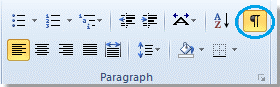
1. Чтобы отобразить в документе знаки разрыва столбцов, щелкните Главная > Показать / скрыть отметки редактирования как показано на скриншоте ниже.
2. Выберите разрыв столбца, который вы хотите удалить;

3. нажмите Удалить клавиша на клавиатуре.
Держать «Ctrl”, Чтобы выбрать все разрывы столбцов один за другим, и нажмите клавишу Delete. Но выделять разрывы столбцов один за другим сложно и болезненно, если документ занимает более 200 страниц.
Удалите все разрывы столбцов с помощью команды «Найти и заменить»
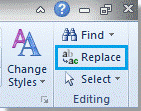
1. Нажмите Главная > Замените чтобы включить эту утилиту.
2. Нажмите Подробнее >> кнопку, чтобы отобразить дополнительные параметры. видит скриншот:

3. Поместите курсор в Найдите то, что поле и выберите Разрыв столбца из Особый выпадающее меню.
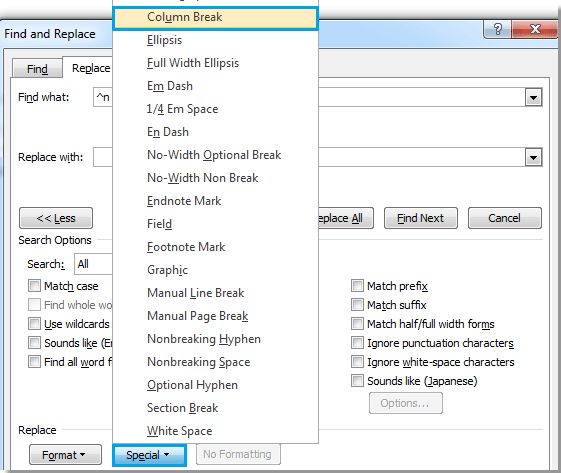
4. Будет «^n”Персонаж в Найдите то, что поле и нажмите Заменить все.
Удалите все разрывы столбцов с помощью VBA
В качестве альтернативы вы можете использовать макрос для удаления всех пустых строк, если вы хорошо разбираетесь в коде VBA, и вы можете следовать приведенным ниже инструкциям, например:
1. Нажмите «Alt-F11”, Чтобы открыть Microsoft Visual Basic для приложений окно;
2. Нажмите Модули на Вставить вкладку, скопируйте и вставьте следующий код VBA в окно модуля;
Код VBA для удаления всех разрывов столбцов:
Sub Delecolumnbreaks ()
Selection.Find.ClearFormatting
Selection.Find.Replacement.ClearFormatting
С Selection.Find
.Text = «^ n»
.Replacement.Text = «»
.Вперед = Истина
.Wrap = wdFindContinue
.Format = Ложь
.MatchCase = False
.MatchWholeWord = Ложь
.MatchByte = Ложь
.MatchAllWordForms = Ложь
.MatchSoundsLike = Ложь
.MatchWildcards = False
.MatchFuzzy = Ложь
Конец с
Selection.Find.Execute Заменить: = wdReplaceAll
End Sub
3. Нажмите Запустить макрос на вкладке «Выполнить»;
Примечание. Если Отслеживать изменения функция включена в документе, этот VBA не может удалить все разрывы столбцов в нем.
Удалите все разрывы столбцов с помощью kutools for Word
На самом деле есть более удобный и быстрый способ удалить все разрывы столбцов в словах. Вам не нужно выполнять сложные операции и изучать код VBA после установки. Kutools for Word, всего один щелчок мышью поможет быстро удалить все разрывы столбцов во всем или выбранном текущем документе.
Kutools for Word, удобная надстройка, включает группы функций, облегчающих вашу работу и расширяющих ваши возможности обработки текстовых документов. Бесплатная пробная версия на 45 дней! Получи это сейчас!
1. Пожалуйста, примените эту утилиту, нажав Кутулс > Перерывы > Удалить разрывы столбцов. Смотрите скриншот:

2. Вы увидите, что все разрывы столбцов будут удалены из всего документа.
 |
 |
 |
Эта утилита также может удалить все разрывы столбцов из части документа. Для получения дополнительной информации об этой утилите посетите здесь.