Решение проблем с установкой Malwarebytes в Windows 10
Одной из вероятных причин проблем с установкой Malwarebytes Anti-malware может быть конфликт программы с установленным на компьютере сторонним антивирусом. Удалять его не нужно, просто отключите на время защиту в режиме реального времени и попробуйте установить Malwarebytes. Однако, если вы собираетесь использовать Malwarebytes в качестве основного антивируса, уже установленную антивирусную программу всё же лучше удалить. Исключение составляет встроенный «Защитник Windows», который является частью операционной системы.
Способ 2: Удаление старой версии Malwarebytes
Если вы столкнулись с проблемой при установке новой версии Malwarebytes поверх старой, удалите последнюю, воспользовавшись фирменной утилитой Malwarebytes Clean Uninstall Tool, предназначенной для тщательной деинсталляции программных продуктов Malwarebytes. Последняя версия инструмента была выпущена в 2018 году, но работает она столь же эффективно.
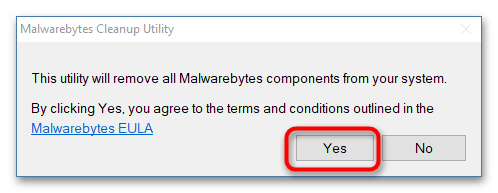
- Скачав утилиту по прямой ссылке с сервера разработчика, запустите ее от имени администратора. Нажмите в открывшемся окошке «Yes».
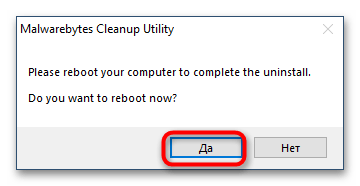
- Дождитесь завершения фоновой процедуры деинсталляции и перезагрузите компьютер, нажав в окошке Clean Uninstall Tool кнопку «Да».
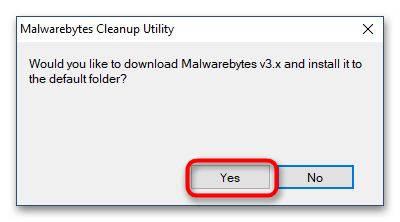
- После загрузки вам будет предложено скачать актуальную версию Malwarebytes и установить ее в папку по умолчанию. Нажмите в окошке с сообщением кнопку «Yes».
Способ 3: Переименование файла установщика
Некоторые вредоносные программы могут блокировать установку Malwarebytes, используя фильтр возможных названий исполняемого файла антивируса. Обойти это ограничение можно путем простого переименования файла установки MBSetup. Название файлу можно дать произвольное. Если приложение все равно не устанавливается (не запускается), попробуйте переименовать расширение его исполняемого файла, заменив EXE на COM, SCR, BAT или PIF.
Способ 4: Установка в безопасном режиме
В случае проблем с установкой антивируса в штатном режиме можно попробовать установить программу в безопасном режиме, минимизировав влияние на процесс инсталляции вредоносного программного обеспечения.
Подробнее: Способы входа в безопасный режим Windows 10
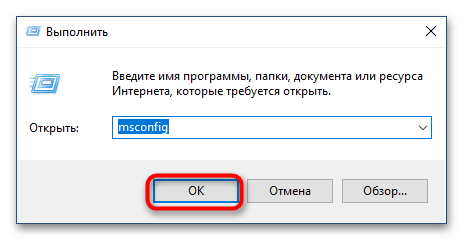
- Вызовите окошко быстрого выполнения команд нажатием комбинации клавиш Win + R и выполните в нем команду msconfig .
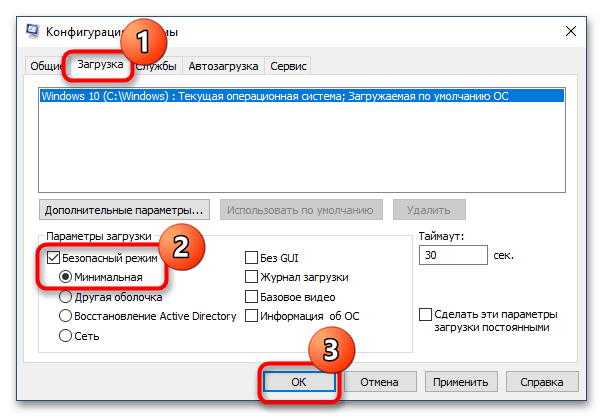
- Переключитесь в открывшемся окне утилиты «Конфигурация системы» на вкладку «Загрузка», активируйте опцию «Безопасный режим» и нажмите «OK».
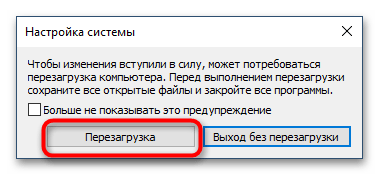
- Подтвердите действие в диалоговом окошке.
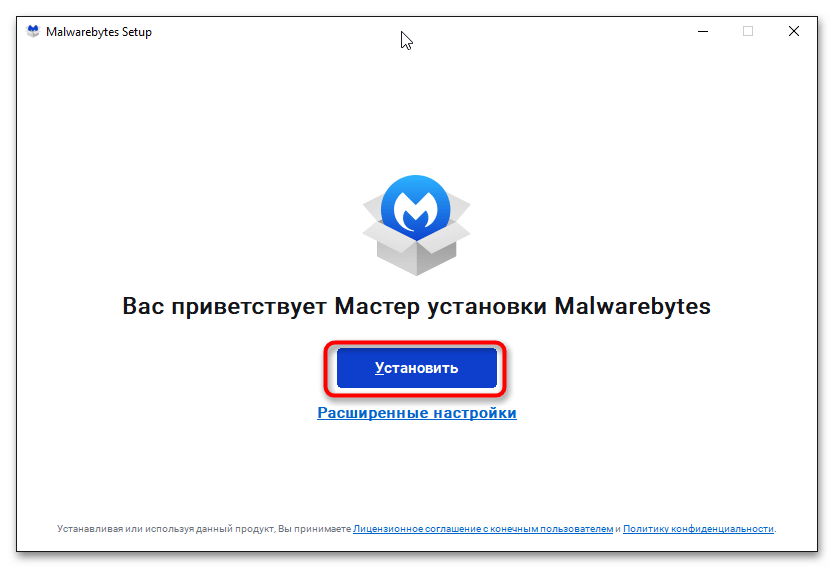
- Запустите установочный файл Malwarebytes и установите программу, проследовав указаниям мастера-инсталлятора.
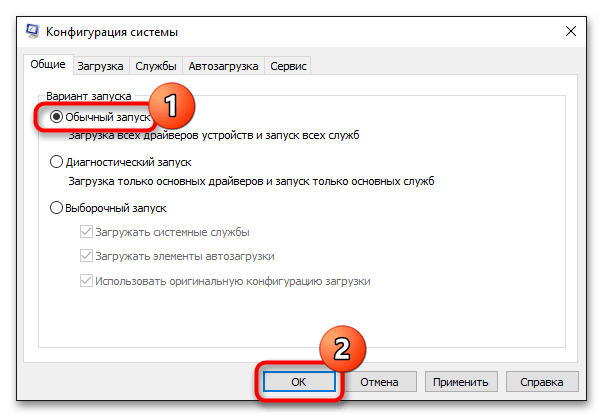
- Если установка завершится без ошибок, опять запустите утилиту «Конфигурация системы» и на этот раз на вкладке «Общие» выберите «Обычный запуск». Перезагрузите компьютер.
Если рассматриваемая проблема не связана с повреждением файлов самой операционной системы или файла установщика Malwarebytes, программа должна установиться.
Как настроить Malwarebytes Anti-Malware
Malwarebytes Anti-Malware 2 (также называемый MBAM) — бесплатный и очень эффективный инструмент безопасности. Продукт имеет платную Премиум-версию, которая поставляется с защитой реального времени и сканированием по расписанию, но мы рассмотрим бесплатную версию для домашних пользователей.

Если на вашем устройстве не установлен данный антивирусный сканер, скачайте Malwarebytes Anti-Malware 2 на нашем сайте. Сканер можно использовать абсолютно бесплатно на домашних компьютерах в некоммерческих целях.
Если вредоносный процесс блокирует установку сканера, запустите RKill для завершения работы процесса или службы, которые препятствуют установке или скачиванию Malwarebytes Anti-Malware. Затем повторите попытку установки без перезагрузки компьютера. Для запуска на зараженных компьютерах также доступен инструмент Malwarebytes Chameleon.
Процесс установки чрезвычайно прост, важно только на последнем экране мастера снять галочку с пункта “Включить бесплатный тестовый период Malwarebytes Anti-Malware PRO” и нажать кнопку “Завершить”.
Для обновления программных модулей может потребоваться перезагрузка компьютера. Сначала закройте другие программы.

Так выглядит главный интерфейс программы Malwarebytes Anti-Malware 2.2

Если Вы запускаете программу не в первый раз, то можете увидеть желтое предупреждение об устаревшей базе данных. Нажмите “Исправить” в окне главного интерфейса или “Обновить сейчас” в предупреждении, которое отображается выше области уведомлений панели задач.

Если доступно обновление программных модулей, MBAM 2 запросит установку новой версии. Нажмите ОК и следуйте инструкциям в начале статьи.
Если Malwarebytes Anti-Malware 2 не работает, пользователи Windows XP могут запустить программу открыв меню Пуск -> Все программы, раскрыв папку Malwarebytes Anti-Malware и выбрав иконку Malwarebytes Anti-Malware.
В Windows Vista, 7 и 10, пользователи могут открыть меню Пуск, ввести фразу «malware» в поисковой строке и выбрать Malwarebytes Anti-Malware.

Пользователи Windows 8 и 8.1 могут нажать клавиатурной сочетание WINDOWS KEY+Q для открытия поиска по приложениям и ввести фразу «malware», а затем выбрать Malwarebytes Anti-Malware.
Настройка Malwarebytes Anti-Malware
В верхней части окна программы нажмите кнопку “Параметры”. По умолчанию откроется секция “Основные параметры”. На данной вкладке нужно убедиться, что включена опция “Контекстное меню в Проводнике”. Это позволит запускать сканирование файлов и папок с помощью пункта контекстного меню в проводнике Windows.
Также обратите внимание, что опция “Восстановить параметры по умолчанию” представляет быстрый способ для сброса конфигурации во всех вкладках, доступных для бесплатной версии. Другие вкладки содержат ссылку “Рекомендуемые параметры”, которые распространяются только на конкретную вкладку.

Откройте вкладку “Обнаружение и защита”, выбрав соответствующий пункт в левом навигационном меню. Прежде всего, отметьте галочку на опции “Проверка на наличие руткитов”, чтобы усилить защиту Malwarebytes Anti-Malware. Расширенный эвристический анализ (Shuriken) и проверка архивов активны по умолчанию. Пользователи, которые производили изменения в локальных политиках безопасности (или групповых политиках), которые могут быть обнаружены как вредоносные (например, отключение Защитника Windows) должны настроить обработку потенциально нежелательных изменений. Для опции “PUM (Потенциально нежелательные изменения)” выберите значение “Предупреждать пользователя об обнаружениях”.
Пожалуйста обратите внимание, что защита от потенциально нежелательных программ (ПНП) в Malwarebytes Anti-Malware может помечать многие установщики, потому что они содержат стороннее ПО. Не стоит беспокоиться об опасности установщиков, если только они не помечены как вредоносные программы в результатах сканирования.

Затем, выберите вкладку “Параметры обновления”. Установите параметр “Уведомлять, если база данных устарела более чем на … дней” на значение “1”. В этом случае MBAM будет гарантировано использовать новейшую базу данных сигнатур.
Убедитесь, что опция “Проверять обновления программы при проверке обновлений баз данных” включена. При необходимости на данном экране можно настроить прокси-сервер.

На вкладке “Параметры истории” для пользователей, которые серьезно заботятся о конфиденциальности рекомендуется отключить опцию “Предоставлять анонимную статистику, чтобы помочь в борьбе с вредоносным ПО”.
В разделе “Настройки журнала проверки” опцию “Сохранять файл журнала на диск” лучше не трогать, измените значение только если на вашем компьютере критически не хватает свободного пространства.

На том настройка бесплатной версии завершена. Другие опции доступны для пользователей версии PRO.
Управление карантинами и журналами
Все обнаруженные вредоносные программы по умолчанию отправляются в карантин. Так как папка карантина может занимать приличное пространство, рекомендуется очищать ее спустя месяц после обнаружения. Бесплатный инструмент CCleaner поможет справится с этой задачей.
Вы можете также восстанавливать объекты в их исходное местоположение, если уверены в том, что Вы делаете.
Нажмите кнопку “История” в верхней панели Malwarebytes Anti-Malware. Откроется раздел “Карантин” и отобразятся все объекты, которые были обнаружены и помещены в него. Самый простой способ очистки папки — нажать кнопку “Удалить все”. Действие нужно подтвердить.

Пользователь может удалять отдельные объекты, просто выбирая их с помощью мыши и нажимая кнопку “Удалить”. Действие нужно подтвердить.
Будьте осторожны с кнопкой “Восстановить” — не используйте ее, если у вас нет абсолютной уверенности, что восстанавливаемый объект не является вредоносной программой.
Для просмотра журналов Malwarebytes Anti-Malware, нажмите кнопку “История” в верхнем меню программы и затем выберите вкладку “Журналы программы” в левом навигационном меню. Здесь Вы можете открывать любые представленные журналы. Отмечать галочки журналы нужно только для последующего удаления, другие действия с ними недоступны.

На скриншоте представлен образец журнала истории сканирования, который выводит сводку всех важных настроек и результатов. Обратите внимание на полосу прокрутки в первом разделе — там содержится гораздо больше информации, чем отображается на экране.
Кнопка “Экспорт” позволяет скопировать отчет в буфер обмена или сохранить его в файл формата TXT или XML для последующего анализа.

MBAM сохраняет ежедневные журналы защиты, которые включают информацию о базе данных и выполненных программных обновлениях.
Бесплатная загрузка Malwarebytes
Вы можете бесплатно загрузить любой продукт Malwarebytes для обеспечения кибербезопасности, в том числе новейшие инструменты для удаления вредоносного ПО и шпионских программ.
Для дома
Malwarebytes for Windows
Несколько уровней защиты от вредоносного ПО, включая защиту от вирусов. Тщательное удаление вредоносного ПО и шпионских программ. Специализированная система защиты от программ-вымогателей. Загрузить бесплатно Смотреть цены на premium-версии продуктов
Malwarebytes for Mac
Проактивная защита от вредоносного ПО, программ-вымогателей и других вредоносных объектов, которые угрожают одной из самых распространенных операционных систем. Примечание: Только английский язык Загрузить бесплатно Смотреть цены на premium-версии продуктов
Malwarebytes for Android

Проактивная защита от вредоносного ПО, программ-вымогателей и других вредоносных объектов, которые угрожают самой популярной операционной системе.
Для бизнеса
Malwarebytes Endpoint Protection
Централизованная облачная защита компьютеров в сети с помощью одного простого агента. Примечание: Только английский язык Приступайте к работе Узнать больше
Malwarebytes Endpoint Detection & Response
Объединяет в одном агенте наилучшую централизованную облачную защиту и эффективные средства выявления и устранения угроз, избавляя Вас от необходимости использовать сложные EDR-решения. Примечание: Только английский язык Бесплатная демоверсия Узнать больше
Malwarebytes Incident Response
Быстрое реагирование на угрозы благодаря централизованной платформе для обнаружения и нейтрализации вредоносных объектов. Примечание: Только английский язык Бесплатная демоверсия Узнать больше
Для сервисных центров
Techbench Program
Комплексная инициатива для сервисных центров, которая поможет Вам построить собственный бизнес в сфере ремонта компьютеров. Присоединяйтесь к программе Techbench – и Вы сможете воспользоваться великолепной утилитой Toolset, а также получите конкурентные показатели прибыли и надежную поддержку партнерского сообщества. Примечание: Только английский язык
Malwarebytes AdwCleaner
Программа Malwarebytes AdwCleaner удалит надоедливые нежелательные объекты, которые замедляют работу Вашего компьютера.
Malwarebytes Chameleon
Технология Malwarebytes Chameleon помогает осуществить установку и запустить Malwarebytes for Windows, когда этому препятствуют вредоносные программы.
Malwarebytes Anti-Rootkit
Malwarebytes Anti-Rootkit BETA использует передовую технологию обнаружения и удаления самых опасных руткитов.
Информация о кибербезопасности, без которой невозможно обойтись
Хотите быть в курсе последних новостей в области кибербезопасности? Подпишитесь на нашу рассылку и узнайте, как защитить свой компьютер от киберугроз.
Malwarebytes Ltd.
One Albert Quay, 2nd Floor
Cork T12 X8N6
Ireland Мы в социальных сетях
Malwarebytes Anti-Malware для Windows 10

Скачайте Malwarebytes Anti-Malware для Windows 10 на русском бесплатно
Скачать бесплатно
Скачать бесплатно
Скачать бесплатно
Скачать бесплатно
Скачать бесплатно
Скачать бесплатно
Скачать бесплатно
Скачать бесплатно
Скачать бесплатно
Скачать бесплатно
Обзор Malwarebytes Anti-Malware
Malwarebytes Anti-Malware (Малваребайтс антималваре) – частично бесплатная антивирусная утилита. Отыскивает и удаляет вирусы, обеспечивает безопасность в интернете, а также защищает компьютер от вредоносного ПО в режиме реального времени.
Malwarebytes Anti-Malware скачать бесплатно для windows
Похожие программы