Как переустановить Windows 10 на ноутбуке Acer
Даже при самом аккуратном обращении со своим ноутбуком марки Acer однажды потребуется переустановить виндовс. Во время пользования в системе возникают всевозможные лишние файлы, из-за которых компьютер начинает работать медленнее.
Перед тем, как переустанавливать систему, нужно создать копии всех важных файлов. Их можно заархивировать в облачные диски или же перенести на съемный носитель. После нужно убедится, что ноутбук можно запустить с диска в дисководе или с флешки. Только после этого приступают к непосредственно переустановке.
Возможно понадобятся услуги
- Восстановление системы от 390 Руб
- Настройка BIOS от 290 Руб
- Восстановление Windows, BIOS от 390 Руб
Создание установочного диска
Естественно, потребуется тот или иной носитель системы Виндовс 10. Компьютеры марки Acer приобретаются уже с установленной ОС, она активирована. Ее ключ имеется на задней крышке ноутбука.
Официальный диск от Microsoft с загрузочными материалами для Windows сейчас обойдется в сумму около десяти тысяч рублей, что сильно ударит по карману. Потому не следует упускать возможность переустановки без диска с лицензией.
Чтобы создать флешку/диск с образом ОС, потребуется сам носитель с памятью минимум 8 ГБ, и работающий ПК. Если Acer находиться в рабочем состоянии, можно использовать его. С официального сайта Microsoft скачивается загрузочный образ, в интерфейсе выбирается нужный носитель и Windows 10 для установки записывается на него. Всё упрощено настолько, что не требуется использование иных утилит.
Переустановка
- Компьютер перезагружается, открывается меню BIOS. В меню BOOT (загрузка) на первое место в списке устройств ставится носитель. Стоит обратить внимание: чтобы правильно всё переустановить, биос требуется оставить неизменным, изменив только порядок в меню загрузок.
- Появляется экран установки. Имеется возможность восстановить систему в случае наличия на носителе точки возврата, или же установить новую.
- В меню форматируется диск со старой системой и поверх нее устанавливается новая Windows. В интерфейсе загрузки всё понятно и не вызовет затруднений.
- Несколько раз ноутбук будет перезагружен, после чего система установится.
Самостоятельная переустановка может привести к проблемам, потому лучше обратится в сервисный центр Acer в Москве. Здесь имеется бесплатная услуга вызова мастера на дом.
Обращайтесь в наш сервис
Нажимая кнопку «Отправить», вы соглашаетесь с обработкой персональных данных
- Честные цены Согласовываем стоимсть ремонта прежде чем приступить к работе и не ставим перед фактом оплаты
- Официальная гарантия Мы поддерживаем гаратийное обслуживание и даем гаранию до 12 месяцев
- Бесплатный выезд мастера Некоторые услуги наши мастера могут оказать на выезде домой или в офис
- Бесплатная доставка Наш курьер бесплатно заберет ваш аппарат в мастерскую на ремонт
- Отправить заявку

24% устройств
приносят к нам
после услуг несертифицированных сервисных центров и неумелых домашних мастеров
Нажимая кнопку «Отправить заявку», вы соглашаетесь с обработкой персональных данных
Сервисный центр Acer © 2018
- Ремонт
- Ремонт ноутбуков
- Ремонт компьютеров
- Ремонт моноблоков
- Ремонт планшетов
- Цены
- Гарантия
- Выезд и доставка
- Контакты
- Политика конфеденциальности
107045 , Россия, Москва , Пушкарёв переулок, 18
10:00-20:00 Без выходных
Мы свяжемся с вами в самое ближайшее время
Введенные данные мы используем только для связи с Вами, и не передаем третьим лицам. Нажимая кнопку «Отправить», вы соглашаетесь с обработкой персональных данных
Мы свяжемся с вами в самое ближайшее время
Введенные данные мы используем только для связи с Вами, и не передаем третьим лицам. Нажимая кнопку «Отправить», вы соглашаетесь с обработкой персональных данных
Установка Windows 10 на ноутбук Acer Aspire 3 A317-51G (UEFI)
При установке на операционной системы Windows 10 на данную модель ноутбука (и близкие модели) пользователи сталкиваются сразу с несколькими проблемами. Самая сложная из которых — это то, что установщик Windows 10 не видит установленный в компьютере SSD-диск, на который должна производиться установка системы. Расскажу про все этапы и возможные проблемы.
Для начала понадобится загрузочная флешка с Windows 10. Для успешной установки операционной системы Windows 10 может понадобиться отключение функции Secure Boot.
Отключение Secure Boot в настройках UEFI (BIOS) Acer Aspire 3 A317-51G
Заходим в UEFI (BIOS) стандартно по клавише F2 (или Delete, если по F2 на получается). Пункт Secure Boot находится в предпоследнем пункте меню Boot.
Однако, сразу настройка Secure Boot подсвечивается серым цветом и не доступна для редактирования.
Открываем возможность редактирования пункта Secure Boot
Для того чтобы иметь возможность изменить состояние функции Secure Boot в настройках UEFI (BIOS), нужно (как ни странно) задать пароль Супервайзера. Для этого нужно зайти в раздел Security и нажать клавишу Enter на пункте меню Set Supervisor Password. Далее нужно задать (и обязательно запомнить) пароль, который понадобится для следующего входа в настройки UEFI (BIOS).
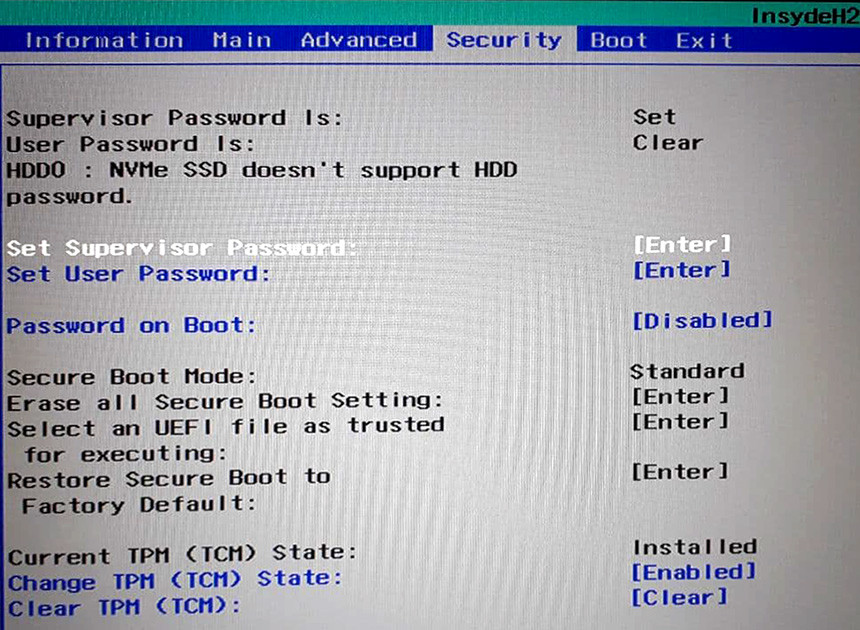
После того как был задан пароль Супервайзера, можно снова возвращаться во вкладку Boot и там теперь можно менять состояние функции Secure Boot на Disabled.
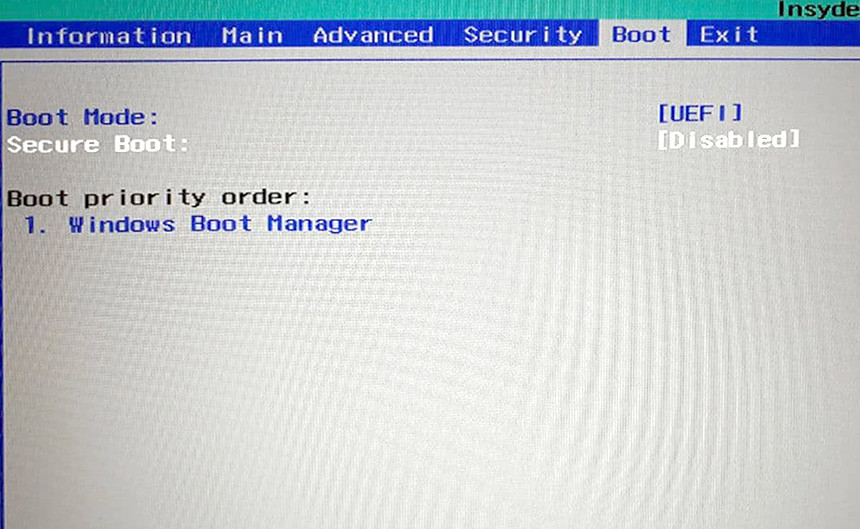
Теперь, если нужно, пароль можно отключить. Для этого надо зайти, как и ранее, в раздел Security и задать пустой пароль для Супервайзера.
После манипуляций с Secure Boot установка Windows 10 с флешки должна начаться без проблем. Если этого не произошло, возможно нужно выбрать источник дистрибутива. Например, по клавише F12 доступно загрузочное меню (эта функция может быть отключена в настройках UEFI).
Следующая проблема, с которой можно столкнуться — это то, что установщик Windows 10 не видит SSD-диск, установленный в компьютере.
Windows 10 не видит ssd-диск ноутбука Acer Aspire 3 A317-51G
В сети есть разные варианты решения проблемы. Наиболее частое — это скачать драйвера для диска или контроллера (с сайта Intel качается драйвер Intel® Rapid Storage Technology (Intel® RST) User Interface and Driver — архив f6flpy-x64.zip).
Однако, такой вариант не всем и не всегда помогает. Было найдено другое решение.
Для начала нужно включить скрытый пункт меню в UEFI (BIOS).
Скрытый пункт меню в UEFI (BIOS) ноутбука Acer Aspire 3 A317-51G
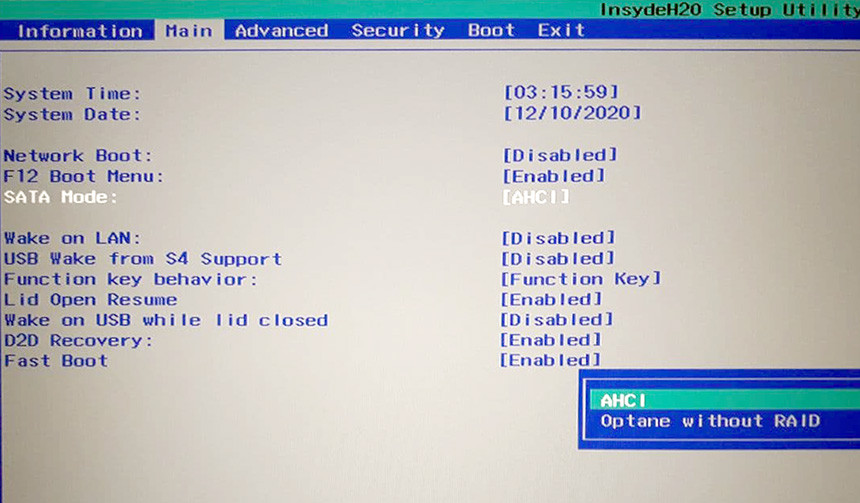
Необходимо зайти в раздел Main и нажимаем клавиши Ctrl+S. После этого появится дополнительный пункт SATA Mode. Данную настройку нужно выставить в режим «AHCI«. После этого нужно сохранить настройки и снова загрузиться с флешки. После всех этих манипуляций SSD-диск становится доступен для установки системы Windows 10.
Изначально на ноутбуке SSD-диск поделён на 2 раздела, а часть диска не размечена. Структура разделов на диске в формате GPT.
Первый раздел — это Linux-загрузчик. Потом идет неразмеченная часть, а затем раздел с фирменными утилитами и драйверами Acer.
Первый раздел можно удалить. Если не нужен раздел с драйверами, его тоже можно удалить. Если даже решите оставить данный раздел, можно оставлять, это ничему не мешает. Далее в качестве раздела для установки системы нужно указать неразмеченную область и запустить установку системы. Больше никаких проблем возникнуть не должно.
К слову, тачпад «из коробки» не работал, поэтому лучше запастись USB-мышкой, что сильно упростит задачу.
Все характеристики ноутбука Acer Aspire 3 A317-51G-357H NX.HM1EU.00N указаны в таблице ниже:
Установка Windows на ноутбук Acer, когда не определяется SSD накопитель
Попался мне тут ноутбук Acer TravelMate P, на который нужно было поставить Windows 10. Но в процессе установки выяснился один неприятный сюрприз. На моменте выбора накопителя для установки, инсталлятор не нашел NVMe накопитель. После недолгих поисков было найдено следующее решение. 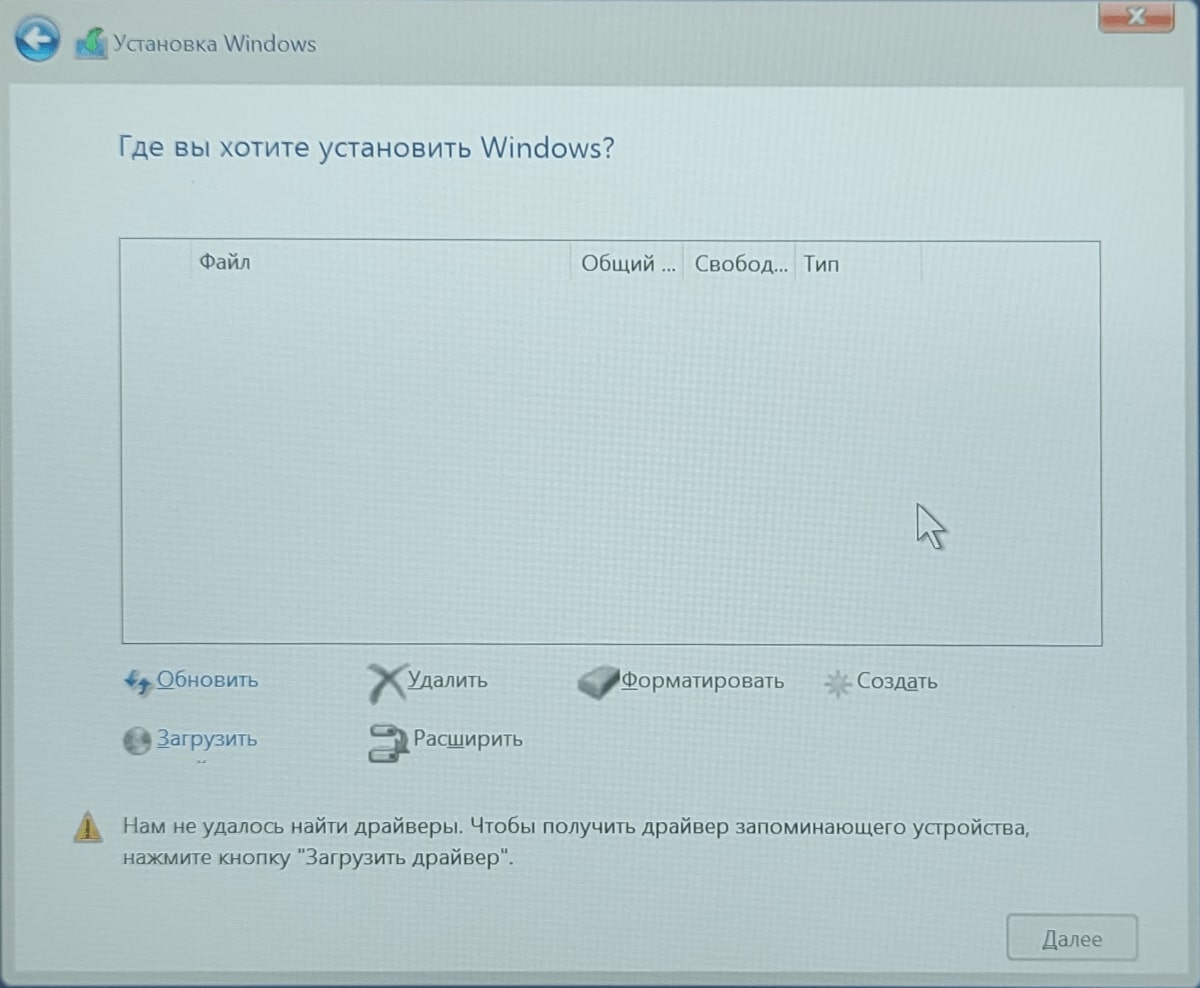
Загружаемся в BIOS ноутбука. Для этого при его включении нажимаем кнопку F2. Для того, чтобы можно было в дальнейшем работать с этим ноутбуком без проблем с загрузкой я решил отключить режим Security Boot. Но в меню Boot эта опция не активна. Чтобы сделать ее активной, необходимо задать Set Supervisor Password. Для этого переходим в пункт меню Security и выбираем соответствующий пункт. Затем вводим пароль и повторяем его еще раз. Главное тут не забыть пароль. 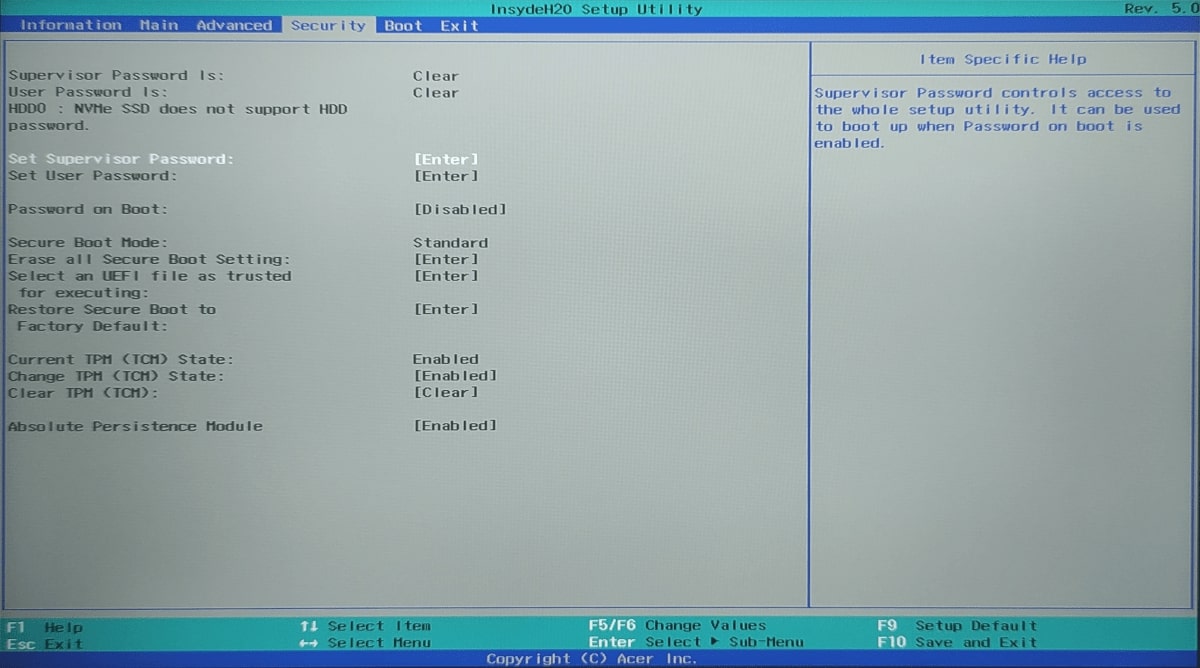
Теперь возвращаемся обратно в меню Boot и переводим Secure Boot в режим Disabled. Тем самым отключая его. 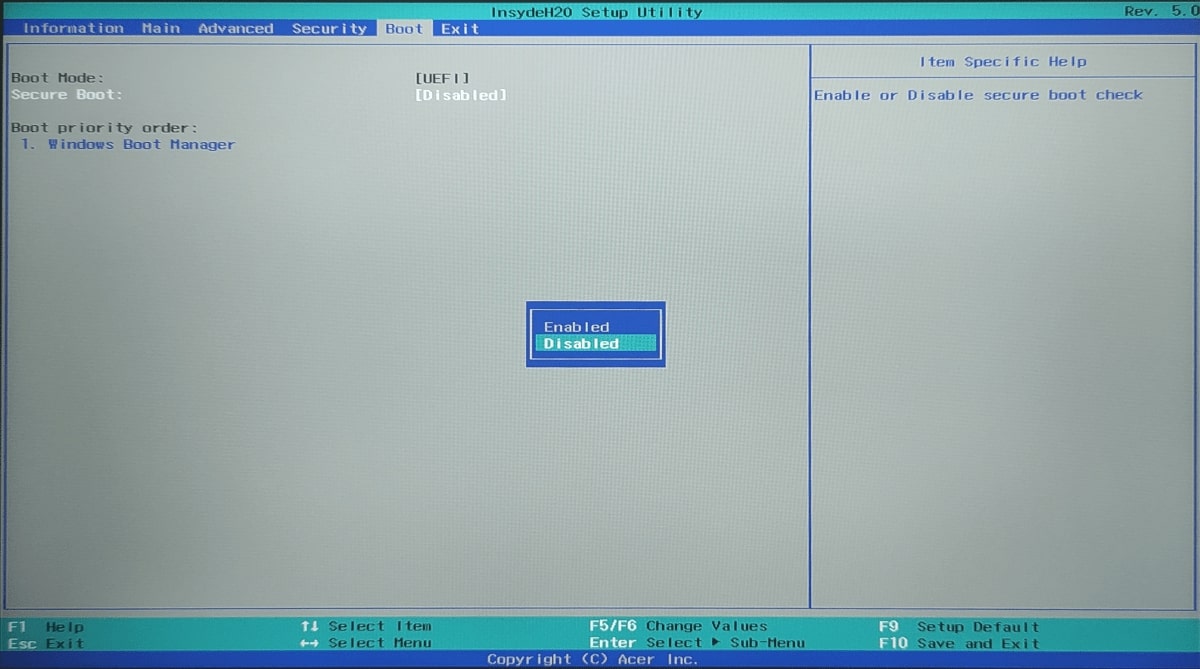
После этого можно убрать ранее заданный пароль на вход в BIOS. Возвращаемся в меню Security, выбираем Set Supervisor Password. Вводим текущий пароль (надеюсь вы его еще не забыли), а вместо ввода нового пароля оставляем пустые строки, просто нажимая клавишу Enter.
Перейдем к решению основной нашей проблемы, отсутствия накопителя NVMe в установщике Windows 10. Идем в меню Main. Нажимаем комбинацию клавиш Ctrl + S, чтобы активировать скрытое меню.
Первый пункт который у нас появится VMD Controller, отвечающий за режим подключения нашего NVMe накопителя. Его необходимо перевести в режим Disabled. В других моделях ноутбука может появится другое меню, например SATA Mode, который необходимо перевести в режим AHCI. 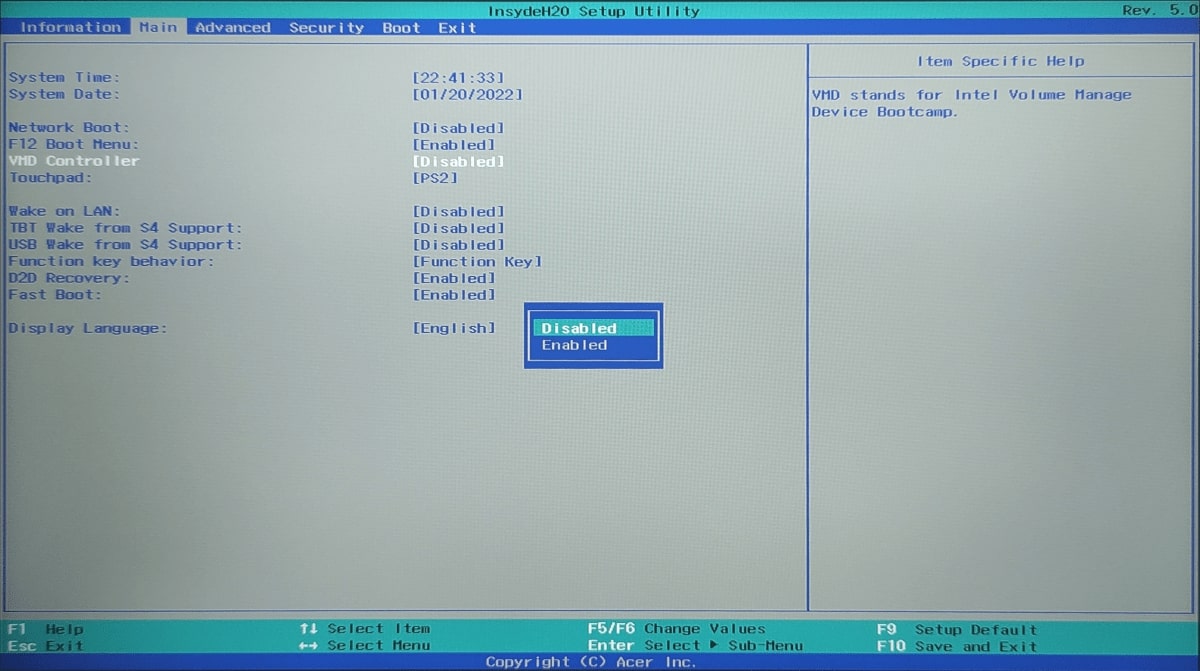
Не будет лишним за одно и поменять режим подключения тачпада у ноутбука. Во втором появившемся меню Touchpad выставляем режим PS2. Теперь в установщике Windows или других загружаемых утилитах тачпад будет работать. 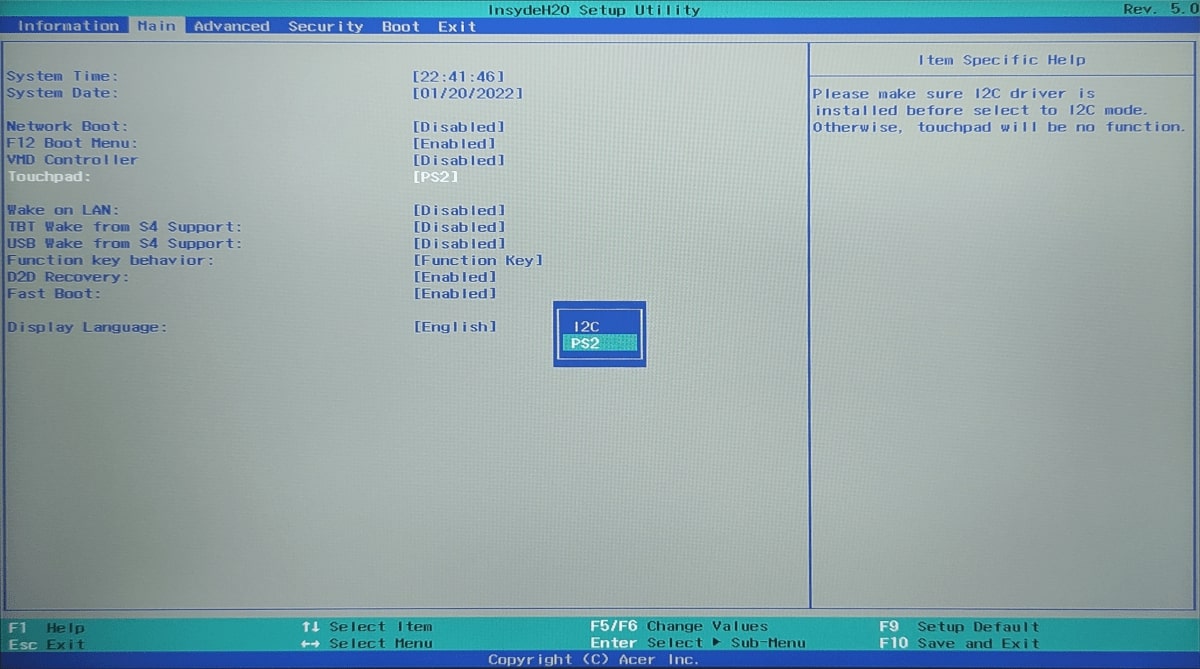
Последнее что мы сделаем, это активируем возможность при включении ноутбука выбрать загрузочное устройство. Выбираем F12 Boot Menu и ставим его в положение Enabled. Теперь при загрузке ноутбука мы можем нажать клавишу F12 и у нас появится Boot Menu, в котором мы можем выбрать накопитель или флэшку с которой необходимо начать загружаться. 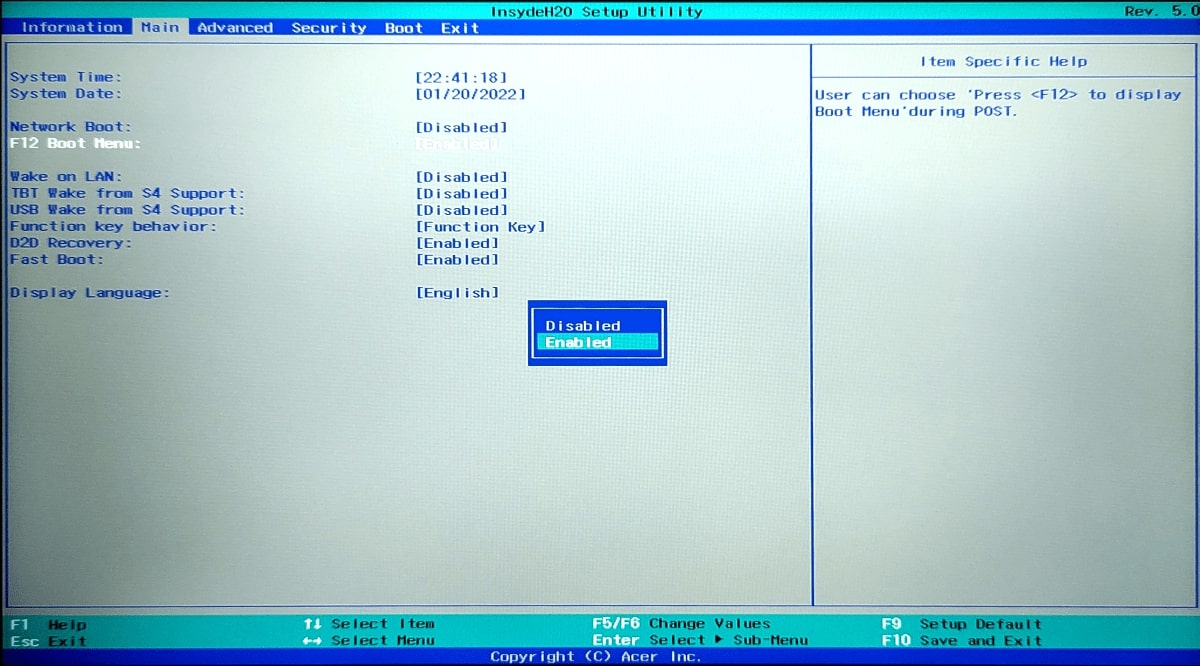
После всех перечисленных действий не забываем сохранить текущие настройки BIOS. Это можно сделать перейдя в меню Exit и выбрав Save and Exit или просто нажав клавишу F10.
После перезагрузки ноутбука получаем следующий результат, в установщике Windows 10 теперь отображается NVMe накопитель. 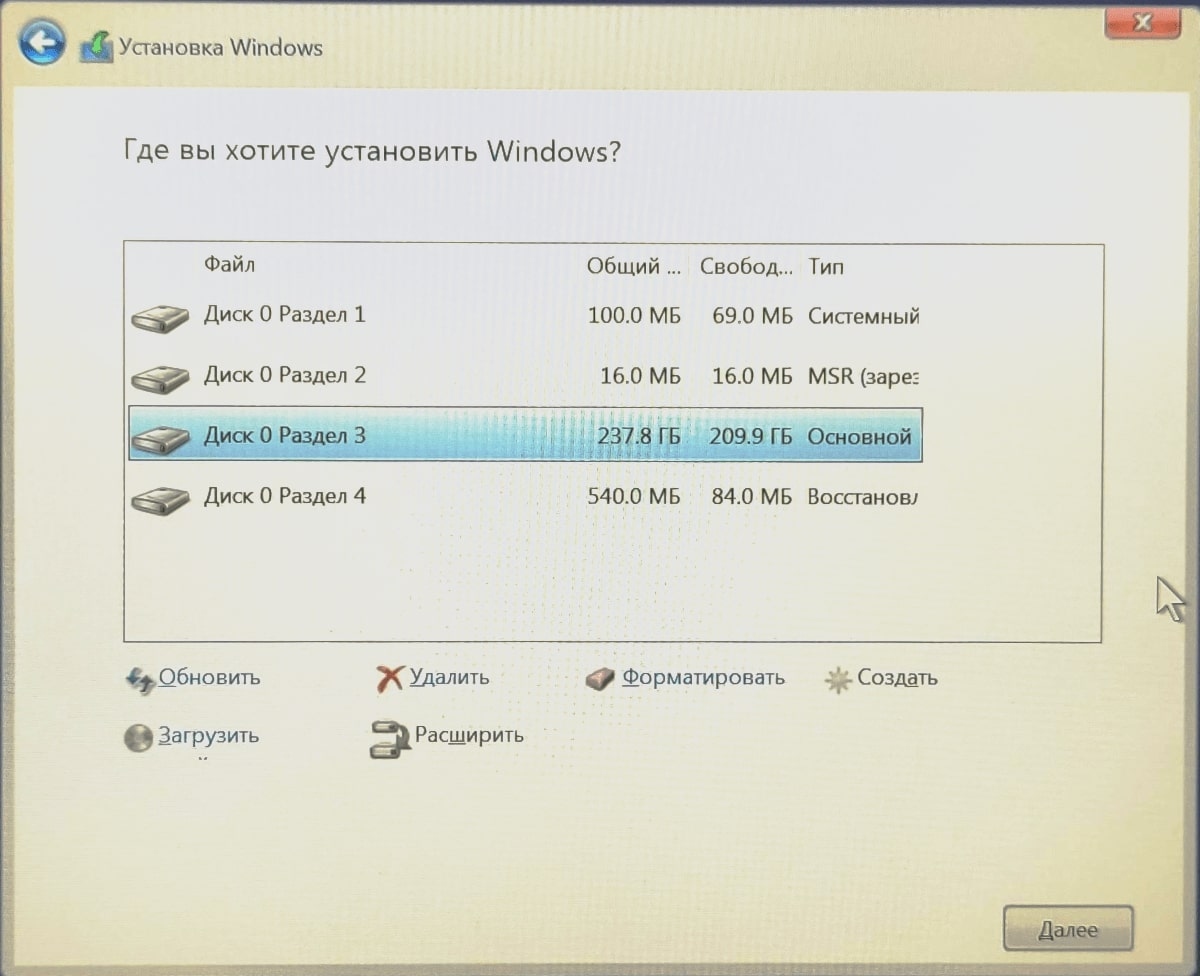
Установка Windows на Acer nitro 5 an515-56
Нужна помощь в установке, тк после f12 и последующей установки винды не видно мой sdd. В комплекте шёл диск resource dvd, но у ноута нет dvd. Если я правильно понял, на нем загружены нужные мне драйверы?
Комментарии 7

2 года назад
Изменено автором
Вчера ставил систему на подобный ноут.
Введите серийник от ноута. Затем скачайте IRST (Intel® Rapid Storage Technology) Driver
Это zip архив. В корне флешки создайте каталог и распакуйте туда архив. Затем на этапе когда доходите до разметки диска выбираете загрузить драйвер и грузите дрова из этой папки и SSD будет виден.
Свернуть ответы 2
Пришелец-ST83036
2 года назад
Спасибо, получилось установить. Мне вот только интересно — там было два драйвера на выбор: controler и managed controler, какой надо было устанавливать? Сначала установил оба, и они показывались в «этом компьютере» как отдельный раздел диска. Затем решил переустановить, использовав один из них, после этого они там не высвечивались.
Свернуть ответы 1
2 года назад
Изменено автором
Это неважно, что выбирать. Просто показывает, что в каталоге есть двое дров для совместимых устройств. Возьмет нужный в любом случае. Вот если убрать галочку «совместимые устройства», то там да. Важно что выбирать.
KIRILL1984
2 года назад
Изменено автором
вариант 1й Если в bios есть упоминание VMD, то отключить его.
UEFI Setup -> System Settings -> Devices and I / O Ports -> Intel VMD Technology -> Disable
вариант 2й скачать Intel Rapid Storage Technology (IRST) Driver v.18.0.0.1135 https://disk.yandex.ru/d/EFWFnHy8VM5CeQ распаковать на установочную флешку и при выборе HDD или SSD который не будет виден подгрузить драйвера и тогда SSD или HDD появится и не нужно VMD Controller переключать в положение Disabled
пример проблемы и решение