Установлен Linux на новом ноутбуке, как мне установить на него Windows (решение вопроса)
Вопрос от пользователя
Здравствуйте Александр.
Купил ноутбук от Dell с предустановленной системой Ubuntu (просто на него скидка была, и я даже не обратил внимание, что на нем нет Windows). Теперь потыкался пару дней — понял, что не перевариваю эту систему, и хочу перейти на «десятку».
Как бы мне это сделать? А то я в Linux не знаю даже как флешку записать, не только ли чего. Сижу Гуглю уже второй день, пробую, но уже терпение кончается. (еще беспокоит гарантия, если удалю текущую систему — не потеряется ли она?)
З дравствуйте.
Перейти на Windows можно (только, если у вас ноутбук — посмотрите для начала на официальном сайте для какой версии там есть драйвера. Сегодня, это чаще всего Windows 10 или 11).
Насчет гарантии : в большинстве случаев она дается на железо, а ПО вы можете менять по своему усмотрению. Тем не менее, уточните этот момент в компании, где приобрели товар (я заранее не могу предусмотреть все варианты и нюансы // не хотелось бы чувствовать себя виновным, если у читателей возникнет проблема из-за этого. ).
Ну а в заметке ниже покажу, как можно перейти с Linux на Windows (практическую часть).
Linux ⇒ Windows (способы)
ШАГ 1: подготавливаем загрузочные флешки
- �� для начала сделайте бэкап (резервную копию) всех нужных на диске данных (при переустановке ОС диск придется форматировать, вероятно, и данные будут удалены. В любом случае, не исключены «неожиданности»);
- �� если у вас ноутбук — ��определите его модель, зайдите на офиц. сайт производителя и скачайте драйверы для нужной версии Windows (по крайней мере на мат. плату и сетевой контроллер);
- �� затем следует ��загрузить офиц. образ ISO с Windows 8/10/11 (смотря для какой версии есть драйверы). Я бы рекомендовал загрузить сразу неск. разных образов (по возможности);
- �� если вы хотите сделать, чтобы у вас было 2 ОС по соседству (Linux и Windows) — ��загрузите также образ ISO с нужной версией Linux;
- �� после с помощью спец. приложений нужно записать эти «парочку» образов ISO на флешки. Я показал ��в этой заметке неск. способов, как под Linux (в Ubuntu в частности) это можно сделать;
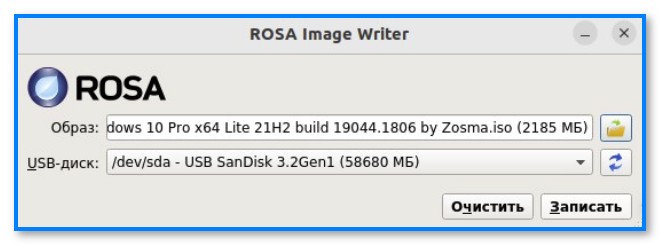
Скриншот. Rosa — записываем образ ISO с Windows на флешку при работе в Ubuntu
ШАГ 2: производим установку системы
Вариант 1: сносим Linux (и всё другое, что есть на диске), ставим Windows
Итак. Подключаем загрузочную флешку с Windows и входим в Boot Menu (используются чаще всего клавиши: Esc, F2, F12 и пр.).
Затем выбираем «нашу флешку» там и нажимаем Enter. См. фото ниже. ��
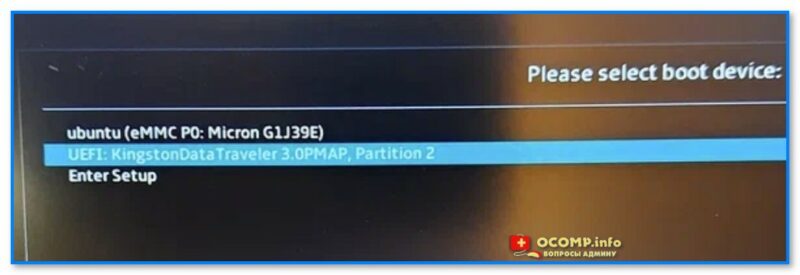
Фото. Открываем Boot Menu и выбираем нашу флешку
Далее начинаем установку Windows (часть мало-информативных шагов, где нужно нажать «Далее» я опустил). На этапе выбора типа установки — обязательно укажите, что вам требуется «Выборочная / расширенная / advanced» (по крайней мере, такое окно есть в Windows 8/10/11).
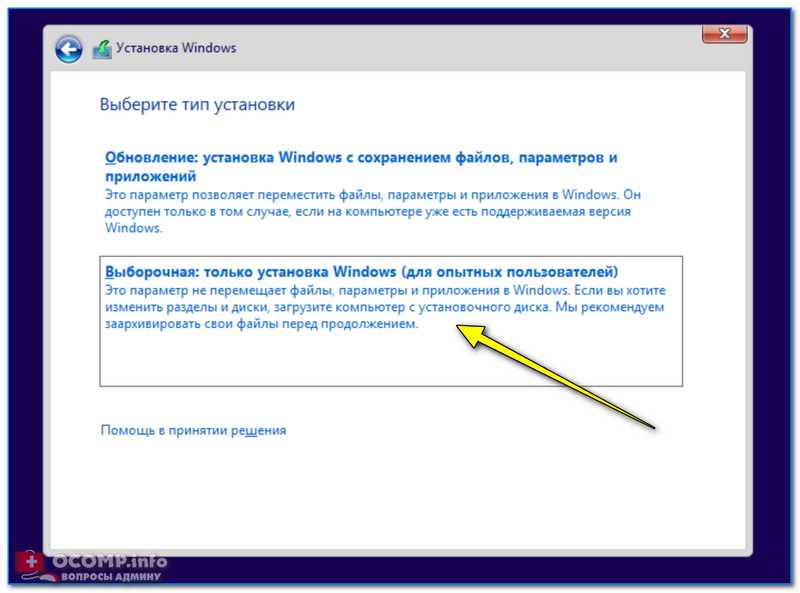
Выборочная установка! Для опытных пользователей
Должно появиться окно со списком всех разделов. Если вам никакие файлы и данные на дисках не нужны — просто удалите все эти разделы (если у вас в ноутбуке/ПК один физический диск — в конечном итоге остаться у вас должна одна строка, одна неразмеченная область).
Затем просто выберите ее и нажмите «Далее» . ��
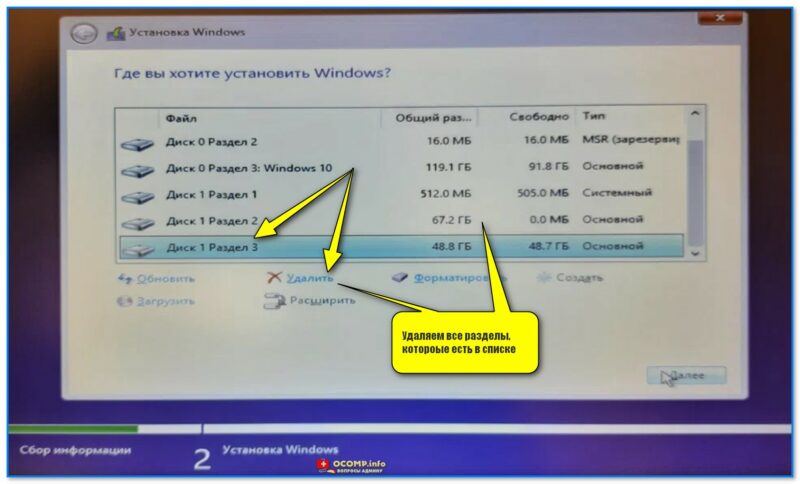
Фото. Удаляем все разделы, которые есть в списке (Осторожно, будут удалены все данные с диска. )
Далее пойдет типовая установка Windows и более делать ничего не нужно. Когда появится рабочий стол — установите заранее загруженные драйверы (по крайней мере на сетевую карту, видеокарту, мат. плату).
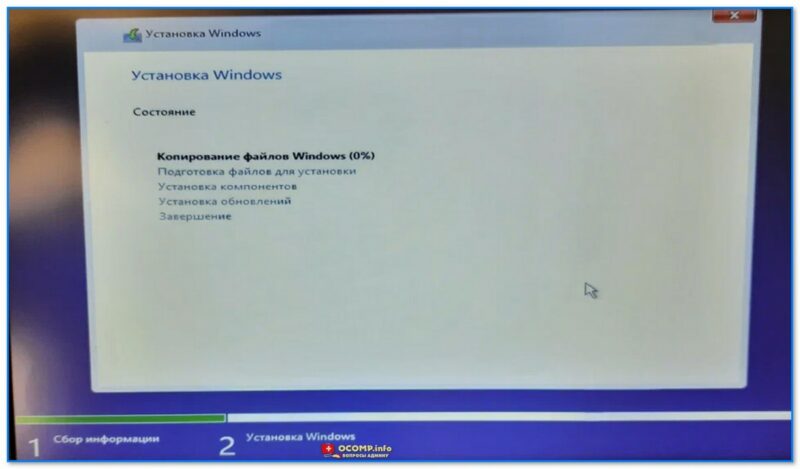
Фото. Копирование файлов Windows
Вариант 2: размечаем диск, и устанавливаем Windows рядом с Linux
Если вы не хотите удалять с диска данные (да и саму Ubuntu) — то можно поступить иначе: поставить Windows на этот же диск рядом с Linux. Дабы делается это не сложно.
1) Для начала вам нужно подготовить ��загрузочную флешку с Ubuntu 22.04 (она нам пригодиться в качестве LiveCD, т.к. не все операции можно делать в системе, которая у вас установлена на основном диске).
2) Далее подключаем эту загрузочную флешку с Ubuntu к USB-порту и загружаемся с нее (через Boot Menu, например). ��
Фото с экрана. Открываем Boot Menu и выбираем нашу флешку
3) В первом окне приветствия Ubuntu вместо установки — нажимаем по кнопке «Попробовать. « . ��
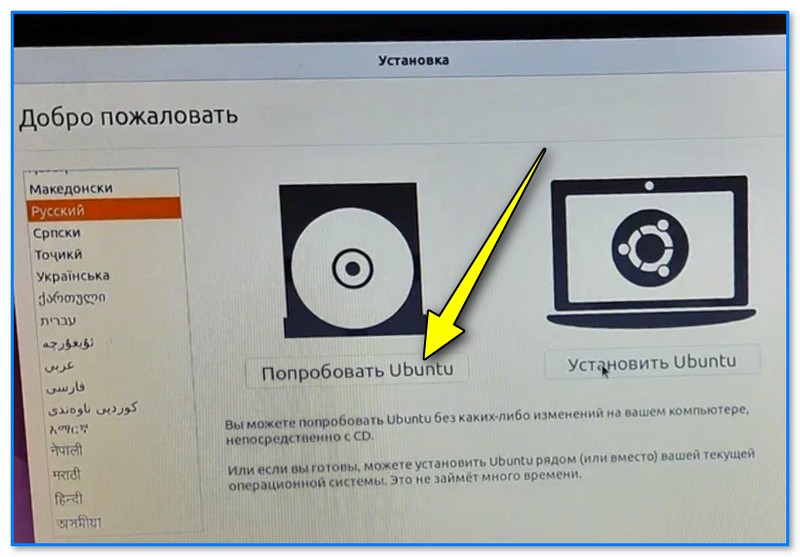
Фото. Попробовать Ubuntu (загрузка с установочной флешки с Linux Ubuntu 22.04)
4) Далее среди списка приложение открываем встроенное «Disks» . См. меню слева.
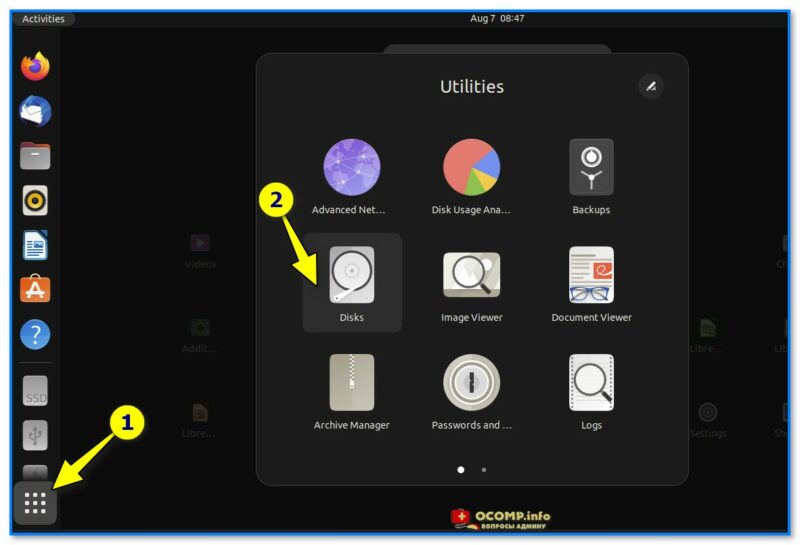
Скриншот. Запускаем приложение Disks
5) Теперь нужно внимательно осмотреть список дисков и:
- в меню слева выбрать тот диск, на котором установлена ваша основная Ubuntu (т.е. ту, которая есть на жестком диске / твердотельном накопителе);
- на этом диске, вероятно, будет 2-3 раздела. Нам нужно выбрать самый большой из них (на котором и хранятся все данные), затем кликнуть по значку «шестеренки» и выбрать функцию «Resize / Изменить размер». ��
Важно: эта операция не должна повредить или удалять какие-либо данные на диске. Но ручаться за это не могу, в очень редких случаях «всплывают» непредсказуемые ошибки.
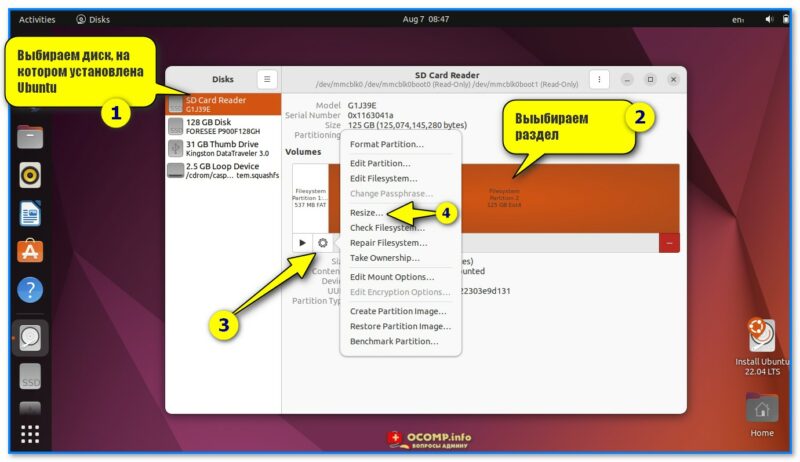
Скриншот. Изменить раздел — функция Resize (приложение Disks)
6) Затем нужно сдвинуть ползунок влево (кстати, этой операцией мы «как бы отщипнем свободное место» от основного раздела с данными — и именно на это свободное место мы и установим Windows!).
Рекомендую «отщипнуть» как минимум 40-50 Гб (под Windows 10/11).
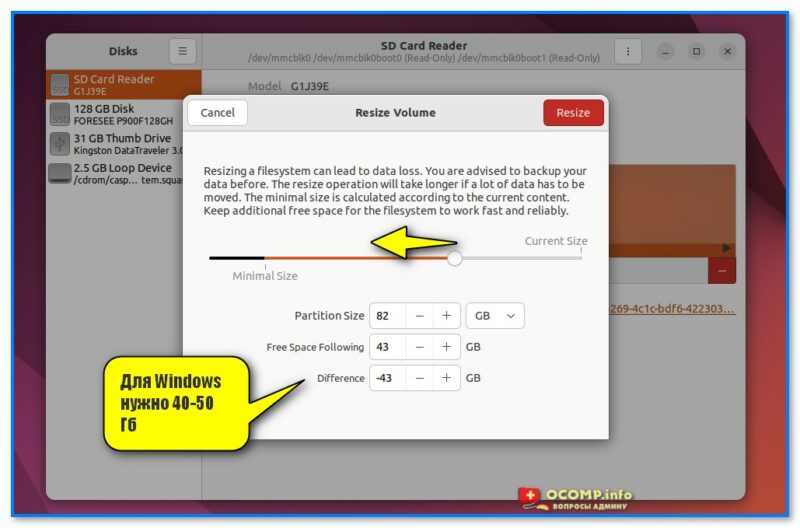
Скриншот. Высвобождаем место на диске
7) После того, как операция будет завершена, вы должны увидеть свободное не распределенное место на диске (в моем случае получилось: «43 GB, Free Space» ��).
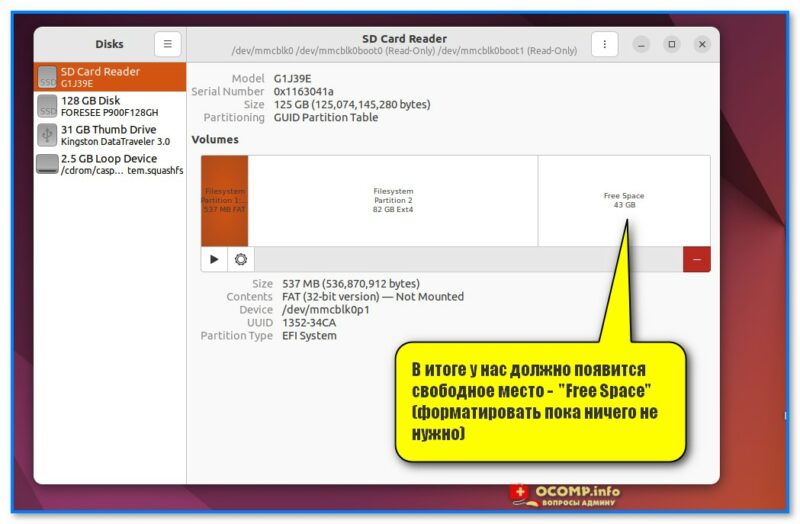
Скриншот. В итоге у нас должно появится свободное место — Free Space (форматировать пока ничего не нужно)
8) Теперь можно выключить компьютер, подкл. флешку с Windows, и начать установку этой ОС.

9) На этапе выбора типа установки — укажите, что вам требуется варианта «Выборочная /расширенная» . См. пример ниже. ��
Выборочная установка! Для ручного выбора диска под установку ОС Windows
10) Затем вручную выберите то самое незанятое пространство, которое мы заранее подготовили. Установщик Windows далее все сделает сам. (по крайней мере так происходит с Windows 10/11).
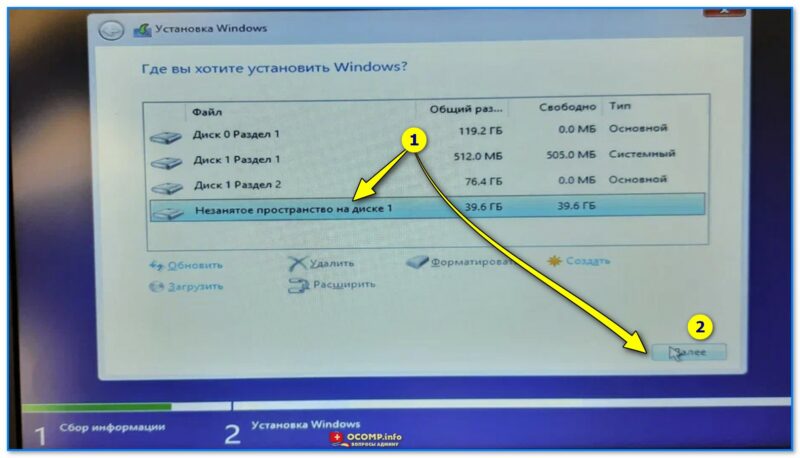
Фото. Выбор диска — указываем наше заранее подготовленное свободное место и установщик сам все создаст!
11) После установки системы — еще осталось около 15 ГБ под установку необходимого софта и драйверов. Можно работать?! ��
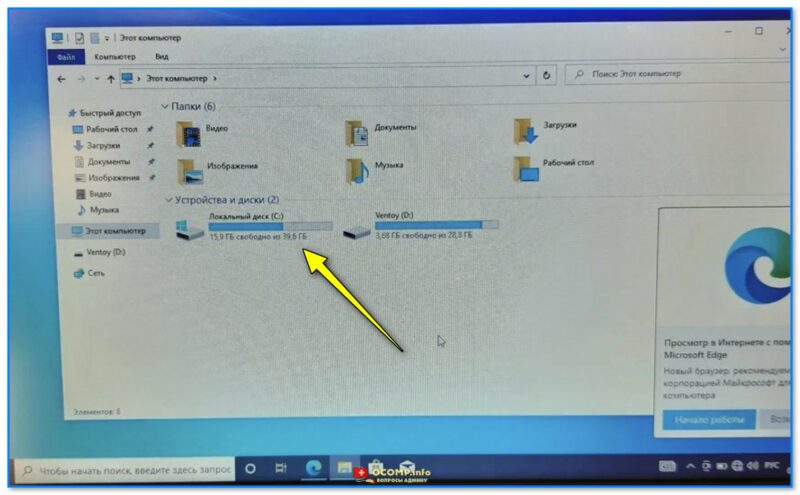
Скриншот. Установка завершена, Windows 10 теперь работает на одном диске с Linux Ubuntu
12) Кстати, теперь после каждого включения ноутбука — у вас автоматически будет появляться меню Grub с предложением выбрать нужную ОС: Ubuntu или Windows.
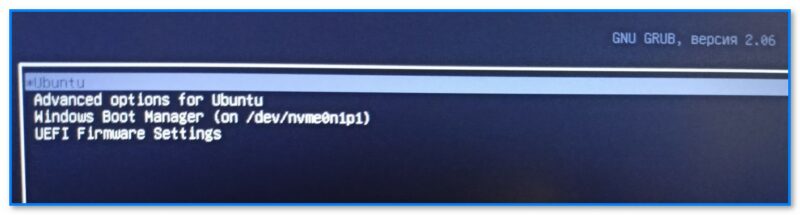
Фото меню Grub. После включения ноутбука — появл. меню с предложением выбора ОС: Windows или Linux Ubuntu
За сим откланяюсь, успехов!
Как установить windows 10 вместо Ubuntu?
Купил недавно себе dell inspiron 5577 а там убунту, ну думаю посрать, качаю стим а там половина моих игр нерабаботает, нахожу прогу multiwriter в магазине записываю образ десятки, вставляю а в boot menu нет этой флэлешки, покопался в биосах и там тоже нет. В чём проблема?

ПОЖАЛУЙСТА НЕ ГОВОРИТЕ ПРО WOEUSB ОН НЕРАБОТАЕТ
НА ФОТКЕ БИОС ЭТОГО НОУТБУКА
ПОМОГИТЕ ХВАТИТ КИДАТЬ НЕНУЖНЫЕ ССЫЛКИ НА НЕПОДХОДЯЩИЕ САЙТЫ
Голосование за лучший ответ
Тебе, судя по всему, никак.
Комп есть второй?
kek qwwУченик (85) 2 года назад
да, два старых ноута
Boris Мыслитель (7364) kek qww, Тебе форматнуть жёсткий диск нужно.
BorisМыслитель (7364) 2 года назад
Флешку они смогут записать?
BorisМыслитель (7364) 2 года назад
Windows PE
BorisМыслитель (7364) 2 года назад
Образ могу скинуть с яндекс диска Windows PE
BorisМыслитель (7364) 2 года назад
С неё зайдёшь и форматнёш диск там много программ она загрузочная.
BorisМыслитель (7364) 2 года назад
А потом запишешь винду на флеху и установишь на ноут
BorisМыслитель (7364) 2 года назад
И вообще не пойму почему нет флешки в биосе? Я сносил с вин пе с начало, а потом загрузочной с десяткой устанавливал.
1 Мудрец (16604) Как то у тебя всё сложно, можно и проще. У него флешку с образом не видит, фиксится это в gparted созданием раздела fat32,а после образ винды iso открываешь через файловый менеджер и содержимое просто кидаешь на флешку. Вуаля, вы в танцах!
не понятна суть проблемы, винда ставится точно так же есть убунту или нет .
записать флешку, загрузится с неё , и установиться с удалением всех разделов
Установка Windows XP вместо UBUNTU?
Вместо Ubuntu пытаюсь установить Windows XP, так как ноутбук собираюсь дарить.
1. Создал загрузочный диск через WinSetupUSB.
В ней отформатировал диск в NTFS
Создал конфигурацию и распаковал образ Windows XP на флешку
2. Установил в биосе приоритет Removable device во вкладке Boot
3. Все равно грузит ubuntu и флешку не видит
- Вопрос задан более трёх лет назад
- 2610 просмотров
Комментировать
Решения вопроса 0
Ответы на вопрос 4

Рональд Макдональд @Zoominger Куратор тега Windows
System Integrator
Вместо Ubuntu пытаюсь установить Windows XP так как нойутбук собираюсь дарить.
Он и не загрузит. Только с Windows версии 7 можно было так сделать, ищите специальные программы для создания установочной флешки Windows XP.
Ответ написан более трёх лет назад
Нравится 1 1 комментарий
Робин Алиханов @robin1985 Автор вопроса
загрузочную флешку я сделал на другом ноуте

Примус починяю
посмотри в разделе Boot не Removable device , а HDD (как-то так), скорее всего флешка там!
переставь ее на первое место.
Ответ написан более трёх лет назад
Комментировать
Нравится 1 Комментировать

АртемЪ @Jump Куратор тега Windows
Системный администратор со стажем.
Установил в биосе приоритет Remove device во вкладке Boot
А после этого надо найти конкретную флешку в списке дисков и поставить ее первой.
И ставьте лушче семерку.
XP отличная система, но в данный момент она просто устарела — у пользователя будут постоянно возникать проблемы с браузерами и новым софтом.
Ответ написан более трёх лет назад
Комментировать
Нравится 1 Комментировать
В ней отформатировал диск в формате ntfs
Зачем? Установочный диск windows хочет быть в fat32 или fat16 хотя бы. Так же были успешные эксперименты с тупым дампом cdrom (т.е. файловая система udf или какfz там у iso используется).
p.s. если вдруг у вас проблемы со старым BIOS которые не могут грузиться например с флешек 16gb (или 8 я не помню точной границы после которой наступали проблемы) то не мучайтесь, установите winxp из виртуалки в linux (хоть той же livecd), подключив физический диск вместо виртуального из файла, и уже потом грузитесь с реального железа. Виртуалка помогает в очень больших количествах проблем.
Ответ написан более трёх лет назад
Установка Windows XP с NTFS помогает избавиться от зависаний при установке и даже увеличить скорость установки. Очень часто.
И уж точно никаких FAT16.
Ваш ответ на вопрос
Войдите, чтобы написать ответ

- Windows
- +1 ещё
Как подключиться по RDP к домашнему компьютеру на Windows с белым IP?
- 1 подписчик
- 7 часов назад
- 127 просмотров
Как установить Windows из ISO-образа Dell
Сводка: Узнайте, как установить Windows 11 или Windows 10 из ISO-образа Dell.
- Содержание статьи
- Свойства статьи
- Оцените эту статью
Возможно, эта статья была переведена автоматически. Если вы хотите поделиться своим мнением о ее качестве, используйте форму обратной связи в нижней части страницы.
Содержание статьи
Симптомы
- Необходимо установить Windows 11 или Windows 10.
- Используйте носитель восстановления для восстановления Windows 11 или Windows 10, если на компьютере Dell не загружается операционная система.
Причина
Информация о причине недоступна.
Разрешение
Dell предоставляет заказчику носитель для восстановления Windows 11 и Windows 10 в формате ISO. Этот ISO-образ для восстановления можно загрузить с веб-сайта Образ восстановления операционной системы Dell. Этот ФАЙЛ ISO не связан непосредственно с сервисным кодом компьютера и может использоваться повторно, если требуется повторная установка. Его можно использовать на другом компьютере Dell, если вы хотите установить или переустановить Windows 11 или Windows 10.
ПРИМЕЧАНИЕ. Установка Windows 11 или Windows 10 с помощью носителя для восстановления Dell сбрасывает разделы дисков до заводских настроек по умолчанию.
ПРИМЕЧАНИЕ. Вам нужен цифровой ключ продукта для активации Windows 11 и Windows 10 на компьютерах, которые ранее не были активированы с использованием той же версии операционной системы.
- ISO-образ Windows 10 также можно загрузить с помощью средства создания носителя Windows 10. После создания DVD-диска или флэш-накопителя USB можно загрузиться с носителя Windows 10 для установки Windows 10.
- ISO-образ Windows 11 также можно загрузить с помощью утилиты загрузки программного обеспеченияMicrosoft. После создания DVD-диска или флэш-накопителя USB можно загрузиться с носителя Windows 11 для установки Windows 11.
Установка Windows с DVD-диска или USB-накопителя
Продолжительность: 01:04
При наличии можно выбрать языковые настройки с субтитрами с помощью значка Settings или CC на этом видеоплеере.
Установка Windows 11 и Windows 10 из ISO-образа
Для установки Windows с помощью установщика Dell выполните следующие действия:
- Вставьте USB-накопитель, созданный с помощью образа восстановления Dell Windows.
- Перезагрузите компьютер и нажмите клавишу F12 на клавиатуре, когда появится логотип Dell. Должно появиться меню загрузки, показанное на рис. 1 [только на английском языке].
- Выберите вариант загрузки UEFI и убедитесь, что компьютер находится в режиме UEFI, как показано на рис. 1 [только на английском языке].

Рис. 1. Выбран режим UEFI - Выберите язык и раскладку клавиатуры.
- Выберите параметр Устранение неисправностей. (См . рис. 2 [только на английском языке])

Рис. 2. Выберите вариант загрузки «Поиск и устранение неисправностей» - Выберите Recover from a drive (Восстановление с диска).
- Выберите один из вариантов восстановления для выполнения чистой установки. (См . рис. 3 [только на английском языке])
ПРИМЕЧАНИЕ. Полная очистка диска может занять несколько часов.

Рис. 3. Выбор параметров восстановления
Ручная загрузка драйвера из командной строки PE
- Загрузите драйверы для вашего компьютера с сайта поддержки Dell.
- С помощью утилиты, например 7zip, распакуйте установочные файлы и сохраните их в папку на отдельном флэш-накопителе USB.
- Подключите флэш-накопитель USB с драйверами и носитель Dell Windows 10 к одному компьютеру.
ПРИМЕЧАНИЕ. На изображениях ниже в качестве примера используется драйвер IRST.

Рис. 4. Выбор параметра командной строки

Рис. 5. Навигация по файловой системе для поиска местоположения файла драйвера

Рис. 6. Навигация по файловой системе для поиска местоположения файла драйвера

Рис. 7. Поиск файла .inf драйвера
- drvload.exe [.inf path/filename]

Рис. 8. Ручная загрузка inf-файла
Дополнительная информация
Рекомендованные статьи
Ниже приведены некоторые рекомендованные статьи по этой теме, которые могут вас заинтересовать.
- Как скачать и использовать образ Dell Operating System Recovery
- Как скачать и использовать образ восстановления операционной системы Dell в Ubuntu или Linux
- Использование BIOSConnect для восстановления раздела SupportAssist OS Recovery

Истек срок гарантии? Нет проблем. Посетите сайт Dell.com/support, введите сервисный код Dell и просмотрите наши предложения.
ПРИМЕЧАНИЕ. Предложения доступны только для пользователей персональных компьютеров в США, Канаде, Великобритании, Франции, Германии, Китае и Японии. Предложение не распространяется на серверы и системы хранения.
Свойства статьи
Затронутый продукт
Inspiron 3452, Inspiron 5488, Inspiron 15 7572, Inspiron 7580, Inspiron 20 3064, Inspiron 3264 AIO, Inspiron 3265, Inspiron 3452 AIO, Inspiron 24 3464, Inspiron 24 5488, Inspiron 27 7775, Inspiron 3252, Inspiron 3268, Inspiron 3655, Inspiron 3656 , Inspiron 3668, Latitude 5290 2-in-1, Latitude 5290, Latitude 7290, Latitude 3390 2-in-1, Latitude 7390 2-in-1, Latitude 7390, Latitude 3490, Latitude 5490, Latitude 5491, Latitude 7490, Latitude 3590, Latitude 5590, Latitude 5591, OptiPlex 3050 All-In-One, OptiPlex 3050 Tower, OptiPlex 3060 Tower, OptiPlex 5050 Tower, OptiPlex 5060 Tower, OptiPlex 5250 All-In-One, OptiPlex 7050 Tower, OptiPlex 7060 Tower, OptiPlex 7450 All-In-One, OptiPlex 7460 All-In-One, OptiPlex 7760 All-In-One, Vostro 5370, Vostro 14 3468, Vostro 5471, Vostro 3578, Vostro 15 5568, Vostro 3470, Vostro 3670, XPS 27 7760, XPS 8920 . Показать больше about warranties Показать меньше about warranties