10 ошибок в использовании средств графиков и диаграмм

Перефразируя эту знаменитую фразу, можно сказать, что графики и диаграммы тоже могут лгать. Мало того, что визуализации базируются на цифрах (происхождение которых зачастую вызывает сомнение), так они ещё могут сыграть с нашим восприятием злую шутку, намеренно или ненамеренно исказив информацию, сбив с толку аудиторию, или в лучшем случае сделав эту информацию малопонятной.
Сейчас данных стало так много, что воспринимать их при помощи таблиц уже нереально. В то же время диаграммы позволяют нам быстро и эффективно анализировать большие наборы данных, выделять взаимосвязи и паттерны, концентрировать внимание на важном, и в конце концов – это просто красиво!
Конечно же, не все экономисты и финансисты являются экспертами по визуализации данных, в результате чего мы постоянно сталкиваемся с непонятными графиками и диаграммами. Эта статья описывает 10 наиболее часто встречающихся ошибок в использовании визуализаций и полезные советы по их устранению:
1. Вертикальная ось Y начинается не с 0
Гистограммы (столбчатые диаграммы) в основном используются для визуализации относительных размеров. Соответственно если пользователь информации видит, что один столбик на графике в два раза больше другого, он подсознательно делает вывод о двукратной разнице в количественном значении. Но это сравнение будет ошибочным, если ось не будет начинаться с нулевой отметки.
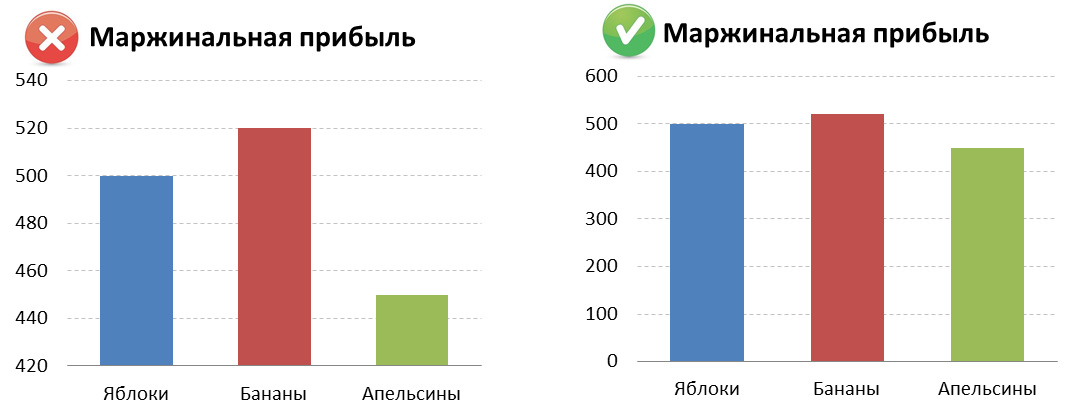
Легче продемонстрировать этот эффект на примере. На графике слева показана маржинальная прибыль по продуктам компании. Сразу же бросается в глаза, что бананы приносят в 3 раза больше прибыли, чем апельсины. Но если посмотреть на график справа, который отображает ровно ту же информацию – разница будет не настолько драматичная.
Данная ошибка, приводящая к существенному искажению пропорций, является наиболее распространённой. И всё потому, что Excel по умолчанию услужливо подбирает самый красивый способ визуализации, автоматически определяя диапазон значений оси. Поэтому приходится быть всегда начеку, чтобы не допустить игры с нашим восприятием и максимально адекватно отражать данные.
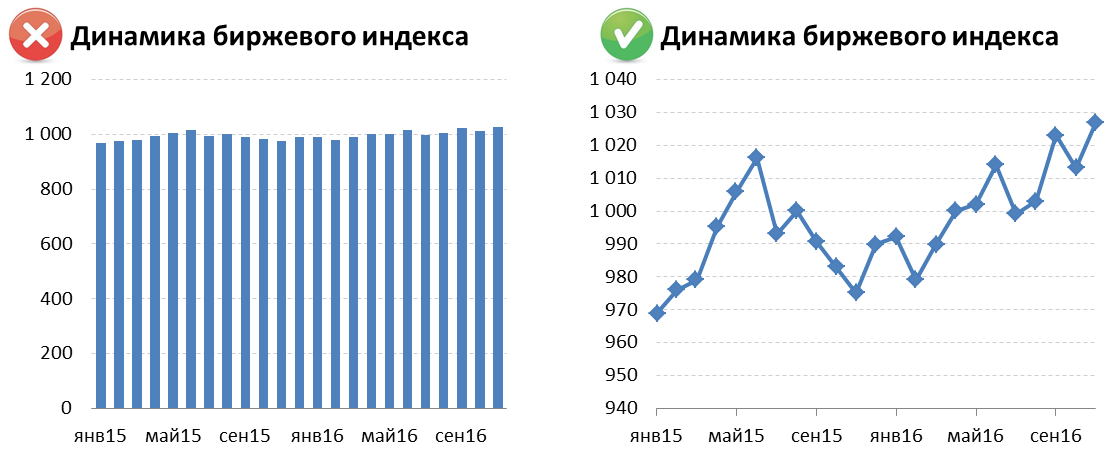
Нужно отметить, что у этого правила есть одно ограничение – на гистограммах плохо различаются незначительные изменения. При необходимости изменить стартовую отметку оси для демонстрации малых колебаний – предпочтительнее использовать линейный график, как на примере ниже.
2. Временная ось неправильно отражает целостность периода
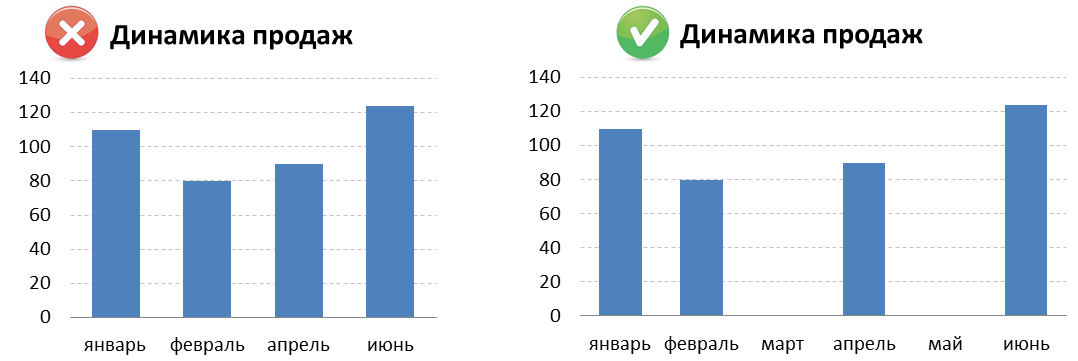
Давайте представим ситуацию, когда за первое полугодие на предприятии были продажи только в январе, феврале, апреле и июне. А за март и май продаж не было. На диаграмме слева мы просто не видим этих «провалов».
Это происходит потому, что Excel интерпретирует месяца в данном случае как категорию, а не как непрерывное измерение, и делает равные засечки для неодинаковых интервалов. Другими словами, для Excel ряд значений «январь, февраль, апрель, июнь» является аналогичным ряду «яблоко, апельсин, банан, персик». В таком случае в источнике данных необходимо явно указывать, что в марте и мае продажи равнялись нулю.
3. Выбор неправильного типа графика
График позволяет выразить идею, которую несут данные, наиболее полно и точно, поэтому очень важно выбрать подходящий тип диаграммы. Гистограммы (столбчатые диаграммы) лучше воспринимаются при сравнении категорий, линейные графики — при демонстрации изменения категории во времени, а круговые диаграммы – для визуализации структуры. Графики рассеивания (scatter charts) лучше не применять для беседы с нетехническими специалистами, они больше подходят для анализа сырых первичных данных.
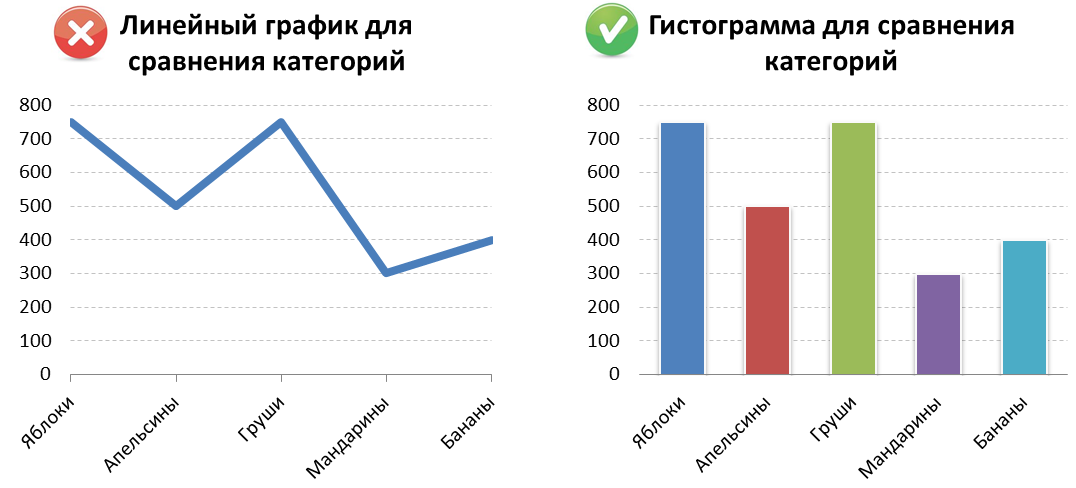
Первый пример показывает разницу восприятия линейной и столбчатой диаграмм при сравнении категорий (источник данных один и тот же):
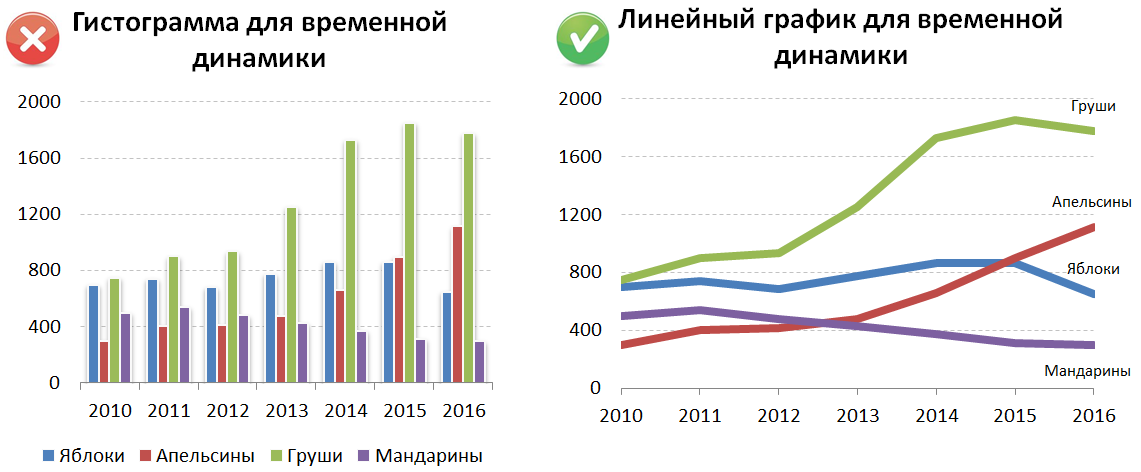
А на этом примере сразу видно, какой из типов графиков понятнее и эффективнее передаёт временную динамику показателей:
4. Использование 3D-эффектов
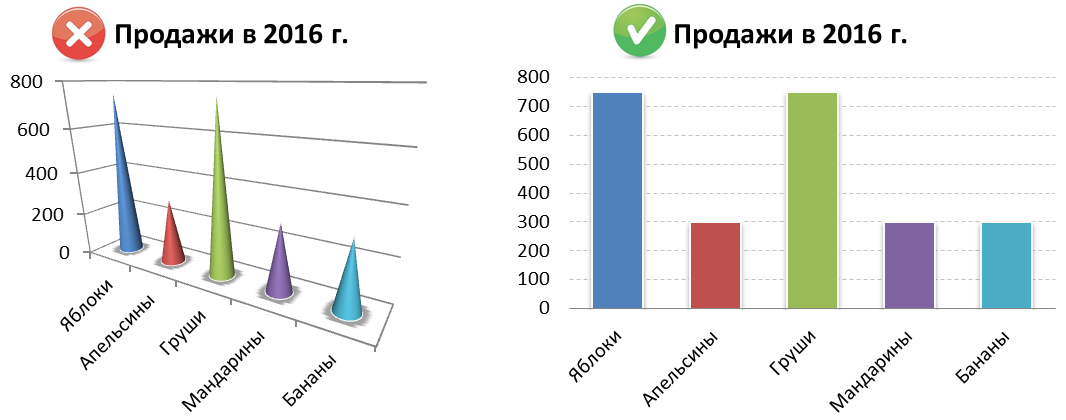
Красота в графике не всегда является синонимом понятности. За счёт добавления дополнительного третьего измерения в диаграммы происходит сильное искажение пропорций по принципу близкий/далёкий объект. Эффект от этого можно увидеть на примере ниже. Как Вы думаете, какую диаграмму легче прочитать?
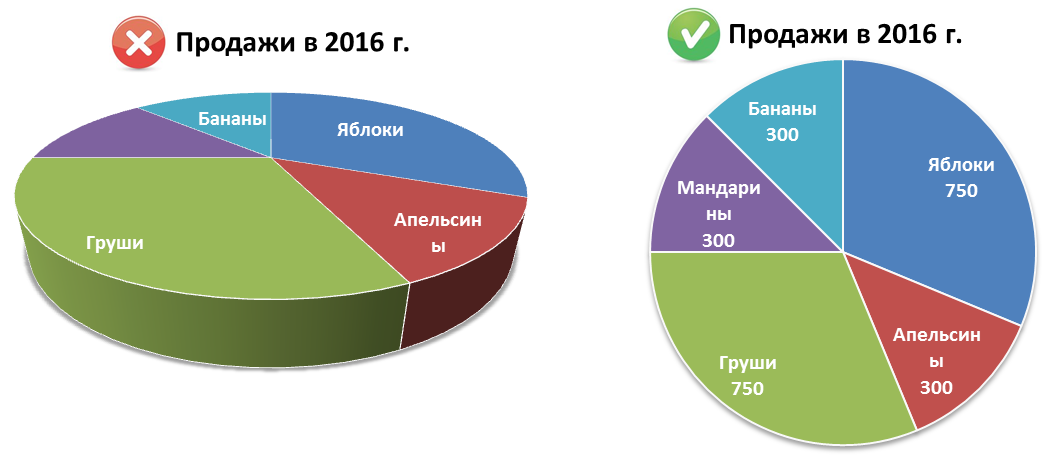
По этой причине, большинство 3D-визуализаций как минимум не делают информацию понятнее. На 3D круговой диаграмме ниже, какой сектор больше: зелёный или синий, красный или сиреневый? Визуально груш предприятие продало гораздо больше, чем яблок. На самом же деле зелёный и синий сектора абсолютно равны, так же как равны и красный с сиреневым. Это чётко видно на двумерном варианте данной диаграммы справа.
Поэтому если у Вас нет действительно очень, очень веской причины использовать 3D диаграммы – лучше просто забыть об их существовании.
5. Плохое или избыточное оформление
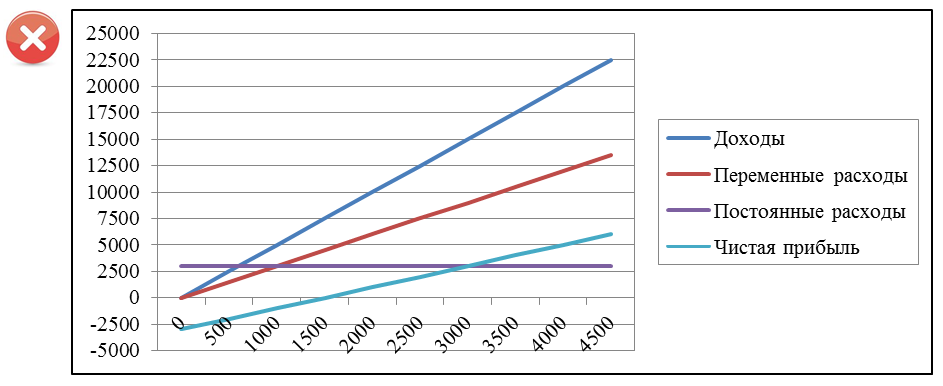
Конечно же, на вкус и цвет все фломастеры разные – но всё-таки хорошим тоном в визуализациях считается минимализм, стремление убрать всё лишнее, всё то, что может отвлекать от сути информации. Ниже приведён пример не слишком удачного стиля оформления визуализации (точка безубыточности какого-то производства).
Можно выделить следующие моменты, которые точно не способствуют лучшему восприятию:
- отсутствие заголовка;
- отсутствие подписей осей;
- шрифт с засечками;
- изобилие чёрных вспомогательных линий;
- вертикальные или диагональные надписи – они гораздо хуже читаются;
- отдельная легенда (само собой с чёрной линией границы), при наличии возможности подписать данные на самой диаграмме.
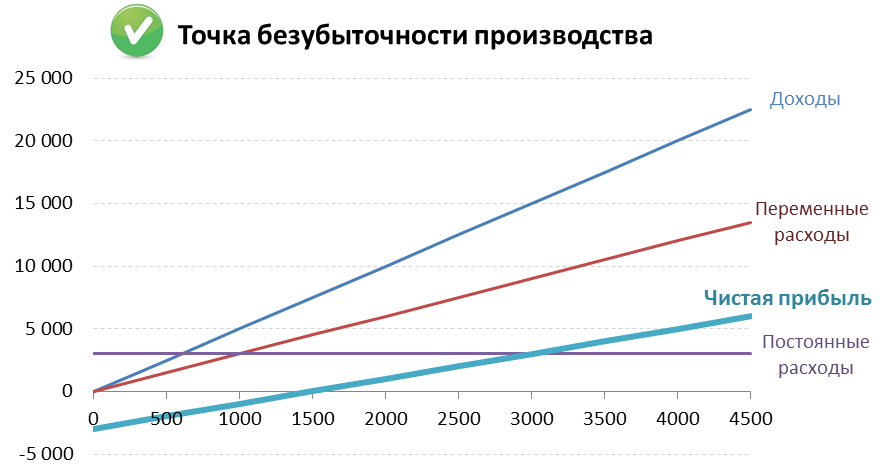
А теперь посмотрим на ту же информацию, только в несколько другом виде. Комментарии тут, я думаю, излишни.
6. Слишком много категорий
Дробление круговой диаграммы (или даже обычной гистограммы) на большое количество секторов делает невозможным быстрое сравнение категорий, особенно маленьких. Зачастую получается просто информационный мусор.
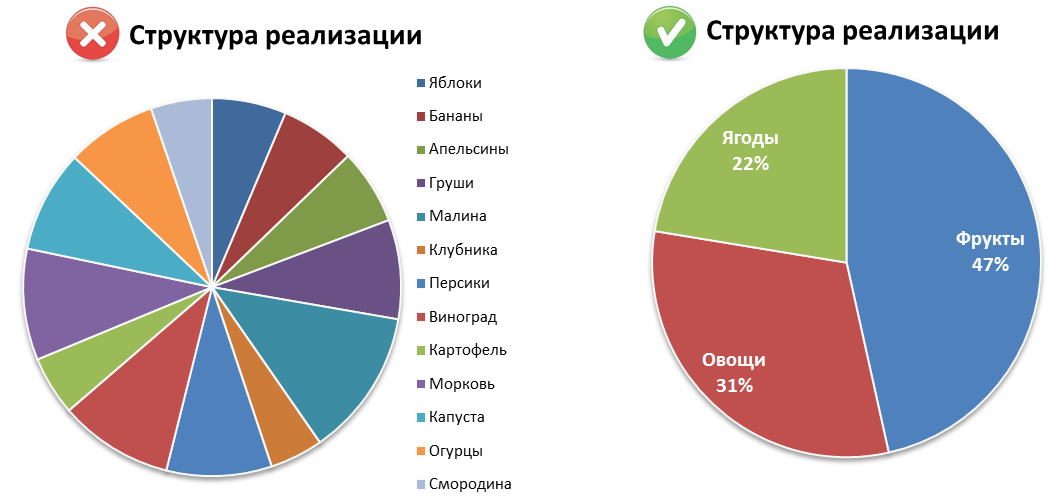
Лучшие практики визуализации советуют делить структуру максимум на 4-5 частей. В крайнем случае, всегда можно применить группировку категорий или разделить информацию на несколько диаграмм. Наглядность это ошибки продемонстрирована на примере ниже.
7. Отсутствие акцента
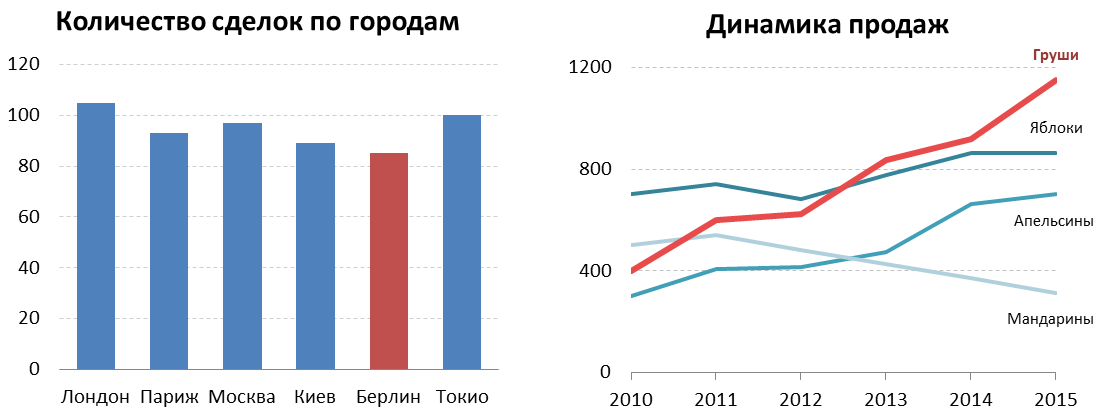
Любая визуализация – это способ представления информации, способ донести до аудитории какую-то мысль, идею. Вы же собираетесь что-то сказать своим графиком – так сделайте это! Если же на диаграмме нет никакого акцента, взгляд ни за что не цепляется – вы рискуете получить несфокусированное внимание потребителя информации. Ниже пример графиков с явным акцентом.
Это особенно важно при подготовке визуализаций для презентаций. Часто приходится выделять элементы на графиках чуть ли не вручную, чтобы целенаправленно управлять вниманием, показывать куда смотреть. Выделение цветом на контрасте – лучший способ. Также можно делать аннотации – текстовые вставки, объясняющие поведение/изменение графика в заданных точках.
Ещё один совет — в презентациях на слайдах следует показывать минимум информации, только самое необходимое для подкрепления центральной линии повествования. Детальные расшифровки всегда можно сделать в раздаточном материале (который в свою очередь лучше раздавать уже в самом конце, иначе люди будут просто отвлекаться).
8. Искажение при группировке в категорию «Другие»
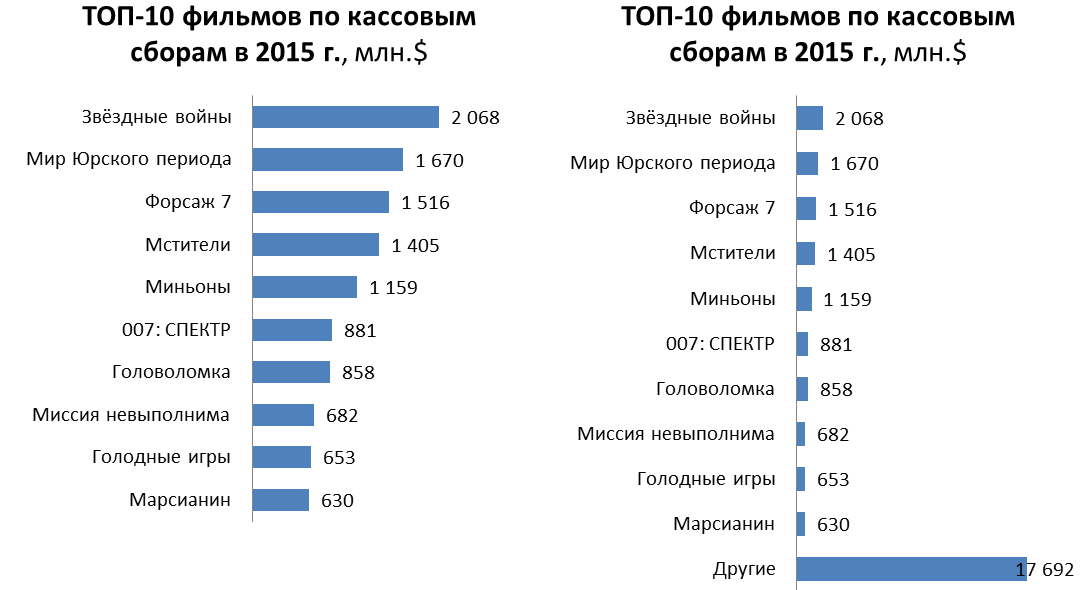
Категорию «Другие» лучше делать только когда в неё группируется лишь малая часть данных. Иначе можно легко исказить восприятие информации. Для примера посмотрите на эти два графика:
На первом графике категория «Другие» скрыта, что может привести к мысли о том, что эти топ-10 фильмов собрали основную часть совокупных кассовых сборов. Второй график показывает уже немного другую картину.
9. Некорректное использование усреднённых данных
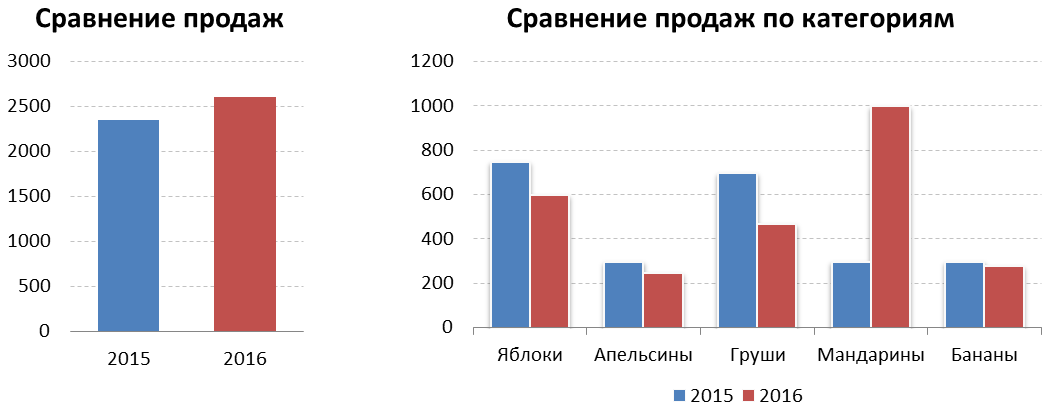
Для наглядной демонстрации данной ошибки посмотрите на небольшую визуализацию слева. Что по ней можно сказать? Мы видим позитивную динамику продаж, у предприятия всё хорошо. Но если развернуть эту же информацию по категориям проданных товаров, то ситуация предстаёт совсем в другом свете. Оказывается, по всем категориям, кроме мандаринов, наблюдается спад продаж. И только за счёт мандаринов предприятие в целом смогло продать в 2016 г. больше, чем в 2015 г. С этой точки зрения явно есть над чем задуматься.
Первый график показывает абсолютно правильную информацию. Но на нём мы видим только часть правды, в то время как второй график демонстрирует всю правду, расшифровывая усреднённые цифры. Средние значения или общие суммы могут быть отличным способом быстро оценить бизнес по некоторым ключевым показателям, но нужно правильно их воспринимать и всегда помнить, что они могут скрывать много интересной информации.
10. Круговые диаграммы не отображают целое (100%)
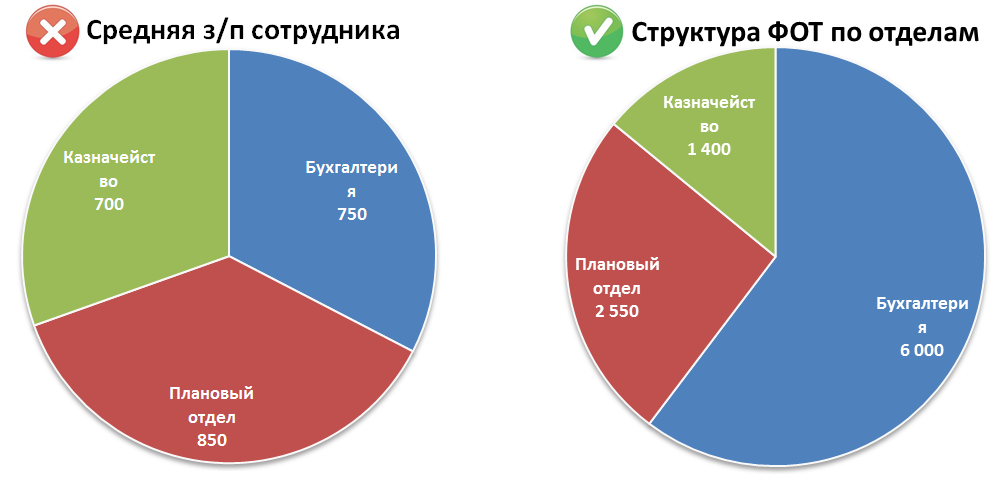
Иногда круговые диаграммы ошибочно используют не только для демонстрации структуры единого целого, а просто для сравнения категорий – например, средних зарплат по отделам (левая визуализация). В результате получается информация ни о чём. Ведь сумма средних зарплат по отделам не равна средней зарплате по предприятию. Вместо этого корректнее использовать агрегирование по количеству сотрудников, или сумме общего фонда оплаты труда (как на диаграмме справа).
В качестве эпилога
Графики и диаграммы помогают осмысливать данные и превращать информацию в знания. Очень важно правильно использовать этот мощный инструмент. Ведь некорректно реализованная визуализация может не только замедлить восприятие данных, но и исказить их, подталкивая к неверным решениям. Понимание типовых графических ошибок поможет избежать их и реализовать весь потенциал визуализаций, делать понятные, сбалансированные, честные графики и диаграммы.
Автор: Виктор Рыжов
ПРО НАС
Bintels – консалтингова компанія, що спеціалізується на розробці та впровадженні бізнес-аналітики на базі Microsoft Power BI. Проводимо корпоративні тренінги з Power BI
ЗАПИСИ БЛОГА
- Аналитика TED Talks на базе Power BI
- Эверест. Визуализация данных на базе Microsoft Power BI
- Bintels нанесен на первую в Украине карту рынка fintech!
КОНТАКТИ
+38-096-479-2383
info@bintels.com
м. Київ, вул. Жилянська, 148
Как в диаграмме подписать легенду в ворде
На этом шаге мы рассмотрим легенду диаграммы.
Если Ваша диаграмма создана с помощью средства Мастер диаграмм , то Вы наверняка включили в диаграмму легенду. Если Ваши намерения изменились, то можно очень просто удалить легенду или добавить, если ее не было.
Чтобы добавить легенду к диаграмме , выберите команду Диаграмма | Параметры диаграммы , а затем щелкните на вкладке Легенда . Установите флажок опции Добавить легенду . Вы можете указать место расположения легенды с помощью установки одного из переключателей Размещение (рис. 1).
Рис. 1. Диалоговое окно Параметры диаграммы . Вкладка Легенда
Чтобы удалить легенду , выделите ее и нажмите клавишу Delete .
Если нужно передвинуть легенду , щелкните на ней и перетащите в нужное место. Кроме того, для перемещения легенды можно воспользоваться вкладкой Размещение диалогового окна Формат легенды (рис. 2).
Рис. 2. Диалоговое окно Формат легенды . Вкладка Размещение
Легенда состоит из текста и ключей. Ключ — это маленький графический объект, отвечающий определенному ряду данных диаграммы. Можно отметить определенный текст внутри легенды и отдельно отформатировать его с помощью диалогового окна Формат элемента легенды , в котором имеется только одна вкладка Шрифт .
Для того чтобы выбрать элемент или ключ легенды , можно воспользоваться раскрывающимся списком Элементы диаграммы , который находится на панели инструментов Диаграммы . Вам следует либо щелкнуть на нужном пункте, либо выделить саму легенду, а затем нажимать клавишу до тех пор, пока не будет выбран нужный элемент.
Инструмент Легенда , расположенный на панели инструментов Диаграммы , работает как переключатель. С помощью этой кнопки можно добавить легенду, если ее нет, или удалить ее.
Если Вы не включили текст для легенды, когда первоначально выделяли ячейки для построения диаграммы, Excel будет использовать в легенде фиктивные имена: Ряд 1 , Ряд2 и т.д. Чтобы добавить названия ряда данных , выберите команду Диагармма | Исходные данные , а затем в диалоговом окне Исходные данные воспользуйтесь вкладкой Ряд (рис. 3).
Рис. 3. Диалоговое окно Исходные данные
Выделите нужный ряд данных из списка Ряд , затем введите в поле Имя ссылку на ячейку, которая содержит название ряда, или непосредственно введите в это поле название ряда.
На следующем шаге мы рассмотрим линии сетки.
Добавление названия диаграммы
Чтобы вставить в название диаграммы разрыв строки, выберите это название на диаграмме, щелкните позицию, куда требуется вставить разрыв строки, и нажмите клавишу ВВОД.
Добавление легенды на диаграмму
- Выберите диаграмму, на которую требуется добавить легенду.
- В меню Диаграмма выберите команду Параметры диаграммы, а затем откройте вкладку Легенда.
- Установите флажок Добавить легенду.
- В группе Размещение выберите подходящий вариант.
Примечание. При выборе одного из вариантов размещения легенда перемещается, а размер области построения автоматически изменяется, чтобы вместить ее. Если перемещение или изменение размеров легенды осуществлялось мышью, размеры области построения не меняются автоматически. При использовании варианта размещения изменения, внесенные в легенду мышью, не сохраняются.
Добавление текста на диаграмму

- Выберите диаграмму, на которую требуется добавить текст.
- На панели инструментов Рисование нажмите кнопку Надпись.
- Щелкните в одном углу надписи и перетащите указатель в ее противоположный угол.
- Введите требуемый текст (он будет перенесен по строкам внутри надписи). Чтобы начать новую строку в надписи, нажмите клавишу ВВОД.
- По завершении ввода текста нажмите клавишу ESC или щелкните за пределами надписи.
Добавление подписей значений
- Чтобы добавить в ряд данных подписи значений, выберите этот ряд данных. Чтобы добавить подпись значений в точку данных, выберите ряд данных, содержащий требуемый маркер данных, а затем щелкните этот маркер данных.
- В меню Формат выберите команду Выделенный ряд или Элемент данных.
- На вкладке Подписи значений выберите требуемые параметры.
Чтобы быстро добавить подписи для всех точек данных, щелкните диаграмму, выберите в меню Диаграмма команду Параметры диаграммы, а затем на вкладке Подписи значений задайте требуемые параметры.
Выравнивание текста в заголовках диаграммы и надписях
- Выберите название или границу текста, который нужно выровнять.
- Для названия оси выберите команду Выделенное название оси в меню Формат. Для названия диаграммы выберите команду Выделенное название диаграммы в меню Формат. Для надписи выберите команду Выделенный объект в меню Формат.
- Откройте вкладку Выравнивание. Если вкладки Выравнивание нет на экране, значит, заголовок или граница не выделены. Нажмите кнопку Отмена, щелкните мышью область вне надписи, которую требуется форматировать, и повторите попытку.
- Выберите необходимые параметры.
Чтобы быстро изменить выравнивание выделенного текста по горизонтали, нажмите на панели инструментов Форматирование кнопку По левому краю  , По центру
  или По правому краю
  .
.
Изменение подписей значений
На листе выполните следующие действия
- Выделите ячейку со сведениями, которые требуется изменить.
- Введите новый текст или значение и нажмите клавишу ENTER.
На диаграмме выполните следующие действия
- Один раз щелкните подпись значений, чтобы выбрать подписи для всего ряда, и щелкните еще раз, чтобы выбрать отдельную подпись значения.
- Введите новый текст или значение и нажмите клавишу ENTER. Если изменить текст подписи значений на диаграмме, связь с ячейкой листа будет потеряна.
Изменение маркеров данных на графике, точечной или лепестковой диаграммах
- Выделите линию с маркерами данных, которые требуется изменить.
- В меню Формат выберите команду Выделенный ряд, а затем — вкладку Узор.
- Укажите нужные параметры в группе Маркер.
Изменение названий рядов данных или текста легенды
На листе выполните следующие действия.
- Выберите ячейку с названием ряда данных, которое требуется изменить.
- Введите новое название и нажмите клавишу ENTER.
На диаграмме выполните следующие действия.
- Выделите диаграмму, а затем выберите в меню Диаграмма команду Исходные данные.
- На вкладке Ряд выберите названия рядов данных, которые требуется изменить.
- В поле Имя укажите ячейку листа, которую следует использовать как легенду или название ряда. Можно также ввести требуемое имя. Если в поле Имя ввести имя, то текст легенды или имя ряда потеряют связь с ячейкой листа.
Автоматическое изменение расположения подписей данных
Изменить расположение отдельной подписи данных можно путем ее перетаскивания. Данная процедура используется для помещения всех подписей рядов данных в стандартное положение на соответствующих маркерах данных на плоских линейчатых диаграммах, гистограммах и графиках; плоских и объемных круговых диаграммах, а также на точечной и пузырьковой диаграммах.
- Щелкните диаграмму за пределами подписей данных, которые требуется изменить.
- Щелкните одну из подписей данных в ряде, который требуется изменить.
- Выберите в меню Формат команду Выделенные подписи данных и перейдите на вкладку Выравнивание.
- Выберите нужное расположение в поле Положение подписи.
Изменение шрифта текста диаграммы
- Выберите весь текст диаграммы или его отдельные знаки, которые требуется отформатировать. Если название диаграммы или надпись связаны с ячейками листа, форматировать их можно только целиком. Изменить форматирование отдельных знаков текста в этом случае нельзя. Чтобы одновременно изменить форматирование всего текста диаграммы, щелкните пустую область между рамкой диаграммы и областью построения, чтобы выбрать область диаграммы.
- На панели инструментов Форматирование нажмите требуемую кнопку форматирования. Чтобы просмотреть другие параметры шрифта, такие как подстрочный или надстрочный знак, выделите текст, который требуется изменить. В меню Формат выберите команду с элементом диаграммы, который требуется форматировать, например, Выделенное название оси или Выделенный объект. (Название команды зависит от выделенного элемента.) Затем на вкладке Шрифт выберите требуемые параметры.
Изменение расстояния между маркерами данных на линейчатых диаграммах и гистограммах
- Выделите на диаграмме ряд данных, который требуется изменить. Чтобы изменить перекрытие или зазор на всех рядах данных этого типа диаграммы, необходимо выбрать лишь один ряд данных.
- В меню Формат выберите команду Выделенный ряд, а затем — вкладку Параметры.
- Чтобы изменить степень перекрывания маркера данных для каждой группы, введите в поле Перекрытие число от -100 до 100. Чем больше введенное значение, тем сильнее перекрываются маркеры в пределах данной группы. Чтобы изменить промежуток между группами маркеров, введите в поле Ширина зазора число в диапазоне от 0 до 500. Чем больше введенное значение, тем больше расстояние между группами.
Удаление подписей значений, заголовков и легенд с диаграммы
- Выберите элемент, который требуется удалить.
- Нажмите клавишу DELETE.
Отображение или скрытие таблицы данных в диаграмме
- Выберите график, гистограмму, линейчатую диаграмму или диаграмму с областями, на которую требуется добавить таблицу данных.
- В меню Диаграмма выберите команду Параметры диаграммы, а затем перейдите к вкладке Таблица данных.
- Чтобы показать или скрыть данные диаграммы в сетке внизу диаграммы, установите или снимите флажок Таблица данных.
- На линейчатых диаграммах и диаграммах с осью времени таблица данных не заменяет ось диаграммы, но выравнивается по диаграмме.
- Для присоединения таблицы данных к оси категорий в объемной диаграмме в меню Диаграмма выберите команду Объемный вид, а затем установите флажок Перпендикулярные оси.
Отображение и скрытие сетки на диаграмме
- Выберите диаграмму, на которую требуется добавить сетку.
- В меню Диаграмма выберите команду Параметры диаграммы, а затем откройте вкладку Сетка.
- Установите или снимите флажки, соответствующие сеткам, которые требуется показать или скрыть.
Отображение и скрытие всплывающих подсказок диаграммы
- В меню Сервис выберите команду Параметры и откройте вкладку Диаграмма.
- Для вывода названия или значения элемента при указании на него курсором установите флажок названия. Если необходимо выводить значения маркеров данных при помещении на них курсора, установите флажок значения Для скрытия всех подсказок снимите оба флажка.
Изменение названий диаграммы и осей
- Щелкните название, которое необходимо изменить.
- Введите новый текст.
- Нажмите клавишу ENTER.
Связывание заголовка диаграммы или надписи с ячейкой на листе
С ячейкой листа можно связать существующий заголовок диаграммы или создать новую надпись, связанную с ячейкой листа.
- Выделите заголовок или, чтобы создать надпись, выделите область диаграммы.
- В строке формул введите знак равенства (=).
- Выберите на листе ячейку, содержащую данные или текст, который требуется показать на диаграмме. Также можно ввести ссылку на ячейку листа с клавиатуры. В ссылку следует включить имя листа с восклицательным знаком, например: Лист1!F2
- Нажмите клавишу ENTER.
Связывание подписей значений диаграммы с ячейками листа
При изменении текста подписи значений на диаграмме связь с ячейкой листа теряется.
- Выберите маркер данных в ряду данных, соответствующий подписи, связь которой следует восстановить.
- Выберите команду Ряды данных в меню Формат, а затем — вкладку Подписи.
- Установите флажок Автоматический текст.
Примечание. В результате выполнения описанных действий в отчетах сводных диаграмм будут восстановлены связи подписей данных с исходными данными (но не ячейками листа).
Восстановление связей между подписями данных и ячейками листа для всех рядов данных диаграммы
- Выделите диаграмму, а затем в меню Диаграмма выберите команду Параметры диаграммы.
- На вкладке Подписи установите флажок Автоматический текст
Поворот текста названия диаграммы или оси
- Щелкните название или ось, которые требуется отформатировать.
- Для названия диаграммы выберите команду Название диаграммы в меню Формат. Для оси или названия оси выберите команду Выделенная ось или Название оси в меню Формат.
- Откройте вкладку Выравнивание. Если вкладки Выравнивание нет на экране, нажмите кнопку Отмена, щелкните мышью область вне текста, который требуется форматировать, и повторите попытку.
- Чтобы повернуть текст, щелкните маркер нужного угла в поле Ориентация или перетащите маркер в нужное положение.
Примечание. При наличии более одного уровня названий оси категорий повернуть можно только первый уровень (ближайший к оси).
Изменение элементов легенды
При создании диаграммы в Excel в качестве условных обозначений используются данные в ячейке над каждым столбцом или строкой данных. Вы можете изменить условные обозначения, обновив данные в этих ячейках, или задать другие условные обозначения в окне Выбрать данные.
Примечание: Если вы создаете диаграмму без заголовков строк или столбцов, Excel использует стандартные имена («Ряд 1» и так далее). Узнайте больше о том, как правильно отформатировать строки и столбцы создаваемой диаграммы.
- Отображение условных обозначений
- Изменение условных обозначений в данных Excel
- Изменение условных обозначений с помощью выбора данных
Отображение условных обозначений
- Выберите диаграмму, щелкните знак
 в ее правом верхнем углу, а затем выберите легенду.
 - Необязательный. Щелкните черную стрелку справа от области Легенда, чтобы найти параметры, которые нужно разместить на диаграмме.

Изменение условных обозначений в данных Excel
-
Выделите в книге ячейку, содержащую имя легенды, которое нужно изменить.
Совет: Вы можете сначала щелкнуть диаграмму, чтобы выяснить, какие ячейки включены в условные обозначения.
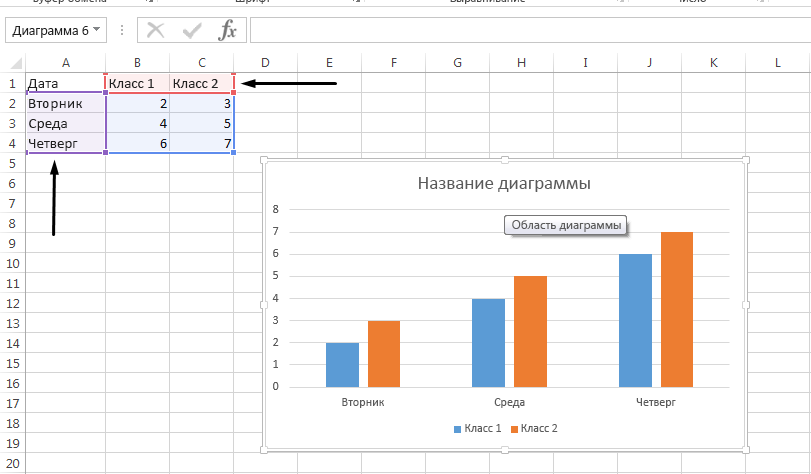
Изменение условных обозначений с помощью выбора данных
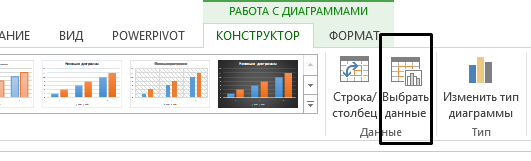
- Выберите диаграмму в Excel и щелкните Конструктор >Выбрать данные.
- Щелкните элемент легенды в диалоговом окне Выбор источника данных и нажмите кнопку Изменить.
Примечание: В этом представлении можно изменять элементы легенды и подписи оси, поэтому может быть доступно несколько кнопок Изменить.
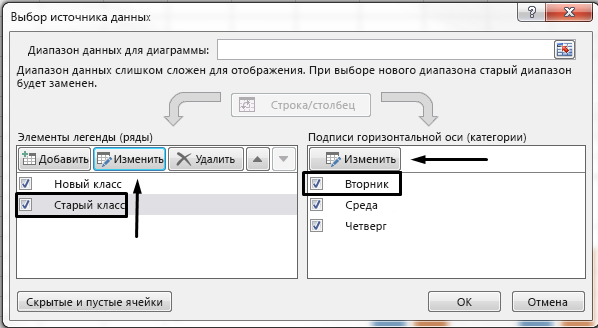
Введите имя элемента легенды в текстовом поле Имя ряда и нажмите кнопку ОК. Условные обозначения на диаграмме будут обновлены. 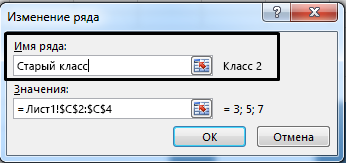
Примечание: Это изменение повлияет только на условные обозначения, а не на данные в ячейках. Кроме того, вы можете выбрать другую ячейку данных для использования в качестве элемента легенды. Щелкните поле Имя ряда и выделите ячейку в данных.