Как сделать шпаргалки в Word. Инструкция
или шпора – заранее набранный и распечатанный текст с ответом на вопрос, предназначенный для списывания на экзаменах. До массового внедрения дешёвых компьютеров студенты писали шпоры от руки мелким почерком. Сейчас так делать не имеет смысла – быстрее и качественней распечатать шпору на принтере.
Вопросы честности списывания оставим на совести списываемых, сами же рассмотрим пару способов создания шпаргалки в Word.
Наша цель – разместить как можно больше информации на как можно меньшем куске бумаги. Для этого нужно уменьшить отступы полей, уменьшить шрифт, сжать его, уменьшить интервалы между абзацами, расставить переносы и сократить слова.
1. Как уменьшить поля в Word
Откройте меню Файл | Параметры страницы, на первой вкладке «Поля» уменьшите значения в полях «Верхнее», «Нижнее», «Правое», «Левое». Попробуйте указать 0,5 см. Возможно, подойдёт и меньшее значение. Обычно после попытки сохранения изменений Word просит исправить поля, если принтер не может распечатать документ с такими маленькими полями.
Совет: Диалог «Параметры страницы» быстрее запустить двойным щелчком на сером поле линеек документа. Если линейки не видны, выберите меню Вид | Линейка – должна стоять галочка.
Нажмите кнопку OK, чтобы сохранить изменения. Поля уменьшены.
2. Как уменьшить шрифт в Word
Выделите весь текст, выбрав меню Правка | Выделить всё.
Совет: Весь текст можно выделить быстрее, если нажать горячую клавишу Ctrl+A , т.к. клавиши находятся прямо под левой рукой Буква «A» – латинская, от английского слова All (Всё).
Выберите меню Формат | Шрифт (или нажмите клавиши Ctrl+D ). На вкладке «Шрифт» выберите шрифт « Arial Narrow » (он плотнее) или « Arial ».
В поле «Размер» вручную укажите «6» (или 5 или 5,5, если сможете прочитать распечатанное).
Чтобы сократить расстояние между буквами, на вкладке «Интервал» в поле «Интервал» выберите «Уплотнённый» на «0,1 пт». Для этого достаточно поставить курсор в поле «на» и нажать клавишу «Стрелка вниз» один раз.
Нажмите кнопку OK, чтобы сохранить изменения. Мы уменьшили размер и повысили плотность шрифта.
2. Как сделать текст в несколько узких колонок в Word
Размеры текста мы уменьшили, теперь получились очень длинные строки. Понятно, что такие шпоры использовать неудобно, лучше уменьшить длины строк. Оформим текст как в газетах – создадим несколько колонок.
Текст пока выделен. Если не выделен, выделите весь.
Выберите меню Формат | Колонки. В поле «Число колонок» укажите 5 или 6. В поле «Промежуток» укажите промежуток между колонками. Достаточно будет 0,2 см. Если печатаете шпоры с двух сторон, но возможно, из-за кривого текста на второй стороне листа текст одной колонки залете на вторую. Чтобы это исключить, промежуток можете увеличить до 0,4 см.
Есть ещё один вариант оформления текста в несколько колонок – использовать таблицы. Однако при этом придётся раскидывать каждый кусок текста в свою ячейку таблицы. Это может занять много времени.
Всё, текст уже в несколько колонок, теперь надо сделать так, чтобы каждый вопрос шпоры начинался с новой колонки. Для этого поставьте курсор в начало вопроса и выберите меню Вставка | Разрыв. В появившемся диалоге выберите «Начать новую колонку». Рекомендую вынести эту кнопку на панель инструментов. Также быстрее использовать горячую клавишу Ctrl+Shift+Enter.
Готово. Текст размещён ещё плотнее. Однако можно его ещё сократить, если расставить переносы.
3. Как автоматически расставить переносы в Word
Чтобы в Word расставить переносы автоматически, выберите меню Сервис | Язык | Расстановка переносов. Поставьте галочки «Автоматическая расстановка переносов» и «Переносы в словах из ПРОПИСНЫХ БУКВ». Готово, текст стал ещё более плотным – ведь длинные слова теперь размещаются не на одной, а на двух строках.
Если текст не переносится автоматически, выделите весь текст и выберите меню Сервис | Язык | Выбрать язык. В поле «Пометить выделенный текст как» выберите русский, снимите галочку «Не проверять правописание» и поставьте галочку «Определять язык автоматически».
Если текст всё равно не переносится автоматически, выделите текст, выберите меню Формат | Абзац Вкладка «Положение на странице». Снимите галочку «Запретить автоматический перенос слов».
Готово, теперь точно должно всё переноситься как надо.
Некоторые слова всё равно не переносятся. Обычно это слова, написанные через дефис, например «тёмно-серый». Чтобы их переносить, поставьте мягкий перенос в нужном месте – нажмите клавишу Ctrl+– (знак тире).
4. Как автоматически сократить слова в Word
Отлично, текст в полученных шпаргалках плотный, количество информации на квадратный сантиметр бумаги просто зашкаливает. Однако эту плотность можно повысить ещё сильнее и студенты, пишущие на лекциях ручкой, это знают. Обычно для ускорения записи лекции используются сокращения и подстановки. Никому не придёт в голову на лекциях выписывать такие длинные слова, как «государство», «государственный», «социально-правовой». Однако текст в шпаргалках собирается и набирается из разных источников, поэтому все эти длинные слова могут занимать слишком существенную часть текста. Будем их сокращать.
Конечно, можно пройтись по тексту, сокращая длинные слова вручную, однако это займёт слишком много времени. В любом текстовом редакторе есть возможность замены текста, ей и воспользуемся.
Снимите выделение текста, поставив курсор в любую часть текста.
Выберите меню Правка | Заменить или нажмите стандартную горячую клавишу Ctrl+H (клавиша «H» латинская).
В поле «Найти» введите слово, или часть слова, которое надо сократить, например «государств».
В поле «Заменить на» введите сокращение «гос-в».
Нажмите кнопку «Заменить всё», чтобы заменить слово. Всё, во всём тексте шпаргалки слова «государство», «государственный» и т.д. заменятся на их сокращения «гос-во», «гос-венный». Дополнительно вы можете заменить «гос-венный» на «гос-й».
Таким способом можно сократить все нужные слова. Чтобы Word заменял только полные слова, нажмите кнопку «Больше» и поставьте галочку «Только слово целиком». Чтобы Word заменял только аббревиатуры (слова большими буквами), поставьте галочку «Учитывать регистр».
Можно ещё немного подсократить текст, если заменить длинное тире «—» и тире «–» на дефис «-». С точки зрения типографики это неправильно, но объём текста уменьшается.
Также можно заменить «правильные» кавычки на «компьютерные». Для этого в оба поля «Найти» и «Заменить на» введите кавычку «. Получается, мы заменяем символ на него же. Обычно при этом Word учитывает оба вида кавычек, хотя это и разные символы. Только предварительно нужно отменить автозамену кавычек. Откройте меню Сервис | Параметры автозамены, на вкладке «Автоформат при вводе» снимите галочку «Заменять кавычки парными». Теперь замените все кавычки через диалог замены. Не забудьте вновь поставить галочку, чтобы во вновь набираемых текстах кавычки были парными.
Готово, мы сделали шпаргалку в Ворде. Единственная сложность будет у математиков, физиков, химиков и подобных студентов, у которых в лекциях много картинок и формул. Их придётся уменьшать вручную, либо для автоматической обработки использовать макросы. Но это уже тема для другой статьи.
Как вариант, можно быстро распечатать несколько страниц на листе – это настраивается либо в диалоге печати, либо в настройках принтера.
Распечатайте готовые шпаргалки с двух сторон листа, вырежьте и потренируйтесь в использовании. Удачной вам сдачи экзаменов! И всё-таки, учить и сдавать предмет, который знаешь, и получать за экзамен отличные оценки намного приятней.
Понравилась статья? Расскажите о ней друзьям!
Создание шпаргалки в Microsoft Word
Помните хит Аллы Пугачёвой «То ли ещё будет»? «Нагружать» учащихся стали действительно сильнее, и это мягко сказано. Современный школьник, а тем более студент, в редких случаях в состоянии запомнить материал, необходимый для сдачи экзамена, в полном объёме. Поэтому такой распространённый приём, как использование шпаргалок, остаётся актуальным и в наше время.
Но неужели процесс их написания остался таким же архаичным, как 100 лет назад? К счастью, технический прогресс проник и в эту сферу: готовить «шпоры» вручную сегодня уже не имеет смысла – гораздо проще набрать нужный текст на компьютере. Но есть одна проблема: необходимо обеспечить столь же небольшие размеры букв и символов, что невозможно сделать, используя простые текстовые процессоры типа Блокнота.
Но и здесь ситуация исправима: на выручку придёт его величество Microsoft Word. Оказывается, возможностей этого знаменитого текстового редактора достаточно для выполнения такой сложной задачи.
Используя отнюдь не самые экзотические функции, можно действительно поместить достаточно объёмный материал с формулами и рисунками на ограниченном пространстве – в точности так, как это бы делалось вручную. Разумеется, читабельность отпечатанного на принтере документа будет гораздо выше, чем у рукописного текста, да и при возможности эту же шпаргалку можно предложить сокурсникам с параллельного потока или использовать её в следующем году, причём в неограниченных количествах. Написанной вручную шпаргалке о таких возможностях можно только мечтать.
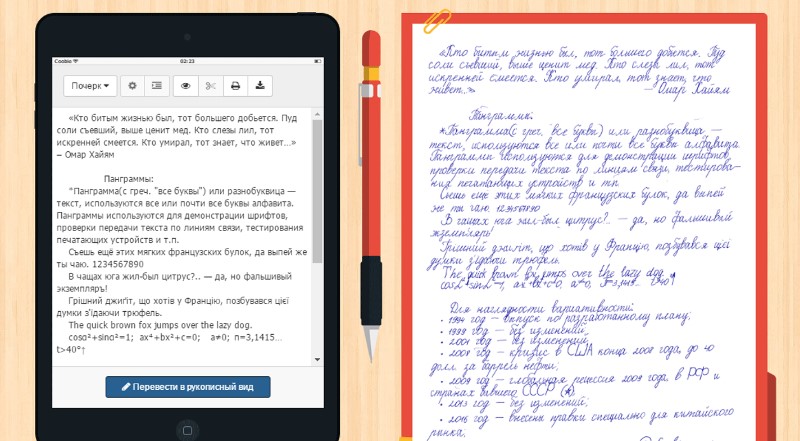
Но не всё так гладко – процедура миниатюризации и оптимизации такого документа достаточно сложна и состоит из множества различных операций, о которых вы сегодня и узнаете. После набора текса и его надлежащего форматирования останется только распечатать его в требуемом количестве экземпляров, и единственной ручной операцией, которую придётся выполнить, станет разрезание листов на узкие полоски согласно выбранному делению документа на колонки.
Задача написания шпаргалки упрощается ещё и потому, что сегодня большую часть материалов, если не все, можно взять в готовом виде в интернете. Вероятнее всего, в документе окажется много лишнего – всякие сноски, вставки, пояснения, ссылки в шпаргалке не нужны, так что придётся чистить её от этого хлама вручную.
Ну что ж, приступим!
Разбивка листа на требуемое количество колонок
Самое удобное представление шпаргалки – это узкая полоска, скрученная в ролик. Её легко спрятать, а при использовании она занимает минимум места, оставаясь незаметной для преподавателя. В Word для подобного форматирования имеется такой инструмент, как разбивка страницы на колонки.
Рассмотрим, как сделать шпоры в Word с разбивкой на колонки:
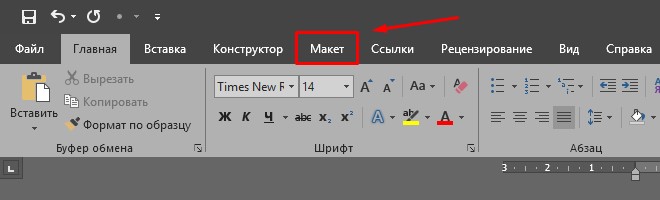
- заходим во вкладку «Макет» в главном меню;
- переходим в группу «Параметры страницы»;
- жмём на кнопку «Колонки»;
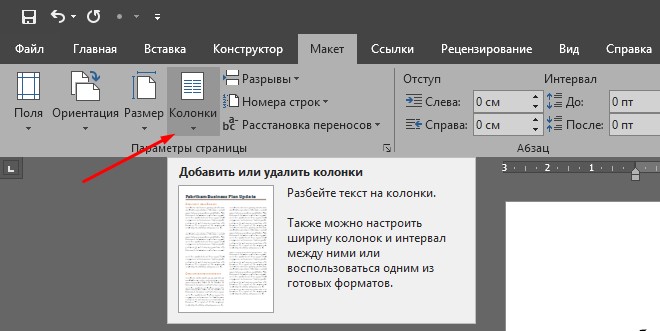
- в появившемся меню выбираем последнюю вкладку – «Другие столбцы» (если ни один из других доступных вариантов нам не устраивает);
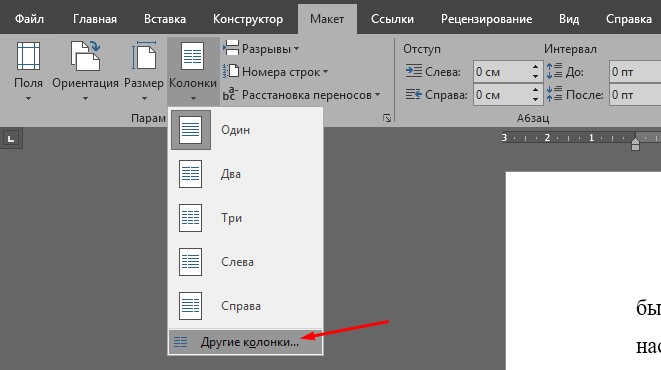
- откроется новое окно, в котором можно детализировать разбивку страницы на колонку – задать необходимое количество столбцов, указать ширину каждой колонки, а также определить, какой разделитель использовать – он необходим, чтобы было проще разрезать лист на полоски. Возможно, использовать это окно вам придётся неоднократно, пока вы не настроите страницу должным образом;
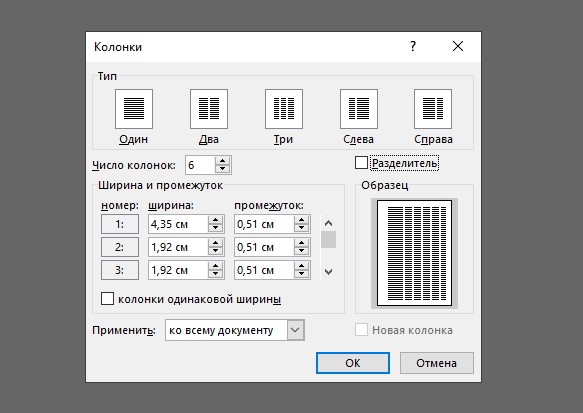
- жмём «ОК» для подтверждения внесенных изменений в макет документа, в результате чего он изменится согласно параметрам разбивки.
Как правило, в результате выполнения этой операции количество страниц документа увеличится – за счёт интервалов между строками. Поскольку нам нужно получить противоположный результат, нам придётся использовать другие инструменты для оптимизации шпаргалки, включая уменьшение используемого шрифта, изменение межсимвольного интервала, удаление рисунков, если они не необходимы, и так далее. Обо всём этом мы поговорим позже. А пока отметим, что неопытные пользователи пытаются сделать шпору в Word с помощью таблицы вместо разбивки на колонки. Такой метод имеет право на существование, но форматировать таблицы гораздо сложнее, а в ряде случаев добиться необходимого эффекта и вовсе нельзя.
Уменьшение полей
Следующий приём, помогающий сделать текст более компактным, – это уменьшение размера полей. И хотя эффективность этого метода невысока, экономия даже 5% пространства в нашем случае – хороший результат, ведь важен каждый миллиметр.
- снова выбираем вкладку «Макет»;
- теперь нас интересует кнопка «Поля» — жмём её;
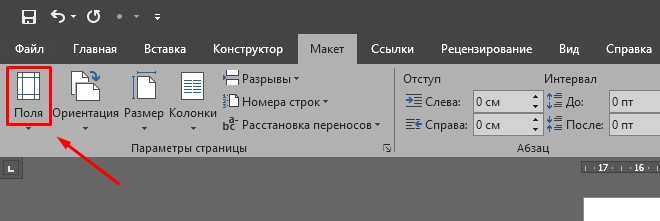
- появится ниспадающее меню. Листаем его вниз и снова выбираем последнюю строчку – «Настраиваемые поля»;
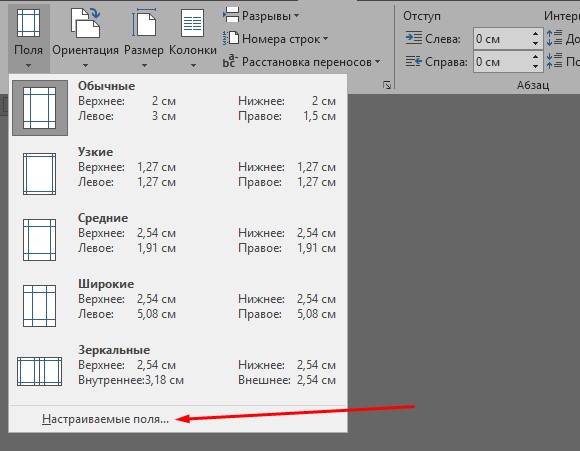
- как и в предыдущем случае, появится окно с параметрами полей документа, которые можно менять. В верхнем разделе «Поля» следует установить значение, равное двум миллиметрам – если оно нас не устроит, всегда можно вернуться и уменьшить или увеличить этот интервал;
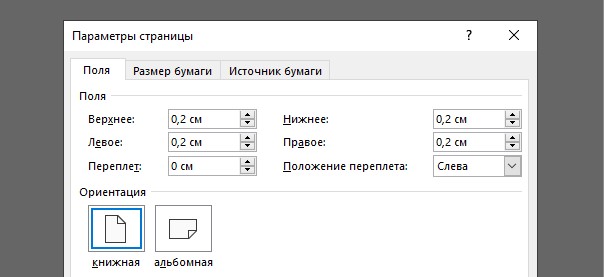
- подтверждаем операцию нажатием «ОК».
Если пытаться сделать шпоры в Word 2010 и более ранних версиях с помощью такого уменьшения полей, то при выводе документа на печать может выскочить предупреждение, что содержимое текста выходит за границы области печати. Не следует обращать внимание на это сообщение, поскольку его актуальность подлежит сомнению – уже достаточно давно большинство моделей принтеров эти границы не принимают во внимание, хотя предупреждение для совместимости с древними печатающими устройствами осталось.
После использования этого приёма можно заметить, что количество станиц документа уменьшилось.
СОВЕТ. Все форматирования, включая и те, которые будут описаны ниже, желательно выполнять не на пустой странице, но и применять их по отношению ко всему тексту – не лучшее решение. Достаточно небольшого фрагмента на страницу-две, чтобы получить наглядные результаты внесённых изменений.
Уменьшение размера шрифта
Мы уже добились того, что изначальный текст расположен на листе намного плотнее, а общее количество страниц немного уменьшилось. Теперь, чтобы сделать шпаргалку в Word ещё компактнее, можно приступать к изменению размера используемого шрифта и, если в этом возникнет необходимость, его начертания или типа.
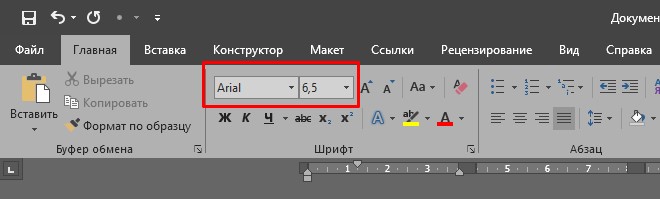
Действие подобных операций распространяется на выделенный фрагмент, поэтому, чтобы изменения коснулись всего документа, жмём комбинацию Ctrl+A, что позволит выделить все страницы. Считается, что самым легко читаемым шрифтом является «Arial», поэтому выбираем его, если он не установлен в программе как шрифт по умолчанию. Впрочем, никто не мешает вам поэкспериментировать – благо, набор шрифтов в Word внушительный.
Теперь можно установить самый маленький шрифт для шпоры, который оставался бы хорошо читаемым. Начинайте с кегля 6 – обычно такой размер считается оптимальным.
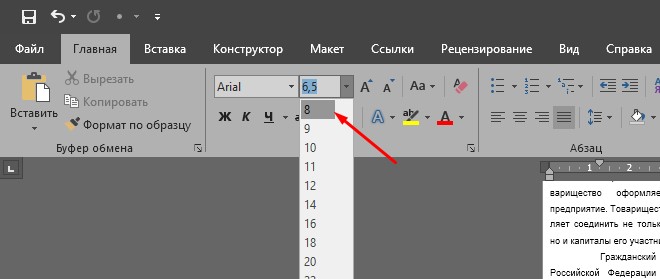
СОВЕТ. В списке доступных размеров минимальной является цифра 8. Но это исправимо – нужно просто ввести вместо текущего значения нужное и нажать Enter, чтобы изменения вступили в силу. Кстати, допускается использование кегля в виде десятичной дроби, кратной 0,5 – например, 6,5.
Чтобы проверить, подойдёт ли вам такой шрифт, распечатайте первую страницу документа. Возможно, вам не понравится, тогда просто измените кегль на 7 или 8, хотя последний размер для шпаргалки великоват.
ВАЖНО. Довольно часто шпаргалка представляет собой хорошо структурированный документ с заголовками, которые по размеру шрифта больше основного текста. Если вы хотите, чтобы эти заголовки и в миниатюрном варианте были хорошо заметными, следует воспользоваться другим инструментом – пропорциональным изменением размера шрифта. Добиться этого можно войдя в группу «Шифр» на вкладке «Главная», где использовать специальную кнопку «Уменьшить размер шрифта». Возможно, её придётся нажимать несколько раз, чтобы основной шрифт уменьшился до требуемого размера, при этом буквы заголовков останутся чуть большими и потому хорошо заметными.
Мы добились того, что шпоры в Word оказались напечатанными самым мелким, но хорошо читаемым шрифтом. Эффект от такой операции будет весьма значимым – количество страниц уменьшится намного, часто – наполовину.
Изменение межсимвольного интервала
Остались ли у редактора ресурсы, чтобы ещё больше уменьшить текст шпоры? Оказывается – да, сделать шпаргалки в Word маленькими позволит уменьшение интервала между буквами, принятого по умолчанию.
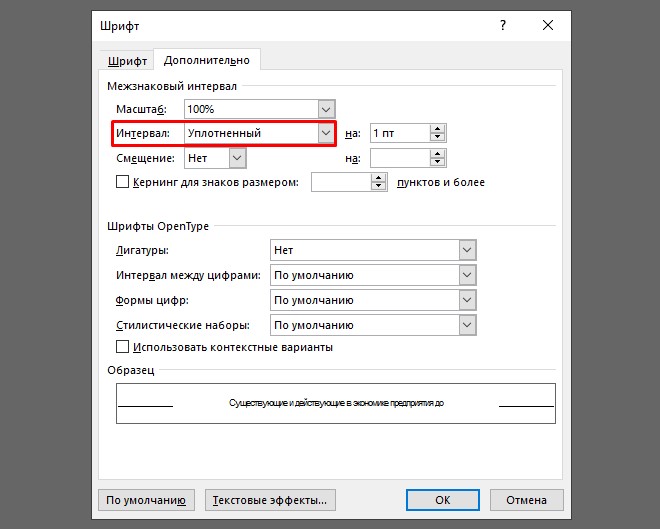
Для уменьшения межсимвольного интервала, позволяющего поместить в строке на несколько букв больше, нужно выбрать вкладку «Шифр», а в ней нажать кнопку «Интервал». В открывшемся диалоговом окне выбираем опцию «Уплотнённый», который уменьшит расстояние между соседними буквами на 0,1 пункта.
Изменение межстрочного интервала
Такой же фокус можно проделать с межстрочным интервалом – если шрифт очень мелки, то расстояние между строками окажется непропорционально большим. Убираем этот недостаток:
- выделяем весь текст нажатием Ctrl + A;
- во вкладке «Главная» выбираем раздел «Абзац»;
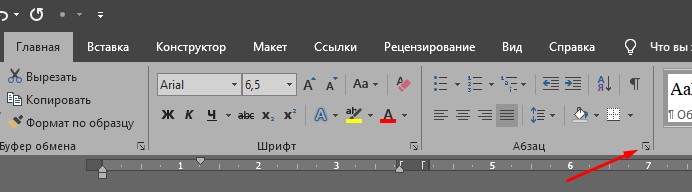
- жмём на кнопку «Интервал»;
- появится окно настроек параметров, в котором в полях «перед» и «после» вместо двойки ставим нолик. В поле «Межстрочный интервал» указываем множитель, равный 0,7 (значение по умолчанию будет большим);
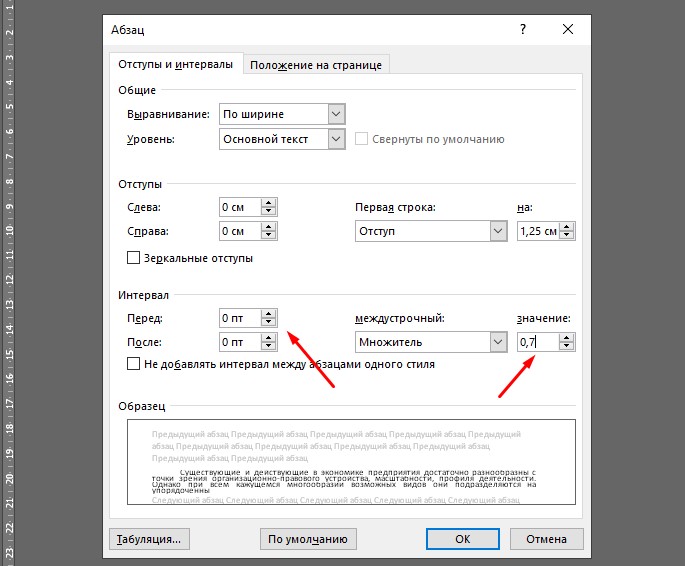
- подтверждаем изменения нажатием «ОК».
В результате мы сделали мини-шпоры в Word, которые уже можно брать на экзамен. Но не спешите – возможности программы на этом ещё не исчерпаны.
Расстановка переносов
Еще один простой, но действенный приём, позволяющий оформить шпоры в Word ещё компактнее – это использование возможности выставления переносов. По умолчанию эта фишка отключена, в результате в конце строк имеется много пустого пространства. Его можно заполнить слогами с переносом.
Для этого переходим во вкладку «Сервис», выбираем пункт «Язык», жмём кнопку «Расстановка переносов» и ставим галочку напротив слова «Авто».
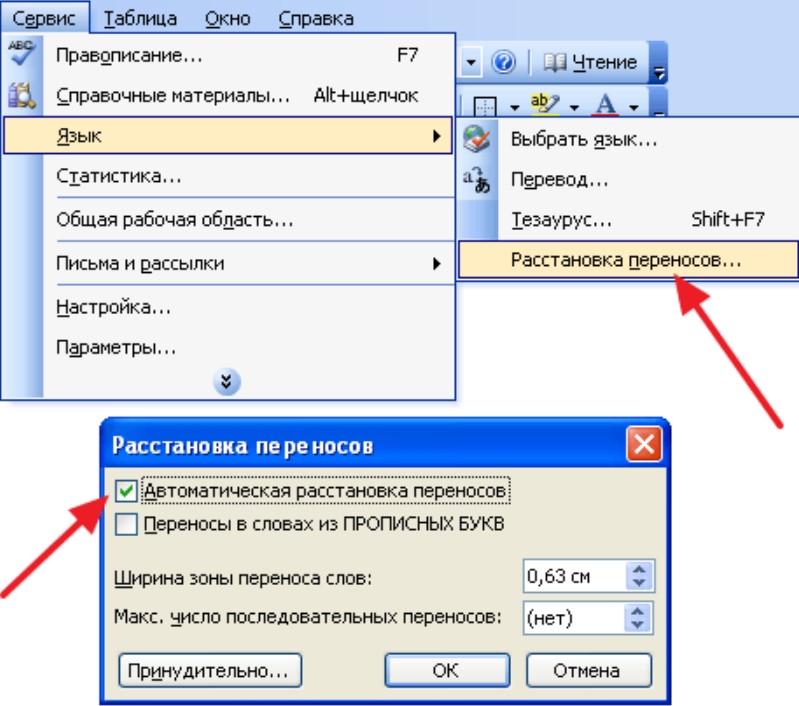
В результате длинные слова, переносящиеся ранее на новую строчку целиком, будут разделяться переносом, что позволит ещё больше уплотнить нашу шпаргалку. В некоторых случаях такой приём не срабатывает, в особенности если документ был импортирован из другого источника. В Word редакции 1997/2003 подобная проблема решается следующим образом:
- кликаем по вкладке «Формат»;
- выбираем пункт меню «Абзац»;
- переходим во вкладку «Положение на странице»;
- если в строке «запретить автоматический перенос слов» стоит галочка, убираем её и жмём «ОК»;
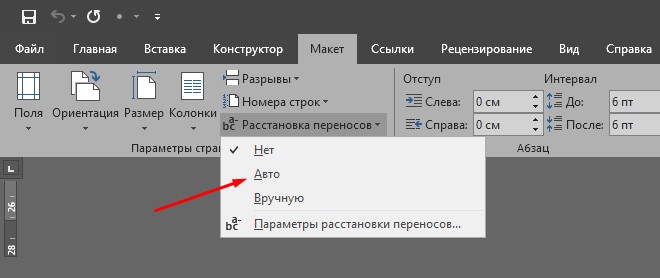
- в более новых версиях текстового редактора, начиная с 2007, процедура выполняется ещё проще, так как опция автоматического переноса присутствует в меню «Разметка страницы». Нужно просто выбрать пункт «Авто».
Автоматическое сокращение слов
Студенты в рукописных шпаргалках активно используют сокращения часто повторяемых с условием, что они будут им понятны. Такой же эффективный приём можно использовать и в Word, но сделать это руками в многостраничном документе – занятие не из лёгких. К счастью, в Word имеется достаточно эффективное средство, предоставляющее возможность осуществить желаемое. Что нужно сделать:
- заходим во вкладку «Правка» (можно попасть нажатием комбинации Ctrl+H);
- выбираем пункт «Заменить»;
- вводим в верхнее поле исходное слово;
- чуть ниже вставляем сокращённый вариант;
- жмём кнопку «Заменить всё».
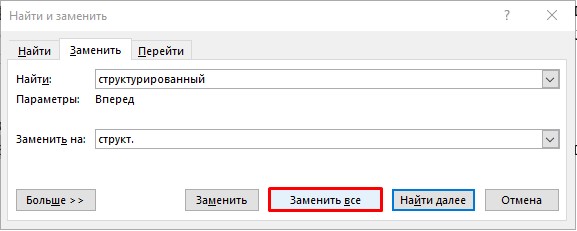
Правда, подобную операцию придётся применять отдельно к каждому сокращению, и работает она не всегда корректно. Чтобы напечатать маленькие шпоры и не исказить смысл, желательно использовать в этом же меню пункт «Больше», а в появившемся дополнительном окне проставить галочку напротив фразы «Только слово целиком», и только затем перейти к пункту «Заменить». Такой приём позволит при выполнении замены слова «обществе» на сокращённый вариант «общ-ве» избежать такого же сокращения слов «общественный», имеющих одинаковое начало. Их можно потом заменить на «общ-ный».
И на этом наш урок о том, как создать шпаргалку в Word, ещё не окончен.
Удаление изображений
Часто при импорте документа, являющегося основой для создания шпаргалки, в нём имеются рисунки и схемы, которые служат для наглядности текстового описания, но без которых можно и обойтись. Это не касается формул, представленных в формате рисунка. Удаление изображений выполняется буквально в два клика: сначала на удаляемом объекте для его выделения, а затем на клавиатуре (клавиша Delete).
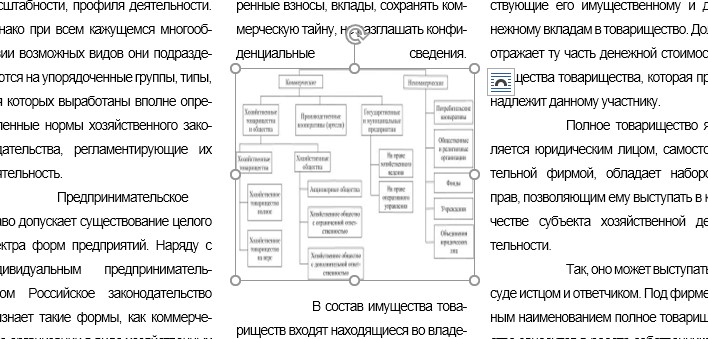
Такой приём позволит распечатать ещё меньшие по размерам шпоры.
Окончательная доработка
Существует ещё немало других способов сокращения текста, менее эффективных. Например, длинные тире можно заменить короткими или дефисами. Кавычки ““ тоже занимают меньше места, чем «». Все эти операции производятся с помощью функции «Заменить».
Если вам известны номера билетов на экзаменах и их содержимое, можно создать шпаргалку в Word не в виде книжки, а посредством использования таблицы. А уже в неё последовательно добавлять материал в соответствии с вопросами билетов.
Упорядочить размещение материала можно, используя функцию сортировки, установив необходимые параметры.
Словом, возможностей сделать по-настоящему компактную шпору в Word более чем достаточно, и мы надеемся, что нашим читателям из числа студентов или школьников этот материал пригодится.
Как сделать шпаргалки в программе MS Word
При создании шпаргалок в программе Microsoft Word вы можете столкнуться с самыми разными трудностями. Как сделать шпаргалки маленькими? Как их правильно распечатать с двух сторон? Как вместить больше текста? Эти и подобные им вопросы мы и разберем в данной статье.
Текст или картинка?
Первая трудность, которая поджидает вас при создании шпаргалок в текстовом редакторе Word, заключается в подготовке подходящего материала. Если вы нашли ответы в Интернете или электронных учебниках, то вам останется только немного обработать их и компактно разместить на листах. Но что делать, если нужно взять лекции из тетради или обычных учебников? В этом случае вам придется сканировать текст и вставлять его в программу в виде картинок. Если нет сканера, то можно просто сфотографировать каждую страницу, но и качество будет сильно зависеть от фотоаппарата и условий съемки.
Существуют специальные программы по распознаванию текста. Попробуйте обработать ваши картинки с их помощью, но имейте в виду, что такие программы допускают много ошибок при работе со специфическими символами. Они также не могут качественно распознать искривленные буквы и плохо справляются с рукописными работами.
Как сделать шпаргалки компактными?
Изменение шрифта
Далее мы приводим рекомендации по работе в программе MS Word 2003, а в скобках указываем действия для более новых версий, если они отличаются от редактора 2003. Если в вашей программе нет указанного меню или вкладки, поищите их аналог.
При работе с текстом (не с картинкой), для изменения его шрифта выделите мышкой нужные строки, щелкните правой кнопкой мыши и выберите из контекстного меню команду «Шрифт». Выберите нужный размер шрифта из списка или введите его с клавиатуры. Во втором случае поставьте курсор в окошко размера, введите целую или половинную цифру (например, 7 или 6,5) и нажмите клавишу Enter.
Теперь немного поэкспериментируем. На этой же вкладке «Шрифт» установите для разных предложений разный тип шрифтов, разный размер и интервал между символами. Дополнительно измените интервал между строками на вкладке «Абзац» (также вызывается нажатием правой кнопки мыши). Распечатайте этот разномастный текст, вызвав меню печати нажатием на клавиатуре клавиш Ctrl и английской буквы Р (не забудьте включить принтер и вставить в него бумагу). Попробуйте прочитать его в разных условиях: вблизи, с расстояния вытянутой руки, при слабом освещении (под столом). Остановитесь на таком тексте, который вы можете прочитать без пристального всматривания в строки.
Если вам нужно изменить масштаб картинки, то просто щелкните на ней левой кнопкой мыши и потяните за квадратики по бокам так, чтобы уменьшить ее до нужного размера.
Изменение параметров страницы
Уменьшить поля страницы можно в меню «Файл» с помощью команды «Параметры страницы» («Разметка страницы» для Word 2007 и выше). Установите минимально возможные размеры полей так, чтобы текст не выходил за пределы печати.
Разбиение на столбцы
Ясно, что формат А4 совершенно не подходит для маленьких шпаргалок, поэтому вам придется немного поколдовать над размером каждого листка. Существуют разные способы разместить на одной странице сразу несколько шпаргалок. Это можно сделать с помощью установки параметров печати, колонок или таблицы. Проще всего воспользоваться таблицей, так как с ее помощью можно легко разбить текст на шпаргалки одинакового размера.
Для добавления таблицы воспользуйтесь меню «Таблица» и командой «Вставить» (меню «Вставка», вкладка «Таблица» в Word 2007 и выше). Вставьте нужное вам количество строк и столбцов. Перенесите текст по ячейкам и поэкспериментируйте с количеством столбцов и их шириной. Для переноса текста, выделите его мышкой и несите в нужную ячейку, не отпуская левой клавиши мыши. Чтобы добавить или удалить столбцы, воспользуйтесь соответствующими командами «Вставить столбцы» и «Удалить столбцы» в меню таблицы, не забывая ставить курсор в нужное место. Для изменения ширины или длины ячеек двигайте их границы прямо на таблице или на линейке.
Сразу определите, какого размера шпаргалки вам нужны. Если вы планируете складывать их в гармошки, то можно делать длинные ленты. Для размещения на ладони придется умещать текст на маленьких листках. Теперь самое время поработать с текстом, чтобы в одной шпаргалке было все необходимое. Если текст не является картинкой, то внимательно перечитайте его и в слишком длинных шпаргалках удалите все лишнее: ненужные речевые обороты и комментарии. С помощью команды «Заменить» из меню «Правка» (для вызова нажмите сочетание клавиш «Ctrl» и английскую «H») вы можете заменять повторяющиеся длинные слова и целые фразы.
Другие приемы
Существует несколько других способов сделать текст более компактным. Вы можете установить переносы по словам и сильнее подтянуть текст к краям ячеек с помощью бегунков на линейке. Также возможно заменить текст, который вы более-менее знаете словами-указателями. Например, вместо фразы «данная программа будет востребована в сельском хозяйстве, дорожном хозяйстве, энергетике» можно написать «прим-е: с/х, дор/х, энерг-а» или просто «обл. прим-я», если вы хорошо помните все отрасли. Кроме сокращенных слов можно использовать и подходящие символы, но придется потратить время на их вставку или вписать вручную.
Печать с двух сторон
Напечатать шпаргалки так, чтобы с двух сторон одного листа оказался материал одного билета, а не разных, не так-то просто. Первым делом решите, действительно ли вам это нужно. Когда у шпаргалки одна сторона остается чистой, ее можно в нужный момент перевернуть пустой стороной вверх. Если у вас есть возможность писать ответ на листах такого же цвета, что и шпаргалки, то тогда маленький чистый листок сольется с вашим основным листом.
Но если вам все-таки хочется сделать шпаргалки двухсторонними, придется как следует постараться. Наиболее простой способ — это распечатать все шпаргалки на одной стороне листов, вырезать и склеить пустыми сторонами те, которые входят в один билет. Другой вариант — распечатывать шпаргалки по одной, меняя положение листа в принтере и положение второй стороны шпаргалки на листе. Это проще всего определить опытным путем с учетом особенностей печати вашего принтера.
Третий способ — просчитать и расположить шпаргалки на листах так, чтобы вторая их часть совпадала с первой. При этом у коротких шпаргалок вторая сторона может остаться чистой. Для этого нужно иметь хорошее пространственное воображение, сделать поля с правой и левой стороны страниц одинаковыми и учитывать, как перевернется лист при печати на второй стороне.
Если при создании шпаргалок в редакторе Word вы запутались или поняли, что это отнимает у вас слишком много времени, «Академик» охотно поможет вам справиться с этой проблемой.
Подпишитесь на нас в ВК.
Публикуем полезные лайфхаки для учёбы
Как распечатать шпаргалки
уменьшить текст, разбить его на колонки, как сделать так, чтобы в одну шпаргалку входил весь материал билета, и другое. Но если вы не хотите писать шпаргалки от руки, то придется освоить все эти премудрости или обратиться за помощью к тому, кто в этом хорошо разбирается.
Как напечатать готовые шпаргалки
Подробные шаги подготовки шпаргалок в текстовом редакторе описаны в статье «Как сделать шпаргалки в программе MS Word». Итак, пришло время перевести шпаргалки на бумагу. Для начала вам нужно определиться с цветом бумаги и чернил. Наиболее простым является вариант обычной белой офисной бумаги, но и заметна она будет с любой точки аудитории. Кроме того, у преподавателей на нее, что называется, наметан глаз.
В то же время в магазинах можно приобрести цветную офисную бумагу разных оттенков, которая продается небольшими пачками, например по 50 листов. Останется только подобрать нужный оттенок для вашего случая: для шпаргалки в руке подойдет близкий к бежевому, для подсказки в темных часах – темный оттенок, но такой, на котором можно что-то прочитать, и т.д. Если вы планируете списывать, положив шпаргалку прямо на лист для ответов, то тогда, напротив, белый будет самым подходящим. Одним словом, думайте сами, но ни в коем случае не вставляйте в принтер не предназначенную для печати бумагу, так как можете просто испортить технику.
Сам процесс печати сводится к подготовке принтера (включению, заправке бумагой) и настройке параметров печати. Откройте ваши шпаргалки в программе Microsoft Word и вызовите меню печати с помощью клавиш Ctrl+P. Далее нужно внимательно изучить все его вкладки и возможности, чтобы задать то, что нужно именно вам. Рекомендуем не печатать весь документ сразу, а начать с экспериментов, так как шпаргалки могут получиться слишком мелкими, не войти на лист или возникнет другая проблема. Напечатайте первый лист, поставив в соответствующей графе число 1.
Если перед вами цветной принтер, попробуйте разные варианты цвета текста, чтобы ваша шпаргалка получилась наименее заметной.
Печать с уменьшением текста
Выше мы описали вариант для готовых шпаргалок, но что делать, когда перед вами множество страниц обычного размера? Самый простой способ быстро напечатать текст в уменьшенном виде заключается вот в чем. При выводе на экране меню печати с помощью клавиш Ctrl+P найдите в нем фразу «число страниц на листе» или похожую на нее. Задайте конкретное число и нажмите кнопку «Ок» или «Печать» в зависимости от используемой на вашем принтере программы. Например, если в документе был установлен двенадцатый размер шрифта, то можно задать 8 страниц на листе. Но текст получится очень мелким, поэтому не каждый сумеет его прочитать. Так что не пожалейте несколько листов для экспериментов, чтобы подобрать комфортный для себя шрифт.
Не забывайте перед печатью оформить каждый лист, чтобы в нем был строго ответ конкретного билета. Если на листе расположен текст следующего билета, перенесите его на другую страницу с помощью клавиш Ctrl+Enter. Если нужно менять размер шрифта, но вы не знаете, как это сделать, прочитайте указанную выше статью.
Советы по печати
- Даже самые современные принтеры бывают очень капризными, так что и опытного пользователя могут вывести из себя, поэтому не оставляйте задачу распечатки на последний момент.
- Если вы совсем не разбираетесь в процедуре печати, будьте готовы в случае затруднений искать ответы в Интернете или в справочных системах компьютера. Иногда проще попросить знакомого, который разбирается в этом вопросе, или обратиться за помощью в сервис.
- Будьте аккуратны с печатью на пленках или бумаге, которая не подходит для принтера. Эти эксперименты могут закончиться довольно плачевно.
Погрузившись в процесс изготовления шпаргалок, не забывайте как следует подготовиться к экзамену. Не стоит рассчитывать на то, что вы сумеете все списать и разобраться с теорией прямо в аудитории.
Подпишитесь на нас в ВК.
Публикуем полезные лайфхаки для учёбы