Добавление базового элемента в SolidWorks
Общепринятое определение базового элемента — деталь или подсборка, устанавливаемая в изделии первой. Следовательно, первое действие пользователя состоит в добавлении к пустому проекту сборочного элемента.
Возможны три основных способа выполнения данной процедуры:
- использовать команду Вставка >> Компонент >> Из файла;
- перетащить из проводника Windows файл детали в графическую область экрана;
- установив предварительно многооконный режим, поместить курсор на имени детали в дереве конструирования и перетащить его в рабочую область файла сборки.
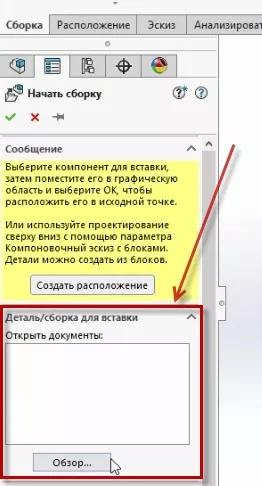
Только в первом случае в менеджере свойств появятся два раскрывающихся списка. В одном отображается перечень открытых документов, как претендентов на добавление в сборку, во втором — предварительный вид выбранного элемента. Естественно, файл можно открыть с любого места на диске, нажав кнопку Обзор. Далее, как и во всех остальных случаях, достаточно в пространстве сборки указать любую точку для вставки компонента.


Диалог вставки нового компонента
Однако выполнив описанные выше действия, невозможно точно указать место расположения объекта. Проводя аналогию с реальным процессом, базовый элемент необходимо не только установить, но и закрепить.
Закрепление — это лишение 3D модели детали или подсборки всех шести степеней подвижности (невозможность перемещения относительно исходной точки). Данную задачу можно решить двумя путями: либо добавить сопряжения, либо «зафиксировать» объект в пространстве сборки:

Зафиксированный элемент является своего рода «точкой опоры» для множества будущих сопряжений. Теоретически допускается зафиксировать или освободить все детали сборки, но в первом случае будут проблемы с созданием сопряжений, во втором — возможны случайные перемещения компонентов. Поэтому рекомендуется использовать упомянутое свойство одного из элементов (кстати, по умолчанию всегда фиксируется первая деталь).
Операции с деталями в сборках в SolidWorks

SolidWorks — аналог Российского Компаса, который представляет из себя программный комплекс для твердотельного моделирования изделий с последующим их отображением на чертежах. В текущей статье будут рассматриваться темы про операции с деталями в сборках в SolidWorks.

Как добавить деталь в сборку SolidWorks?
Многие инженеры, которые начинают постигать азы программного комплекса SolidWorks зачастую путаются в элементах интерфейса программы и с ходу не могут найти функционал того, как добавить деталь в сборку SolidWorks.
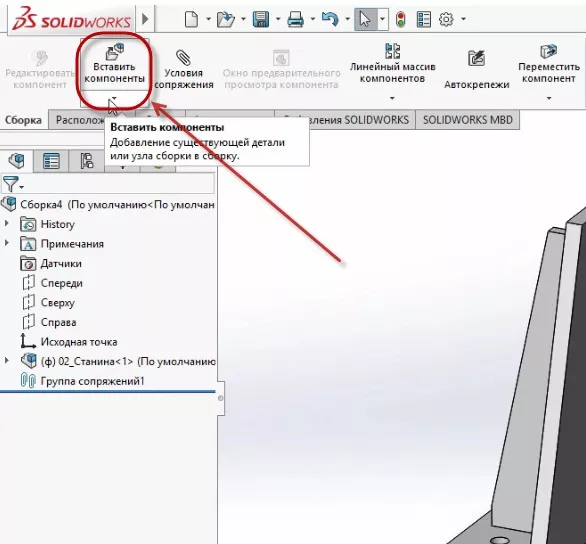
Чтобы добавить деталь или другую сборку в иную сборку, нужно перейти на ленту инструментов «Сборка» — «Вставить компоненты» (рис. 1). В дереве параметров откроется новое окно настроек для выбора вставляемой единицы, в котором есть перечень открытых моделей и кнопка «Обзор», чтобы выбрать с диска интересующее изделие (рис. 2). При нажатии на выбранное изделие, его отображение появится в рабочем поле модели, после чего его необходимо вставить в него с помощью щелчка мыши (рис. 3).


После этого в дерево построения сборки поместится вставленное изделие, которое можно будет облагать связями и располагать в пространстве так, как необходимо.
Как повернуть деталь в сборке SolidWorks?
Вставленную деталь можно как угодно располагать в пространстве, если на нее еще не наложены связи. Чтобы повернуть деталь в сборке SolidWorks нужно нажать на нее правой кнопкой в рабочем поле модели и выбрать «Переместить с системой координат» (рис. 4). После этого в центре масс вставленной детали появится инструмент для манипуляции его в пространстве: направляющие стрелки и четверти окружностей. Чтобы повернуть деталь, нужно потянуть за четверти окружностей до необходимого угла (рис 5). Чтобы переместить деталь, нужно потянуть за стрелочки (рис. 6).


Благодаря таким изменениям положения тела в пространстве в дальнейшем будет гораздо удобнее правильно располагать связи для закрепления в исходной сборке. К слову, точку, из которой выходят стрелки для перемещения, можно зажать и перемещать. Таким образом изменится положение, относительно которой выполняются перемещения и вращения. Как видно, повернуть деталь в сборке SolidWorks не составляет большого труда.
Как заменить деталь в сборке SolidWorks?
Чтобы заменить деталь или подсборку, нужно выделить интересующий объект либо в экране моделирования, либо в дереве. Затем перейти «Файл» — «Заменить» (рис. 7), в дереве построения откроется новое окно параметров замены. В нем отражен перечень изделий, которые подлежат замене (голубой цвет на рис. 8), а так же перечень тех деталей или сборок, которые должны быть внедрены. Если такое изделие уже открыто в смежной вкладке, то оно уже отобразится в списке, а если такого нет, то найти искомое можно на диске, выбрав кнопку «Обзор». Чтобы заменить деталь в сборке SolidWorks нужно дальше нажать на зеленую галочку.


В случае, если программе не удастся подобрать аналогично настроенные связи, то их придется переназначить или вовсе удалить, а потом назначить заново.
Как переименовать деталь в сборке SolidWorks?
Чтобы переименовать деталь в сборке SolidWorks нужно последовательно два раза нажать на детали, сборке в дереве построения или щелкнуть правой кнопкой мыши и выбрать «Переименовать». После этого произвести изменения так же, как в проводнике Windows (рис. 9).
В случае, если переименовать не получается, то эту возможность нужно включить. Для этого надо перейти в «Инструменты» — «Параметры» — вкладка «Настройки пользователя» — «FeatureManager» — выбрать галочку «Разрешить переименование файлов компонентов в дереве FeatureManager» — ОК (рис. 10).


Как зафиксировать деталь в сборке SolidWorks?
Чтобы зафиксировать деталь в сборке SolidWorks, нужно выбрать ее или подсборку в поле модели или в дереве построения, щелкнуть правой кнопкой мыши и выбрать «Зафиксированный» (рис. 11). В этом случае изделие невозможно будет ни переместить, ни повернуть, даже задав связи.

Таким образом, операции с деталями в сборках в SolidWorks не составляют большой сложности.
Помощь новичку Solidworks

Вы можете опубликовать сообщение сейчас, а зарегистрироваться позже. Если у вас есть аккаунт, войдите в него для написания от своего имени.
Примечание: вашему сообщению потребуется утверждение модератора, прежде чем оно станет доступным.
Сейчас на странице 0 пользователей
Нет пользователей, просматривающих эту страницу.
Сообщения
Автор: Богоманшин Игорь · Опубликовано: 35 минут назад
Вот тут посмотрите, может, подойдет что нибудь. А так то коллега прав, резец выставляйте ортогонально, в принципе, почти любым канавочным можно получить хорошую точность на ширину паза.
Автор: Romario03 · Опубликовано: 1 час назад
Это главная ветвь, т.е. та, у которой больше диаметр или длина. Она указывается при создании плаза.

Автор: jtok · Опубликовано: 1 час назад
Не по теме. Вот эти вертикальные ребра в уторном шве не нужны: Лишняя сварка только и очаг коррозии. На прочность уторного шва и вообще на прочность в этом месте они не влияют. Хотя это самое нагруженное место обычно у вертикальных емкостей.
Автор: Дядя · Опубликовано: 2 часа назад
Всегда рад помочь .
Автор: МаксимНазенцев · Опубликовано: 2 часа назад
Не показывается вид, уже все перепробовал, исходный вид активировал, ничего не помогает. Постоянная ошибка «Вид не содержит модель». Хотя модель твердотельная и и при разрезе все нормально

Автор: Metal_Cutter · Опубликовано: 2 часа назад
Так выставите резец параллельно. Конструктивно внутренним резцом можно точить наружные канавки, если хватает расхода станка и жесткости вылета резца.
Автор: VazaVlad · Опубликовано: 2 часа назад
Здравствуйте. Может кто подскажет. Есть справочник материалов в ДОКс. Нужно создать в КАД при помощи макроса во множестве файлов Базы данных со ссылкой на данный файл. Мы макрос сделали, он создает базу данных, но она не работает, при обращении к ней через переменную пишет что В документе нет подходящих баз данных. Может кто делал макрос, который обходил данную проблему.

Автор: ALEKS · Опубликовано: 3 часа назад
Привет. С моим постом разбирается Симатрон. За это они деньги получают. А с остальным разобрался.

Автор: Jesse · Опубликовано: 3 часа назад
лучше выбранными гранями в целом норм) на будущее совет дам: вы перемещения смотрите в увеличенной деформации, а напряжения — в единичном, или даже вообще в недеформированном виде. Так понимание лучше будет что и как у вас работает. В целом видно, что средняя часть трубы работает как двухопорная балка: справа — жёсткая заделка, слева — ближе к свободному шарнирному опиранию. То есть макс. напряжения и должны быть ближе к заделке, как и аналитика говорит нам. Единственное что смущает — у вас нагрузки , да и сама модель симметричны относительно плоскости XY, а в эпюре напряжений получилось какое-то несимметричное красное «пятно». В общем, перепроверьте нагрузки, закрепления.. И последнее.. в случае оболочек там такая хитрость бывает: если коротко, то напряжения на верхних и на нижних волокнах могут отличаться. Может помните из универа были мембранные напряжения, изгибные. Так вот, в сумме они могут давать несимметричную по сечению оболочки картинку напряжений, как-то так: В общем, заходите в определение эпюры напряжений, и там выбираете «Снизу» (по умолчанию выводится «Сверху»). На нижней стороне оболочки напряжения могут оказаться больше.. И можно таким макаром впросак попасть..) Есть ещё нюансы, но пока с этим разберитесь.. Для начинающего итак много))
Автор: EvilBear · Опубликовано: 4 часа назад
Тоже сталкиваюсь с этой сложностью, когда из-за титульных листов или из-за разделения альбомов приходится вручную перенумеровывать. Если кто нашел решение, с удовольствием ознакомлюсь.
Создание сборки | SOLIDWORKS
Начнем создание сборки с готовых деталей. Создадим новый документ – Сборка.

Добавим объекты для сборки. Кликнем по кнопке Обзор и выберем детали, которые будут участвовать в построении сборки.
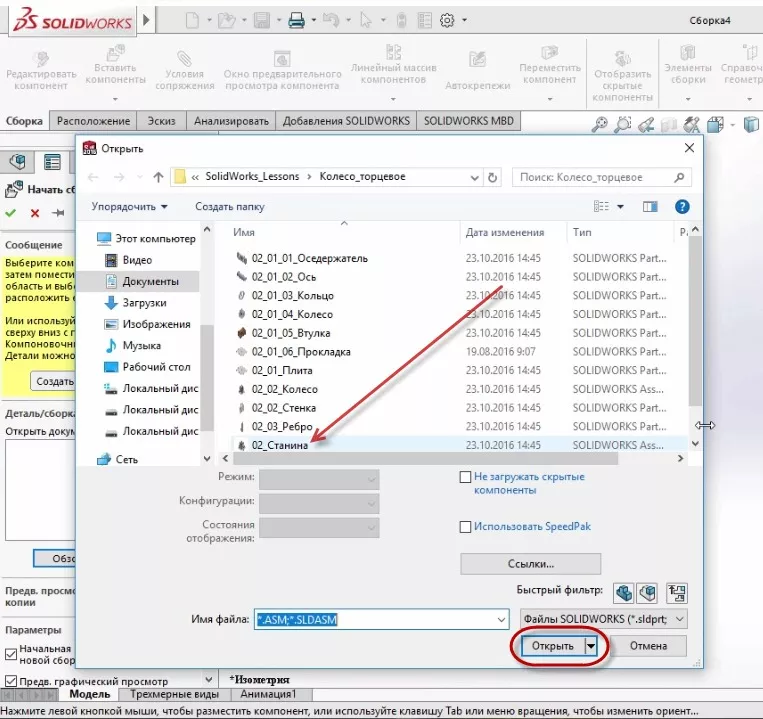
Откроем папку с деталями и выберем деталь Станина.
Станина вставилась в исходную точку текущей сборки. Деталь отмечена буквой (ф) – это означает, что деталь зафиксирована.
Станина является сварной конструкцией, на которой будут собираться остальные компоненты.

На станине расположены исходные точки деталей, из которых собран весь проект.

Чтобы не затенять и искажать вид детали, уберем исходные точки с эскиза. Для этого, зайдем в меню инструментов на рабочем экране и выключим Просмотр исходных точек.

Продолжим сборку детали. В панели инструментов кликнем на функцию Вставить компоненты и таким же образом, как и вставляли деталь Станина, выберем другие компоненты для построения.
Первым компонентом для детали вставим Ось.

Ось вставлена в проект и отображается на рабочей области.

Таким образом, вставим остальные компоненты. С зажатой клавишей Ctrl кликаем по компонентам, которые нужны для построения детали. В деталь входят: осе держатель, кольцо, колесо, втулка, прокладка.

Все детали находятся на рабочей области.

Детали можно свободно редактировать и удалять. Например, удалим деталь Прокладка. Это делается очень просто: кликнем правой кнопкой мыши по компоненту и выберем пункт Удалить.

Теперь нужно сопрячь детали со станиной. Для этого воспользуемся командой Условия сопряжения.
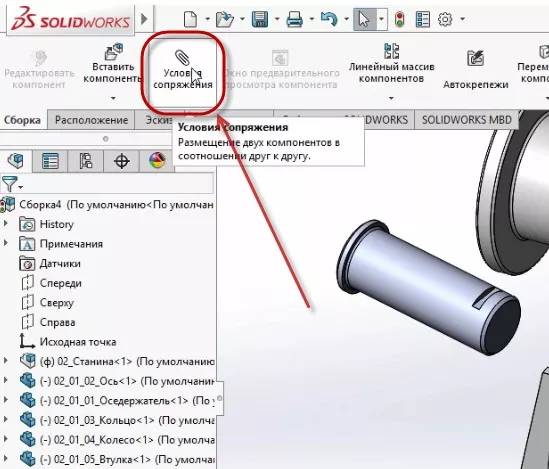
Начнем с оси. Ось должна быть определена относительно станины. В поле Выбор сопряжения добавим ось и отверстие, которое находится на станине.

Детали отмечены в окне Выбор сопряжения, подтвердим эскиз. Таким образом детали будут сопряжены друг с другом.

Слева на экране появилась новая строчка Группа сопряжений. В ней указаны детали, которые концентричны между собой.

Теперь ось может двигаться только по направлению к отверстию станины.
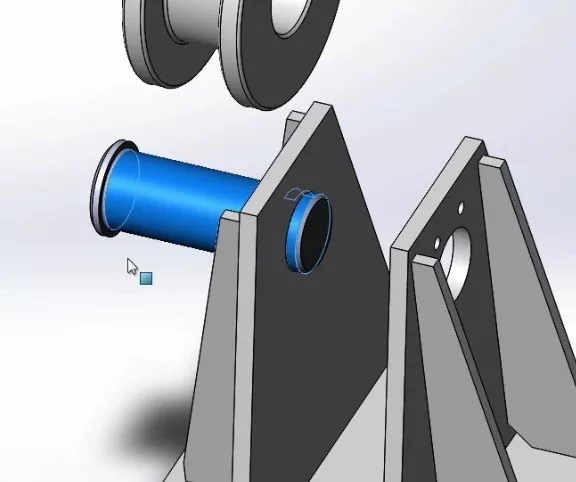
Теперь добавляем сопряжение бортика оси с поверхностью станины.

Детали полностью сопряжены.
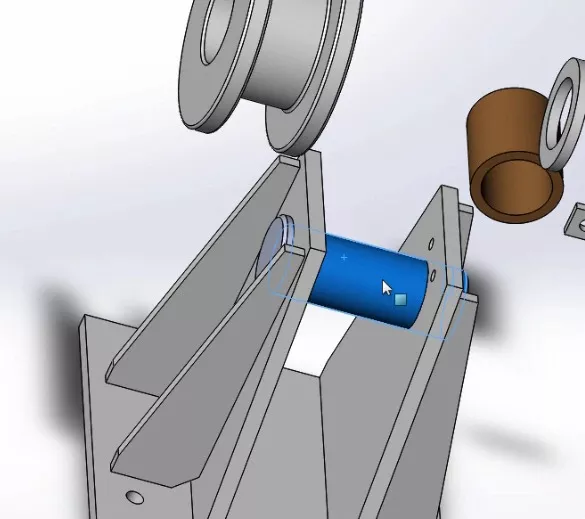
Посмотреть какие сопряжения относятся к детали можно в диалоговом окне, которое находится слева на экране. Кликнем на деталь Ось 1 и увидим какие сопряжения применены к ней.

На этом первая часть сборки завершена.
Часть 2

Откроем деталь оси в дереве построения, видим два сопряжения. Первое – это концентричность колеса относительно отверстия стенки, второе – совпадение стенки с выступом на оси.
Как видим, осталась одна степень свободы – вращение.

Соберем колесо со втулкой. Для этого выберем внутреннюю цилиндрическую поверхность колеса и наружную цилиндрическую поверхность втулки.

Нажимаем Условия сопряжения. Автоматически подбирается концентричность, соглашаемся с текущим выбором.

Необходимо установить втулку по центру колеса. Детали симметричные. Войдем в дерево построения, находим деталь Колесо и выбираем плоскость Справа.

Закроем колесо и откроем втулку. Тело стало прозрачным. Это удобно использовать, чтобы наблюдать какие тела пересекаются.

Откроем Втулку и посмотрим на плоскости. Видим, что это плоскость Спереди, которая должна совпадать с нашей плоскостью Справа. Выбираем ее. Подтверждаем выбор. Теперь колесо со втулкой совпадают.

Выберем внутреннюю цилиндрическую поверхность и поверхность оси. Нажимаем Сопряжение – выбралось сопряжение концентричности. Теперь отцентрируем колесо, которое будет находиться внутри между стенками.

Подтверждаем. Колесо установлено по центру.

Необходимо установить держатель. Выберем Совпадение для этих двух плоскостей.

Далее сделаем соосность отверстий. Держатель имеет степень вращения относительно этого отверстия.

Выбираем два отверстия и сопрягаем. Держатель полностью определен.
Ось, колесо и втулка имеют степень свободы. Колесо и втулка будут вращаться между собой. Необходимо зафиксировать ось.

Сделаем параллельность двух плоскостей. SOLIDWORKS автоматически подобрал параллельность. Подтверждаем. Теперь ось также определена.

Посмотрим эскиз в разрезе и увидим, что зазор присутствует.

Проверим накладывается ли деталь одна на другую в сборке.
Зайдем во вкладку Анализировать – Проверка интерференции.

Выберем колесо в сборе и нажмем Вычислить. Появилась информация: Без интерференции. Это означает, что установлены номинальные размеры, либо с зазором.

Вставим крепеж. Крепеж вставляется из библиотеки проектирования.

Зайдем в Параметры – Добавление, чтобы подгрузить Toolbox.

Поставим галочку на SOLIDWORKS Toolbox Library и SOLIDWORKS Toolbox Utilities.
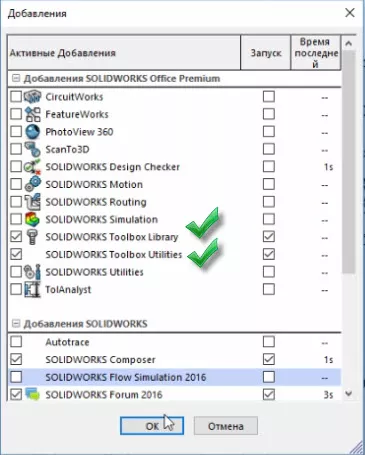
Подтверждаем. Происходит загрузка библиотек.
Toolbox имеет подпапки. Можно выбирать по стандарту необходимые компоненты.
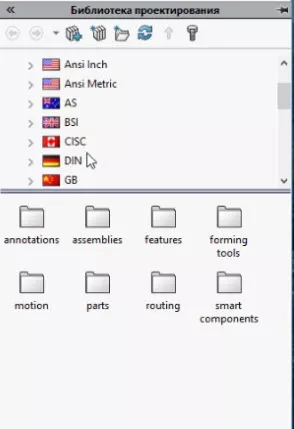
Воспользуемся стандартом GB, это китайский стандарт, который соответствует Гостам.
Вставим болты и шайбы.
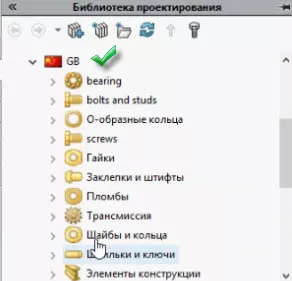
Добавим Шайба пружинная (гровер).
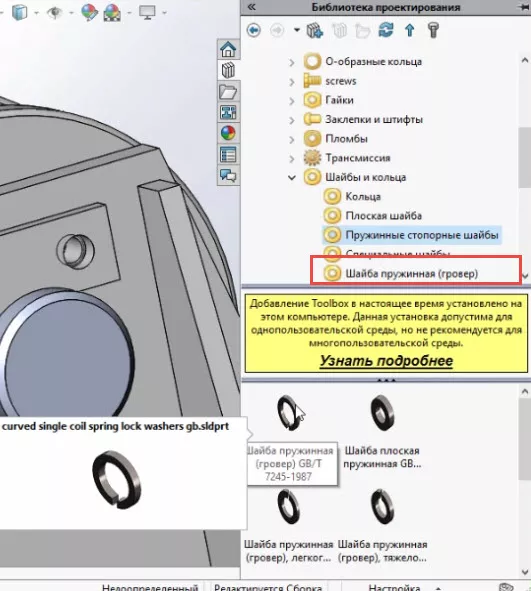
Вставлять компоненты можно несколькими способами.
Нажмем правую кнопку мыши. Видим, что можно Вставить сборку или Создать деталь.
Создадим деталь, чтобы сохранить ее на диске. Деталь откроется в новом файле.

Поставим размер 10.

Так как, компонент уже имеется в открытых документах, можно его вставить.

Выполним такие же сопряжения, как для обычных деталей.
Далее вставим болт, но более коротким способом.

Измерим какая должна быть длина болта. От одной поверхности до другой 20 мм, значит длина болта 20 мм.

Перейдем в библиотеку проектирования и найдем Болты с шестигранной головкой.
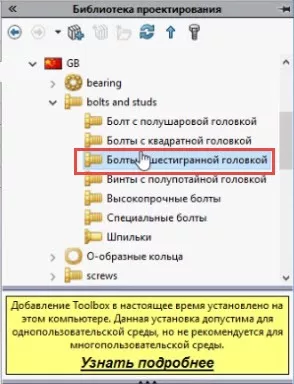
Выберем его. Данный стандарт соответствует отечественному стандарту с полной резьбой.

Выберем Создать деталь, далее выберем М10, длина 20 мм.

Выберем отображение резьбы Условно. Подтверждаем.

Развернем болт, сопряжем его с отверстием.
Вставка крепежа осуществлена.

Болт не выходит за пределы поверхности стенки. В данном случае болт врезается в резьбу и должно быть пересечение. Проанализируем это с помощью инструмента Проверка интерференции.

Проверка показывает, что интерференция – 257,74.

Пересечение находится в месте резьбового отверстия с болтом. Стенка пересекается с болтом.

Так же рекомендуем ознакомиться с нашей статьей о том, «как редактировать эскизы в SolidWorks«.