Не приходят уведомления Instagram* на Android и iPhone — как включить их?

Одна из распространенных проблем пользователей Instagram* — отсутствие уведомлений о различных событиях в приложении Android или iPhone. Решение проблемы, в большинстве случаев, совсем не сложное. Внимание: прежде чем менять параметры, описанные далее, убедитесь, что на вашем телефоне не включен режим экономии заряда батареи: это может служить причиной того, что уведомления не приходят.
В этой инструкции подробно о том, как включить уведомления Instagram* на телефоне, если они не приходят по той или иной причине или, к примеру, приходят, но без звука. Сначала — о том, как решить проблему на Android, затем — то же самое про iPhone.
- Как включить уведомления Instagram* на Android
- Не приходят уведомления Instagram* на iPhone
Как включить уведомления Instagram* на Android
Если уведомления Instagram* не приходят на Android, это может быть результатом работы соответствующих параметров как в самом приложении, так и в ОС телефона. Шаги, чтобы выяснить причину, в общем случае будут следующими (для разных моделей смартфонов Android путь, начиная с 4-го шага, может слегка отличаться, но логика одна и та же):
- Откройте свой профиль в приложении Instagram* (иконка справа внизу), нажмите по кнопке меню, а затем — по пункту «Настройки».

- Перейдите в раздел настроек «Уведомления» — «Push-уведомления».
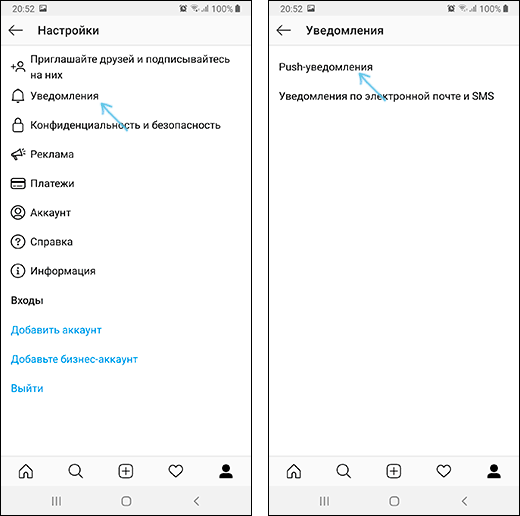
- Убедитесь, что нужные уведомления включены. Если нет — включите их.
- Если в настройках Instagram* все уведомления включены, зайдите в настройки Android и откройте раздел «Уведомления».
- Этот раздел в зависимости от телефона может выглядеть слегка по-разному: например, на Samsung Galaxy вы увидите пункт «Не беспокоить» (который следует отключить, если нам требуются уведомления), но на всех смартфонах в этом разделе будет список приложений, который нам и нужен.

- Найдите приложение Instagram* в списке и убедитесь, что для него включены уведомления. Обратите внимание, что на некоторых версиях Android и фирменных оболочек есть как просто переключатель вкл-выкл для уведомлений приложений, так и дополнительные настройки уведомлений, которые открываются при нажатии по названию приложения: убедитесь, что и там всё в порядке.
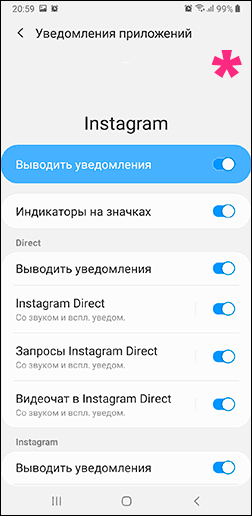
Также, если уведомления есть в области уведомлений, но звука нет, проверьте, чтобы у вас не был включен режим «Не беспокоить», а для самих уведомлений был выбран нужный, не тихий или беззвучный режим (см. Как установить разные звуки уведомлений для разных приложений Android).
Обычно, этих шагов достаточно, чтобы уведомления снова заработали. На всякий случай, если всё включено, но уведомления Instagram* все равно не приходят, попробуйте просто перезагрузить телефон, а если и это не помогло — удалить и заново установить приложение (при условии, что помните ваш пароль). На всякий случай проверьте, не включена ли экономия трафика, если включена — отключите. Подробнее: Как отключить экономию трафика на Android и Samsung Galaxy.
Что делать, если не приходят уведомления Instagram* на iPhone
В случае, если вы используете iPhone и также столкнулись с отсутствием уведомлений о событиях в приложении Instagram*, метод решения будет примерно тем же, что и в предыдущем случае:
- Прежде всего попробуйте простую перезагрузку iPhone, часто это помогает в этом конкретном случае (удерживайте кнопку питания, выключите iPhone, затем снова включите его). Если это не помогло, перейдите к следующим шагам.
- Зайдите в приложение Instagram* на iPhone, нажмите по значку вашего профиля (самый правый внизу), затем — по кнопке меню вверху справа и по пункту «Настройки».

- Зайдите в раздел «Уведомления».
- Убедитесь, что для нужных вам пунктов включены уведомления, а пункт «Приостановить все» выключен.

- Если в приложении все уведомления включены, зайдите настройки iPhone и убедитесь, что не включен пункт «Не беспокоить».
А теперь самое важное: если предыдущие пункты не помогли, то придется использовать такой способ (поскольку в Настройки — Уведомления приложение Instagram* отсутствует):

- Удалите Instagram* с iPhone (убедитесь, что помните пароль для повторного входа).
- Заново установите приложение из App Store.
- Сразу после первого входа Instagram* покажет запрос на показ уведомлений, ответьте «Ок».
Как правило, после этого уведомления начинают исправно приходить так же, как это делают уведомления других приложений. Как и в предыдущем случае учитывайте, что для получения уведомлений не следует включать экономию данных, подробнее: Как отключить экономию данных на iPhone.
* Принадлежит Meta Platforms, признана экстремистской организацией, её деятельность запрещена в России
А вдруг и это будет интересно:
- Лучшие бесплатные программы для Windows
- Как открыть Свойства системы Windows 11 и 10
- GlideX — смартфон или планшет в качестве второго монитора и другие возможности
- Как открыть Управление компьютером в Windows 11 и 10
- Панель эмодзи Windows 11 и 10 — как открыть и решение возможных проблем
- Для использования программы SFC необходимы права администратора — решение
- Windows 11
- Windows 10
- Android
- Загрузочная флешка
- Лечение вирусов
- Восстановление данных
- Установка с флешки
- Настройка роутера
- Всё про Windows
- В контакте
- Одноклассники
-
Михаил 27.08.2019 в 12:38
Сделал всё как написано для IPhone и переустановил и тд и всё равно не помогло! Что делать? Ответить
- Dmitry 27.08.2019 в 13:36
Не могу ответить, должно приходить. А в остальные приложения приходит? Никаких VPN-ов на iPhone не используете?
В теории могут со стороны Instagram быть проблемы (тогда ждать, когда они сами починят) Ответить
Здравствуйте! Мне так же не помог Ваш совет. Всё, что указано в статье сделано. Ищите другое решение. Ответить
Добрый день! То же самое, на iPhone перестали приходить уведомления инста. Обновила iOS, переустановила приложение, перезапустила уведомления — все тщетно.
Что делать ? На других телефонах эти же аккаунты работают. Было обновление приложения, не помогло.
Может ошибка в самом телефоне? Сделать копирование и переустановить всё? Ответить
- Dmitry 25.10.2019 в 19:58
Здравствуйте.
Вообще, должен быть способ и проще (ну, собственно, я их привел и по идее что-то должно бы сработать). Если же нет — то можете поступить и по вашему методу (но внимательно с важными данными, резервную копию в iCloud сделайте). Ответить
Здравствуйте! Повторилось всё опять . Почти месяц назад была та же самая ситуация… сегодня случилось опять . Причём только на одном и том же телефоне .
Что делать не понимаю .. у меня 8+ , вроде не старый, работает всегда отлично, а тут подводит . Не навредит ли эта тема в будущем? Задумываюсь о смене телефона(( Ответить
- Ann 24.12.2019 в 09:05
Заходите в настройки телефона, пролистайте к приложениям, найдите инстаграм. Откроете его, и там будет подраздел «Уведомления». Включаете их. Всё. Ответить
- Артём 07.01.2020 в 13:58
не помогает, та же ситуация iphone 11
на старом 7, 6s — все работает Ответить
- Ангелина 25.04.2020 в 22:47
Тоже вчера купила айфон 11, уведомления не приходят. Что делать не знаю. Уже замучилась. Перезапускала, удаляла, переустанавливала. На айфон 8+ приходят, а здесь нет Ответить
- Оксана 07.07.2020 в 04:07
Тоже самое новый айфон 11, не приходят уведомления с трёх аккаунтов, кто решил проблему ? Ответить
Та же ситуация только у меня iPhone 8, имеется 3 аккаунта и ни с одного не приходят уведомления в статусбар, весь интернет облазил, ни чего не нашел что бы решило проблему Ответить
Всем привет) нашла способ, полностью сделала сброс настроек и контента, в резервную копию не заходите, так как в ней и есть ошибка, без резервной все приходит, стоит включить резервную ничего не приходит Ответить
Напишите ещё раз! что нужно сделать подробно, а то тоже не приходят уведомления, а очень нужно!) Ответить
Оксана, если сделать полностью сброс настроек, то даже выходит из Айклауда. Неужели это вам реально помогло ? Ответить
iOS, Переустановил приложение и все начало работать, спасибо большое Ответить
Благодарю! Помогли Ответить
Все работает, сделала как указано, Спасибо Ответить
Доброго дня, підскажіть будь-ласка, я повернути сповіщення від тих хто прийняв мій запит на підписку, раніше приходило, зараз ні( Ответить
Инстаграм тупа задерживает уведомления, мне сообщение отправили в два часа, уведомление пришло через 30 минут, или больше. Иногда приходят сразу же, искал решение везде, проблему никак решить не могу, одна и та же проблема уже на втором телефоне.
Молю о помощи! Ответить
- Живые обои на рабочий стол Windows 11 и Windows 10
- Лучшие бесплатные программы на каждый день
- Как скачать Windows 10 64-бит и 32-бит оригинальный ISO
- Как смотреть ТВ онлайн бесплатно
- Бесплатные программы для восстановления данных
- Лучшие бесплатные антивирусы
- Средства удаления вредоносных программ (которых не видит ваш антивирус)
- Встроенные системные утилиты Windows 10, 8 и 7, о которых многие не знают
- Бесплатные программы удаленного управления компьютером
- Запуск Windows 10 с флешки без установки
- Лучший антивирус для Windows 10
- Бесплатные программы для ремонта флешек
- Что делать, если сильно греется и выключается ноутбук
- Программы для очистки компьютера от ненужных файлов
- Лучший браузер для Windows
- Бесплатный офис для Windows
- Запуск Android игр и программ в Windows (Эмуляторы Android)
- Что делать, если компьютер не видит флешку
- Управление Android с компьютера
- Как открыть Свойства системы Windows 11 и 10
- Как отключить или удалить Связь с телефоном в Windows 11 и 10
- Ошибка 0xc000001d при запуске игры или программы — как исправить?
- Ключ восстановления BitLocker в Windows — способы посмотреть
- User OOBE Broker — что это за процесс в Windows 11 и 10
- Ошибка 0x803F8001 в Microsoft Store, играх и приложениях — как исправить?
- Как использовать режим ожидания на iPhone
- GlideX — смартфон или планшет в качестве второго монитора и другие возможности
- Как открыть Управление компьютером в Windows 11 и 10
- Консоль управления MMC не может создать оснастку — варианты решения
- Appcopier — утилита резервного копирования настроек Windows 11 и 10
- Средство просмотра фотографий не может отобразить изображение — варианты решения
- Как определить тип файла без расширения или с неправильным расширением
- Api-ms-win-core-com-l1-1-0.dll отсутствует на компьютере — как исправить?
- Автоматическое обслуживание Windows 11 — как отключить или настроить
Как поставить уведомление в инстаграмме на айфоне и андроиде: пошаговая инструкция
Как включить уведомления в инстаграме – это вопрос, которым задается масса пользователей социальной сети. Занятые люди и разносторонне развитые личности, не зная спектр встроенных опций, записывают на руке или в заметках полученные или запланированные сведения, опасаясь их потерять. Это доставляет неудобства, потому информация, как получать оповещения от соцсети, будет полезной. Об этом пойдет речь в данной статье.

Как включить уведомления в инстаграме: основные способы
Речь идет об активации уведомлений. Это специальные напоминания относительно события, прямого эфира или размещения новой публикации. В социальной сети через сообщения можно получать смс об активности на страницах человека, об обновлении ресурса.
Если у человека много подписок, и нет времени просматривать контент, при помощи смс можно следить выборочно лишь за популярными. Подключение позволит своевременно изучать контент, постоянно быть в курсе последних событий.
Как поставить уведомление на истории?
Владелец страницы в фотосети может ставить сообщения не только на размещение фото, но на выход сторис. Можно вовремя просмотреть фото и видео, ранее добавленные в ленту подписчиков. Чтобы обеспечить комфортный просмотр данного контента, важно произвести такие действия:
- Перейти в режим с просмотрами.
- Настраивается отображение.
- Следует нажать на кнопку Поделиться.
- Переход в режим просмотра через нажатие на меню.
После этого вниманию откроется раздел, где ролик или фото сторис можно отправлять в ленту, удалять, сохранять, настраивать рассказ, записывать, а также разрешать или запрещать оставлять комменты.
О публикациях человека
Если в процессе использования социальной сети требуется получать уведомления от одного конкретного человека, можно настроить смс и на это. Для решения вопроса, как поставить уведомление в инстаграмме, нужно произвести такие действия:
- Выбирается пост нужного человека;
- Нажимается значок в виде трех точек;
- Из представленного меню выбирается опция включения.

После выполнения данных действий владелец страницы начинает получать сведения о публикации фото выбранного пользователя.
О сообщениях
Можно активировать уведомления относительно отправленных сообщений через Директ. Они приходят по умолчанию, но иногда не присылаются. Причина подобного сбоя может заключаться в настройках приложения или самого смартфона.
Некоторые устанавливают при обновлении приложения расширенные настройки, соответственно выборочные категории могут быть неотмеченными.
Существуют иные причины и методы их решения:
- Отключены Push-уведомления. Следует включить их через настройки.
- Активен режим Не беспокоить. Его нужно отключить и включить режим стандартный.
- Инста давно не обновлялась. Нужно провести обновление и установить кнопку Автообновление.
- Можно провести настройки в социальной сети.
При осуществлении подобных настроек важно понимать, что излишне большое количество сообщений может привести к снижению загрузки ресурса и к ухудшению работы устройства.
Оповещения можно дозировать посредством распределения на категории. Разрешается получать уведомления только о рекламе в социальной сети, о сообщениях в директе, о прямых эфирах.
Как включить уведомления в инстаграме на телефоне в настройках?
Ритм человека стремительный, он старается что-то успеть сделать, соответственно, лишние напоминания будут палочкой-выручалочкой. Чтобы активировать их, потребуется провести такие действия:

Если у Вас остались вопросы — сообщите нам Задать вопрос
- Осуществляется переход в раздел с настройками;
- Нужно найти социальную сеть;
- В разделе с оповещениями проставляются нужные отметки.
Если пользователь проведет перечисленные действия, он получит много преимуществ. Он будет в курсе появления новых публикаций и сторонних действий. Если человек подписан на специальные научные профили, если обучается и осваивает новый материал, ему необходимы будут оповещения, чтобы не пропустить урок.
На Айфоне
Работая на устройствах айфон 10, 6 и 7, активировать сообщения легко. Операция проводится в два этапа. Первый заключается в активации push-уведомлений. В этом случае в приложении нужно произвести такие действия:
- Переход в настройки, где внизу нужно выбрать фотосеть.
- Оттуда следует перейти в раздел с настройкой сообщений.
- Нужно выбрать, каким методом ресурс будет оповещать о новых интересующих мероприятиях и событиях.

Сообщения есть возможность настроить в инсте. Для этого необходимо зайти в аккаунт и найти опцию с настройками. Внизу нужно найти вкладку с push- оповещениями. Выбрать требуемое действие, связанное с присылкой сообщений из инстаграмма.
На Андроиде
На андроиде действия выполняются не менее легко. Пользователь должен произвести такие операции:
- Осуществляется переход в собственный профиль;
- Нажимается кнопка в виде трех полосок, чтобы далее настраивать;
- Следует нажать на значке с уведомлениями – вкл;
- Вносятся требуемые корректировки.
Посредством данных манипуляций можно настроить приход комментариев от определенных людей и по совершенным событиям.
Подводя итоги
Функция подключения и отключения звуковой функции уведомлений в социальной сети считается довольно удобной. Своевременно можно получать подобные сообщения, смотреть интересующий контент в аккаунте, не пропускать публикации в виде новых фото или видео- постов. Пользователю не придется постоянно проверять, когда пользователь, интересующий его, разместит новый пост или истории в инстаграм с полезной или развлекательной информацией.
Использование уведомлений на iPhone или iPad
Чтобы просмотреть недавние уведомления на экране блокировки, возьмите в руки iPhone или выведите iPad из режима сна. На экране блокировки можно также выполнять следующие действия.
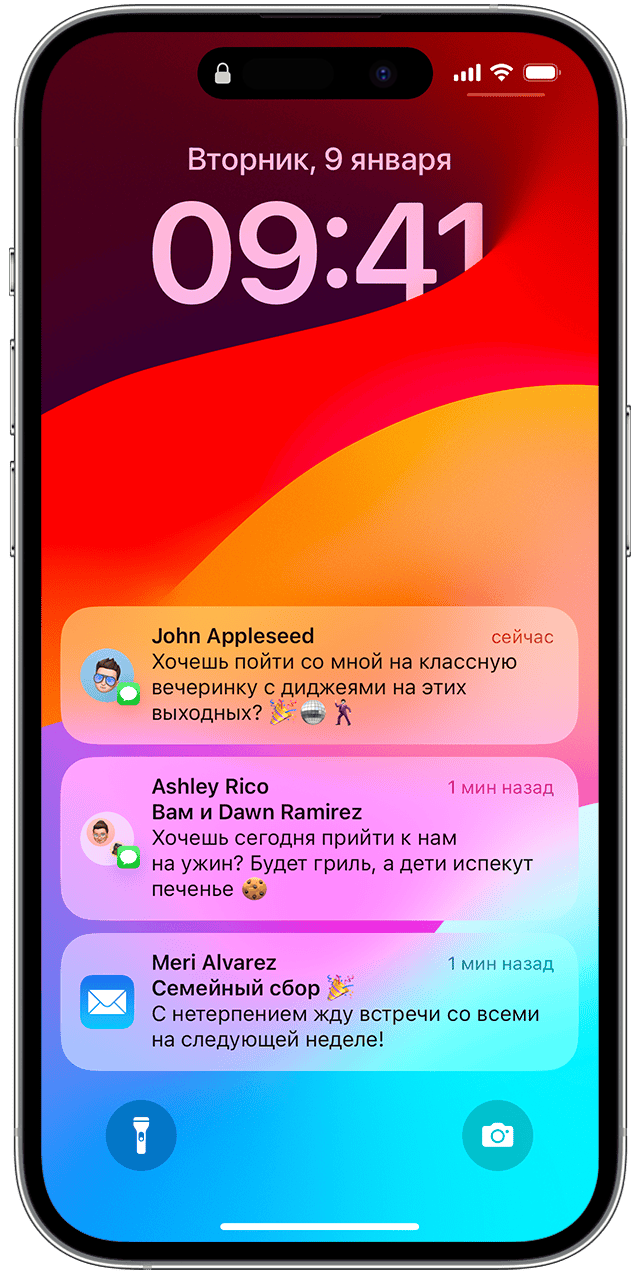
- Выбрать отдельное уведомление, чтобы открыть приложение, из которого оно отправлено.
- Выбрать несколько уведомлений, чтобы просмотреть все недавние уведомления, отправленные из определенного приложения.
- Смахните уведомление влево, чтобы управлять оповещениями для этого приложения, или удалите уведомление.
- Нажать и удерживать уведомление, чтобы просмотреть его и при необходимости выполнить быстрые действия.
Чтобы предварительно просматривать уведомления на экране блокировки без разблокировки устройства, перейдите в меню «Настройки» > «Уведомления» > «Показать миниатюры» и выберите вариант «Всегда».

Открытие в Центре уведомлений
В Центре уведомлений отображается история уведомлений, которую можно прокрутить назад, чтобы просмотреть пропущенные уведомления. Существует два способа просмотреть оповещения в Центре уведомлений.
- На экране блокировки смахните вверх от средней части экрана.
- На любом другом экране смахните вниз от центра верхней части экрана.

Чтобы очистить историю уведомлений, нажмите кнопку «Закрыть» , а затем — «Очистить».
Управление уведомлениями
Чтобы управлять уведомлениями с экрана блокировки или из Центра уведомлений, выполните следующие действия.

- Смахните влево оповещение или группу оповещений.
- Нажмите «Параметры» и выберите один из следующих вариантов.
- Выключить на 1 час
- Выключить на сегодня
- Настройки вида
- Выключить
Можно также нажать «Настройки вида», чтобы изменить стили или параметры оповещений для определенного приложения.
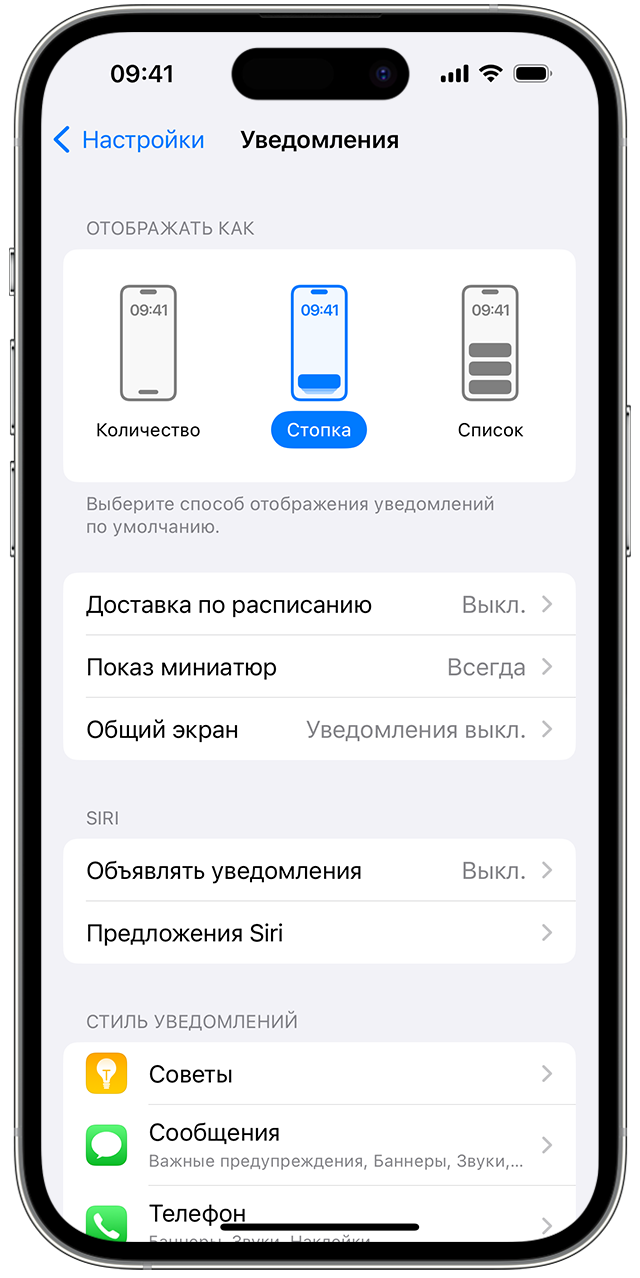
Изменение формата отображения уведомлений
- Откройте меню «Настройки» > «Уведомления».
- В разделе «Отображать как» выберите способ отображения уведомлений на экране блокировки:
- Количество: в нижней части экрана отображается общее количество уведомлений. Чтобы просмотреть уведомления, можно нажать на общее количество.
- Стопка: уведомления отображаются в нижней части экрана в виде стопки, последнее уведомление находится наверху.
- Список: уведомления отображаются в виде списка.
Изменение вида уведомлений поддерживается в iOS 16 и более поздних версиях.
Планирование сводки уведомлений
В iOS 15 и iPadOS 15 или более поздней версии можно планировать время получения сводки уведомлений на каждый день, чтобы наверстать упущенное в удобное время. В персонализированной сводке оповещения сортируются по приоритету в зависимости от характера использования приложений, а наиболее актуальные уведомления отображаются в верхней части.

Чтобы запланировать сводку уведомлений:
- Перейдите в меню «Настройки» > «Уведомления» > «Доставка по расписанию», а затем включите функцию «Доставка по расписанию».
- В разделе «Приложения в Сводке» выберите приложения, которые хотите включить в сводку уведомлений.
- В разделе «Расписание» нажмите кнопку «Добавить»
 , чтобы добавить расписание, или кнопку «Удалить»
  , чтобы удалить расписание. Затем установите время для каждой настроенной сводки по расписанию.
Чтобы добавить в сводку новые приложения, вернитесь в меню «Настройки» > «Уведомления» > «Доставка по расписанию» и выберите приложения в разделе «Приложения в Сводке». Каждое приложение отображается со средним количеством уведомлений, которые вы получаете каждый день из этого приложения.
Изменение стилей оповещений
- Перейдите в меню «Настройки» и нажмите «Уведомления».
- Выберите приложение в разделе «Стиль уведомлений».
- В разделе «Предупреждения» выберите нужный стиль оповещений. Если включен параметр «Допуск уведомлений», выберите время доставки: мгновенно или по расписанию.
При включении наклеек на некоторых значках приложений может отображаться информация. При включении, например, наклеек для приложения «Почта» над его значком на экране «Домой» будет отображаться количество непрочитанных писем в папке «Входящие».
В iOS 15 и iPadOS 15 или более поздних версий можно включить критические уведомления для поддерживаемых приложений, чтобы получать уведомления, даже если на iPhone отключен звук или настроено фокусирование.
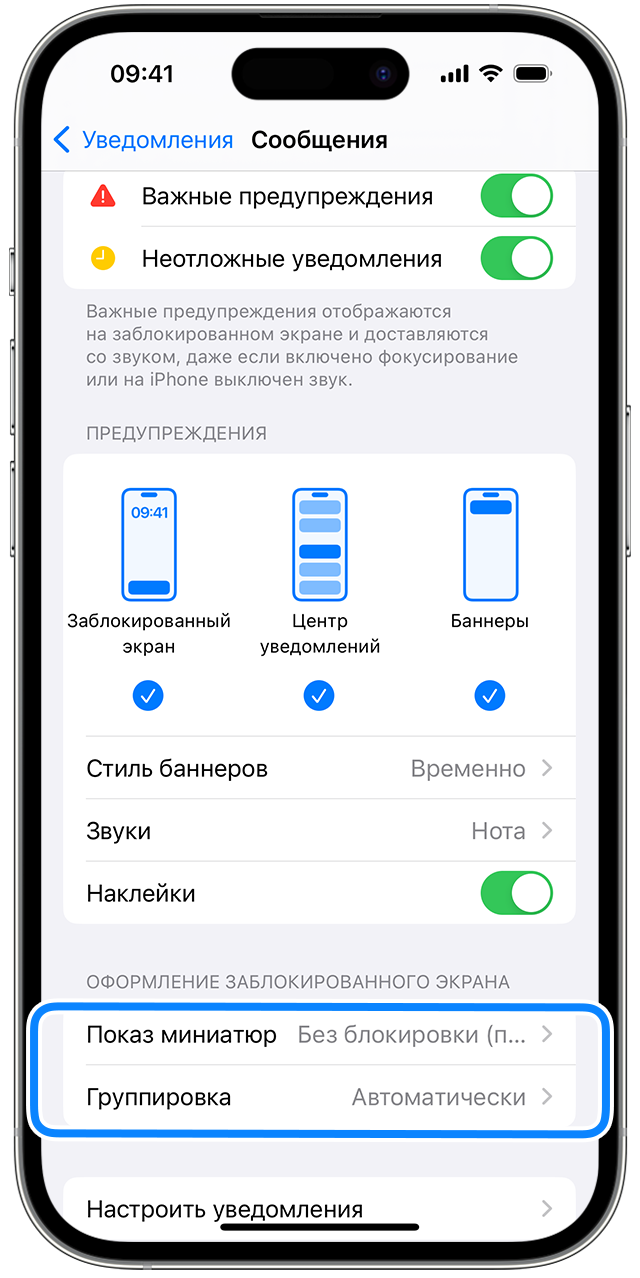
Изменение настроек для групп уведомлений
- Перейдите в меню «Настройки» и нажмите «Уведомления».
- Выберите приложение и нажмите «Группировка».
- Выберите один из следующих вариантов.
- «Автоматически»: уведомления из приложения будут объединены в группы согласно критериям приложения, например по темам или цепочкам.
- «По приложению»: все уведомления из приложения будут объединены в одну группу.
- «Выключено»: уведомления не будут объединены в группы.
Отключение уведомлений для определенных приложений
- Перейдите в «Настройки» > «Уведомления», а затем нажмите «Предложения Siri».
- Выключите все приложения.
Изменение способа появления уведомлений на экране блокировки
- Перейдите в «Настройки» > «Уведомления» и выберите приложение.
- Нажмите «Предварительный просмотр» и выберите нужный вариант.
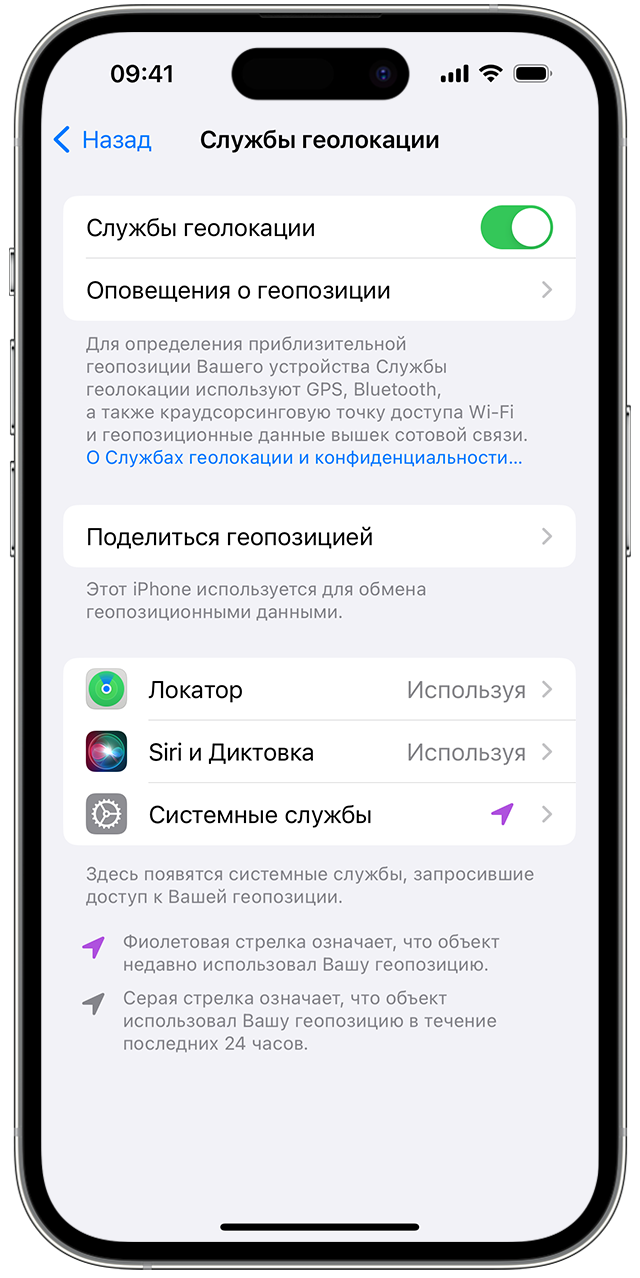
Настройка оповещений на основе местонахождения
Некоторые приложения используют данные о вашем местонахождении для отправки оповещений в зависимости от того, где вы находитесь. Например, уведомление о необходимости позвонить кому-либо может появиться, когда вы прибываете в определенное место или покидаете его.
Если такой тип предупреждений не нужен, его можно отключить. Перейдите в меню «Настройки» > «Конфиденциальность и безопасность» > «Службы геолокации» и выберите приложение, чтобы включить или отключить его оповещения на основе вашего местонахождения. Более подробную информацию о службах геолокации см. в этой статье.
Информация о продуктах, произведенных не компанией Apple, или о независимых веб-сайтах, неподконтрольных и не тестируемых компанией Apple, не носит рекомендательного или одобрительного характера. Компания Apple не несет никакой ответственности за выбор, функциональность и использование веб-сайтов или продукции сторонних производителей. Компания Apple также не несет ответственности за точность или достоверность данных, размещенных на веб-сайтах сторонних производителей. Обратитесь к поставщику за дополнительной информацией.
Как включить уведомления в Instagram
Инстаграм давно стал неотъемлемой частью жизни многих его пользователей. Ведь именно там человек узнает, как протекает жизнь друзей, родных, знакомых. А чтобы никто не пропускал ничего важного, сервис располагает несколькими вариантами уведомлений. Поэтому, если вам важно первым узнавать о новой фотографии, лайке, сторис и прочих фишках приложения, узнайте, как включить уведомления в Instagram на iPhone. Как показывает практика, сделать это не так уж и сложно.
Процесс состоит из двух частей. Первая – включение push-уведомлений от Инстаграма в самом iPhone.
- Чтобы разрешить Инстаграму отправлять оповещения, заходим в «Настройки» и листаем меню до самого низа, где располагается список установленных приложений. Находим в нем Инстаграм

- Переходим в пункт «Уведомления»

- Далее выбираем, каким способом приложение будет оповещать нас о новых событиях.

интересное
Второй этап – настройка уведомлений в самом Инстаграме.
- Заходим на страницу своего профиля и ищем в правом верхнем углу значок настроек.

- Практически в самом низу нас ожидает пункт «Настройки push-уведомлений».

- Затем от пользователя требуется выбрать, какие действия с вашим аккаунтом Инстаграм или подписчиков будут освещены оповещением Айфона.

На этом настройку уведомлений Инстаграма в Айфоне можно считать оконченной. Теперь точно ни один лайк не пройдет мимо вас.