Просмотр очереди принтера в Windows
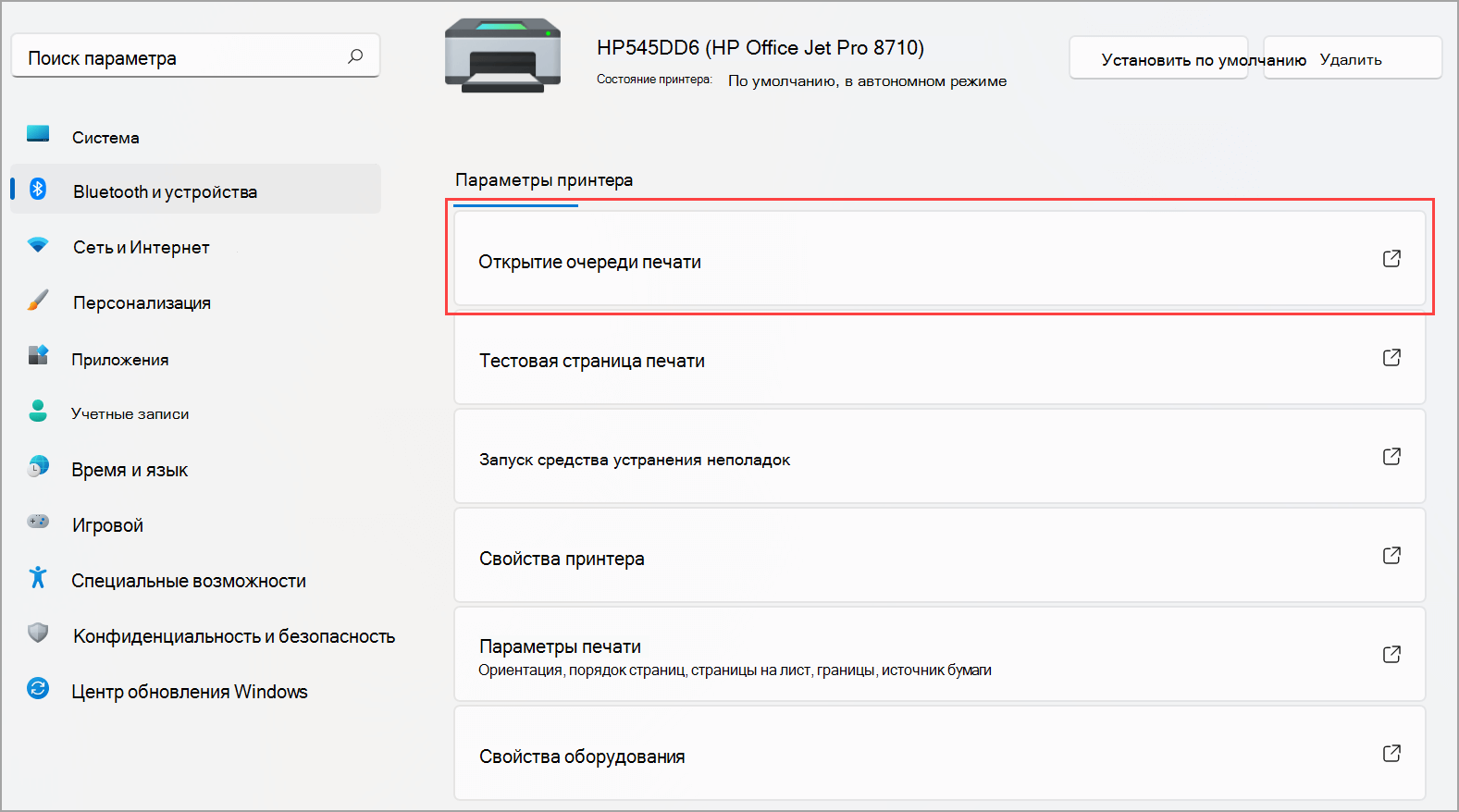
Просмотр списка элементов, ожидающих печати, в Windows 11:
-
Нажмите кнопку Пуск >Параметры >Bluetooth и устройства >Принтеры и сканеры .
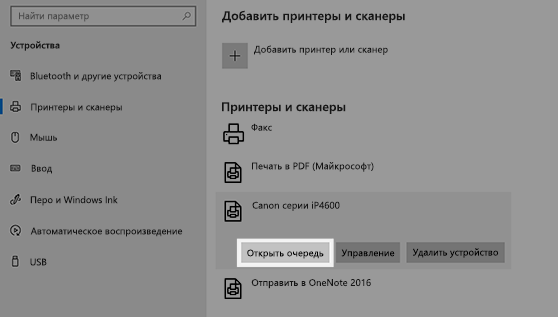
Просмотр списка элементов, ожидающих печати, в Windows 10:
-
Нажмите кнопку Пуск >Параметры >Устройства >Принтеры и сканеры .
Статьи по теме
- Узнайте, как установить принтер в Windows.
- Узнайте, как добавить принтер в Windows.
- Узнайте, как скачать драйверы принтера в Windows.
- Узнайте, как установить драйверы принтера в Windows.
- Узнайте, как настроить принтер по умолчанию в Windows.
- Узнайте, как изменить состояние принтера с «Автономный» на «Подключен» в Windows.
- Если у вас возникли проблемы с изменением состояния принтера «Автономный», см. статью Устранение неполадок с автономным принтером.
- Если у вас возникли проблемы с подключением к принтеру в Windows, см. статью Устранение неполадок с подключением принтера и печатью в Windows.
Как открыть устройства и принтеры в Windows 10

“Устройства и принтеры” позволяют вам управлять внешними устройствами (принтерами, сканерами, факсами, камерами), подключенными к вашему компьютеру. Вы можете увидеть, сколько документов находится в очереди на печать, установить размер бумаги для печати, добавить или удалить принтер и т. д. Сегодня мы рассмотрим как разными способами открыть “Устройства и принтеры” в Windows 10.
Открыть “Устройства и принтеры” из “Выполнить”
1. Откройте меню “Выполнить”, нажав Win+R или правой кнопкой мыши на меню “Пуск” и выбрав его из списка.

2. Введите команду control printers и нажмите Enter (данную команду вы можете ввести в адресную строку проводника или в командную строку).

Открыть “Устройства и принтеры” в панели управления
Откройте “Панель управления”: один из способов – в строке поиска введите control и нажмите клавишу Enter.

Измените “Просмотр” на “Крупные значки” и откройте “Устройства и принтеры”.

Открыть “Устройства и принтеры” в параметрах системы
1.Откройте меню “Пуск” и зайдите в “Параметры” (или нажмите Win+I).

2. Зайдите в “Устройства” => “Blueto0th и другие устройства” => “Устройства и принтеры”

Открыть “Устройства и принтеры” из контекстного меню
Выполните все по инструкции “Добавить “Устройства и принтеры” в контекстное меню”, после чего открывайте данный инструмент из контекстного меню когда захотите.

На сегодня все, если знаете другие способы – пишите в комментариях! Удачи Вам ��
Разнорабочий в области IT. Занимается поддержкой пользователей, сопровождением программного обеспечения.
Открытие папки со списком установленных принтеров
Способ открытия папки со списком принтеров, установленных на компьютере, зависит от используемой операционной системы.
- Перейдите к принтерам и устройствам в сети. Принтеры отображаются в папке Устройства и принтеры (или Принтеры и факсы или Принтеры ).
- Выполните одно из следующих действий.
- Windows 8,1/Server 2012 R2: Нажмите на клавиатуре клавишу Windows , чтобы открыть экран Пуск . Выберите Панель управления , а затем — Устройства и принтеры .
- Windows 8/Server 2012: Нажмите на клавиатуре клавишу Windows , чтобы открыть экран Пуск . Откройте значок Поиск , переместив указатель мыши в верхний или нижний правый угол экрана, переместите его вверх или вниз и нажмите Поиск . Введите в окне поиска Панель управления , выберите Приложения , а в результатах выберите Панель управления . Выберите Устройства и принтеры .
- Windows 7/Server 2008 R2: Нажмите Пуск > Устройства и принтеры .
- Windows Vista/Server 2008: Нажмите Пуск > Панель управления , после чего дважды нажмите Принтеры .
На уровень выше: Fiery Driver для Windows
© Fiery, LLC. All Rights Reserved.
Где находится папка принтеры в Windows 10
Папка под названием Устройства и принтеры в Windows 10 открывается прямо в окне Панели управления. Открыть Панель управления можно с помощью окна Выполнить (WIN+R) и команды control.

Откройте Панель управления — Оборудование и звук — Устройства и принтеры. Откроется окно где находится папка принтеры в Windows 10. В данном окне будут отображаться все устройства и принтеры подключенные к вашему компьютеру и ноутбуку. По умолчанию в этой папке будут отображаться 3 принтера, а также ваш который подключен к компьютеру или ноутбуку. Принтеры которые установлены по умолчанию имеют следующие названия: Fax, Microsoft Print to PDF, Microsoft XPS Document Writer.
| Пн | Вт | Ср | Чт | Пт | Сб | Вс |
|---|---|---|---|---|---|---|
| « Сен | ||||||
| 1 | 2 | 3 | 4 | 5 | 6 | 7 |
| 8 | 9 | 10 | 11 | 12 | 13 | 14 |
| 15 | 16 | 17 | 18 | 19 | 20 | 21 |
| 22 | 23 | 24 | 25 | 26 | 27 | 28 |
| 29 | 30 | 31 | ||||