Adobe Illustrator для веб-дизайнера 9.5) Переходы (Blend)
В терминологии AI — это группа объектов, цветов или контуров, созданная и распределенная между двумя исходными объектами.
Содержание серии
Материалы цикла представляют собой мои личные конспекты. Нет времени превращать их в полноценные обучающие статьи, и поэтому свободное отношение к слову может расстроить граммар-наци. Также не исключено, что использование каких-то картинок нарушит авторские права. Это нехорошо, но давно не помню, где и что брал. Я предупредил.
- Введение
- �� Файлы, монтажные области
- �� Cлои
- Перемещение, выравнивание и распределение объектов
- �� Перо и инструмент «Кривизна» (Curvature)
- ��♀️ Правила красивых контуров
- �� Shape Builder Tool (Создание фигур) — ⇧M
- ✏️ Рисование фигур линиями и инструментом быстрой заливки
- ❤️ «Оформление» (Appearance) — палитра и раздел палитры «Свойства»
- �� Направляющие и линейки
- ����♂️ Переходы (Blend)
- �� Перспектива
- �� Cтили графики
- �� Символы
- �� Сетчатые объекты (meshes)
- �� Ресницы, брови, волосы
- �� Кисти и ластик
- ☀️ Распределение объектов по кругу
Переходы цвета — это, по сути, градиенты по сложному контуру и внутренние тени.
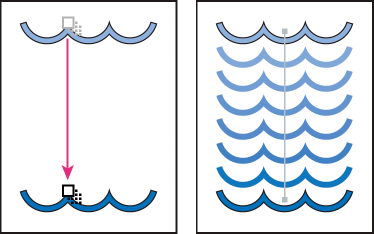

- инструментом Blend — последовательно нажав каждый объект в любом месте, кроме опорных точек
- или командой Object ➜ Blend ➜ Make.
�� Настройки
Диалог открывается, если выделить два исходных объекта и дважды кликнуть на инструменте.
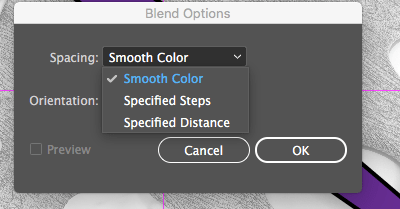
Можно выбрать способ перехода:
- Smooth Color — Illustrator автоматически вычислит число шагов перехода.
- Specified Steps — Заданное число шагов
- Specified Distance — Заданное расстояние между шагами перехода.
Также можно выбрать ориентацию:
- перпендикулярно контуру исходного объекта
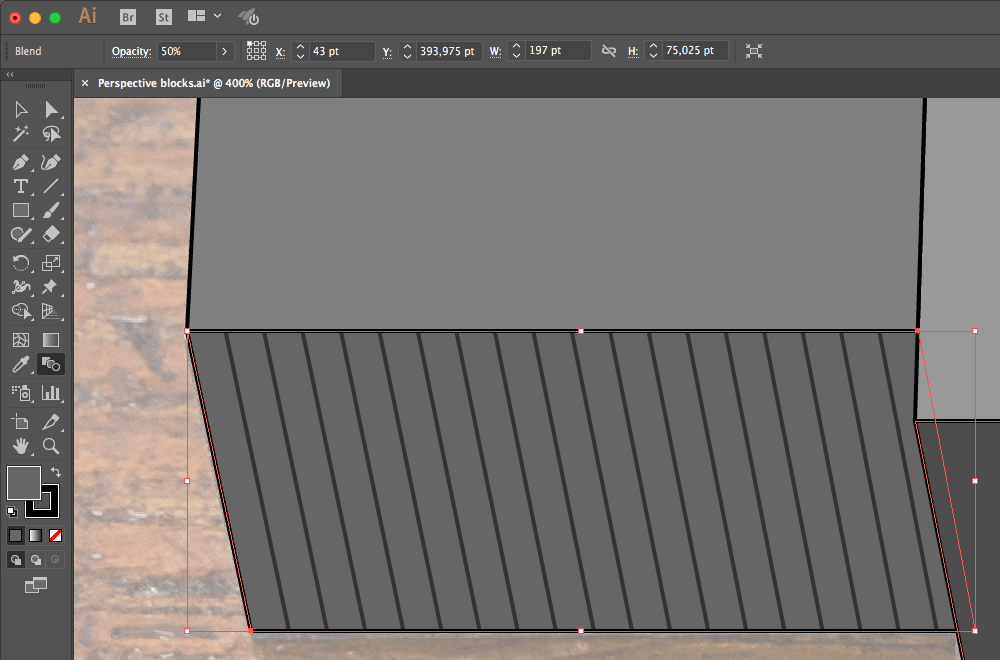
- перпендикулярно оси Х страницы (см. рисунок).
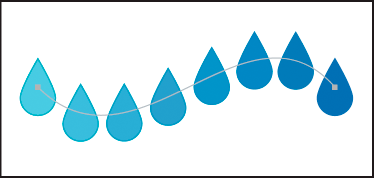
- У переходов есть свои настройки прозрачности.
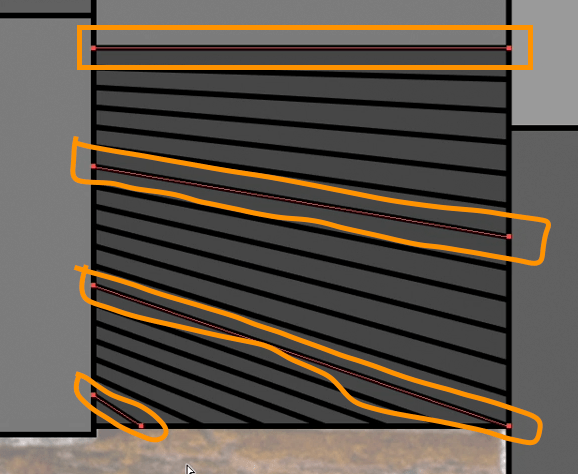
- Переходы можно делать последовательно через несколько объектов, чтобы контролировать направление перехода.
�� Изменение траектории переходов
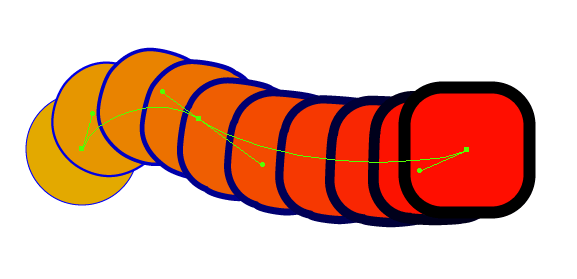
Чтобы отредактировать траекторию переходов, надо выделить группу белой стрелкой, выбрать перо, или инструмент кривизны и отредактировать вектор.
☝️�� Чем длиннее ручка опорной точки, тем больше расстояние между экземплярами по ее направлению.
Также можно направить переход по заранее подготовленному контуру.
- Выбрать начальный и конечный объекты и сделать переход: Object ➜ Blend ➜ Make.
- Выбрать группу перехода и открыть настройки: Object ➜ Blend ➜ Blend options. Выбрать отступы: Specified Steps или Smooth Color. Выбрать ориентацию — в большинстве случаев подходит Align to Path.
- На новом слое начертить контур траектории. Выбрать его и группу перехода и заменить траекторию: Object ➜ Blend ➜ Replace spine.
- Перед экспортом разобрать группу перехода: Object ➜ Expand.
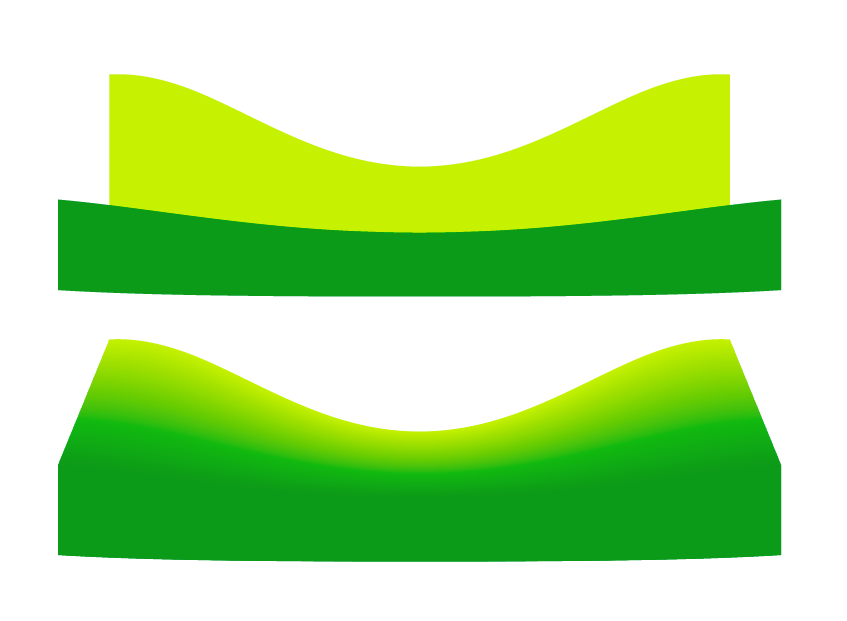
Один из основных способов применения переходов — искривленные градиенты.
�� Возможные ошибки
Переходы осуществляются от опорной точке к опорной точке. И если количество точек разное, или один из исходных объектов отзеркален, шаги перехода могут искажаться.
В этом случае можно заменить второй объект, дублировав первый и отредактировав имеющиеся опорные точки.
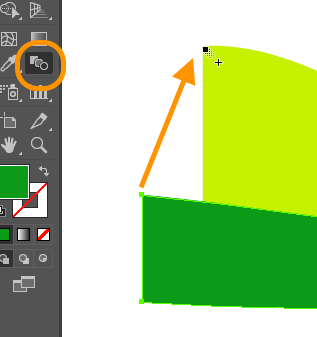
Или экспериментировать с инструментом «Перехода»: первый клик в начальную опорную точку, второй клик — в ее двойника на втором объекте. Если не получается, менять направление, пробовать другие точки или сегменты.
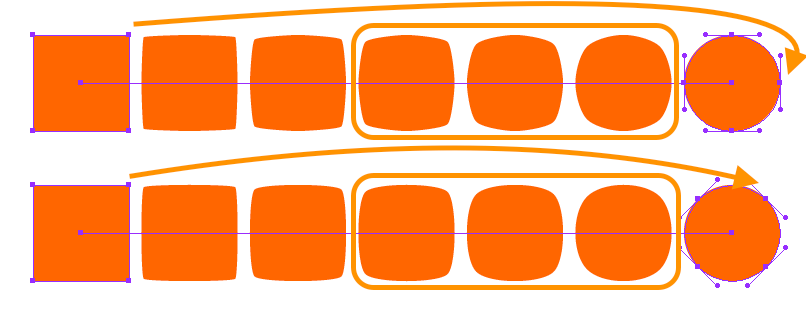
Иногда помогают изменения положения точек второго объекта — если их траектория прямая, без вращения, переход получается плавнее. Так, например, лучше получается squircle.
�� Эффекты трансформации
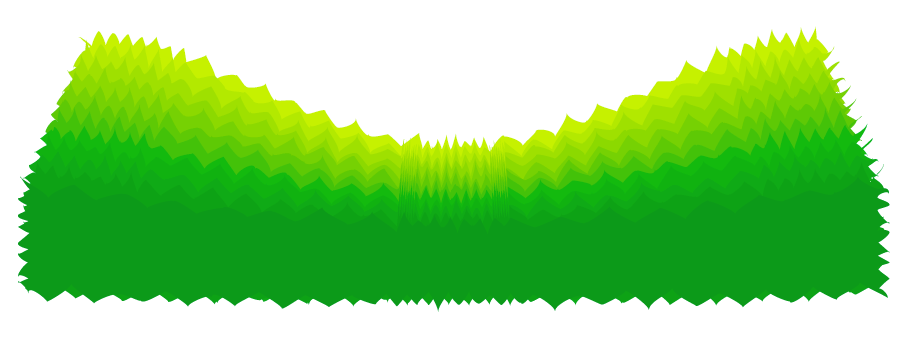
К переходам можно применять эффекты трансформации — для создания фоновых узоров.
Distort & Transform ➜ Tweak / Zig Zag / Roughen
02 янв 2022
Используем Переход/Blend для леттеринга в Adobe Illustrator

В этом уроке мы будем создавать красивую типографическую работу в Adobe Illustrator. Этот урок ценен тем, что в нем описывается очень крутая техника работы с инструментом Переход для работы над леттерингом. Подобные иллюстрации очень популярны, так как нестандартные градиенты, перетекающие один в другой — это, пожалуй, один из самых ярких трендов этого лета!
Результат

Исходники
Для выполнения этого урока вам понадобятся следующий файлы:
- Леттеринг — линейный файл для illustrator
- Playfair Display Google шрифт
1. Открываем файл с леттерингом
Откройте файл Adobe Illustrator с линейным леттерингом. Этот документ уже нужного размера (1080 px x 1080 px / RGB at 72ppi).

2. Создаем обводку для леттеринга
Шаг 1
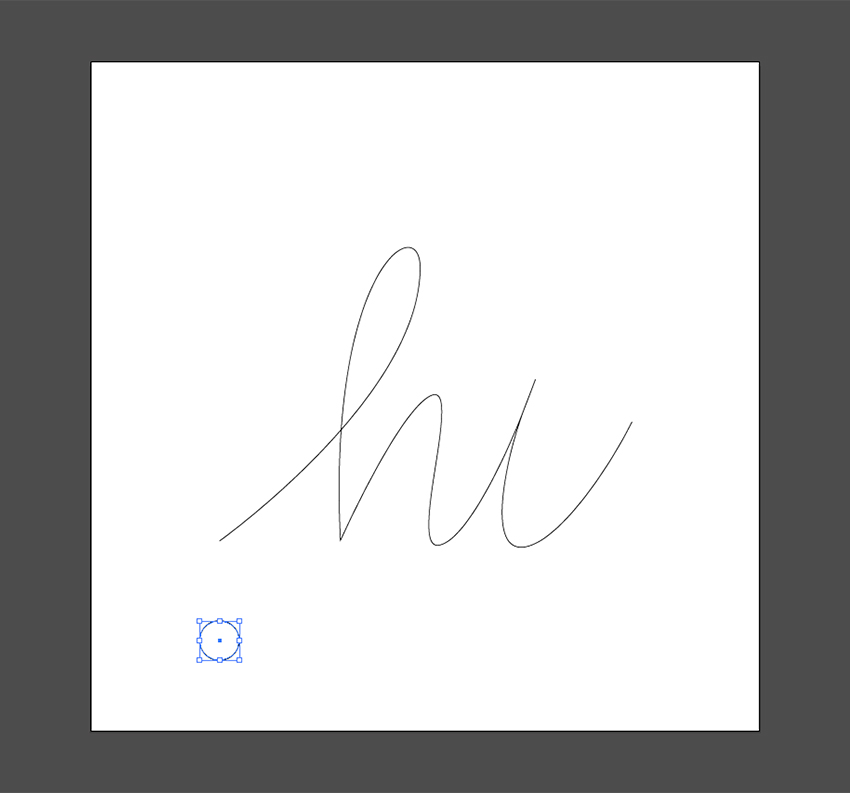
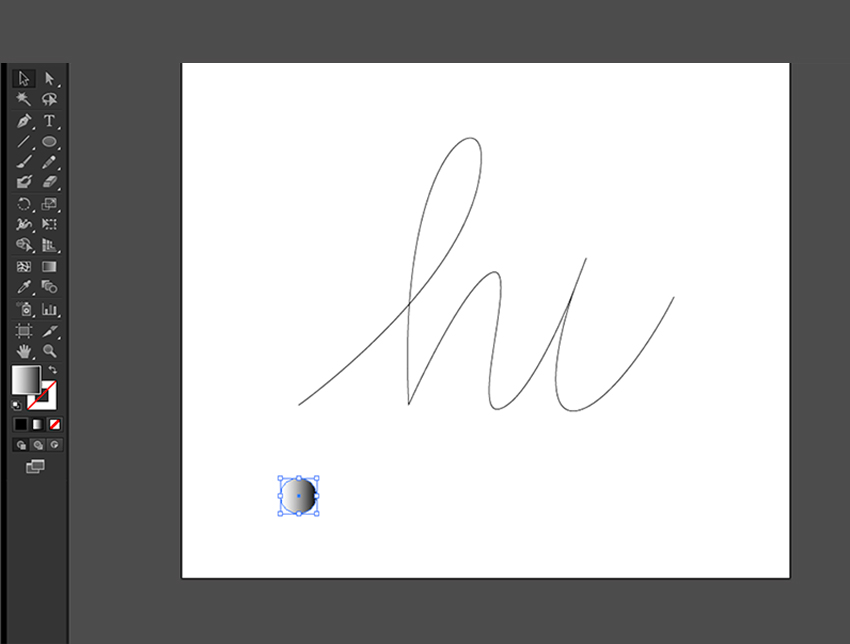
Инструментом Ellipse Tool (L) создайте круг размером 64 px. Размер круга будет определять толщину обводки.
Шаг 2
Давайте добавим градиент кругу. Укажите ему переход цвета от белого к черному.
Шаг 3
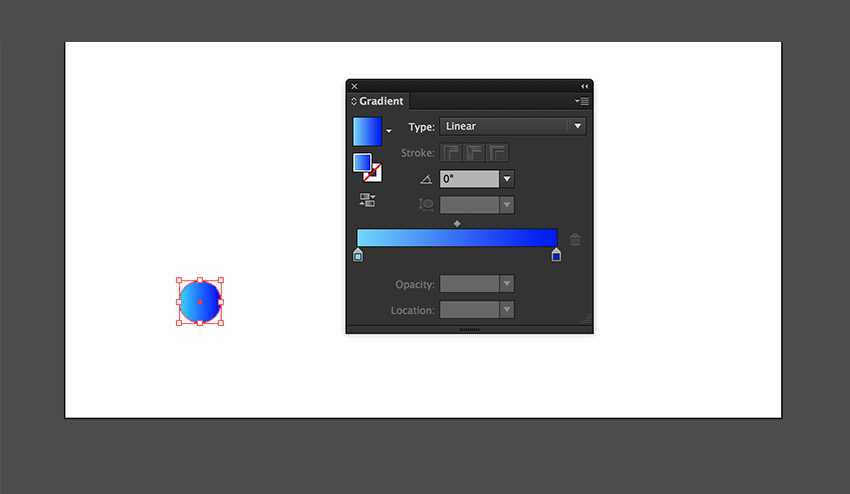
Теперь давайте раскрасим градиент. В палитре Gradient/Градиент замените белый цвет на голубой #3CD9FF , а черный на синий #0000FF .
Шаг 4
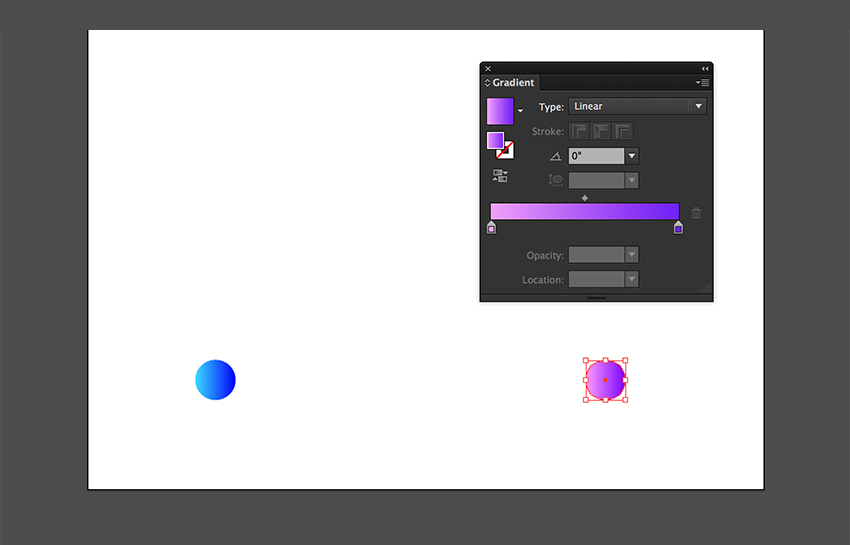
Дублируйте круг и перенесите его копию вправо. Укажите копии градиент от цвета #FF9BFF к #7900FF .
3. Используем инструмент Blend/Переход
Шаг 1
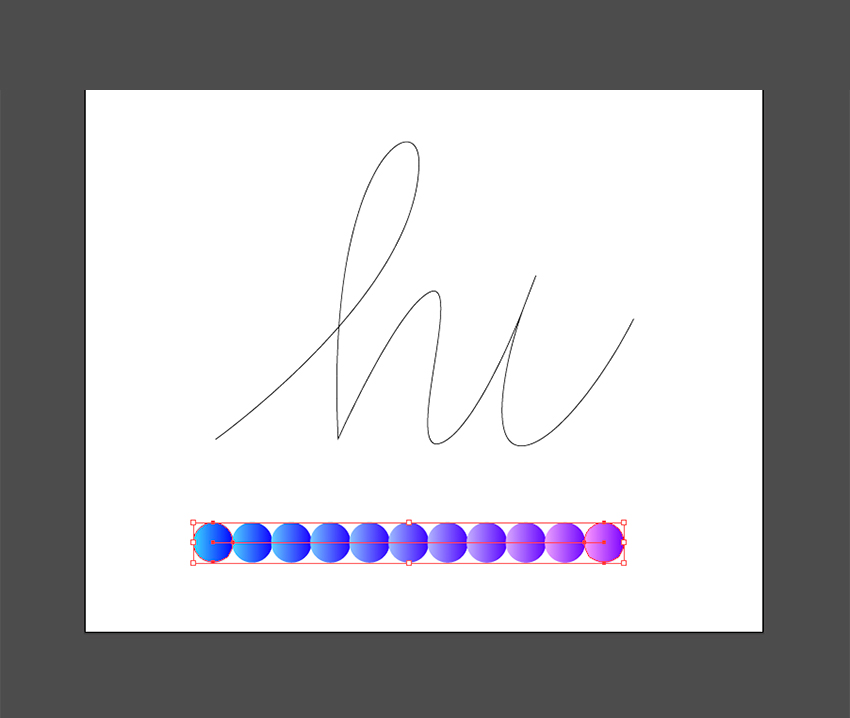
Выделите оба круга и выберите инструмент Blend/Переход (W). Кликните сначала по левой точке синего круга, затем по левой точке сиреневого.
Шаг 2
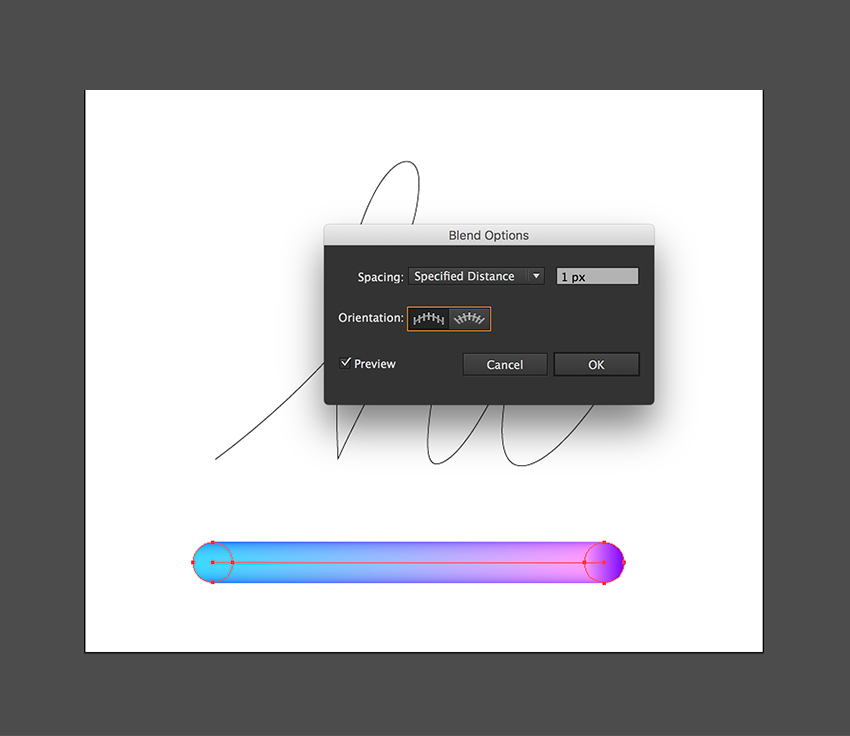
Нам нужен плавный переход. Для этого кликните дважды по инструменту Blend/Переход чтобы открыть настройки перехода. В окне укажите расстояние между элементами в 1 px и нажмите OK.
Шаг 3
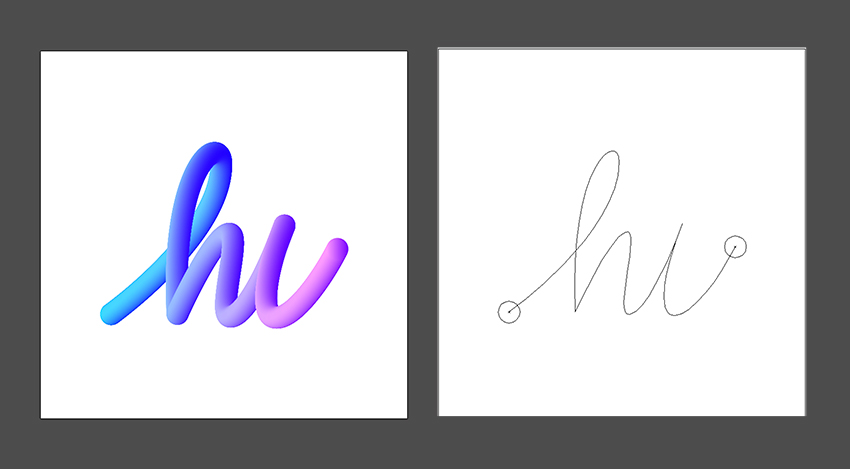
Не снимайте выделение с перехода и выберите в меню Object > Blend > Replace Spine/Объект>Переход>Заменить траекторию. Эта опция поможет вам изменить расположение исходных кругов. Расположите их как показано ниже.
Шаг 4
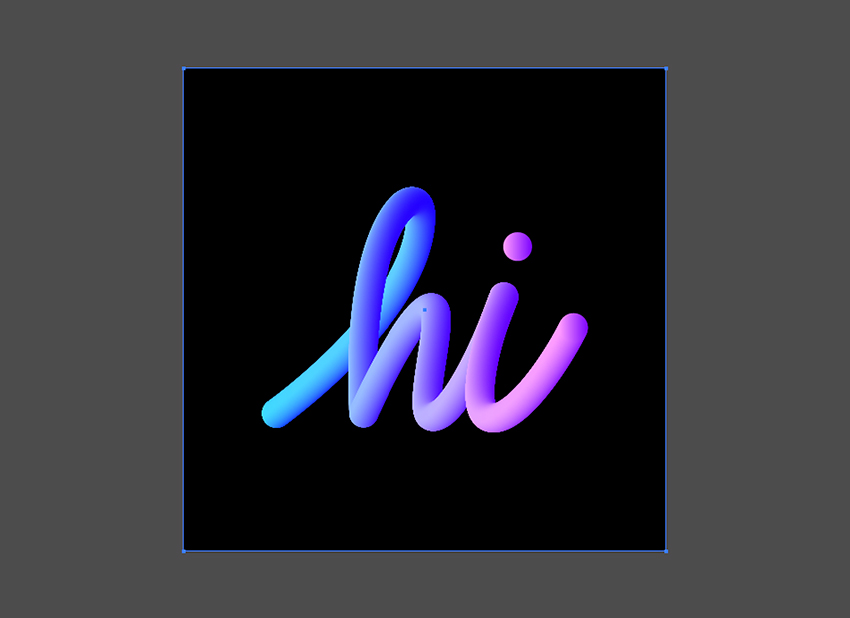
Инструментом Direct Selection/Прямое выделение (A) выделите и дублируйте один из кругов, чтобы поставить точку над «i».

Шаг 5
Добавим фон. Инструментом Rectangle/Прямоугольник (M) нарисуйте черный квадрат по размеру холста и нажмите Shift-Command-[ чтобы послать его на задний план.
Шаг 6
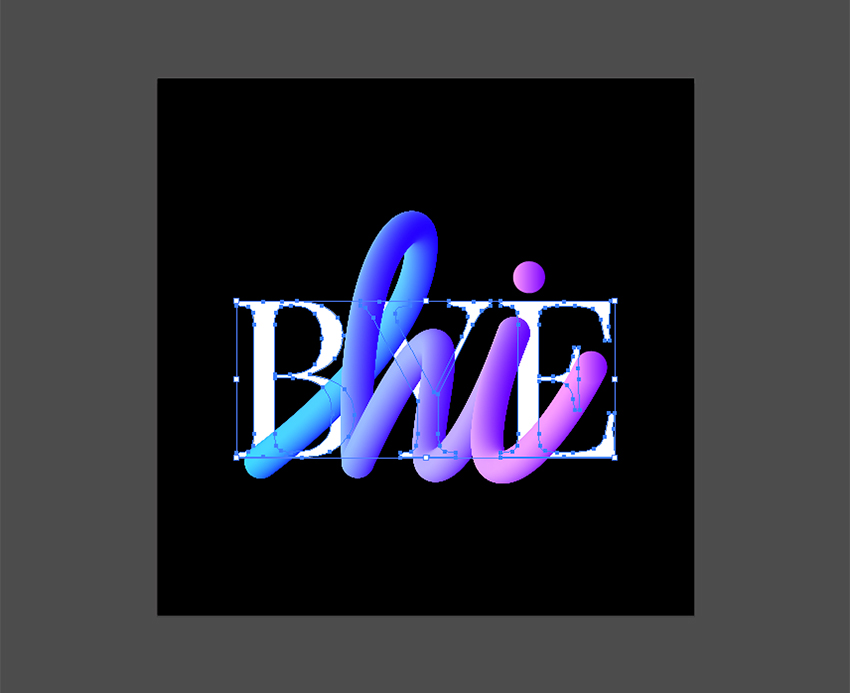
Инструментом Text/Текст (T) введите слово “BYE”. Используйте шрифт Playfair Display размера 445 pt белого цвета.

Шаг 7
Не снимая выделения с текста, нажмите Shift-Command-O чтобы преобразовать текст в кривые. Затем Shift-Command-G чтобы разгруппировать текст.
4. Используем ластик
Мы хотим сделать так, чтобы слово на фоне переплеталось с нашим леттерингом. Для этого выделите букву B и поместите ее на передний план, нажав Shift-Command-].
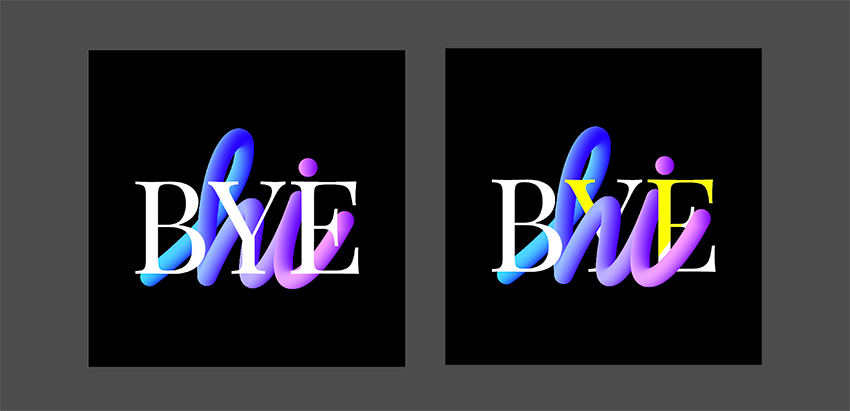
Для буквы «Y» мы хотим более сложную схему. Для этого дублируйте ее и поместите копию на передний план. Инструментом Eraser/Ластик (Shift-E) сотрите лишние части. Так же поступите с буквой «E».
На картинке ниже желтым отмечены те части букв над леттерингом, которые остаются не стертыми.
5. Добавляем тень
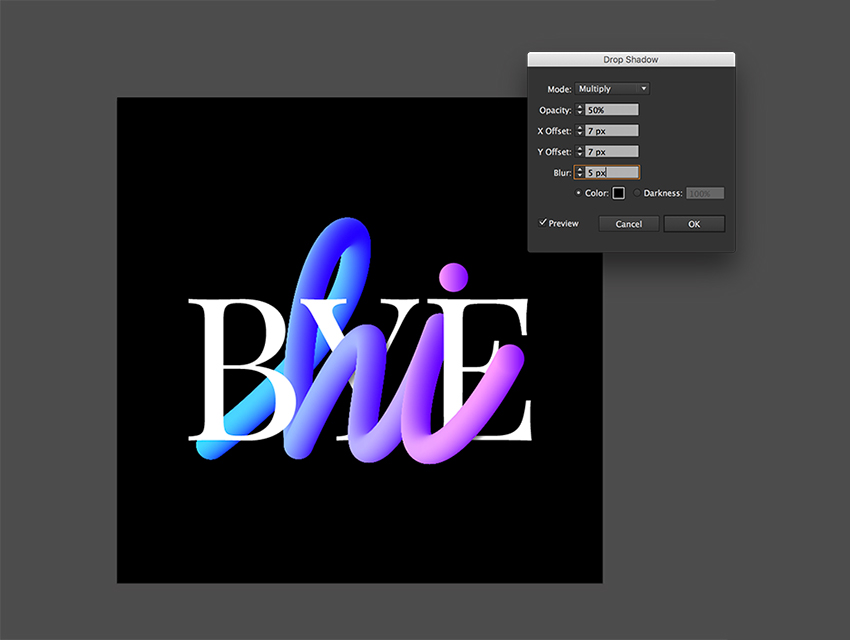
Выделите леттеринг и выберите в меню Effect > Stylize > Drop Shadow/Эффект>Стилизация>Тень. Укажите параметры как показано ниже:
Результат
Автор урока Laura Keung
- Летние уроки для Adobe Illustrator
- Текстовый эффект в стиле игры в Adobe Illustrator
- Изометрический текстовый эффект в Adobe Illustrator
Записки микростокового иллюстратора


Инструмент «Переход» (Blend Tool) позволяет осуществлять плавный переход между объектами. Вы можете применить этот инструмент как к незамкнутым линиям для создания различных эффектов, так и к формам, чтобы создать реалистичные затенения. Есть огромное количество всяких креативных вещей, которые Вы можете сделать с инструментом «Переход» (Blend Tool). Вы наверняка воспользуетесь этой возможностью в своих будущих иллюстрациях.
Если у кого-то с самостоятельным обучением возникают какие-либо затруднения, то вы можете взять онлайн консультацию по Adobe Illustrator через Skype.
Эффекты перехода
Ниже представлено несколько интересных эффектов, которые Вы можете быстро создать с помощью перехода.
Реалистичное затенение
Используя плавный переход, Вы можете создать более реалистичные затенения, чем при помощи простого градиента.
Эффекты с линиями
Вы можете создать красивую абстрактную волну из линий, используя инструмент «Переход» (Blend Tool). Волна, которую Вы видите ниже, сделана с помощью простого перехода между синей линией и светло-голубой.
Распределение объектов
С помощью инструмента «Переход» (Blend Tool) Вы также можете быстро построить ряд объектов с заданным шагом.
Как это работает
Ниже Вы видите небольшую диаграммку, иллюстрирующую работу инструмента «Переход» (Blend Tool). Для перехода нужно иметь как минимум два объекта. Начальный объект перейдет в конечный за несколько шагов (шаги задаете Вы). В этом случае выставлено всего 3 шага. Траектория перехода создастся автоматически. Траектория определяет путь между объектами.
Переход между объектами
Метод 1: Использование функции переходаЧтобы быстро создать плавный переход между объектами, выделяем два объекта и идем в Объект > Переход > Создать (Object > Blend > Make). Вот и все:) Плавный переход создан!
Метод 2: Использование инструмента «Переход»
Другой метод, рекомендуемый Tony, – использование инструмента «Переход». При использовании этого метода у Вас будет больше контроля над опорными точками.
Прежде всего, выделите начальный объект.
Затем выберите инструмент «Выделение» (Blend Tool).
Кликните на опорной точке, с которой хотите начать переход.
Затем зажмите Alt и кликните по опорной точке, на которой хотите закончить переход.
Выскочит окно настроек перехода (Blend Options). Выберите «Заданное число шагов» (Specified Steps) и введите в окошко цифру 3.
Вы получите переход от первой звезды ко второй в трех шагах.
Настройки объектов с переходом
Вы легко можете заменить плавный переход на переход с заданным количеством шагов. Просто зажмите Alt и кликните по объекту с переходом инструментом «Переход» (Blend Tool). Выскочит окно с настройками. Поменяйте метод (Spacing) с опции «Оптимальные цвета» (Smooth color) на «Заданное число шагов» (Specified Steps).
Перемещение траектории перехода
Возможно, Вы захотите изменить Вашу траекторию перехода. Например, сделать из прямой линии – кривую. Вы можете просто поправить траекторию с помощью инструмента «Перо» (Pen Tool). Есть другой вариант: рисуем новую линию. Выделяем линию и объект с переходом, идем: Переход > Заменить траекторию (Blend > Replace Spine).
Разбираем переход
Если Вам нужно разбить переход на отдельные объекты, идете в Объект > Разобрать (Object > Expand). Теперь Вы можете редактировать объекты по отдельности.
Кстати, касательно требований микростоков, если Ваш переход содержит более десяти шагов, то разбирать на объекты его не стоит. Istock в этом случае Вашу работу точно не возьмет, да и на остальных микростоках могут почертыхаться. Я так вообще редко переходами пользуюсь, но если Вы привыкли к этому инструменту, то просто оставляйте переход для микростоков неразобранным.

Подпишитесь на нашу рассылку, чтобы не пропустить ничего нового:
Как распределить векторные объекты по окружности в Illustrator

Share this.


Сегодняшний урок мы посвятим тому как легко можно распределить векторные объекты на окружности.
Шаг 1.
Для примера мы будем использовать встроенные символы в иллюстраторе.

Шаг 2.
Разместив объект на рабочей поверхности дублируем его. Удерживая Alt перетягиваем его в сторону.

Выделяем оба объекта и нажимаем Alt+Ctrl+B, тем самым создаем переход между объектами.

Для того что бы задать желаемое количество переходов открываем панель «Параметры перехода».

Шаг 3.
Рисуем окружность на которой хотим разместить наши объекты. Для этого используем инструмент «Эллипс».

Шаг 4.
Выделяем наши объекты и окружность. Переходим Объект — Переход — Заменить траекторию.

Наши объекты размещаются по кругу окружности.

Шаг 5.
Что бы равномерно распределить объекты по окружности выбираем инструмент «Ножницы». После этого нажимаем в верхней точке нашей окружности.

Шаг 6.
Для того что бы можно было редактировать или заменить объекты на окружности ее надо разобрать.

Шаг 7.
Что бы заменить объект на окружности выбираем инструмент прямое выделение, нажимаем на объект, после в панели символов выбираем на что мы будем менять. В меню панели символов выбираем пункт «Заменить символ».

Важно что бы символы или объекты которые вы будете использовать были одного размера.

Share this.