Решаем ошибку 0x81000203 при восстановлении Windows
Некоторые пользователи Windows 10 сталкиваются с ошибкой 0x81000203 при выполнении восстановления. Данная ошибка может возникать из-за вмешательства стороннего программного обеспечения в работу Windows, из-за прекращения работы требуемых для восстановления служб и многое другое. Помимо прочего, эту ошибку также можно увидеть во время обновления Windows.
Не повезло и самим наткнуться на ошибку 0x81000203 на своем компьютере? Что же, тогда продолжайте читать, ведь сегодня мы покажем, как избавиться от этой ошибки и восстановить свою Windows без каких-либо проблем.
Избавляемся от ошибки 0x81000203
Решение №1 Перезапуск необходимых служб
Вам нужно убедиться, что службы, участвующие в процессе восстановления, работают в вашей системе. Подобная ошибка как раз возникает тогда, когда одна из необходимых служб не работает. Итак, нажмите на клавиатуре Windows+R, чтобы вызвать окошко «Выполнить». Пропишите в этой окошке значение services.msc и нажмите Enter.
Открыв перед собой список всех служб, найдите службу под названием «Теневое копирование тома» и дважды кликните на нее левой кнопкой мыши. Выставьте в ниспадающем меню типа запуска значение «Автоматически» и запустите службу, если в этом есть необходимость. Тоже самое проделайте со службами «Планировщик заданий» и «Программный поставщик теневого копирования (Microsoft)».
После перезагрузите компьютер и проверьте наличие ошибки 0x81000203.
Решение №2 Задействование Командной строки
Некоторым пользователям удалось избавиться от этой ошибки, выполнив в Командной строке определенный набор команд. Нажмите на клавиатуре Windows+X и выберите из списка пункт «Командная строка (администратор)». Далее выполните все следующие команды:
- reg delete “HKLM\\SOFTWARE\\Policies\\Microsoft\\Windows NT\\SystemRestore” /v “DisableSR” /f
- reg delete “HKLM\\SOFTWARE\\Policies\\Microsoft\\Windows NT\\SystemRestore” /v “DisableConfig” /f
- reg add “HKLM\\Software\\Microsoft\\Windows NT\\CurrentVersion\\SPP\\Clients” /v ” ” /t REG_MULTI_SZ /d “1” /f
- schtasks /Change /TN “Microsoft\\Windows\\SystemRestore\\SR” /Enable
- vssadmin Resize ShadowStorage /For=C: /On=C: /Maxsize=25GB
- sc config wbengine start= demand
- sc config swprv start= demand
- sc config vds start= demand
- sc config VSS start= demand
Перезагрузите свой компьютер и попробуйте провести восстановление Windows еще раз. Ошибка 0x81000203 могла исчезнуть.
Решение №3 Пересоздание репозитория WMI
Еще один метод, который помогает некоторым пользователям в борьбе с ошибкой 0x81000203. Для начала вам необходимо перейти в безопасный режим без поддержки сетевых драйверов, а затем открыть Командную строку.
Открыв Командую строку, пропишите в ней net stop winmgmt и нажмите Enter. Данное действие остановит работу службы «Инструментарий управления Windows». Далее перейдите в директорию C:\Windows\System32\wbem и переименуйте папку repository в repositoryold.
Перезагрузите свой компьютер и снова откройте перед собой Командную строку. Выполните в ней следующие две команды:
- net stop winmgmt
- winmgmt /resetRepository
Еще раз перезагрузите компьютер и проверьте, можете ли вы создать точку восстановления.
Решение №4 Удаление стороннего ПО
Время от времени программное обеспечение от стороннего производителя может мешать нормальной работе системы Windows. Мы рекомендуем поудалять со своего компьютера все действительно ненужные программы. В первую же очередь избавьтесь от всяких приложений, которые обещают, например, на 3000% ускорить работу компьютера. Потом снова попытайтесь восстановить Windows и проверьте наличие ошибки 0x81000203.
Решение №5 Восстановление системы в безопасном режиме
Также вы можете попробовать провести восстановление своей системы в безопасном режиме. В некоторых случаях процессу восстановления могут препятствовать даже системные драйвера или службы, но в безопасном режиме вам ничего не должно помешать.
Надеемся, что данная статья была полезна в решении ошибки 0x81000203.
Произошла ошибка на странице свойств при настройке защиты системы — варианты решения

Некоторые пользователи при открытии вкладки «Защита системы» для настройки точек восстановления сталкиваются с ошибкой «Произошла ошибка на странице свойств», сопутствующий текст может отличаться: «Произошла ошибка программы восстановления системы», «Служба теневого копирования тома не работает», частые коды ошибок — 0x81000203 и 0x81000202, иногда — 0x80070002.
Исправление типа запуска необходимых служб при ошибках 0x81000203 и 0x81000202

Первое, что следует проверить при ошибке «Произошла ошибка на странице свойств» — не отключены ли необходимые для настройки и работы защиты системы службы. Порядок действий будет следующим:
- Нажмите клавиши Win+R на клавиатуре (или нажмите правой кнопкой мыши по кнопке «Пуск» и выберите пункт «Выполнить»), введите services.msc и нажмите Enter.
- В списке найдите службу «Теневое копирование тома».

- Если в «Тип запуска» службы указано «Отключена», дважды нажмите по службе, установите тип запуска «Вручную» и примените настройки.

- Повторите те же действия для службы «Теневое копирование тома».
Выполнив эти действия, проверьте, появляется ли ошибка при открытии настройки защиты системы теперь. Перезагрузка компьютера обычно не требуется, но, если не сработало сразу — можно её выполнить.
Несмотря на то, что отключенные службы — самая частая причина ошибки, помогает этот способ не всегда. Если он не сработал и в вашем случае, можно попробовать следующие способы решения проблемы.
Отключение запрета настройки защиты системы в реестре
В некоторых случаях причиной ошибки может быть запрет на конфигурацию защиты системы, установленный в редакторе локальной групповой политики или реестре. Независимо от метода его установки, отключить его можно так же в реестре:
- Нажмите клавиши Win+R на клавиатуре, введите regedit и нажмите Enter.
- Перейдите к разделу реестра
HKEY_LOCAL_MACHINE\SOFTWARE\Policies\Microsoft\Windows NT

Проверьте, решило ли это проблему.
Восстановление системы и системных файлов
Ошибка «Произошла ошибка программы восстановления системы» с кодом 0x80070002 может быть вызвана повреждением файлов, используемых для работы функций защиты системы и восстановления с использованием точек восстановления.
Если перед появлением ошибки у вас уже были созданы точки восстановления и всё работало исправно, можно попробовать использовать их: возможно, из Windows применить их не получится, но есть дополнительный метод:

- В меню завершения работы Windows, удерживая клавишу Shift, нажмите «Перезагрузка» — это перезагрузит компьютер в среду восстановления.
- На открывшемся экране выберите «Поиск и устранение неисправностей» — «Дополнительные параметры» — «Восстановление системы».
- При наличии точек восстановления на дату, когда проблема не наблюдалась, используйте их.
Если точек восстановления не оказалось, имеет смысл также проверить и восстановить системные файлы Windows:
- В запущенной Windows 11 или Windows 10 запустите командную строку от имени администратора ( способы запустить командную строку от имени администратора).
- Введите команду sfc /scannow и нажмите Enter.
- Дождитесь завершения проверки и восстановления системных файлов: если ошибки были найдены и исправлены, перезагрузите компьютер, прежде чем проверить результат.
Если причиной ошибки были поврежденные системные файлы, это может исправить ситуацию.
Дополнительные причины ошибки на странице свойств и методы решения
Если сообщение «Произошла ошибка на странице свойств» продолжает появляться, следует учитывать следующие возможные дополнительные причины:
- Есть сообщения, что некоторые сторонние антивирусы могут мешать правильной работе функции защиты системы: проверьте, появляется ли ошибка, если временно отключить антивирус (при его наличии).
- Аналогично антивирусам, программы для «очистки, оптимизации, ускорения» компьютера могут влиять на работу функции — попробуйте удалить или временно отключить все их функции оптимизации. В частности, есть сообщения о том, что к рассматриваемой ситуации может приводить TuneUp Utilities, но думаю, это не единственная такая программа.
- Если у вас есть неустановленные обновления Windows, попробуйте выполнить обновление — в некоторых случаях это может помочь.
- В крайнем случае можно выполнить сброс Windows 11 или сброс Windows 10 в исходное состояние.
Надеюсь, один из предложенных вариантов помог в решении проблемы. Будет отлично, если вы сможете поделиться в комментариях, какой именно способ сработал.
А вдруг и это будет интересно:
- Лучшие бесплатные программы для Windows
- Как открыть Свойства системы Windows 11 и 10
- Как отключить или удалить Связь с телефоном в Windows 11 и 10
- Ошибка 0xc000001d при запуске игры или программы — как исправить?
- Ключ восстановления BitLocker в Windows — способы посмотреть
- User OOBE Broker — что это за процесс в Windows 11 и 10
- Windows 11
- Windows 10
- Android
- Загрузочная флешка
- Лечение вирусов
- Восстановление данных
- Установка с флешки
- Настройка роутера
- Всё про Windows
- В контакте
- Одноклассники
- Живые обои на рабочий стол Windows 11 и Windows 10
- Лучшие бесплатные программы на каждый день
- Как скачать Windows 10 64-бит и 32-бит оригинальный ISO
- Как смотреть ТВ онлайн бесплатно
- Бесплатные программы для восстановления данных
- Лучшие бесплатные антивирусы
- Средства удаления вредоносных программ (которых не видит ваш антивирус)
- Встроенные системные утилиты Windows 10, 8 и 7, о которых многие не знают
- Бесплатные программы удаленного управления компьютером
- Запуск Windows 10 с флешки без установки
- Лучший антивирус для Windows 10
- Бесплатные программы для ремонта флешек
- Что делать, если сильно греется и выключается ноутбук
- Программы для очистки компьютера от ненужных файлов
- Лучший браузер для Windows
- Бесплатный офис для Windows
- Запуск Android игр и программ в Windows (Эмуляторы Android)
- Что делать, если компьютер не видит флешку
- Управление Android с компьютера
- Как открыть Свойства системы Windows 11 и 10
- Как отключить или удалить Связь с телефоном в Windows 11 и 10
- Ошибка 0xc000001d при запуске игры или программы — как исправить?
- Ключ восстановления BitLocker в Windows — способы посмотреть
- User OOBE Broker — что это за процесс в Windows 11 и 10
- Ошибка 0x803F8001 в Microsoft Store, играх и приложениях — как исправить?
- Как использовать режим ожидания на iPhone
- GlideX — смартфон или планшет в качестве второго монитора и другие возможности
- Как открыть Управление компьютером в Windows 11 и 10
- Консоль управления MMC не может создать оснастку — варианты решения
- Appcopier — утилита резервного копирования настроек Windows 11 и 10
- Средство просмотра фотографий не может отобразить изображение — варианты решения
- Как определить тип файла без расширения или с неправильным расширением
- Api-ms-win-core-com-l1-1-0.dll отсутствует на компьютере — как исправить?
- Автоматическое обслуживание Windows 11 — как отключить или настроить
- Windows
- Android
- iPhone, iPad и Mac
- Программы
- Загрузочная флешка
- Лечение вирусов
- Восстановление данных
- Ноутбуки
- Wi-Fi и настройка роутера
- Интернет и браузеры
- Для начинающих
- Безопасность
- Ремонт компьютеров
- Windows
- Android
- iPhone, iPad и Mac
- Программы
- Загрузочная флешка
- Лечение вирусов
- Восстановление данных
- Ноутбуки
- Wi-Fi и настройка роутера
- Интернет и браузеры
- Для начинающих
- Безопасность
- Ремонт компьютеров
Исправление ошибки 0x81000203 в Windows 11
Ошибка 0x81000203 в Windows 11 часто возникает при восстановлении системы. Иногда может появляться и в других ситуациях, например, при установке обновлений.
Почему возникает ошибка 0x81000203?
Основная причина этой ошибки – некорректные настройки операционной системы. Чаще всего причина заключается в конфигурации служб Windows и параметров восстановления. Поэтому устранение неисправности будет заключаться в изменении некоторых настроек ОС.
4 способа исправить ошибку
У любой неисправности в работе операционной системы может быть множество причин и путей решения. Как правило, все сводится к нескольким основным, самым частым. Разберем 4 способа решения неисправности, которые помогают устранить ее в большинстве случаев.
Настройка служб Windows
Изменение параметров служб чаще всего помогает избавиться от этой ошибки. Нужно правильно настроить две службы, проследовав инструкции:
- Запустите программу Выполнить, одновременно нажав на клавиатуре клавиши Win и R.
- В появившемся окне введите services.msc и нажмите OK. Запустится управление службами.
- В открывшемся списке найдите пункт Программный поставщик теневого копирования и дважды кликните на него.
- В графе Тип запуска выберите пункт Автоматически.
- Нажмите на кнопку Запустить.
- Активируйте изменения, нажав Применить, и закройте окно кнопкой OK.
- Найдите пункт Теневое копирование тома и нажмите на него дважды.
- В пункте Тип запуска выберите Автоматически.
- Нажмите Запустить, затем Применить и OK.
- Закройте окно Службы и перезагрузите компьютер.
Эти действия позволяют избавиться от ошибки в большинстве случаев. Если они не помогли, попробуйте следующие решения.
Редактирование групповой политики
Ошибка 0x81000203 при восстановлении системы иногда возникает из-за неподходящих настроек групповой политики. Некоторые параметры могут блокировать восстановление. Чтобы исправить это, проследуйте инструкции:
- Одновременно нажмите клавиши Win и R на клавиатуре.
- В окне Выполнить введите gpedit.msc и нажмите OK.
- В левой колонке раскройте пункт Конфигурация компьютера, затем Административные шаблоны → Система → Восстановление системы.
- Настройки Отключить восстановление системы и Отключить конфигурацию должны иметь статус «Не задана». Если они включены, смените их состояние на нужное.
- Перезагрузите компьютер и попробуйте выполнить восстановление еще раз. Проблема должна уйти.
Включение защиты системы
Ошибка может возникать из-за отключенной защиты системы. Ее можно включить в несколько шагов:
- Нажмите на клавиатуре клавиши Win и R одновременно.
- В открывшейся программе Выполнить введите sysdm.cpl и нажмите OK.
- В появившемся окне перейдите во вкладку Защита системы.
- Выделите раздел, с которого производится восстановление, и нажмите Настроить.
- Выберите пункт Включить защиту системы, затем нажмите Применить и ОК.
После этих действий перезагрузите ПК и попробуйте произвести восстановление повторно. Неисправность должна устраниться.
Безопасный режим
В некоторых случаях безопасный режим может помочь произвести восстановление без ошибок. Чтобы загрузиться в безопасном режиме, проделайте несколько шагов:
- Откройте Параметры (настройки Windows) через меню «Пуск».
- Перейдите в раздел Система и выберите Восстановление.
- Нажмите Перезагрузить сейчас в разделе Расширенные параметры запуска.
- После перезагрузки откроется меню восстановления. Выберите в нем пункт Поиск и устранение неисправностей, затем Дополнительные параметры.
- Выберите Параметры загрузки и нажмите на кнопку Перезапуск.
- После перезагрузки откроется меню Параметры загрузки. Нажмите в нем на клавишу F4, чтобы загрузиться в безопасный режим. На некоторых ноутбуках может потребоваться нажать Fn в сочетании с F4.
После этого попробуйте повторно произвести восстановление уже в безопасном режиме.
Другие пути решения
В некоторых очень редких случаях ошибка возникает из-за антивируса, влияющего на работу ОС. Тогда можно попробовать отключить или удалить его, чтобы устранить проблему.
Радикальный, но действенный способ решения любых сбоев – переустановка операционной системы. Это актуально в крайнем случае, когда никакие другие методы не работают.
- Инструкции
- Лучшие программы
- Полезные советы
Ошибка 0х81000203: как исправить в Windows 10 и Windows 11?

Всем привет! На очереди еще одна популярная ошибка под номером 0x81000203. Возникает она на всех версиях Windows 10, 11, 7 или 8.1. Чаще всего проблема появляется после неудачного отката из точки восстановления системы. Также её можно наблюдать при восстановлении из резервной копии ОС. Как и во всех подобных ошибках, точной причины мы не знаем, а поэтому будем перебирать сразу несколько способов.
Способ 1: Отключение оптимизаторов
Как правило, ошибка программы восстановления системы (0x81000203) в Windows возникает из-за запущенного оптимизатора. Один из самых популярных программ – это TuneUp Utilities. Подобное ПО якобы оптимизирует работу операционной системы, отключает лишние службы и процессы. Также оно блокирует работу для функции восстановления. Если у вас есть подобное программное обеспечение – верните параметры по умолчанию. И лучше вообще удалить приложение на время восстановления.
Способ 2: Проверка некоторых служб
Если в системе отключены или не работают ряд определенных служб, то восстановление происходить не будет. То есть после перезагрузки или во время самой процедуры, вы можете увидеть эту ошибку. Поэтому нам в первую очередь нужно проверить эти службы.
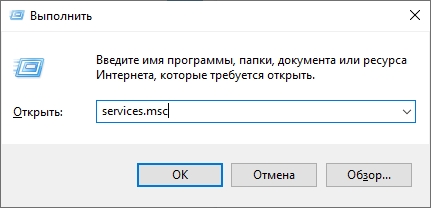
- Вызываем окно «Выполнить» с помощью клавиш:
+ R
- Далее используем команду:
Программный поставщик теневого копирования
- Откройте свойства, двойным щелчком левой кнопкой мыши или через контекстное меню.
- Если служба не работает, запустите её. Если она «Выполняется», нажмите сначала по кнопке «Остановить», а потом «Запустить». В конце установите режим запуска в «Автоматический» режиме и нажмите по кнопке «Применить».
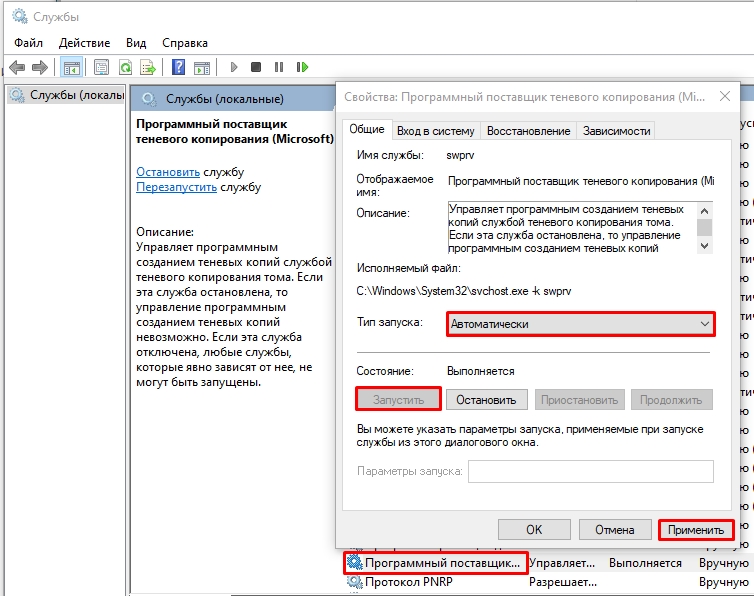
- Те же самые действия сделайте для служб:
Теневое копирование тома
Планировщик заданий
Способ 3: Настройка в редакторе ЛГП
Иногда проблема восстановления ОС возникает из-за выключенной настройки в редакторе локальной групповой политики.
+ R
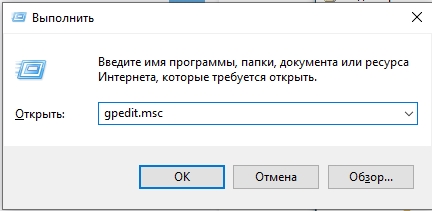
- Используем команду:
ПРИМЕЧАНИЕ! Если у вас после этого вылезла ошибка, значит у вас установлена «Домашняя» версия Windows. Перейдите к следующей главе, где мы то же самое сделаем через редактор реестра.
- В левом блоке пройдите по пути разделов:
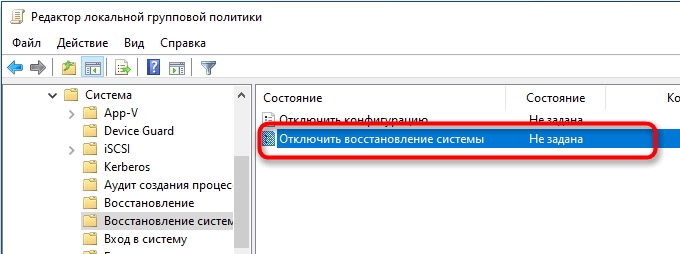
Конфигурация компьютера/Административные шаблоны/Система/Восстановление системы
- Теперь в правой части окна откройте параметр «Отключить восстановление системы».
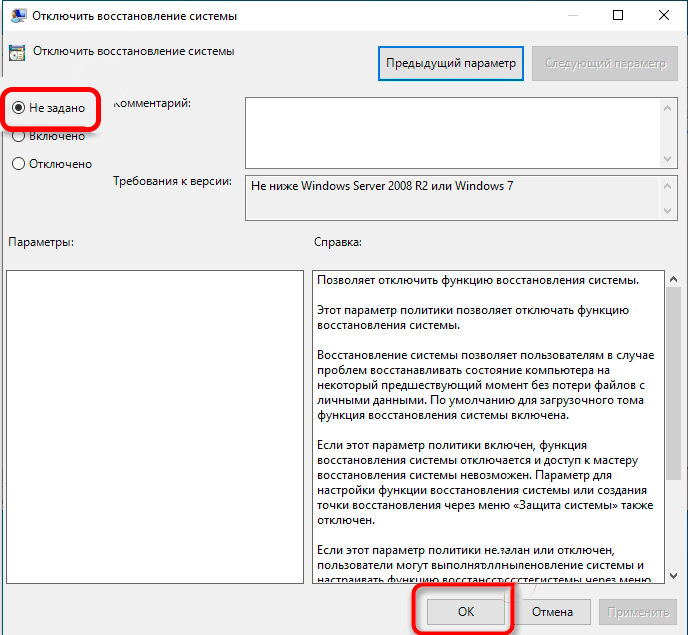
- Установите параметр «Не задано» и нажмите «Применить».
Способ 4: Правка реестра
ВНИМАНИЕ! В этой главе мы, по сути, будем делать то же самое, что и в прошлом способе. Если у вас «Профессиональная» версия ОС, и вы уже изменили конфигурацию через редактор ЛГП, то пропустите эту главу.
- Нажимаем на наши любимые клавиши:
+ R
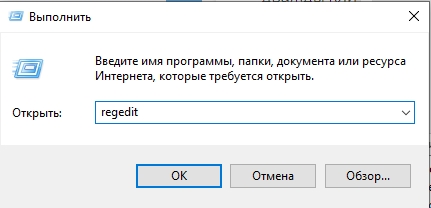
- Пройдите по пути:
HKEY_LOCAL_MACHINE\SOFTWARE\Policies\Microsoft\Windows NT
- Посмотрите на папки в разделе «Windows NT». Если там есть папка «SystemRestore» перейдите туда. Если её нет, то создайте, нажав правой кнопкой мыши по корневому разделу «Windows NT».
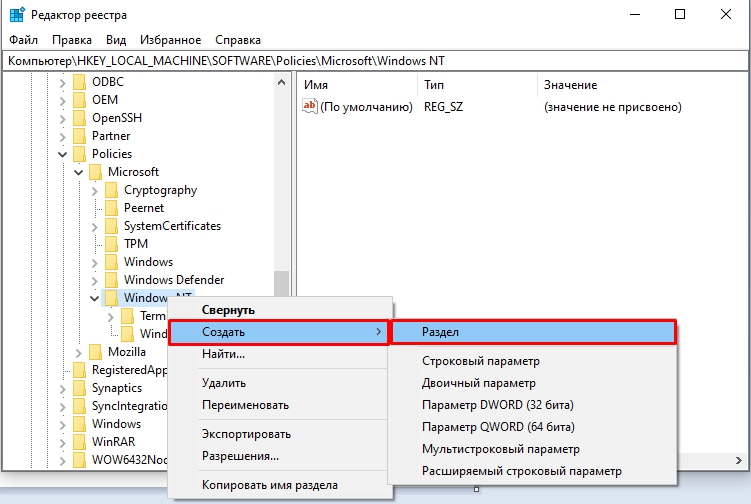
- В правой части окошка через правую кнопку мыши создайте два параметра типа «DWORD»:
DisableSR
DisableConfig
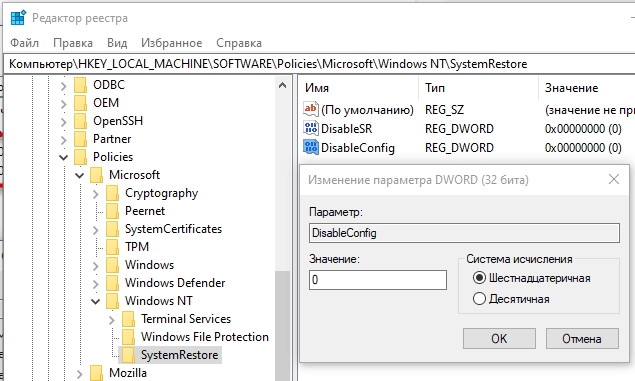
- Проверьте, чтобы оба имели значение:
- Перезагрузите систему.
Способ 5: Восстановление WMI
WMI – это важный компонент, который отвечает за многие функции операционной системы. Если он поврежден, то в процессе работы могут возникать разного рода ошибки. В том числе и наша любимая – 0x81000203. Поэтому нам нужно её восстановить.
- Дабы нам ничего не мешало – загружаем ОС в безопасном режиме.
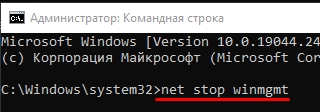
- Запускаем командную строку с правами админа.
- Используем команду:
- Через проводник заходим в раздел:
- Находим папку:
- Переименовываем её в:
Repository.bak
- Перезагружаемся.
- В консоли используем еще две команды:
net stop winmgmt
winmgmt /resetRepository
- Еще раз перезагружаемся.
Способ 6: Комплексные меры
Если ни один из вариантов нам не помог, а ошибка возвращается вновь – значит наша система сильно побита. Это могло случиться из-за сторонних программ или вирусов. Я подготовил для вас ряд советов и инструкций, которые должны решить проблему и починить побитую ОС.
- Проверьте системные файлы на целостность.
- Во время восстановления, система загружает данные с жесткого диска. Если он сильно поврежден, то во время процедуры будет возникать ошибка. Проверьте жесткий диск на наличие битых секторов.
- Почистите систему от мусора.
- Проверьте ОС антивирусной программой.
- Возможно, баг связан с последним обновлением. Обычно разрабы быстро выкатывают фиксы. Попробуйте выполнить обновление ОС. Устанавливайте все пакеты, которые будет предлагать установщик.
- Последнее, что можно сделать – это выполнить чистую установку. Особенно часто это помогает в тех случаях, если у вас изначально установлена чья-то сторонняя кривая сборка.
Вот и все. Пишите свои вопросы и предложения в комментариях в самом низу статьи. Специалисты портала WiFiGiD.RU вам обязательно помогут.