Каким образом можно конвертировать документ Google Sheets в Google Doc?
Каким образом конвертировать таблицу Google в Google Doc?
Save as Doc — удобная надстройка для Google Sheets, которая преобразует любую из таблиц Google в Google Doc. Дополнение позволяет выделить ячейки и преобразовать их в файл DOC. Границы ячеек не будут видны в doc-файле. Только контент будет доступен для использования.
Можно задать некоторые настройки, прежде чем генерировать файл в Google Doc из таблицы: можно установить первую строку в выбранном диапазоне в качестве заголовка, выбрать стиль заголовка, добавить разрыв страницы после каждой строки.

На скриншоте выше видно окно Сохранить данного дополнения.
Единственное разочарование в том, что все данные, присутствующие в строках таблицы, отобразится в Doc-файле вертикально (как один столбец). См. ниже.

Как конвертировать Google Spreadsheet для Google Doc?
Итак, чтобы конвертировать документ, нужно:
Шаг 1: Войдите в свой аккаунт Google и откройте таблицу. Или создайте новую таблицу.
Шаг 2: Нажмите на меня Дополнения и нажмите Установить дополнения. В строке поиска наберите Save as Doc и установите его.

Шаг 3: Теперь в таблице, выделите ячейки, которые вы хотите преобразовать в файл Google Doc . Выбирать можно только смежные ячейки. Чтобы преобразовать всю таблицу, выделите все ячейки. После того, как вы нажмете на дополнение, появится его всплывающее окно. Жмите Start.

Примечание: При установке этого дополнения в первый раз необходимо разрешить ему войти в ваш аккаунт Google.
Шаг 4: В окне Сохранить данного дополнения вы можете настроить параметры, прежде чем сохранять файл Doc. Прежде всего, укажите имя для файла Doc. После этого, если нужно, можно сделать первую строку заголовком, для этого поставьте галочку рядом с опцией First row of selection. Вы также можете выбрать определенный стиль заголовка (от Heading 1 до Heading 5).

Чтобы создать разрыв страницы после каждой строки, включите соответствующую опцию — Add a pagebreak after each row.
Шаг 5: После того, как все эти параметры будут изменены, нажмите на Сохранить — Save as Doc. С небольшой задержкой файл будет создан и сохранен на диске.
Save as Doc позволяет конвертировать таблицу в текстовый формат и довольно хорошо. Это очень удобно, когда нужно быстро конвертировать таблицу в документ в текстовом формате.
Оставьте свой комментарий!
Как открыть файл Word в Google Docs

Приложение Google Docs можно использовать также и для работы с файлами, созданными в Microsoft Word. Всё что для этого необходимо – просто открыть нужный файл, хранящийся на диске вашего компьютера или в облаке.
Для этого необходимо зайти в Google Docs и нажать на изображение папки в правом верхнем углу.

Свяжите сервисы между собой без программистов за 5 минут!

Как настроить выгрузку новых писем из Gmail в виде сделок в AmoCRM?

Подключение TargetSMS
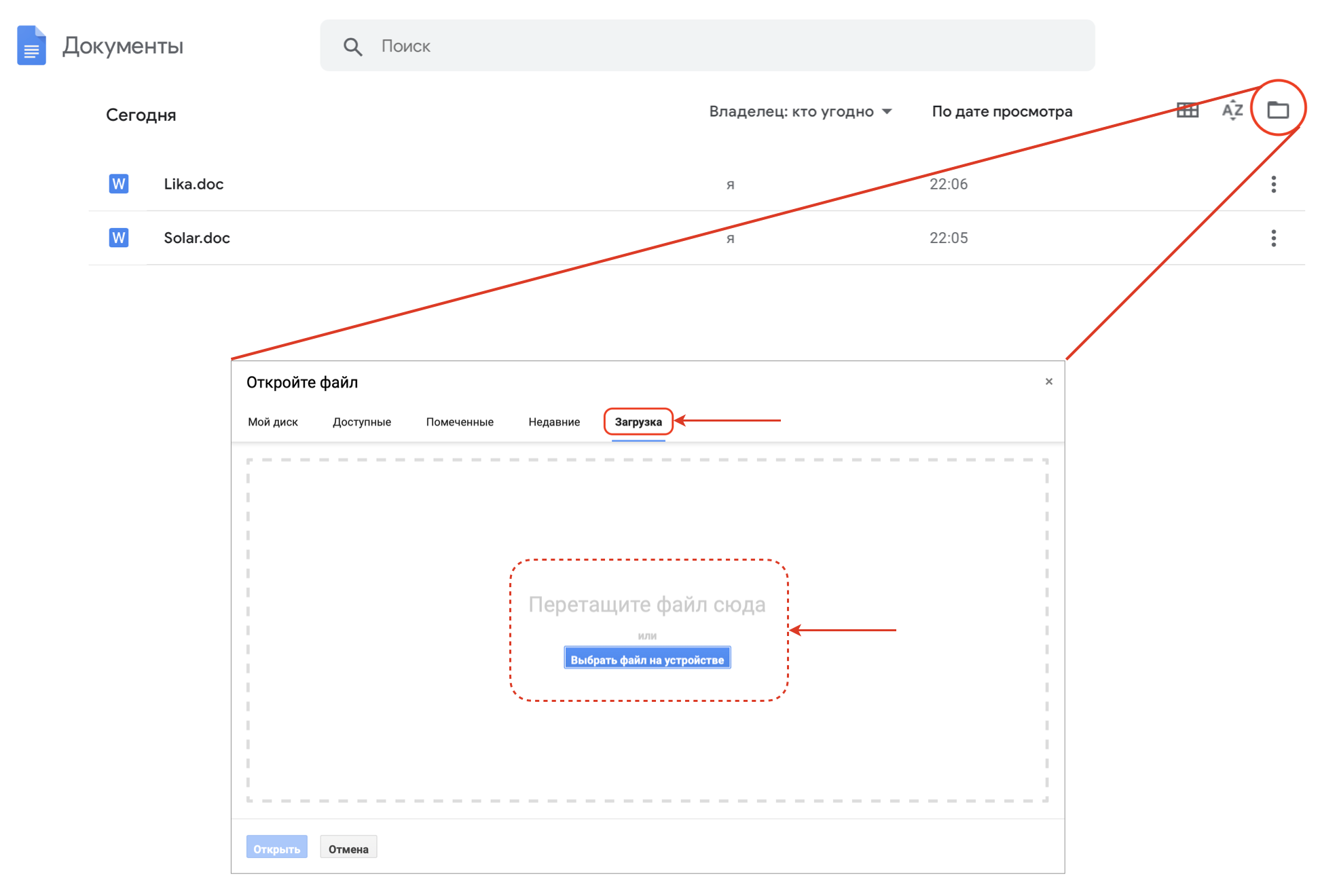
Второй вариант открытия файлов – в любом открытом документе Google Docs выбрать в меню «Файл» пункт «Открыть». После выполнения данных действий откроется такое же окно открытия, как и в предыдущем случае. Выбираем закладку «Загрузка» и указываем файл.
Также в открытом документе Google Docs можно просто нажать комбинацию клавиш Ctrl+O (Command+O для macOS) и в открывшемся окне указать требуемый файл.
Аналогичным образом открываются файлы Excel в Google Sheets.
Работа с документами в Word для Windows
Эти краткие инструкции помогут вам приступить к работе в Word с помощью этих быстрых инструкций, как создавать, совместно использовать и редактировать документы самостоятельно или в команде.
Чтобы преобразовать документы Google в документ Word, выберите файл > загрузить > Microsoft Word (DOCX). Затем откройте файл в Word. Ознакомьтесь с дополнительными сведениями в разделе Приступая к работе с документами.
Примечание: Функции и информация в этом руководстве относятся к Word, доступ к которому можно получить с помощью Microsoft 365.
Создание документа
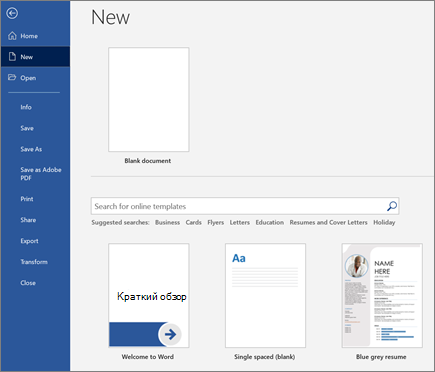
- Выберите файл >Главная.
- Выберите пункт пустой документ, выберите один из шаблонов или откройте рекомендованный или последний файл.
Открытие документа
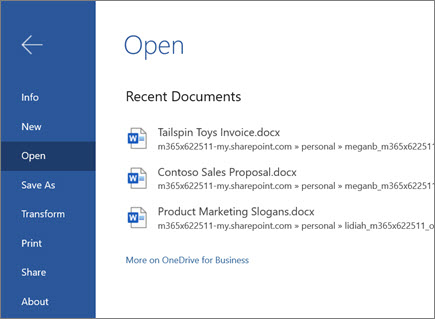
- Выберите файл >Открыть, а затем выберите нужный документ.
- Если файл сохранен в OneDrive и вы работаете в автономном режиме, ваши изменения будут сохранены при следующем подключении к Интернету.
Переименование документа
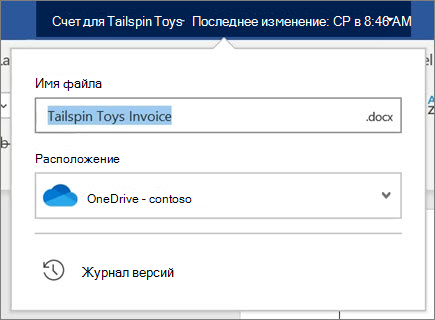
Чтобы переименовать документ, выполните указанные ниже действия.
- Если файл сохранен в OneDrive, выберите его имя в верхней части экрана и введите нужное значение.
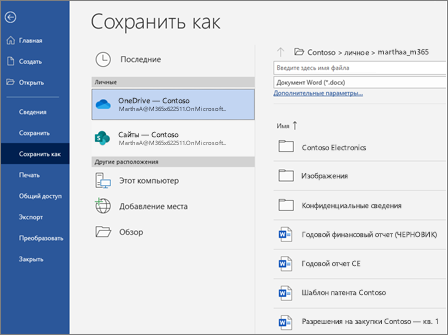
- Выберите файл >Сохранить как, выберите папку для сохранения и переименуйте файл.
Выбор варианта сохранения
- Сохранение документа в OneDrive Если файл сохранен в OneDrive, внесенные вами изменения будут автоматически сохранены.
- Выберите Файл >Сохранить как.
- Выберите OneDrive.
- Введите имя и нажмите кнопку сохранить.
Существуют и другие способы сохранения документа. Сначала выберите файл:
- Чтобы сохранить файл, нажмите кнопку сохранитьили выберите файл >сохранить.
- Чтобы сохранить файл в формате PDF, выберите файл >сохранить в формате Adobe PDF.
Примечание: Эта страница переведена автоматически, поэтому ее текст может содержать неточности и грамматические ошибки. Для нас важно, чтобы эта статья была вам полезна. Была ли информация полезной? Для удобства также приводим ссылку на оригинал (на английском языке).
Как вытащить картинки из Google Docs и Microsoft Word
Google Docs в последние годы набрала огромную популярность. Очень часто, особенно в IT сфере, клиенты присылают ТЗ в виде такого документа, исполнители копирайтеры присылают готовые тексты с картинками в Docs. Как результат возникает задача, вытащить эти картинки с самого документа, просто так скопировать и вставить в тот же Photoshop не получиться.
Картинки из Google Docs
Решение этой задачи довольно простое, можно сохранить документ в формате zip-архива
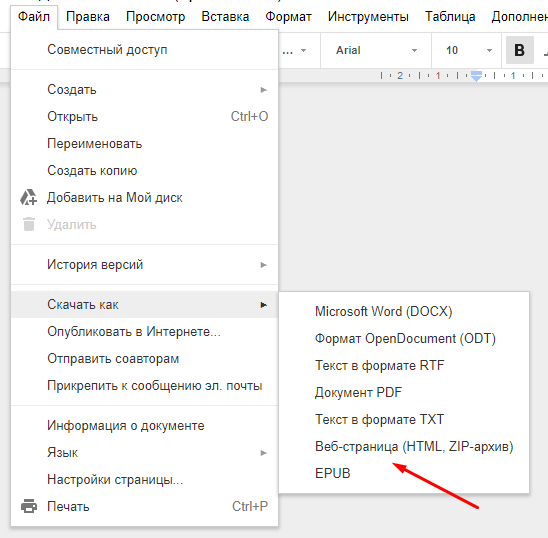
Картинки соответственно будут сохранены в отдельной папке в архиве. Вторым вариантом является, сохранить файл в формате Microsoft Word (docx) и вытащить картинки из вордовского документа.
Картинки из Microsoft Word
Чтобы вытащить картинки из документа *.docx необходимо сменить расширения у такого файла на *.zip. То есть, переименовать файл из file.docx в file.zip и открыть данный архив, через любой архиватор. Все картинки с документа будут находиться в папке file.zip\word\media.
Вот и все, оставшиеся вопросы обсуждаем в комментариях.