Как сделать схему в Ворде
Работая в документе Ворд с текстом, Вам могут попадаться картинки, диаграммы, рисунки. Вставляя различные объекты в текст, он становится более наглядным, и тот, кто его читает, лучше воспринимает информацию.
В данной статье мы рассмотрим два способа, с помощью которых можно создать схему в текстовом редакторе MS Word – это рисунок SmartArt и вставка обычных Фигур. Показывать я буду в Ворде 2010, но данные скриншоты так же подойдут, если у Вас установлен Ворд 2007, 2013 или 2016.
На сайте уже есть статьи: как добавить рисунок в Ворд, и как сделать график в Ворде. Перейдя по ссылкам, Вы сможете их прочесть и сделать свой документ интересным и более информативным.
Как рисовать схемы с помощью SmartArt
Схема в текстовый редактор добавляется вставкой в документ рисунока SmartArt. Для этого перейдите на вкладку «Вставка» и в группе «Иллюстрации» нажмите на кнопку «SmartArt» .

Появится вот такое окно. В нем нужно выбрать подходящий рисунок. Слева кликните по разделу, в примере «Иерархия» , и выберите один из предложенных рисунков. Справа область предпросмотра, посмотрите, как она выглядит, и для чего больше подойдет.

Теперь приступим к размещению блоков. Удалить ненужные можно, выделив его мышкой и нажав кнопку «Delete» . Уберите, таким образом, все лишние прямоугольники.

Дальше необходимо добавить блоки. Выделите тот, под которым нужно вставить дополнительные, и на вкладке «Работа с рисунками SmartArt» – «Конструктор» нажмите на кнопку «Добавить фигуру» , в списке кликните по пункту «Добавить фигуру ниже» .
После этого снова выделите верхний прямоугольник и добавьте еще один ниже. Здесь же Вы можете выбрать добавление нужного объекта выше выбранного блока, перед ним, или за ним.

После того, как Вы сделаете предыдущий пункт, нужно напечатать текст. Выделите область схемы и на вкладке «Работа с рисунками SmartArt» – «Конструктор» нажмите на кнопку «Область текста» . Или же на левой границе нажмите на кнопку с двумя маленькими стрелочками.

Откроется сбоку небольшое окошко. В нем нужно ввести текст для каждого из блоков. Здесь маркерами обозначены уровни, а кликнув напротив маркера можно посмотреть, куда будет вписан текст.
Напишите напротив каждого маркера, какой текст должен быть в каком объекте.

Когда все заполните окно для добавления текста можно закрыть, нажав в нем на крестик.

Теперь можно поработать над внешним видом самой схемы. Для этого выделите ее и перейдите на вкладку «Работа с рисунками SmartArt» – «Конструктор» . В группе «Стили SmartArt» можете выбрать любой другой стиль.

Также можно «Изменить цвета» схемы, кликнув по соответствующей кнопке.

Если Вам не сильно подошел выбранный вид, можете изменить его в соответствующей группе. Наведите курсор на любой из предложенных макетов, чтобы посмотреть, как будет выглядеть Ваша схема. Если этот макет подойдет больше, кликните по нему, чтобы выбрать.

Перейдя на вкладку «Работа с рисунками SmartArt» – «Формат» можно изменить любую фигуру или текст. Например, выделим фигуру, нажмем «Изменить фигуру» и кликнем по любой другой из предложенного списка. Для каждой можно изменить заливку, контур или добавить эффект.
Точно так же и для текста, выделите его и можно применить один из готовых стилей, изменить заливку, контур или добавить эффект.

В итоге, у меня получилась вот такая схема.

Как нарисовать схему со стрелками, используя Фигуры
Делать схемы в Ворде можно и другим способом, не используя готовых шаблонов, а создать ее с помощью вставки в документ подходящих фигур.
Для этого откройте вкладку «Вставка» нажмите на кнопку «Фигуры» и кликните по нужной из списка, это может быть овал, прямоугольник, ромб и другое.

После этого курсор поменяет вид с палочки на плюсик. Нарисуйте с его помощью фигуру в нужном месте документа. Затем у Вас появится вкладка «Средства рисования» – «Формат» . На ней снова кликните по кнопочке «Фигуры» и нажмите по нужной в списке. Добавьте их все таким образом.
Если Вы нарисовали объект на листе и его нужно немного переместить, то сделать это можно мышкой, захватив за его границу. Или же выделите его, зажмите клавишу «Ctrl» и перемещайте с помощью стрелок на клавиатуре.

Дальше давайте соединим блоки прямыми линиями или стрелками. Выделите один из них, чтобы открылась вкладка «Средства рисования» – «Формат» . Затем нажмите «Фигуры» и из выпадающего списка кликните, например, по стрелке. Нарисуйте стрелку, чтобы она указывала непосредственно на сам блок. Соединить несколько стрелок можно с помощью прямой линии.
Подробнее прочесть, как сделать стрелки в Ворде, можно в статье, перейдя по ссылке.
Чтобы нарисовать ровную горизонтальную или вертикальную линию, рисуя стрелку, нажмите и удерживайте клавишу «Shift» .

Используя прямую и стрелку, у меня получилось нарисовать вот такую схему.

Теперь давайте изменим внешний вид стрелок. Выделяйте их по очереди, и для каждой можно выбрать один из готовых стилей, или нажмите «Контур фигуры» и сами выберите цвет, толщину стрелки и прочее.

Нажав «Эффекты фигур» можно добавить один из предложенных эффектов. Я выбрала тень.

Прорисовав и изменив вид всех стрелок, переходим к тексту. Выделяем один прямоугольник и на вкладке «Средства рисования» – «Формат» нажимаем на кнопку «Нарисовать надпись» . Появится плюсик вместо курсора. Нарисуйте им прямоугольник для надписи в нужном блоке.

Дальше напечатайте текст. Добавьте, таким образом, текст во всю схему.

Как видите, прямоугольник для надписи залит белым и у него есть контур. Давайте это уберем. Кликайте по нему и на вкладке «Средства рисования» – «Формат» выбирайте «Заливка фигуры» – «Нет заливки» .

То же самое повторяем и для контура: «Контур фигуры» – «Нет контура» . Сделайте так для всех блоков с текстом.

Следующий шаг – это форматирование написанного текста. Выделите текст и на вкладке «Главная» выберите шрифт, размер, цвет и поставьте его по центру.

Итак, мы изменили вид стрелок и текст в схеме, осталось поработать с блоками. Выделите любой из них мышкой, кликнув по нему – откроется вкладка «Средства рисования» – «Формат» . В группе «Стили фигур» нажмите на тот, который Вам понравится. Или используя кнопки «Заливка» , «Контур» и «Эффекты» сделайте любой вид, который подходит больше.

Если нарисовав схему, Вы заметили, что нужно поменять один из блоков, например, прямоугольник на ромб, тогда не нужно его удалять и рисовать ромб, можно просто заменить. Выделите прямоугольник, для примера, перейдите на вкладку «Средства рисования» – «Формат» и нажмите по кнопке, на которой изображена линия с маркерами. Выберите в открывшемся списке «Изменить фигуру» и укажите, какую вставить.

Вот такая схема со стрелками получилась у меня. Скачать все, что было нарисовано во время написания данной статьи, можно с Яндекс.Диска, перейдя по ссылке: https://yadi.sk/i/61H5Cdak3KALtz.
Чтобы переместить созданную в документе схему немного в стороны или уменьшить/увеличить всю сразу, а не по одной фигуре, нужно сгруппировать все нарисованные объекты. Как сгруппировать фигуры в Ворде, прочтите, перейдя по ссылке.

На этом буду заканчивать. Попробуйте пошагово сделать все, как описано в статье, и у Вас обязательно получится.
Добавление фигур
Excel для Microsoft 365 Word для Microsoft 365 Outlook для Microsoft 365 PowerPoint для Microsoft 365 Классический клиент Project Online Excel для Microsoft 365 для Mac Word для Microsoft 365 для Mac PowerPoint для Microsoft 365 для Mac Excel для Интернета PowerPoint для Интернета Excel 2021 Word 2021 Outlook 2021 PowerPoint 2021 Project профессиональный 2021 Excel 2021 для Mac Word 2021 для Mac PowerPoint 2021 для Mac Excel 2019 Word 2019 Outlook 2019 PowerPoint 2019 Project профессиональный 2019 Excel 2019 для Mac Word 2019 для Mac PowerPoint 2019 для Mac Excel 2016 Word 2016 Outlook 2016 PowerPoint 2016 Project профессиональный 2016 Excel 2016 для Mac Word 2016 для Mac PowerPoint 2016 для Mac Excel 2013 Word 2013 Outlook 2013 PowerPoint 2013 Project профессиональный 2013 Project стандартный 2013 Excel 2010 Word 2010 Outlook 2010 PowerPoint 2010 Еще. Меньше
Вы можете добавлять фигуры, например прямоугольники, круги и стрелки, в свои документы, сообщения электронной почты, слайд-шоу и электронные таблицы.
Чтобы добавить фигуру, выполните приведенные далее действия.

- На вкладке Вставка выберите Фигуры.
- Выберите фигуру из коллекции, а затем щелкните и перетащите фигуру, чтобы нарисовать ее.
После добавления одной или нескольких фигур вы можете добавить к ним текст, маркеры и нумеровку, а также изменить их заливку, структуру и другие эффекты на вкладке Формат фигуры или Формат .
Совет: Вы можете добавлять отдельные фигуры в диаграмму или фигуры поверх Графический элемент SmartArt для настройки диаграммы или рисунка.
Добавление фигуры в Excel, Outlook, Word или PowerPoint
- На вкладке Вставка щелкните Фигуры.
- Выберите нужную фигуру, щелкните рабочую область и перетащите фигуру, чтобы нарисовать ее.
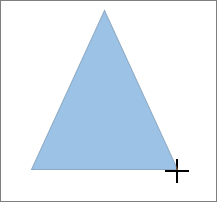 Чтобы получить квадрат или круг (или ограничить размеры других фигур), удерживайте при перетаскивании клавишу SHIFT.
Добавление фигуры в Project
Перед дальнейшими действиями следует открыть или создать отчет. Для этого на вкладке Отчет нажмите кнопку Последние, чтобы открыть существующий отчет, или выберите команду Другие отчеты, чтобы в диалоговом окне Отчеты выбрать доступный отчет или создать новый.
- В открытом отчете на вкладке Конструктор нажмите кнопку Фигуры.

- Выберите фигуру, щелкните в любом месте рабочей области, а затем перетащите указатель, чтобы нарисовать фигуру нужного размера. Чтобы получить квадрат или круг (или ограничить размеры других фигур), удерживайте при перетаскивании клавишу SHIFT.
Добавление текста в фигуру
Вставьте фигуру или выделите существующую фигуру, а затем введите текст.
-
Щелкните фигуру правой кнопкой мыши и выберите команду Добавить текст или Изменить текст или просто начните вводить текст.
Примечание: Добавленный текст станет частью фигуры — при вращении или отражении фигуры текст будет вращаться и отражаться соответствующим образом.
Преобразование одной фигуры в другую
Примечание: Эти команды недоступны в Project.
- Выберите фигуру, которую нужно изменить. 8226; Чтобы изменить несколько фигур, нажимайте клавишу CTRL, выбирая фигуры для изменения.
- На вкладке Формат фигуры или Формат выберите
 Изменить фигуру.
 - Выберите Изменить фигуру и выберите новую фигуру из коллекции.
Многократное добавление одной фигуры
Если требуется несколько раз добавить в документ одну фигуру, это можно быстро сделать с помощью команды «Зафиксировать режим рисования».
Примечание: Вместо добавления отдельных фигур для создания документа может потребоваться выбрать графический элемент SmartArt. В Графический элемент SmartArt расположение фигур и размер шрифта в этих фигурах обновляется автоматически при добавлении или удалении фигур и изменении текста.
- На вкладке Вставка выберите Фигуры.
- Щелкните правой кнопкой мыши добавляемую фигуру, а затем выберите Блокировать режим рисования.
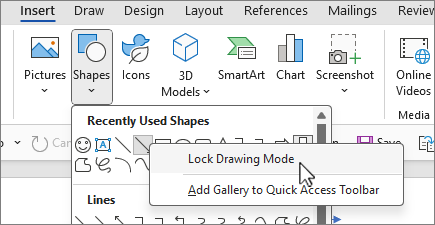
- Щелкните в любом месте рабочей области и перетащите фигуру.
- Повторяйте шаг 3, чтобы добавить необходимое число фигур.
Совет: Чтобы получить квадрат или круг (или ограничить размеры других фигур), удерживайте при перетаскивании клавишу SHIFT.
Добавление маркированного и нумерованного списка к фигуре
Примечание: Эта возможность недоступна в Project.
- Выберите текст в фигуре, к которому нужно добавить маркеры или нумерацию.
- Перейдите на вкладку Главная на ленте и в группе Абзац выберите пункт
 маркеры или
  Нумеровка.
 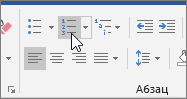 Вы можете найти различные стили маркеров и форматы нумеров, щелкнув стрелку вниз рядом с Маркеры или Нумеровка.
Добавление экспресс-стиля в фигуру
Экспресс-стили позволяют применить стиль к фигуре одним щелчком. Вы найдете их в коллекции экспресс-стилей. При наведении указателя мыши на эскиз быстрого стиля можно увидеть, как стиль влияет на фигуру.
- Щелкните фигуру, которую вы хотите изменить.
- Перейдите на вкладку Формат фигуры или Формат, а затем в группе Стили фигур выберите нужный быстрый стиль.
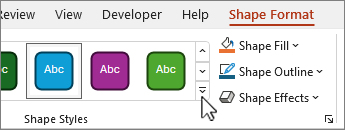
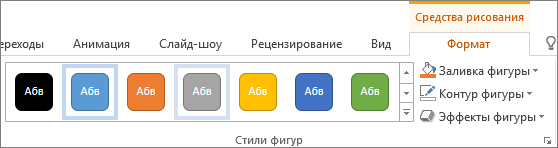 Чтобы просмотреть другие быстрые стили, выберите
  Быстрые стили илиДополнительно.
Изменение цвета фигуры
Сведения о том, как изменить цвет заливки, границы и текста, см. в статье Изменение цветов текстового поля или фигуры.
Удаление фигуры
Выберите фигуру, которую нужно удалить, и нажмите клавишу DELETE. Чтобы удалить несколько фигур, выделите фигуры, которые нужно удалить, и нажмите клавишу CTRL.
См. также
После добавления фигуры в документ ее можно изменить, добавив линии соединителя, изменив стиль, добавив зеркало изображение, изменив цвет и применяя различные другие эффекты, такие как тени, свечение и трехмерное изображение.
Добавление фигуры

- На вкладке Вставка выберите Фигуры.
- Выберите нужную фигуру, щелкните в любом месте рабочей области, а затем перетащите фигуру, чтобы поместить фигуру.
Добавление текста в фигуру
- Щелкните фигуру правой кнопкой мыши и выберите команду Добавить текст или Изменить текст или просто щелкните внутри фигуры и начните вводить .
Примечание: Добавленный текст станет частью фигуры: при вращении или отражении фигуры текст будет вращаться и отражаться соответствующим образом.
Преобразование одной фигуры в другую
- Щелкните фигуру, которую вы хотите изменить. Чтобы изменить несколько фигур, нажимайте , щелкая фигуры, которые нужно изменить.
- На вкладке Формат фигуры щелкните , наведите указатель мыши на пункт Изменить фигуру и выберите нужный объект.
Многократное добавление одной фигуры
- Выберите фигуру, которую нужно скопировать.
- Нажмите клавишу OPTION и перетащите фигуру в нужное место. Отпустите мышь и создайте копию фигуры. Фигуру можно перетаскивать и освобождать столько раз, сколько это необходимо.
Добавление маркированного и нумерованного списка к фигуре
Примечание: Добавление списков недоступно в Excel 2016 для Mac.
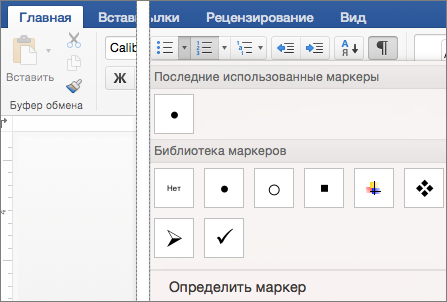
- Выберите текст в фигуре, к которому нужно добавить маркеры или нумерацию.
- На вкладке Главная щелкните стрелку рядом с полем Маркеры или Нумеровка.
- Нажимайте клавишу ВВОД каждый раз, когда требуется новый маркер или номер, или нажмите клавишу ВВОД дважды, чтобы завершить список.
Изменение стиля фигуры
- Щелкните фигуру, которую вы хотите изменить.
- Перейдите на вкладку Формат фигуры и в коллекции стилей выберите нужный стиль.
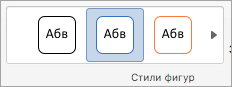 Чтобы просмотреть другие стили, выберите
  под коллекцией стилей.
Изменение цвета фигуры

- Щелкните фигуру, которую вы хотите изменить.
- Перейдите на вкладку Формат фигуры и выберите Заливка фигуры.
- Выполните одно из указанных ниже действий.
- Чтобы использовать другой цвет заливки, в разделе Цвета темы или Стандартные цвета выберите нужный цвет.
- Чтобы удалить цвет из выбранного элемента диаграммы, выберите Нет заливки.
- Чтобы использовать цвет заливки, которого нет в разделе Цвета темы или Стандартные цвета, щелкните Другие цвета заливки. В диалоговом окне Цвета используйте доступные параметры, чтобы выбрать цвет, а затем нажмите кнопку ОК.
- Чтобы заполнить фигуру рисунком, выберите Рисунок. В диалоговом окне Вставка рисунка выберите рисунок, который вы хотите использовать, а затем нажмите кнопку Вставить.
- Чтобы использовать эффект градиента для выбранного цвета заливки, выберите Градиент, а затем выберите нужный стиль градиента. Для дополнительных стилей градиента выберите Другие градиенты, а затем в области Формат области диаграммы в разделе Заливка выберите нужные параметры градиента.
- Чтобы использовать заливку текстуры, выберите Текстура, а затем выберите нужную текстуру.
Добавление отражения, свечения, тени, трехмерного или другого эффекта
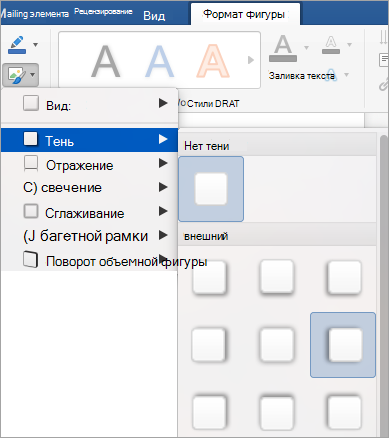
- Выберите фигуру, а затем перейдите на вкладку Формат фигуры .
- В группе Стили фигур выберите Эффекты фигуры, наведите указатель на категорию эффектов и выберите нужный эффект.
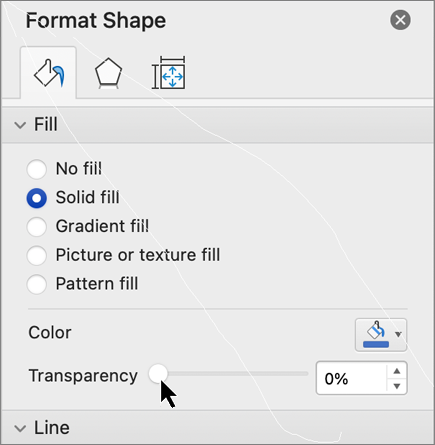
Изменение прозрачности фигуры
- На вкладке Формат фигуры выберите
 область форматирования.
 - На панели Формат фигуры выберите вкладку Заливка & линия , а затем выберите Заливка или Линия.
- Перетащите ползунок Прозрачность , чтобы добиться нужного эффекта.
Удаление фигуры
Выберите фигуру, которую нужно удалить, и нажмите клавишу DELETE. Чтобы удалить несколько фигур , выберите фигуры, которые нужно удалить, а затем нажмите клавишу DELETE.
См. также
В книги и презентации можно добавлять фигуры, например прямоугольники, круги и стрелки. (Word в Интернете не поддерживает фигуры.) Чтобы добавить фигуру, нажмите кнопку Вставить на ленте, выберите Фигуры, а затем выберите фигуру.
После добавления фигуры можно переместить ее и изменить ее размер; добавление текста, маркеров или нумеров; и можно изменить цвет заливки или контур.
Добавление фигуры

- На вкладке Вставка выберите Фигуры.
- Выберите нужную фигуру из раскрывающейся коллекции. Фигура по умолчанию сразу же вставляется в середине видимой страницы.
- Выберите маркер изменения размера по периметру фигуры и перетащите фигуру вовнутрь или наружу, чтобы изменить размер фигуры. Чтобы получить квадрат или круг (или ограничить размеры других фигур), удерживайте при перетаскивании клавишу SHIFT.
- Чтобы переместить фигуру, наведите указатель мыши на нее, пока указатель не превратится в четырехглавую стрелку. Затем щелкните и перетащите фигуру, чтобы переместить фигуру в нужное место. При выборе фигуры в документе на ленте панели инструментов появляется вкладка Фигура . Он содержит кнопки для действий с фигурой, таких как добавление цвета заливки или контура или выбор предопределенного стиля фигуры.
Примечание: Если упрощенная лента отключена, имя вкладки на шаге 4 — Формат. Дополнительные сведения об упрощенной ленте см. в статье Новый внешний вид Microsoft 365.
Добавление текста в фигуру в Веб-приложение PowerPoint
Вставьте фигуру или выделите существующую фигуру, а затем введите текст следующим образом:
- Щелкните фигуру правой кнопкой мыши и выберите команду Изменить текст. В центре фигуры появится мигающий курсор.
- Введите текст, который нужно добавить в фигуру.
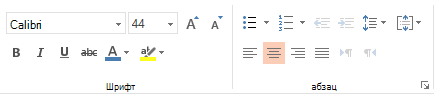
- Чтобы отформатировать и выровнять текст, перейдите на вкладку Главная , а затем выберите параметры в группах Шрифт, Абзац или Выравнивание .
Изменение фигуры с помощью предопределенного быстрого стиля
Быстрые стили позволяют применять стиль к фигуре одним щелчком мыши. Стили находятся в коллекции Фигур.
- Выделите фигуру, которую нужно изменить.
- На вкладке Фигура откройте коллекцию Стили фигур и выберите нужный стиль.
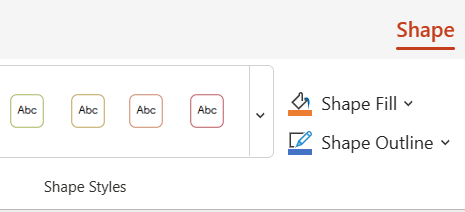 Щелкните стрелку вниз в конце коллекции, чтобы открыть ее и просмотреть полный список параметров:
  Вы можете навести указатель мыши на параметр в коллекции, чтобы увидеть его краткое описание.
Изменение цвета фигуры
- Выделите фигуру, которую нужно изменить.
- На вкладке Фигура щелкните стрелку вниз рядом с полем Заливка , чтобы открыть коллекцию цветов заливки.
- Выберите цвет.
- Чтобы сделать фигуру прозрачной, выберите Нет заливки в нижней части коллекции цветов.
Изменение контура фигуры
- Выделите фигуру, которую нужно изменить.
- На вкладке Фигура щелкните стрелку вниз рядом с элементом Структура, чтобы открыть коллекцию цветов контура.
- Выберите цвет.
- В нижней части коллекции также есть варианты толщины (вес) контура, а также сплошная, пунктирная или пунктирная линия. Наведите указатель на пункт Вес или Тире , чтобы просмотреть всплывющий список параметров.
Удаление фигуры
Выберите фигуру, которую нужно удалить, и нажмите клавишу DELETE. Чтобы удалить несколько фигур, выделите фигуры, которые нужно удалить, и нажмите клавишу CTRL.


Нужна дополнительная помощь?
Нужны дополнительные параметры?
Изучите преимущества подписки, просмотрите учебные курсы, узнайте, как защитить свое устройство и т. д.




В сообществах можно задавать вопросы и отвечать на них, отправлять отзывы и консультироваться с экспертами разных профилей.
Рисование и редактирование фигур
Узнайте, как создавать фигуры на холсте и использовать функцию «Свойства интерактивной формы» для взаимодействия с фигурами.
Поиск справки в приложении
Чтобы найти ответы на свои вопросы, просмотреть учебные пособия и получить дополнительные сведения о создании фигур, воспользуйтесь панелью «Новые возможности».
В Photoshop предусмотрена удобная функция рисования и редактирования векторных фигур. Также можно преобразовать векторную фигуру в растровую или пиксельную. Чтобы узнать подробности, прочитайте статью полностью. Темы этой статьи:
- Создание фигур
- Рисование произвольной фигуры
- Доступ к устаревшим пользовательским фигурам
- Заливка и обводка фигур
- Рисование звезды с помощью инструмента «Многоугольник»
- Рисование фигур в форме сердца в Photoshop
Создание фигур
Выполните эти быстрые действия для создания фигур в Photoshop:

Выберите инструмент «Фигура» На панели инструментов, нажмите и удерживайте значок группы инструментов Фигура (), чтобы вызвать различные варианты инструмента «Фигура» — Прямоугольник, Эллипс, Треугольник, Многоугольник, Линия и Произвольная фигура . Выберите инструмент для рисования нужной фигуры.


Настройка параметров инструментов группы «Фигура» На панели параметров инструментов группы «Фигура» можно задать следующие настройки:
- Режим : задайте режим для инструмента «Фигура» — Фигура, Контур и Пиксели .
- Заливка : выберите цвет заливки фигуры.
- Обводка : выберите цвет, ширину и тип обводки фигуры.
- Ш и В : вручную задайте ширину и высоту фигуры.
- Операции с контуром : используйте операции с контуром для настройки взаимодействия фигур друг с другом.
- Выравнивание контура : используйте этот параметр для выравнивания и распределения компонентов фигуры.
- Упорядочение контура : используйте этот параметр для настройки порядка расположения создаваемых фигур.
- Дополнительные параметры фигур и контуров : щелкните значок шестеренки () для доступа к дополнительным параметрам фигур и контуров, чтобы задать такие атрибуты, как ширина и цвет отображаемого на экране контура, и параметры соблюдения пропорций при рисовании фигур.

- Удерживайте клавишу Shift во время рисования, чтобы сделать фигуры пропорциональными.
- Выбрав слой-фигуру, используйте инструмент Перемещение , чтобы перемещать фигуру и менять ее расположение на холсте.
- Чтобы легко масштабировать, трансформировать или поворачивать фигуру, выберите Редактирование > Свободное трансформирование или нажмите клавиши Control+T (Win) / Command+T (Mac).
Редактирование свойств фигуры Можно легко редактировать свойства фигуры прямо с помощью элементов управления на холсте или с помощью раздела Свойства фигуры на панели Свойства . Элементы управления на холсте позволяют взаимодействовать с фигурами на более интуитивном уровне.

Можно использовать элементы управления трансформированием и скруглением на холсте для коррекции внешнего вида фигуры. Модификаторы клавиатуры будут управлять трансформированием на холсте так же, как при использовании инструмента Трансформирование в Photoshop. Можно изменять радиус всех углов прямоугольника одновременно: удерживайте клавишу Alt (Win) или Option (Mac) во время перетаскивания для изменения радиуса одного угла. У треугольников изменяются все углы, даже если перетащить только один из них. С легкостью поворачивайте фигуру с помощью маркера поворота на холсте, который появляется при наведении курсора мыши на фигуру. Щелкните значок сброса () на панели «Свойства», чтобы сбросить сразу все изменения.
Нарисовав фигуру, можно щелкнуть любую точку холста, чтобы вызвать всплывающее диалоговое окно Создание фигуры и изменить параметры фигуры.
СР № 6
2. Создайте новый текстовый документ Автофигуры_1.docx , который сохраните в своей папке на диске D:
3. Перейдите на страницу ленты Вставка
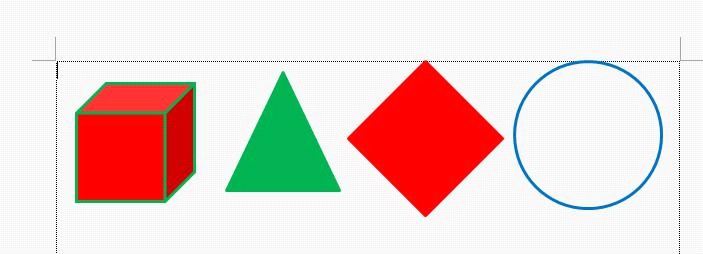
4. Разверните кнопку Фигуры , найдите и щелчком выберите фигуры – Куб
5. Протягиванием постройте куб на листе. Чтобы получилась правильная фигура при построении удерживайте клавишу SHIFT
6. Для фигуры применился один из стилей. Измените вид фигуры:
залейте куб – красным цветом, а контур сделайте – зеленым.
7. Аналогично постройте равносторонний треугольник закрашенный зеленым цветом, ромб – закрашенный красным цветом и окружность – контур которой синего цвета.
8. Используя специальное перетаскивание (правой кнопкой мыши) создайте для каждого объекта копию
9. Выделите копию куба
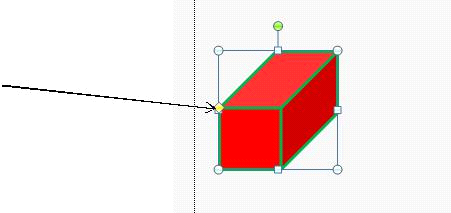
10. Перетащите маркер (желтый ромбик) вниз
11. Преобразовав куб в параллелепипед
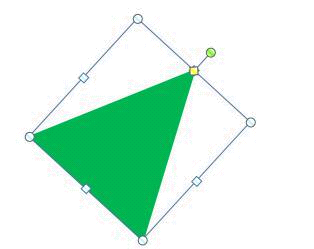
12. Выделите копию треугольника
13. Выполните вращение треугольника за маркер (зеленый круг)
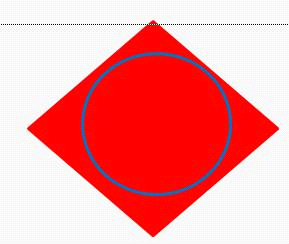
14. Выполните совмещение двух копий ромба и окружности, переместив предварительно ромб на задний план (из контекстного меню)
15. Измените заливку для преобразованных копий фигур используя градиентную заливку, текстуру, заливку рисунком
16. Выведите на фигуре Куб контекстное меню и выберите команду
17. Подпишите фигуру настроив вид и размер шрифта
18. Аналогично подпишите треугольник, ромб и окружность
19.Для каждой из фигур настройте самостоятельно различные эффекты (страница ленты Формат , Эффекты тени, объема )
20. Сохраните файл Автофигуры_1.docx
ЗАДАНИЯ ДЛЯ САМОСТОЯТЕЛЬНОГО ВЫПОЛНЕНИЯ
1. Создайте новый текстовый документ Автофигуры_2 .docx Из нескольких автофигур постройте изображения приведенные ниже:

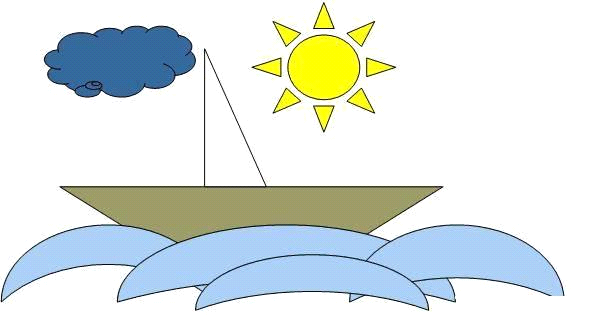
2. Используйте операции перемещения на задний и передний план, поворот, объем, тень
3. Выполните группировку каждой группы рисунков
4. Сохраните файл Автофигуры_2.docx
5. Создайте в своей папке новый текстовый документ Надпись.docx
6. Установите в окне программы Линейки. Перейдите на страницу ленты Вставка . Выберите инструмент Надпись , Нарисовать надпись.
7. На рабочей области постройте прямоугольную область шириной – 5 см, высотой – 2 см (ориентируйтесь по горизонтальной и вертикальной линейкам)
8. Внутри рамки надписи введите текст Microsoft Office Word
9. Выделите надпись щелчком на ее рамке.
10. Используя специальное перетаскивание (правой кнопкой мыши) скопируйте полученную надпись 4 раза.
Используя настройки панели Формат , отформатируйте каждую надпись, согласно приведенных ниже образцов:

а) контур фигуры – двойная линия; цвет контура – синий; заливка фигуры – градиентная, цвет текста – белый
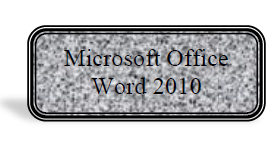
б) изменить фигуру – на скругленный прямоугольник, контур фигуры –
тройная линия, черного цвета, толщина 6 пт.,
заливка фигуры — текстурой (гранит, тень — перспектива
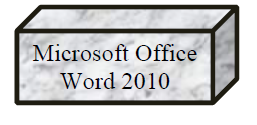
в) изменить фигуру – на куб, контур фигуры – линия черного цвета в 3 пт.,
заливка фигуры – текстура (белый мрамор).
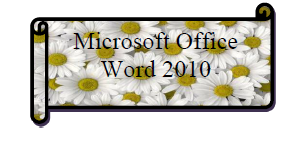
г) изменить фигуру – горизонтальный свиток, контур — синего цвета, толщина — 2,5 пт.
залить фигуры любым рисунком из графического файла, который есть у вас на компьютере.
11. Создайте новый текстовый документ Графический текст.docx
12. Перейдите на страницу Ленты – Вставка . Разверните кнопку WordArt, выберите любой из понравившихся стилей,
13. На странице ленты Главная задайте шрифт – Times New Roman, размер букв – 20
14. В области для текста WordArt введите – Тираспольский колледж бизнеса и сервиса

15. Для полученной графической надписи задайте обтекание – сквозное и скопируйте надпись 2 раза ниже
16. Используя настройки панели Средства рисования , Формат отформатируйте каждую копию надписи WordArt, согласно приведенных ниже образцов:
а) Кнопка анимация – Преобразование, Треугольник вниз, изменить Экспресс-стиль – Заливка красным, акцент 2, теплый матовый рельеф, подтяните маркер (розовый ромбик) вверх, чтобы отрегулировать угол графического текста

б) Кнопка анимация – Преобразование, Траектория движения круг . Вращая за маркер вращения (зеленый круг) и перетаскивая за боковые маркеры доводим изображение до нужного вида
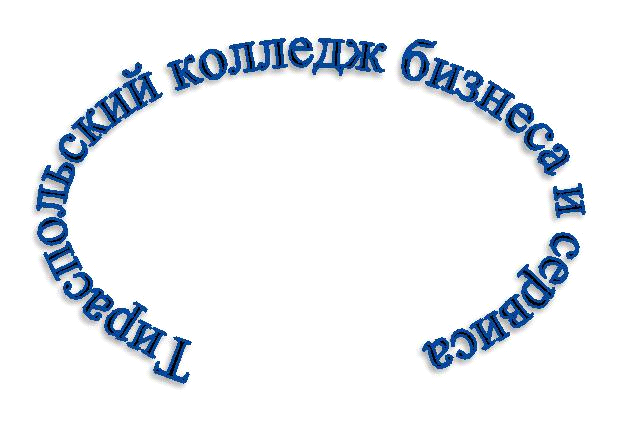
17. Сохраните файл Графический текст.docx в своей папке на диске D:
18. Создайте новый текстовый документ, который сохраните в своей папке под именем Схема.docx
19. На странице ленты Вставка нажмите кнопку Smart Art , выберите вид схемы – Связь , Расходящаяся радиальная, нажмите ОК
20. В появившейся схемы новые элементы можно добавлять с помощью контекстного меню на фигурах (команда Добавить фигуру). Из контекстного меню также можно изменять вид фигур.
21.Оформите схему по образцу, задайте контур и заливку для фигур Оформите контуры и заливку, либо выберите стили для фигур

22. Сохраните файл с именем Схема Smart Art в своей папке
23. Сохраните файл Схема.docx
ЗАДАНИЯ ДЛЯ САМОСТОЯТЕЛЬНОГО ВЫПОЛНЕНИЯ:
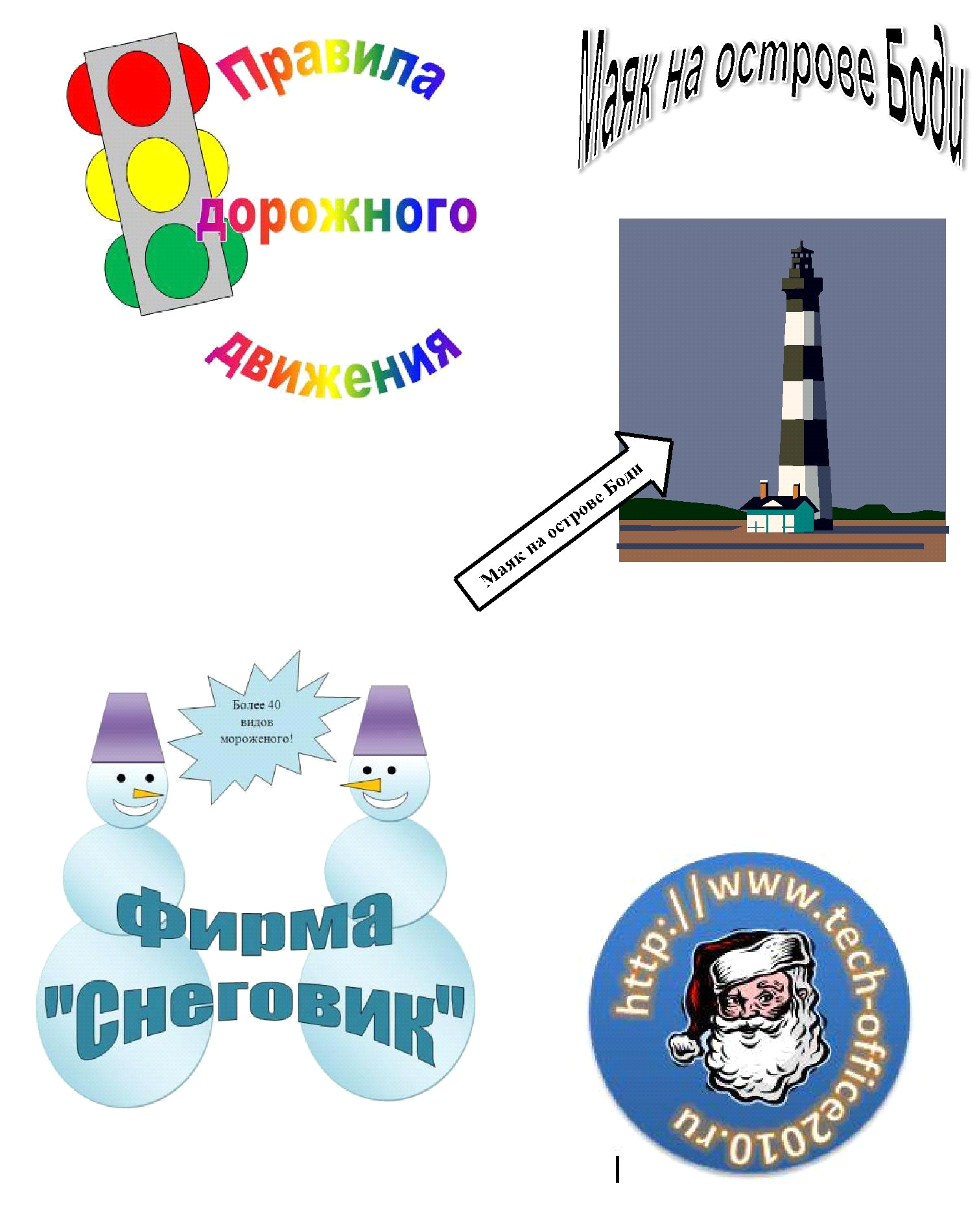
Создайте текстовый документ Реклама.docx
Используйте векторные фигуры, картинки Word, надпись, графический текст Word Art оформите рисунки по образцам приведенным ниже
Выполняйте копирование одинаковых фигур
Для копии снеговика выполните команду Отразить слева направо (кнопка Повернуть на странице Средства рисования, Формат )
Все объекты каждого рисунка сгруппируйте
Анализ результатов работы
Предоставить на проверку преподавателю файлы: Автофигуры_1.docx,
Автофигуры_2.docx , Надпись.docx, Графический текст.docx,