Как установить CentOS 7 на виртуальную коробку
«CentOS — отличный дистрибутив Linux для системного администрирования Linux. Это стабильная и управляемая версия RHEL, поддерживаемая сообществом. Если в вашей системе еще не запущена CentOS, мы расскажем, как ее установить в Virtual Box. ”
Начиная
Нам нужно загрузить его ISO-образ с веб-сайта, чтобы установить CentOS. Нажмите здесь, чтобы посетить веб-сайт и загрузить ISO-образ CentOS 7. Файл большой, и для его завершения потребуется время.
Установка виртуальной коробки
Virtual Box доступен в репозиториях Ubuntu, и вы можете установить его с помощью приведенной ниже команды.
$ sudo apt-get install virtualbox

Также установите пакет расширения Virtual Box:
$ sudo apt-get install virtualbox-ext-pack
Установка CentOS на виртуальную коробку
Откройте Virtual Box из своих приложений и нажмите синюю кнопку Создать вверху.
Появится экран с просьбой ввести имя вашей новой виртуальной машины. В нашем случае это CentOS 7. Также в разделе Тип и версия выберите подходящий вариант.

Нажмите кнопку Далее. Следующее, что нужно сделать, это выделить размер памяти, который будет использоваться CentOS 7. Выбор, который вы делаете, зависит от размера вашей памяти.

В нашем случае мы будем использовать 1024 МБ. Нажмите «Далее. В разделе «Жесткий диск» выберите создать виртуальный жесткий диск и нажмите кнопку «Создать».

Кроме того, оставьте следующий экран по умолчанию, чтобы использовать VDI в качестве типа файла на жестком диске.

Рекомендуется использовать динамически выделяемое хранилище, особенно если вы новичок в Virtual Box. Эта опция будет использовать место на жестком диске только по мере его заполнения, а не фиксированного размера.

Это поможет выбрать, сколько дискового пространства выделяет виртуальная машина. Размер выделения зависит от того, что вы собираетесь делать с виртуальной машиной, но подойдет любой размер от 15 ГБ. Кроме того, это будет зависеть от того, сколько места у вас есть.

Наконец, нажмите кнопку Создать, и вы заметите, что виртуальная машина создана. Вы должны увидеть имя, которое вы дали своему виртуальному образу в интерфейсе Virtual Box.

Изображение выше имеет разные виртуальные образы, но тот, который мы создаем, является выбранным внизу.
Следующее, что нужно сделать, это установить ISO-образ, который мы скачали. Для этого убедитесь, что созданная виртуальная машина выбрана. Она должна быть выделена синим цветом, затем нажмите кнопку «Пуск» с зеленой стрелкой вверху.
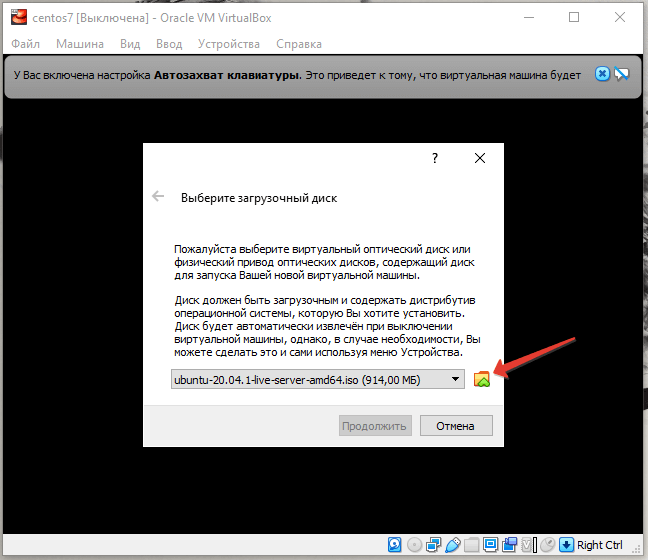
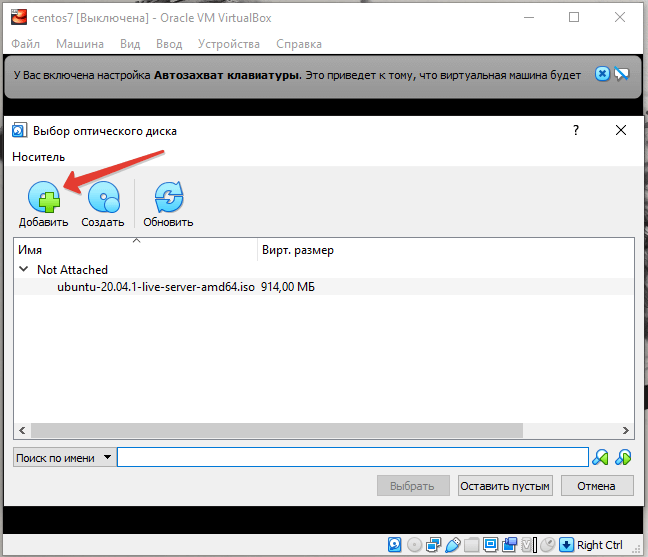
Появится всплывающее окно с предложением Выбрать загрузочный диск. Щелкните значок папки в правом нижнем углу. На экране Выбор оптического диска нажмите кнопку Добавить.

Перейдите туда, где находится загруженный образ ISO. Нажмите на него, чтобы открыть, затем выберите его.
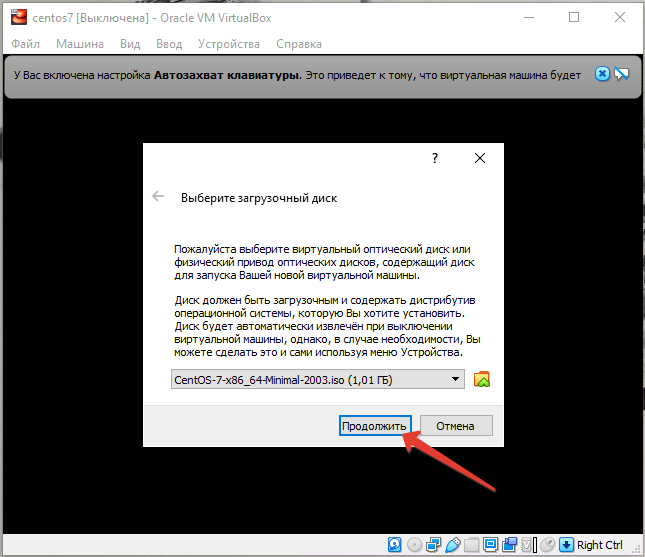
Было бы лучше, если бы у вас теперь был экран, подобный приведенному ниже, с ISO-образом CentOS 7 в качестве выбранного элемента.

Нажмите Пуск, чтобы начать процесс установки, и нажмите клавишу ввода, чтобы перейти к выбранному варианту, как показано ниже.

Начнется установка, и на следующих экранах вам потребуется выбрать свои предпочтения, например язык. Щелкните внутри виртуальной машины, чтобы управлять курсором.
Вы должны увидеть сводку установки на следующем экране. Начните с выбора места установки.
Здесь вам нужно убедиться, что выбрано созданное дисковое пространство. В этом случае нажмите синюю кнопку Готово вверху.

Затем нажмите Сеть и хост. Чтобы включить сеть для CentOS, нажмите переключатель, чтобы включить ВКЛ соединение Ethernet.

Должно быть написано «подключено». После подключения нажмите кнопку Готово в левом верхнем углу.
Мы должны включить инструмент разработки, чтобы настроить виртуальную машину для установки нового программного обеспечения. Нажмите Выбор программного обеспечения и, когда он откроется, нажмите Gnome Desktop слева и, наконец, Инструменты разработки справа.

После завершения нажмите Готово.
В зависимости от вашего местоположения вам может потребоваться установить время и дату, если они в настоящее время не соответствуют вашему местонахождению. Нажмите кнопку Время и дата и укажите свое местоположение для CentOS, чтобы отображалась правильная дата.

Если вы удовлетворены настройками, нажмите кнопку Начать установку.

Нажмите Пароль root и установите надежный пароль для учетной записи root. Нажмите Готово, чтобы закончить.

Кроме того, вам необходимо создать учетную запись пользователя, и вы можете сделать это, нажав Создание пользователя, а затем добавив учетные данные для нового пользователя.

После того, как вы установили пароль root и создали нового пользователя, дайте процессу завершиться. Это может занять некоторое время, но будьте терпеливы.

Вы должны увидеть, что кнопка Reboot активирована после завершения установки. Нажмите на нее, чтобы перезагрузить CentOS 7.
При перезагрузке CentOS должен отсоединить ISO и не перезапускать установку. Вот и все! CentOS 7 перезапустится и загрузится с нового экрана установки.

Нажмите Информация о лицензии на экране начальной настройки, примите лицензионное соглашение и нажмите «Готово».

Наконец, нажмите Завершить настройку.

Вы почти закончили! Идите вперед и войдите в систему, используя данные пользователя, которые вы создали во время установки.

После того, как вы вошли в систему, просмотрите экраны приветствия, и теперь у вас есть запущенная и работающая CentOS 7. Бинго!

Последние мысли
В этом руководстве описаны все необходимые шаги для установки CentOS 7 на Virtual Box, начиная с загрузки ISO-образа, установки Virtual Box и установки CentOS 7. Надеюсь, теперь у вас есть простой выход при работе с CentOS 7.
Все права защищены. © Linux-Console.net • 2019-2023
Установка CentOS 7
Установка CentOS с годами стала проще. В этой и соседних статьях вы найдёте несколько примеров с иллюстрациями.
Скачать образ CentOS
Репозитории CentOS можно изучить на сайте centos.org
Список x86_64 репозиториев для CentOS 7 можно найти

Изучить установку CentOS 7 на VirtualBox вы можете в статье «Установка CentOS на VirtualBox»
Скачать с помощью wget
sudo yum -y install wget
Пример скачивания с помощью wget . Я нахожусь в Хельсинки поэтому ближайший репозиторий ftp.funet.fi
К вам может быть ближе какой-то другой репозиторий из списка
—2021-11-03 12:36:59— http://ftp.funet.fi/pub/mirrors/centos.org/7.9.2009/isos/x86_64/CentOS-7-x86_64-DVD-2009.iso Resolving ftp.funet.fi (ftp.funet.fi). 193.166.3.2, 2001:708:10:8::2 Connecting to ftp.funet.fi (ftp.funet.fi)|193.166.3.2|:80. connected. HTTP request sent, awaiting response. 200 OK Length: 4712300544 (4.4G) [application/x-iso9660-image] Saving to: ‘CentOS-7-x86_64-DVD-2009.iso’ CentOS-7-x86_64-DVD 100%[===================>] 4.39G 2.17MB/s in 23m 24s 2021-11-03 13:00:23 (3.20 MB/s) — ‘CentOS-7-x86_64-DVD-2009.iso’ saved [4712300544/4712300544]
В результате CentOS-7-x86_64-DVD-2009.iso скачан в текущую директорию
Если вы хотите сохранить образ в какую-то другую директорию — используйте опцию -P
В следующей команде я выбрал другой репозиторий из списка и другой образ — на этот раз NetInstall
wget -P ~/Downloads http://mirror.hosthink.net/centos/7.9.2009/isos/x86_64/CentOS-7-x86_64-NetInstall-2009.iso
—2021-11-03 13:09:47— http://mirror.hosthink.net/centos/7.9.2009/isos/x86_64/CentOS-7-x86_64-NetInstall-2009.iso Resolving mirror.hosthink.net (mirror.hosthink.net). 95.216.21.104 Connecting to mirror.hosthink.net (mirror.hosthink.net)|95.216.21.104|:80. connected. HTTP request sent, awaiting response. 200 OK Length: 602931200 (575M) [application/octet-stream] Saving to: ‘mirror.hosthink.net/centos/7.9.2009/isos/x86_64/CentOS-7-x86_64-NetInstall-2009.iso’
Образ CentOS-7-x86_64-NetInstall-2009.iso будет скачан в директорию ~/Downloads
Если вы хотите сохранить всю иерархию директорий репозитория. Например, если вы планируете скачать несколько файлов — используйте опцию -x
wget -x http://mirror.hosthink.net/centos/7.9.2009/isos/x86_64/CentOS-7-x86_64-NetInstall-2009.iso
—2021-11-03 13:09:47— http://mirror.hosthink.net/centos/7.9.2009/isos/x86_64/CentOS-7-x86_64-NetInstall-2009.iso Resolving mirror.hosthink.net (mirror.hosthink.net). 95.216.21.104 Connecting to mirror.hosthink.net (mirror.hosthink.net)|95.216.21.104|:80. connected. HTTP request sent, awaiting response. 200 OK Length: 602931200 (575M) [application/octet-stream] Saving to: ‘mirror.hosthink.net/centos/7.9.2009/isos/x86_64/CentOS-7-x86_64-NetInstall-2009.iso’
В текущей директории будет создана иерархия директорий
И уже в неё будет скачан образ CentOS-7-x86_64-NetInstall-2009.iso
Установка CentOS 7


Советую заранее включить нужные сетевые интерфейсы


После установки
Рекомендую выполнить следующее
sudo yum -y update
yum install -y redhat-lsb-core net-tools epel-release kernel-headers kernel-devel
yum groupinstall -y «Development Tools»
Если нужно включать интерфейс при загрузке:
sudo sed -i s / ONBOOT=no / ONBOOT=yes / /etc/sysconfig/network-scripts/ifcfg-enp0s3
Подпишитесь на Telegram канал @aofeed чтобы следить за выходом новых статей и обновлением старых
Установка CentOS 7 на виртуальную машину VirtualBox
CentOS — серверная операционная система с открытым исходным кодом на базе Red Hat Enterprise Linux, преимущественно ориентированная на бизнес и корпоративных пользователей. CentOS популярна в качестве операционной системы на виртуальных серверах (VDS/VPS).
В данной статье установим CentOS 7 на виртуальную машину VirtualBox.
Скачиваем CentOS 7
- Официальный сайт: https://www.centos.org
- Посмотреть сроки поддержки версий CentOS: https://wiki.centos.org/Download
- Скачать образ через торрент: http://isoredirect.centos.org/centos/7/isos/x86_64
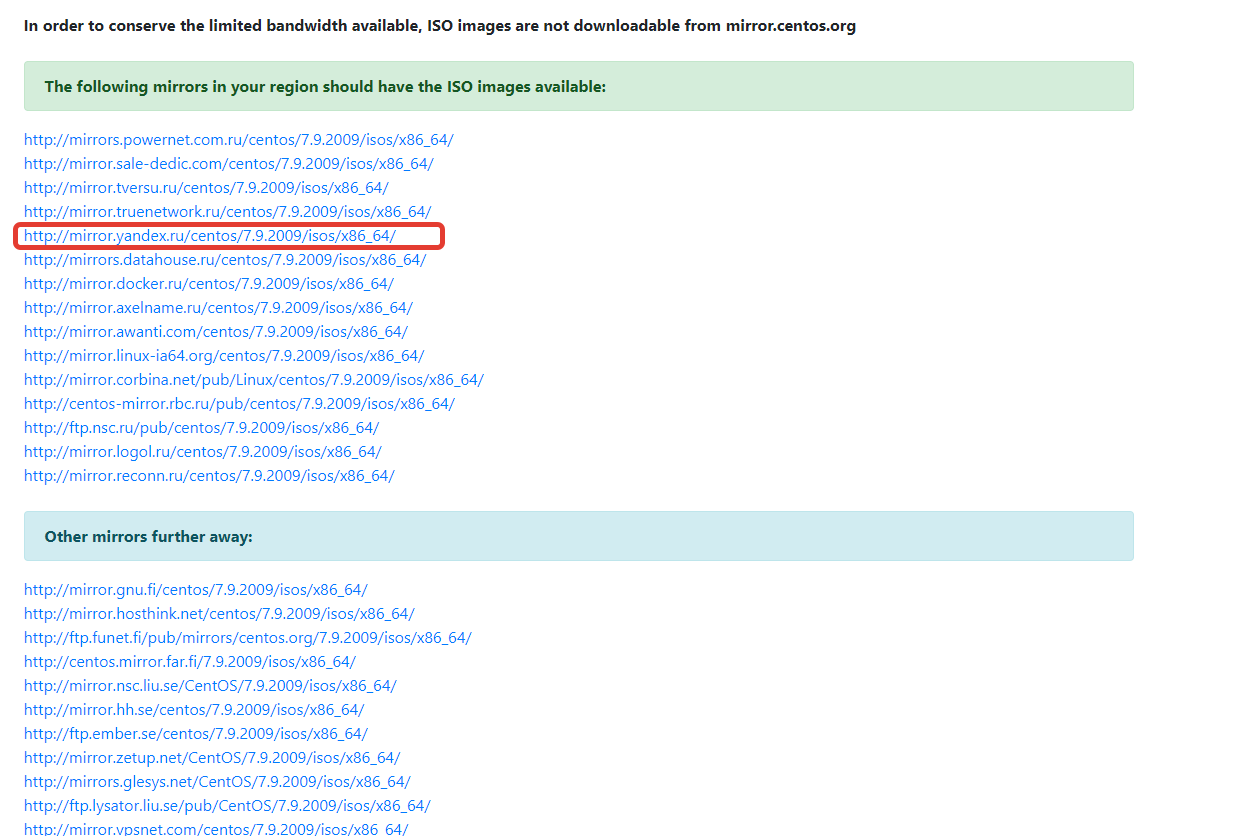
Скачиваем образ операционной системы. Можно качать откуда угодно. Я качаю с серверов Яндекса:
Создание виртуальной машины для CentOS 7
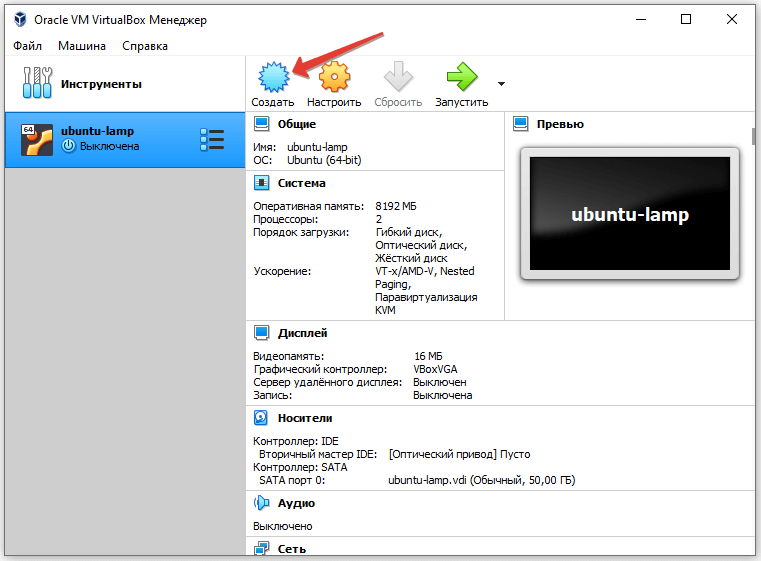
Запускаем VirtualBox и жмём Создать (или сочетание клавиш Ctrl + N ):
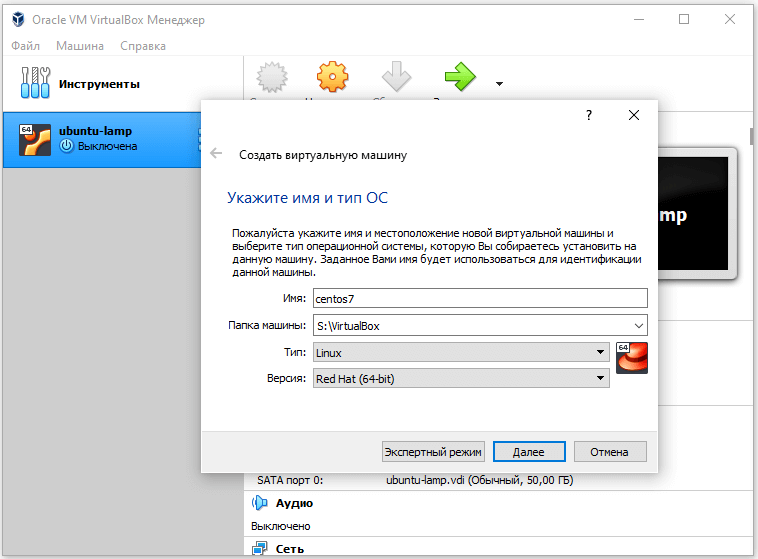
Указываем имя виртуальной машины и директорию, в которой будет распологаться машина. Остальные параметры заполняются автоматически:
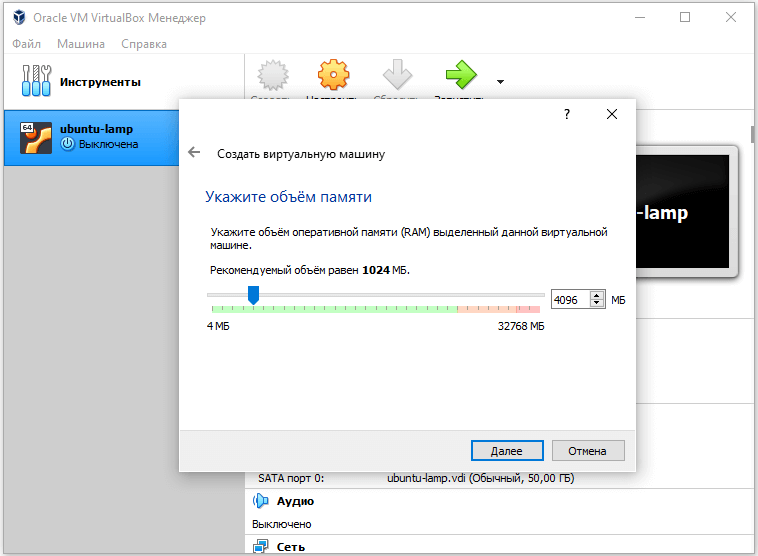
Указываем объём оперативной памяти, который вы готовы выделить для работы виртуальной машины (исходя из объёма оперативной памяти на хост-машине):
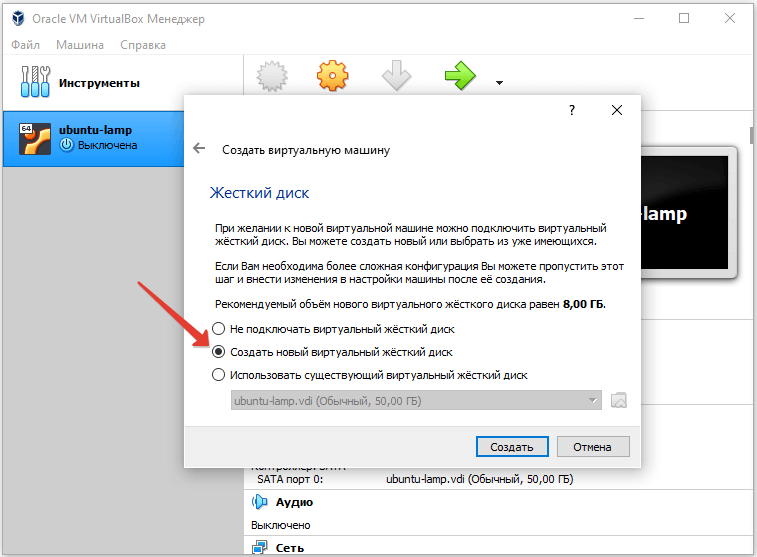
Оставим выбранным пункт «Создать новый виртуальный жесткий диск» :
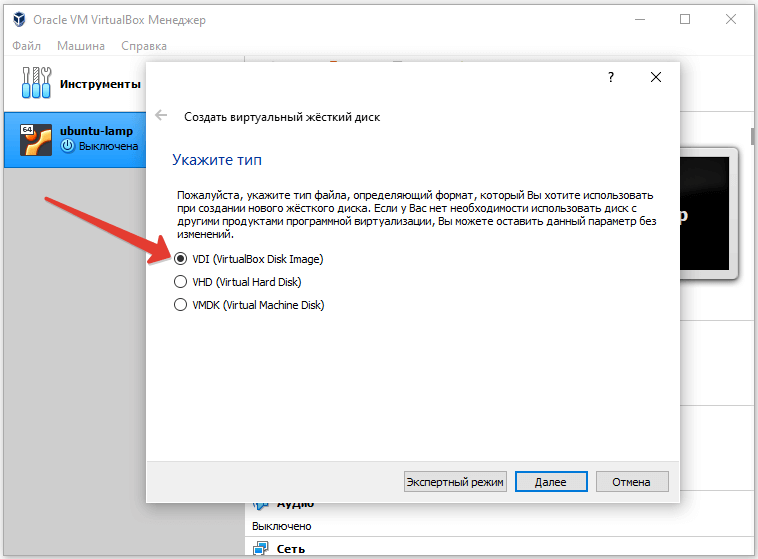
Оставим тип по умолчанию VDI :
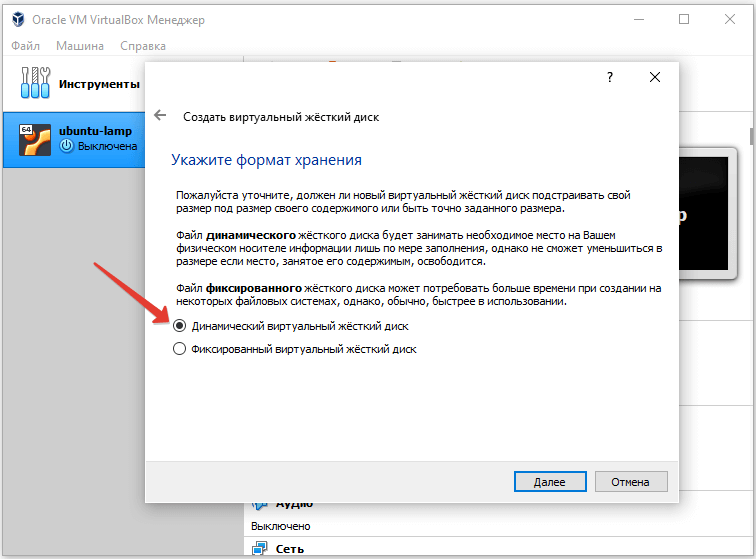
Оставим формат хранения по умолчанию Динамический виртуальный жёсткий диск :
Указываем размер виртуального жёсткого диска исходя из доступного свободного места на физическом жестком диске:
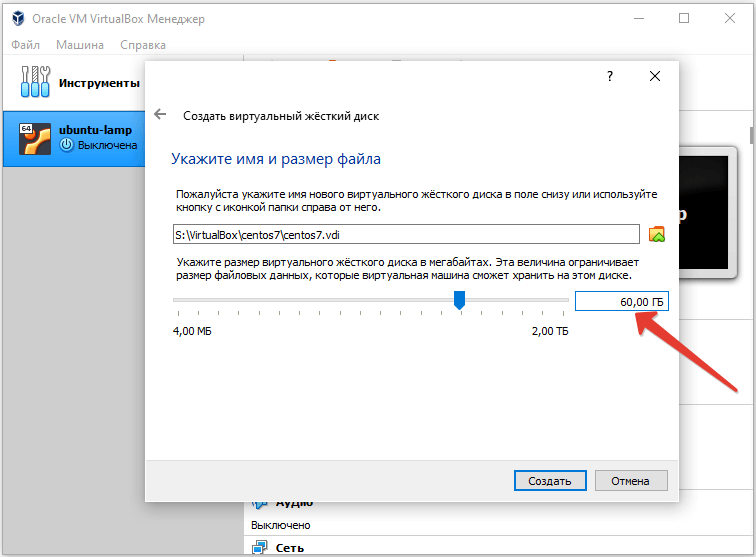
Даже если выделить больше места, то благодаря динамическому формату хранения эти гигабайты не будут заняты до тех пор, пока это место не будет занято внутри CentOS.
Виртуальная машина создана.
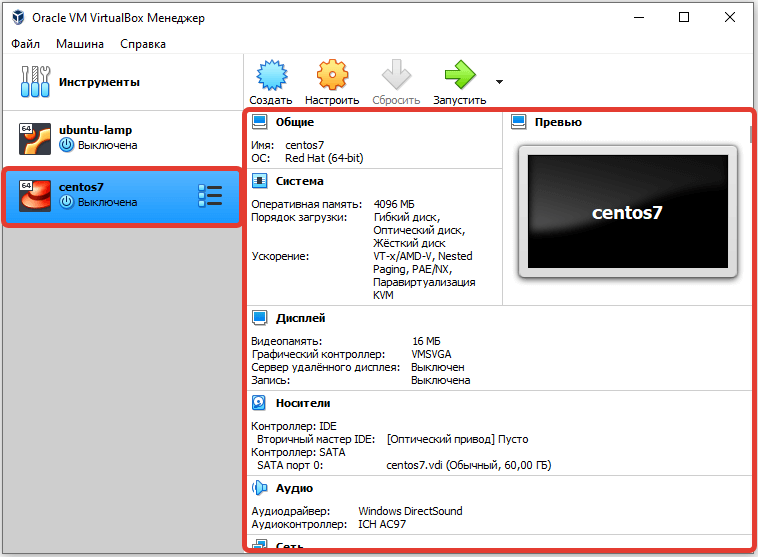
Настройка виртуальной машины
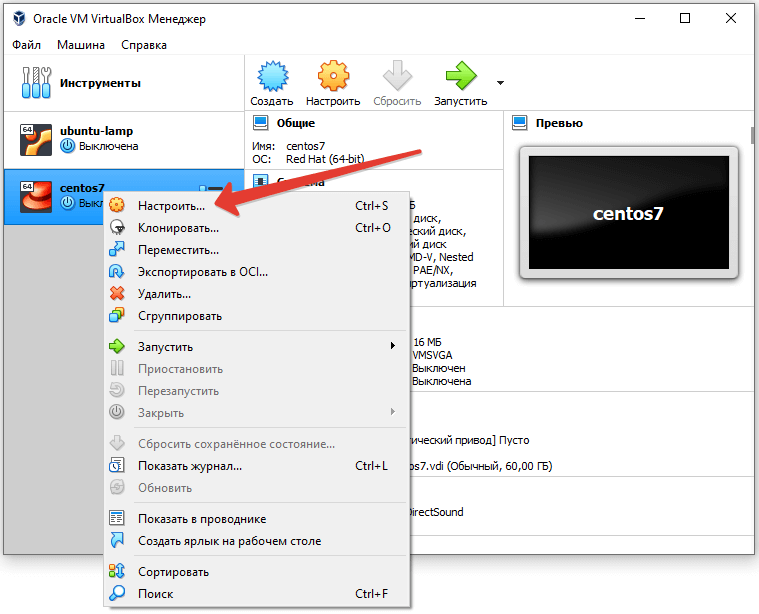
Сделаем базовые настройки виртуальной машины. Кликаем правой кнопкой мыши и выбираем Настроить. :
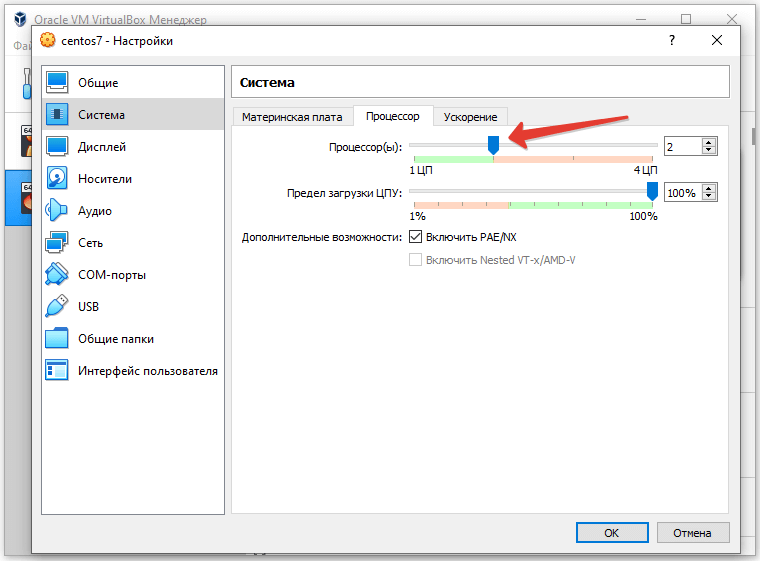
Во вкладке «Система» можно выделить нужное количество процессоров под эту виртуальную машину:
Во вкладке «Сеть» можно установить тип подключения «Сетевой мост» (для того, чтобы виртуальная машина была видна в реальной сети) и выбрать сетевую карту. В «Дополнительно» можно оставить всё по умолчанию:
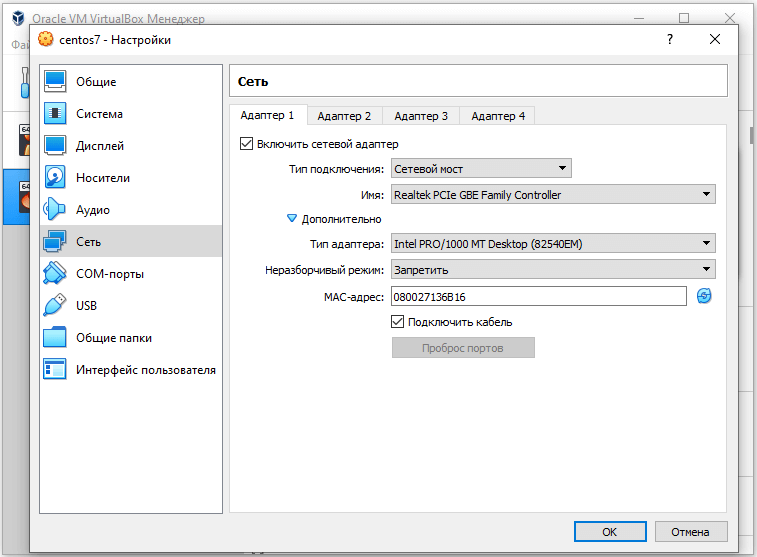
Нажимаем «ОК» и запускаем виртуальную машину:
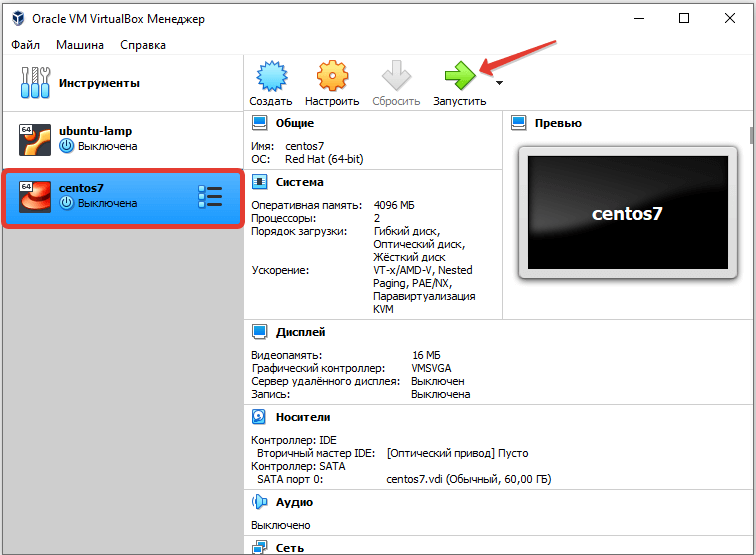
После запуска виртуальной машины нажать на папку и через стандартный системный проводник указать место, куда был скачан образ ОС. Выбрать его и продолжить:
Установка CentOS 7
Запустится установщик системы. При помощи стрелки вверх на клавиатуре выбрать пункт «Install CentOS 7» и нажать Enter .
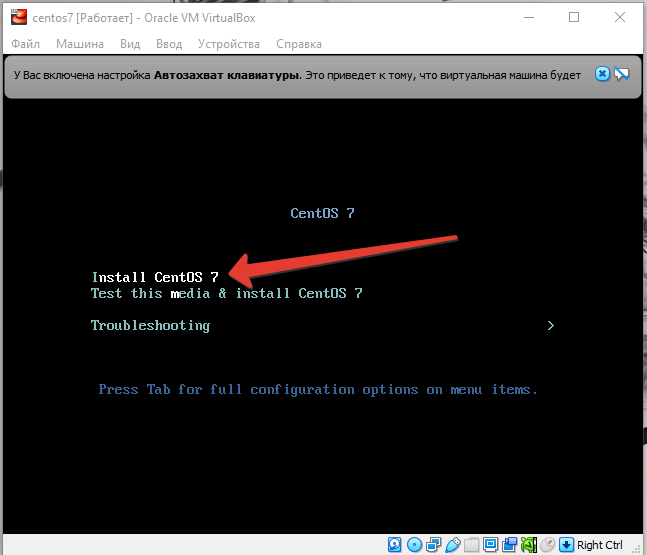
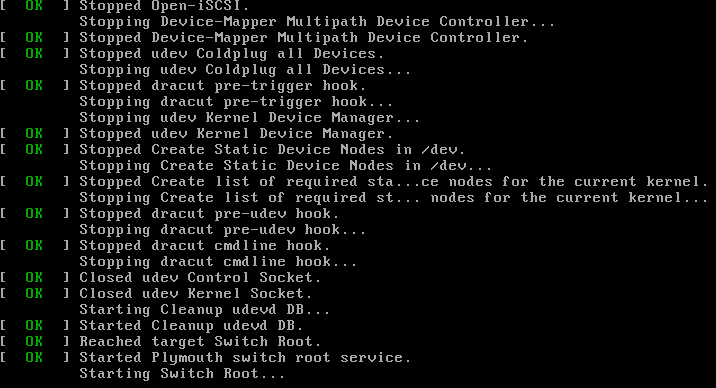
Начнется запуск инсталлятора:
Появится стартовое окно установки CentOS 7. Оставим язык (английский) по умолчанию и жмём «Continue» :
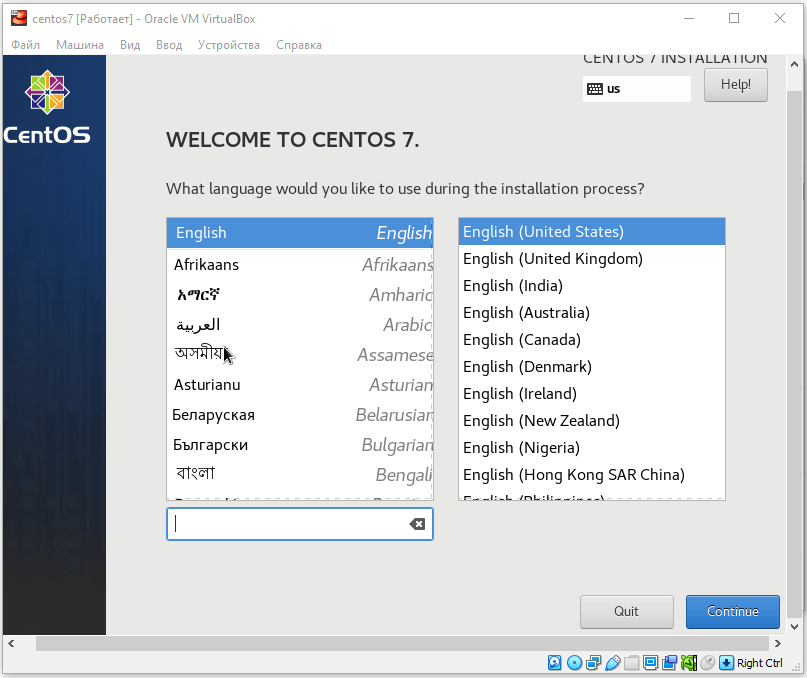
Используй правый Ctrl для освобождения мыши из окна гостевой ОС.
Настроим свою временную зону и жмём «Done» :
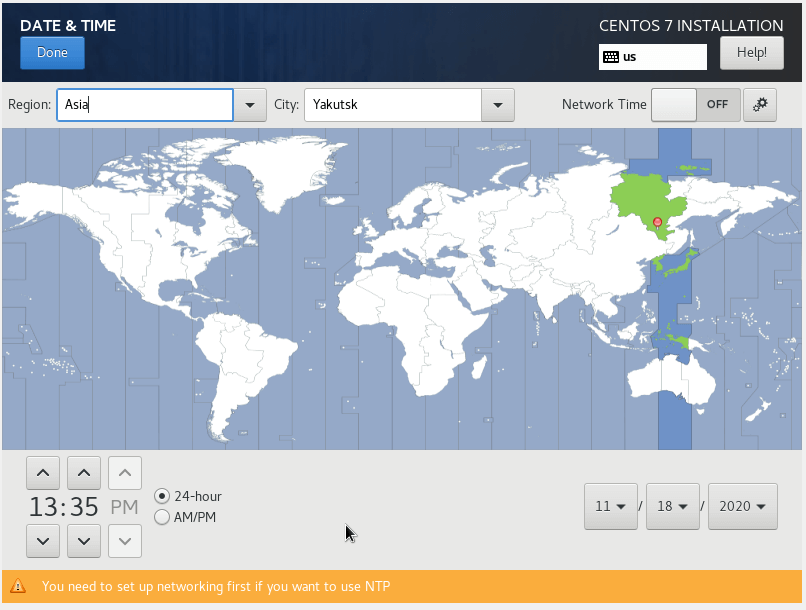
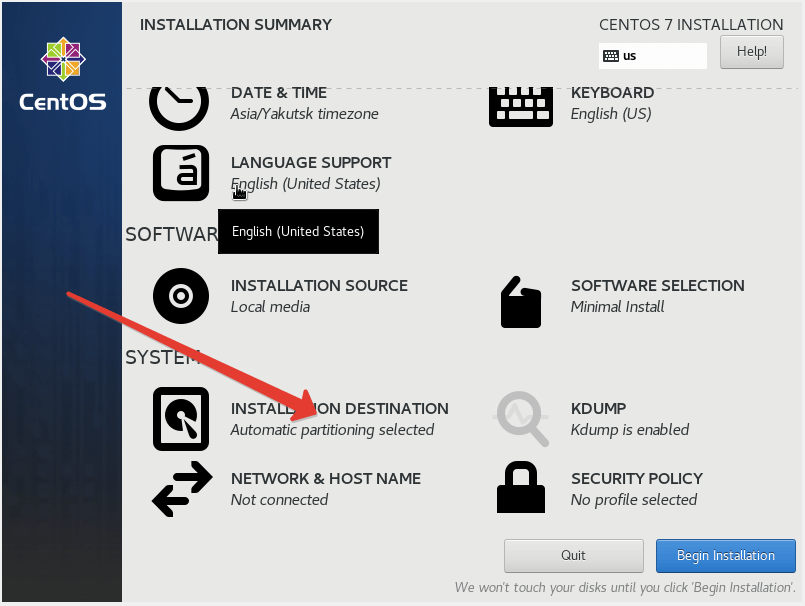
В следующей вкладке просто подтвердим автоматическое разбиение диска (просто заходим и жмём «Done» ):
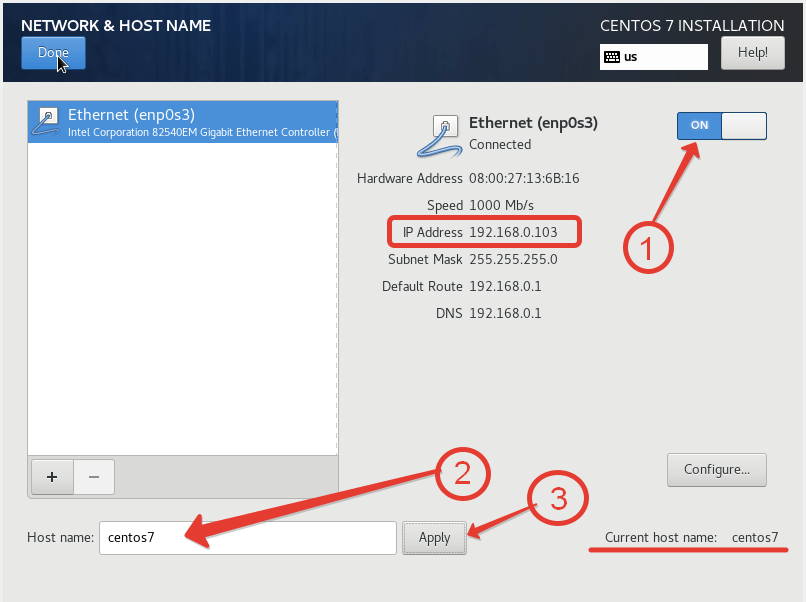
Вкладка «NETWORK & HOST NAME» . Включаем сеть (получим IP) и укажем имя машины:
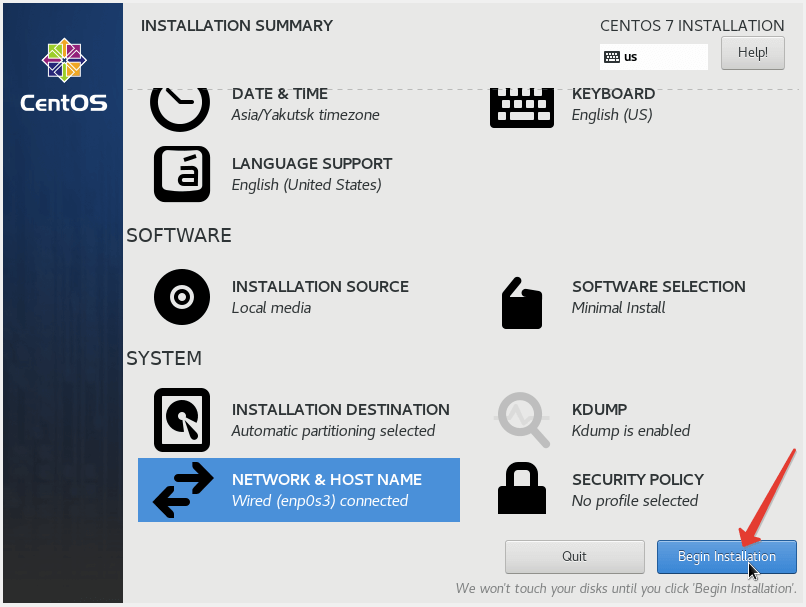
Затем жмём «Begin Installation» :
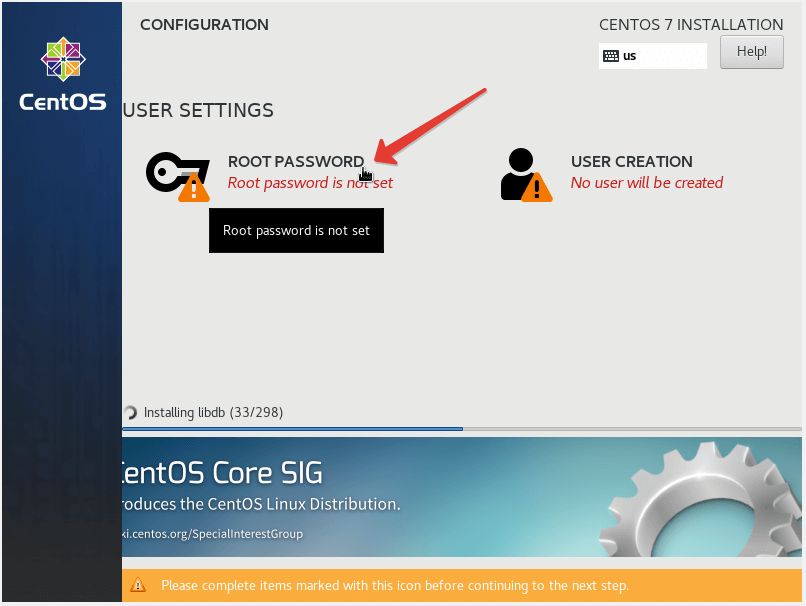
Зададим пароль для пользователя Root :
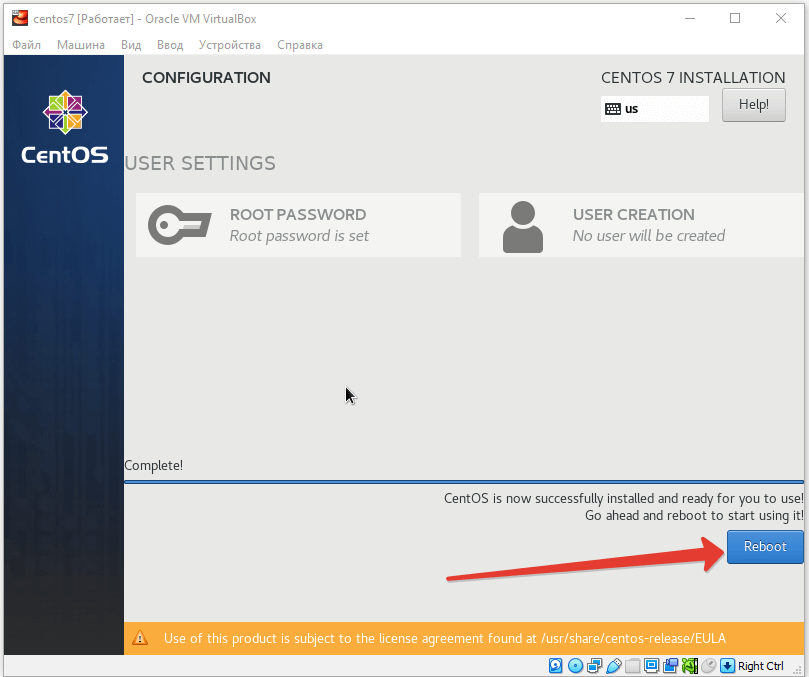
После завершения процесса установки необходимо перезапустить систему:
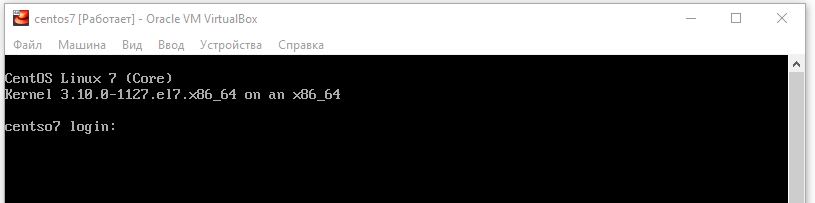
Проверим работу SSH и узнаем IP адрес виртуальной машины:
// статус SSH systemctl status sshd // IP адрес ip addr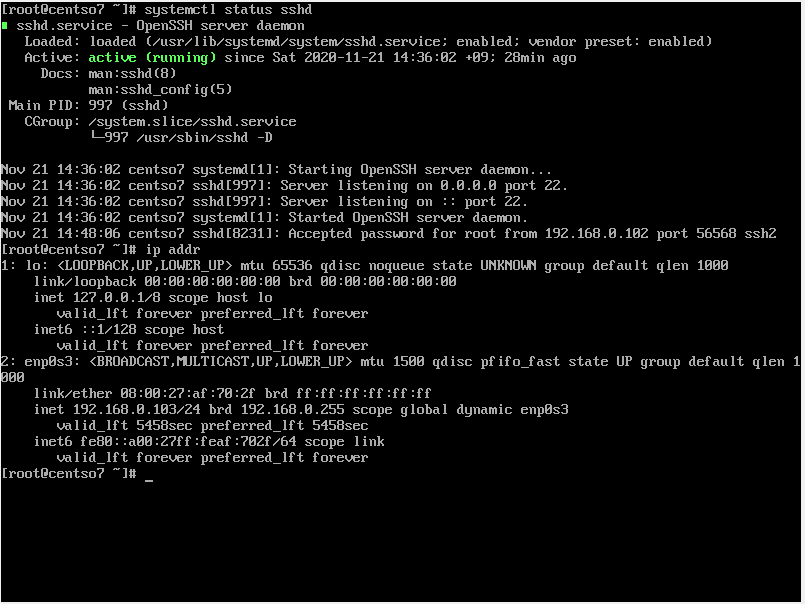
Подключимся по SSH (указать свой IP адрес). При первом подключении система спросит нас действительно ли мы хотим подключится (yes):
ssh root@192.168.0.103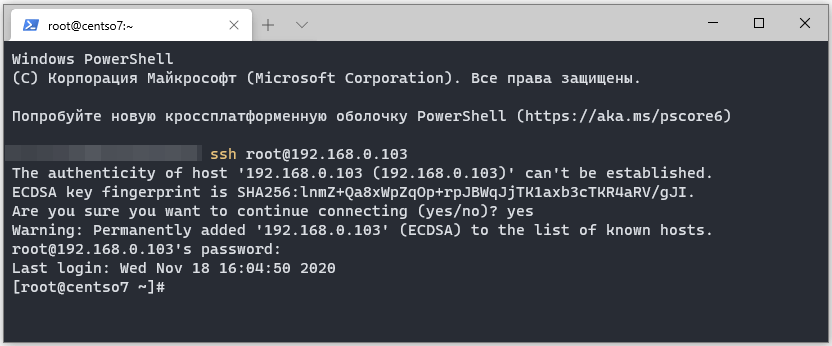
CentOS 7 установлен в VirtualBox.
Как установить VirtualBox на CentOS 7
VirtualBox — это кроссплатформенная программа виртуализации с открытым исходным кодом, которая позволяет запускать несколько гостевых операционных систем (виртуальных машин) одновременно.
В этом руководстве мы покажем вам, как установить VirtualBox из репозиториев Oracle в системах CentOS 7.
Подготовка
Прежде чем продолжить это руководство, убедитесь, что вы вошли в систему как пользователь с привилегиями sudo .
Установка VirtualBox из репозиториев Oracle
Выполните следующие действия, чтобы установить VirtualBox на свой компьютер CentOS 7:
-
Начните с загрузки инструментов сборки, необходимых для компиляции vboxdrv ядра vboxdrv :
sudo yum install kernel-devel kernel-devel-$(uname -r) kernel-headers kernel-headers-$(uname -r) make patch gccsudo wget https://download.virtualbox.org/virtualbox/rpm/el/virtualbox.repo -P /etc/yum.repos.dsudo yum install VirtualBox-5.2Во время установки вам будет предложено импортировать в репозиторий ключ GPG. Введите y и нажмите Enter . После завершения установки вы увидите следующий вывод:
Creating group 'vboxusers'. VM users must be member of that group! Verifying : VirtualBox-5.2-5.2.20_125813_el7-1.x86_64 Installed: VirtualBox-5.2.x86_64 0:5.2.20_125813_el7-1systemctl status vboxdrvРезультат должен выглядеть примерно так, указывая на то, что служба включена и активна:
● vboxdrv.service - VirtualBox Linux kernel module Loaded: loaded (/usr/lib/virtualbox/vboxdrv.sh; enabled; vendor preset: disabled) Active: active (exited) since Thu 2018-10-25 21:31:52 UTC; 6s agoУстановка пакета расширений VirtualBox
VirtualBox Extension Pack предоставляет несколько полезных функций для гостевых машин, таких как виртуальные устройства USB 2.0 и 3.0, поддержка RDP, шифрование изображений и многое другое.
На момент написания этой статьи последней версией VirtualBox была 5.2.20. Перед загрузкой пакета расширений с помощью приведенной ниже команды вам следует проверить страницу загрузки VirtualBox, чтобы узнать, доступна ли более новая версия.
Загрузите файл пакета расширений, набрав:
wget https://download.virtualbox.org/virtualbox/5.2.20/Oracle_VM_VirtualBox_Extension_Pack-5.2.20.vbox-extpackКогда загрузка будет завершена, импортируйте пакет расширений с помощью следующей команды:
sudo VBoxManage extpack install Oracle_VM_VirtualBox_Extension_Pack-5.2.20.vbox-extpackВам будет представлена лицензия Oracle и предложено принять условия.
Do you agree to these license terms and conditions (y/n)? Введите y и нажмите Enter . После завершения установки вы увидите следующий вывод:
0%. 10%. 20%. 30%. 40%. 50%. 60%. 70%. 80%. 90%. 100% Successfully installed "Oracle VM VirtualBox Extension Pack". Запуск VirtualBox
Теперь, когда у вас установлен VirtualBox в вашей системе CentOS, вы можете запустить его либо из командной строки, набрав VirtualBox либо щелкнув значок VirtualBox ( Applications -> System Tools -> Oracle VM VirtualBox ).
Когда VirtualBox запускается в первый раз, должно появиться следующее окно:
Выводы
Вы узнали, как установить VirtualBox на свой компьютер с CentOS 7. Теперь вы можете установить свою первую гостевую машину с Windows или Linux. Чтобы найти дополнительную информацию о VirtualBox, посетите официальную страницу документации VirtualBox .
Если у вас есть вопросы, оставьте комментарий ниже.