Как удалить все заголовки не нарушая структуры текста. word 2010

Все содержание состоит из груды хлама. Как удалить все заголовки не прибегая к нудному редоктированию каждого заголовка? Увеличить
Лучший ответ
MaxImuMГуру (4702) 11 лет назад
Что именно сделать и как?
Остальные ответы
Выдели текст имеющий тот же формат (на главной панели есть такой пункт справа) и очисти стиль (обычный примени)
MaxImuMГуру (4702) 11 лет назад
Если я применю обычной то он мне всае нахрен попортит. Изменит шрифт,размер, цвет. Я же написал, мне нужно это убрать без редактирования каждого заголовка.
Евгений Евгеньевич Мудрец (14396) либо очисти стиль лтбо примени формат как в тексте
Используй макрос (он вначале копирует параметры шрифта всех слов в массив fonts, параметры абзаца в массив parag, после применяет всему выделению стиль обычный и затем восстанавливает скопированные параметры из массивов)
Если узнаете как полностью скопировать параметры абзаза и шрифта а не по некоторым полям — сообщите плиз.
Sub Макрос3()
‘
‘ Макрос3 Макрос
‘
‘
n = Selection.Words.Count
m = Selection.Paragraphs.Count
ReDim fonts(n, 3)
ReDim Parag(m, 4)
For i = 1 To n
fonts(i, 1) = Selection.Words(i).Font.Bold
fonts(i, 2) = Selection.Words(i).Font.Italic
fonts(i, 3) = Selection.Words(i).Font.Underline
Next
For i = 1 To m
Parag(i, 1) = Selection.Paragraphs(i).Format.LeftIndent
Parag(i, 2) = Selection.Paragraphs(i).Format.RightIndent
Parag(i, 3) = Selection.Paragraphs(i).Format.FirstLineIndent
Parag(i, 4) = Selection.Paragraphs(i).Format.Alignment
Next
For i = 1 To m
Selection.Paragraphs(i).Format.LeftIndent = Parag(i, 1)
Selection.Paragraphs(i).Format.RightIndent = Parag(i, 2)
Selection.Paragraphs(i).Format.FirstLineIndent = Parag(i, 3)
Selection.Paragraphs(i).Format.Alignment = Parag(i, 4)
Next
For i = 1 To n
Selection.Words(i).Font.Bold = fonts(i, 1)
Selection.Words(i).Font.Italic = fonts(i, 2)
Selection.Words(i).Font.Underline = fonts(i, 3)
Next
Марат Наильевич ГайнетдиновУченик (135) 3 недели назад
Не помогло((
Выделить весь текст (Ctrl+A) — Щелчок правой кнопкой мыши — Абзац — Отступы и интервалы — Уровень — Основной текст — Ок
Лишние элементы структуры в документе Word2007.
Здравствуйте. На работе принесли документ *.doc созданный в Word 2007. Проблема в том что он «поврежден». В структуре документа имеется несколько лишних пунктов, которые, конечено, постоянно попадают в оглавление при нажатии F9. Эти пункты разных стилей (не заголовки). Пробовал:
1) Отчистить стиль.
2) Удалить их и создать заново.
6) Через просмотр Структуры понизить их ранг до обычного текста.
3) Восстановить документ через Открыть -> Восстановить.
4) Открыть в Word 2003.
5) Переконвертировать документ в docx.
Пока ничего не помогло, при переоткрытии документа он вновь становиться не правильным. Т.е. в структуре опять появляются эти пункты.
Сам проблемный файл прикрепить не могу. Пробовал Вырезать из него кусок с проблемными участками, но тогда проблема исчезает.
Кто-нибудь встречался с такой проблемой.
2 Ответ от abalckin 26.08.2015 11:59:37
Re: Лишние элементы структуры в документе Word2007.
Решилось сохранение документа после КАЖДОЙ отчистки стиля. Товарищи используйте ТОЛЬКО лицензионное программное обеспечение
3 Ответ от Alex_Gur 26.08.2015 21:05:34
Re: Лишние элементы структуры в документе Word2007.
Добрый день,
У меня была подобная проблема, и именно на лицензионном ПО.
Предполагаю, что в моем случае «сломался» используемый мною шаблон.
Эксперт Вождь посоветовал мне пересоздать шаблон, и после этого подобные проблемы больше не возникали.
Не исключено, что в Вашем случае мог также «испортиться» сама программа Word (например, в результате действия вирусов).
Проверьте также компьютер на вирусы (полное сканирование).
Если пересоздание шаблона с нуля Вам не поможет и проблема будет повторяться, то попробуйте переустановить Office или установить более позднюю версию (2010).
Удобной и приятной работы в Word!
Перевести спасибо на Яндекс кошелёк — 41001162202962; на WebMoney — R581830807057.
4 Ответ от abalckin 27.08.2015 07:22:02
Re: Лишние элементы структуры в документе Word2007.
Я думаю в данном случае был сломан данный документ. Он был создан из под Wine под *nix на другом компьютере. Лично у меня все в порядке.
Сообщений [ 4 ]
Страницы 1
Чтобы отправить ответ, вы должны войти или зарегистрироваться
Похожие темы
- Лишние элементы в списке перекрестных ссылок
- Двойная нумерация страниц в документе Word2007
- Перенос содержимого структуры на другой лист
- Увеличить доступное количество уровней структуры документа
- форматирование word2007 и word 2010
- Формулы — из Word2007 в объект MS Equation 3.0
- Объединение документов с сохранением исправлений WORD2007
- Пропадают иногда документы при сохранении (Word2007)
Лишние элементы структуры в документе Word2007.
Если вы по роду своей деятельности работаете с документами, то вам очень часто приходится иметь дело с редактором текстов Microsoft Word. Наш сайт о Microsoft Office Word даст ответ про: как убрать разрыв в тексте?. Познакомиться с тонкостями работы в этой программе вы можете на форуме сайта Ворд Эксперт.
Здесь участники делятся друг с другом своими вариантами настроек и принципов форматирования и редактирования текстов. Наш сайт о Microsoft Office Word даст ответ про: деинсталяция ворд 2007. На форуме много внимания уделено написанию макросов, созданию шаблонов и другим способам автоматизировать работу Ворда. Наш сайт о Microsoft Office Word даст ответ про: ворд сноска длинная полоса. Также можно найти информацию по различию в настройках версий программы.
В специальных подразделах возможно оставить заявки или позаимствовать готовые решения. На портале о Microsoft Office Word вы узнаете про: как расставить ударения в документе word.
страницы
- полезности word
- книги и программы
- о проекте
- стать автором
- реклама на сайте
- правовая информация
авторство
© 2006 — 2016, Word Expert
Авторские права на все материалы, опубликованные на сайте WordExpert.ru (включая текст, иллюстрации, фотографии, подборку, расположение и т.п.), принадлежат администрации Word Expert, если не указано иное.
Удаление разделов из схемы документа в ms Word 2007

Отобразите окно стилей документа. Для этого в группе «Стили» щелкните на кнопку (Рисунок Д.7). Появится окно стилей документа (Рисунок Д.8)


Рисунок Д.7– Кнопка отображения окна стилей в Word2007
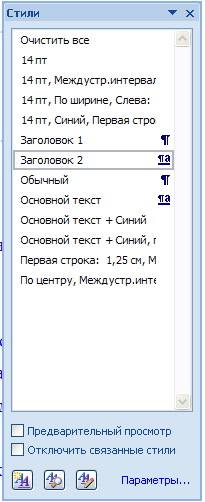
Рисунок Д.8– Окно стилей документа в Word2007
В схеме документа выделите левой кнопкой мыши тот элемент, который необходимо удалить. При этом автоматически будет совершен переход к той части документа, где находится удаляемый элемент.
В тексте документа выделите фрагмент текста, соответствующий удаляемому элементу. Обратите внимание на название стиля выделяемого элемента. Название стиля будет выделено в окне стилей (Рисунок Д.8). Если название стиля начинается со слов «Заголовок» (например, «Заголовок 1», «Заголовок 3» и т.д.), необходимо изменить стиль фрагмента на «Обычный» или «Основной текст». Для этого, не снимая выделения с фрагмента текст, щелкните в окне стилей на стиль «Обычный» или «Основной текст».
Форматирование выделенного элемента может нарушиться. Необходимо восстановить форматирование штатными средствами MSWord2007 (меню «Шрифт», «Абзац» и т.д).
Добавление разделов в схему документа в ms Word 2007
Откройте окно стилей (см. п.2 раздела «Удаление разделов из схемы документа в MS Word 2007»).
Найдите в тексте документа заголовок раздела, который необходимо добавить в схему документа (например, «Основная часть»), выделите его. Если нужного заголовка нет, наберите его с клавиатуры.
Если требуется добавить в схему документа разделы «Основная часть», «Содержание», «Введение», «Основные данные о работе», «Приложения», «Глоссарий», «Список использованных источников», «Список сокращений», «Заключение», в окне стилей выберите значение «Заголовок 1». Если требуется добавить разделы «Название первой главы», «Название второй главы», «Название третьей главы», выберите значение «Заголовок 2».
Microsoft Word 2010
Отобразите область навигации документа. На вкладке «Вид» в группе «Показать» установите флажок «Область навигации». В появившейся области «Навигация» откройте вкладку «Просмотр заголовков в документе».
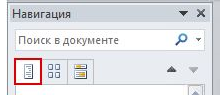
Рисунок Д.9– Область навигации документа в Word2010
В левой части экрана отобразится схема документа, в которой будут отображены все элементы документа, оформленные стилями, относящимся к заголовкам.
В области навигации документа, которая соответствует требованиям настоящей инструкции, должны содержаться только следующие разделы:
Основные данные о работе
Как убрать структуру в ворде
При вставке в Word из других документов часть текста почему-то превращается в заголовки (а может так и было, просто не было автоматического оглавления и никто не парился). Приходится сначала очищать формат этого фрагмента текста, потом наводить жирность, размеры, отступы, выравнивание и пр.
Вот интересно, можно ли написать коду, который сохраняет весь стиль выделенного фрагмента, только убирает стиль заголовка? Даже для случая фрагмента текста с разными стилями.
| alexan0308 |
| Посмотреть профиль |
| Найти ещё сообщения от alexan0308 |
Участник клуба
Регистрация: 12.08.2010
Сообщений: 1,077
какая версия ворда
для 2007 надо учитывать
Изображения
| в-коллонт.jpg (29.1 Кб, 243 просмотров) |
Имя -Галина== почта shanemac51@yandex.ru скайп shanemac51 c 8-15мск будни
Сфера интересов—word-excel-access-распознавание
| shanemac51 |
| Посмотреть профиль |
| Найти ещё сообщения от shanemac51 |
Пользователь
Регистрация: 18.02.2013
Сообщений: 26
В дополнение к сказанному выше очень часто помогает следующий прием:
Выделяем в исходном документе фрагмент текста, который надо скопировать.
В свойствах абзаца для выделенного фрагмента выбираем уровень «Основной текст».
Копируем выделенный фрагмент и вставляем его в свой документ.
Данный прием позволяет отчасти сохранить форматирование и структуру исходного документа, если она сформирована стилями «Заголовок 1 — Заголовок 9», т.к. свойство абзаца «Уровень текста» во встроенных стилях заголовков является защищенным и его невозможно изменить.
По моим наблюдениям (при работе с чужими документами) пользователи Ворда очень часто создают структуру документа используя не стили заголовков, а панель структуры, устанавливая с ее помощью для абзацев соответствующие уровни. При вставке в документ Ворд 2007 может происходить преобразование стилей абзацев, имеющих уровни от «Уровень 1» до «Уровень 9», в стили заголовков соответствующих уровней.
Данный прием помогает не всегда, на форумах, посвященных Ворд, отмечается, что существует фича Ворда, когда стилями заголовков отмечается текст, имеющий полужирное шрифт или курсивное начертание шрифта.