KDE 3.5.10 — не видно созданой папки на Desktop
При создании файла или папки(имею ввиду через МС или ВЕБ браузер не через интерфейс KDE) в каталоге /root/Desktop/ — файл не отображается на рабочем столе но в папке /root/Desktop/ он есть. Если создать через. правой кнопкой мышки -> создать то файл или папка появляется как и должно быть. Так же заметил странность, если созданный в МС или Браузером файлик не видно на столе и при этом исполнить «правой кнопкой мышки -> создать» то все файлы и папки становятся видны. или выход из KDE решает. Под другими пользователями все работает. Так вот в чем собственно глюк?

doctor-ua ★
11.08.10 17:04:53 MSD
Командная строка (консоль)
В начале существования у UNIX не было графического интерфейса – использовалась только командная строка, или консоль. Для консоли было написано много утилит, которые сохранили актуальность до сих пор. Многие профессионалы, в зависимости от задачи, вообще игнорируют графические интерфейсы и работают в консоли. Используя командную строку, вы получаете больше опыта и знаний, чем пользователи, работающие в графических оболочках. Однако это не обязывает вас использовать только консоль – выбирайте между ней и графическим интерфейсом в зависимости от целей.
В отличие от других операционных систем, после загрузки Linux в большинстве случаев предоставляет не только один рабочий стол или консоль, а сразу несколько устройств ввода-вывода (обычно это шесть консолей и одно устройство с запущенным графическим менеджером). Переключаться между ними можно с помощью сочетаний клавиш Alt+1, Alt+2 и т. д. (цифра обозначает номер устройства). Находясь в графическом режиме, аналогичную операцию можно выполнить с помощью сочетания Ctrl+Alt+1, Ctrl+Alt+2 и т. д.
андная строка (консоль)
Запись опубликована 05.10.2011 автором Пользователь Slax в рубрике Статьи о Linux.
Командные оболочки в Linux

Для работы в консоли Linux имеет не одну программу. Такие приложения называют также командными оболочками. Оболочки позволяют пользователю взаимодействовать с системой посредством ввода команд. К их числу можно отнести программы sh и bash, исполняемые файлы которых находятся в каталоге /bin. Практически всегда по умолчанию ставится оболочка bash – будем использовать ее в примерах. Если вы используете другую оболочку, это не имеет значения, так как ее возможности, скорее всего, не уступают bash.
Команды, которые вводятся в строку консоли, – это чаще всего названия программ или ссылок на них. После загрузки системы устанавливается системная переменная PATH (англ. путь), описывающая все пути, по которым можно найти определенную программу. Если в каталоге, в котором вы находитесь, нет нужной программы, она ищется по всем путям, и исполняется первая найденная. После загрузки доступны программы из «обязательного набора», который находится в каталоге /bin. При осуществлении базовых операций (создание каталога, файла, установка даты и времени) всегда используются программы из этой папки.
Запись опубликована 05.10.2011 автором Пользователь Slax в рубрике Статьи о Linux.
Что такое аргументы в Linux
При запуске каждому приложению можно передать некоторые параметры, которые называются аргументами. Программа анализирует их и в соответствии с ними выполняет действия.
Представьте, что вас попросили сходить в магазин, который находится через дорогу от вашего дома, и купить там молоко, яйца и сыр. В данном случае просьба сходить в магазин является программой, список покупок – обязательным аргументом (вас не будут просить сходить в магазин без необходимости), а указание конкретного магазина и времени – необязательным аргументом (требуемый набор продуктов имеется не в одном магазине, но нужны продукты именно из этого; сходить в магазин вы можете не немедленно, а через некоторое время).
Аргументы, как вы уже поняли, делятся на две группы – обязательные и необязательные. Обязательные аргументы указывают программе необходимую для работы информацию; без указания какого-то из обязательных аргументов приложение попросит ввести их отдельно либо выдаст ошибку. Необязательные аргументы часто только уточняют ход работы программы. Все аргументы вводятся после имени программы. Если аргумент содержит пробел, то весь аргумент следует заключить в кавычки.
Некоторым аргументам можно присваивать значения. Для этого в зависимости от программы потребуется поставить значение сразу после аргумента, либо указать значение, отделив его от аргумента пробелом, либо отделить его от аргумента знаком равенства. Чаще других используется последний вариант.
Запись опубликована 05.10.2011 автором Пользователь Slax в рубрике Статьи о Linux.
Пример использования аргументов в Linux
Развивая предыдущий пример с магазином, рассмотрим гипотетическую программу go_shop, которая выполняет «поход в магазин»:
go_shop -goods=молоко,яйца,сыр –shop=через_дорогу -now
Программой здесь является goshop; для нее указывается обязательный аргумент goods, значением которого является список покупок, и два необязательных – shop, обозначающий месторасположение требуемого магазина, и now, который сообщает, что сходить нужно прямо сейчас.
Следует иметь в виду, что практически каждая консольная (и не только консольная) утилита имеет следующие стандартные аргументы:
––help либо -h – эти аргументы указывают программе не выполнять свои характерные действия, а вывести справку, в которой отображается назначение программы и/или ее аргументы;
––version – предписывает программе не выполнять никаких действий, кроме вывода на экран номера своей версии.
Запись опубликована 05.10.2011 автором Пользователь Slax в рубрике Статьи о Linux.
Перенаправление ввода/вывода в Linux

Если программа использует ввод либо вывод на какое-то устройство, то ей можно задать альтернативные устройства ввода и вывода (это называется также перенаправлением ввода/вывода). Сделать это можно следующим образом. Предположим, есть программа под названием foo , которая требует ввести с клавиатуры некоторый текст. Однако этот текст есть у вас в файле textfile, и вы хотите, чтобы программа foo обработала именно его. Потребуется ввести следующую команду:
Практически так же реализуется перенаправление вывода. Если программа foo выводит на экран информацию, а вы хотите, чтобы программа направляла ее в файл (назовем его outfile), то следует выполнить такую операцию:
Таким образом можно решить некоторые проблемы, например когда программа выводит на экран длинный текст, который не помещается в консоли, что нередко случается при вызове программы с параметром –help с целью получения справки по использованию (впрочем, есть лучший метод решения данной проблемы). При необходимости можно также направить вывод в файл /dev/null, чтобы приложение не выводило на экран вообще ничего.
Никогда не перенаправляйте вывод на файлы устройств – такие, как, например, /dev/hda, /dev/hdb и т. д. Этим вы повредите данные на носителе информации. Есть еще один способ перенаправления вывода:
В данном случае конечный файл не перезаписывается, а дополняется новыми данными.
Slax Linux — Быстрый, компактный и надёжный linux дистрибутив.
В этом разделе можно просмотреть все сообщения, сделанные этим пользователем.
Сообщения — edukra
Страницы: 1 . 7 8 [9] 10 11 . 14
Вопросы и ответы по системе / Как смонтировать жёсткий диск
« : 27 Ноябрь 2013, 09:29:14 »
1. Если нужно удалить firefox — он в отдельном модуле и удаляется просто удалением файла 07-ffox.sb из папки slax
если нужно удалить другие программы — придется распаковывать модуль 05-kapps.sb, в ручную искать и удалять файлы от ненужных программ, а затем снова запаковывать в модуль
2. По второму вопросу у меня ответа нет. Единственное, что могу предложить — это добавить виджет «подключаемые устройства» на рабочий стол. Или виджет «просмотр папки» и назначить на просмотр папки /media
Вопросы и ответы по системе / Re: slax6 + slax7 + grub4dos
« : 27 Ноябрь 2013, 08:15:20 »
в корне диска должны быть папки boot — ядро 6го слакса; slax — 6й слакс; slax7 — 7й слакс,
а в файле menu.lst — следующие строки:
title Slax Linux 7
kernel /slax7/boot/vmlinuz load_ramdisk=1 prompt_ramdisk=0 rw printk.time=0 slax.flags=xmode from=/slax7
initrd /slax7/boot/initrfs.img
title Slax Linux 6.1.2
kernel /boot/vmlinuz ramdisk_size=6666 root=/dev/ram0 rw autoexec=xconf;telinit~4
initrd /boot/initrd.gz
Вопросы и ответы по системе / Re: Slax 7 — Где найти ярлык ? Как настроить ассоциац

« : 19 Ноябрь 2013, 15:57:48 »
1. Архиватор p7zip для линукса консольный поэтому для него и ярлыка нет. В Slax есть архиватор ark. Он поддерживает архивы 7-zip. Или можно еще воспользоваться архиватором Peazip
это 32х битная версия http://edukra.slax.org.ru/peazip-5-1-1.sb
это 64х битная http://edukra.slax.org.ru/peazip-5-1-1-x64.sb
2. Для назначения файловых ассоциаций нужно на файле нажать правую кнопку мыши. В появившемся меню выбрать свойства. Нажать в появившемся окне значек гаечного ключа. Если в появившемся списке нет нужной программы для открывания файла указанного типа — нужно нажать кнопку добавить и выбрать нужную программу. Если есть — Для того, чтобы назначить её по умолчанию, нужно стать на неё в списке и кнопкой вверх передвинуть в самый верх.
Вопросы и ответы по системе / Re: slax 7 + windows 7 на одном диске
« : 12 Ноябрь 2013, 09:40:46 »
Стандартный загрузчик я никогда не использовал, и не вижу особого смысла это делать, т.к. возможность загрузки в ОЗУ — это свойство не загрузчика а самого slax. На этом форуме есть тема win7 и slax6 на одном разделе с использованием загрузчика grub4dos. http://slax.org.ru/forum/index.php?topic=56.0 Там есть и пример конфига для загрузки slax7, а для загрузки в ОЗУ нужно в параметрах загрузки в «slax.flags» добавить «toram».
Вопросы по модулям / Re: как работать с модулями в 7?
« : 27 Сентябрь 2013, 15:32:59 »
Трудно сказать в чем тут проблема, но я всегда распаковывал модули в текущей папке без указания полного пути и они распаковывались без проблем sb2dir module.sb destdir Причем папку destdir создавал заранее. А вообще, если нужно увидеть содержимое модуля, который уже активирован в системе — можно просто зайти в папку /mnt/live/memory/bundles/ там все активированные модули отображаются как папки.
Вопросы по модулям / Re: как работать с модулями в 7?
« : 25 Сентябрь 2013, 13:56:31 »
В седьмом слаксе
dir2sb
tgz2sb
на официальном сайте есть информация и об этом и о билдскриптах, хотя можно и без них. На том-же сайте уже готовые модули есть
Вопросы и ответы по системе / Re: Как сохранить настройки системы
« : 19 Август 2013, 08:31:19 »
Теоретически нужно добавить в строку загрузки параметр perch в flags
для grub это выглядит так
kernel /slax/boot/vmlinuz load_ramdisk=1 prompt_ramdisk=0 rw printk.time=0 slax.flags= perch ,xmode
initrd /slax/boot/initrfs.img
А практически я ни разу этим не пользовался, поэтому не знаю будет ли это правильно работать.
Вопросы и ответы по системе / Как смонтировать жёсткий диск
« : 15 Август 2013, 10:36:59 »
Похоже производитель «забил» на линукс и на старые версии винды. На официальном сайте можно скачать драйвера только под винду 8 X64. Так, что остается ждать выхода новой версии слакса. Возможно в ней будет все работать.
Вопросы по модулям / Re: Slax 7 и подключение модулей
« : 15 Август 2013, 09:14:46 »
Вопросы и ответы по системе / Как смонтировать жёсткий диск
« : 15 Август 2013, 09:02:18 »
Шифрование домашней папки в slax похоже не предусмотрено. А вот truecrypt в slax работает. Просто в системе нет свободных loop устройств, поэтому зашифрованные диски не монтируются. Чтобы truecrypt смог монтировать зашифрованный диск, перед его использованием нужно создать новое loop устройство. для этого необходимо создать файл, например makeloop.sh с содержимым:
#!/bin/bash
XX=$(find /dev/ -maxdepth 1 | grep loop | sed -r ‘s/[^0-9]+//’ | sort -n | tail -n 1)
XX=$(expr 0$XX + 1)
mknod /dev/loop$XX b 7 $XX 2>/dev/null
и в атрибутах указать «явлляется исполнимым»
После запуска этого файла truecrypt сможет примонтировать зашифрованный диск.
Вопросы по модулям / Re: Slax 7 и подключение модулей
« : 01 Август 2013, 12:37:14 »
Действительно не работает. Но это в модуле проблема. Автор немного ошибся и запихнул программу не в ту папку. Вот ссылка на откорректированный модуль. http://yadi.sk/d/0KDpFG3C7SCBW
Вопросы по модулям / Re: Slax 7 и подключение модулей
« : 30 Июль 2013, 23:39:03 »
Вопросы и ответы по системе / Как смонтировать жёсткий диск
« : 31 Май 2013, 13:36:11 »
собственно порядок действий такой:
1. Нужно создать папку (пусть будет myfolder в папке tmp)
2. Внутри myfolder создать папку etc
3. В папку etc скопировать отредактированные файлы HOSTNAME и hosts
4. В папке /tmp/myfolder/etc создать папку NetworkManager
5. В папку /tmp/myfolder/NetworkManager скопировать отредактированный файл NetworkManager.conf
6. В консоли выполнить команду dir2sb /tmp/myfolder /tmp/mymodule.sb
Всё. Готовый модуль можно копировать в папку modules
Вопросы и ответы по системе / Как смонтировать жёсткий диск
« : 28 Май 2013, 21:35:02 »
Дело в том, что после изменения имени компа командой hostname нужно, как минимум перезапустить иксы, что не совсем удобно. Поэтому лучше создать модули для каждого клиента в которых будут измененные файлы конфигурации. В модуль нужно запихнуть следующие отредактированные файлы:
/etc/HOSTNAME
/etc/hosts
/etc/NetworkManager/NetworkManager.conf
Собранный модуль нужно положить в папку modules. После перезагрузки имя компа изменится на нужное. Только, что проверил у себя на 32х битной слакс. Имя компа slax15 все программы запускаются.
Вопросы по модулям / Re: Ваши собственные до модули
« : 12 Май 2013, 09:55:19 »
Вообще-то mt4 — для windows. Так, что в линуксе может и не заработать. Но попытаться можно так:
1. добавить модуль wine
2. запустить установку mt4
3. проверить работоспособность. Если не работает — на этом можно все прекратить.
4. создать в папке tmp папку mt4 в ней папку root в ней — .wine в ней drive_c в ней Program Files
5. скопировать папку /root/.wine/drive_c/Program Files/mt4 в /tmp/mt4/root/.wine/drive_c/Program Files
6. в терминале выполнить команду dir2sb /tmp/mt4 /tmp/mt4.sb
7. скопировать файл /tmp/mt4.sb в папку modules
по идее модуль должен заработать, хотя это все теоретически, т.к. я не пробовал делать модули из виндовых программ.
Если программа работает а модуль -нет. Возможно при установке он копирует файлы не только в папку Program Files. Тогда нужно будет найти эти файлы и скопировать их в папку /tmp/mt4 с сохранением структуры вложенных папок а затем выполнить пункты 6 и 7
Ручное монтирование сменных носителей в Slax Linux
Как уже было отмечено в предыдущей статье, для того чтобы отображались файлы и каталоги с русскими именами на сменных носителях необходимо вручную перемонтировать устройство в нужной кодировке. Для этого используется такой синтаксис:
В первом аргументе указывается файловая система нужного нам устройства – FAT, NTFS или vfat (для флеш накопителей), а во втором – само имя устройства. Его можно узнать лишь после того, как устройство смонтировалось автоматически.

Таким образом, для этого USB носителя имя устройства будет иметь вид – /dev/sdb1. Следовательно, для того чтобы сделать русские файлы на нем видимыми, необходимо в консоли выполнить:
А затем вновь открыть тот же раздел.
Конечно, это далеко не так удобно, как хотелось бы, но на данный момент для официальной версии системы Slax другого выхода, к сожалению, нет.
Я не зря сделал акцент на словах «официальная версия». Так как помимо нее есть и неофициальная, которая сразу идет русифицированной и не имеет проблем с отображением русскоязычных файлов и папок.
Для того, чтобы скачать неофициальную версию операционной системы Slax заходите на страницу: Скачать Slax 6.1.2.
Запись опубликована 16.10.2011 автором Пользователь Slax в рубрике Документация Slax 6.
Работа с модулями в Slax Linux
Существует несколько различных способов загрузки модулей для работы в системе Slax Linux.
В папке /base хранятся все базовые модули. Не стоит удалять или отключать эти модули, если вы новичок в работе с системой.
Наиболее часто используемые вами модули удобно поместить в директорию /slax/modules в дистрибутиве на вашем CD или USB. При старте система автоматически производит загрузку всех модулей из этой директории.
Для хранения остальных модулей, которые вы не будете использовать часто, подойдет директория /slax/optional/. Эти модули не будут загружаться автоматически, так что всякий раз, как они вам понадобятся, вы сможете подгрузить их вручную с помощью команды в загрузочном параметре:
В качестве примера, команда boot: slax load=gimp,bang произведёт загрузку модуля /slax/optional/gimp.lzm, а также всех модулей, находящихся в папке /slax/optional/bang/. Если вы произведёте запрос к несуществующим модулю или директории, то запрос просто будет проигнорирован при загрузке системы.
Можно не только подключать модули во время загрузки системы, но и управлять ими в процессе работы. Если вам нужно добавить модуль, то вы можете воспользоваться Slax Module Manager (Меню > Система), а также командами activate/deactivate. Если требуется подключить модуль — пишите Activate //.lzm, если же требуется отключить модуль — набирайте Deactivate .lzm.

Существует также и третий, наиболее простой способ подключения модуля в процессе работы — двойной клик по файлу .lzm. После того, как модуль активирован, должно появиться сообщение об успешном подключении. Далее вам просто нужно будет найти требуемую программу в меню системы (K). Если захотите удалить модуль — просто удалите его файл с диска или usb-носителя.
Запись опубликована 16.10.2011 автором Пользователь Slax в рубрике Документация Slax 6.
Настройка Интернета в Slax Linux

Если ваш провайдер использует статические IP и DNS, то можно воспользоваться стандартной графической утилитой, предназначенной для настройки сети в SLAX. Однако при каждой перезагрузке системы у вас могут сбрасываться настройки. Чтобы этого не происходило, нужно написать скрипт, конфигурирующий настройки при загрузке системы. Найдите файл rc.local и добавьте в него следующую строку:
В том случае, если ваш провайдер использует PPPoE, вы можете скачать два пакета — ppp-2.4 и rp-pppoe. После этого конвертируйте оба пакета в .lzm модули. Подключите эти модули, затем запустите консоль и введите:
Далее необходимо настроить подключение к сети.
- User name: Ваш логин.
- Ethernet Interface: eth0 — это стандартный вариант, скорее всего вам нужен именно он.
- Третий пункт необходимо просто подтвердить.
- DNS: Введите необходимые вам DNS. Используйте клавишу enter для разделения первого DNS со вторым. Также можете ввести server, чтобы получить имена автоматически.
- Password: Пароль для подключения.
- Firewalling: Настраиваете файервол, если у вас он есть: 0 — NONE, 1 — STANDALONE, 2 — MASQUERADE.
Теперь осталось лишь сохранить настройки.
Вот и всё. Для начала соединения, следует ввести в косноли: pppoe-start.
Для отключения соединения необходимо ввести в консоли: pppoe-stop.
Запись опубликована 16.10.2011 автором Пользователь Slax в рубрике Документация Slax 6.
Создание модулей Slax из архивов tar.gz
К сожалению, в операционной системе Slax, в отличие от большинства других Linux-дистрибутивов, установка программ с архивов tar.gz (tgz) невозможна. Для этого необходимо конвертировать их в формат модулей, то есть .lzm.
Данная операция может быть осуществлена несколькими способами. В качестве примера создадим модули из пакетов ppp-2.4.4.tar.gz и rp-pppoe-3.10.tar.gz, необходимых для настройки Интернета.
- Открываем каталог /root и создаем в нем 2 папки, к примеру с именами «1» и «2».
- Копируем в первую папку файл ppp-2.4.4.tar.gz, во вторую – rp-pppoe-3.10.tar.gz
- Запускаем консоль и переходим в первую папку – команда: cd 1/
- Распакуем архив ppp-2.4.4.tar.gz в текущий каталог – команда: tar -xzvf ppp-2.4.4.tar.gz
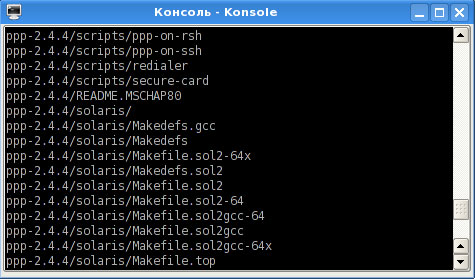
Команда tar отвечает за универсальный архиватор (упаковщик/распаковщик), используемый практически во всех без исключения Linux-дистрибутивах. Во время распаковки архива в консоли появится список всех извлекаемых файлов.
5. Далее необходимо запаковать все файлы в модуль Slax. Для этого используют команду:
В нашем случае это:

dir2lzm ppp-2.4.4 ppp-2.4.4.lzm
Поздравляю, вы только что сами создали первый свой модуль для Slax Linux. Он появился в то же папке, куда был скопирован архив, т.е. root – 1 – ppp-2.4.4.lzm
Далее необходимо повторить вышеизложенную процедуру с файлом rp-pppoe-3.10.tar.gz.
Запись опубликована 16.10.2011 автором Пользователь Slax в рубрике Документация Slax 6.
Создание модулей Slax из пакетов Slackware

Помимо ранее описанного способа создания модулей, который осуществляется путем распаковки архивов tar.gz и упаковки в формат .lzm, в Slax’e существует и другой, более легкий вариант.
Для этого применяют команду:
tgz2lzm [имя архива.tgz] [имя модуля.lzm]
Обязательным условием при этом является использования исключительно tgz-пакетов Slackware.
Один из лучших ресурсов, где можно скачать пакеты Slackware – packages.slackverse.org. Следует отметить, что начиная с 13-й версии Slackware пакеты запакованы в формате txz. Их команда tgz2lzm не обрабатывает, так что нужно искать файлы в старом формате, т.е. tgz.