Отправка пользователя в другое android-приложение
Один из наиболее важных особенностей Android, является способность приложения отправить пользователя в другое приложение, основываясь на “действии”, которое он хотел бы выполнить. Например, если ваше приложение имеет адреса предприятия, которое вы бы хотели показать на карте, вам не придется строить activity в вашем приложении, которая показывает карту. Вместо этого, вы можете создать запрос на просмотр адрес с помощью Intent . После чего Android система запустит приложение, которое в может показать адрес на карте.
Как пояснялось в первый курсе, Создание вашего первого приложения, вы должны использовать интент для перемещения между activity в собственном приложении. Вы обычно делает это, пользуясь явным интентом , которое определяет точное имя класса компонента, которое необходимо запустить. Однако, когда вы хотите, чтобы отдельное приложение выполнило действие, например, “просмотреть карту,” необходимо воспользоваться неявным интентом.
Этот урок покажет вам, как создать неявное интент для того или иного действия, и как его использовать для запуска activity , которая выполняет действие в другом приложении.
Создание неявного интента
Неявные интенты не объявляют имя класса компонента для запуска, а вместо этого объявляют выполняемое действие. Действие определяет, что вы хотите сделать, например, просмотреть,редактировать, послать, или получить что-нибудь. Интенты часто включают в себя также данные, связанные с действием, такие как адрес, который вы хотите просмотреть, или сообщения электронной почты, которое требуется передать. В зависимости от интента, которое вы хотите создать, данные могут быть Uri , каким-либо другим типом данных, или интент может не нуждаться в данных вообще.
Если ваши данные это Uri , есть простой Intent() конструктор, который можно использовать для определения действия и данных.
Например, вот как создать интент, инициирующее телефонный звонок с помощью Uri , указывающий номер телефона:
Uri number = Uri.parse("tel:5551234"); Intent callIntent = new Intent(Intent.ACTION_DIAL, number);
Когда ваше приложение вызывает это интентс помощью startActivity() , приложение Телефон инициирует вызов по данному номеру телефона.
Вот несколько других интентов и их действий и Uri пар данных:
// Map point based on address Uri location = Uri.parse("geo:0,0?q=1600+Amphitheatre+Parkway,+Mountain+View,+California"); // Or map point based on latitude/longitude // Uri location = Uri.parse("geo:37.422219,-122.08364?z=14"); // z param is zoom level Intent mapIntent = new Intent(Intent.ACTION_VIEW, location);
Uri webpage = Uri.parse("http://www.android.com"); Intent webIntent = new Intent(Intent.ACTION_VIEW, webpage);
Другие виды неявных интентов требуют «дополнительные» данные, которые предоставляют данные различных типов, таких как строки. Вы можете добавить один или несколько кусков дополнительных данных, используя различные putExtra() методы.
По умолчанию, система определяет соответствующий MIME тип, необходимый интенту, на основе Uri данных. Если вы не добавили Uri в интент, вы должны, как правило, использовать setType() для указания тип данных, связанных с интентом. Установка MIME типа в дальнейшем определяет, какие виды activity должны получить это намерение.
Вот еще несколько интентов, которые добавляют дополнительные данные для указания нужного действия:
-
Отправить письмо с вложением:
Intent emailIntent = new Intent(Intent.ACTION_SEND); // The intent does not have a URI, so declare the "text/plain" MIME type emailIntent.setType(HTTP.PLAIN_TEXT_TYPE); emailIntent.putExtra(Intent.EXTRA_EMAIL, new String[] ); // recipients emailIntent.putExtra(Intent.EXTRA_SUBJECT, "Email subject"); emailIntent.putExtra(Intent.EXTRA_TEXT, "Email message text"); emailIntent.putExtra(Intent.EXTRA_STREAM, Uri.parse("content://path/to/email/attachment")); // You can also attach multiple items by passing an ArrayList of Uris
Intent calendarIntent = new Intent(Intent.ACTION_INSERT, Events.CONTENT_URI); Calendar beginTime = Calendar.getInstance().set(2012, 0, 19, 7, 30); Calendar endTime = Calendar.getInstance().set(2012, 0, 19, 10, 30); calendarIntent.putExtra(CalendarContract.EXTRA_EVENT_BEGIN_TIME, beginTime.getTimeInMillis()); calendarIntent.putExtra(CalendarContract.EXTRA_EVENT_END_TIME, endTime.getTimeInMillis()); calendarIntent.putExtra(Events.TITLE, "Ninja class"); calendarIntent.putExtra(Events.EVENT_LOCATION, "Secret dojo");
Примечание: Важно, чтобы вы определяли Intent как можно более точно. Например, если вы хотите отобразить изображение с помощью ACTION_VIEW интент, вы должны указать MIME тип один из image/* . Это предотвращает приложения, которые могут «просматривать» другие типы данных (такие как приложения карт) от запуска из-за этого интент.
Убедитесь, что существует приложение способное обработать интент
Хотя Android платформа гарантирует, что определенные интенты будут обрабатываться одним из встроенных приложений (например, телефон, электронная почта, или приложении Календарь), вы всегда должны включать шаг проверки перед вызовом интента.
Внимание: Если вы вызываете интент и нет приложение доступного на устройстве, которое бы смогло обработать интент, то это приведет ваше приложение к краху.
Для проверки есть ли доступная activity , которая может ответить на интент, вызовите queryIntentActivities() для получения перечня activity , способных обработать ваше Intent . Если возвращенный List не пустой, вы можете спокойно использовать интент. Например:
PackageManager packageManager = getPackageManager(); List activities = packageManager.queryIntentActivities(intent, 0); boolean isIntentSafe = activities.size() > 0;
Если isIntentSafe является true , то по крайней мере одно приложение будет отвечать на интенты. Если значение равно false , то нет приложений для обработки интента.
Примечание: Вы должны выполнять эту проверку, когда ваша activity запускается, т.к. в этом случае вам нужно отключить функцию, которая использует интент, прежде чем пользователь попытается использовать эту функцию. Если вы знаете о конкретной программе, которая может обрабатывать интент, вы также можете предоставить ссылку для пользователя, чтобы он смог загрузить приложение (смотрите как сослаться на ваш продукт на Google Play).
Запуск activity при помощи интента

Рисунок 1. Пример диалога выбора приложения, который появляется, когда более одного приложения могут обрабатывать интент.
После того как вы создали Intent и установили дополнительную информацию, вызовите startActivity() для отправки его в систему. Если система определяет, что более одной activity может обрабатывать интент, она отображает диалоговое окно пользователю, чтобы он выбрал, какое приложение использовать, как показано на рисунке 1. Если есть только одна activity , которая обрабатывает интент, система немедленно её запускает.
startActivity(intent);
Вот полный пример, который показывает, как создать интент для просмотра карты, проверяет, что приложение для обработки интента существует, а затем начинает его:
// Build the intent Uri location = Uri.parse(«geo:0,0?q=1600+Amphitheatre+Parkway,+Mountain+View,+California»); Intent mapIntent = new Intent(Intent.ACTION_VIEW, location); // Verify it resolves PackageManager packageManager = getPackageManager(); List activities = packageManager.queryIntentActivities(mapIntent, 0); boolean isIntentSafe = activities.size() > 0; // Start an activity if it’s safe if (isIntentSafe)
Показать диалог выбора приложения
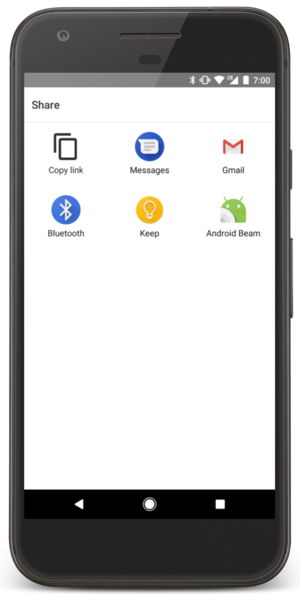
Рисунок 2. Диалог выбора.
Обратите внимание, что когда вы начинаете activity , передавая свой Intent в startActivity() и есть более чем одно приложение, которое отвечает на интенты, пользователь может выбрать, какое приложение использовать по умолчанию (по отметив флажок в нижней части диалогового окна; см. рисунок 1). Это хорошо, когда выполнение действия, для которых пользователь обычно хочет использовать одно и того же приложения каждый раз, например, при открытии веб-страницы (пользователи, вероятно, предпочитают использовать только один веб-браузер) или принимать фотографии (пользователи, вероятно, предпочитают одну и ту же камеру).
Однако, если выполняемое действие может обрабатываться несколькими приложениями, и пользователь может предпочитать каждый раз другое приложение — такое как действия “поделиться”, для которых пользователи могли бы иметь несколько приложений, через которые они могли бы поделиться — вы должны явно показывать диалог выбора, как показано на рисунке 2. Диалог выбора заставляет пользователя каждый раз выбирать, какое приложения использовать для действия (пользователь не может выбрать приложение по умолчанию для действия).
Чтобы показать диалог выбора, создайте Intent используя createChooser() и передайте его в startActivity() . Например:
Intent intent = new Intent(Intent.ACTION_SEND); . // Always use string resources for UI text. // This says something like «Share this photo with» String title = getResources().getString(R.string.chooser_title); // Create intent to show chooser Intent chooser = Intent.createChooser(intent, title); // Verify the intent will resolve to at least one activity if (intent.resolveActivity(getPackageManager()) != null)
Это код отображает диалог со списком приложений, которые отвечают на интент переданного в createChooser() метод и используют предоставленный текст в качестве заголовка диалога.
Продолжение: Получение результата от activity
Если не указано иное, этот контент распространяется под лицензией Creative Commons Attribution 2.5. Для получения дополнительной информации и ограничений, см. Лицензия контента.
Intent отправки Email
В данной статье рассматривается пример использования неявного намерения Intent для отправки Email сообщения. Для реализации данной функции в приложении необходимо определить доступ (uses-permission) в манифесте приложения, сформировать и вызвать неявное намерение отправки сообщения в активности.
Примечание :
1. В примере отправки Email-сообщения система android под управлением AVD (Android Virtual Device) реально запросит адрес и пароль отправителя;
2. Сообщения в примере будут реально отправлены по указанным адресам, даже если будет использован AVD.
Определение uses-permission в манифесте AndroidManifest.xml
Для использования неявного намерения для отправки Email-сообщений следует в манифесте примера AndroidManifest.xml указать разрешения на доступ к определенным функциям, как это представлено в следующем коде :
Описание интерфейса
При описании интерфейса примера в файле «res/layout/activity_main.xml» (наименование может отличаться) используем шаблон типа RelativeLayout с кнопкой отправки Email сообщения.
Код активности EmailActivity
Активность EmailActivity реализует интерфейс View.OnClickListener, согласно которому переопределяется метод onClick. Вызов данного метода подключен к кнопке.
В методе onClick определяется неявное намерение типа Intent.ACTION_SENDTO. Возможно использовать один из 3-х вариантов :
Типы действий Action
- ACTION_SENDTO (без вложений);
- ACTION_SEND (одно вложение);
- ACTION_SEND_MULTIPLE (множество вложений);
import android.content.Context; import android.content.Intent; import android.net.Uri; import android.os.Bundle; import android.provider.CalendarContract; import android.support.v7.app.AppCompatActivity; import android.view.View; import android.widget.Button; import android.widget.Toast; import java.util.Calendar; public class EmailActivity extends AppCompatActivity implements View.OnClickListener < private Context context; @Override protected void onCreate(Bundle savedInstanceState) < super.onCreate(savedInstanceState); setContentView(R.layout.activity_email); context = getApplicationContext(); Button btn = (Button) findViewById(R.id.btn); btn.setOnClickListener(this); >@Override public void onClick(View v) < String[] emails; String[] emailsCC; String[] emailsBCCl emails = new String[]< "jim@example.com">; // emails for cc emailsCC = new String[]; // emails for bcc emailsBCC = new String[]; String mailSubject = "Тема email"; String mailBody = "Текст сообщения"; // Initialize a new Intent Intent intent = new Intent(Intent.ACTION_SENDTO); intent.putExtra(Intent.EXTRA_EMAIL, emails); // Define the email cc and bcc intent.putExtra(Intent.EXTRA_CC , emailsCC); intent.putExtra(Intent.EXTRA_BCC, emailsBCC); intent.putExtra(Intent.EXTRA_SUBJECT, mailSubject); intent.putExtra(Intent.EXTRA_TEXT,mailBody); // For only email app should handle this intent intent.setData(Uri.parse("mailto:")); // Try to start the activity if (intent.resolveActivity( getPackageManager()) != null) < startActivity(intent); Toast.makeText(context, "Send email.", Toast.LENGTH_SHORT).show(); >else < // If there are no email client installed // in this device String err; err="No email client installed in this device."; Toast.makeText(context, err, Toast.LENGTH_SHORT).show(); >> >
MIME Type
При определении типа mime используйте следующие варианты :
Пример определения типа mime в фильтре намерения :
Extra данные
При определении типа данных возможны следующие варианты :
- Intent.EXTRA_EMAIL
- Intent.EXTRA_CC
- Intent.EXTRA_BCC
- Intent.EXTRA_SUBJECT
- Intent.EXTRA_TEXT
- Intent.EXTRA_STREAM
Отправить email-сообщение при помощи процесса
В ходе бизнес-процесса могут отправляться email-сообщения. В зависимости от предварительных настроек, вы можете:
- Отправлять email-сообщения вручную , в результате чего на соответствующем шаге бизнес-процесса пользователю откроется страница нового email-сообщения с предзаполненными полями;
- Запускать email-сообщения с заданным содержимым автоматически.
Для отправки email-сообщений используется элемент Отправить email .
На заметку. Для отправки email-сообщения предварительно необходимо настроить интеграцию с почтовым сервером .
Отправить email вручную
Отправка email-сообщений вручную используется в тех случаях, когда необходимо вносить изменения или дополнения в тело письма или добавлять к нему вложения. Рассмотрим отправку email-сообщения вручную на примере процесса проведения встречи ( Рис. 1 ).
Рис. 1 — Процесс проведения встречи
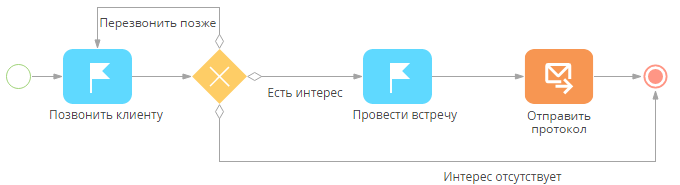
Пример. В ходе процесса необходимо отправить письмо с протоколом встречи клиенту. Для этого нужно отобразить для пользователя страницу редактирования письма, где можно добавить вложение и выполнить отправку.
- Поместите на схему бизнес-процесса элемент Отправить email группы Действия пользователя . На панели настройки элемента укажите значения параметров ( Рис. 2 ):
Рис. 2 — Панель настройки элемента “Отправить email”
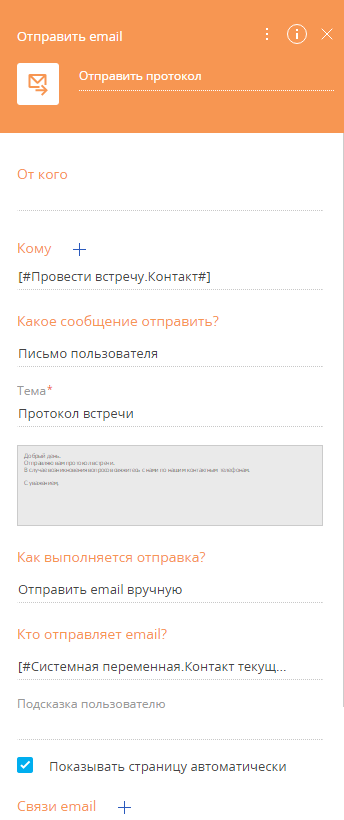
- Чтобы письмо было отправлено с корпоративного почтового ящика, в поле От кого выберите пункт меню Значения справочника . На открывшейся странице выбора значения укажите учетную запись корпоративного почтового ящика. Если поле От кого оставить незаполненным, то ответственный сотрудник будет должен на странице редактирования email-сообщения в поле От кого указать email-адрес, с которого будет отправлено письмо.
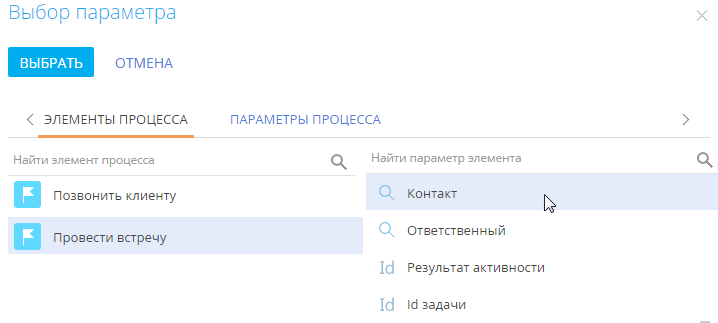
- В поле Кому укажите email-адрес получателя, которому необходимо отправить протокол встречи. Для этого в меню значений параметра выберите Контакт —> “Параметр процесса”. В поле Кому укажите email-адрес получателя, которому необходимо отправить протокол встречи. В меню Контакт выберите пункт Параметр процесса . В окне выбора значения параметра выделите шаг “Провести встречу” и выберите значение параметра Контрагент ( Рис. 3 ).
Рис. 3 — Определение email-адреса контакта, которому необходимо отправить email
 и добавьте поля Копия и Скрытая копия . В появившихся полях укажите контакты, которым необходимо отправить копии протокола.
- В области тела письма нажмите кнопку
 .
. - В открывшемся дизайнере контента сформируйте письмо.
- Сохраните изменения.
- В поле Тема введите тему письма, например, “Протокол встречи”.
- В поле Как выполняется отправка выберите “Отправить email вручную”.
- Чтобы страница редактирования email открывалась для ответственного по задаче, в поле Кто отправляет email? выберите пункт “Контакт текущего пользователя”.
- Установите признак Показывать страницу автоматически , чтобы при переходе на этот шаг процесса для пользователя автоматически открывалась страница редактирования email-сообщения. Если признак будет снят, то письмо сохранится как черновик и не будет отправлено.
- В поле Контрагент блока Связи активности укажите контрагента из активности “Провести встречу”. Для этого кликните в области поля и выберите пункт “Параметр процесса” в меню значений параметра. В окне выбора параметра выделите элемент “Провести встречу” и его параметр Контрагент . Отправленное сообщение отобразится на вкладке История контрагента, с которым проводилась встреча.
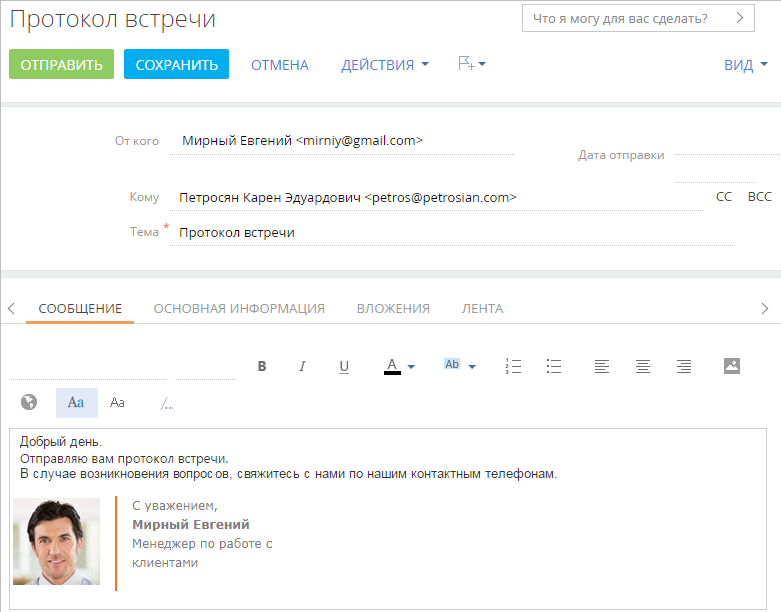
В результате при выполнении процесса откроется страница письма, на которой можно внести необходимые изменения и добавить протокол встречи ( Рис. 4 ).
На заметку. Если у вас настроено автоматическое добавление подписи в исходящие письма, то при отправке email вручную подпись будет добавлена в тело письма.
Рис. 4 — Редактирование email-сообщения в ходе выполнения процесса
Отправить email автоматически
В процессе, где используется элемент Отправить email , вы можете настроить автоматическую отправку писем по факту добавления, изменения или удаления записей Creatio. Например, каждый раз при создании нового контакта Creatio может отправлять ему приветственное email-сообщение ( Рис. 5 ).
Рис. 5 — Диаграмма бизнес-процесса по отправке приветственного сообщения контакту
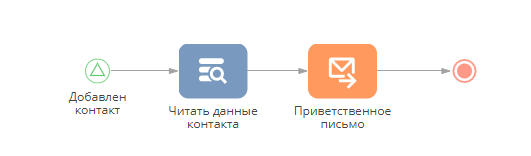
Для автоматического запуска процесса по факту изменений в записях Creatio используется начальное событием Сигнал . Для отправки электронных сообщений в ходе процесса используется элемент Отправить email . Если текст сообщения должен содержать данные из определенных записей Creatio (например, данных добавленного контакта), то используйте элемент Читать данные для получения таких данных.
Для автоматической отправки email:
- Добавьте начальный элемент на диаграмму процесса.
- Чтобы настроить однократный или регулярный автоматический запуск процесса в заданное время, воспользуйтесь элементом Стартовый таймер .
- Чтобы настроить автоматический запуск процесса после определенных изменений в Creatio, например, после добавления нового контакта ( Рис. 6 ), воспользуйтесь начальным элементом Сигнал .
Рис. 6 — Пример настройки элемента Сигнал
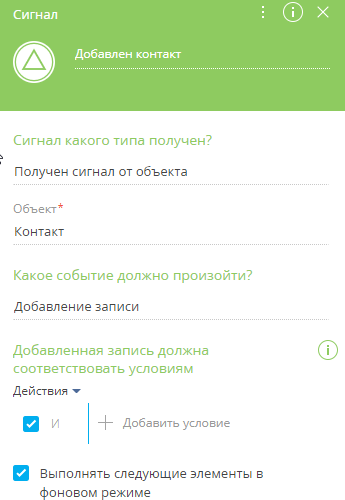
Рис. 7 — Пример настройки свойств элемента Отправить email
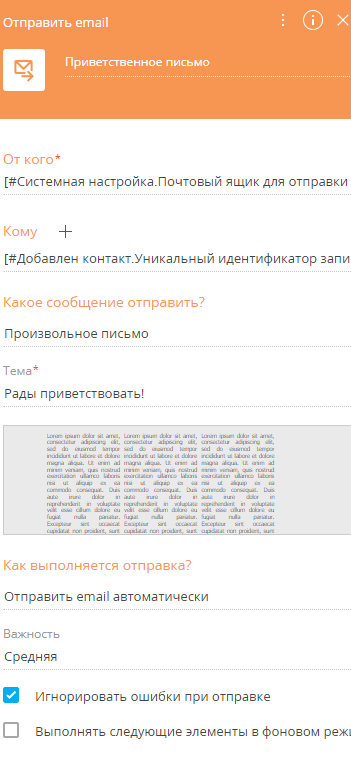

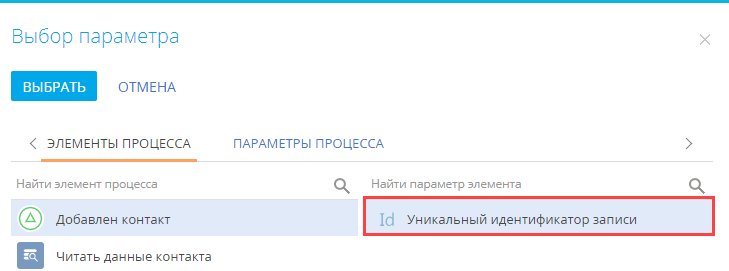
В приведенном примере настроек параметр Id созданной записи начального элемента Сигнал передается в поле Кому в свойствах элемента Отправить email . Для настройки передачи параметра подведите курсор к полю Кому и нажмите кнопку . Затем выберите Контакт —> Параметр процесса . В открывшемся окне “Выбор параметра” выберите параметр Уникальный идентификатор записи начального сигнала ( Рис. 8 ).
Рис. 8 — Передача в поле Кому Id контакта, активировавшего начальный элемент Сигнал
- Если вы хотите, чтобы в письме использовалисьпараметры процесса или макросы , то добавьте на диаграмму процесса элемент, который может получить нужную информацию из базы данных Creatio.
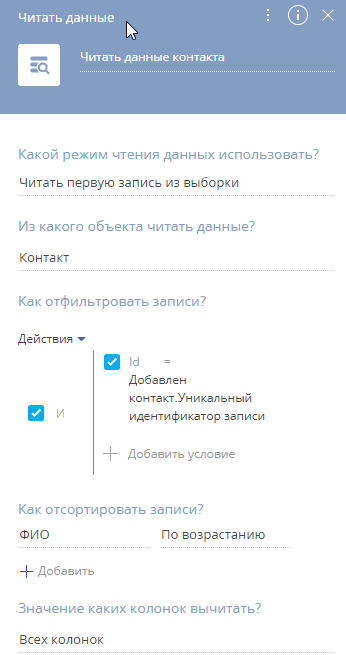
- Если вы решите отправлять письмо без использования макросов или других параметров процесса, то соедините элемент Сигнал с элементом Отправить email . Например, если в письмо нужно подставлять имя и электронный адрес нового контакта, то разместите элемент Читать данные ( Рис. 9 ) на диаграмме процесса и вычитайте данные контакта , добавление которого инициировало запуск процесса. Данные будут записаны в исходящие параметры элемента, которые можно использовать как макросы в теле письма.
Рис. 9 — Пример настройки свойств элемента Читать данные
В результате письмо будет отправляться, как только будут выполнены определенные изменения или действия пользователя в Creatio. В данном случае, все новые контакты будут получать приветственное email-сообщение.
Использовать параметры процесса в теле письма
При настройке элемента Отправить email можно использовать параметры процесса для персонализации произвольных email-сообщений. Это позволяет включить специфическую информацию в тело письма, например, ФИО или номер телефона контакта, созданного в ходе текущего процесса ( Рис. 10 ).
Рис. 10 — ФИО и номер телефона контакта, используемые в теле письма
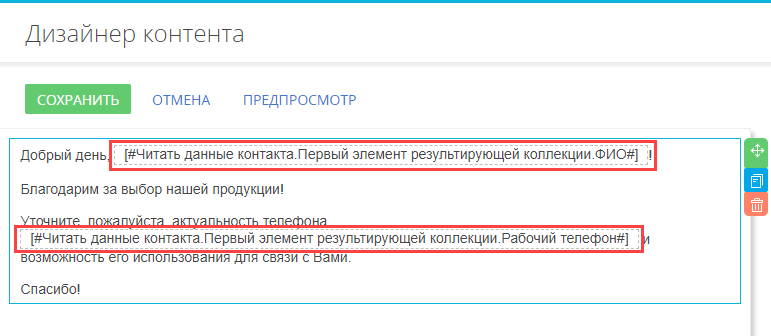
В email-сообщении параметры отображаются в форме макроса, т. е. комбинации букв и символов, которая при отправке замещается данными конкретного получателя. Например, макрос #Читать данные контакта.Первый элемент результирующей коллекции.ФИО# ( Рис. 10 ) является параметром ФИО элемента Читать данные контакта ( Рис. 11 ). В самом письме этот макрос будет заменен полным именем контакта, добавленного в систему при выполнении процесса. Больше информации об использовании макросов доступно в статье Персонализировать контент с помощью макросов.
На заметку. Параметры процесса могут использоваться при настройке элемента Отправить email , только если в поле Какое сообщение отправить? панели настроек элемента выбран вариант “Произвольное сообщение”. Если шаблон сообщения создан вне элемента Отправить email , то параметры процесса не используются для персонализации сообщения.
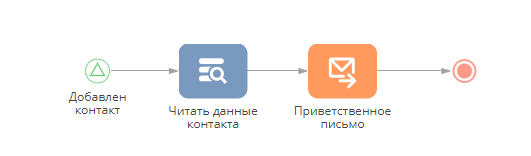
Значения параметров любого типа (“текст”, “дата/время”, “переменная” и “логическое”) можно использовать для формирования макроса в пользовательском email-сообщении. Это позволяет использовать практически любой параметр процесса в теле письма. Например, можно создать приветственное сообщение ( Рис. 11 ) для всех новых контактов, добавленных в Creatio, и реализовать подстановку их ФИО и рабочих телефонов в тело письма.
Рис. 11 — Пример диаграммы бизнес-процесса
Для добавления параметров процесса в произвольное сообщение:
- Добавьте элементы, параметры которых вам потребуются, на диаграмму процесса. Для получения значений существующих записей используйте элемент Читать данные . Для получения имени и рабочего телефона созданного контакта используйте начальный элемент Сигнал вдобавок к элементу Читать данные .
- Добавьте на диаграмму процесса элемент Отправить email и заполните поля От кого и Кому на панели его настройки.
- В поле Какое сообщение отправить? панели настройки элемента Отправить email выберите “Произвольное сообщение”.
- Наведите курсор на область под полем Тема и по кнопке
 перейдите в дизайнер контента .
 - Добавьте необходимые блоки контента в произвольное сообщение. Например, добавьте блок “Text”.
- Кликните мышью в любом месте дизайнера контента, а затем нажмите кнопку
 на панели инструментов. ( Рис. 12 ):
Рис. 12 — Открытие окна выбора параметра в дизайнере контента
Рис. 13 — Выбор параметра для использовании в качестве макроса в тексте письма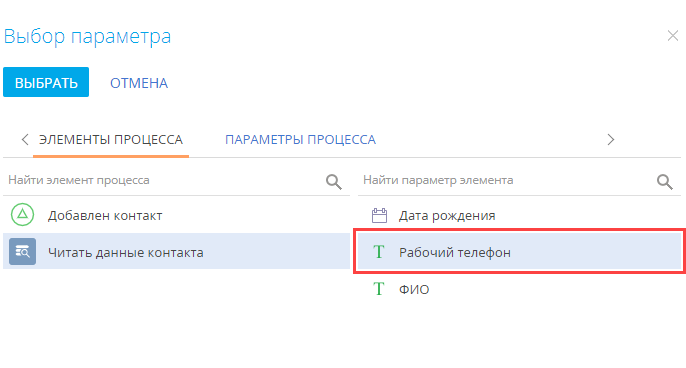
В результате процесс будет отправлять письма с текстом, содержащим значения соответствующих параметров. В приведенном примере ФИО и рабочий телефон контакта будут динамически подставляться в текст письма, как только в Creatio будет добавлен новый контакт.
Использовать шаблоны email в бизнес-процессах
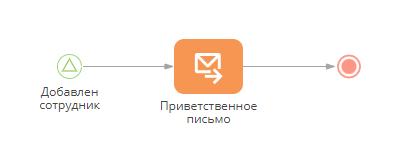
При выполнении бизнес-процесса вы отправлять письма, используя шаблоны из справочника Шаблоны email-сообщений . В Creatio шаблоны email создаются с помощью дизайнера контента . При настройке бизнес-процесса шаблоны для использования можно указать в свойствах элемента Отправить email . Например, можно настроить шаблон письма-приветствия для всех новых сотрудников вашей компании ( Рис. 14 ).
Рис. 14 — Процесс адаптации нового сотрудника
На заметку. Объекты и их связанные объекты используются для заполнения макросов в шаблонах email-сообщений. Если вы хотите использовать параметры процесса в теле email-сообщения, то в поле Какое сообщение отправить? панели настройки свойств элемента Отправить email выбирайте “Произвольное письмо”. Подробнее: Элемент процесса Отправить email .
Для отправки в ходе бизнес-процесса письма по шаблону:
-
Добавьте на диаграмму процесса элемент Отправить email и настройте его свойства ( Рис. 15 ).
Рис. 15 — Пример настройки свойств элемента Отправить email
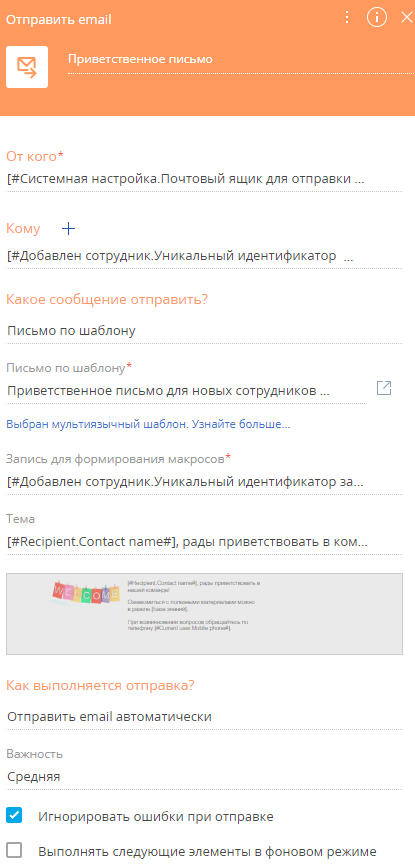
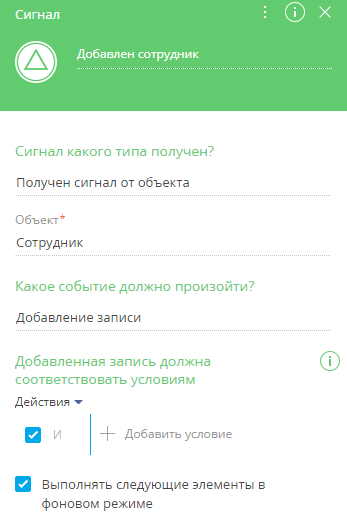
Рис. 16 — Пример настройки свойств элемента Сигнал

Для настройки передачи параметра подведите курсор к полю Кому и нажмите кнопку . Затем выберите Контакт —> Параметр процесса . В открывшемся окне “Выбор параметра” выберите параметр Уникальный идентификатор записи начального сигнала ( Рис. 17 ).
Рис. 17 — Выбор параметра “Id” сотрудника
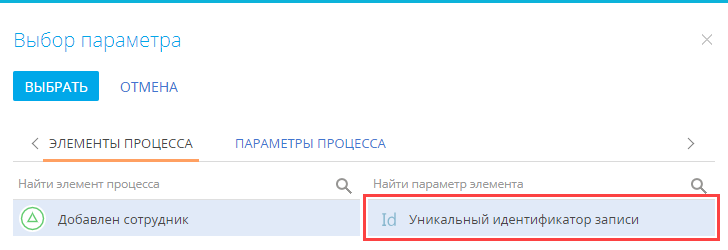
Рис. 18 — Поле Источник макросов на странице редактирования шаблона email
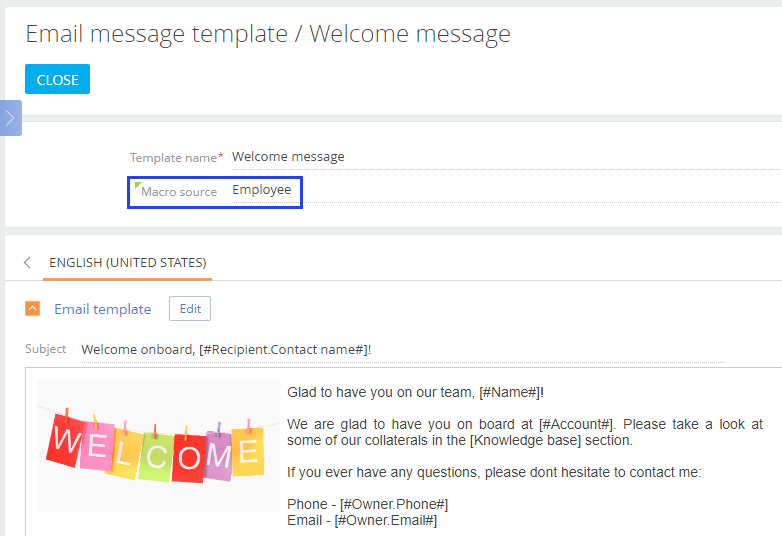
В результате выбранный шаблон будет отправляться при выполнении бизнес-процесса. В приведенном примере “Приветственное письмо для новых сотрудников” будет отправляться каждому новому сотруднику после его добавления в Creatio.
Указать получателя или отправителя письма в свойствах элемента Отправить email

При настройке свойств элемента Отправить email значения полей От и Кому можно заполнить с помощью параметров процесса или элементов. По кнопке вы можете выбрать любое доступное значение или параметр процесса. Однако есть некоторая специфика при выборе отправителей и адресатов или использовании значений параметров процесса для заполнения этих полей.
Выбрать отправителя письма
Значением поля От является почтовый ящик. Вы можете выбрать любой из почтовых ящиков, синхронизированных с приложением Creatio, т. е. любой почтовый адрес c логином и паролем, зарегистрированный в Creatio. Например, можно настроить отдельный “Почтовый ящик для отправки подтверждения о регистрации”, чтобы отправлять уведомления в ходе бизнес-процесса, а затем указать его в поле От ( Рис. 19 ).
Рис. 19 — Выбор почтового ящика
На заметку. Для работы с почтой в Creatio должна быть выполнена интеграция с почтовым провайдером . Убедитесь, что все пользователи, которые должны запускать процесс, имеют права доступа к почтовому ящику, указанному в поле От . Подробнее: Настроить права доступа на запись .
Дополнительно в поле От вы можете передать любой параметр процесса, значение которого выбирается из справочника Настройки синхронизации с почтой . Подробнее: Параметры процесса .
Выбрать получателя письма
В поле Кому вы можете указать получателей следующими способами:

- Вручную. Например, “s.avdorov@gmail.com”. Обратите внимание, указать несколько адресов в одном поле невозможно. Для добавления еще одного получателя нажмите + и введите новый адрес в появившемся поле.
- Передать параметр справочного типа, который использует справочник Контакт или Контрагент . Для этого нажмите кнопку в поле Кому и выберите Контакт / Контрагент —> “Параметр процесса”. Например, можно выбрать параметр Контакт , из предшествующего шага процесса “Встреча” ( Рис. 20 ). Электронный адрес будет получен с детали Средства связи страницы контакта.
Рис. 20 — Выбор параметра Контакт из элемента процесса “Встреча”

- Выбрать определенный контакт или контрагента. Для этого нажмите кнопку в поле Кому и выберите Контакт / Контрагент —> “Значение справочника” . Затем выберите нужный контакт или контрагента из списка.
- Передать текстовый параметр, который содержит email-адрес. Например, вы можете выбрать вручную созданный текстовый параметр Email из элемента процесса Автогенерируемая страница ( Рис. 21 ). В таком случае значение параметра задается вручную пользователем, когда открывается автогенерируемая страница, и может использоваться в качестве email-адреса получателя в поле Кому .
Рис. 21 — Выбор email-адреса из элемента процесса Автогенерируемая страница

- Выбрать системные настройки, значения которых являются email-адресами (текстовые значения), контактами или контрагентами. Например, “1-я линия поддержки”.
- Выбрать email-адрес контакта или контрагента того пользователя, который запускает процесс. Для этого нажмите кнопку в поле Кому и выберите Контакт / Контрагент —> Контакт текущего пользователя / Контрагент текущего пользователя”.
- Выделите элемент Отправить email на диаграмме процесса.
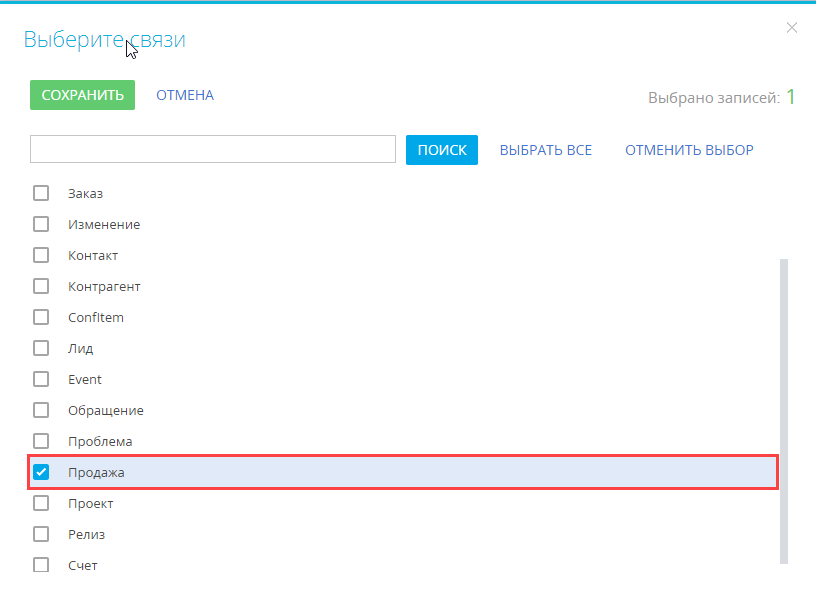
- В области Связи email нажмите и выберите типы записей, которые необходимо связать с отправленным письмом ( Рис. 23 ). Например, чтобы связать письмо с продажей выберите поле Продажа .
- Заполните поля в области Связи email . Можно связать email с определенной записью или настроить заполнение поля с помощью параметра соответствующего типа. Для этого:
- В области Email connections нажмите рядом с полем, которое заполняете, а затем выберите пункт Параметры процесса .
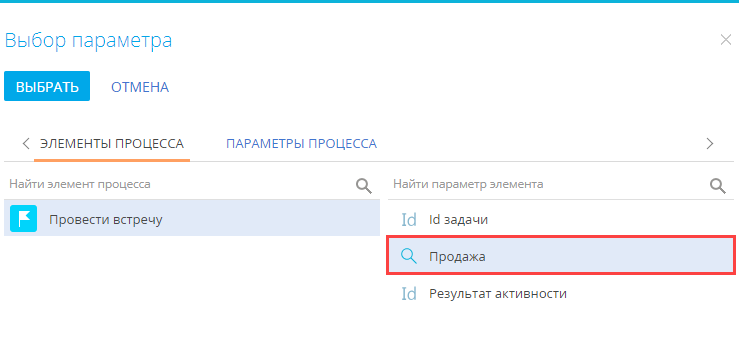
- В открывшемся окне выберите нужный параметр. Например, чтобы связать email “Протокол встречи” с продажей, упомянутой на шаге бизнес-процесса “Провести встречу”, выберите этот шаг на вкладке Элементы процесса окна выбора параметра, а затем выберите его параметр Продажа ( Рис. 24 ).
Рис. 24 — Настройка получения параметра Продажа из элемента “Провести встречу”
В результате при отправке email-сообщения в ходе данного процесса соответствующие поля области Связи email на странице email будут заполнены автоматически. Дополнительно связи письма будут отображены на вкладке Email коммуникационной панели ( Рис. 25 ).
Как оформить email-рассылку с вложением, чтобы ее точно заметили
Написать «прайс-лист во вложении» – недостаточно. Чтобы мотивировать клиента открыть письмо с вложением, нужно постараться.
В статье рассказываем, какие вложения можно добавлять к электронным письмам. Объясняем, как акцентировать внимание на прикрепленном файле, чтобы подписчик его точно открыл.
Какими бывают вложения в email-письмах
Бывает, что через электронную почту нужно отправить что-то, кроме текста – например, презентацию в PDF-формате или таблицу в формате XLSX. И здесь на помощь приходит вложение.
Вложение – это файл, который нельзя включить в текст электронного письма из-за его формата.
Чаще всего письма с вложениями встречаются в транзакционных рассылках. Когда пользователю присылают чек об оплате услуги, билеты на самолет или в кино — документ который подтверждает сделку между компанией и клиентом.
Иногда вложения отправляют в приветственных письмах, когда дарят лид-магнит за регистрацию на сайте. Также рассылки писем с вложениями помогают, когда заинтересованному пользователю нужно отправить книгу, чек-лист или презентацию.
Отправка писем с вложением – частый случай для сегмента B2B. Так, к сообщениям прикрепляют заявки, инструкции, договоры, коммерческие предложения, прайс-листы, запросы.
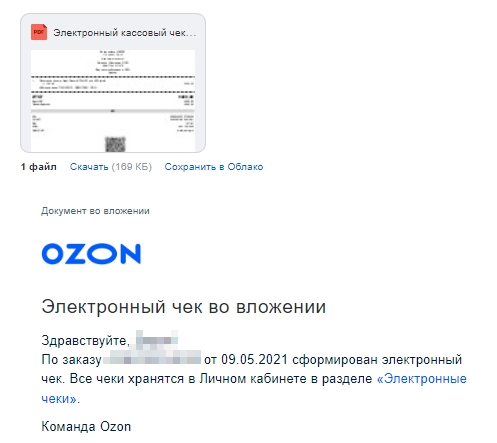
Письмо с вложением в виде чека
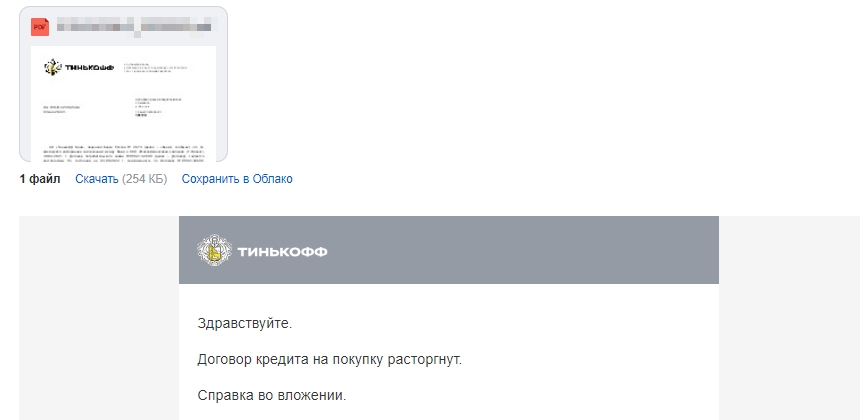
Письмо с вложением в виде справки
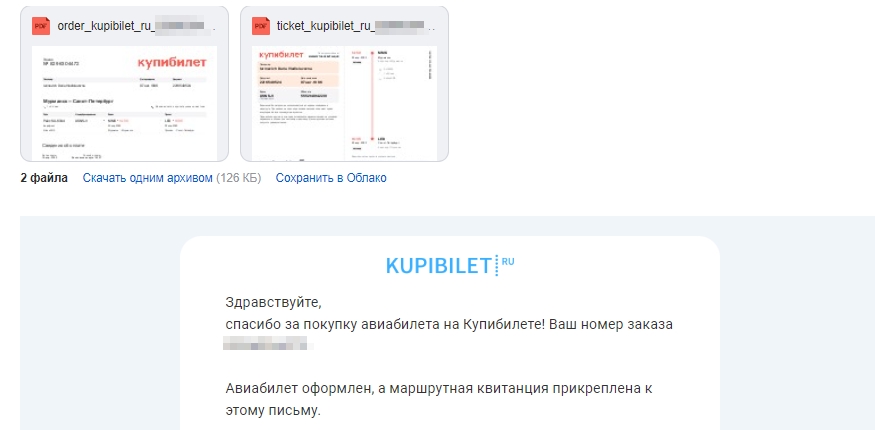
Письмо с вложением в виде билета
Какие файлы можно прикреплять к email-письмам: их формат и размер
Некоторые файлы не получается прикрепить к электронному письму. А некоторые файлы, даже если их вышло отправить, не открываются на устройстве получателя. Часто это случается из-за того, что вложение оказывается не того формата или превышает размер.
Допустимый формат
Обычно к электронным письмам прикрепляют файлы таких форматов:
- .xls и .xlsx – для отправки таблиц.
- .doc и .docx – для отправки документов и других текстовых файлов.
- .pdf – для отправки резюме, книг, буклетов.
- .jpg и .png – для отправки фотографий, изображений, скриншотов.
- .pptx – для отправки презентаций.
- .zip – для отправки нескольких файлов в одном архиве.
- .html и .htm. – для отправки веб-страниц
Эти файлы обычно легко открываются на компьютере, поскольку для них установлены программы. Например, WinRAR читает файлы в формате.zip. А в Яндекс.Почте, например, даже не нужны программы, файлы можно открывать в интерфейсе.
Файлы более редких форматов не всегда открываются корректно – их лучше не добавлять к письмам. Некоторые почтовые сервисы и вовсе запрещают добавлять файлы определенных типов:
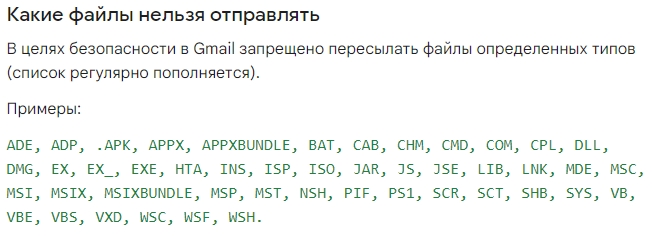
Почти половина пользователей читает электронную почту с телефона. Это тоже нужно учитывать при отправке email-писем с вложениями. Например, прикреплять файлы в формате .html. Для их просмотра не нужны специальные программы – достаточно веб-браузера.
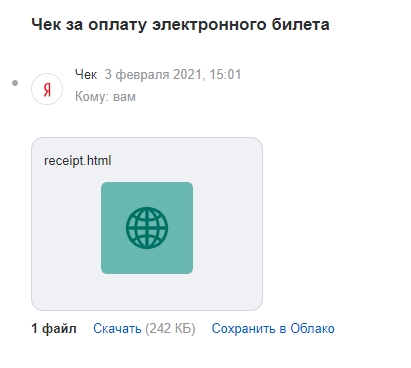
Email-письмо с вложением в формате html
Допустимый размер
Размер файла зависит от сервиса email-маркетинга, через который компания делает рассылку. Например, у Sendsay вес письма с вложением не должен превышать 5 МБ.
Если отправитель делает рассылку не через сервис email-маркетинга, а напрямую клиенту на один почтовый адрес, размер вложения зависит почтового сервиса. А именно – от электронной почты или почтового клиента, через которые отправляют письмо. Разница в том, что электронная почта работает через веб-браузер, а почтовый клиент доступен на компьютере без интернета.
Известные почтовые сервисы устанавливают такие размеры вложений:
- Gmail – до 25 МБ. Если размер файла больше 25 МБ, Gmail загружает его на Google Диск и присылает ссылку.
- Яндекс.Почта – до 25 МБ. Если размер больше, вложения загружаются на Яндекс Диск.
- Почта Mail.ru – до 25 МБ. Если размер больше, вложения отправляются в Облако.
- Microsoft Outlook – до 20 МБ.
Чтобы точно не ошибиться в формате и размере вложения, изучите:
- правила сервиса email-маркетинга, через который вы отправляете сообщения
- требования почтовых сервисов, через которые клиенты читают ваши письма
Как прикрепить вложение к электронному письму
Чтобы рассылка писем с вложением успешно открывалась, нужно правильно прикрепить файл. Это достаточно просто:
1. Если отправляете письмо через почтовый сервис — электронная почта или почтовый клиент, вложение можно добавить, нажав на скрепку «Прикрепить файл».
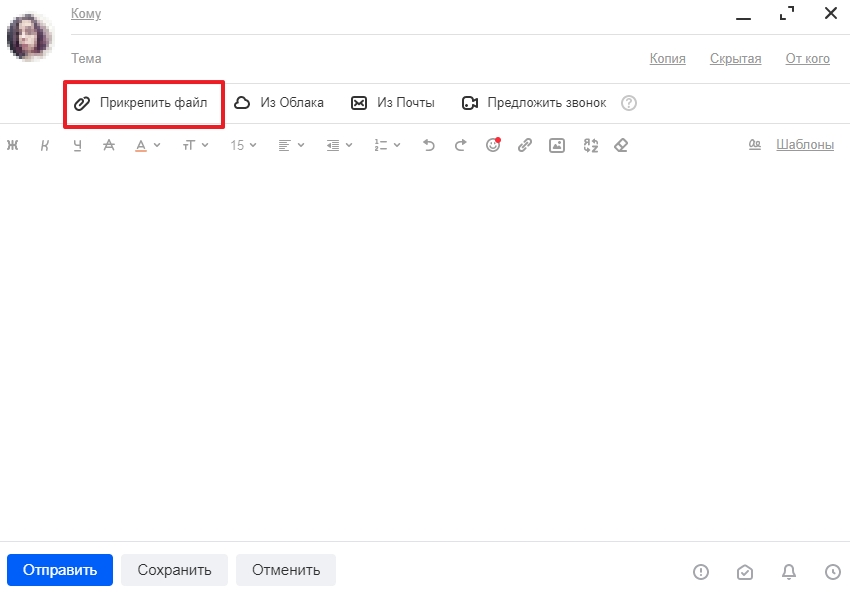
Вот так выглядит отправка email с вложением в почте Mail.ru
2. Если отправляете письмо через сервис email-маркетинга, все зависит от требований конкретной платформы. Покажем, как эта функция работает на платформе Sendsay.
Как отправить электронное письмо с вложением через Sendsay
1. Выбрать способ, которым будете добавлять вложение:
- прикреплять с компьютера (любой формат файла)
- загружать по ссылке (любой формат файла)
- генерировать из черновика (только форматы .pdf и .xlsx)
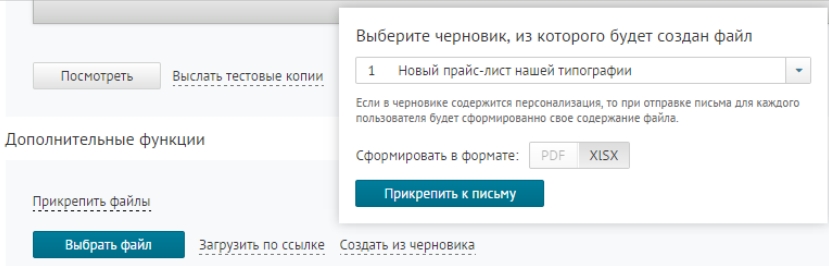
С помощью функции «Создать из черновика» можно оформлять персональные вложения для каждого подписчика: квитанции, коммерческие предложения, банковские выписки.
2. Озаглавить вложение латинскими буквами, чтобы подписчик увидел корректное название файла.
3. Проверить, чтобы письмо вместе с вложениями или картинками весило не больше 5 МБ.
Как акцентировать внимание читателя на вложении: 8 способов
Иногда во вложении отправляют что-то особенно ценное для получателя, например, авиабилет. Но из-за особенностей почтового сервиса пользователь может не заметить вложение сразу, что не очень удобно.
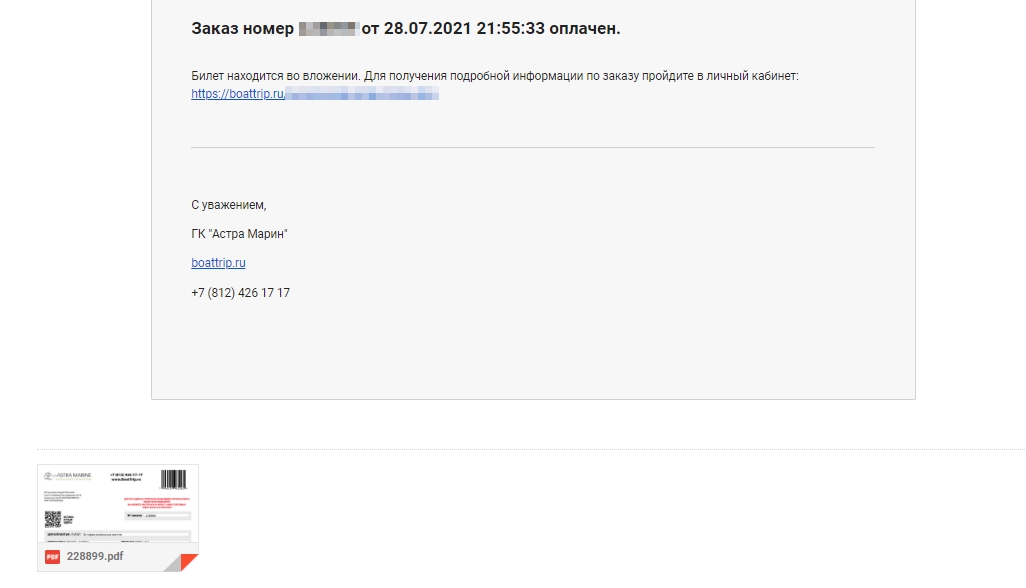
Вложение в Gmail находится на втором экране, в то время как техническая информация – на первом. Получается, прикрепленный файл, в котором самое важное, тяжело заметить
Поэтому важно понять, как оформить письмо с вложением, чтобы прикрепленный файл точно увидели. Вот несколько вариантов:
1. Написать про вложение в теме или прехедере. Допустим, нужно отправить клиенту коммерческое предложение. Тогда можно вставить в начало или конец темы фразу «коммерческое предложение в письме». Или указать в прехедере «коммерческое предложение во вложении». Такие приемы побуждают скорее открыть письмо.
2. Не добавлять в письмо больше 2-3 файлов. Чем больше вложений, тем сильнее рассеивается внимание получателя. Если файлов несколько, например, это банковская выписка за полгода, их лучше оформить в zip-архив или загрузить в облачное хранилище.
3. Сказать про вложение в начале и в конце письма. Особенно это касается писем, где текст не вмещается в рамки одного экрана. Так человек, даже если не откроет вложение сразу, вспомнит про него в конце прочтения. А лучше изначально делать текст письма коротким – так сообщение отобразится на одном экране и вложение сложно будет не заметить.
4. Убедить текстом. Текстом можно не только сообщить, что в письме есть вложение, но и побудить получателя скорее перейти к прикрепленному файлу. Самый простой способ — несколько раз написать, что письмо с вложением. Также можно подробно расписать пользу вложения для получателя.
Например, бренд недвижимости присылает читателю презентацию о новом объекте. Чтобы человек открыл вложение, компания приводит три аргумента о том, как ему пригодится информация внутри:
— В презентации руководитель проекта отвечает на 7 самых частых вопросов про новый жилой комплекс.
— В новом жилом комплексе есть планировки, которыми читатель недавно интересовался — возможно, одна из квартир станет для него идеальным вариантом.
— Помимо презентации, во вложении есть сравнительная таблица 5 последних жилых комплексов.
Конечные способы убеждения зависят от вашего стиля общения и специфики аудитории. Главное — показать подписчикам, что ваше вложение действительно окажется для них полезным. Ведь никто не будет тратить время на то, чтобы открыть непонятный рекламный материал.
5. Продублировать часть вложения скриншотом. Если вы присылаете презентацию, книгу или еще какой-то объемный материал, сделайте скриншот одной из его страниц и вставьте в тело письма. Напишите, что продолжение в прикрепленном файле, так получателю будет интереснее открыть вложение.
6. Добавить анимацию. В начало письма можно вставить CSS-анимацию — например, баннер со словами «вложение здесь» и стрелкой, показывающей на прикрепленный файл. При наведении на баннер стрелка начнет двигаться. Этот прием еще раз напомнит подписчику, что ему нужно посмотреть вложение.
По сравнению с GIF-анимацией CSS-анимация загружается быстрее, а значит читатель не будет нервничать из-за того, что не может увидеть изображение. А еще письма с CSS-анимацией — это отличный вариант интерактива, ведь пользователи сами могут запускать движение анимированных элементов.
7. Адаптировать письмо под мобильные устройства. На смартфонах и планшетах электронные письма отображаются немного по-другому, а некоторые форматы файлов не открываются. Чтобы человек дочитал сообщение и точно заметил вложение, адаптируйте письмо под мобильные платформы. Например, в конструкторе писем Sendsay верстка адаптируется под мобильные устройства и планшеты. А для большей надежности перед отправкой можно проверить, как сообщение будет выглядеть на разных устройствах — компьютере, планшете, телефоне. В Sendsay эта функция встроена сразу в конструктор.
8. Продублируйте вложение ссылкой. Если человек не заметит прикрепленный файл, то заметит ссылку – ведь она кликабельна и находится прямо в тексте.
Радикальный способ – вообще не использовать вложение, а загрузить файл в облачное хранилище и отправить на него ссылку. В этом есть свои плюсы: почтовые клиенты с меньшей вероятностью посчитают письмо спамом, а размер вложений будет почти не ограничен.
Чек-лист: как отправить письмо с вложением, чтобы все получилось
- Чтобы письмо с вложением успешно дошло по адресу, изучите требования сервиса email-маркетинга или почтового сервиса. Особенно обратите внимание на формат и размер прикрепляемого файла.
- Не ставьте в название вложения подозрительные символы вроде / ? ! +. Пишите только слова. В Sendsay, например, вложения озаглавливают латинскими буквами.
- Старайтесь не отправлять во вложении файлы редких форматов. У получателя может не оказаться программы, чтобы их открыть. Лучше используйте проверенные форматы вроде pdf, xlsx, docx.
- Перед отправкой проверяйте, не вышли ли вложения за рамки допустимых размеров. Если вышли, большинство почтовых сервисов загрузит их в облачное хранилище.
- До конца загружайте вложение и только потом отправляйте, чтобы файл не повредился.
- Не просто добавляйте вложение, а старайтесь акцентировать на нем внимание – анимацией, текстовым объяснением, темой и другими способами, о которых мы рассказали.
Кроме того, мы делимся полезной информацией в сфере digital-маркетинга в нашем телеграм-канале, при подписке на который дарим книгу «Email-маркетинг для бизнеса». Подробнее о том, как ее получить, рассказали в закрепленном сообщении канала.
Подключайте Sendsay, чтобы сделать ваш email-маркетинг мощнее ��
В зависимости от выбранного варианта элемент Отправить email будет отправлять письма из почтового ящика, указанного в поле От , адресату, указанному в поле Кому .
Связать письмо с другими записями Creatio
В Creatio каждое email-сообщение или его черновик, созданные при выполнении элемента Отправить email , можно связать с контактом, контрагентом, документом и т. д.
На заметку Связывать с другими объектами системы можно письма, созданные вручную в настройках элемента Отправить email .
По умолчанию письма связываются с контрагентом или контактом, указанным в поле Кому в свойствах элемента Отправить email . Если указать контакт, на странице которого заполнено поле Контрагент , то письмо будет также связано с соответствующим контрагентом.
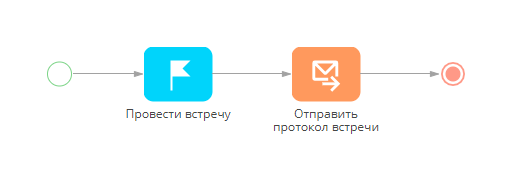
Например, по процессу после встречи с клиентом ( Рис. 22 ) клиенту должен отправляться протокол встречи. Кроме контакта и контрагента клиента, которые по умолчанию связываются с письмом, также можно связать письмо с продажей, которой была посвящена встреча.
Рис. 22 — Процесс отправки протокола встречи
Чтобы связать email-сообщение с другими записями Creatio:

Рис. 23 — Выбор типа записи
На заметку. Поля Контрагент и Контакт по умолчанию добавляются в область Связи email панели настройки свойств элемента Отправить email .
