Как переключить раскладку клавиатуры на mac
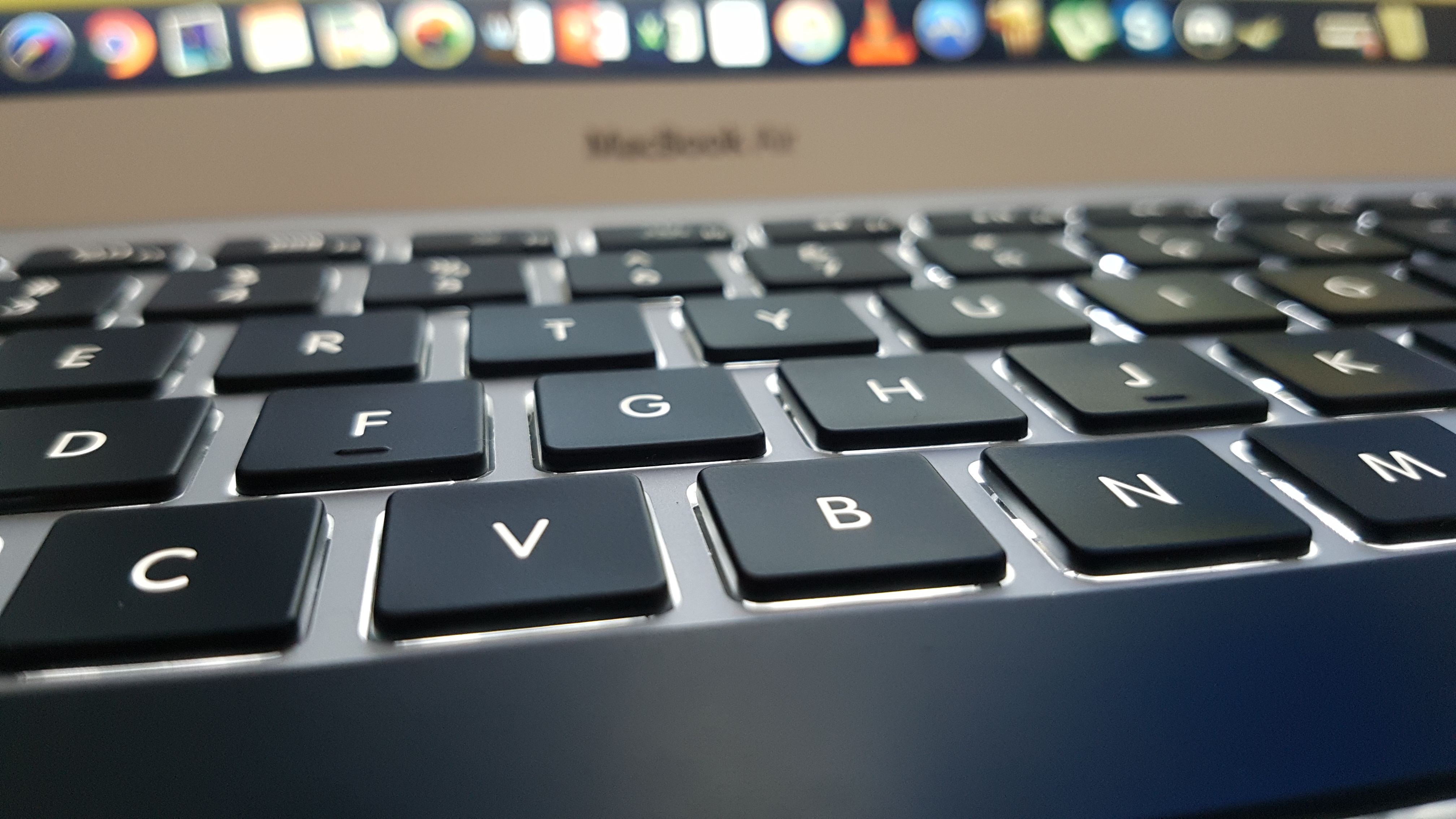
Как нетрудно догадаться из названия, речь сегодня снова пойдёт о маке, точнее его клавиатуре. Некоторые клавиши распложены не совсем привычным образом, для не маководов конечно.
Первое что бросилось в глаза с момента открытия крышки лэптопа — это расположение клавиши Fn, она находится в левом нижнем углу, где я привык видеть клавишу Ctrl. И практически сразу это начало доставлять проблемы, особенно при работе в консоли. Примечательно то, что и другие производители иногда помещают эту клавишу в левый нижний угол, хорошо если в их устройствах есть возможность переназначения.
На маках клавишу Fn можно переназначить на другую, но переназначить другую клавишу на Fn оказалось невозможно:
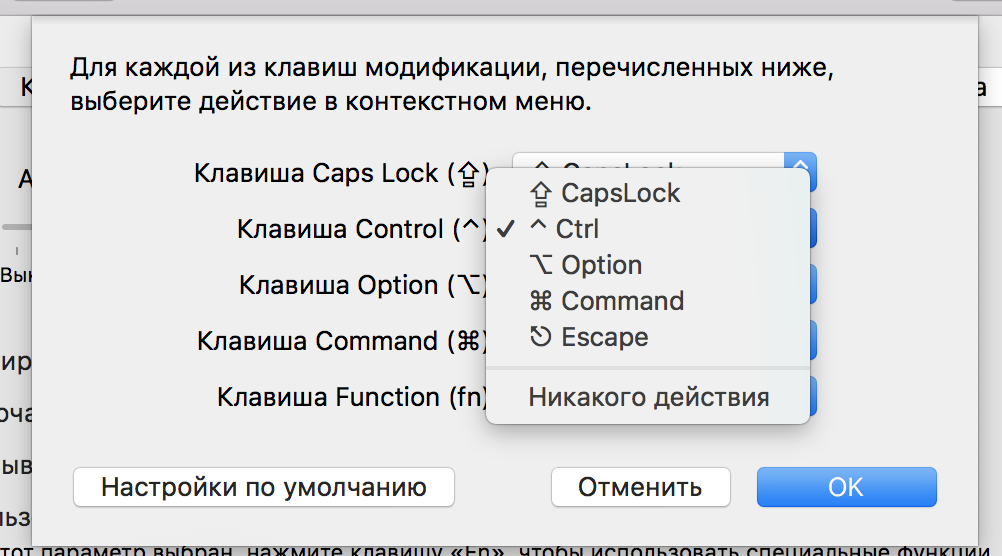
Как переназначить клавишу Fn на macOS?
На помощь приходит Karabiner, а точнее Karabiner-Elements — opensource утилита для кастомизации клавиатуры. По ссылке написано как ее установить, я поставил с помощью пакетного менеджера HomeBrew.
Интерфейс довольно понятный сходу, для тех кому показалось иначе на офсайте есть настройка в картинках.
Меняем control и fn местами, получается как-то так:
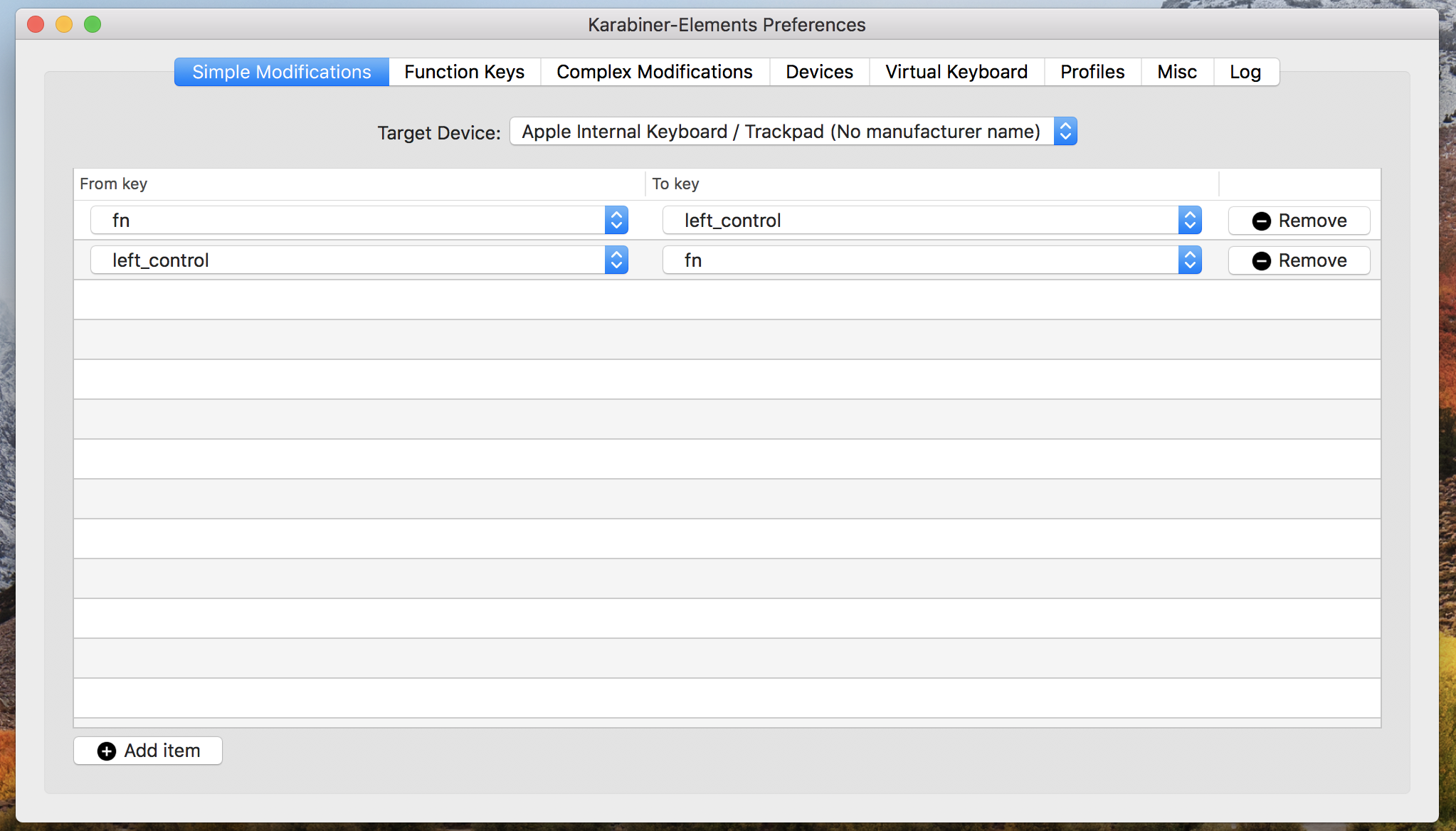
Дело сделано, все отлично работает. Далее — смена клавиш переключения раскладки, ее тоже можно перенастроить стандартными средствами, но снова с оговорками. Karabiner поддерживает Complex Modifications — более сложные вещи, с поддержкой условий, нескольких нажатий одновременно, раскладок и т.д. Что и как — есть в документации, если простыми словами то есть рулы которые представляют собой обычные JSON-файлы. Их нужно подкинуть в ~/.config/karabiner/assets/complex_modifications/ после чего активировать в разделе Complex Modifications:
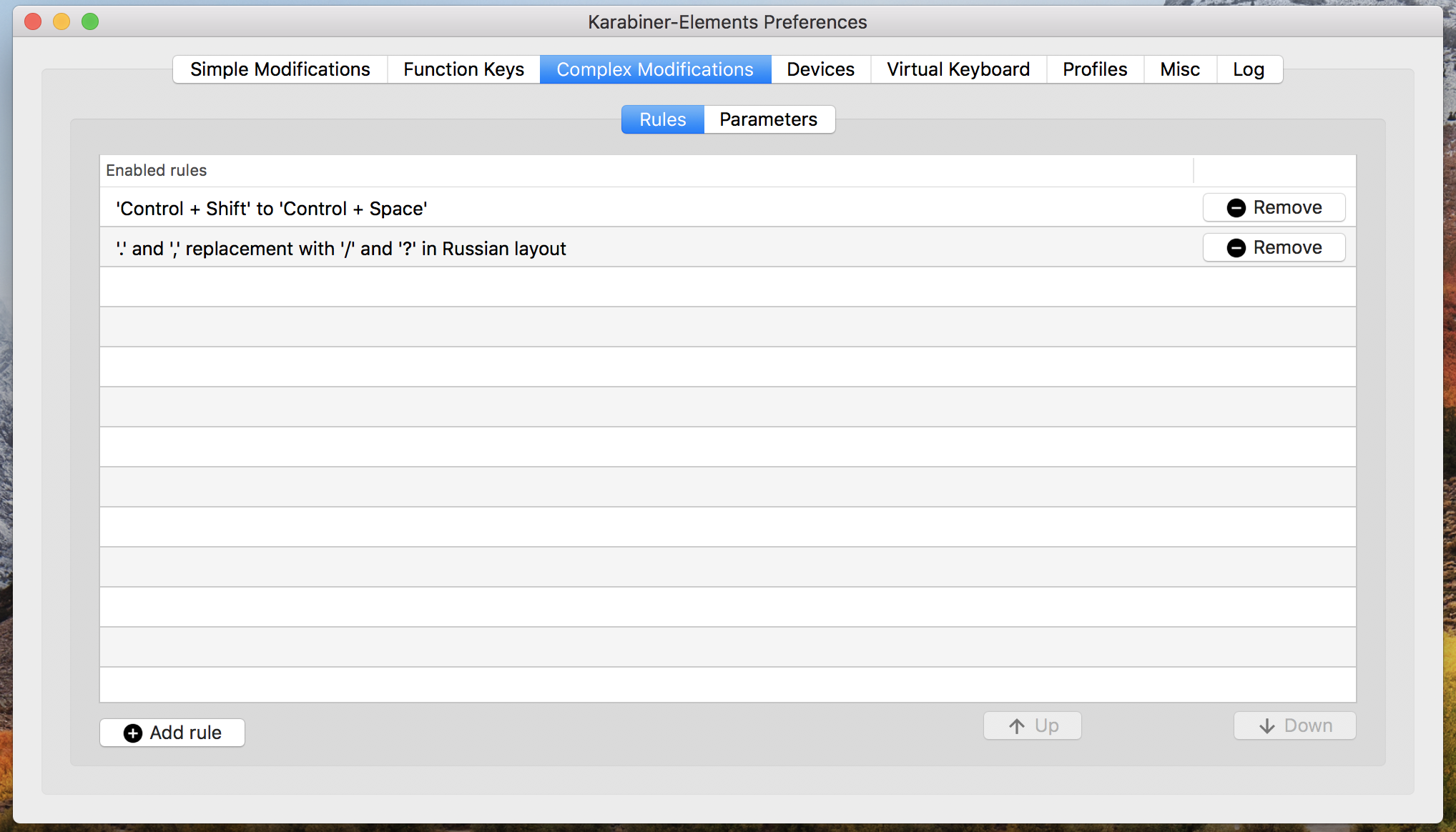
Как сделать переключение раскладки по control+shift?
Я выложил готовый файл на github, его нужно активировать в Complex Modifications. Он подменяет control+shift на control+space (дефолтная конфигурация в системе).
Как назначить точку и запятую на клавишу слеша и вопроса?
Это я тоже сделал. Установка как и в предыдущем пункте.
Как итог: пользоваться клавиатурой стало куда привычнее. Как я уже и писал раньше, привычки — это зло, возможно если полностью пересаживаться на эту систему новые хоткеи и будут удобнее, но приходится пользоваться сразу всеми, поэтому это именно тот случай когда что-то можно унифицировать.
Как поменять клавиатуру на русскую в MacBook Pro и MacBook Air, купленных в Европе или США

Как известно, компьютеры Apple, произведённые для продажи в странах Европы или США, оснащены клавиатурой с раскладкой, использующейся в регионе продажи. Естественно, русскоязычной раскладки на них нет, что для пользователей из нашей страны может быть неудобно. В таком случае встаёт логичный вопрос — как поменять клавиатуру на русскую? Какие варианты возможны и сколько они стоят? Как это делается? Обо всём этом подробно расскажем в материале ниже.

Вариант 1. Замена клавиатуры на русскую с сохранением гарантии

Самый лучший вариант, который мы можем предложить — замена клавиатуры на оригинальную русскую клавиатуру для ноутбуков MacBook Pro и MacBook Air, купленных на территории США или стран Европы. Это — отличный способ поменять клавиатуру на русскую!
- При такой замене сохраняется официальная гарантия на компьютер.
- Вы получаете новую оригинальную клавиатуру, поставленную Apple специально для Вашего ноутбука.
- Доступная цена и оперативные сроки выполнения (от 14500 руб; 3-7 рабочих дней).
| Замена американской или европейской клавиатуры MacBook/Pro/Air на русскую (оригинал). | Цена |
|---|---|
| MacBook Air (до 2018 года) | звоните |
| MacBook Air с дисплеем Retina (2018-2019) | звоните |
| MacBook 12-inch | звоните |
| MacBook Pro (2015-2016) | звоните |
| MacBook Pro (2016-2018) | звоните |
Обратите внимание!
- Если на компьютере уже нанесена лазерная гравировка, MacBook не пройдёт по программе замены клавиатуры.
- Есть поврежденные клавиши на клавиатуре? В замене клавиатуры будет отказано.
- Если в компьютере есть следы попадания влаги, также будет получен отказ.
Поменять клавиатуру на русскую для поддерживаемых моделей MacBook Pro и MacBook Air всегда можно в нашем сервисном центре. Выберите удобный для себя адрес и приходите в гости. Если у Вас остались вопросы, позвоните нам +7 (812) 944-36-96 и задайте их. Второй вариант: напишите комментарий к данной статье. Наши сотрудники максимально оперативно и развёрнуто ответят на Ваш вопрос.
Вариант 2. Накладка на клавиатуру или наклейки на клавиши

Наклейки или накладка с пропечатанными на ней буквами — самый простой и самый дешёвый способ разместить русские буквы на клавиатуре MacBook с англоязычной раскладкой. Наклейки можно приобрести в любом магазине, продающем компьютеры и ноутбуки. Там же Вы сможете найти и накладку для клавиатуры. Данный вариант, скорее, стоит рассматривать, как временное решение, т.к. всё-таки внешний вид клавиатуры Mac от этого, откровенно говоря, страдает. К тому же, этот способ всё-таки не является полноценным, если перед Вами стоит задача поменять клавиатуру MacBook Pro или MacBook Air на русскую.
Вариант 3. Лазерная гравировка

Лазерная гравирока — ещё один вариант решения, позволяющий нанести на клавиши MacBook русский алфавит. Выбирая компанию для выполнения лазерной гравировки, рекомендуем подойти к вопросу серьёзно. Почему? Очень часто к нам обращаются Клиенты, у которых гравировка была выполнена криво (наблюдается эффект «танцующих» букв, лазерный прожиг сделан не равномерно, поврежден пластик клавиш ноутбука). Чтобы такого не случилось у Вас, рекомендуем сделать лазерную гравировку в нашем сервисном центре. Почему мы?
- Предельно точное нанесение символов.
- Используем фирменный шрифт Apple.
- Равномерная подсветка букв.
- Оперативное выполнение заказа (обычно, в день обращения).
Лазерная гравировка клавиатуры Macbook Pro, Air
1 500 рублей
Лазерная гравировка внешней клавиатуры iMac и Mac mini
1 500 рублей
Несмотря на то, что лазерная гравировка видится очень интересным вариантом, есть у него один недостаток, актуальный, если Ваш MacBook Air или MacBook Pro новый и находится на гарантии. Дело в том, что, если Вам потребуется обращение в Apple в рамках гарантии, Вы можете получить отказ. Особенно это касается проблем, непосредственно связанных с работой клавиатуры. Если клавиатура модифицирована (нанесена гравировка), с большой долей вероятности получить обслуживание клавиатуры по гарантии будет весьма проблематично.
Как на mac переключать язык
Здравствуйте уважаемый посетитель сайта! Многие обладатели операционной системой mac os x задаются вопросом, о том, как переключить раскладку клавиатуры с английского языка на русский и обратно, поэтому я решил написать инструкцию, о том, как на mac os x переключать язык клавиатуры.
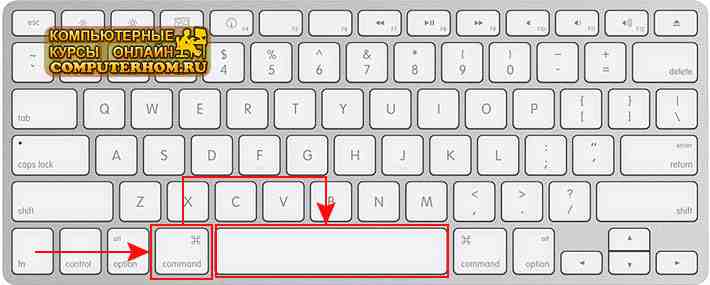
Если вы пользуетесь клавиатурой mac, то изменить раскладку клавиатуры выполняется следующим образом.
Нажимаем и удерживаем клавишу commond и нажимаем клавишу пробел, затем еще один раз нажимаем клавишу пробел (space).
Обратите внимание: когда вы будите удерживать клавишу commond и нажмете на клавишу пробел, то на рабочем столе mac os x отобразиться окошко с переключением языков раскладки.
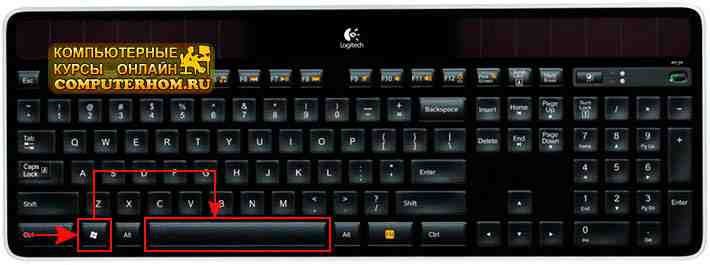
Если же вы на своем компьютере используете клавиатуру windows, то изменение раскладки клавиатуры будет происходить следующим образом.
И так чтобы сменить раскладку клавиатуры и переключить на другой язык, вам нужно будет нажать и удерживать клавишу Win и не отпуская клавишу Win нажать на кнопку пробел, после чего на рабочем столе mac os откроется всплывающее окошко, в котором будет происходить переключение языков, когда вы будите удерживать клавишу win и будите по одному разу нажимать клавишу пробела, в операционной системе mac os будет происходить переключение языков.
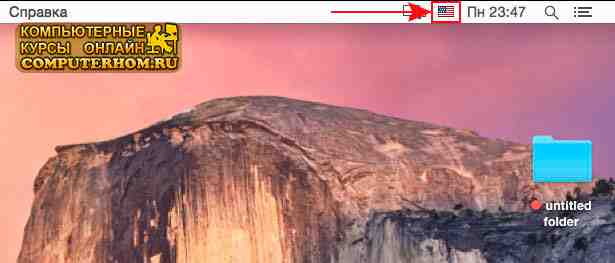
Также в мак ос переключить языки можно еще одним способом.
Для этого наводим курсор мыши на кнопку страны и один раз нажимаем левую кнопку мыши.
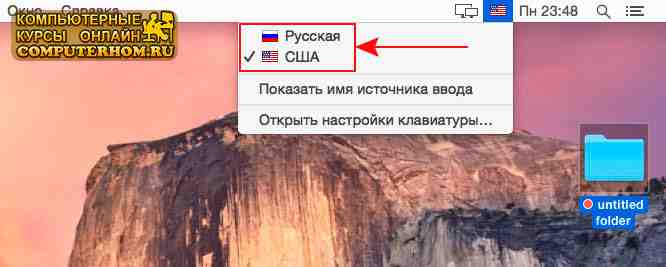
После чего на вашем компьютере откроется окошко, в котором вы и сможете переключить раскладку клавиатуры на операционной системе мак ос.
И так чтобы продолжить и переключить раскладку клавиатуры, вам нужно будет навести курсор мыши на нужный вам язык и один раз нажать левую кнопку мыши.
На этом у меня все, всем пока, удачи! До новых встреч на сайте computerhom.ru.
КОММЕНТАРИИ
Вы можете оставить комментарии от своего имени, через соц. сервисы
Як настроїти та користуватися Windows-клавіатурою на Mac
Використання для управління функціоналом так званих «швидких» комбінацій клавіш спрощує роботу з текстами та графікою або робить більш комфортним серфінг в Мережі. І, напевно, всі знають, що до комп’ютерів сімейства Mac можна підключити практично кожну модель клавіатури, спочатку виготовленої спеціально для лінійки Windows-ПК, незалежно, це провідна USB- або бездротова Bluetooth-версія клавіатури. Але призначення та застосування клавіш модифікації у всіх Mac та ПК-варіантах істотно відрізняється, що може викликати різні непередбачувані дії.
Ця проблема вельми просто вирішується шляхом перепризначення клавіші з віконцями Windows і ALT на відповідно новий функціонал Cmd і Option (Alt) на ПК-клавіатурі, тепер підключеної до звичайного Мак-комп’ютера. Після цього можна з упевненістю застосовувати звичні для всіх Mac-користувачів штатні поєднання службових клавіш.
Як використовувати з Mac ПК-клавіатуру з переназначеними клавішами Windows та ALT
Нижчеописану послідовність перепризначення клавіш нижнього ряду CTRL-Windows-ALT можна використовувати для всіх моделей клавіатур та всіх версій macOS.
- Виберіть найбільш зручний спосіб підключення ПК-клавіатури до Mac-комп’ютера: через USB-порт або по радіоканалу Bluetooth;
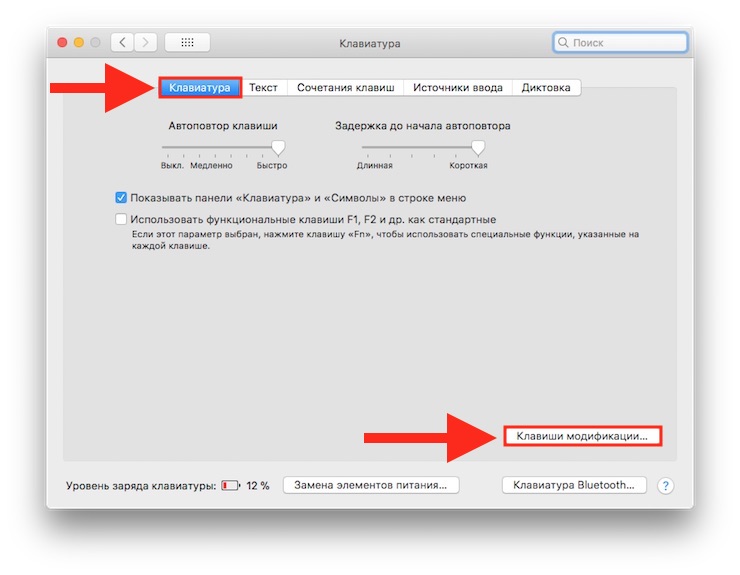
- У меню Apple перейдіть на пункт «Системні налаштування» та перейдіть до розділу «Клавіатура»;
- У вкладці розділу «Клавіатура» активуйте опцію під назвою «Клавіші модифікації», яка знаходиться в нижній частині правого кута основної панелі налаштувань;
- У меню вибору клавіатури виберете тип обладнання, що підключається — ПК-клавіатуру;
- У меню клавіші Option(Alt) встановіть значення Cmd;
- У меню клавіші Cmd встановіть значення Option (Alt);
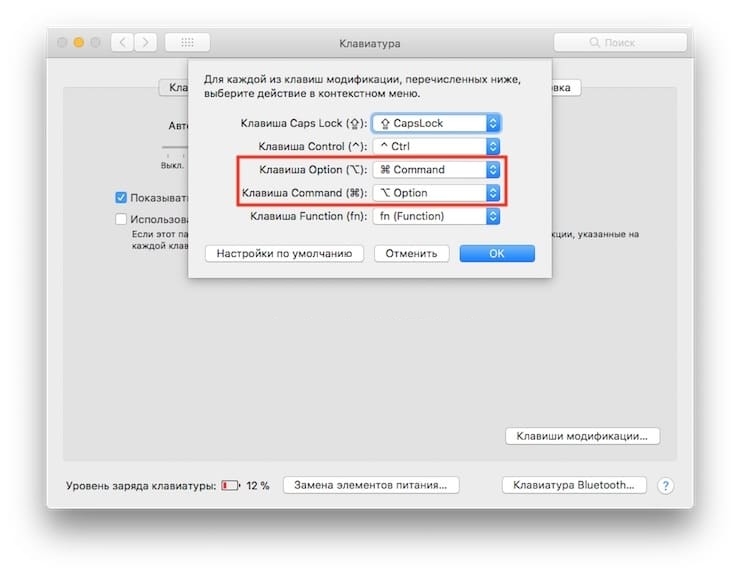
- Підтвердьте зміни, що вносяться, натисканням клавіші «Ок»;
- Після виконання цієї послідовності операцій клавіша з намальованими «віконцями» WINDOWS стане клавішею Option(Alt), а клавіша ALT виконуватиме функції «Cmd» Мак-клавіатури.
Для перевірки успішності перепризначення клавіш достатньо використовувати кілька звичних штатних поєднань кількох клавіш. Наприклад: зробити знімок екрана за допомогою Cmd+Shift+3 або закрити робоче вікно клавішами Cmd+W.
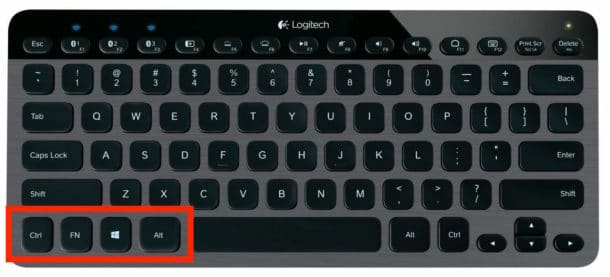
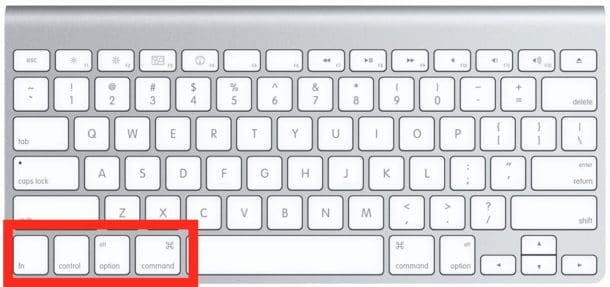
Природно, назви та написи на клавішах залишаться колишніми, але вони виконуватимуть дії тих клавіш, які розташовані в цих місцях на стандартній Mac-клавіатурі, що дуже зручно для тих, хто використовує можливості поєднань кількох клавіш «наосліп».