Удаление таблицы
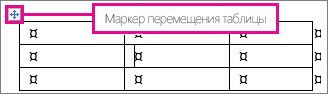
Если вы используете Word и не появляется хим обработка перемещения таблицы, документ может не отображаться в представлении разметки. Чтобы перейти в представление Разметка, нажмите кнопку Разметка в правой нижней части окна Word.

Сведения об удалении только части таблицы см. в статье Удаление ячейки, столбца или строки в таблице.
Удаление содержимого таблицы
Чтобы удалить данные из таблицы, вы выберите ее часть и нажмите клавишу DELETE. Строки и столбцы остаются наряду с форматированием, но все содержимое исчезает.
Дополнительные действия с таблицами
- Вставка таблицы
- Удаление ячейки, столбца или строки в таблице
- Установка позиций табуляции в таблице
- Сортировка содержимого таблицы
Удаляем таблицу со всем содержимым в документе MS Word
Об инструментах и функциях программы Microsoft Word, связанных с созданием и изменением таблиц, мы уже писали неоднократно. Однако, в некоторых ситуациях перед пользователями возникает задача противоположного характера — необходимость убрать таблицу в Ворде со всем ее содержимым или же удалить все данные или их часть, оставив при этом неизменной саму таблицу.
Удаление таблицы со всем содержимым
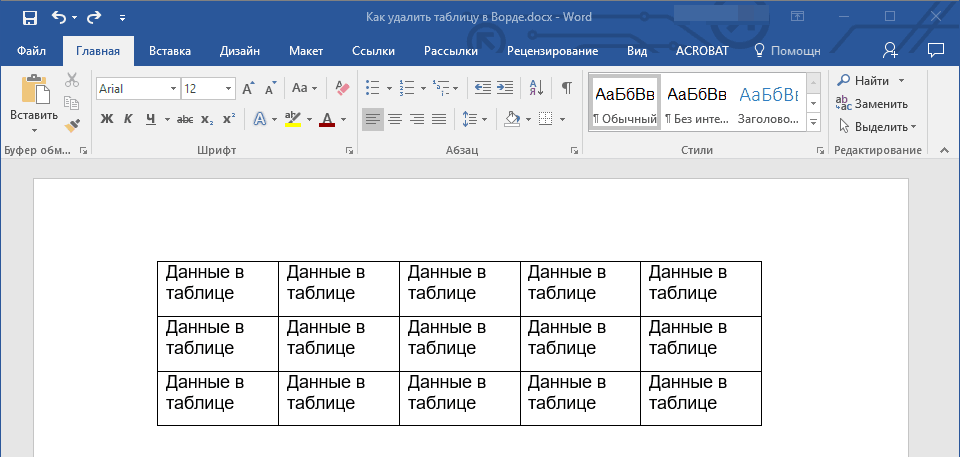
Итак, если ваша задача удалить таблицу вместе со всеми данными, которые содержатся в ее ячейках, выполните следующие действия:
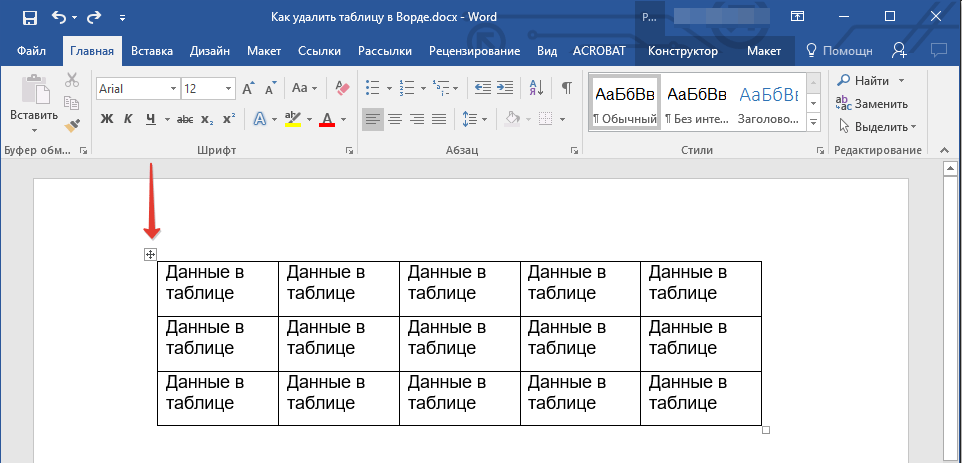
- Наведите указатель курсора на таблицу, чтобы в ее верхнем левом углу появился значок перемещения [].
- Кликните по этому значку (таблица тоже выделится) и нажмите кнопку “BackSpace”.
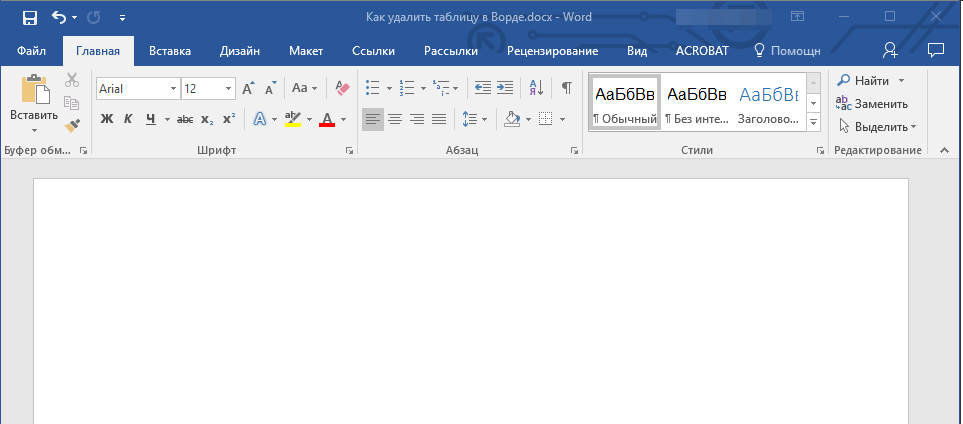
- Таблица вместе со всем ее содержимым будет удалена.
Удаление всего или части содержимого таблицы
Если же ваша задача — удалить все данные содержащиеся в таблице или их часть, выполните следующее:
- Выделите с помощью мышки все ячейки или те ячейки (столбцы, строки), содержимое которых вы хотите удалить.
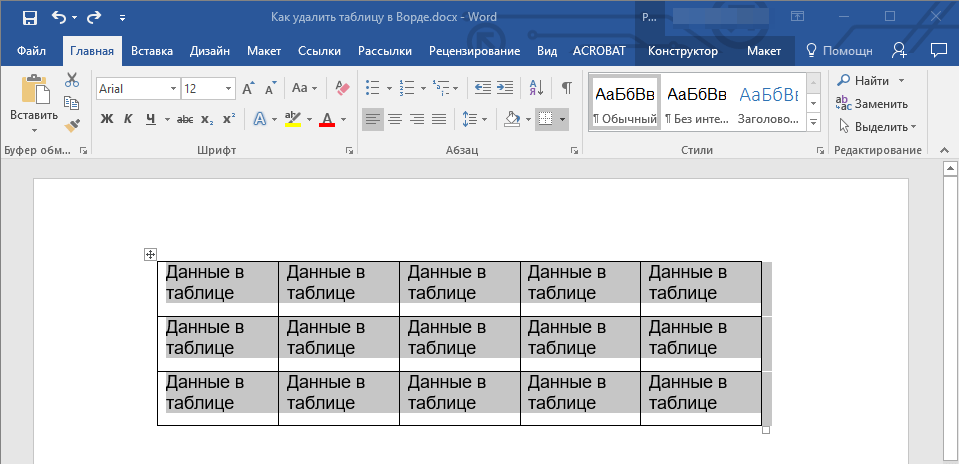
- Нажмите кнопку “Delete”.
- Все содержимое таблицы или выделенный вами фрагмент будут удалены, таблица при этом останется на своем прежнем месте.
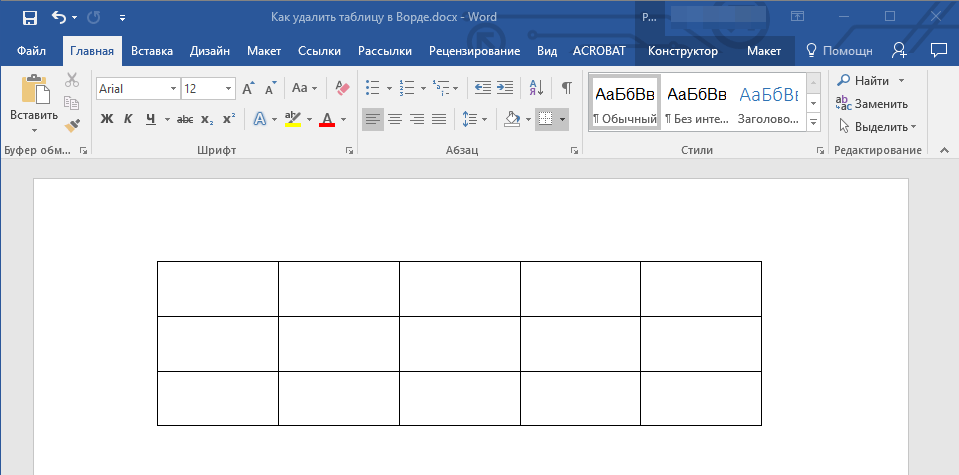
Собственно, в этом и заключается вся инструкция касательного того, как удалить таблицу в Ворде с ее содержимым или только данные, которые в ней содержатся. Теперь вы знаете еще больше о возможностях этой программы, в целом, а также о таблицах в ней, в частности.
Программно очистить содержимое ячейки таблицы в word
У меня есть шаблон вордовского документа. Это некая таблица на весь лист. Он разбит на некоторые бланки. Там в них уже есть текст типа ФИО, адрес и т.п.
В чём стоит задача: Нужно заполнять все или некоторые бланки. Это решено, но есть ли возможность очистить полностью неиспользуемые бланки, чтобы в незаполненных даже не было строк: ФИО, адрес и т.д.
Arkuz
WordApp.ActiveDocument.Tables.Item(1).Columns.Item(1).Cells.Item(2).Range.Text:='';Похожие статьи
- Как экспортировать таблицу ehlib в word?
- Удалить текст из таблицы в word
- Вставка строк в таблицу в с помощью макроса
- Удаление пустых строк в таблице (Microsoft Office Word)
- Вставить текст в определенную строку ячейки таблицы в ворде
- Как правильно делать автоматическое создание столбцов с картинками в виде таблицы
- Извлечь фотографии из doc (docx) файла
- Экспорт в Word из Memo
- Скопировать данные из Edit в Word
- Обновление таблицы от версии к версии. Как?
Купить рекламу на сайте за 1000 руб
пишите сюда — alarforum@yandex.ru
Да и по любым другим вопросам пишите на почту
- Форум Web программирование (веб)
-
- Форум Python (питон)
- Форум PHP (пхп)
- Форум Perl (перл)
- Форум Ruby (руби)
- Форум JavaScript (яваскрипт)
- Форум Ajax (аякс)
- Форум SQL (эскюэл)
- Форум HTML (хтмл)
- Форум CSS (сиэсэс)
- Форум XML (иксмл)
- Форум JSON (джсон)
- Форум Pascal (паскаль)
- Форум Delphi (делфи)
- Форум C++ (си плюс плюс)
-
- Форум C++ Builder (си билдер)
- Форум Visual C++ (визуал си)
- Форум .NET (точка нет)
- Форум ASP.NET (асп нет)
- Форум Windows Forms (виндовс формс)
- Форум базы данных ADO.NET (адо нет)
- Форум .NET Framework WPF, UWP, WinRT, XAML ()
- Форум Java Android (джава андроид)
- Форум Java web (джава веб)
- Форум Kotlin (котлин)
- Форум Assembler (ассемблер)
- Форум WinApi (вин апи)
- Форум Excel (эксель)
- Форум Word (ворд)
- Форум Access (аксесс)
- Форум по администрированию ОС
- Форум по администрированию серверов и VDS
- Форум Windows
- Форум Ubuntu
- Форум Android
Как в Word удалить таблицу

Если Вы вставили таблицу в документ Word и теперь хотите её удалить, то, скорее всего, уже обнаружили, что удалить только таблицу (не удаляя прочего содержимого) – это не такая уж простая задача. Мы покажем Вам некоторые пути обхода этого ограничения.
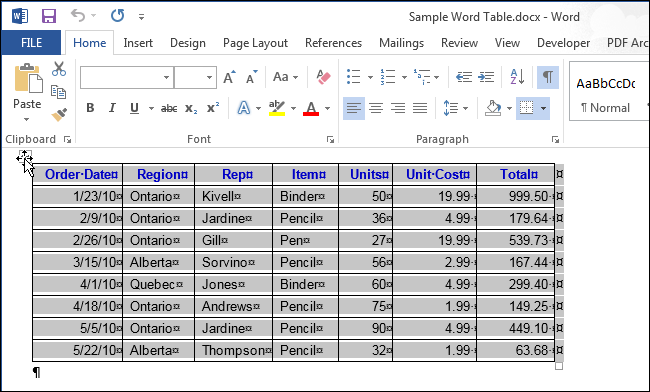
1-й способ: Чтобы удалить таблицу, первым делом её нужно выделить (не обязательно целиком).
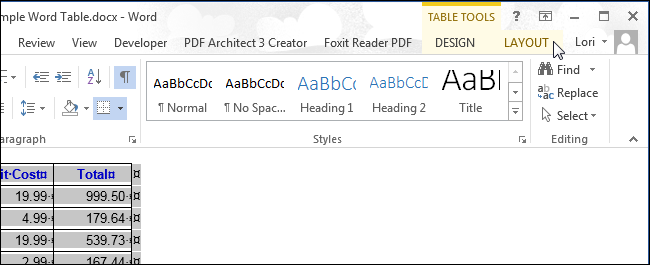
На Ленте меню под заголовком Работа с таблицами (Table Tools) нажмите Макет (Layout).
В разделе Строки и столбцы (Rows & Columns) нажмите кнопку Удаление (Delete) и выберите Удалить таблицу (Delete Table).
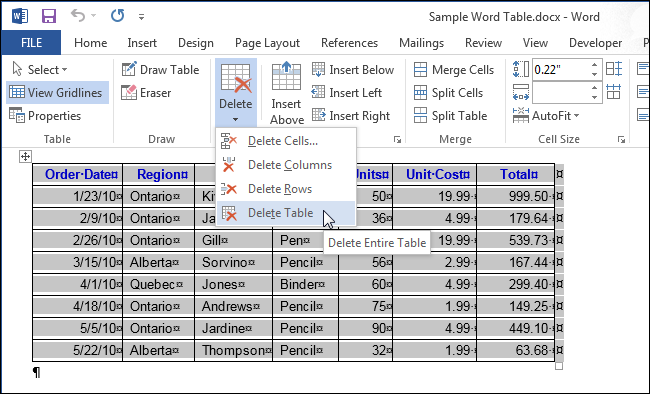
Если таблица выделена целиком, то Вы также можете удалить её, нажав Удалить столбцы (Delete Columns) или Удалить строки (Delete Rows).
2-й способ: Выделите таблицу целиком и нажмите Главная > Буфер обмена > Вырезать (Home > Clipboard > Cut). То же самое произойдёт, если Вы нажмёте сочетание клавиш Ctrl+X.
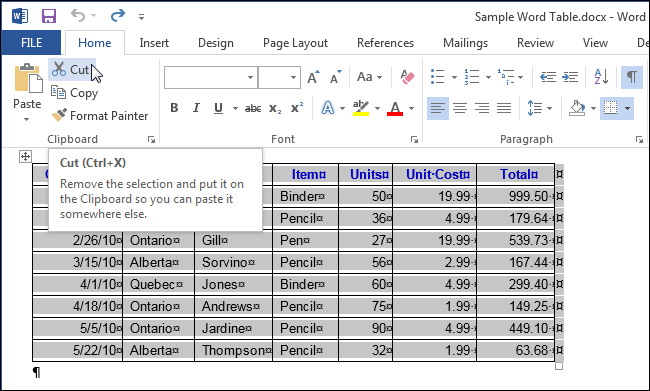
Стоит отметить, что нажатие клавиши Delete не удалит всю выделенную таблицу, будет удалено только содержимое ячеек. Однако, если вместе с таблицей Вы выделите хотя бы один абзац (до или после таблицы), то нажатие клавиши Delete удалит выделенный текст вместе с таблицей.
Примечание переводчика: В этой статье не упоминается, наверное, самый простой способ удалить таблицу (или ее часть) в Word. Для этого выделите полностью всю таблицу (или несколько строк, столбцов, ячеек) и воспользуйтесь клавишей Backspace.