Функция СЧЁТ
Excel для Microsoft 365 Excel для Microsoft 365 для Mac Excel для Интернета Excel 2021 Excel 2021 для Mac Excel 2019 Excel 2019 для Mac Excel 2016 Excel 2016 для Mac Excel 2013 Excel 2010 Excel 2007 Excel для Mac 2011 Excel Starter 2010 Еще. Меньше
Функция СЧЁТ подсчитывает количество ячеек, содержащих числа, и количество чисел в списке аргументов. Функция СЧЁТ используется для определения количества числовых ячеек в диапазонах и массивах чисел. Например, для вычисления количества чисел в диапазоне A1:A20 можно ввести следующую формулу: =СЧЁТ(A1:A20). Если в данном примере пять ячеек из диапазона содержат числа, то результатом будет значение 5.

Синтаксис
Аргументы функции СЧЁТ указаны ниже.
- Значение1 — обязательный аргумент. Первый элемент, ссылка на ячейку или диапазон, для которого требуется подсчитать количество чисел.
- Значение2; . — необязательный аргумент. До 255 дополнительных элементов, ссылок на ячейки или диапазонов, в которых требуется подсчитать количество чисел.
Примечание: Аргументы могут содержать данные различных типов или ссылаться на них, но при подсчете учитываются только числа.
Замечания
- Учитываются аргументы, являющиеся числами, датами или текстовым представлением чисел (например, число, заключенное в кавычки, такое как «1»).
- Логические значения и текстовые представления чисел, введенные непосредственно в списке аргументов, также учитываются.
- Аргументы, являющиеся значениями ошибок или текстом, который нельзя преобразовать в числа, пропускаются.
- Если аргумент является массивом или ссылкой, то учитываются только числа. Пустые ячейки, логические значения, текст и значения ошибок в массиве или ссылке пропускаются.
- Если необходимо подсчитать логические значения, элементы текста или значения ошибок, используйте функцию СЧЁТЗ.
- Если требуется подсчитать только те числа, которые соответствуют определенным критериям, используйте функцию СЧЁТЕСЛИ или СЧЁТЕСЛИМН.
Пример
Скопируйте образец данных из следующей таблицы и вставьте их в ячейку A1 нового листа Excel. Чтобы отобразить результаты формул, выделите их и нажмите клавишу F2, а затем — клавишу ВВОД. При необходимости измените ширину столбцов, чтобы видеть все данные.
покупка
Подсчитайте количество ячеек, содержащих положительные или отрицательные значения в Excel
Чтобы подсчитать количество ячеек, содержащих положительные или отрицательные числа из диапазона ячеек в Excel, обычно простая функция СЧЁТЕСЛИ может оказать вам услугу.
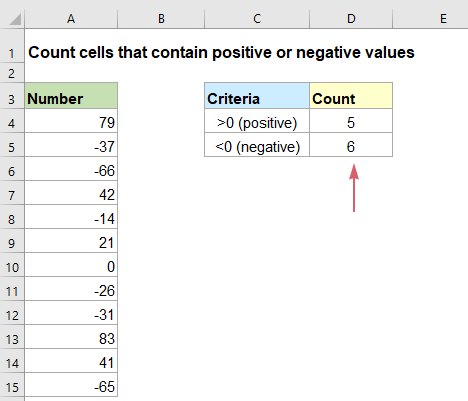
- Подсчитайте количество ячеек, содержащих положительные значения, с помощью функции СЧЁТЕСЛИ
- Подсчитайте количество ячеек, содержащих отрицательные значения, с помощью функции СЧЁТЕСЛИ
Подсчитайте количество ячеек, содержащих положительные значения, с помощью функции СЧЁТЕСЛИ
Вот простая формула для подсчета положительных чисел в диапазоне ячеек, общий синтаксис:
=COUNTIF(range,»>0″)
- range : Диапазон ячеек, содержащих числа, которые нужно подсчитать;
- “>0” : Указывает критерий больше 0.
Введите или скопируйте приведенную ниже формулу в пустую ячейку и нажмите Enter ключ для получения результата, см. снимок экрана:
=COUNTIF(A2:A13,»>0″)
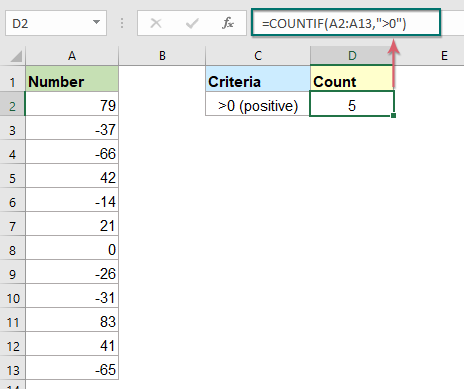
Tips: Если вам нужно подсчитать, что ячейки содержат как положительные, так и нулевые значения, примените следующую формулу:
=COUNTIF(A2:A13,»>=0″)
Подсчитайте количество ячеек, содержащих отрицательные значения, с помощью функции СЧЁТЕСЛИ
Если вы хотите подсчитать количество отрицательных значений в диапазоне, функция СЧЁТЕСЛИ также может вам помочь, общий синтаксис:
=COUNTIF(range,»<0")
- range : Диапазон ячеек, содержащих числа, которые нужно подсчитать;
- “ : Указывает критерий меньше 0.
Введите или скопируйте следующую формулу в пустую ячейку и нажмите Enter ключ, чтобы получить результат, как показано ниже:
=COUNTIF(A2:A13,»<0")
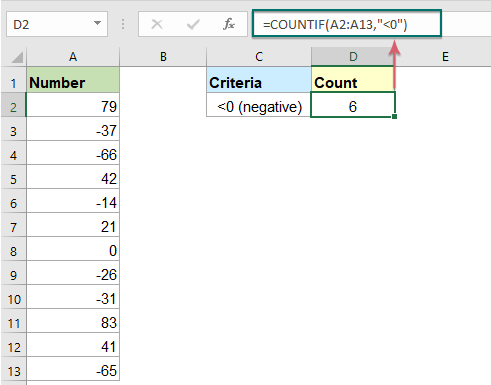
Используемая относительная функция:
- COUNTIF:
- Функция СЧЁТЕСЛИ — это статистическая функция в Excel, которая используется для подсчета количества ячеек, соответствующих критерию.
Другие статьи:
- Подсчитайте количество ячеек, не равное множеству значений в Excel
- В Excel вы можете легко получить количество ячеек, не равное определенному значению, используя функцию СЧЁТЕСЛИ, но пробовали ли вы когда-нибудь подсчитать количество ячеек, которые не равны множеству значений? Например, я хочу получить общее количество продуктов в столбце A, но исключить конкретные элементы в C4: C6, как показано на скриншоте ниже. В этой статье я представлю несколько формул для решения этой задачи в Excel.
- Подсчитайте количество ячеек, содержащих нечетные или четные числа
- Как все мы знаем, остаток нечетных чисел равен 1 при делении на 2, а остаток четных чисел равен 0 при делении на 2. В этом уроке я расскажу о том, как получить количество ячеек, содержащих нечетные или четные. числа в Excel.
- Количество ячеек, содержащих числовые или нечисловые значения
- Если у вас есть диапазон данных, который содержит как числовые, так и нечисловые значения, и теперь вы можете подсчитать количество числовых или нечисловых ячеек, как показано на скриншоте ниже. В этой статье я расскажу о некоторых формулах решения этой задачи в Excel.
Как посчитать количество положительных чисел в excel
Сообщение от Ascomos
Необходимо чтобы все расчеты выполнялись в макросе и выводились только значения подсвеченные желтым
Какие расчеты, куда выводились. Про цвета не пишите, пишите чем эти значения отличаются от других.
И главное, в файле надо показать, что хотите получить.
2 the Nation Glory
Регистрация: 27.05.2014
Сообщений: 3,289
Sub a() Dim posS, posC, negS, negC, r Dim ps, pc, ns, nc r = 2 Do While Cells(r, "D") <> "" If Cells(r, "D") > 0 Then posC = posC + 1: negC = 0: negS = 0 posS = posS + Cells(r, "D") If pc negS Then nc = negC: ns = negS End If End If r = r + 1 Loop [k4] = ps: [k5] = pc [j4] = ns: [j5] = nc End SubКто умер, но не забыт, тот бессмертен.
Лао-Цзы.
| Aleksandr H. |
| Посмотреть профиль |
| Найти ещё сообщения от Aleksandr H. |
Регистрация: 06.10.2015
Сообщений: 5
Александр агромное спасибо .
| Похожие темы | ||||
| Тема | Автор | Раздел | Ответов | Последнее сообщение |
| дан массив. Определить сумму положительных и количество отрицательных элементов массива. | Roshen | Паскаль, Turbo Pascal, PascalABC.NET | 2 | 13.12.2016 20:06 |
| Количество отрицательных и положительных чисел (Си) | zaira001002 | Помощь студентам | 10 | 23.06.2016 17:10 |
| Подсчитать сумму отрицательных четных чисел, количество четных чисел кратных 3 и т.д. (pascal abc .net) | kardinalmax | Общие вопросы .NET | 1 | 24.01.2014 09:28 |
| Задача от VBA. Одномерные массивы-подсчитать количество положительных и отрицательных чисел | ДМИТРИЙ1234 | Microsoft Office Excel | 12 | 02.06.2011 23:22 |
| сумму положительных и отрицательных чисел матрицы | Superlotles | Помощь студентам | 1 | 07.01.2010 11:11 |
Как в Excel подсчитать ячейки, содержащие отрицательные числа

Бывают случаи, когда количество отрицательных чисел в Вашей электронной таблице может быть подавляющим.
В этом руководстве по Excel мы рассмотрим примеры того, как подсчитать ячейки, в которых содержатся отрицательные числа.
Основная формула
=СЧЁТЕСЛИ(диапазон; «<0" )
Описание
Чтобы подсчитать количество ячеек в диапазоне, содержащих отрицательные числа, вы можете использовать функцию СЧЁТЕСЛИ. В основной формуле (выше) диапазон представляет собой диапазон ячеек, содержащих числа. В этом примере активная ячейка содержит эту формулу:
=СЧЁТЕСЛИ( B5 : B10 ; «<0" )
Пояснение
Функция СЧЁТЕСЛИ подсчитывает количество ячеек в диапазоне, соответствующих заданным условиям. В этом случае условие предоставляется как , что оценивается как «значения меньше нуля». Функция возвращает общее количество всех ячеек в диапазоне, соответствующих этому условию. Вы можете легко настроить эту формулу для подсчета ячеек на основе других условий.
Например, чтобы подсчитать все ячейки со значением меньше -10, используйте эту формулу:
=СЧЁТЕСЛИ(диапазон; «<-10" )
Если вы хотите использовать значение в другой ячейке как часть условия, используйте символ амперсанда (&) для объединения следующим образом: