Выделение текста полужирным шрифтом
В Word можно сделать текст полужирным тремя способами: нажать кнопку Полужирный на мини-панели инструментов, нажать кнопку Полужирный на вкладке Главная или использовать сочетания клавиш.
Выделение текста полужирным шрифтом
Вы выберите текст, который вы хотите сделать полужирным, и сделайте следующее:
- Переместите указатель мыши на мини-панель инструментов над выделенным пунктом Полужирный .
- Нажмите кнопку Полужирный в группе Шрифт на вкладке Главная.
- Введите клавиши CTRL+B.

Примечание: Нажмите кнопку Полужирный или еще раз введите сочетания клавиш, чтобы отболеть выделенный текст.
Как вернуть начертание шрифта номера уровня списка по умолчанию?
В многоуровневом нумерованном списке установил на одном уровне шрифт для номера.
Теперь при попытке сделать по умолчанию — ничего не меняется!
Окно «Изменение многоуровневого списка», строчка «Формат номера», правее нее кнопка «Шрифт».
При нажатии на нее открывается окно с параметрами шрифта, там в начертаниях установлено «обычный».
Очищаю это поле, жму ОК, ОК.
В результате, номер у полужирного текста, которому присвоен этот стиль списка не меняет свое начертание на полужирный, остается обычным.
Захожу в редактирование списка опять — а там как было выбрано «обычный», так и осталось.
У остальных уровней в данном окошке не выбрано ничего, и если уровни присваиваются полужирному заголовку, то и цифры его номера становятся полужирными.
Помогите, что мне делать?
Отредактировано rizalut (30.06.2010 12:15:26)
2 Ответ от andrkar 30.06.2010 15:16:48
Re: Как вернуть начертание шрифта номера уровня списка по умолчанию?
А у стиля, к которому относится данный список, какое начертание шрифта в параметрах абзаца? Или список сделан вручную, без стиля?
Может вам нужно вызвать такое же по виду окно, но которое называется «Определение многоуровневого списка».
Не знаю чем, но вроде данные окна немного отличаются по результату их действия.
Дело в том, что окно «изменение многоуровневого списка» вызывается при команде «Определить новый стиль списка» — «Формат» — «нумерация», а окно «Определение нового многоуровневого списка» при команде «Определить новый многоуровневый список».
Тут или косяк переводчика, или перепутаны окна. То есть одной команде должно соответствовать окно, соответствующее другой команде. Попробуйте вызвать другое, не как у вас окно. Очень интересно узнать результат. Действительно ли это косяк разработчиков, или я что-то не так понимаю.
Отредактировано andrkar (30.06.2010 15:32:29)
3 Ответ от rizalut 30.06.2010 16:02:55
Re: Как вернуть начертание шрифта номера уровня списка по умолчанию?
1. Новый ИМЕНОВАННЫЙ стиль списка создается только через нижний пункт «Определить новый стиль списка». Через него я и делаю стили списков. И при нажатии на этот пункт вызывается окно, при выборе внизу которого в выпадающем меню «Формат» пункта «Нумерация» и возникает окно, о ком речь в теме топика. Именно в нем есть кнопка «Шрифт» которой я настроил начертание и теперь не могу его сбросить.
2. А пункт «Определить новый многоуровневый список. » непонятно к чему там. Новый список в нем определить нельзя, т.к. некуда ввести его название. И окно он выдает то-же самое, как в п. 1 , после шага нажатия в нем на выпадающий пункт «Нумерация» меню «Формат».
Подозреваю, что этот пункт «Определить новый многоуровневый список. «, на самом деле для редактирования текущего списка.
3. Но я то вызываю редактирование списка кликом правой кнопки мыши по превьюшке списка. В выпадающнм меню выбираю «Редактировать». Он выдает то же самое окно, как в п. 1.
P.S. Пока я редактирую списки, Ворд уже 4 раза падал и один раз зависал намертво, чего с ним не происходило раньше никогда. Чую я, что в многоур. номеров. списках есть громадная дыра.
4 Ответ от andrkar 30.06.2010 16:11:48
Re: Как вернуть начертание шрифта номера уровня списка по умолчанию?
по пункту 1 — я же заметил, вроде выбираем команду для определения НОВОГО. стиля списка, а вызывается окно ИЗМЕНЕНИЯ. Не находите нелогичность?? И наоборот. Попробуйте вызвать другое окно для переОПРЕДЕЛЕНИЯ списка, ведь он как раз для изменения списка, который уже существует, а не для создания нового. Естественно, если вы создаете новый стиль, то его нужно применить уже к требуемым абзацам, а те, что были сделаны другим списком, сделанным до этого, так и останутся без изменения!
5 Ответ от rizalut 30.06.2010 16:28:34
Re: Как вернуть начертание шрифта номера уровня списка по умолчанию?
Да какая разница? Все эти три пункта вызывают одно и тоже окно.
1. Вызывается окно—>выбор в списке «Формат» пункта «нумерация»—>открывается окно с кнопкой «Шрифт».
2. открывается то же самое окно с кнопкой «Шрифт».
3. Вызывается окно—>выбор в списке «Формат» пункта «нумерация»—>открывается окно с кнопкой «Шрифт».
Называется оно «Изменение многоуровневого списка». И с момента открытия этого окна нет никакой разницы в дальнейших шагах.
Вот при нажатии в этом окне кнопки «шрифт», открывается окошко с выбором настроек шрифта.
Мне нужно убрать там настройку начертания, сделать, как было по умолчанию (все три поля вверху там были пусты).
Но не получается ((
Отредактировано rizalut (30.06.2010 16:41:59)
6 Ответ от andrkar 30.06.2010 16:38:06
Re: Как вернуть начертание шрифта номера уровня списка по умолчанию?
Я говорю не об окне, которое вызывается из списка «Формат». а об окне которые вызывается, если зайти на вкладку «Главная», выбрать панель работы с абзацем, и нажав на список у иконки многоуровневого списка выбрать в выпадающем меню внизу команду «Определить новый многоуровневый список». Откроется сразу окно «Определение нового многоуровневого списка». Как раз в этом окне и меняется формат списка. Сам сегодня на работе проверял, когда у заголовков вместо табуляции после номера устанавливал пробел — все применилось ко всему документу.
Я же говорю, что разработчики перепутали два окна — именно вот это, которое я описал, должно называться изменением многоуровневого списка, а то окно, что вы вызываете, хоть и называется «изменение многоуровневого списка», на самом деле создает новый стиль для многоуровневого списка. Надеюсь, сейчас все понятно объяснил.
и еще — в окне «Изменение многоуровневого списка» недоступны поля «Применить» и «Уровень в коллекции». в другом же окне все поля доступны.
Отредактировано andrkar (30.06.2010 17:10:33)
7 Ответ от andrkar 30.06.2010 17:11:23
Re: Как вернуть начертание шрифта номера уровня списка по умолчанию?
rizalut пишет:
приложите файл, попробуем
8 Ответ от andrkar 30.06.2010 17:15:05
Re: Как вернуть начертание шрифта номера уровня списка по умолчанию?
У меня любые параметры шрифта устанавливаются и снимаются без проблем, но на самом тексте не отражаются, так как для него применяется шрифт, заданный в параметрах абзаца для стиля! Проверьте почту.
9 Ответ от rizalut 30.06.2010 17:16:29
Re: Как вернуть начертание шрифта номера уровня списка по умолчанию?
andrkar
Отправил файл почтой. Как *.docx приложить к комменту на форуме — не нашел.
10 Ответ от rizalut 30.06.2010 17:38:42
Re: Как вернуть начертание шрифта номера уровня списка по умолчанию?
andrkar пишет:
Я говорю не об окне, которое вызывается из списка «Формат». а об окне которые вызывается, если зайти на вкладку «Главная», выбрать панель работы с абзацем, и нажав на список у иконки многоуровневого списка выбрать в выпадающем меню внизу команду «Определить новый многоуровневый список». Откроется сразу окно «Определение нового многоуровневого списка». Как раз в этом окне и меняется формат списка. Сам сегодня на работе проверял, когда у заголовков вместо табуляции после номера устанавливал пробел — все применилось ко всему документу.
Это вы создали новый список в документе, а не изменили определенный ранее.
Что касается самого изменения, то у меня нет проблем с таким.
Я не могу отвязать начертание шрифта номера у 3 уровня существующего списка.
11 Ответ от andrkar 30.06.2010 17:49:05
Re: Как вернуть начертание шрифта номера уровня списка по умолчанию?
Вся проблема оказалась в том, что у вас в поле «Применить» было «К выделенному фрагменту», а нужно «Ко всему списку». И уже потом менять начертание
Точнее даже так — для того, чтобы поменять формат нумерации, нужно выделить весь абзац, вместе со знаком абзаца, затем проделать то, что сверху в этом сообщении написано.. И все срабатывает.. Да, у шрифта удаляете все в поле названия шрифта и выставляете полужирный для номера. При следующей нажатии кнопки «Шрифт» все поля будут как у первого и второго уровней.
Отредактировано andrkar (30.06.2010 17:56:35)
12 Ответ от rizalut 30.06.2010 18:12:49
Re: Как вернуть начертание шрифта номера уровня списка по умолчанию?
выставляете полужирный для номера
Да не нужно мне полужирный.
Мне нужно, что бы номер имел тот же стиль, что и стиль абзаца. Станет абзац полужирным при применении ему стиля «Заголовок 2» — и номер станет полужирным. Станет абзац италиком — и номер стал бы италиком.
Такое поведение шрифта номера происходит по умолчанию, если ему прямо не установить начертание!
Вот убрать установку начертания номера у меня не получается.
Вот вы написали, что установили начертание номера — полужирный. А теперь очистите это поле, что бы вид начертания задавал стиль абзаца, как это происходит по умолчанию. И что, получается?
> Вся проблема оказалась в том, что у вас в поле «Применить» было «К выделенному фрагменту», а нужно «Ко всему списку».
Когда редактируешь существующий стиль списка, это поле установлено в «Ко всему списку» и изменить его невозможно (оно серое). Вы видимо не стиль именованного списка редактируете, а стиль списка выделенного текста документа.
13 Ответ от rizalut 30.06.2010 18:15:40
Re: Как вернуть начертание шрифта номера уровня списка по умолчанию?
Короче, это глюк Ворда.
Если установишь начертание для номера списка на конкретное, то снять его уже никак нельзя.
Сообщений [ 13 ]
Страницы 1
Чтобы отправить ответ, вы должны войти или зарегистрироваться
Похожие темы
- Получение полного номера элемента списка
- Создание номера списка по нажатию на комбинацию кнопок
- Вернуть Надпись
- Придя в гости Нормал.дот установить свой, уходя вернуть как было
- Сбивается нумерация списка многоуровневого списка
- Абзац уровня 1
- Форматирование при изменении уровня абзаца
- Заголовки 2 уровня из оглавления попадают в область навигации
Как вернуть начертание шрифта номера уровня списка по умолчанию?
Если вы пользуетесь таким редактором, как Microsoft Word, то вам полезно посетить форум Ворд Эксперт, где участники обмениваются тонкостями работы с этой программой. Наш сайт о Microsoft Office Word даст ответ про: почему в формуле не меняется язык. Форум русскоязычный, с удобной системой регистрации, которая, к тому же, описана в главном разделе с картинками. На портале о Microsoft Office Word вы узнаете про: vba как открыть файл excel. Там же вы найдете ответы по работе ресурса и на наиболее часто встречающиеся вопросы.
Ориентирован Ворд Эксперт на написание различных макросов, которые позволяют автоматизировать работу программы, быстро и просто выполнять требуемые операции. Наш сайт о Microsoft Office Word даст ответ про: как в эксель сделать чтобы текст переходил на другую строку. Вы найдете как готовые, так и инструкции по разработке. Можете оставить заявку.
Другие вопросы, связанные с программой, также освещены довольно широко. На портале о Microsoft Office Word вы узнаете про: office 2007 статистика символов. Обязательно указывайте, какая у вас версия программы. Можно написать ее прямо в подписи, это поможет быстрее понять вашу проблему и отреагировать. Наш сайт о Microsoft Office Word даст ответ про: как поменять в ворде 2003 язык. На форуме обсуждаются настройки самой программы, работа с текстами и их редактирование.
Также на форуме и сайте размещено множество литературы и информативных, полезных ссылок. На портале о Microsoft Office Word вы узнаете про: как сделать перекрестную ссылку в word 2007. На страничке нашего форума собрана вся важнейшая информация о программе. Здесь есть и «курилка», в которой вы сможете пообщаться по любым вопросам, не вошедшим в главные разделы. Наш сайт о Microsoft Office Word даст ответ про: как в ворде 2003 поставить степень внизу.
страницы
- полезности word
- книги и программы
- о проекте
- стать автором
- реклама на сайте
- правовая информация
авторство
© 2006 — 2016, Word Expert
Авторские права на все материалы, опубликованные на сайте WordExpert.ru (включая текст, иллюстрации, фотографии, подборку, расположение и т.п.), принадлежат администрации Word Expert, если не указано иное.
Полужирный, курсив, подчеркнутый
Бывает так, что в напечатанном тексте есть определенная часть или одно понятие, на которое нужно обратить внимание. То есть нужно сделать так, чтобы какая-то часть бросалась в глаза, и читатель смог заострить на ней внимание. Для этих целей используют различное отображение текста.
Ниже представлен пример того, как могут быть написаны буквы и слова.

Для того, чтобы изменить начертание, в программе Microsoft Word есть специальные кнопки.
- — Полужирный (в народе его называют «жирный»)
- — Курсив (наклонный)
- — Подчеркнутый
Как изменить начертание
Сначала нужно выделить слово, которое хотите изменить. Чтобы это сделать, наведите курсор в самое его начало. Затем нажмите левую кнопку мыши и, не отпуская ее, тяните в конец слова. Когда оно закрасится другим цветом (обычно серым или синим), значит, слово выделилось.
Затем нажмите на иконку с нужным начертанием. Находятся они в верхней части программы, в разделе «Главная».

Можно назначить сразу несколько видов.
Чтобы вернуть измененную часть текста (слово) в первоначальный вид, нужно выделить ее и щелкнуть по иконке с назначенным начертанием. Скорее всего, она будет другого цвета — темно-серого или оранжевого.
Есть и другие способы видоизменения текста. Например, его можно сделать цветным при помощи кнопки  или выделить цветом через
  . А в современных версиях Ворда есть отдельная кнопка с текстовыми эффектами
  .
.
В каких случаях используется
Полужирное начертание используется для выделения заголовков, а также некоторых частей документа. Курсивное используется редко, обычно для уточняющей информации. Подчеркнутое — еще реже — для обозначения адреса в интернете (урла).
Но это что касается рабочих и учебных документов: договоров, счет-фактур, актов, курсовых, дипломов. А вот буклет или объявление можно оформить как-угодно. Главное, чтобы это мешало восприятию информации — не отвлекало от сути.
- Как изменить шрифт
- Клавиши клавиатуры
- Как сделать оглавление
- Как удалить страницу в Ворде
- Вставка фото в Word
Как сделать полужирный шрифт в Ворде
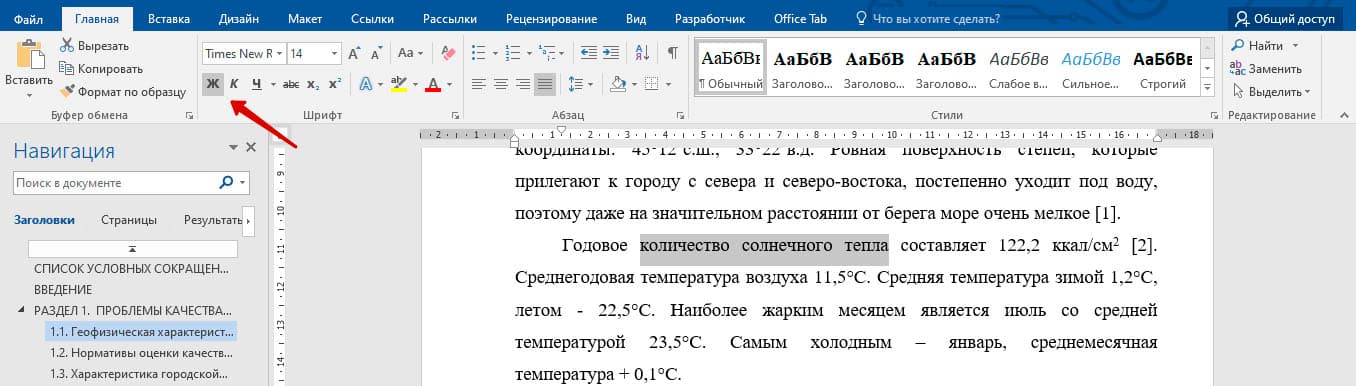
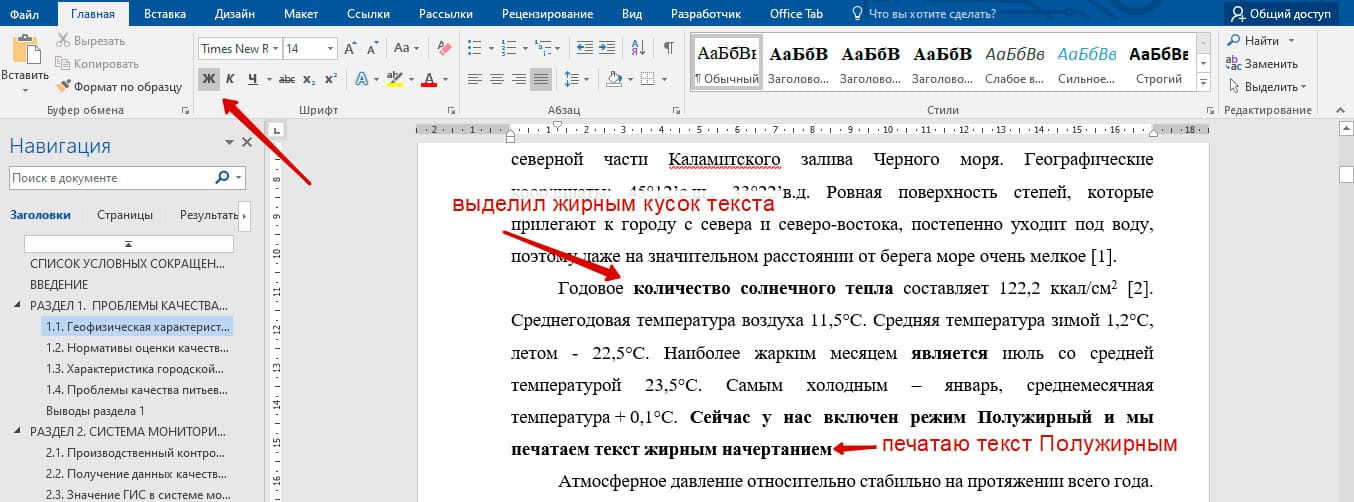
Еще можно просто в Word нажать кнопку «Полужирный» и печатать текст. Главное, не забыть отключить режим «полужирный», когда вам уже не нужно печатать полужирным начертанием.
Как убрать жирный текст в Ворде
Для того, чтобы убрать выделение текста полужирным в Word, необходимо провести те же самые действия, что и для выделения.
- Выделяем текст для снятия полужирного начертания;
- Нажимаем кнопку «Полужирный» или жмем сочетание клавиш Ctrl+B
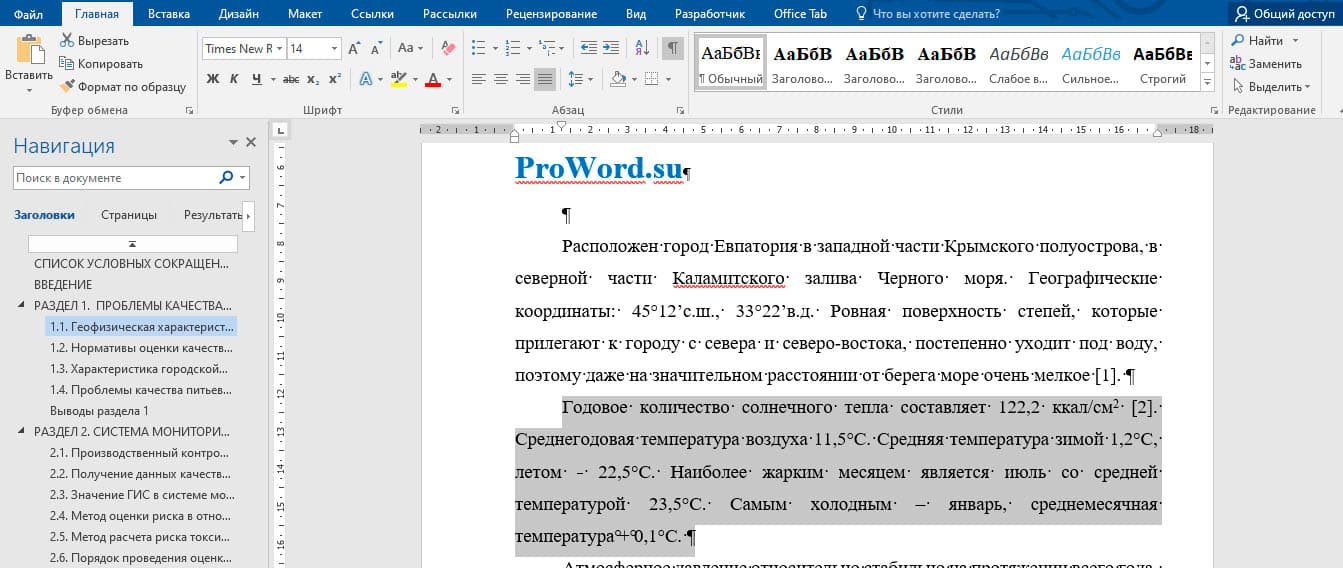
Бывает случаи, что иногда вы можете при выделении захватить и обычный текст. То нужно просто кнопку нажать 2 раза. Сначала весь текст станет жирным, а потом весь текст будет нормальным. Алгоритм Word действует по инструкции, сначала проверяет первый символ, и если у него жирное начертание, то у выделенного текста снимается Жирное начертание. А если у первого символа не жирное начертание, то весь выделенный текст станет Жирным.
- Next story Как сделать курсив в Ворде
- Previous story Поиск по тексту в Ворде