5 кроків, щоб змусити затихнути гучний вентилятор ноутбука
Кулер ноутбука – важливий елемент, який має працювати безперебійно. Ноутбук як портативний комп’ютер дуже вимогливий до кожної деталі конструкції. Особливо до системи охолодження варто ставитися вимогливо та відповідально. Вентилятор ноутбука розсіює тепло та підтримує потрібну температуру пристрою. Це забезпечує безперебійну роботу системи та запобігає перегріву.

5 кроків, щоб змусити затихнути гучний вентилятор ноутбука
Кулер ноутбука – важливий елемент, який має працювати безперебійно. Ноутбук як портативний комп’ютер дуже вимогливий до кожної деталі конструкції. Особливо до системи охолодження варто ставитися вимогливо та відповідально. Вентилятор ноутбука розсіює тепло та підтримує потрібну температуру пристрою. Це забезпечує безперебійну роботу системи та запобігає перегріву. Кулер шумить завжди, тому що є невеликим вентилятором, що ганяє повітря для охолодження «нутрощів» лептопа. Коли він працює правильно, ви повинні чути тільки легке дзижчання, яке не турбуватиме вас. Але якщо ви починаєте чути, як він працює голосніше і частіше, вам, мабуть, слід придивитися до нього.
Підвищений шум вентилятора, безумовно, дуже дратує і, безперечно, є ненормальним. Давайте подивимося, що можна виправити, щоб вентилятор не робив стільки шуму.
Чому вентилятор ноутбука видає брязкітний звук?
Вентилятор ноутбука — це частина, що рухається, яка може зношуватися. Гучні або брязкітні звуки, які ви чуєте від вентилятора, є ознакою того, що механізми вентилятора зношені або деформовані. Існує кілька речей, які можуть прискорити цей вид пошкодження, включаючи пил або неправильну вентиляцію.
Накопичення пилу
Одна з речей, яка може засмічити вашу систему охолодження — це скупчення пилу. Коли всередині ноутбука накопичується велика кількість пилу, це може завадити правильній роботі вентилятора і навіть призвести до поломки пристрою. Це створює чужі звуки, які чути від вентилятора.
Пил також може затримувати тепло, що ускладнює охолодження ПК. Ви можете помітити, що вентилятор працює набагато більше, ніж зазвичай, і багато шуму. Це пов’язано з тим, що у вентилятора виникають проблеми з прогоном повітря через стільники термомодуля для розсіювання тепла, і для цього доводиться докладати більше зусиль. При перенавантаженні вентилятор виходить з ладу частіше.
Недостатня вентиляція
Щоб правильно розсіювати тепло, необхідно забезпечити належну вентиляцію для роботи вентилятора. Це виводить гаряче повітря з ноутбука. Для цього необхідно встановити ноут на робочому місці так, щоб гаряче повітря виходило безперешкодно з перфораційних отворів.
Це передбачає використання ноутбука на плоских та чистих поверхнях, таких як столи та підставки для ноутбуків. Не рекомендується використовувати ноутбук на тканинних поверхнях, таких як ліжко або поверх ковдр. Ці поверхні можуть блокувати вентиляційні отвори вашого ноутбука і утримувати тепло.
Фізичні несправності або природне зношування
Вентилятори ноутбуків — це механічні частини, що рухаються, які весь час знаходяться в робочому стані, так як їх головна функція охолодження системних елементів від перегріву. Природне зношування кулера — це ще одна причина з якої шумить вентилятор в ноутбуці. У кулера на високих оборотах починаються биття, що призводить до виникнення сторонніх звуків. Щоб ноут працював стабільно та без підгальмовування, необхідно регулярно стежити за станом вентиляторів, проводити чистку та обслуговування системи охолодження ноутбука із заміною теплопровідної пасти (термопасти) та термопрокладок.
Не відкладайте проблему
Зношений або деформований вентилятор все ще може працювати деякий час, незважаючи на підвищений шум. Очевидно, він просто працюватиме менш ефективно та голосніше. Навіть якщо ви можете винести шум, цю проблему не слід ігнорувати.
Несправний вентилятор може призвести до перегріву, що негативно позначиться на робочих якостях ноута. Перегрів є однією з основних причин багатьох відмов комп’ютерного обладнання. Підвищена температура може деформувати та пошкодити як внутрішні, так і зовнішні частини ноутбука.
Проблеми з кулером загрожують перегріванням важливих компонентів материнської плати, наприклад, з відеочіпом. Реболлінг відеокарти ноутбука – дорогий ремонт. А заміна материнської плати ноутбука на нову може бути проблематичною. Якщо не усунути несправності з вентилятором, від постійного перегріву може згоріти північний міст або інша мікросхема, а це додаткові витрати при ремонті ноутбука.
Щоб запобігти цим несправностям, необхідно регулярно виконувати діагностику та проводити чищення ноутбука не рідше 1 разу на рік. Якщо в будинку є тварини або ноутбук часто використовується в запорошених приміщеннях — чистку ноутбука від пилу потрібно виконувати раз на півроку.
Що робити зі стукотом вентилятора ноутбука
- Очистіть вентиляційні отвори та вентилятор
Іноді очищення вентиляційних отворів вентиляторів може вирішити проблему. Якщо ви давно не чистили внутрішню частину ноутбука, знайдіть час, щоб зробити це.
Інженери нашого сервісу рекомендують чистити ноутбук щонайменше один раз на рік. Уважно вибирати сервіс чи фахівця, бажано перевіреним, з гарним досвідом роботи та не за найнижчою ціною за послугу. Не розбирати та не чистити ноутбук самостійно, не маючи належних навичок та досвіду.
Виконуйте профілактичне чищення будь-якого ноутбука, якому від півроку і більше. Це значно збільшить термін експлуатації ноутбука.
Всі системи можуть бути чистими, вентилятори абсолютно справними, проте пересохла термопаста призводить до істотного зниження можливості системи охолодження відводити тепло.
Термопаста використовується у всіх комп’ютерах як теплопровідний склад. Він використовується для усунення зазорів між радіаторами та джерелами тепла, забезпечуючи ефективну передачу та розсіювання тепла. Зазвичай ми можемо знайти його в місцях, де радіатори стикаються з процесором та графічним процесором. Старий матеріал необхідно ретельно видалити, замінивши його на новий. Подібна робота потребує розбирання ноутбука з демонтажем радіаторів. Тому ми радимо звернутися до професіоналів.
Коли вентилятор ноутбука перевантажений, це може бути ознакою того, що ви перевантажуєте процесор або відеокарту. Це може бути пов’язане з фоновими процесами, про які ви не знаєте. Вони можуть споживати обчислювальну потужність ЦП та навантажувати його. Це, у свою чергу, створює неабияку кількість тепла, для розсіювання якого вентилятору необхідно докладати більше зусиль.
Ви можете спробувати видалити фонові процеси з диспетчера завдань, щоб звільнити цей простір для обробки. Це може допомогти забезпечити безперебійну роботу вашої системи.
При виявленні будь-яких проблем із системою охолодження, рекомендується якнайшвидше усунути їх для запобігання перегріву та подальшому виходу з ладу комплектуючих. Оновлення програмного забезпечення зазвичай допомагає оптимізувати систему для стабільної роботи, тому ми рекомендуємо періодично перевіряти та оновлювати програмне забезпечення до останніх версій у ноутбуці.
На багатьох пристроях біос впливає на активність кулера. Вимкніть пристрій та увімкніть його знову. Як тільки з’явиться екран завантаження, увійдіть до меню Біос. Це можна зробити за допомогою кнопок Del, F2 або ESC. Комбінація залежить від моделі вашого пристрою. Зайшовши в основне меню, виберіть вкладку Power, відповідальну за температуру процесора та кулера. Тепер потрібно знайти CPU Q-Fan Control і CPU Fan Profile. Важливо, щоб перший показник був активним. Другий параметр відповідає за інтенсивність обертання вентилятора:
- Silent – витрачається мінімальна кількість заряду;
- Optimal – кулер почне вмикатись у момент підвищеного навантаження на ноутбук (часто це буває при запуску онлайн-ігор);
- Turbo – безперервна робота системи охолодження.
Для власників Lenovo ця порада може виявитися неактуальною.
Найпростіше з’ясувати причину неполадок та усунути їх наслідки можна за допомогою програм. Перевірити справність кулера ноутбука можна за допомогою програми SpeedFan. SpeedFan — спеціальна програма для тесту всіх встановлених вентиляторів, дозволить швидко встановити стан і рівень працездатності пристрою, не розбираючи його. Використовуючи цю утиліту, користувач отримує повний контроль над роботою вентилятора, і може налаштовувати швидкість обертання за тієї чи іншої температури.
Ще одна корисна програма – це AIDA64. Його переважно використовувати тим, хто захоплюється важкими іграми, особливо у режимі онлайну.
Заміна вентилятора на новий точно вирішить вашу проблему. Зазвичай вам потрібно отримати точну деталь замість зламаної.
Існує безліч моделей вентиляторів, але при виборі слід бути обережним. Список параметрів, на які варто звернути увагу допоможе при відборі:
- Модель: вентилятор повинен чітко підходити до моделі пристрою.
- Бренд: кулери слід купувати тільки від виробника. Якщо ви використовуєте Lenovo, вентилятор слід купувати цю марку. При спробі застосувати деталь, наприклад від виробника HP, можна зіткнутися з проблемою сумісності.
- Продуктивність: чим вищі параметри продуктивності, тим більша потужність та краще охолодження системи.
І пам’ятайте, ремонт ноутбуків завжди потребує спеціального досвіду та деякої підготовки.
Професійний ремонт та обслуговування ноутбуків у F1Center.
Проблеми з комп’ютером іноді можуть бути досить дратівливими та розчаровуючими. Не хвилюйтеся, у F1Center ми можемо допомогти вам із будь-якою проблемою ноутбука, смартфона або планшета. У центрах обслуговування клієнтів F1Center у Києві можна здати ноутбук у ремонт, замовити швидку діагностику. Наші досвідчені інженери надають висококласні послуги від ремонту до модернізації пристроїв. Також ви можете звернутися до центру обслуговування клієнтів за телефоном 0800800018, у viber-чат або на email: info@f1center.ua. Клієнти F1Center для обслуговування або ремонту ноутбуків можуть безкоштовно скористатися кур’єрською службою доставки.
Что делать при шуме в вентиляторе
Чаще всего вентилятор ноутбука издает сильный шум и даже трещит вследствие накопления пыли в системе охлаждения. Раз в полгода-год необходимо делать чистку устройства, иначе кулер даже на максимальной скорости вращения не сможет обеспечить нормальный теплоотвод, устройство из-за этого греется. Далее подробно расскажем, почему еще это происходит, как правильно разобрать ноутбук и почистить его от накопившейся пыли, если он очень сильно шумит.
Другие причины шумной работы ноутбука
Перед тем, как приступать к разборке лэптопа, убедитесь, что уменьшить шум вентилятора нельзя иными способами:
- Когда пользователь работает с «тяжелыми» приложениями, идет высокая нагрузка на процессор и видеокарту, в результате чего чип сильно греется и нуждается в эффективном охлаждении. Тогда вполне нормально, что кулер может делать максимальные обороты, издавая довольно сильный шум.
- Когда устройство очень шумит, удостоверьтесь, что воздухообмену в системе охлаждения ничего не препятствует. Рядом с вентиляционными решетками не должно стоять посторонних предметов, нельзя закрывать клавиатуру. Сам ноутбук должен находиться только на твердой ровной поверхности, так как на нижней его крышке также присутствуют отверстия, через которые кулер осуществляет воздухообмен.

Если же нагрузка на процессор невелика, притоку свежего воздуха к радиатору охлаждения ничего не мешает, то чтобы уменьшить шум вентилятора, придется разобрать ноутбук, почистить кулер и внутренние поверхности от накопившейся за время эксплуатации пыли. Сразу предупредим, что если устройство сильно шумит или гудит и при этом находится на гарантии, то чтобы ее не потерять, обратитесь для чистки в сервисный центр.
Но если вы желаете обойтись без дополнительных трат, то все необходимые процедуры можно выполнить самостоятельно. Далее опишем пару способов очистки от пыли. Первый подходит для начинающих пользователей, у которых шумит ноутбук, второй – для более опытных.
Неполная разборка и чистка лэптопа
Ноутбук нужно полностью выключить – делать разборку режиме гибернации или сна нельзя. Далее:
- Снимите заднюю крышку лэптопа. Шурупы могут быть спрятаны под наклейками, резиновыми вставками. Если ни один из них не был пропущен, то крышка легко снимется.
- Почистите систему отвода тепла. Она включает кулер и медные трубки, соединяющие радиатор с чипом видеокарты и процессором. Комки пыли убираются с охлаждающих поверхностей и лопастей вентилятора ватными палочками, остатки можно выдуть при помощи баллончика со сжатым воздухом.

В процессе очистки соблюдайте осторожность – не надавливайте на кулер, решетки радиатора и трубки – последние можно легко погнуть, что отрицательно скажется на эффективности отвода тепла и шум при работе устройства не исчезнет.
Далее убедитесь, что все шлейфы и соединения находятся на своем месте, в процессе чистки вы ничего не задели. Останется лишь вернуть крышку на место и закрутить. Если шурупы находились под резиновыми ножками устройства, обязательно приклейте их обратно. Если этого не делать, то вы заметите, что ноутбук сильно шумит постоянно – эти элементы создают необходимый для воздухообмена зазор между задней панелью и поверхностью.
Полная очистка от пыли
Расскажем, почему описанный метод не всегда способен привести к положительному результату и устранить избыточный шум вентилятора. Если причина, по которой устройство работает шумно, кроется в высохшей термопасте, «задубевших» термопрокладках или засохшей смазке на оси лопастей вентилятора (почему он иногда трещит или гудит), то лэптоп придется разбирать полностью. Для этого:

- Снимите заднюю панель описанным ранее способом.
- Удалите клавиатуру, она удерживается защелками. Тонкой отверткой нужно отодвинуть сначала крайнюю защелку и приподнять освободившуюся часть. Таким же способом отщелкните все крепления. Шлейф тачпада также нужно осторожно отсоединить.
- Снимите крышку корпуса, после чего можно демонтировать систему охлаждения. Чтобы можно было почистить радиаторную решетку, придется также открутить несколько болтов.
- Также нужно снять кулер. Если повышенный шум связан с этим девайсом (тогда кулер гремит или трещит при работе), вентилятор нужно разобрать, протереть ось лопаток спиртом и смазать механизм небольшим количеством масла, например, используемого для обслуживания швейных машинок или электроинструмента.
После демонтажа системы охлаждения нужно очистить поверхность процессора и радиаторной решетки от старой термопасты – из-за ее высыхания устройство иногда сильно шумит и греется. Соскабливать ее металлическими предметами нельзя, для этого лучше использовать простую пластиковую карту.
Удаление и нанесение новой термопасты
Остатки теплопроводящей пасты удаляются мягкой тканью, смоченной спиртом. Очень безопасный способ, хотя и несколько трудоемкий – использование обычного ластика. С его помощью процессор и радиатор можно аккуратно натереть до блеска без риска причинить устройству какой-либо ущерб.
После очистки поверхностей на процессор наносится слой новой термопасты. Для этого вполне подойдет отечественная продукция – КПТ-8 или АлСил-3. Соблюдайте при работе следующие правила:

- нужно использовать совсем немного термопасты, всего каплю;
- наносится она на процессор, затем тончайшим слоем выравнивается по всей поверхности при помощи пластиковой карточки;
- перед проведением процедуры поверхности желательно обезжирить ватной палочкой, смоченной в спирте.
Далее останется хорошенько прикрутить радиатор, чтобы контактирующие поверхности плотно соприкасались. Сборка ноутбука после чистки производится в обратной последовательности. Так можно значительно уменьшить шум вентилятора, но если вы не желаете повторения этой проблемы, проводите чистку регулярно.
Шумит кулер
Когда ноутбук или системный блок компьютера работают шумно, это не только вызывает дискомфорт, но и создает определенную опасность для внутренних компонентов устройств. Из-за некорректной работы вентилятора нарушается работа системы охлаждения.
Возникший перегрев может привести к выходу из строя видеокарты, жесткого диска или чипсетов (северного и южного моста). Поэтому важно оперативно обнаружить и устранить причину шума.
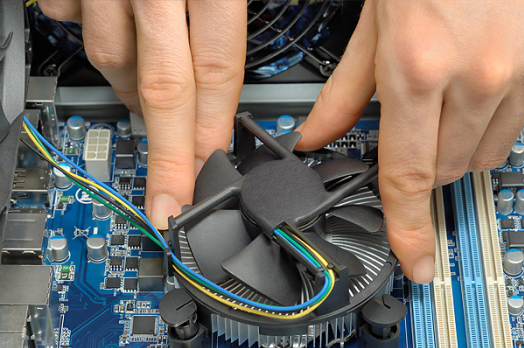
К основным причинам, которые могли спровоцировать появление посторонних звуков, относятся:
- Чрезмерная нагрузка на процессор из-за запуска тяжелых игр, серверных программ, профессиональных редакторов для работы с видео и графическим контентом. В результате температура внутренних комплектующих увеличивается, и кулер начинается вращаться на более высоких оборотах, чтобы обеспечить должный уровень охлаждения.
- Оверклокинг – принудительное увеличение частоты внутренних компонентов в попытке добиться лучшей производительности техники.
- Наличие вирусов-майнеров.
- Сбой в работе программ, контролирующих количество оборотов кулера и температуру внутренних узлов (типа Speed Fun) или используемых для разгона видеокарт (MSI Afterburner).
- На вентиляторе ноутбука или в системном блоке стационарного компьютера скопилось большое количество пыли.
- Недостаточное количество смазки в кулере либо его неисправность (подшипник, рабочая шпилька, крыльчатка и пр.).
- Лопасти вентилятора при вращении задевают провод, которой плохо закреплен внутри устройства, в результате кулер шумит.
- Плохое качество сборки, т.е. имеет место вибрация корпуса из-за плохой фиксации внутренних и корпусных крепежных элементов.
- Гул может исходить от самого системного блока в случае его установки на неровную поверхность либо комплектации большим количеством кулеров (5 и более).
- Наличие шума может указывать на скорый выход из строя жесткого диска.
Почему шумит кулер?
Разберемся, что может спровоцировать шумную работу вентилятора, и как решить возникшую проблему без помощи мастера.
Усиленная работа кулера при запуске ресурсоемких приложений – нормальное явление. Каждый компьютер рассчитан на определенную производительность. Быстродействие устройства определяется характеристиками четырех важных компонентов:
- центрального процессора (CPU);
- оперативной памяти (ОЗУ);
- жесткого диска;
- видеокарты (GPU).
С появлением новых программ, игр или приложений имеющейся мощности ПК начинает не хватать. В этом случае стоит задуматься об апгрейде, снизить скорость работы вентилятора в настройках или ограничить сеансы работы на устройстве, чтобы дать ему возможность «отдохнуть».
Отрегулировать частоту вращения пропеллера можно при помощи специальной программы (Alienware, Fan speed, HWiNFO64, Notebook Fan Control и пр.). Каждая из них поддерживает ноутбуки определенных производителей, поэтому к выбору нужно подойти ответственно.
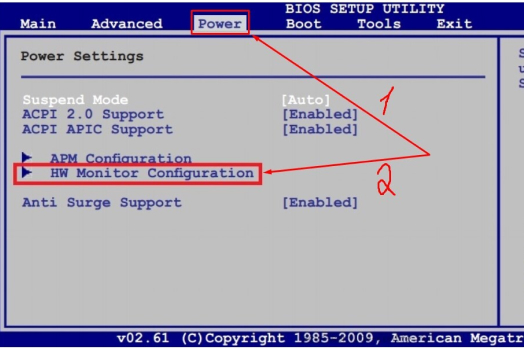
Также скорость можно отрегулировать вручную в настройках BIOS. Для этого нужно зайти в раздел «Power», затем «Notebook Fan Control» и в опции «Min. Fast speed» указать нужное значение в процентном выражении.
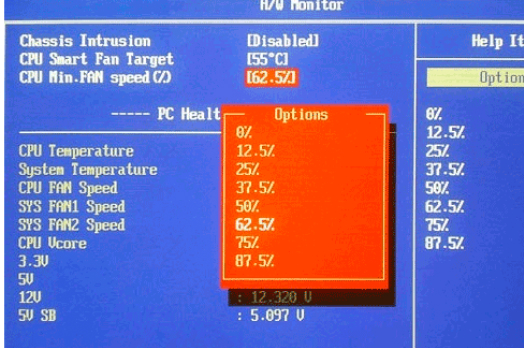
Показатель скорости не должен быть слишком низким, иначе техника будет перегреваться. Поэтому после установки параметра в БИОС нужно запустить специальную программу (например, AIDA64), которая фиксирует температуры внутренних узлов.
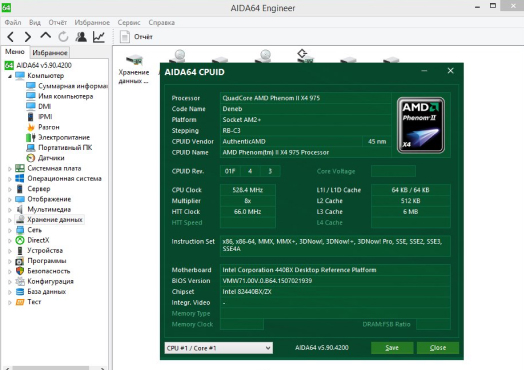
Так, процессор и чипсет не должны нагреваться больше 75 градусов.
Для видеокарты пиковым допустимым значением считается 80-90 градусов.
Для материнской платы – 70 градусов.
Что делать, если неисправность носит программный характер?
В случае разгона ноутбука (процессора, видеокарты), тепловыделение данных компонентов ощутимо увеличивается. Если модернизация не коснется системы охлаждения, или пользователь не будет использовать охлаждающую подставку, это может иметь печальные последствия.
Во-первых, могут появиться сбои в работе операционной системы.
Во-вторых, процессоры IBM или Cyrix часто сгорают при проведении такой процедуры.
В-третьих, срок службы таких узлов снижается, а энергопотребление устройства заметно возрастает.
Таким образом, если имел место оверклокинг, из-за чего сильно шумит вентилятор ноутбука или ПК, есть только 2 пути решения проблемы:
- троттлинг (Тhermal Throttling) – снижение частоты CPU или GPU, выполнение которого считается нежелательным;
- установка новой системы охлаждения.
Если на компьютер случайно было установлено приложение-вирус, используемое для майнинга криптовалюты, загрузка процессора и видеокарты может достигать 100%. В этом случае кулер будет работать в усиленном режиме, что сопровождается сильным шумом. Для решения проблемы нужно почистить систему от вирусов или переустановить Windows.
Как пыль влияет на работу вентилятора?
Если шум во время работы компьютера появился недавно, причина может быть в большом скоплении пыли внутри устройства. Она оседает на лопастях пропеллера, вызывая трение во время их вращения. Также пыль оседает на модулях, имеющих высокую производительность (процессор, видеокарта, чипсеты), мешая их охлаждению. Чтобы избежать перегрева ПК, скорость работы кулера увеличивается, появляется сильный гул.
Процесс чистки включает несколько этапов:
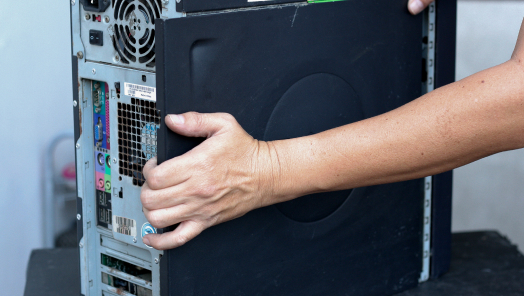
1 Отключение питания и снятие крышки
Отключение питания и снятие крышки для получения доступа к внутренним компонентам.
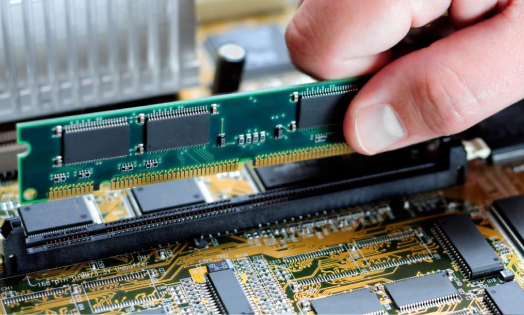
2 Демонтаж «железа»
Демонтаж ОЗУ (всех планок), HDD и видеочипа и их очистка от пыли при помощи мягкой без ворсовой ткани. Для продувки кулера удобно использовать баллон со сжатым воздухом.
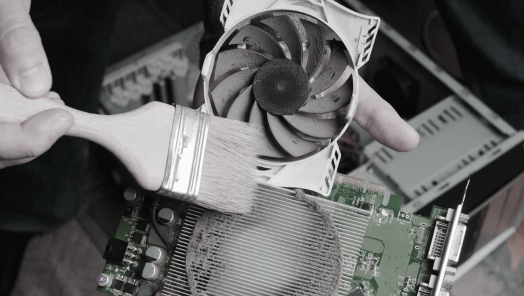
3 Удаление пыли
Тем же способом убирается пыль с проводов, вентиляционных отверстий и управляющей платы.
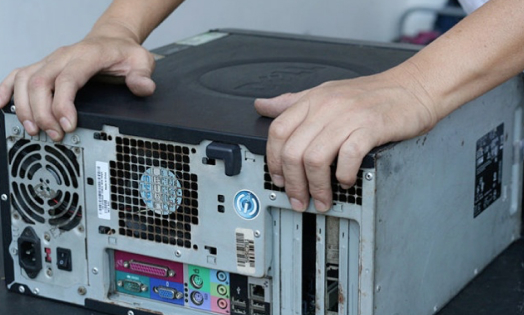
4 Сборка техники
Сборка техники в обратном порядке, подключение к электросети проверка.
Что делать, если сломался или некорректно работает кулер?
В недорогих моделях вентиляторов используются подшипники скольжения. Пыль, попавшая в систему, оседает на радиаторе, стенках кулера и забивается в подшипник в зону масляного клина. Здесь она вступает в реакцию с маслом, абсорбируя его. В результате из-за нехватки смазки вал при вращении начинает биться о края отверстия, поэтому трещит кулер в ноутбуке. Если шум слышен только при включении ПК, но пропадает через 3-5 минут, это говорит о том, что из-за сухого трения элементы увеличиваются в размере и зазор между ними сокращается. Откладывать решение проблемы не рекомендуется, т.к. снижается срок службы подшипников и дело может закончиться их заменой. На данной же этапе достаточно восстановить слой смазки, чтобы шум исчез. Специалисты советуют выполнять процедуру в рамках ежегодного технического обслуживания компьютера. Чтобы самостоятельно смазать подшипник вентилятора, можно воспользоваться следующей инструкцией:
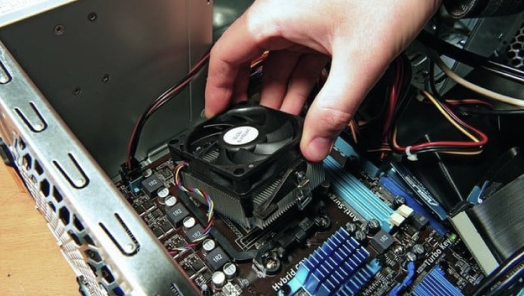
1 Демонтаж детали
Демонтировать деталь, предварительно отключив ее от блока питания или материнской платы.
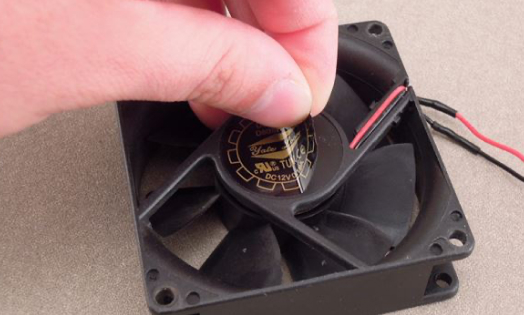
2 Снятие наклейки
Перевернуть пропеллер так, чтобы крыльчатка была направлена вниз, и с верхней стороны снять круглую наклейку.
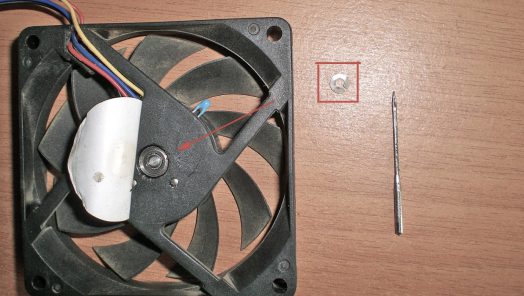
3 Съём уплотнителя
При помощи иголки достать резиновый уплотнитель.
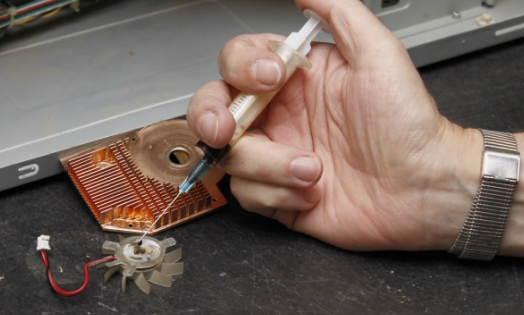
4 Смазывание кулера
Капнуть на вал 3-4 капли масла, после чего провернуть крыльчатку для его равномерного распределения внутри подшипника.
5 Установка резинки
Установить на место резинку, а пластиковую поверхность вокруг обезжирить при помощи спирта.
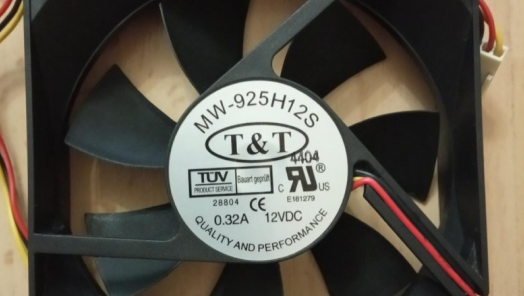
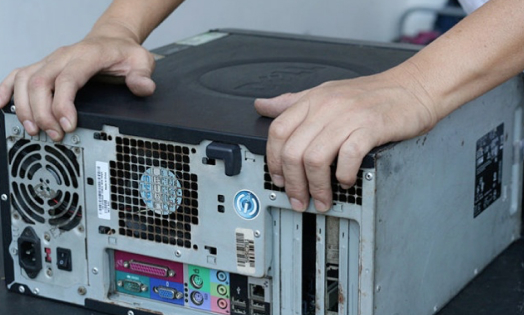
6 Установка наклейки
Когда кулер просохнет, прикрепить наклейку. Если зафиксировать ее не получается, можно использовать кусочек скотча.
7 Установка кулера
Далее пропеллер устанавливается в компьютер, устройство собирается и проверяется его работоспособность.
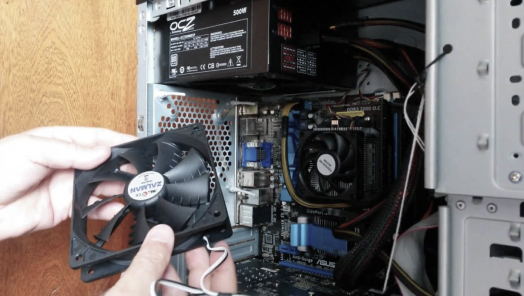
Также проблема может быть в рабочей шпильке: она окислилась или появился люфт. При использовании ноутбука или компьютера в помещениях с высокой влажностью на шпильке, которой кулер крепится к штативу, могут появиться следы окисления. Если проблему вовремя не устранить, может выйти из строя система охлаждения. Поэтому нужно снять вентилятор, извлечь шпильку, очистить ее от налета и смазать низкоуглеродистым маслом. Если выполнение данных действий не помогло решить проблему, значит в рабочей шпильке образовался люфт и она подлежит замене. Распознать неполадку можно по появившемуся свисту, когда вентилятор работает на максимальной скорости. Игнорирование проблемы приведет к тому, что винт просто оторвется от основания. При неисправности крыльчатки нарушается геометрия вращения и сокращается срок эксплуатации подшипников. Вопрос решается заменой детали.
Как быть, если вентилятор стал шуметь после разборки / сборки компьютера?
- для материнских плат ATX – 11, для Micro-ATX – 9, для SLX или Mini-ITX – 4;
- для жесткого диска (HDD), твердотельного накопителя (SSD) или оптического привода – 4;
- GPU – в зависимости от используемой системы охлаждения 1 или 2;
- вентилятора – 4;
- для платы расширения – 1 и т.д.
При плохом закреплении проводов внутри устройства их могут задевать лопасти, в результате трещит кулер на ноутбуке во время работы техники. Нужно зафиксировать кабели, находящиеся в системном блоке, при помощи пластиковых хомутов.
Если вместо гула компьютер издает треск и щелчки, причину нужно искать в другом важном узле – винчестере. Эти признаки указывают на то, что элемент скоро выйдет из строя, поэтому самое время скопировать с него всю важную информацию.
Сильно шумит кулер
При наличии посторонних звуков со стороны вентилятора поиск неисправности рекомендуется осуществлять по следующему алгоритму:
1 Поиск вирусов
Проверить систему на наличие вирусов.
Почему ноутбук начал шуметь — гудит вентилятор в ноутбуке что делать,
Многие пользователи ноутбуков сталкиваются с назойливым шумом, доносящимся из корпусов их устройств.
Особенно сильно он бывает ощутим в летнее время, когда жара заставляет комплектующие перегреваться, а системы охлаждения работать на повышенных оборотах.
Вот и приходится людям отправляться в интернет и искать ответ на вопрос – сильно шумит ноутбук что делать?
Но прежде чем приступить к рассмотрению способов устранения проблемы, сначала нужно разобраться с провоцирующими ее причинами.
Причины возникновения шума в ноутбуке
Перегрев.
Наиболее распространенное у ноутбуков явление.
Форм-фактор таких устройств просто не позволяет установить туда по-настоящему эффективное охлаждение, поэтому часто температура поднимается к критической отметке, датчики внутри все это дело считывают и повышают частоту вращения кулеров.

Соответственно, из корпуса начинает доноситься неприятное гудение. Также перегреву способствует накапливающаяся внутри пыль, мешающая отводу тепла и нормальной циркуляции воздуха.
Повреждения системы охлаждения.

Наиболее часто встречается банальный износ подшипников, приводящий к радиальному биению и, как следствие, контакту между собой тех частей, которые контактировать никак не должны.
Небольшой наклон, и вот уже что-то где-то перетирается, скрежещет и издает другие неприятные звуки.
Неправильная настройка ПО.
Малограмотные пользователи, полазив в настройках Bios и специальных программах в попытке разогнать мощности своего устройства, часто потом начинают искренне недоумевать, почему шумит вентилятор в ноутбуке.
А причина проста – железо не рассчитано на работу с такими установками, греется и заставляет кулеры вертеться на максимальных оборотах.
Вредоносный код.
Различные вирусы часто способны влезать в системные процессы и использовать ресурсы железа для своих целей (те же майнеры, добывающие своим владельцам криптовалюту).
Вот и бывает так, что юзеры удивляются – вроде бы сидят и просто в Word печатают, а ноутбук сильно гудит, будто они на Ultra-настройках в самый новый экшен играют.
Диагностика проблем
Определить причины шума не трудно, особенно когда речь идет о перегреве.
Гул из корпуса становится не единственным симптомом – наблюдаются зависания и торможение, устройство может самопроизвольно перезагружаться, стоит ему какое-то время проработать в ресурсоемком приложении или компьютерной игре.
Это может случиться из-за наличия пыли и грязи внутри системы охлаждения, высохшей термопасты, затрудненного воздухообмена. Чтобы убедиться в этом, достаточно залезть внутрь корпуса.
Куда сложнее определить проблему, если причина несет программный характер.
Установите в систему надежную программу для сбора статистики, например, Everest. Она наглядно покажет, на каких конкретно настройках работает железо ноутбука (частоты, напряжение).
Если вы что-то меняли до обнаружения проблемы шума – лучше все параметры вернуть к стандартным/оптимальным значениям.
Быстрая чистка вентилятора-кулера в ноутбуке
Итак, получив представление об основных причинах, вызывающих неприятные и назойливые шумы, следует заняться их устранением.
Начнем с самого очевидного – если начал шуметь кулер на ноутбуке, следует провести его осмотр и очистку.
С этим любой справится, но не забывайте о том, что любое проникновение внутрь корпуса повлечет за собой потерю гарантии производителя. Итак, последовательность действий следующая:
- Аккуратно избавьтесь от задней крышки, выкрутив предварительно каждый из удерживающих ее болтов. Их часто прикрывают наклейки или резиновые вставки.

- Почистите кулера, радиаторы и другие элементы систем охлаждения. Для этой цели уместно использовать обычные ватные палочки и настроенный на выдув (именно на выдув, так как во время вдува вы рискуете засосать внутрь мелкие детали) пылесос. Как вариант, можно купить в любом компьютерном магазине баллончик со сжатым воздухом и продуть внутренности ноутбука при помощи него.

- Убедившись, что в процессе уборки вы ничего не отсоединили и не расшатали, аккуратно верните крышку на место и плотно прикрутите ее. Все, теперь можно включать устройство и проверять, помогли ли проведенные манипуляции.

Вышеописанная процедура быстрой очистки помогает далеко не всегда – часто требуются более серьезные меры, требующие полной разборки, замены термопрокладок, термопасты и пр.
Обо всем этом подробно написано в статье “Чистка ноутбука от пыли”. Рекомендуем с ней ознакомиться.
Программы регулировки скорости кулера
Если даже в спокойном состоянии гудит кулер ноутбука, а явных признаков перегрева не наблюдается, это может указывать на слишком высокую частоту вращения лопастей.
К счастью, ее можно легко снизить при помощи одной из описанных ниже программ:
- SpeedFan – бесплатное приложение с простым и понятным интерфейсом.
 Позволяет не только регулировать скорости всех кулеров внутри системного блока ПК или ноутбука, но и отображать текущие показатели температуры (правда, показатели могут несколько отличаться от реальных, что зависит от многих факторов). Все настройки осуществляются через вкладку “Configure”. Можно как задать нужную скорость вращения, так и указать температуру, выше которой железо не должно нагреваться.
 - AMD OverDrive – эту утилиту большинство использует в качестве средства для программного разгона процессоров от одноименной компании, но в числе ее функций также присутствует регулировка скорости вращения кулеров.
 Есть как возможность задать конкретное значение, так и заставить программу регулировать ее автоматически (увеличивать под нагрузкой и снижать при простое).
 - MSI Afterburner – программа для разгона видеокарт.
 Помимо управления частотами и напряжением, позволяет управлять оборотами кулеров (автоматический и ручной режимы). Пользователь сможет настроить и сохранить профили, зависящие от его конкретных задач.
Отрегулировать скорость кулера можно попытаться и через BIOS.
Для этого на этапе включения ноутбука нажмите клавишу Del (некоторые производители используют другие клавиши), после чего найдите в открывшемся окне раздел Power или H/W Monitor Configuration.

В них должен находиться пункт, отвечающий за скорость работы вентиляторов.

Задайте нужное вам значение в процентах, после чего сохраните изменения и запустите систему. Но не переусердствуйте – если обороты будут минимальными, это может привести к перегреву и выходу комплектующих из строя.
Другие методы предотвращения шума вентилятора
Помимо очистки и контроля за скоростями вращения кулеров специальным софтом, существует еще несколько средств, способных помочь владельцам шумных ноутбуков в тех или иных ситуациях.
Охлаждающие подставки

Подставки для ноутбуков со встроенной системой охлаждения приходят на помощь, если встроенные в устройство кулеры не справляются с возложенными на них задачами.
а них установлен один или несколько дополнительных вентиляторов, обдувающих корпус ноутбука и понижающих тем самым его температуру. Качество обдува сильно зависит от производителя и модели гаджета.
Если купить дешевую бюджетную подставку, вряд ли вы избавитесь от перегрева. К тому же, она вполне может усугубить ситуацию, дополнительно увеличив уровень шума.
В бюджетном сегменте хорошо себя показал производитель DeepCool, а в дорогом – CoolerMaster.

Обновление BIOS ноутбука
Когда очень шумит вентилятор в ноутбуке даже при включении, это может быть следствием неправильных установок в биосе.
То есть, сами разработчики допустили ошибки, не позволяющие системе нормально считывать показания с датчиков температуры и управлять скоростью вращения кулеров.
На некоторых версиях BIOS пользователям даже не предоставляют возможности ручной настройки. Поэтому рекомендуется отправиться на официальную страницу производителей, найти там самую последнюю версию BIOS для вашей модели ноутбука и инсталлировать ее, следуя размещенной там инструкции.
Не забывайте вынимать диск из привода

Вроде бы мелочь, но способная сильно повлиять на уровень шума. Работающий привод для чтения CD/DVD-дисков создает вибрацию, которая передается и остальным частям устройства.
Подобное воздействие им явно на пользу не пойдет, поэтому лучше не держать диски в приводе, а пользоваться более современными накопителями (флешки, внешние HDD/SSD). Они не только не источают шумов, но и более компактны, устойчивы к повреждениям.
На этом все. Если у вас после прочтения материала остались какие-то вопросы или вы желаете дополнить его полезной информацией, не стесняйтесь – пишите в комментариях!