Как очистить оперативную память iPhone перед запуском требовательных программ
На старом iPhone с Touch ID можно было быстро очистить ОЗУ путем зажатия кнопки Домой во время отображения слайдера выключения. Как сделать то же самое на iPhone с Face ID?
Во всех моделях iPhone предусмотрена процедура ручной очистки оперативной памяти. Её не нужно запускать регулярно и предусмотрена она для решения внештатных ситуаций.
Например, на старых гаджетах памяти может не хватать для запуска нескольких ресурсоемких приложений, перед их включением можно вручную очистить ОЗУ устройства.
Как очистить оперативную память iPhone с Touch ID
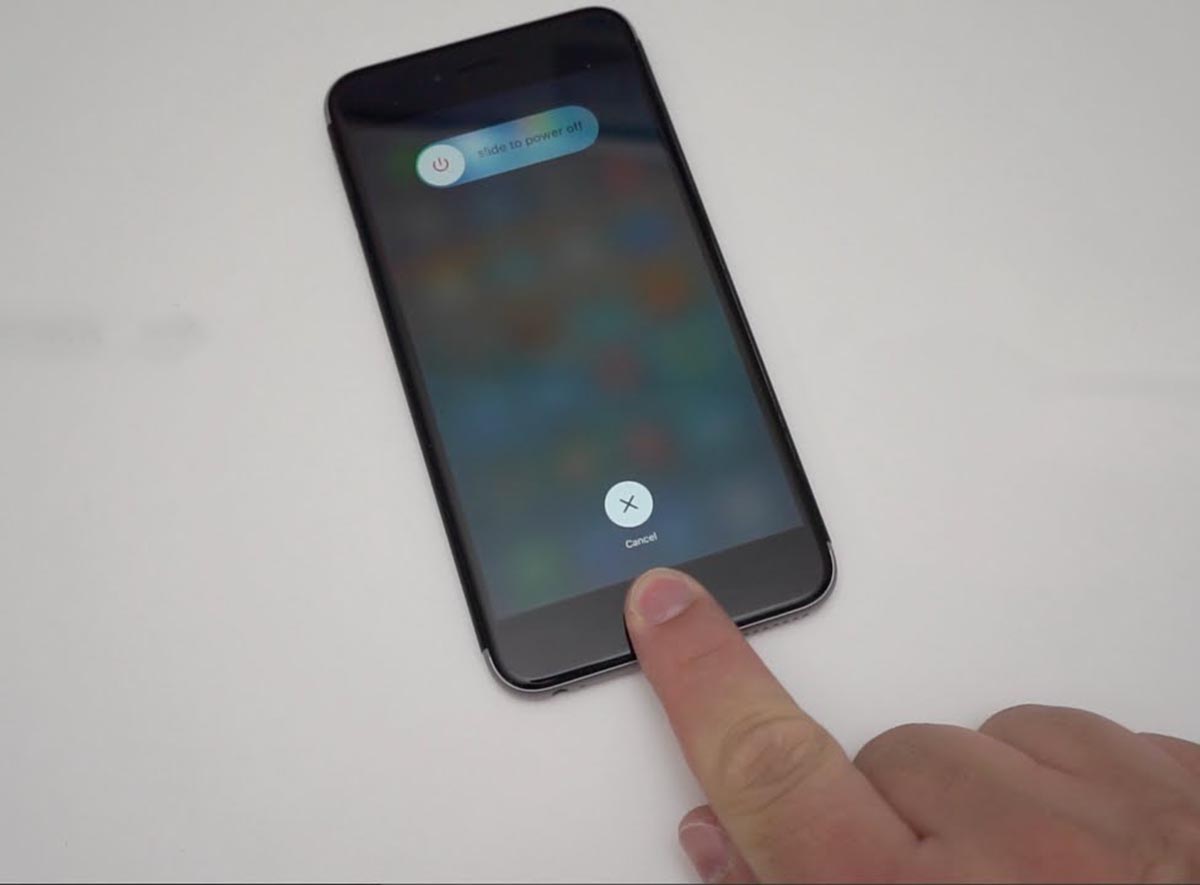
На смартфонах с кнопкой Домой эта процедура выполняется следующим образом:
▶ Зажмите кнопку питания до появления слайдера выключения.
▶ Нажмите и удерживайте кнопку Домой до перехода на рабочий стол.
Так вы удалите все приложения и данные из оперативной памяти гаджета.
Как очистить оперативную память iPhone с Face ID
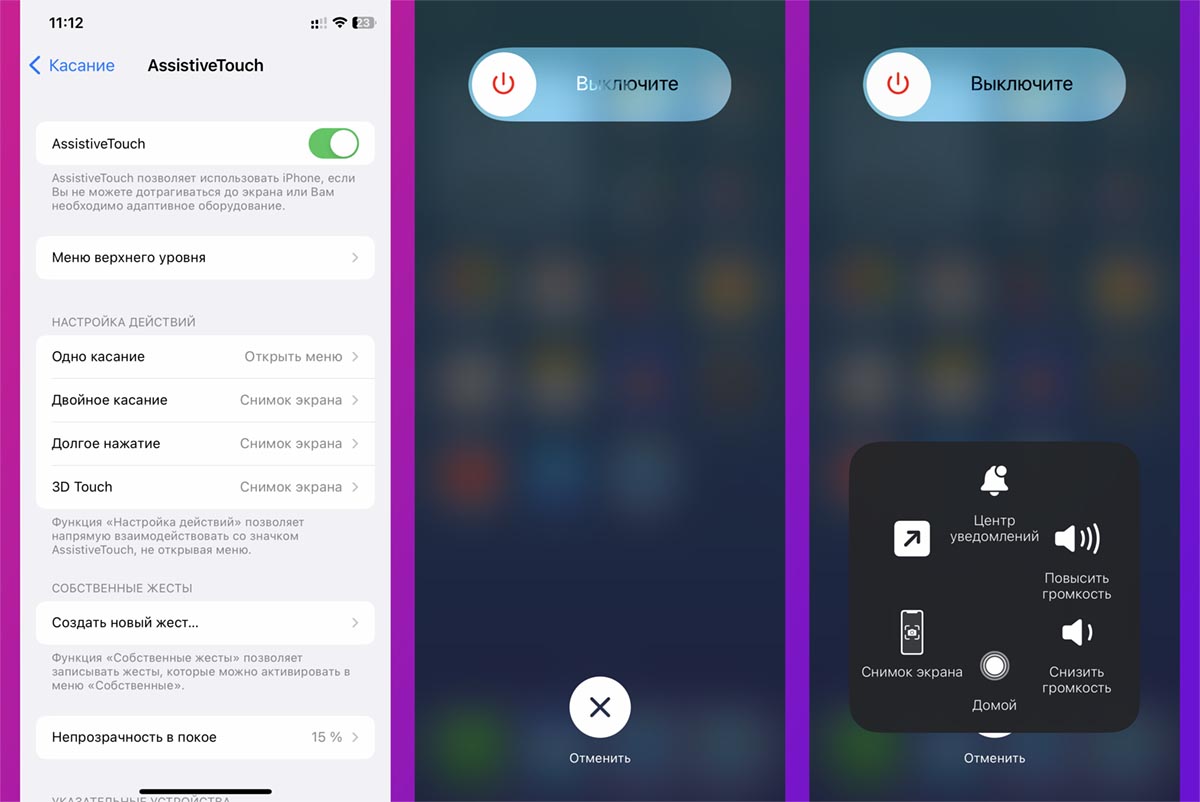
Хоть на смартфонах с системой распознавания лица нет кнопки Домой, сброс и очистка ОЗУ происходит аналогично. Нужно лишь включить виртуальный аналог нужной нам клавиши.
▶ Перейдите в Настройки – Универсальный доступ – Касание – AssistiveTouch и активируйте главный переключатель.
▶ Вызовите слайдер выключения устройства. Для этого поочередно нажмите кнопки увеличения громкости, уменьшения громкости и зажмите боковую кнопку.
▶ Когда слайдер появится на экране, нажмите виртуальную кнопку AssistiveTouch.
▶ В открывшемся меню нажмите и удерживайте кнопку Домой.
Через пару секунд вы попадете на экран ввода пароля разблокировки, при этом все данные будут выгружены из оперативной памяти iPhone. Система станет работать немного быстрее, а любое запущенное из панели многозадачности приложение будет загружаться заново.
После этого можете отключить меню AssistiveTouch (Настройки – Универсальный доступ – Касание – AssistiveTouch).
Как очистить оперативную память на iPhone X
Рекомендуется периодически чистить оперативную память своего iPhone X, чтобы избавиться от возможных подтормаживаний устройства в разных программах и играх.
Шаг 1. Откройте «Настройки» и перейдите в раздел «Основные».
Шаг 2. Выберите меню «Универсальный доступ».
Шаг 3. Найдите и включите AssistiveTouch.
Шаг 4. Нажмите один раз кнопку повышения громкости, потом на кнопку понижения громкости и зажмите кнопку питания.
Шаг 5. В меню выключения iPhone X нажмите на AssistiveTouch и зажмите виртуальную кнопку Home.
Шаг 6. Дождитесь, пока iOS не вернется на домашний экран, это значит, что оперативная память полностью очищена.
Как очистить оперативную память на iPhone X самым простым способом
Опытные пользователи iOS хорошо знают, что оперативная память системы и управление хранилищем достаточно умны, чтобы стабильно справляться с бесперебойной работой. Однако добавление большого количества новостей с течением времени означает, что иногда нам приходится прибегать к подобным вещам. Мы собираемся показать вам, как очистить оперативную память iPhone с помощью нескольких простых шагов.
Это могло бы дать глоток свежего воздуха для системы в целом, хотя это не значит, что мы заметили слишком много изменений при этом, Всегда приятно иметь эти уроки под рукой.

Первый, и хотя это кажется сюрреалистичным, мы должны активировать виртуальную кнопку «Домой» на iPhone X, потому что даже если у него есть жест, который его выполняет, у него нет самой кнопки, и необходимо, например, выполнить то же действие на предыдущих моделях. Итак, начнем Настройки> Общие> Специальные возможности> AssistiveTouchи активируйте виртуальную кнопку «Домой».
После этого мы оставляем кнопку «Домой» в нижней части экрана. и мы собираемся Настройки> Общие пока мы не найдем вариант выключения и не выберем его. Когда анимация сдвиньте, чтобы выключить это когда мы собираемся нажать виртуальную кнопку Home и выберите вариант удержания кнопки «Домой». Удерживайте ее, пока на экране не появится маленький вспышка и вернитесь к Springboard, это подтверждение того, что мы очистили или очистили оперативную память устройства. Для этого я всегда рекомендую сначала закрыть все приложения многозадачной системы. Кроме того, мы можем сделать это на любом устройстве iOS таким же образом, но без необходимости активировать функцию AssistiveTouch., поскольку у нас есть физическая кнопка Home на передней панели. Это было легко… правда?
Содержание статьи соответствует нашим принципам редакционная этика. Чтобы сообщить об ошибке, нажмите здесь.
Полный путь к статье: Новости iPhone » iPhone » Учебники и руководства » Как очистить оперативную память на iPhone X самым простым способом
Комментарий, оставьте свой
Оставьте свой комментарий Отменить ответ

айфонмак сказал
тому назад 6 лет
Будет ли это то же самое, что закрыть все в многозадачном режиме и выключить и снова включить терминал? ОЗУ тоже круто? Я говорю это, потому что он включается довольно быстро и, возможно, требуется меньше времени, чтобы настроить кнопку виртуального дома и снова отключить ее . Спасибо! ��
Как почистить оперативную память iPhone и iPad
Замечаете, как ваш iPhone или iPad иногда начинает подтормаживать при выполнении не самых сложных операций? Задумываться об апгрейде или грешить на несовершенство последних версий iOS стоит далеко не всегда — подобная проблема решается банальным очищением оперативной памяти.
iPhone и iPad устроены так, что пользователям не приходится заботиться об использовании оперативной памяти, отслеживая количество запущенных приложений. И именно это едва ли не больше всего нравится новоиспеченным владельцам мобильной техники Apple, перешедшим на iPhone и iPad с Android-устройств.
Однако время от времени очищать оперативную память нужно и на iPhone и iPad. Каждый день утруждать себя этим занятием не нужно, но в моменты, когда устройство начинает хоть немного подтормаживать, лучше всего прибегнуть к описанному ниже простому и эффективному способу очистки оперативной памяти.
Примечание: на iPhone X данный способ не работает.
Как почистить оперативную память iPhone и iPad
Шаг 1. Разблокируйте свой iPhone или iPad
Шаг 2. Нажмите кнопку Питание и удерживайте ее до тех пор, пока на экране появится слайдер «Выключить»
Шаг 3. Удерживайте кнопку Домой в течение 5-20 секунд, ровно до тех пор, пока вас опять не перебросит на системный экран. Слайдер «Выключить» не трогаем.
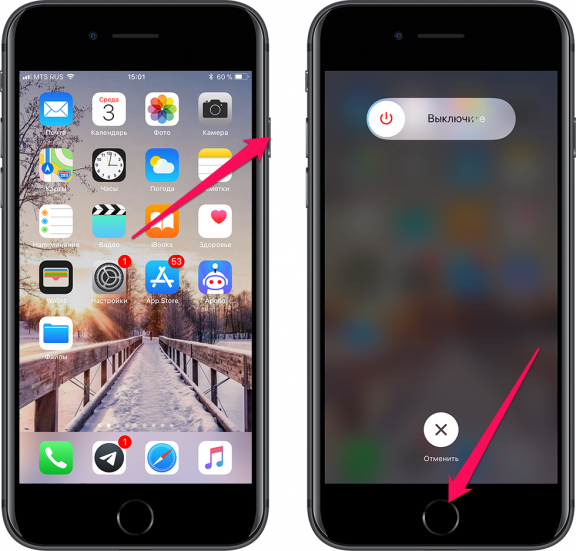
Готово! Вот такая простая операция отвечает за очищение оперативной памяти и перезагрузка для ее выполнения не требуется. Прибегать к очищению оперативной памяти вы можете каждый раз, когда замечаете, что приложения и игры начинают работать медленно или вовсе подвисают.
- Как передать файлы с компьютера на iPhone и iPad?
- Как использовать iPhone в качестве модема
- Как перенести контакты на iPhone?