Вставка, удаление и изменение примечания
С помощью примечаний в документе можно делать предложения другим людям или отслеживать проблемы, связанные с дальнейшими действиями.
Вставка примечания
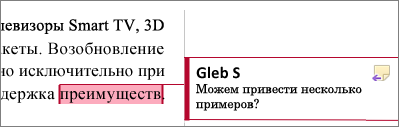
- Выделите текст, который вы хотите прокомментировать, или щелкните в конце этого текста.
- На вкладке Рецензирование щелкните Создать примечание.
- Введите примечание. Приложение Word отображает примечание в выноске на полях документа.
Добавление ответа на примечание
- В примечании нажмите кнопку Ответить.
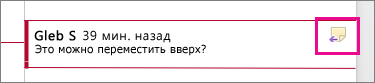 Можно также щелкнуть примечание и на вкладке Рецензирование выбрать команду Создать примечание.
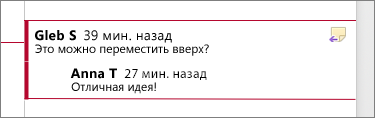
 - Введите ответ.
Удаление примечания
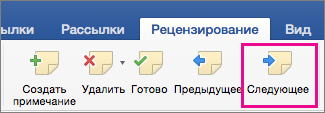
- Чтобы выделить примечание, на вкладке Рецензирование в разделе «Примечания» нажмите кнопку Следующее.
- На вкладке Рецензирование нажмите кнопку Удалить.
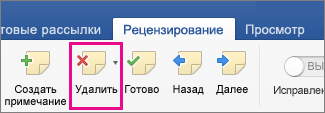 Чтобы удалить сразу все примечания, щелкните стрелку рядом с кнопкой Удалить и выберите команду Удалить все примечания в документе.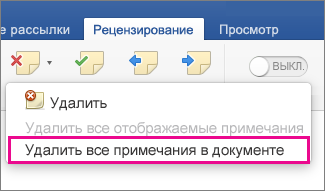
См. также
Чтобы сохранить макет документа, в выносках, которые отображаются на полях, отображаются примечания.
Вставка примечания
- Выделите текст или элемент, который вы хотите прокомментировать, или щелкните, чтобы установить курсор рядом с таким текстом.
- На вкладке Рецензирование в Комментарии щелкните Создать.
- Введите текст примечания в выноску.
Совет: Также можно включить отслеживание изменений, которое использует метка рецензирования для отображения добавлений, удалений и изменений форматирования.
Удаление примечания
- Щелкните примечание, которое хотите удалить.
- На вкладке Рецензирование в Комментарии щелкните Удалить.
Совет: Комментарий также можно удалить, нажав кнопку «Закрыть» в правом верхнем углу выноски примечания.
Изменение имени или инициалов, используемых в примечании
Если вы работаете с несколькими рецензентами и не хотите получать анонимные примечания, попросите рецензентов добавлять их имена и инициалы с помощью этой процедуры.
- В меню Word выберите пункт Параметры.
- В разделе Личные параметрывыберите пункт сведения о пользователе .
- Введите имя, фамилию и инициалы, которые хотите использовать в своих комментариях, в поля Имя, Фамилия и Инициалы.
См. также
Примечание: Эта страница переведена автоматически, поэтому ее текст может содержать неточности и грамматические ошибки. Для нас важно, чтобы эта статья была вам полезна. Была ли информация полезной? Для удобства также приводим ссылку на оригинал (на английском языке).
Примечание в Ворде – как вставить, убрать или редактировать
Работа в текстовом редакторе Ворд несколькими пользователями подразумевает создание примечаний. Например, с помощью данной функции редактор может оставить некоторые замечания автору и наоборот. В конце работы примечания на полях Ворда нужно удалить или скрыть, однако эта процедура часто вызывает сложности у пользователей, поскольку явной кнопки выключения в Word 2007, 2010, 2016 нету.
Как посмотреть примечание
Теги играют очень важную роль в работе над текстовым документом. Их часто используют несколько пользователей, когда редактируют один и тот же документ за разными компьютерами. Но данную функцию может использовать и один человек. Таким образом можно оставлять заметки, чтобы позже вернуться к работе над этой частью текста или снова изучить фрагмент.

Теги отображаются на полях. Чтобы показать примечания и область исправления или скрыть их в редакторе Ворд, следует перейти во вкладку «Рецензирование». Здесь находится функция «Показать примечания». Она же отвечает и за скрытие заметок. Если поле светиться серым цветом, значит в тексте отображены заметки. Неактивная функция остается белой.
Создание примечаний
Сделать примечание в Ворде достаточно просто. Используется тот же раздел, который отвечает за их отображение. Так, пользователю необходимо следовать инструкции, чтобы добавить тексту заметки:

- Открыть документ, к которому необходимо добавить тег.
- Выделить необходимый текст.
- Перейти к разделу «Рецензирование».
- Нажать на команду «Создать».
- В правой части листа будет отображено поле, в котором нужно ввести текст заметки.
После этого примечание будет добавлено. Ее можно будет просмотреть, если включена соответствующая функция. Также, можно ее редактировать.
Как комментировать примечание?
В некоторых случаях, пользователю необходимо прокомментировать сноску. Например, нужно ответить на вопрос или подтвердить, что тег в вордовском документе был учтен.
Создаем или удаляем гиперссылку в Ворде

Чтобы создать комментарий к тексту на полях, следует выбрать его. Кликнув правой кнопкой мыши, нужно выбрать пункт «Примечание к ответу». Тогда, отобразится еще одно поле для ответа на сноску. Требуется только ввести нужный текст.

Кроме того, есть возможность отобразить или скрыть поле для ответа, нажав на соответствующий значок. Он находится рядом с самим комментарием, возле времени отправки.
Принять изменения
Оставленные заметки можно отмечать, как выполненные. Тогда пользователь, который их создавал будет знать, что были учтены рекомендации и произведено редактирование. Чтобы принять изменения, следует:

- Открыть текстовый редактор.
- Перейти к оставленной сноске.
- Выбрать вкладку «Рецензирование».
- Нажать на команду «Принять». Здесь же в настройках можно принять все исправления сразу и прекратить отслеживание. Достаточно нажать на стрелку и перейти ко всем исправлениям.
При выборе данной команды комментарий отобразится серым цветом. Однако, он останется в документе. Заметка не удаляется, а только оповещает создателя, что другой пользователь с ней ознакомился и выполнил требования, которые были указаны.
Как убрать примечание?
Удалить примечания на полях можно несколькими способами. Первый метод подразумевает выбор самого тега. Необходимо кликнуть по нему правой кнопкой мыши. Из списка следует выбрать пункт «Удалить».

Для следующего способа пользователю нужно перейти в раздел «Рецензирование», предварительно выбрав сноску. Рядом с командой создания находится и противоположная. Достаточно нажать на «Удалить», чтобы полностью убрать отображение записанных изменений из документа.
Удалить все примечания
Иногда в тексте множество комментариев, которые следует удалить. Например, когда работа над вордовским документом полностью закончена и заметки на полях больше не нужны. В таком случае их удаление по одному может быть не лучшим вариантом. Тогда, все теги нужно удалить одновременно.
Использование римских цифр в Ворде

Также, как и в случае с единичным сносками, необходимо перейти во вкладку «Рецензирование». Рядом с командой создания находится и удаление. Но, кликнув по ней удалится только выбранный пункт. Поэтому, следует нажать на стрелочку, которая отобразит дополнительные функции. Из списка, требуется выбрать команду «удалить все примечания в документе» и все теги, которые находятся в тексте будут удалены.
Добавление и удаление примечания
Если прикрепить комментарии к определенным частям документа, ваши отзывы будут более понятными. Если кто-то другой прокомментироват документ, ответ на его комментарии позволит вам обсудить документ, даже если вы не в документе одновременно.
- Выберите содержимое, которое вы хотите прокомментировать.
- Перейдите в >просмотреть новый комментарий.
- Введите примечание. Если вы хотите внести изменения в любое из комментариев, просто вернемся и отредактируем их.
- Чтобы ответить на комментарий, перейдите к комментарию и выберите Ответить.
Примечание: Обратите внимание, что другие пользователи могут изменять ваши примечания. При комментарии в Office сохраняются в файле, поэтому любой человек, у кого есть доступ к файлу для редактирования, может редактировать ваше комментарий.
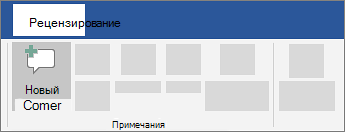
Потрени работайте с комментариями и другими функциями совместной работы в Word, скачав это руководство по совместной работе в Word.
Удаление примечаний
Щелкните комментарий правой кнопкой мыши и выберите удалить комментарий.
Чтобы удалить все приметки в документе, перейдите на вкладку Рецензировка, щелкните стрелку вниз на кнопке Удалить ивыберите удалить все приметки в документе.
- Выберите содержимое, которое вы хотите прокомментировать.
- На вкладке Рецензирование нажмите кнопку Создать примечание.

- Введите комментарий и выберите опубликовать.
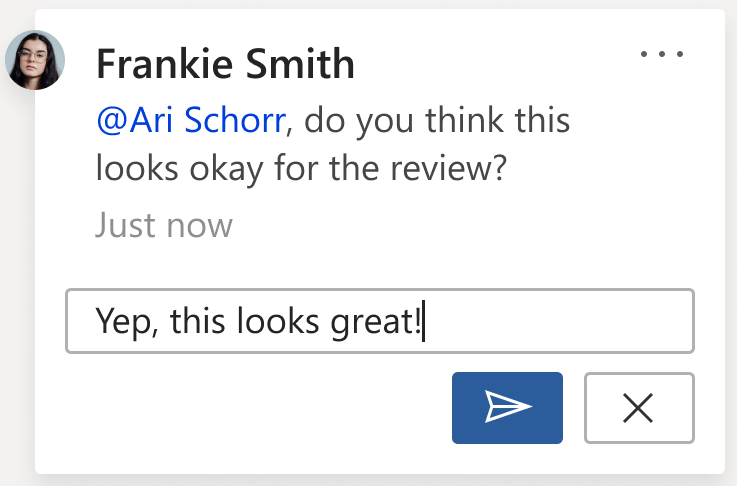
- Чтобы ответить на цепочку при комментариев, перейдите к комментарию и выберите @mention илиответить.
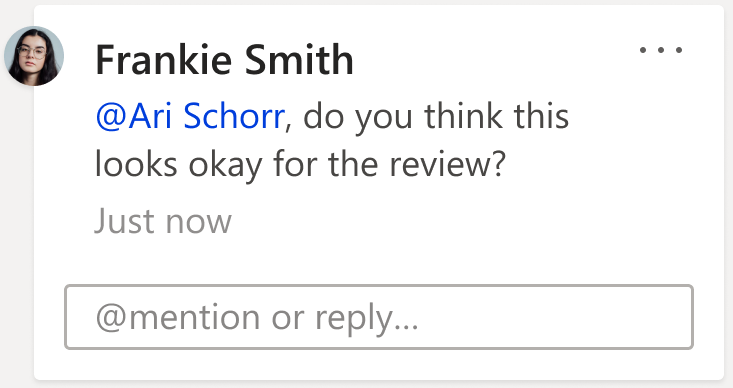

Пузырьки на полях указывают, где кто-то оставил комментарий.
Потрени работайте с комментариями и другими функциями совместной работы в Word, скачав это руководство по совместной работе в Word.
Изменение примечаний
Вы можете изменить комментарий, выбрав Изменить комментарий в меню Дополнительные действия цепочки, которое находится в правом верхнем углу при комментария.
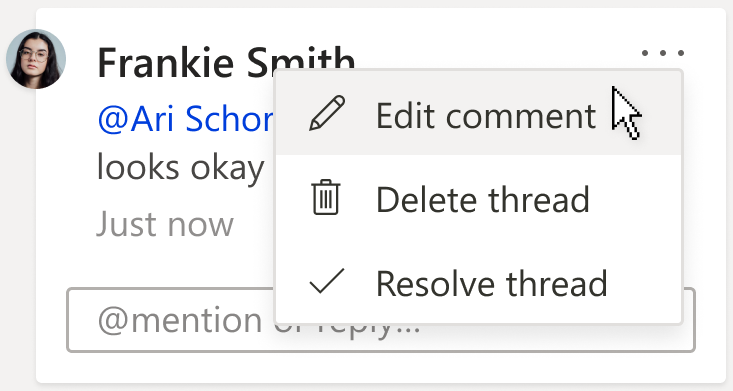
Примечание: В Word для Интернета параметр Изменить комментарий будет доступен только для комментариев, которые вы добавили. Однако имейте в виду, что другие люди по-прежнему могут редактировать ваши комментарии, изменяя Office файл.
Удаление примечаний
Вы можете удалить комментарий, выбрав удалить цепочку в меню Дополнительные действия цепочки, которое можно найти в правом верхнем углу при комментария.
Как добавить комментарий в Microsoft Word
В создании этой статьи участвовала наша опытная команда редакторов и исследователей, которые проверили ее на точность и полноту.
Команда контент-менеджеров wikiHow тщательно следит за работой редакторов, чтобы гарантировать соответствие каждой статьи нашим высоким стандартам качества.
Количество просмотров этой статьи: 58 697.
В этой статье:
Из этой статьи вы узнаете, как добавлять комментарии (примечания) в документах Microsoft Word.
Метод 1 из 4:
С помощью правой кнопки мыши

Дважды щелкните по документу Word, в котором нужно добавить примечание. Документ откроется в программе Microsoft Word.

Перетащите курсор над нужным текстом. Так вы выделите текст. Выделите весь текст, который нужно прокомментировать (например, предложение или абзац).

Щелкните правой кнопкой мыши (или двумя пальцами по тачпаду) по выделенному тексту. Откроется контекстное меню.

Нажмите Создать примечание . Эта опция находится в нижней части контекстного меню.

Введите текст примечания. Оно отобразится в правой части окна Microsoft Word.

- Обязательно сохраните документ перед тем, как закрыть его; в противном случае примечания не сохранятся.
Метод 2 из 4:
С помощью функции «Исправления»

Дважды щелкните по документу Word, в котором нужно добавить примечание. Документ откроется в программе Microsoft Word.

Щелкните по вкладке Рецензирование . Вкладки находятся в верхней части окна Word. Откроется ряд опций, которые позволят отредактировать документ.

Нажмите Исправления . Эта опция находится в верхней средней части окна Word. Так вы активируете функцию «Исправления».

- Исправления – слева от добавленного или удаленного текста появится вертикальная красная черта, но другие исправления отображены не будут;
- Все исправления – слева отобразятся все изменения, внесенные в документ, в виде красного текста и полей комментариев;
- Без исправлений – отобразится документ с изменениями, внесенными в исходный документ, но без выделения цветом и без комментариев;
- Оригинал – откроется исходный документ без изменений.

Нажмите Все исправления . С помощью этой опции можно добавлять примечания.

Перетащите курсор над нужным текстом. Так вы выделите текст. Выделите весь текст, который нужно прокомментировать (например, предложение или абзац).

Нажмите Создать примечание . Эта опция находится посередине вкладки «Рецензирование» в верхней части окна Word.

Введите текст примечания. Оно отобразится в правой части окна Microsoft Word.

- Обязательно сохраните документ перед тем, как закрыть его; в противном случае примечания не сохранятся.
Метод 3 из 4:
Рукописный ввод примечания

Дважды щелкните по документу Word, в котором нужно добавить комментарий. Документ откроется в программе Microsoft Word.

Щелкните по вкладке Рецензирование . Вкладки находятся в верхней части окна Word. Откроется ряд опций, которые позволят отредактировать документ.

Нажмите Исправления . Эта опция находится в верхней средней части окна Word. Так вы активируете функцию «Исправления».

- Исправления – слева от добавленного или удаленного текста появится вертикальная красная черта, но другие исправления отображены не будут;
- Все исправления – слева отобразятся все изменения, внесенные в документ, в виде красного текста и полей комментариев;
- Без исправлений – отобразится документ с изменениями, внесенными в исходный документ, но без выделения цветом и без комментариев;
- Оригинал – откроется исходный документ без изменений.

Нажмите Все исправления . С помощью этой опции можно добавлять примечания.

Нажмите Рукописный ввод . Эта опция находится в верхнем правом углу раздела «Примечания» на панели инструментов в верхней части страницы.

- Если на компьютере нет сенсорного экрана, введите примечание с помощью мыши.
- Горизонтальные линии на панели исчезнут, когда вы закроете режим комментирования.

- Обязательно сохраните документ перед тем, как закрыть его; в противном случае примечания не сохранятся.
Метод 4 из 4:
Ответ на примечание

Дважды щелкните по документу Word, в котором нужно добавить примечание. Документ откроется в программе Microsoft Word.

Наведите курсор на примечание. Под ним отобразятся две опции.

Щелкните по Ответить . Это левая опция, которая отобразится под примечанием.

Введите ответ. Он отобразится под исходным примечанием (с отступом).

Щелкните по любой области документа. Так режим комментирования будет закрыт.
- Нажмите «Удалить» под примечанием, чтобы удалить его.
Дополнительные статьи

ввести верхний (надстрочный) индекс и нижний (подстрочный) индекс в MS Word

превратить отсканированный документ в документ Microsoft Word

добавить галочку в документе Word

распечатать документ в Word

отключить отображение символов абзаца в Microsoft Word

закрыть диалоговое окно в Microsoft Word
удалить пустую страницу в Word

центрировать текст в Microsoft Word

обновить Word на компьютере

вставить файл в документ Word

закрепить изображение в Word

сделать газету в Microsoft Word

сделать приглашения в Microsoft Word

сделать открытку в программе Word
Об этой статье
Штатный автор wikiHow
В создании этой статьи участвовала наша опытная команда редакторов и исследователей, которые проверили ее на точность и полноту.
Команда контент-менеджеров wikiHow тщательно следит за работой редакторов, чтобы гарантировать соответствие каждой статьи нашим высоким стандартам качества. Количество просмотров этой статьи: 58 697.