Вставлення змісту

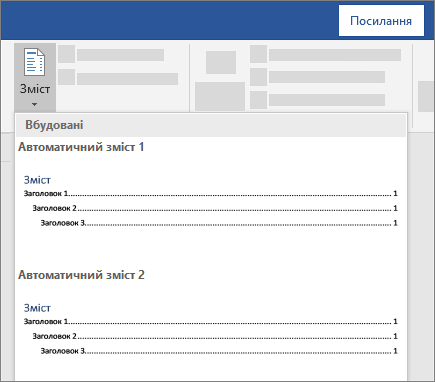
- Розташуйте курсор там, де потрібно додати зміст.
- Виберіть Посилання >Зміст. і виберіть автоматичний стиль.
- Якщо ви внесете зміни до документа, які впливають на зміст, оновіть зміст, клацнувши зміст правою кнопкою миші та вибравши команду Оновити поле.
Відомості про те, як оновити зміст вручну, див. в статті Оновлення змісту.
Якщо відсутні записи
Відсутні записи часто трапляються, оскільки заголовки не відформатовано як заголовки.
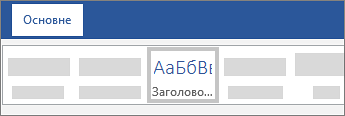
- Для кожного потрібного заголовка в змісті виділіть текст заголовка.
- Перейдіть до розділу Стилі > основноїсторінки, а потім виберіть заголовок 1.
- Оновіть зміст.
Відомості про те, як оновити зміст вручну, див. в статті Оновлення змісту.
Створення змісту
Програма Word використовує заголовки в документі для створення автоматичного змісту, який можна оновлювати в разі зміни тексту заголовку, його послідовності або рівня.
- Клацніть місце, де потрібно вставити зміст. Зазвичай його вставляють на початку документа.
- Натисніть кнопку Посилання >змісту , а потім виберіть зі списку автоматичний стиль змісту .
Примітка.: Якщо вибрати стиль Зміст вручну, програма Word не використовуватиме заголовки для створення змісту та не зможе оновлювати його автоматично. Натомість програма Word використає текст покажчика місця заповнення, щоб створити вигляд змісту, щоб вводити кожен запис у зміст вручну. Відомості про те, як оновити зміст вручну, див. в статті Оновлення змісту.
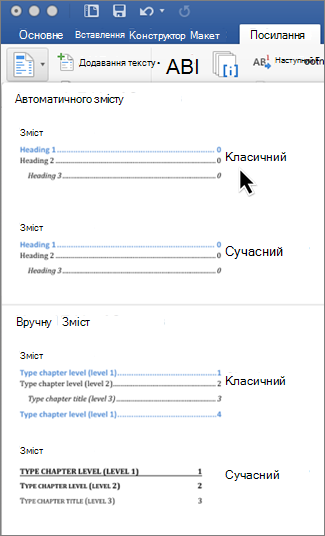
Якщо потрібно відформатувати або налаштувати зміст, можна. Наприклад, можна змінити шрифт, кількість рівнів заголовків і вказати, чи відображати пунктирні лінії між записами та номерами сторінок.
Якщо відсутні записи
Відсутні записи часто трапляються, оскільки заголовки не відформатовано як заголовки.
- Для кожного потрібного заголовка в змісті виділіть текст заголовка.
- Перейдіть до розділу Стилі > основноїсторінки, а потім виберіть заголовок 1.
- Оновіть зміст.
Відомості про те, як оновити зміст вручну, див. в статті Оновлення змісту.
Програма Word використовує заголовки в документі для створення автоматичного змісту, який можна оновлювати в разі зміни тексту заголовку, його послідовності або рівня.
- Клацніть місце, де потрібно вставити зміст, зазвичай на початку документа.
- На стрічці панелі інструментів виберіть Посилання.
- У лівій частині натисніть кнопку Вставити зміст. (Або виберіть зміст >Вставити зміст. Буде вставлено зміст із заголовками та нумераціями сторінок у документі.
Якщо внести зміни до документа, які впливають на зміст, його можна оновити, клацнувши таблицю правою кнопкою миші та вибравши пункт Оновити зміст.
Как сделать содержание (оглавление) в Word?


Вы написали реферат и в Word есть возможность автоматического оформления содержания (оглавление) реферата, контрольной, курсовой или дипломной работы. Кстати, Вы знаете, чем план работы отличается от содержания (оглавления)? В плане отсутствуют страницы. Итак, оформляем содержание (оглавление).
- Открываем вкладку «Ссылки»

- Ставим курсор мышки напротив названия главы, например,

- Затем нажимаем «Добавить текст»

- Выбираем нужный уровень содержания (оглавления), в нашем случае «Уровень 1» — напротив него появляется галочка.
- Спускаемся вниз по тексту реферата и делаем тоже самой со всеми главами контрольной работы (реферата, курсовой, дипломной) проставляя нужные нам уровни – обычно разделы и главы – «Уровень 1», подглавы – «Уровень 2», внутри подглав – «Уровень 3». Как правило в учебных работах используются три уровня, они настроены в программе автоматически, но можно добавить и другие уровни.

- Затем поднимаемся вверх реферата. Пишем по центру слово «Содержание». Ниже по левому краю ставим курсор мышки.

- Нажимаем вкладку «Оглавление», выбираем нужный формат

Я обычно выбираю «Оглавление». Нажимаю его. Появляется такая вкладка:

- Выбираю нужный мне Заполнитель (мне нужен без точек, на нем написано «нет»), и нажимаю ОК.

- Далее спасаемся в низ реферата – подтягиваем все главы к началу страницы, все еще раз проверяем.

- Далее ставим точку напротив «Обновить только номера страниц» и нажимаем ОК.

- Если страницы у нас, куда-то, «убежали» в содержании (оглавлении), оно возвращаются на место. Если мы изменили содержание (оглавление) отмечаем «Обновить целиком» и нажимаем ОК – все содержание (оглавление) меняется, включая страницы.
Microsoft Office. Word 2003, 2007, 2010, 2013, 2016, 2019, 365
Как сделать змист в ворде
Вопросы по покупке sales@onlyoffice.com
Запросы на партнерство partners@onlyoffice.com
Запросы от прессы press@onlyoffice.com
Следите за нашими новостями:
© Ascensio System SIA 2024. Все права защищены
© Ascensio System SIA 2024. Все права защищены
Не пропустите обновление!
Получайте последние новости ONLYOFFICE на ваш email
Имя не указано.
Email не указан.
На ваш адрес электронной почты отправлено сообщение с подтверждением.
В Справочном центре ONLYOFFICE используются файлы cookie для обеспечения максимального удобства работы пользователей. Продолжая использовать этот сайт, вы соглашаетесь с тем, что мы можем сохранять файлы cookie в вашем браузере.
Правила оформления и образец оглавления курсовой работы
При получении темы оглавление курсовой работы представляется самой простой частью в плане оформления. Но когда доходит до дела, среди студентов нередко возникает масса вопросов. Разъяснить их помогут государственные стандарты и инструкции по составлению студенческих работ.
Как писать оглавление в курсовой работе по ГОСТу
Общие требования по оформлению можно найти в ГОСТ 7.32. Сводятся они к следующему:
- План располагается на второй странице, в верхней ее части по центру пишется слово «Содержание».
- Далее следует список: «Введение», название глав и подглав, «Заключение», «Список использованной литературы» и «Приложения» при необходимости.
- Наименование каждого раздела пишется прописными буквами, интервал полуторный.
- Подглавы сдвигаются вправо на один отступ (1, 25).
- Заявка на курсовую Напротив каждого пункта указывается страница.
- Нумерация листа начинается с цифры 2. В зависимости от методических рекомендаций конкретного учебного заведения у страницы может быть не прописан номер.
- Шрифт указывается Times New Roman, кегль 14.
- Интервал между названием главы и номером заполняется точками.
- Страницы нумеруются арабскими цифрами.
Многих волнует, какое наименование для курсовой работы правильное «Оглавление» или «Содержание». Первый вариант предпочтительнее, так как обозначает части работы, связанные тематически между собой. «Содержание» уместно, когда представлены отдельные труды. Обычно в курсовой допускаются оба варианта, но все же лучше ориентироваться на методические рекомендации ВУЗа
Как сделать оглавление курсовой в Ворде
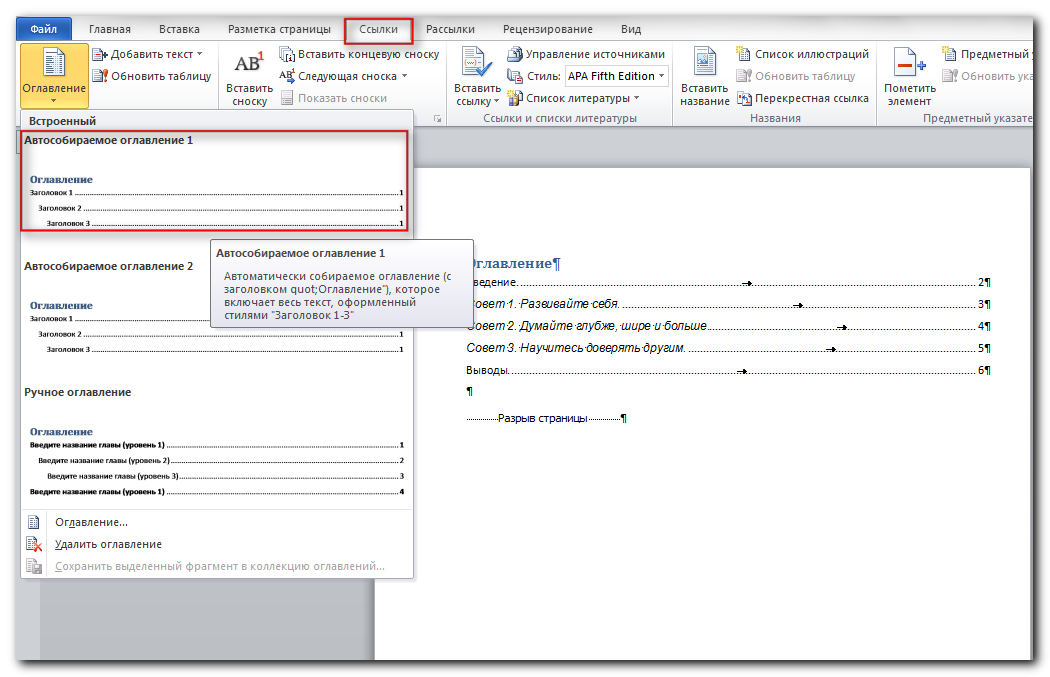
Функционал Microsoft Office Word позволяет решить вопрос «Как быстро оформить оглавление в курсовой работе?» с помощью инструментов, расположенных во вкладке «Ссылки»:
- Создается новый лист.
- Во вкладке «Оглавление» выбирается «Ручное оглавление».
- Появляется прямоугольник, в который вписываются названия конкретных глав.
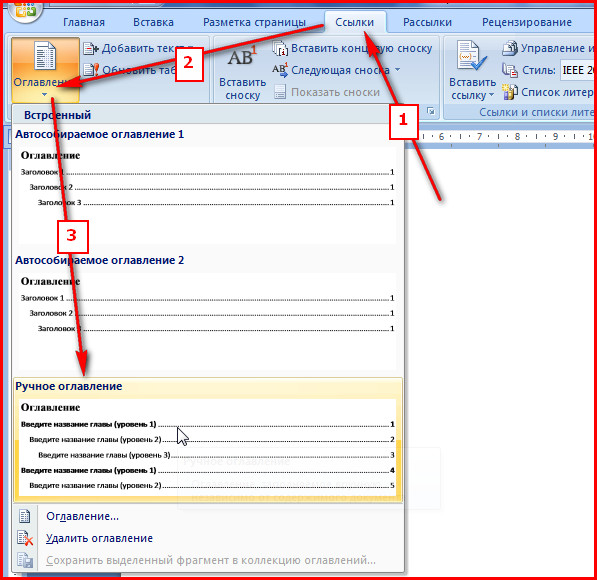
Не всем удобно вручную вносить возникающие изменения. Поэтому, чтобы оформить содержание быстрее, некоторые используют автособираемую форму.
- Нужно проследить, чтобы все заголовки были выполнены инструментами Word, листы правильно пронумерованы.
- Далее надо отметить все главы.
- Во вкладке «Стиль» выбрать подходящий заголовок.
- После того, как название всех глав выглядит по регламенту, в разделе «Вставка» кликнуть на «Номер страницы» – «Закрыть окно колонтитулов».
- Всем заголовкам присвоить уровень. Для этого нужно открыть вкладку «Ссылки», поставить курсор перед заголовком и нажать «Добавить текст».
- Для оформления оглавления курсовой работы необходимо установить курсор там, где будет расположен план, нажать на «Оглавление» – «Автособираемое оглавление».
Оформить содержание стоит таким образом, чтобы весь текст расположился на одной странице
Оформление оглавления курсовой работы вручную
Оглавление курсовой работы можно писать как автоматически, так и вручную. Обычно это делается так.
- На новой странице пишется слово «Содержание» и выравнивается по центру.
- На следующей строке указывается название раздела с соответствующим номером.
- Расстояние заполняется точками.
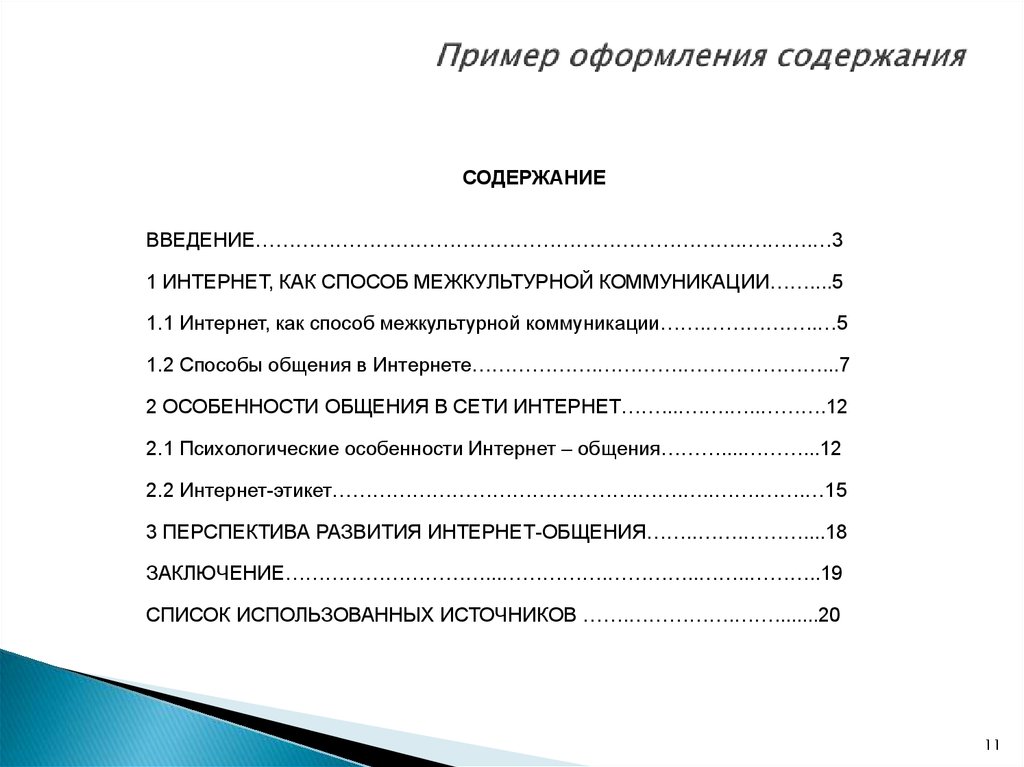
Как видим из примера, столбик цифр получается неровным. Грамотно оформить столбец можно следующим образом:
- Пишем слово «Содержание».
- Переходим на новую строку и нажимаем «Нумерованный список».
- Пишем название заголовка.
- Стоимость курсовой Оставив курсор после последнего слова, выбираем «Разметка страницы» – «Абзац» – «Табуляция».
- Выставляем параметры: сантиметры до номера, выравнивание по правому краю, заполнитель.
- Печатая следующий заголовок, придерживайте «Tab», чтобы оказаться на месте, где прописывается номер страницы.
Образец оглавления курсовой работы
Пример оформления содержания курсовой работы.
Чтобы грамотно оформить содержание курсовой работы, необходимо в первую очередь ознакомиться с ГОСТом 7.32 и основными требованиями учебного заведения к курсовым работам, плюс хорошо ориентироваться в Microsoft Office Word. Также следует вручную проверять правильность нумерации и соответствие наименований глав в содержании тем, что указаны внутри работы.