Как в 1С поставить пароль на пользователя
Для защиты от несанкционированного доступа к информационной базе, защиты от компрометации пользователя следует организовать вход пользователей под своим именем и паролем, который не следует сообщать другим пользователям. Создание списка пользователей и установка паролей доступна пользователю информационной базы с правами Администратора. Перейдем в раздел Администрирование – Настройки пользователей и прав – Пользователи 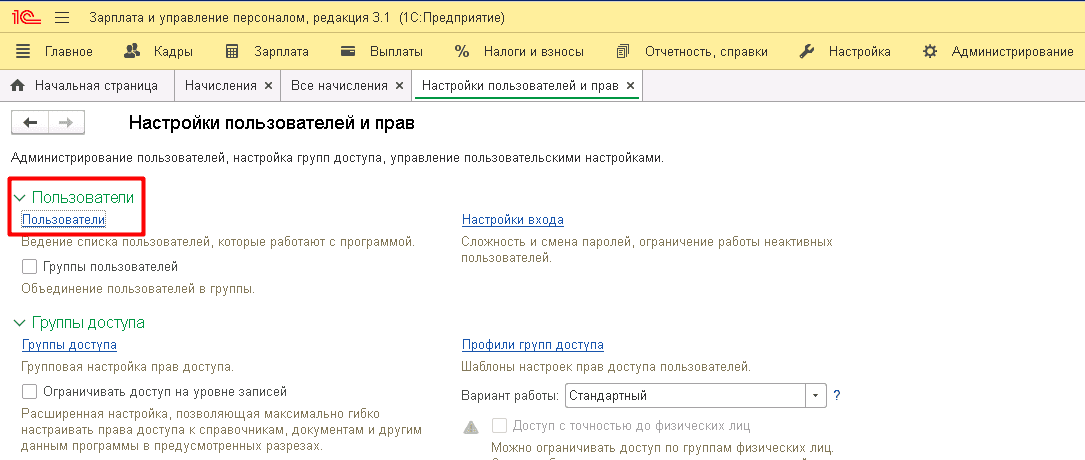
По кнопке Создать открывается форма создания нового пользователя. Здесь указываем Полное имя и Имя (для входа). По кнопке Установить пароль задаем собственный пароль и подтверждаем его 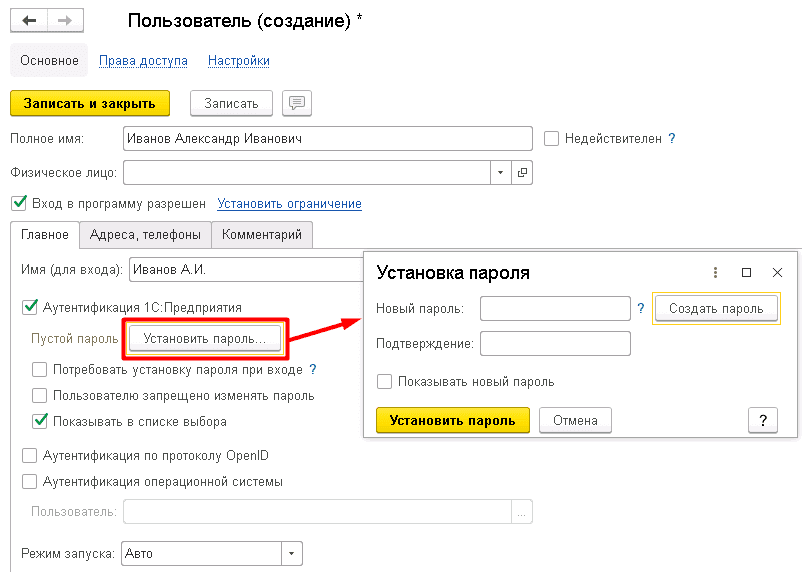
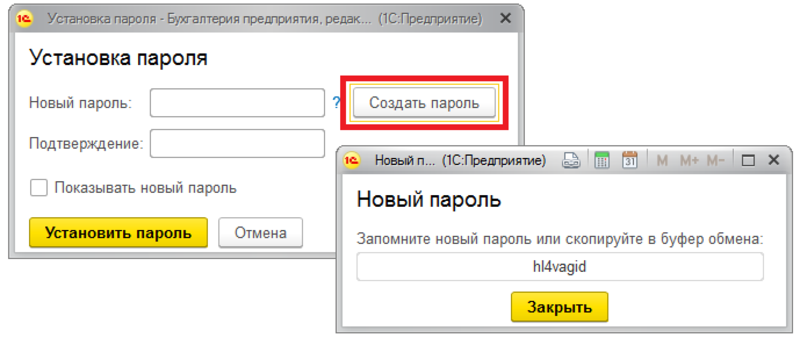
Можно также сгенерировать пароль по кнопке Создать пароль. 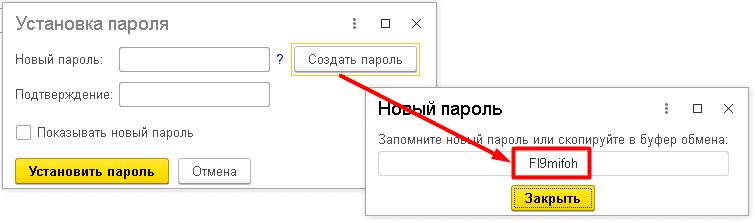
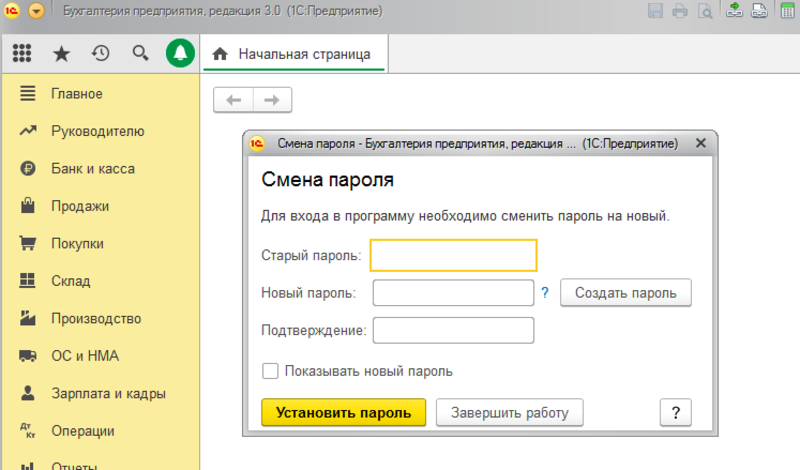
При установленном флажке Потребовать установку пароля при входе пользователь может самостоятельно установить пароль при первом входе в программу.
(Нет голосов)
Поделиться ответом
Комментарии
- Вконтакте

Автор ответа:
Ирина Дидушок
Бухгалтер-методолог
Не нашли ответа на свой вопрос?
Задайте его нам! Задать вопрос
Другие ответы
- Внедрение 1С
- Внедрение 1C:ERP
- Внедрение БИТ.Финанс
- Разработка на 1С
- Внедрение 1С:Медицина
- Внедрение 1С:Розница для сети
- Переход ЗУП 2.5 — 3.1
Сопровождение
- Аутсорсинг программистов 1С
- Техподдержка 1С
- Поддержка БИТ.Финанс
- Аутсорсинг расчета зарплаты и кадрового учета
Как установить или поменять пароль при входе в программе 1С

Если в программе 1С есть профили нескольких пользователей, то при открытии программы всплывает окно, где требуется выбрать пользователя и указать пароль.
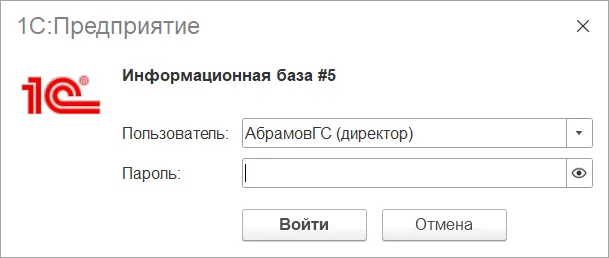
Пароль необязательно устанавливать, но тогда любой человек имеющий доступ к базе сможет беспрепятственно войти в неё и управлять данными в соответствии с выданными этому пользователю правами.
Чтобы этого не произошло лучше устанавливать персональные пароли для каждого пользователя, обычно управлять ими может только администратор, но при необходимости в настройках можно включить возможность изменения пароля самим пользователем.
Есть три способа смены пароля:
- через 1С;
- через конфигуратор;
- самим пользователем.
Ниже рассмотрим каждый из вариантов более подробно.
Кстати, Облачная 1С – наше отличное решение для удалённой работы.
В любой момент можно выдать сотруднику удалённый доступ к программе 1С, устанавливать программы на компьютер не потребуется.
Установка пароля в пользовательском режиме через 1С.
Нужно перейти в раздел «Администрирование» → «Настройки программы» → «Настройки пользователей и прав».
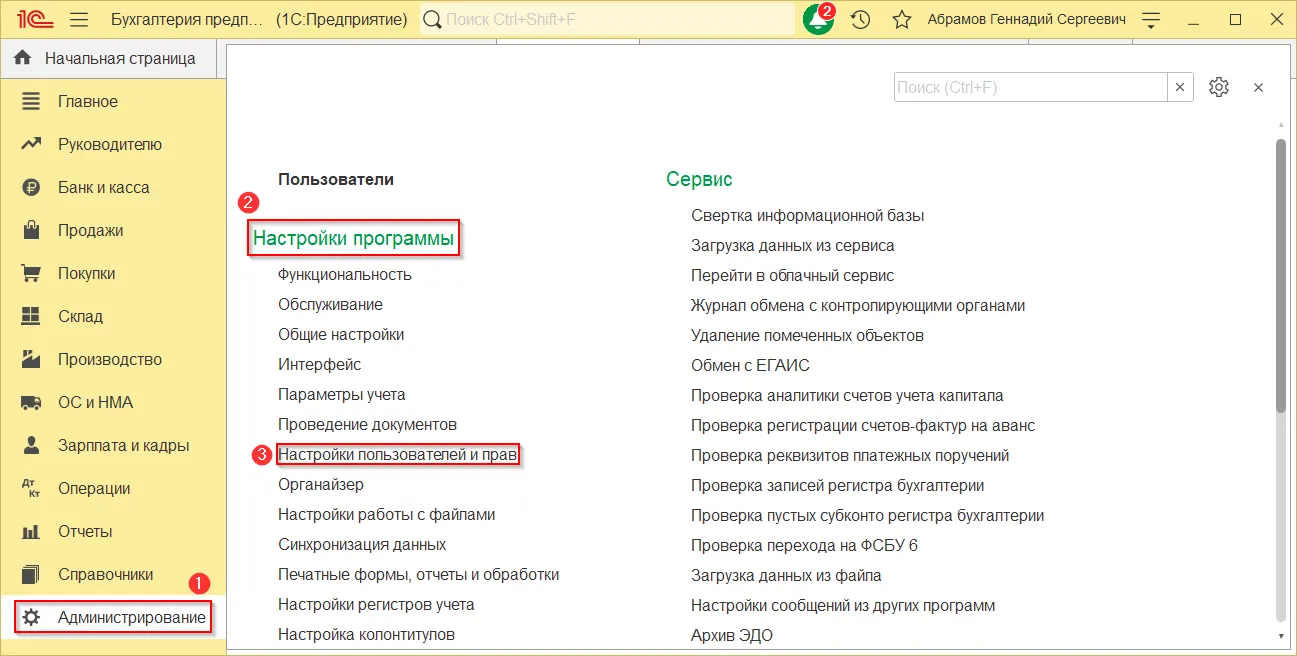
Затем раскрываем раздел «Пользователи» и переходим по гиперссылке.
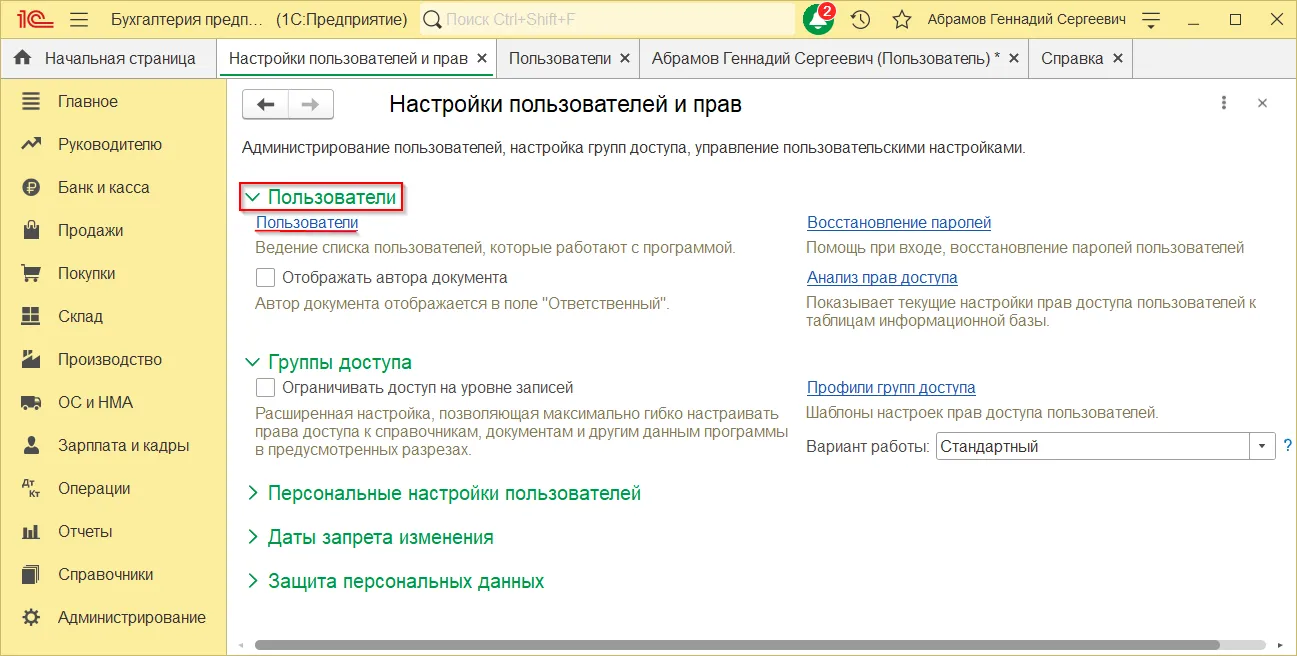
Здесь можно создать пользователя и пароль для него или задать пароль для уже существующего. Добавим пользователя и установим для него пароль.
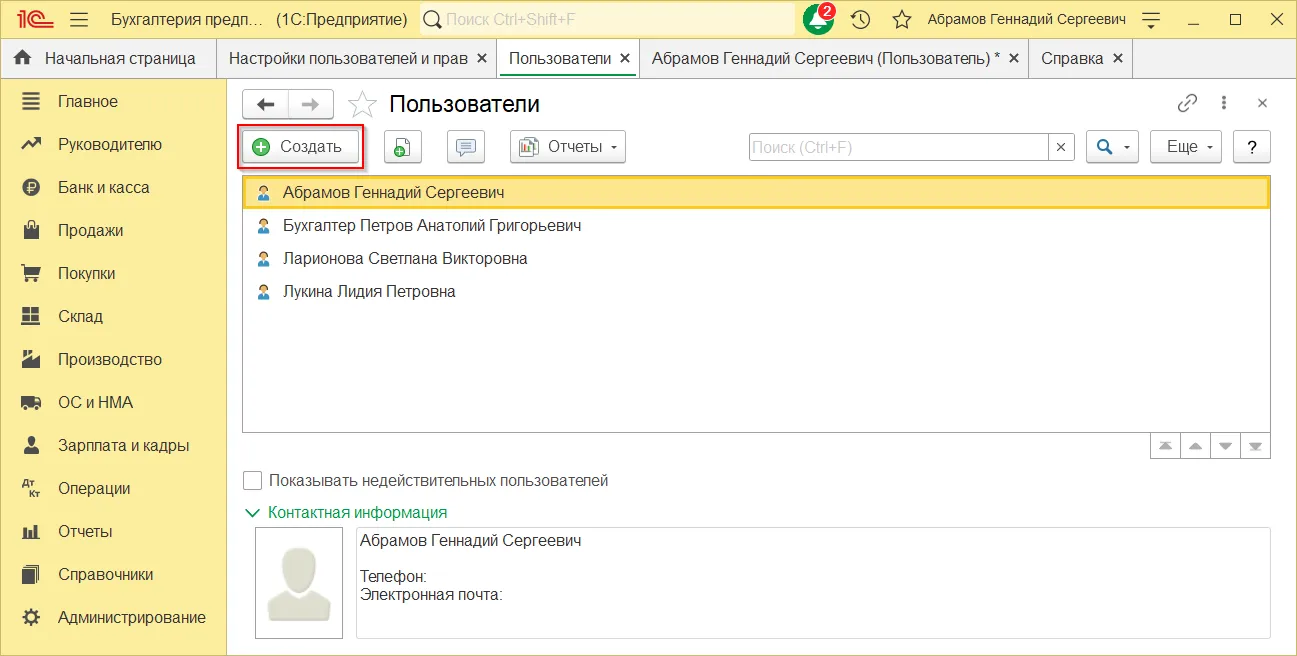
В карточке пользователя вводим его полное имя. Ниже в списке «Физические лица» можно выбрать пользователя из перечня заведенных в 1С лиц.
Ставим галочку «Вход в программу разрешен», иначе пользователь не сможет войти в нее. Если же пользователь только один, то галочку можно не ставить, так как программа не запросит никакой информации и запустится автоматически.
Поле «Имя» заполнится автоматически и будет отображаться в строке «Пользователь» при входе в программу, при необходимости его можно изменить.
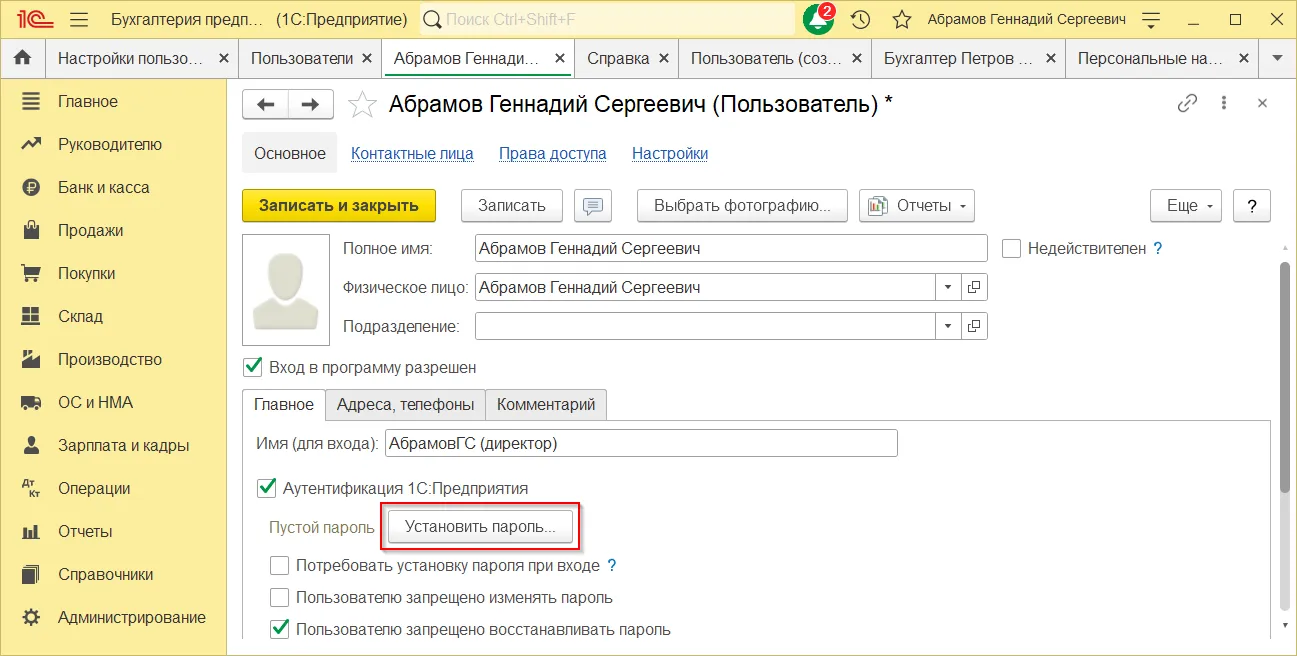
После этого нажимаем кнопку «Установить пароль». Если слева от нее есть надпись «Пустой пароль», то пароль для этого пользователя ещё не задан.
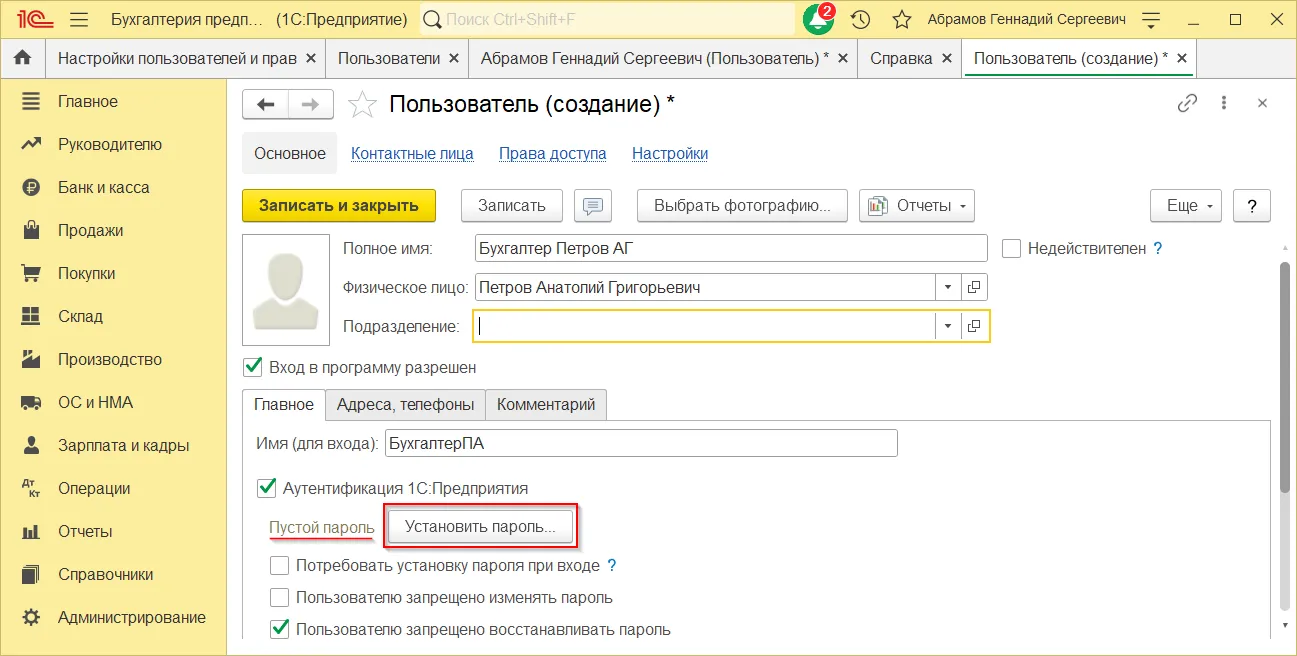
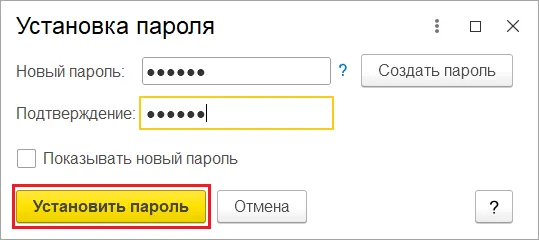
В появившемся окне дважды вписываем пароль в пустые поля. Также есть возможность «Создать пароль», если не хочется придумывать его самостоятельно, и программа сделает это за вас. Чтобы не допустить ошибку при вводе, можно нажать «Показывать новый пароль».
Затем нажимаем «Установить пароль».
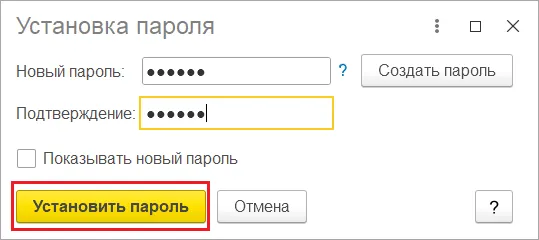
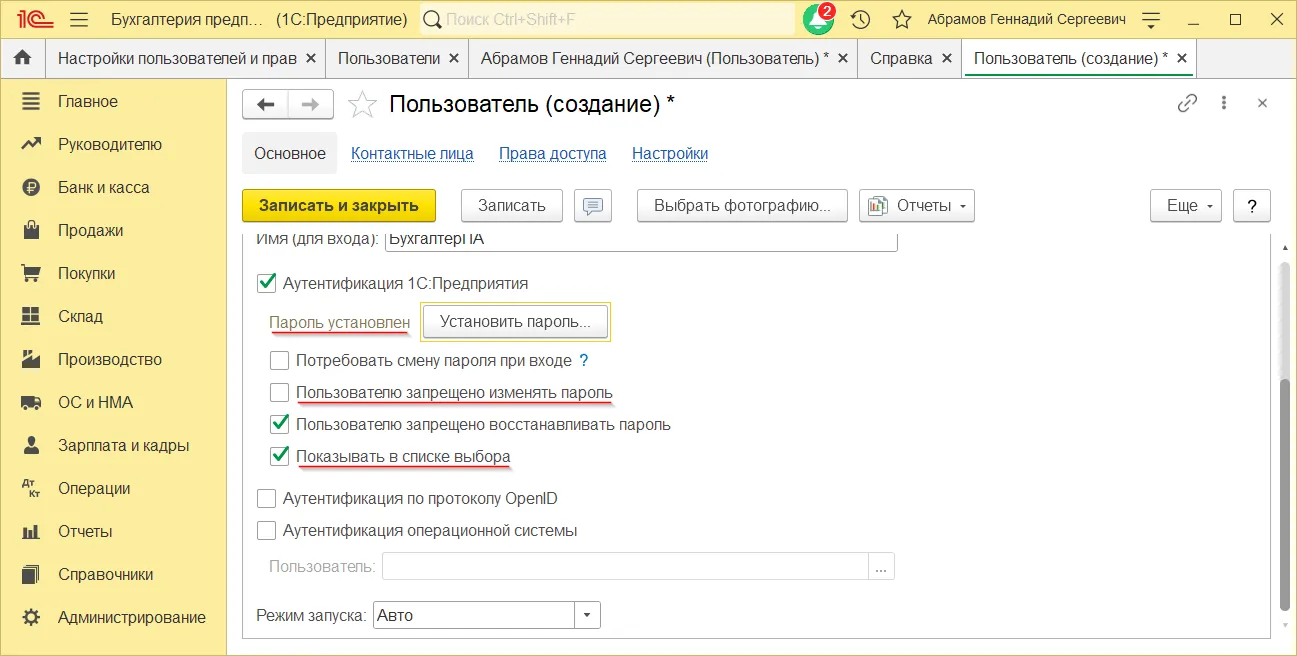
Удостовериться в том, что пароль установлен, можно, посмотрев на надпись рядом с кнопкой «Установить пароль», которая изменилась на «Пароль установлен».
Для смены пароля требуется нажать снова «Установить пароль» и выполнить те же действия.
Также можно поставить галочку рядом с «Пользователю запрещено изменять пароль», тогда менять пароли сможет только администратор.
Проверьте, чтобы стояла галочка у поля «Показывать в списке выбора», иначе пользователь не сможет найти себя в перечне лиц при входе в 1С.
Когда вы выполнили все необходимые шаги в этом окне, переходим по кнопке «Записать и закрыть».
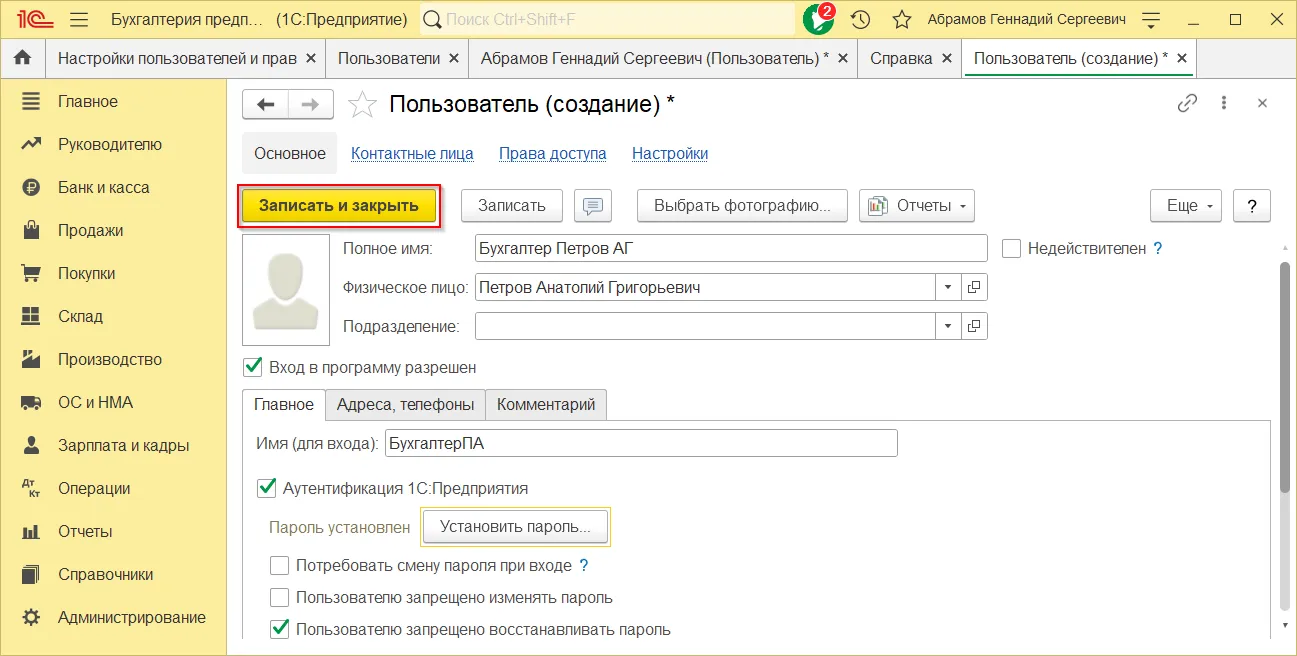
Первый созданный пользователь автоматически получит права администратора.
Если нужно задать пароль уже существующему пользователю, то требуется дважды нажать на его имя и проделать все те же действия, что были описаны выше.
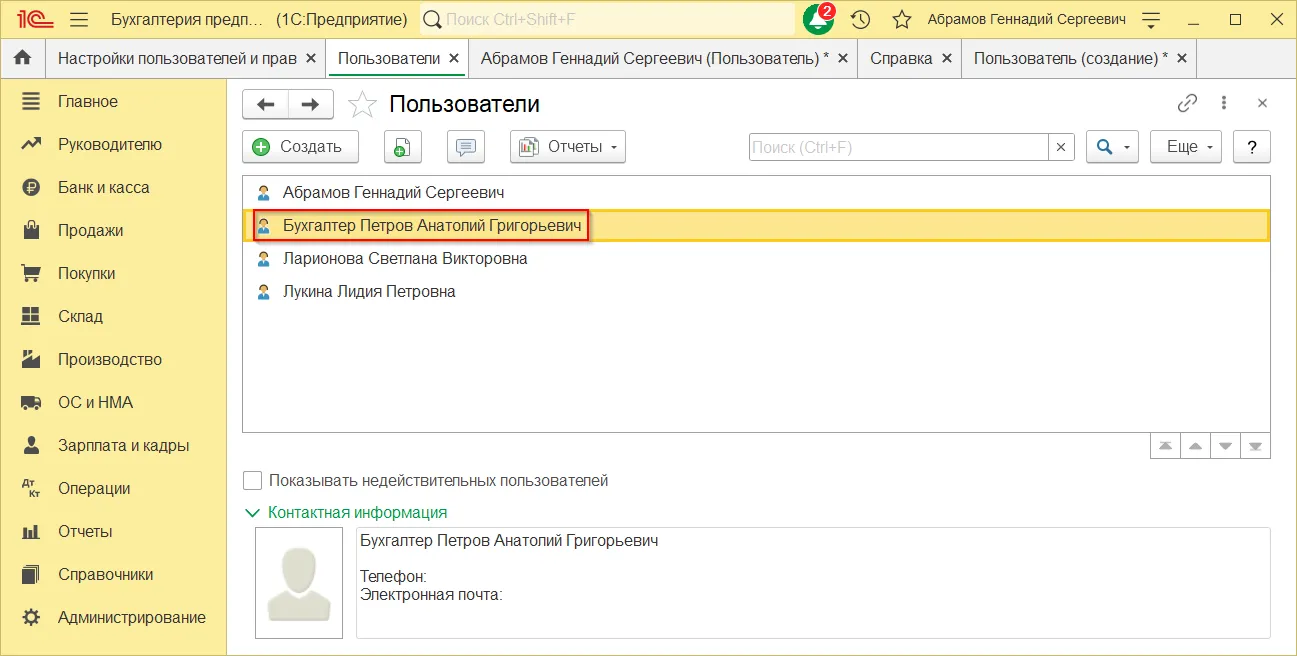
После этого необходимо перезайти в 1С, выбрать имя пользователя и ввести пароль.
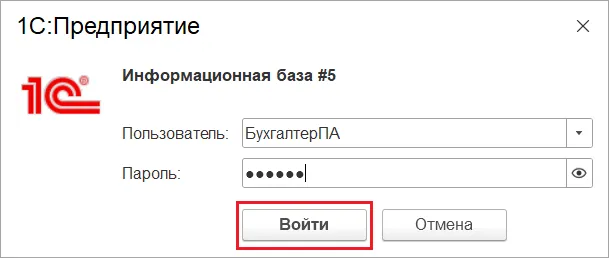
Если вы вписали неверный пароль, то возникнет окно «Идентификация пользователя не выполнена».
Установка и смена пароля в режиме 1С: Конфигуратор
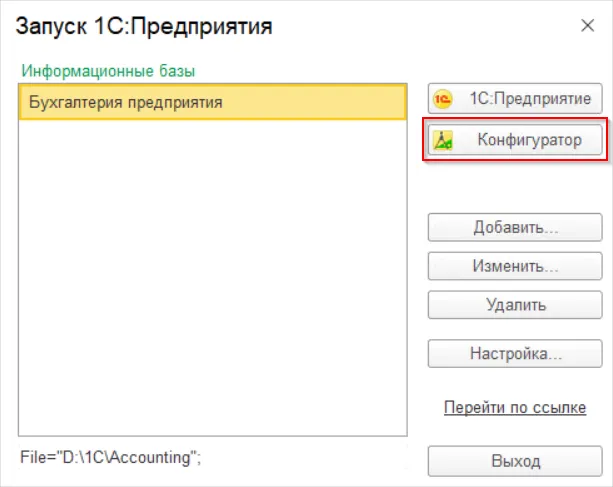
Откройте программу 1С в режиме Конфигуратора, это можно сделать в окне запуска.
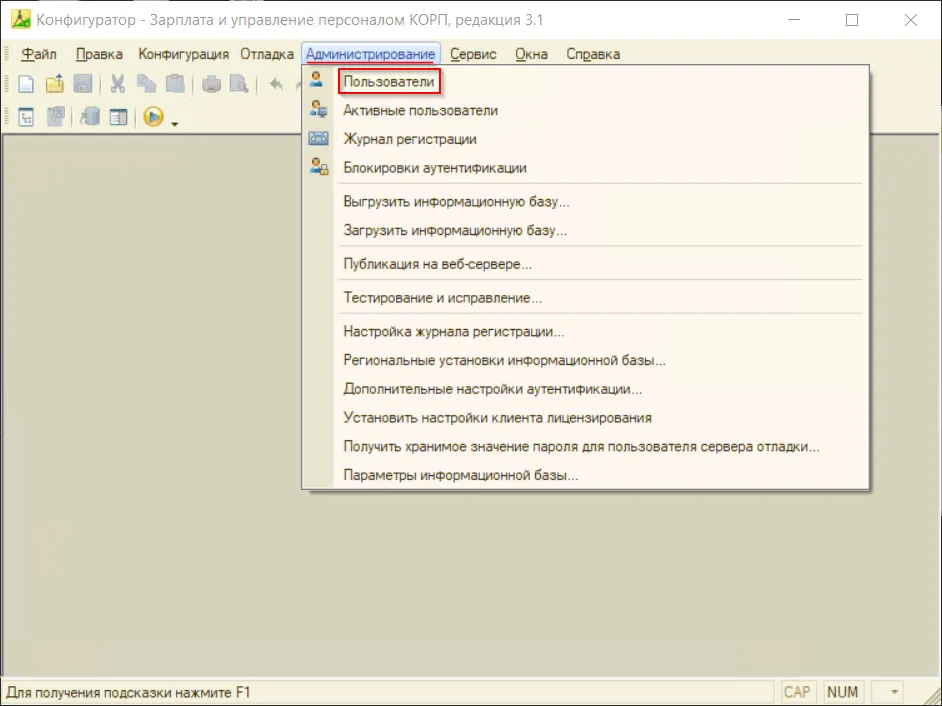
Потом переходим в раздел «Администрирование» → «Пользователи».
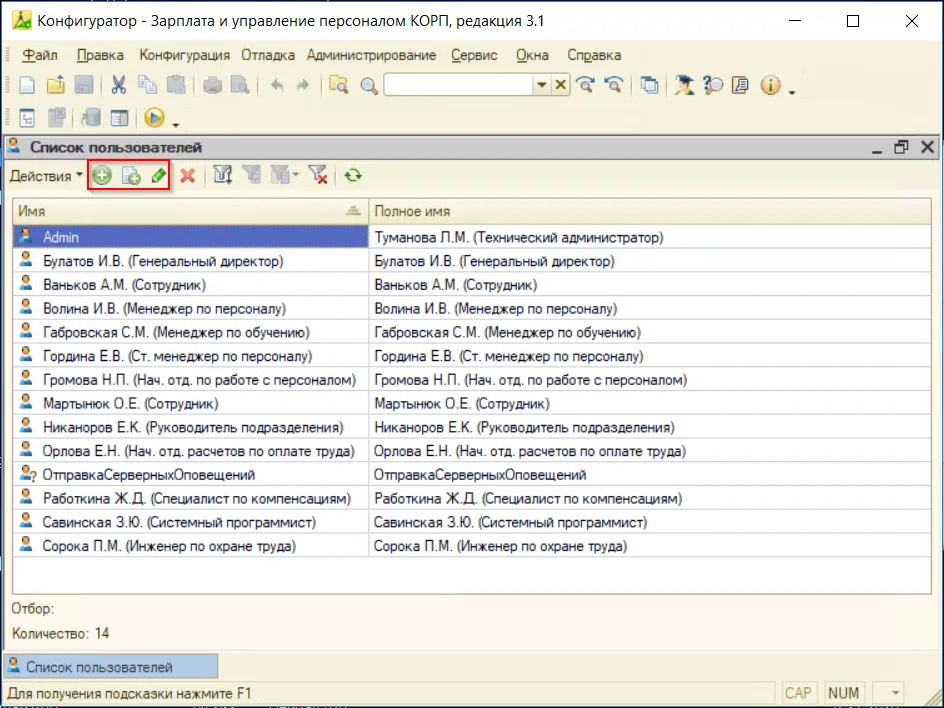
Здесь есть возможность добавить пользователей, нажав на «плюсик» сверху или кнопку копирования справа от него. Если необходимо задать или сменить пароль у уже существующего пользователя, нажмите дважды на его имя или на «зелёный карандаш» сверху.
Далее откроется окно с теми же настройками, что и в предыдущем методе установки пароля, который был разобран выше.
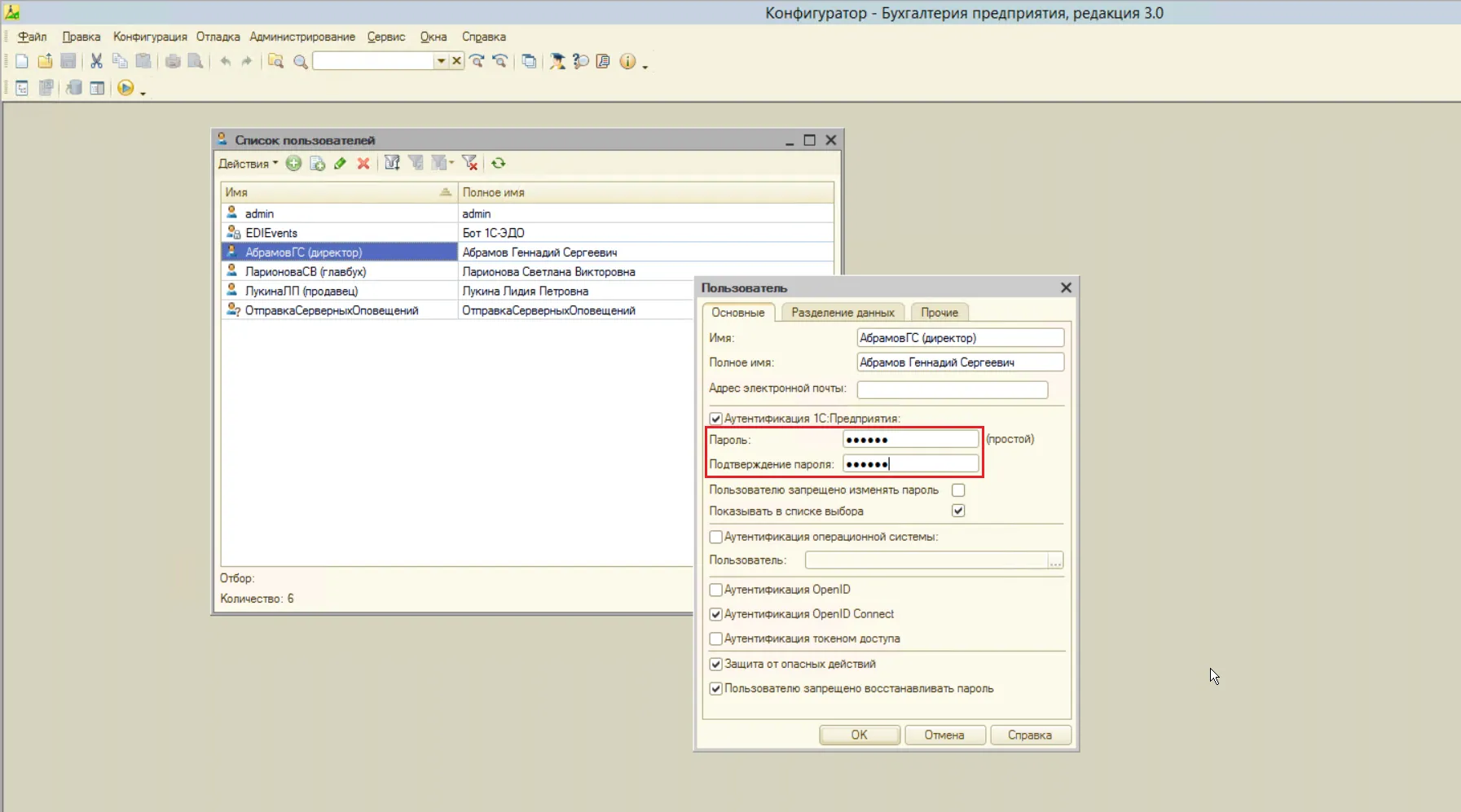
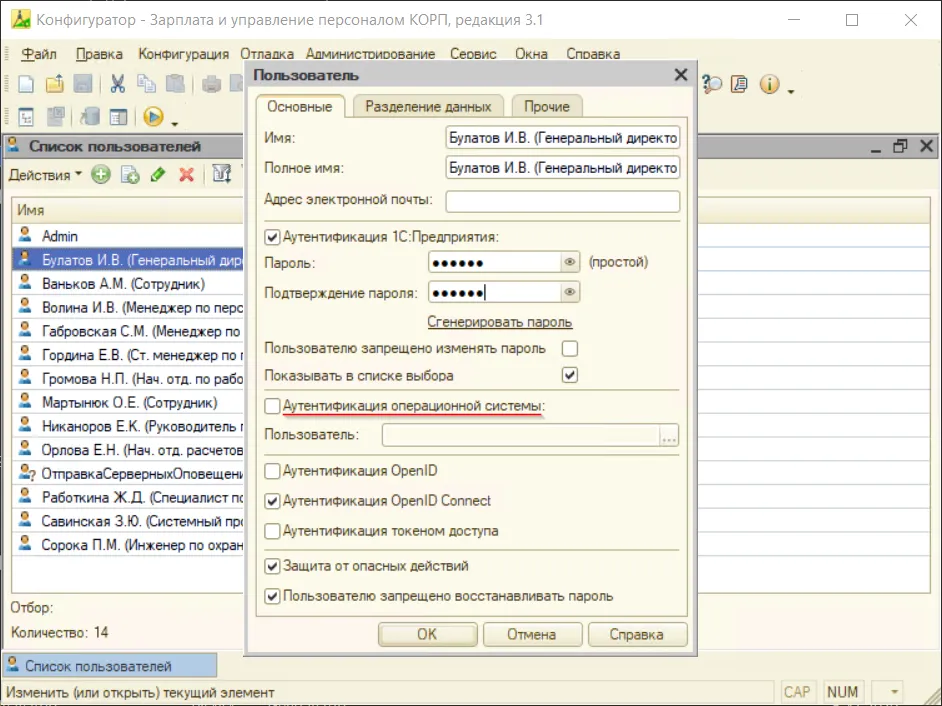
При необходимости можно поставить галочку у поля «Аутентификация операционной системы». Тогда при включении компьютера будет происходить аутентификация и в программе 1С. Для этого в строке «Пользователь» нужно ввести имя, под которым вы заходите в систему.
Смена пароля самим пользователем
Администратор может разрешить пользователям самим изменять пароль. В этом случае нужно убрать галочку у поля «Пользователю запрещено менять пароль».
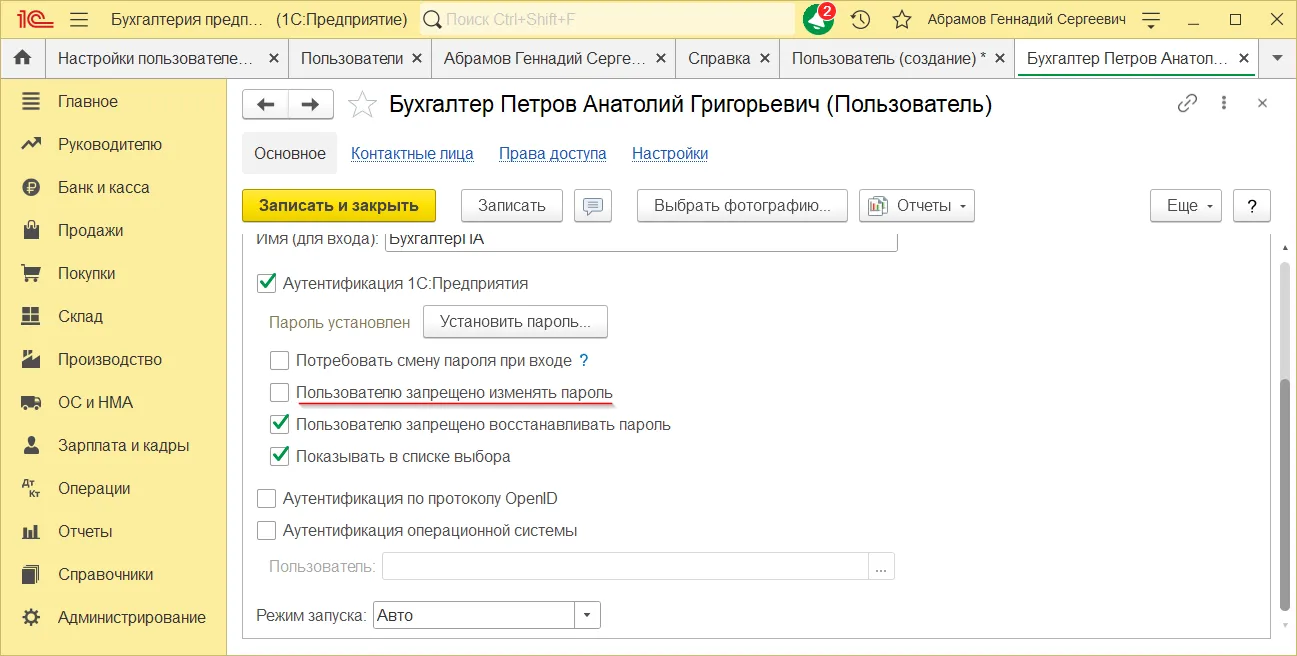
Можно также поставить флажок у строки «Потребовать смену пароля при входе», тогда программа потребует его сменить при её запуске.
Для смены пароля открываем «Настройки» → «Персональные настройки».
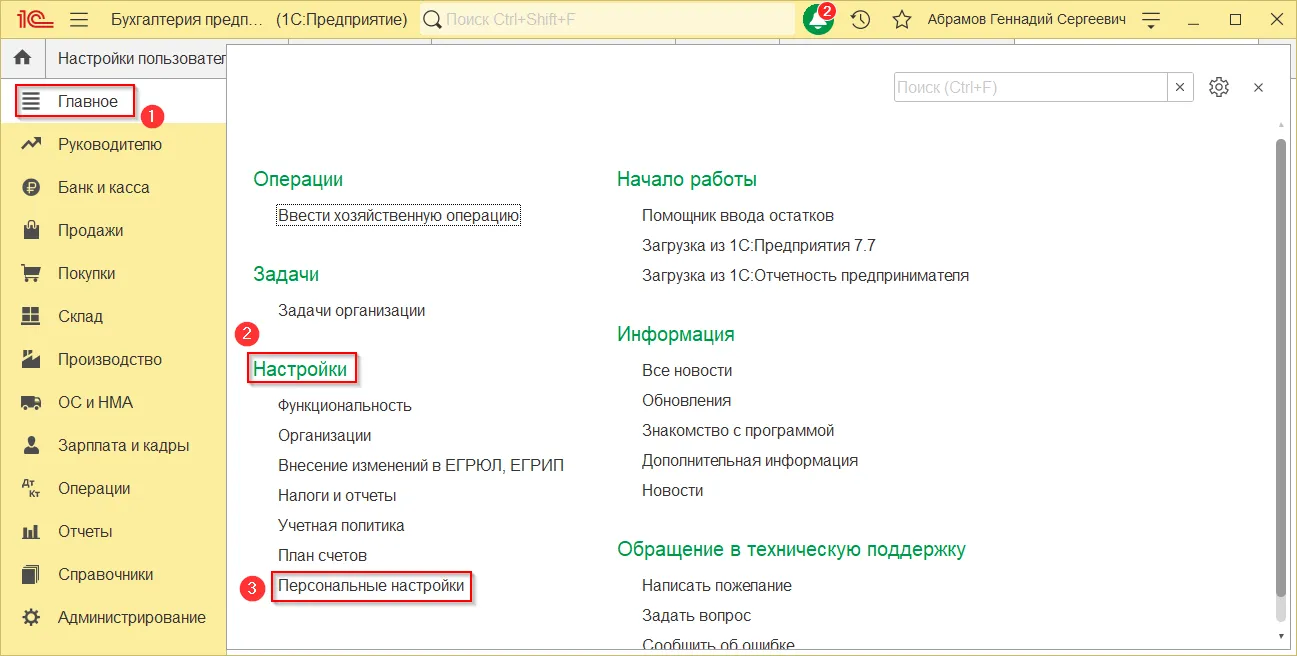
Далее нажимаем на имя пользователя.
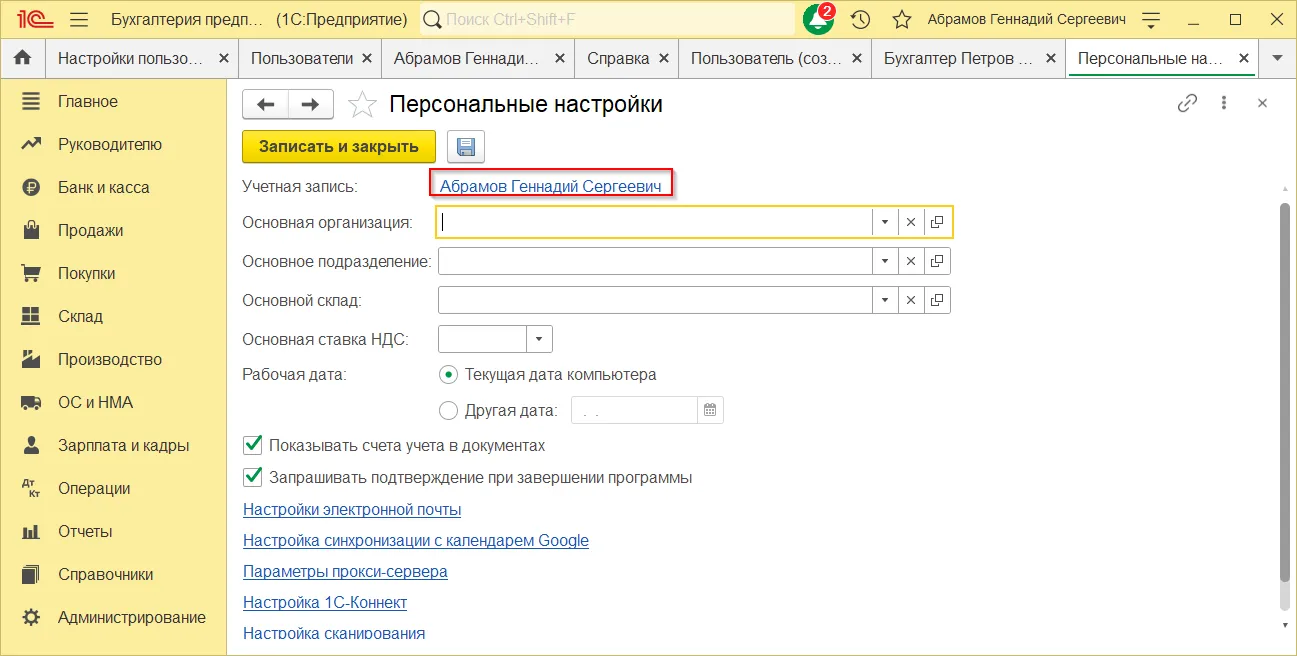
И меняем пароль тем же образом, что и раньше.
После этого вводим старый и новый пароли в соответствующие поля.
Что делать, если нет раздела «Пользователи»
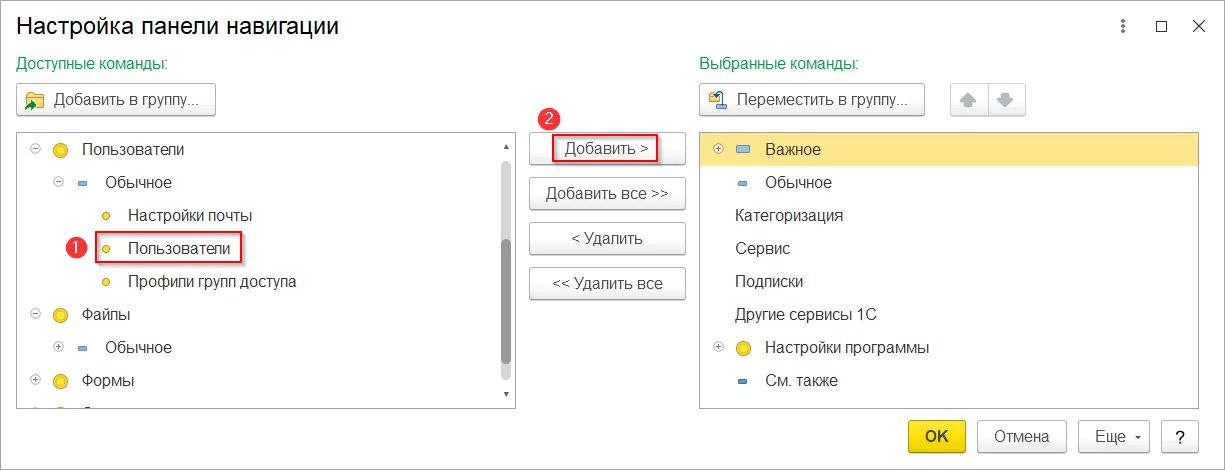
Это можно исправить в настройках. Для этого снова переходим в раздел «Администрирование», затем в правом верхнем углу нажимаем на «шестеренку» → «Настройка навигации».
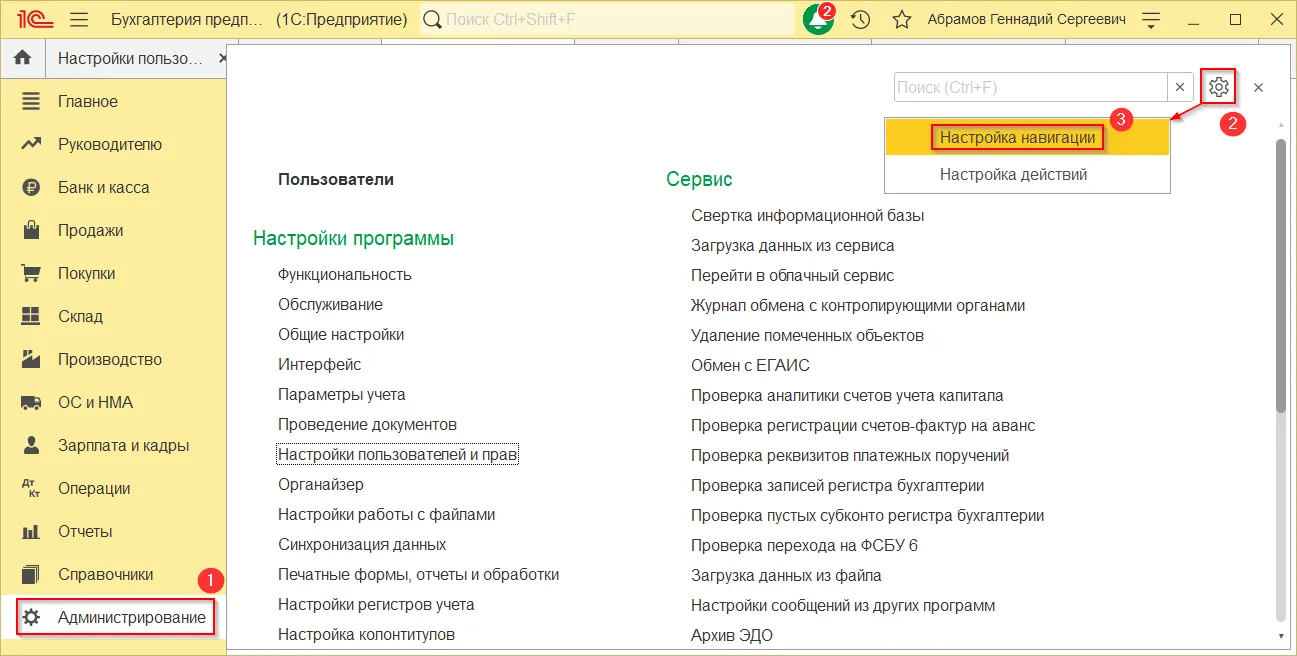
В левой колонке выбираем «Пользователи» и переносим эту строку в правую часть экрана, нажав на кнопку «Добавить».
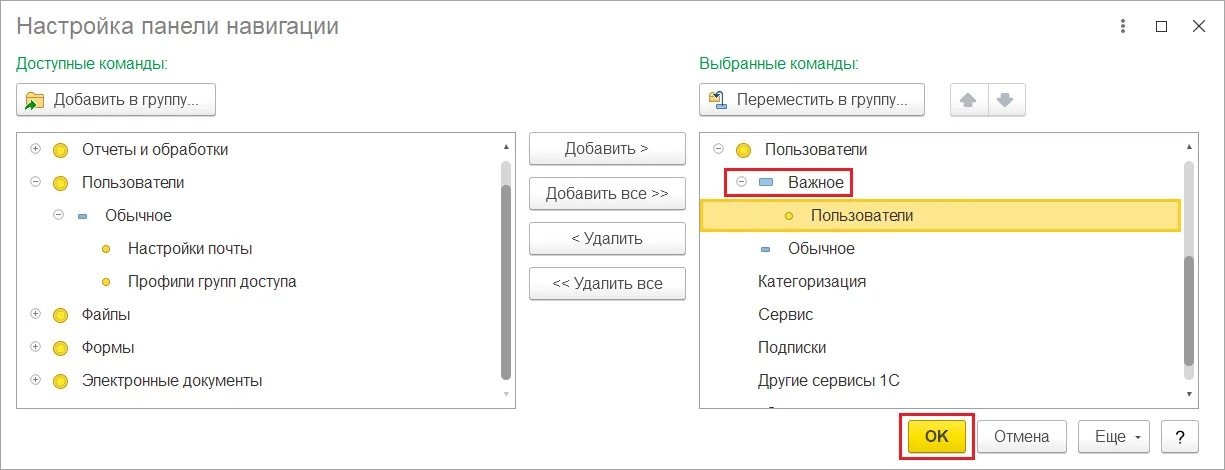
После этого перемещаем «Пользователи» в «Важное». Сохраняем настройки нажатием на «Ок».
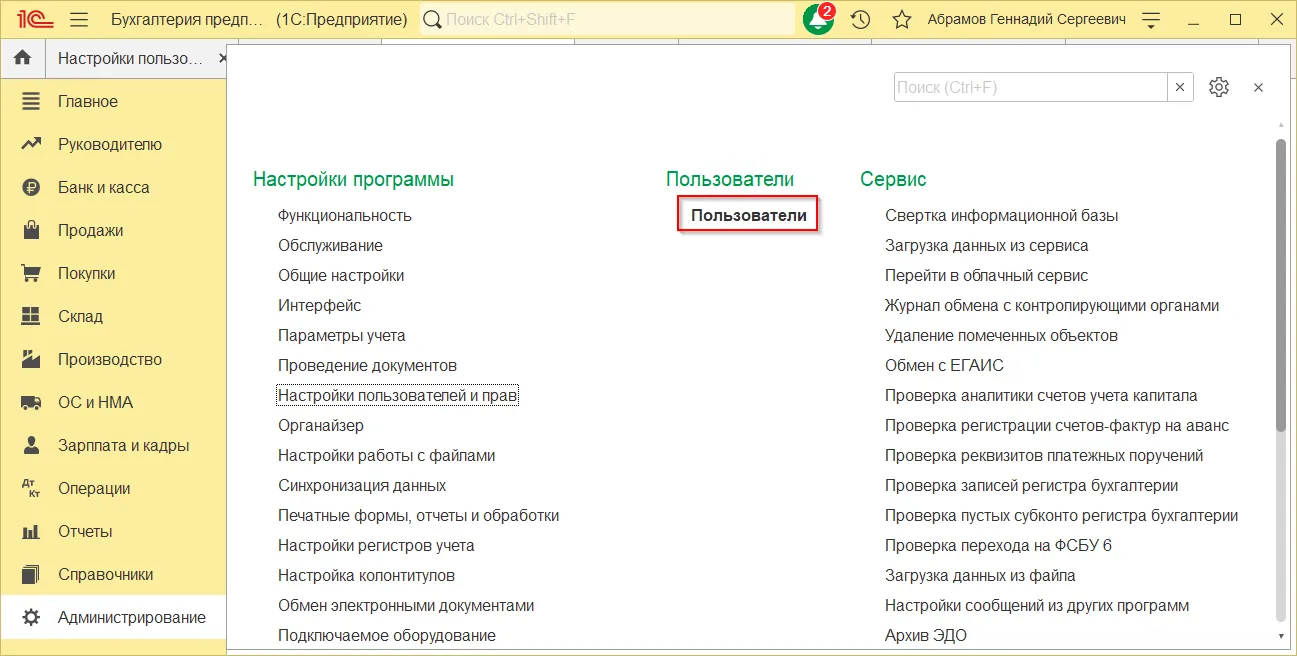
После этого раздел «Пользователи» будет доступен в 1С.
Не забывайте назначать администратора, если у вас несколько пользователей, чтобы всегда была возможность сменить пароль при его утере.
В случае когда у вас всего один пользователь и восстановить утерянный пароль будет сложнее, лучше воспользоваться помощью специалиста.
Кстати, рекомендуем переходить на облачные версии программ 1С – это отличное решение для стабильной работы с возможностью удалённого подключения с любого компьютера. Благодаря онлайн доступу к программе, можно удаленно закончить задачи даже не находясь в офисе.
- Можно перейти в облако со своими базами 1С. Доступна загрузка и выгрузка баз в любое время.
- Все программы 1С доступны наодном тарифе. Вы не будете платить за каждую отдельно.
- Обновления 1С без дополнительной платы. Базы можно обновлять вручную или автоматически, например, ночью когда вы не работаете, даже не нужно оставлять компьютер включенным.
- Автоматическое ежедневное резервное копирование. Спасет ваши базы от неприятностей.
Реклама: ООО «Е-Офис 24», ИНН 6672281995, erid: LjN8KWD5n
Как настроить запуск программы 1С без указания пользователя и ввода пароля
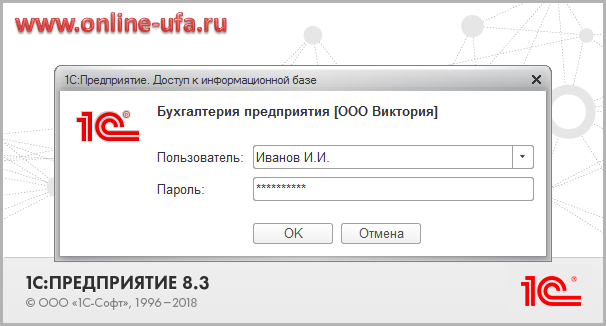
Данный вариант настройки параметров запуска информационной базы 1С:Предприятие для входа в программу без указания логина и пароля можно использовать как в локальной версии, установленной на компьютере пользователя, так и при работе с онлайн-версиями программ 1С в облачной сервисе 1С:Фреш.
Данный вариант особенно интересен в случае, если бухгалтер ведет учет нескольких предприятий и для входа в каждую базу используется свой логин и пароль.
Подобную настройку программы легко может сделать для себя любой пользователь программы 1С без помощи программиста и запуска конфигуратора.
Для этого необходимо будет настроить запуск информационной базы сразу с нужным пользователем и паролем, используя дополнительные параметры запуска информационной базы 1С.
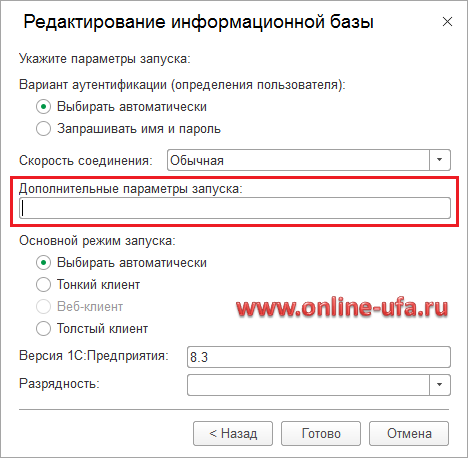
Итак приступим.
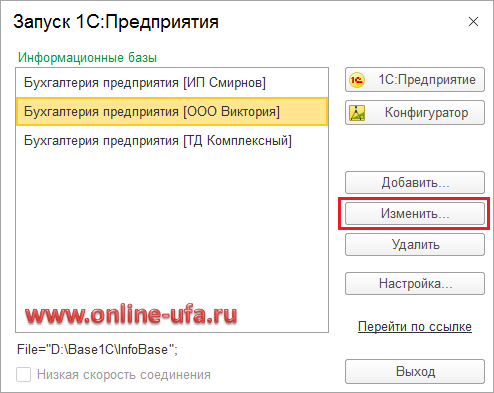
В окне запуска программы 1С выделите нужную базу и нажмите кнопку Изменить.
После чего нажмите кнопку Далее.
Исходные данные в нашем примере:
- Имя пользователя: Иванов И.И.
- Пароль: 123456789
Для задания имени пользователя (логина) и пароля используются параметры /N и /P .
/N — имя пользователя, параметр должен быть указан точно так же, как и в списке пользователей в Конфигураторе;
/P — пароль пользователя, имя которого указано в параметре /N (если у данного пользователя нет пароля, то этот параметр можно не указывать).
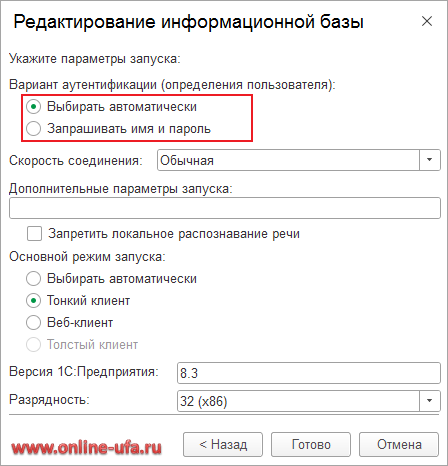
Первым делом убедитесь в том, что в настройках информационной базы в разделе «Вариант аутентификации» переключатель устновлен на «Выбирать автоматически», а не «Запрашивать имя и пароль».
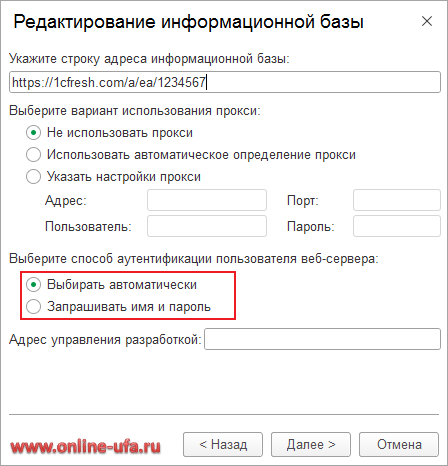
Если информационная база опубликована на веб-сервере и подключение осуществляется по http(s), то также проверьте аналогичную настройку способа аутентификации пользователя на веб-сервере (в разделе «Дополнительно»).
Формат
Если имя пользователя или пароль не содержат пробелы, то их можно указать сразу после соответствующего параметра без кавычек, например: /N Имя /P пароль
Если же они содержат в себе пробелы, то их необходимо заключать в кавычки, например: /N «Имя пользователя» /P «Мой пароль».
Между параметрами запуска можно поставить пробел, запятую, точку или точку с запятой.
В нашем примере имя пользователя: Иванов И.И, а пароль: 123456789, соответственно строка параметров запуска будет выглядеть:
/N «Иванов И.И.» /P «123456789»
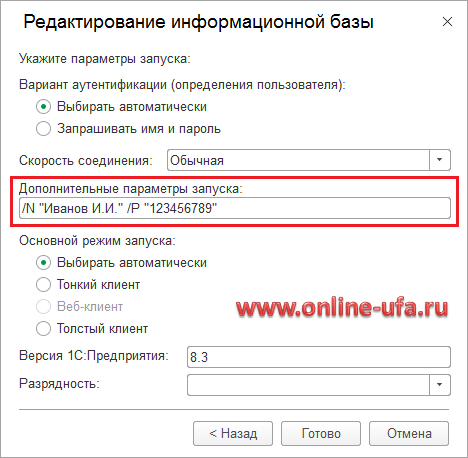
Нажимаем Готово и запускаем программу.
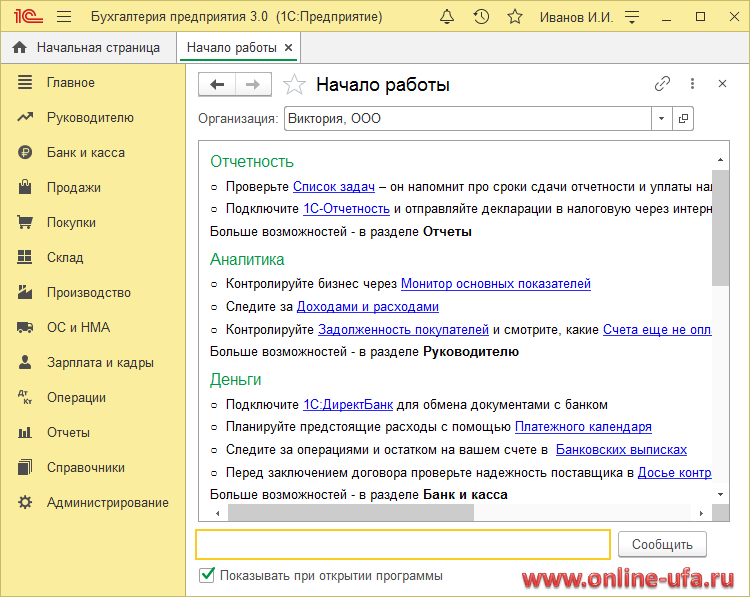
Если все сделали правильно, то данная информационная база в дальнейшем будет запускаться сразу без ввода пользователя и пароля.
Вариант 2. Запуск нужной информационной базы 1С без выбора ее из списка баз
Данный вариант используется в случае, если необходимо настроить прямой запуск нужной информационной базы при нажатии ярлыка на рабочем столе, когда требуется пропустить этап выбора информационной базы из списка баз и режима запуска (1С:Предприятие или Конфигуратор). Применяется в случае, если используется только одна информационная база или для запуска каждой информационной базы будет использоваться отдельный ярлык на рабочем столе.
В этом случае настройка производится не в дополнительных параметрах каждой информационной базы, а в командной строке ярлыка запуска самой платформы 1С:Предприятие на рабочем столе.
Исходные данные в нашем примере:
- Режим запуска: 1С:Предприятие
- Формат базы: Файловая
- Путь к базе данных: D:\Base1C\InfoBase\
- Имя пользователя: Иванов И.И.
- Пароль: 123456789
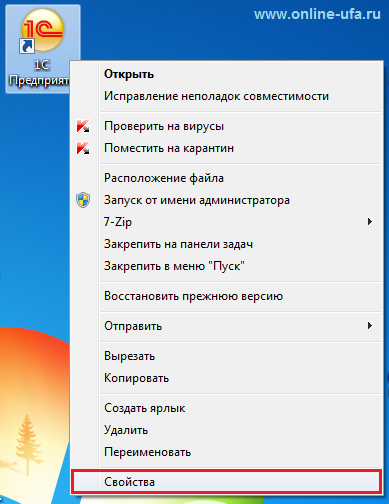
Для настройки параметров запуска нажмите правой клавишей мышки на ярлыке запуска 1С:Предприятие на рабочем столе и выберите пункт Свойства.
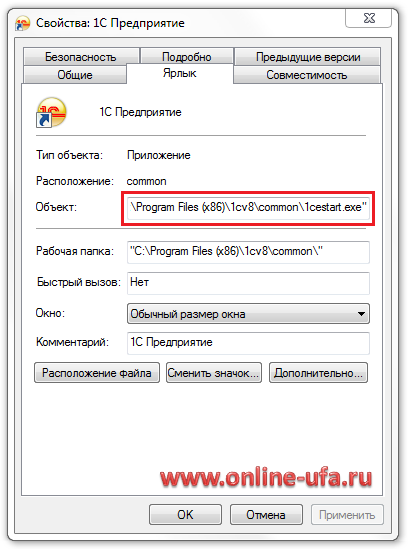
Нужные параметры запуска базы необходимо будет указать в свойствах ярлыка, закладка «Ярлык», поле «Объект».
Данный вариант немного сложнее предыдущего, т.к. в этом случае потребуется указать большее количество параметров:
ENTERPRISE — данный параметр определяет режим запуска 1С:Предприятие;
DESIGNER — данный параметр определяет режим запуска Конфигуратор;
/F <путь>— данный параметр определяет, что используется файловая база и показывает путь к информационной базе;
/S <адрес>— данный параметр определяет, что используется серверная база и указывает адрес информационной базы на сервере 1С:Предприятия 8;
/N <имя>— имя пользователя, параметр должен быть указан точно так же, как и в списке пользователей в Конфигураторе;
/P — пароль пользователя, имя которого указано в параметре /N (если у данного пользователя нет пароля, то этот параметр можно не указывать).
Формат
Параметры режима запуска ENTERPRISE или DESIGNER указываются через пробел без кавычек в строке Объект сразу после «C:\Program Files (x86)\1cv8\common\1cestart.exe» (в нашем примере режим запуска 1С:Предприятие — ENTERPRISE);
Параметры /F или /S указываются через пробел, путь или адрес информационной базы указываются в кавычках (в нашем примере файловая база, а путь D:\Base1C\InfoBase, таким образом параметр будет /F»D:\Base1C\InfoBase»);
Параметр /N , если имя пользователя содержит в себе пробелы, то его необходимо заключать в кавычки (в нашем примере имя пользователя: Иванов И.И. — /N»Иванов И.И.»);
Параметр /P , если пароль содержит в себе пробелы, то его необходимо заключать в кавычки (в нашем пароль: 123456789 — /P»123456789″).
Таким образом полностью строка запуска в поле Объект будет выглядеть следующим образом:
«C:\Program Files (x86)\1cv8\common\1cestart.exe» ENTERPRISE /F»D:\Base1C\InfoBase» /N»Иванов И.И.» /P»123456789″
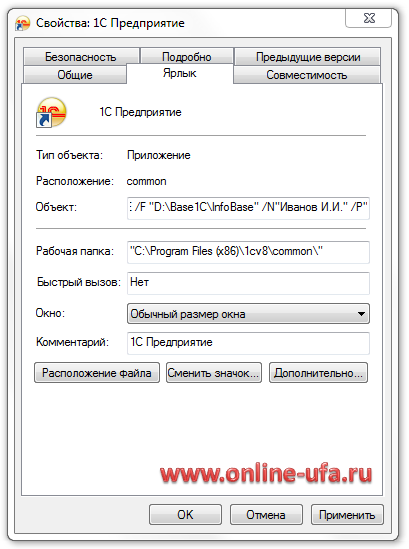
Если вы указали все параметры правильно, то при нажатии на данный ярлык у вас будет сразу запускаться нужная информационная база в режиме 1С:Предприятие, без необходимости ввода пароля и с авторизацией под указанным в ярлыке пользователем.
Как настроить, что бы пароль и логин запрашивались при каждом входе в 1С
Иногда возникает обратная ситуация, когда необходимо настроить запуск 1С так, чтобы программа запрашивала логин и пароль при каждом входе в информационную базу.
Для этого параметрах запуска информационной базы 1С необходимо убедиться, что логин и пароль пользователя не указаны в дополнительных парамтерах запуска, а переключатель «Вариант аутентификации» установлен в значение «Запрашивать имя и пароль».
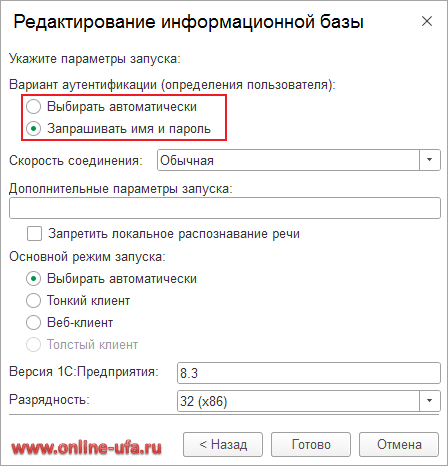
Если используется облачная версия программы 1С (например, в облачном сервисе 1С:Фреш), то дополнительно рекомендуем отключить OpenID аутентификацию с помощью ключа «/oida-«, который указывается в дополнительных параметрах запуска информационной базы.
Особенности настройки параметров ярлыка запуска тонкого клиента 1С при работе с облачным сервисом 1С:Фреш
Данный вариант используется для настройки параметров ярлыка запуска, если необходимо обеспечить быстрый запуск информационной базы в облачном сервисе 1С:Фреш (или другой информационной базы, опубликованной на веб-сервере) при нажатии ярлыка на рабочем столе без ввода логина, пароля и выбора информационной базы из списка баз. Сам порядок настройки параметров ярлыка аналогичен предыдущему случаю, отличаются только используемые параметры — не требуется указывать режим запуска (т.к. информационная база, опубликованная на веб-сервере запускается только в режиме пользователя), а для указания URL-адреса расположения информационной базы используется другой параметр.
Исходные данные в нашем примере:
- База данных находится в облачном сервисе 1С:Фреш (https://1cfresh.com);
- URL строки соединения с базой: https://1cfresh.com/a/ea/123456
- Имя пользователя: Иванов И.И.
- Пароль: 123456789
Используемые параметры:
/WS — данный параметр определяет, что используется база, которая опубликована на веб-сервере и указывает URL-адрес строки соединения с опубликованной на веб-сервере базой;
/N — имя пользователя, параметр должен быть указан точно так же, как и в списке пользователей в Менеджере сервиса 1С:Фреш;
/P — пароль пользователя, имя которого указано в параметре /N.
В этом случае срока запуска в поле Объект будет выглядеть следующим образом:
«C:\Program Files (x86)\1cv8\common\1cestart.exe» /WS «https://1cfresh.com/a/ea/123456″ /N»Иванов И.И.» /P»123456789″
Особенности настройки при работе через веб-браузер
При работе с информационной базой, опубликованной на веб-сервере, через веб-браузер (например в облачном сервисе 1С:Фреш) логин и пароль также можно прописать в URL адресной строки браузера с помощью тех же ключей N и P .
Естественно в строке браузера должен быть указан путь к запускаемой базе. Строка с параметрами должна быть без пробелов, отделяться от пути к базе данных с помощью знака «?», между параметром и его значением указывается знак «=», а между собой параметры разделяются с помощью символа «&».
Если путь к базе данных https://1cfresh.com/a/ea/123456, имя пользователя Admin, его пароль Password, то строка URL в браузере будет выглядеть следующим образом:
https://1cfresh.com/a/ea/123456?N=Admin&P=Password
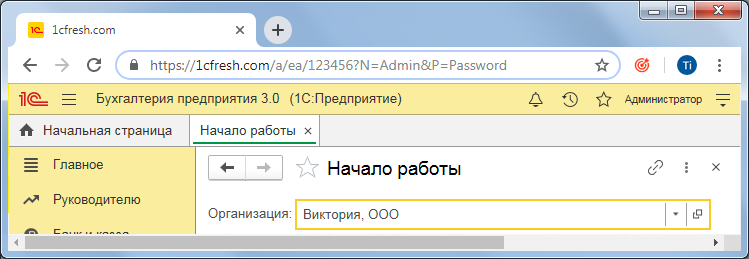
Если при этом веб-сервер все равно требует ввести логин и пароль или заходит только со второго раза, то попробуйте отключить OpenID-аутентификацию с помощь дополнительного параметра OIDA-, в этом случае URL адресной строки браузера будет выглядеть следующим образом:
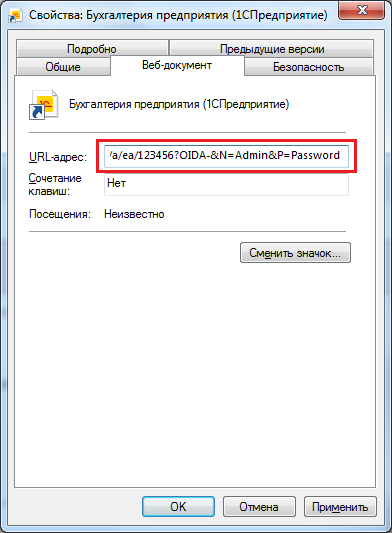
https://1cfresh.com/a/ea/123456?OIDA-&N=Admin&P=Password
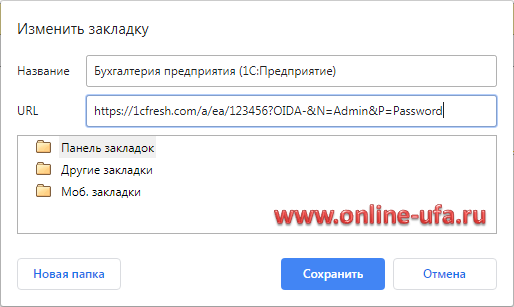
Для последующего использования сохраните ярлык запуска с нужной страницей на рабочем столе или добавьте ее в Избранное используемого браузера и отредактируйте URL вручную, указав параметры запуска.
Для редактирования URL закладки в браузере Chrome нажмите кнопку главного меню в правом верхнем углу и выберите пункт Закладки. В списке закладок нажмите правую клавишу мышки на нужной закладке и в контекстном меню выберите Изменить.
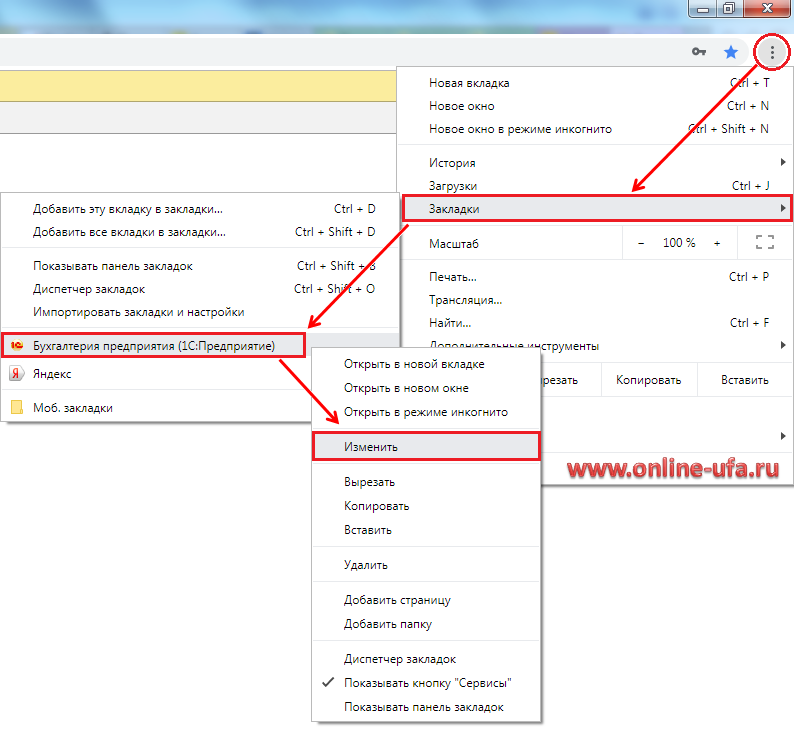
В открывшемся окне можно отредактировать URL.
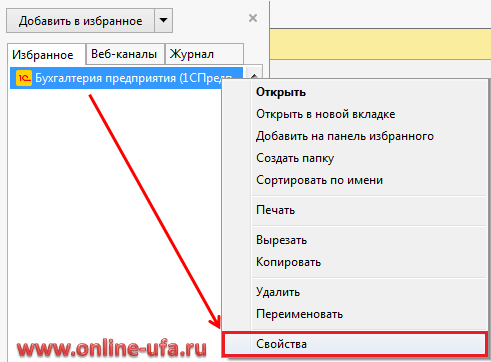
Аналогично в браузере Internet Explorer в панели Избранное нажимаете на ранее сохраненной закладке правую клавишу мыши и в открывшемся контекстном меню выбираете Свойства.
В поле URL-адрес изменяете строку.
Дополнительно
В некоторых случаях необходимо вовсе отключить отображение пользователя в списке выбора окна авторизации (например, по соображениям безопасности или при большом числе пользователей).
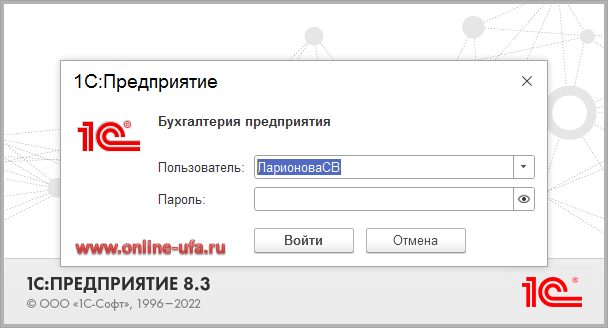
В этом случае в карточке пользователя снимите флаг Показывать в списке выбора в режиме 1С:Предприятие.
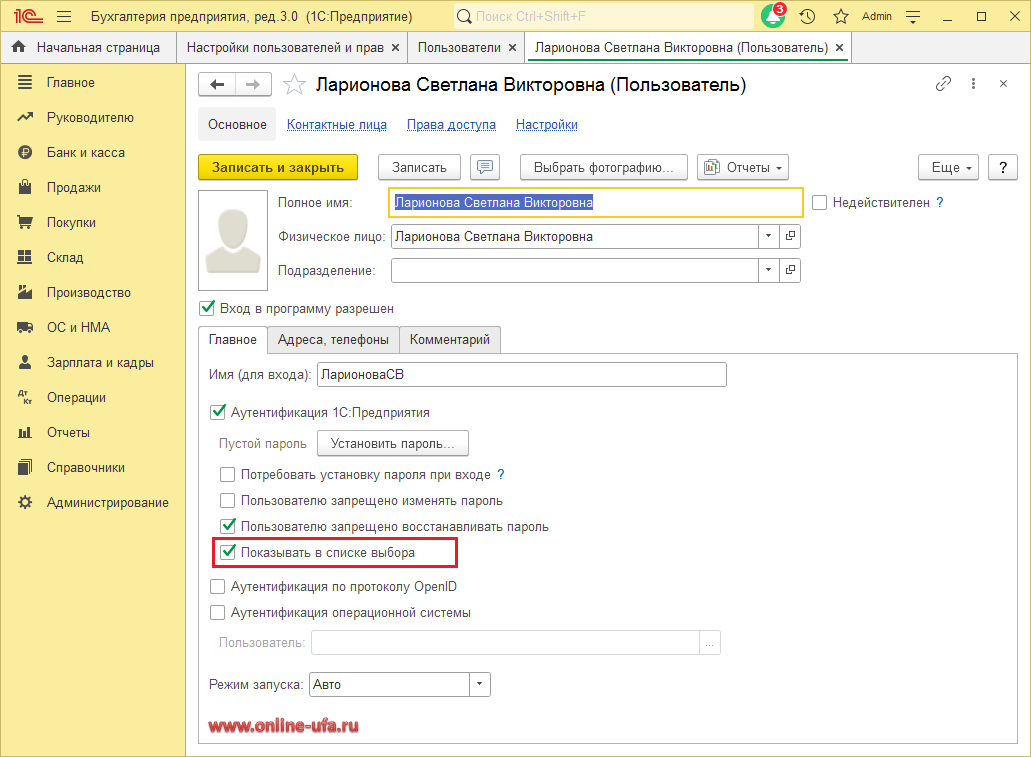
Или аналогичный флаг в Конфигураторе.
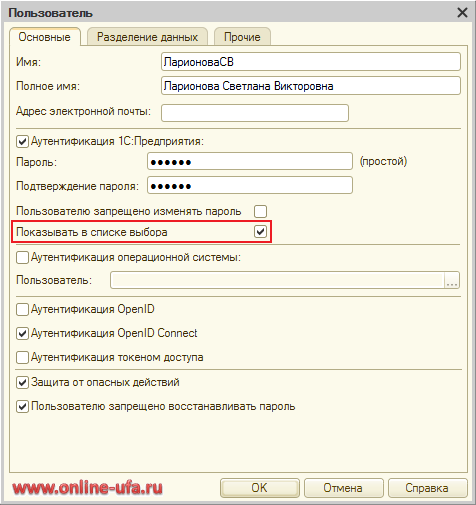
Обратите внимание, что имя последнего входившего в базу пользователя сохраняется и автоматически подставляется при следующей попытке авторизации.
Информация о последнем пользователе сохраняется в файле def.usr, который находится в каталоге вида %userprofile%\AppData\Roaming\1C\1Cv82\\def.usr.
Если в окне авторизации необходимо очистить поле с последним входившим пользователем, то или удалите файл def.usr, или очистите его содержимое (например, открыв файл с помощью блокнота), или очистите кэш программы.
Компания «Онлайн», 2019
www.online-ufa.ru
Как оставить отзыв о данной статье
Если данная статья была для Вас полезной, то Вы можете поддержать авторов нашего сайта, оставив свой отзыв. Если у Вас установлен Яндекс.Браузер, то в левом верхнем углу браузера нажмите на кнопку с «замочком» и выберите пункт «Отзывы о сайте«.

Вы можете оценить сайт по пятибальной шкале, выбрав соответствующее количество звезд, а при желании написать несколько слов со своим мнением о данной статье.
Если же Яндекс.Браузер не установлен, то Вы можете оставить свой отзыв на странице нашей компании в сервисах Яндекс.Бизнес, Google Карты или Flamp.ru.
Подробная инструкция есть здесь.
Как настроить параметры запуска программы 1С:Предприятие без вода логина и пароля, Как настроить логин и пароль в параметрах запуска программы 1С:Предприятие, Как указать логин и пароль в параметрах запуска программы 1С:Предприятие, Как настроить прямой запуск нужной информационной базы 1С без указания логина и пароля с ярлыка 1С:Предприятие на рабочем столе
Теги: Как настроить параметры запуска программы 1С:Предприятие без вода логина и пароля, Как настроить логин и пароль в параметрах запуска программы 1С:Предприятие, Как указать логин и пароль в параметрах запуска программы 1С:Предприятие
Как установить пароль в 1С?
В настоящей статье будет рассмотрено, как установить пароль в 1С, на примере 1С:Бухгалтерия. Материал, представленный ниже, также будет актуален и для других конфигураций, таких как, 1С:Управление Торговлей, 1С:Зарплата и Управление Персоналом и пр.
Дело в том, что при работе в многопользовательском режиме каждый пользователь имеет свои ограничения доступа в системе. Исключение здесь составляет пользователь с полными правами (администратор), которому доступен весь функционал, в том числе возможности по администрированию. Рядовым пользователям – кладовщикам, экономистам, бухгалтерам, как правило, предоставляется доступ только к необходимым данным. Если пароли установлены не будут, то каждый сможет заходить под другим пользователем, либо под администратором. Чтобы исключить такие ситуации необходимо каждому пользователю установить свой уникальный пароль.
Перейдем к выполнению действий, которые помогут нас установить пароль в 1С. Для этого нам необходимо зайти в информационную базу под пользователем с соответствующими административными правами и перейти в раздел “Администрирование”. Далее выбираем пункт “Настройки пользователей и прав”. В открывшемся окне в подразделе “Пользователи” переходим по гиперссылке “Пользователи”.
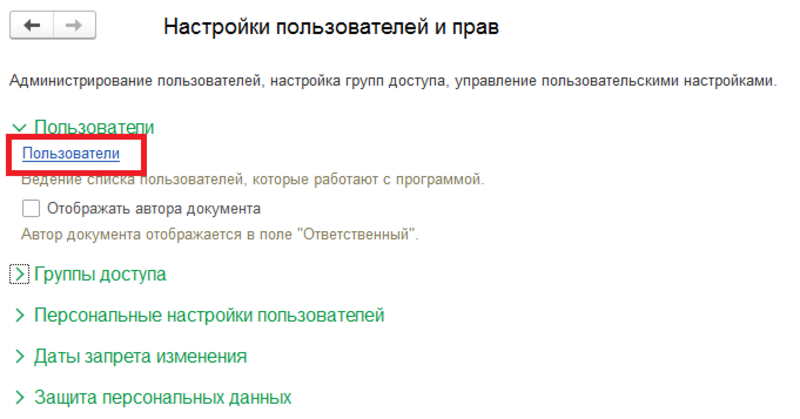
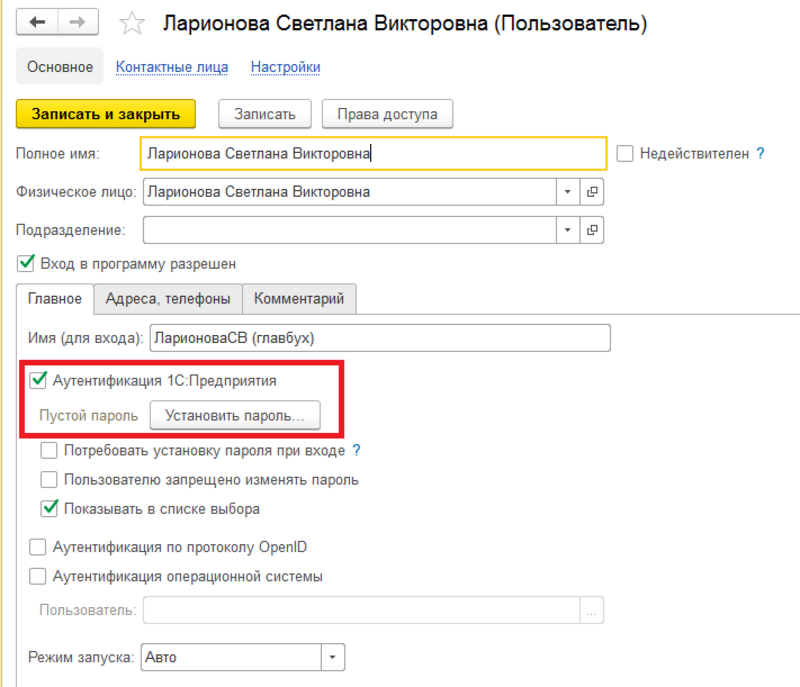
В открывшемся списке пользователей выбираем нужного нам пользователя и по двойному клику левой клавиши мыши открываем карточку пользователя. Далее на закладке “Главное” нажимаем на кнопку “Установить пароль”. Справа от данной кнопки мы увидим надпись “пустой пароль”. Это означает, что пароль для данного пользователя не установлен. После чего появится окно с двумя полями. В верхнем поле необходимо указать пароль, а в нижнем поле его подтвердить.
По кнопке “Создать пароль” система позволяет создать уникальный пароль, который можно использовать и указать в форме ввода пароля.
При установленный галочке “Показывать новый пароль” вместо звездочек будут отображаться вводимые символы и подтверждать пароль не потребуется. После указания пароля нажимаем на кнопку “Установить пароль”. После этого при попытке войти в базу под данным пользователем без пароля, то система выдаст ошибку аутентификации.
Также на закладке “Главное” имеется функция “Потребовать установку пароля при входе”. Включенная галочка означает, что пользователь должен изменить присвоенный ему пароль на свой при первом входе в базу. При входе в базу появится окно, в котором необходимо будет указать старый пароль и ввести новый. После чего также нажать на кнопку “Установить пароль”.
Также рассмотрим, как настраивается аутентификации пользователя операционной системы. Для этого на закладке “Главное” необходимо установить одноименную галочку и осуществить выбор пользователя в поле “Пользователь”. В открывшемся окне выбрать домен и указать пользователя операционной системы. После этого программа будет запускаться без указания имени пользователя и ввода пароля.

Читайте также
- Как сделать загрузку прайс-листа в 1С:Бухгалтерия?
- Как в 1С сделать корректировку реализации? (на примере 1С:Бухгалтерия 8)
- Зачем нужен 62 счет в 1С:Бухгалтерия?
- Как оформить отчет производства за смену в 1С:Бухгалтерия 8?
- Как сформировать отчет валовая прибыль в 1С?