Как устанавливать на Mac приложения для Windows
Наверное, странно слышать такие вещи от пользователя macOS, но очень и очень многие из нас в тайне жалеют, что это не Windows. Поймите меня правильно, у меня нет ни малейшего желания возвращаться на не самую интуитивную и неудобно реализованную, по моему мнению, операционку от Microsoft. А вот некоторых приложений, доступных только на Windows, мне при работе с macOS зачастую очень не хватает. Например, недавно мне остро потребовался фоторедактор FastStone Image, которым я когда-то пользовался на ПК, но, не найдя версию для Mac, я стал искать альтернативное решение.

Для Mac нет многих приложений, но это не значит, что их нельзя установить
Я в курсе, что на macOS полно классных фоторедакторов, однако мне совершенно точно был нужен FastStone. Во-первых, потому что я к нему привык, а, во-вторых, не имел никакого желания обучаться работе с другим приложением.
Решение нашлось довольно быстро в виде CrossOver. Это специальная утилита, которая позволяет запускать приложения для Windows на изначально несовместимых платформах. Она поддерживает Linux, Chrome OS и, к счастью для меня, macOS.
Как работает CrossOver
CrossOver — это утилита, которая заставляет приложения думать, что они запускается на Windows, а не на Mac
Честно вам признаюсь, я не вдавался в особенности её функционирования, потому что за годы общения с техникой Apple я привык к тому, что продукт просто должен исполнять свою функцию. А уж как он это делает – это исключительная забота его создателей.
Сам CrossOver является коммерческим продуктом, поэтому распространяется за плату. Но при желании вы можете протестировать утилиту в течение 14 дней, чтобы понять, готовы вы платить за неё или нет.
Как установить CrossOver на Mac
- Перейдите на сайт студии-разработчика и скачайте CrossOver;
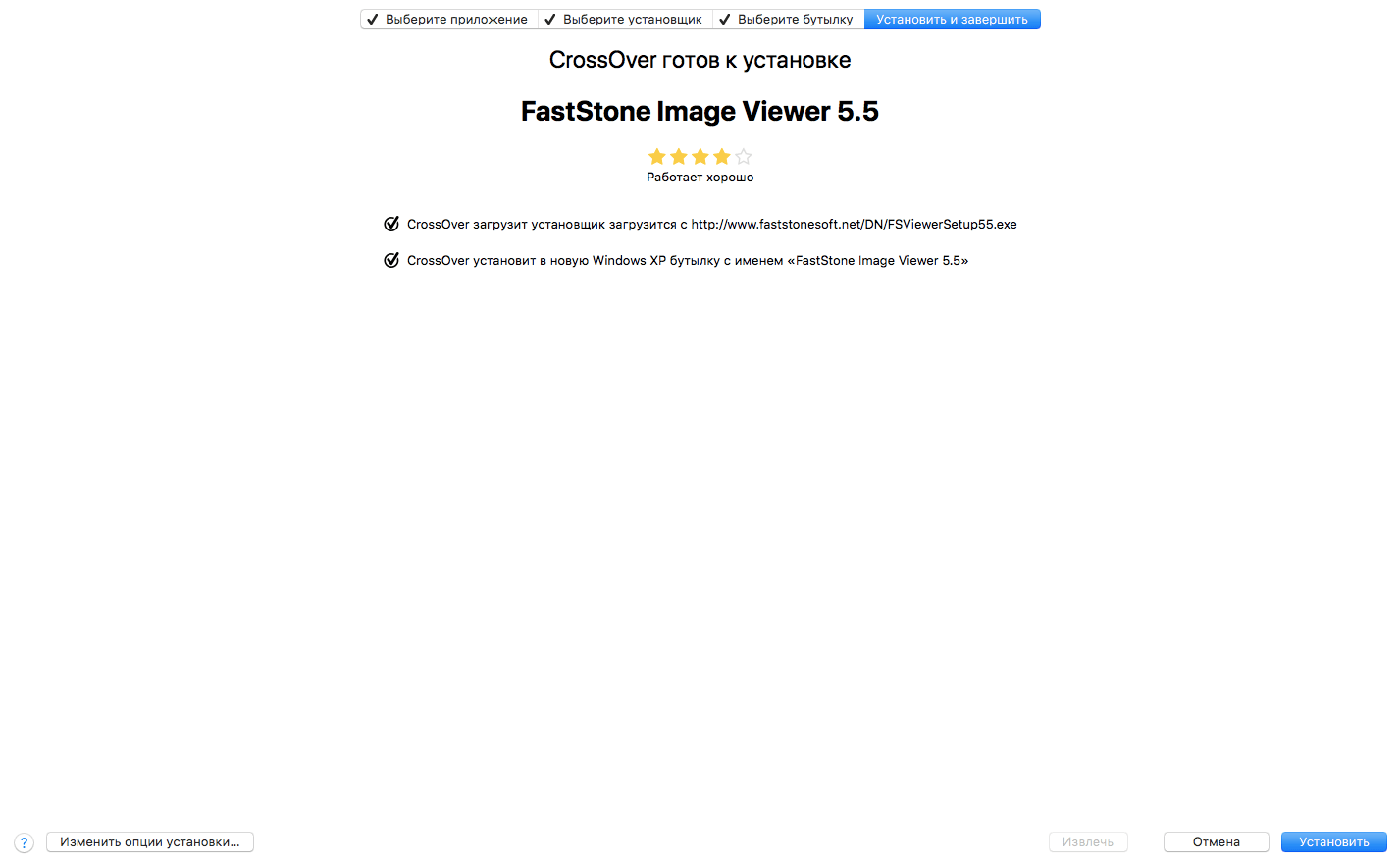
Даже на Mac можно установить FastStone
- Запустите утилиту и найдите в поиске нужное приложение;
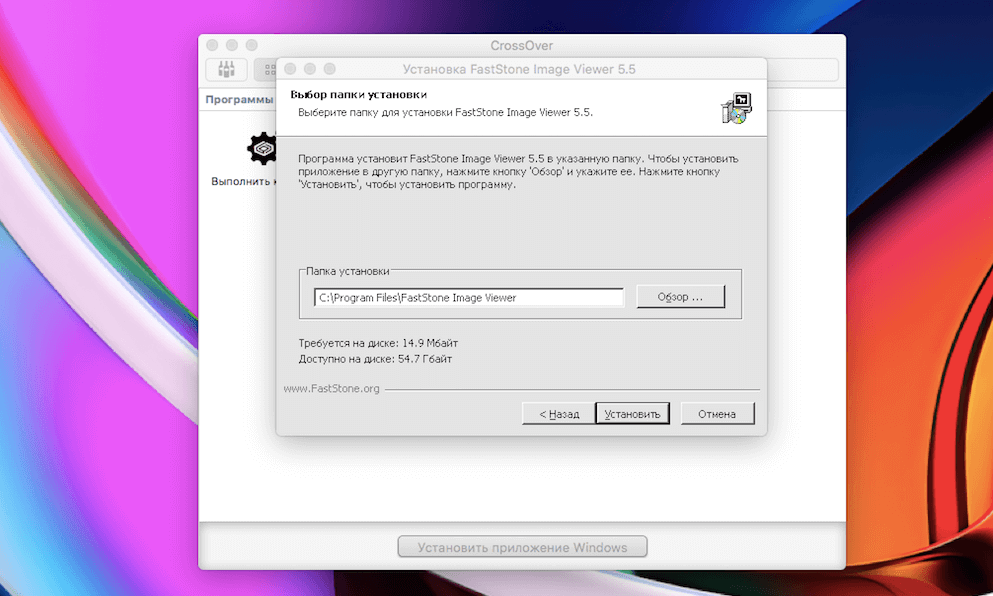
Установка происходит по методике Windows
- Выберите его и в открывшемся окне нажмите «Установить»;
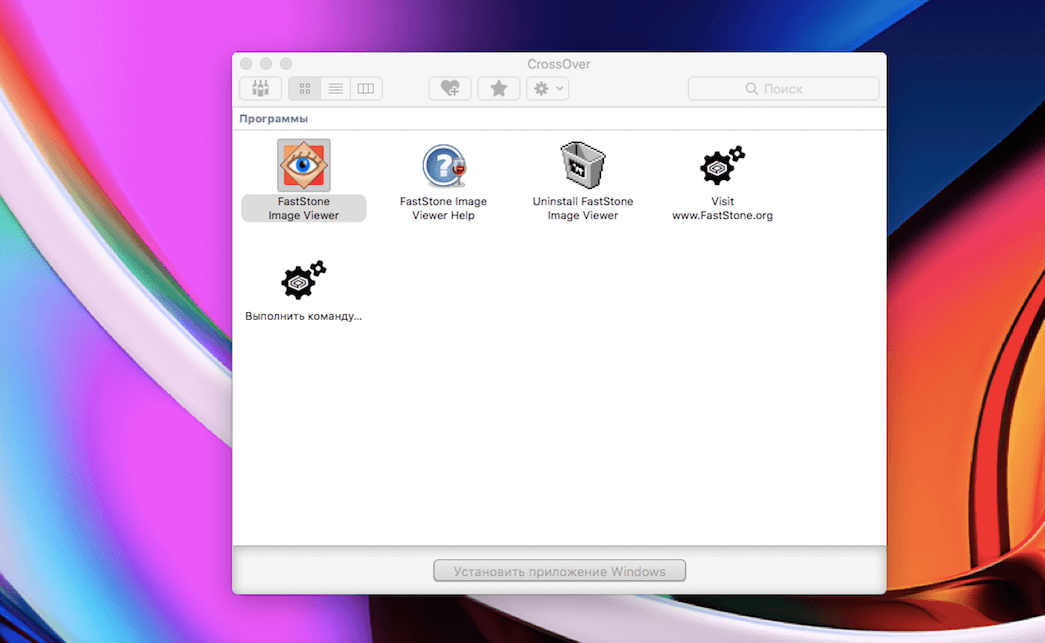
Так на моём Mac появился редактор FastStone
- Следуйте инструкциям по установке до завершения процесса.
После этого на экране появится окно с иконками запуска установленного приложения, удаления и перехода на сайт разработчиков. По крайней мере, так было в моём случае. При желании вы можете вынести пиктограмму запуска программы на рабочий стол и запускать её оттуда.
Правда, готовьтесь, что CrossOver будет запускаться вместе с ней. Видимо, это нужно для обеспечения работы приложения, которое изначально проектировалось только для Windows и в принципе не должно было работать в среде macOS.
Можно ли установить 1С на Mac
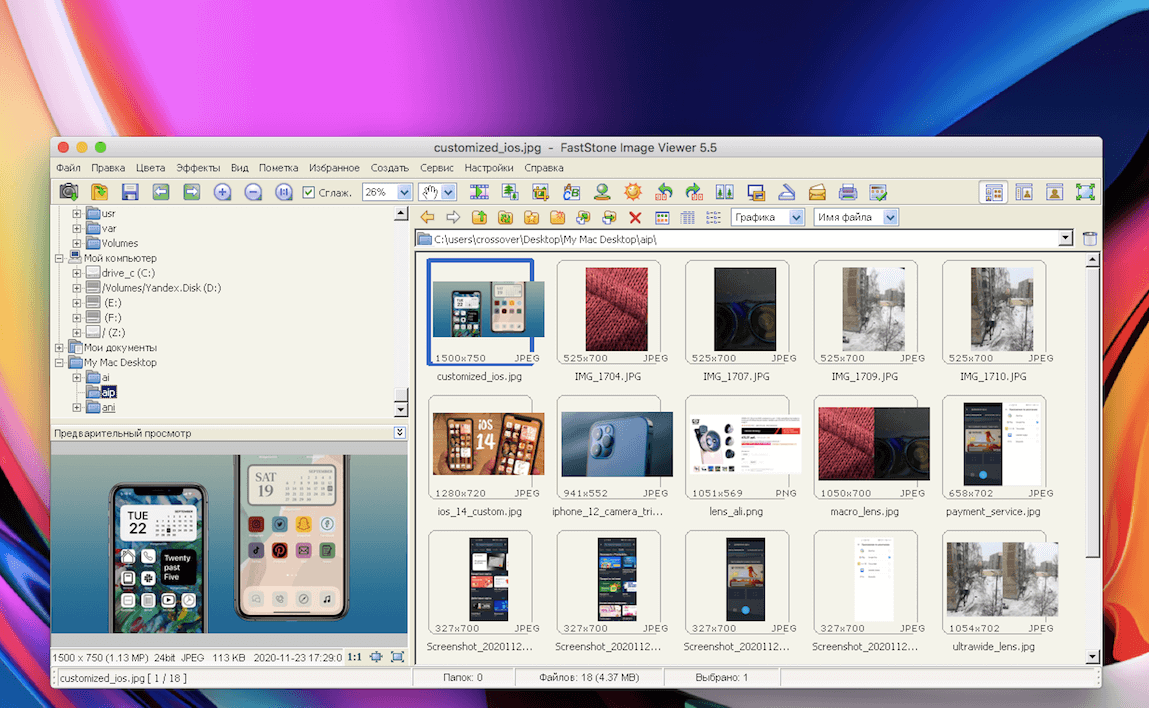
Как видите, всё исправно работает
Судя по всему, CrossOver работает примерно так же, как эмулятор Rosetta 2. Он заставляет приложение думать, что его запускают на Windows, хотя по факту оно работает на macOS. Но если Rosetta 2 – это полностью автоматическая штука, то софт, который вы найдёте в ассортименте CrossOver, проходит ручную оптимизацию. Это позволяет разработчикам гарантировать, что программа, которая доступна на платформе, не только запустится, но и будет работать исправно, в чём я и убедился на собственном опыте.
Из-за того, что разработчики CrossOver вручную адаптируют все приложения, которые попадают к ним на площадку, в ассортименте утилиты могут отсутствовать некоторые программы. Например, 1С, которая так всем нужна, там отсутствует.
Как меняется скорость работы приложений, адаптированных для M1, на примере Chrome
А вот Internet Explorer – на месте, да ещё и в нескольких версиях. Всего же CrossOver предлагает около 3 тысяч различных приложений, которые доступны на Windows и недоступны на macOS. А поскольку разработчики регулярно обновляют ассортимент, можно рассчитывать, что и 1С там рано или поздно появится.
Как запускать программы для Windows на M1 MacBook Air, MacBook Pro и Mac mini
Процессор M1 от Apple обладает невероятной производительностью и эффективностью. Однако его архитектура радикально отличается от процессоров Intel. Из-за этого на M1 Mac нельзя запускать Windows через Boot Camp. Кроме того, всё ещё не адаптированы такие программы, как Parallels.

Тем не менее, не стоит отчаиваться. Если у вас MacBook Air, MacBook Pro или Mac Mini с процессором M1, вы всё равно можете запускать на нём программы для Windows через CrossOver. Ниже мы расскажем, как это делается.
Что такое CrossOver?
CrossOver – это программа, которая добавляет слой совместимости с Windows на Mac. Она позволяет скачивать, устанавливать и запускать программы для Windows на Mac без полноценной установки Windows. Недавно программу обновили под macOS Big Sur, и она совместима с процессором M1. Ниже можете посмотреть видео о том, как Ведьмак 3 практически идеально работает на M1 Mac.
Не все программы для Windows идеально работают через CrossOver. Советуем вам просмотреть базу данных совместимости CrossOver. В ней совместимость оценена максимум в 5 звёзд.
Программа CrossOver платная, однако первые 14 дней вы можете пользоваться ей бесплатно. Рекомендуем сначала воспользоваться именно пробной версией.
Как запускать программы для Windows на M1 Mac
Устанавливается программа CrossOver достаточно просто. Для начала вам нужно скачать CrossOver. После этого установите программу как любую другую.
Ниже о том, как через CrossOver устанавливать программы для Windows на M1 Mac.
Шаг 1: Запустите программу CrossOver.
Шаг 2: Нажмите кнопку Install a Windows Application.

Шаг 3: Введите название нужно программы, которую хотите установить. Выберите её из результатов поиска. Для примера будем использовать программу MetaTrader 4.

Шаг 4: Вы увидите рейтинг совместимости выбранной программы. Если он три звезды и больше, то программа должна работать без серьёзных проблем. В идеале рейтинг должен составлять 4-5 звёзд. Если вас всё устраивает, нажимайте Continue.

Шаг 5: Выберите источник установки. Обычно программа CrossOver сама выдаёт прямую ссылку на скачивание, и вам ничего делать не нужно. Однако иногда установщик программы нужно скачивать самостоятельно через браузер и выбирать скачанный файл. Для этого нажмите Choose installer file или Choose installer folder, а затем Continue.

Шаг 6: Теперь нужно выбрать «bottle». Что это значит? По сути это симуляция Windows, с помощью которой вы и будете запускать программу. В большинстве случаев программа CrossOver сама выбирает подходящую «bottle». После этого нажмите Continue.

Шаг 7: Установите программу. CrossOver автоматически скачает требуемые файлы или использует файлы из скачанного установщика. После этого начнётся установка. Она также установит все нужные зависимости, которые нужны для работы программы.

Шаг 8: В процессе установки всплывёт несколько окон. Если что-то не получится, программа предложит варианты Retry и Skip. Если ошибка не исчезнет, выбирайте «Skip».
Шаг 9: После установки программы нажмите значок Bottles в левом верхнем углу окна CrossOver. После этого выберите «bottle» программы в боковом меню и дважды нажмите значок программы, чтобы её запустить.

Если CrossOver удачно установила программу, то вы сможете использовать её без всяких проблем.
С помощью CrossOver очень легко запускать программы с Windows на M1 Mac. Не все будут работать хорошо (некоторые не запустятся вообще), но пока что это ваш единственный вариант.
Как запустить программу для windows на mac
Справедливые, не завышенные и не заниженные. На сайте Сервиса должны быть цены. Обязательно! без «звездочек», понятно и подробно, где это технически возможно — максимально точные, итоговые.
При наличии запчастей до 85% процентов сложных ремонтов можно завершить за 1-2 дня. На модульный ремонт нужно намного меньше времени. На сайте указана примерная продолжительность любого ремонта.
Гарантия и ответственность
Гарантию должны давать на любой ремонт. На сайте и в документах все описано. Гарантия это уверенность в своих силах и уважение к вам. Гарантия в 3-6 месяцев — это хорошо и достаточно. Она нужна для проверки качества и скрытых дефектов, которые нельзя обнаружить сразу. Видите честные и реальные сроки (не 3 года), вы можете быть уверены, что вам помогут.
Половина успеха в ремонте Apple — это качество и надежность запчастей, поэтому хороший сервис работает с поставщиками на прямую, всегда есть несколько надежных каналов и свой склад с проверенными запчастями актуальных моделей, чтобы вам не пришлось тратить лишнее время.
Бесплатная диагностика
Это очень важно и уже стало правилом хорошего тона для сервисного центра. Диагностика — самая сложная и важная часть ремонта, но вы не должны платить за нее ни копейки, даже если вы не ремонтируете устройство по ее итогам.
Ремонт в сервисе и доставка
Хороший сервис ценит ваше время, поэтому предлагает бесплатную доставку. И по этой же причине ремонт выполняется только в мастерской сервисного центра: правильно и по технологии можно сделать только на подготовленном месте.
Удобный график
Если Сервис работает для вас, а не для себя, то он открыт всегда! абсолютно. График должен быть удобным, чтобы успеть до и после работы. Хороший сервис работает и в выходные, и в праздники. Мы ждем вас и работаем над вашими устройствами каждый день: 9:00 — 21:00
Репутация профессионалов складывается из нескольких пунктов
Возраст и опыт компании
Надежный и опытный сервис знают давно.
Если компания на рынке уже много лет, и она успела зарекомендовать себя как эксперта, к ней обращаются, о ней пишут, ее рекомендуют. Мы знаем о чем говорим, так как 98% поступающих устройств в СЦ восстанавливется.
Нам доверяют и передают сложные случаи другие сервисные центры.
Сколько мастеров по направлениям
Если вас всегда ждет несколько инженеров по каждому виду техники, можете быть уверены:
1. очереди не будет (или она будет минимальной) — вашим устройством займутся сразу.
2. вы отдаете в ремонт Macbook эксперту именно в области ремонтов Mac. Он знает все секреты этих устройств
Техническая грамотность
Если вы задаете вопрос, специалист должен на него ответить максимально точно.
Чтобы вы представляли, что именно вам нужно.
Проблему постараются решить. В большинстве случаев по описанию можно понять, что случилось и как устранить неисправность.
Открытость сервиса — это залог взаимного доверия и сотрудничества
Социальные сети
Если для вас стараются организовать удобный сервис, вы обязательно найдете компанию в VK, на Facebook, Instagram, и конечно, на канале Youtube. Здесь всегда можно задать вопрос в неформальной обстановке, посмотреть на жизнь сервиса изнутри, оценить примеры ремонтов, пообщаться со специалистами вживую. Это удобно, и сейчас без социальных сетей просто никак нельзя 🙂
Лица компании
Опытные эксперты и инженеры Apple — это супергерои, но они не носят маски. На сайте и в социальных сетях вы всегда можете посмотреть, к кому вы идете, увидеть фото и узнать немного об инженерах и менеджерах сервиса. Можете написать каждому из них, предложить или уточнить что-то у того, с кем уже общались.
По отзывам можно понять многое, если к ним правильно относиться. Общая оценка сервиса должна быть положительная и высокая. Но рейтинг не может быть максимальным. Отзывы могут быть и положительными и отрицательными, главное, что на них отвечают, общаются, принимают решения, помогают, то есть — относятся по-человечески.
Аренда и подмена
Предлагаем услугу аренды Macbook и iMac. Предоставляем аппарат на подмену на время ремонта.
Курьерская служба
Сохраним ваше время и силы, курьер заберёт на ремонт и доставит восстановленное устройство.
Гарантия до 12 месяцев
Уверены в качестве выполняемого ремонта и используемых комплектующих.
Компонентный и модульный ремонт
Выполняем компонентный ремонт, что дешевле. Также можем заменить целиком модуль.
Инженеры с большим опытом
У нас все прозрачно и честно
Спросите любого:
КОМАНДА MACPLUS
Sub_Class with id 5 does not exist
Услуги

Экспресс-ремонт

Когда срок имеет значение
Доставка в сервис

бесплатно (кроме iMac)
Быстрые и простые способы запуска приложений Windows на Mac
Команда Mac OS против Windows Аргумент — это давняя продолжающаяся война между домашними пользователями, профессионалами и вундеркиндами. Возможно, вы недавно решили перейти на Mac OS от Apple. Понятно, что серьезный сдвиг парадигмы, такой как от Microsoft Windows к Apple Mac OS, приносит с собой много сложностей и привычных изменений в нашем образце использования.
Одна из основных проблем, о которых беспокоятся люди, — это приложения. Будут ли их существующие приложения работать на Mac, или им нужно искать альтернативные приложения для своего использования? Не будет несправедливо сказать, что изменения — это не всегда хорошо, поэтому часто использование приложений, к которым они привыкли, улучшает продуктивность.
Mac OS сама по себе имеет процветающую экосистему программного обеспечения и отличную поддержку разработчиков, но некоторые приложения по-прежнему поддерживают только Windows. Будь то игры или профессиональное программное обеспечение, будьте уверены, потому что сегодня мы собираемся обсудить методы запуска приложений Windows на Mac OS.
Как запустить приложения Windows на Mac
1. Виртуальная машина
Проще говоря, виртуальная машина или виртуальная машина — это эмуляция компьютерной ОС. Они обеспечивают полную функциональность виртуализированной ОС, хотя фактически работают поверх вашей основной ОС.
Виртуальная машина — один из самых простых способов запуска настольных приложений и игр Windows на компьютере Mac OS. Виртуализированная ОС Windows будет думать, что приложения работают на реальном компьютере, в то время как на самом деле она работает в программном обеспечении виртуализации на вашем Mac.
Итак, что вам нужно для начала?
- Программное обеспечение для виртуализации: существуют как платные, так и бесплатные альтернативы, такие как Oracle VM VirtualBox (бесплатно), VMWare Fusion (платно), Parallels Desktop (платно). Из этих трех мы рекомендуем Parallels Desktop. Он поддерживает полное ускорение Direct3D, а общая производительность эмуляции является лучшей в отрасли.
- Копия Windows: поскольку виртуализированная ОС — это, по сути, полная копия Windows, нам нужен ISO-образ Windows и лицензионный ключ для активации. Microsoft Windows можно приобрести на веб-сайте Microsoft или у сторонних розничных продавцов.
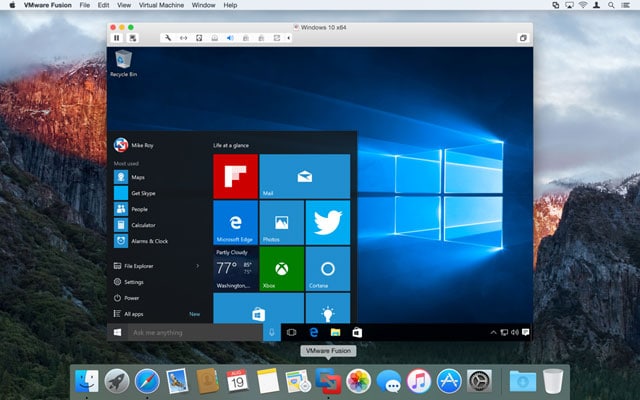
После приобретения необходимого программного обеспечения и установщика Windows настроить виртуальную машину на удивление просто. Устанавливаем ОС как на любой обычный компьютер, и все. Теперь любое приложение Windows можно установить поверх и запускать без каких-либо проблем.
Современное программное обеспечение виртуальных машин прошло долгий путь, позволив пользователям беспрепятственно использовать свое программное обеспечение. Например, Parallels Desktop поддерживает открытие приложений Windows в собственном окне вне самой ОС. Он также поддерживает отображение дисков вашего Mac в вашу виртуальную операционную систему. Это улучшает взаимодействие с пользователем, а также упрощает использование. Вы можете обрабатывать свои виртуализированные приложения так же легко, как и собственные приложения.
У использования ОС Windows в качестве виртуальной машины есть один серьезный недостаток. Поскольку такие ресурсы, как ЦП и ГП, эмулируются внутри виртуальной операционной системы, чистая производительность, особенно производительность графики, не очень хороша. В то время как старые игры и более легкие задачи с графическим процессором будут абсолютно нормальными, любые современные игры или тяжелые приложения, такие как Adobe Photoshop, будут тормозить систему.
Вот где в игру вступает следующий вариант — запуск Windows через Apple Boot Camp Assistant.
2. Установите Windows через Apple Boot Camp.
Apple поставляет программное обеспечение под названием Boot Camp Assistant с каждым компьютером на базе Mac OS. Boot Camp — это, по сути, утилита, позволяющая пользователям выполнять двойную загрузку Microsoft Windows вместе с Mac OS. Он содержит весь набор драйверов и программного обеспечения, необходимых для поддержки оборудования вашего компьютера.
Установка Windows как реальной операционной системы — довольно простой процесс. Помощник Boot Camp берет на себя все хлопоты по фактической установке операционной системы и позволяет пользователю выбирать, сколько дискового пространства он хочет выделить и какую операционную систему он хочет загрузить в качестве основной. Единственное требование для этого метода — наличие копии ISO-файла Windows и лицензионного ключа для активации Windows. Вы можете приобрести лицензию на веб-сайте Microsoft или у сторонних розничных продавцов.
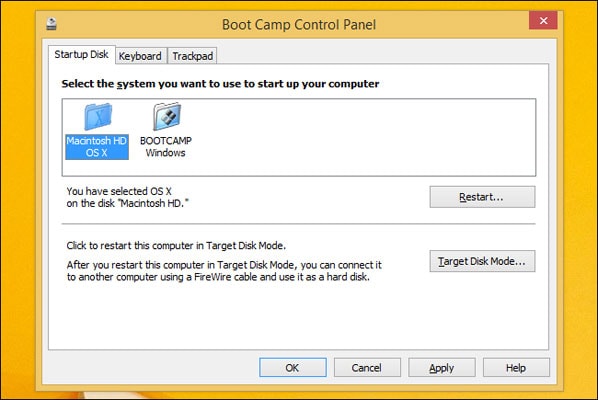
Основное преимущество установки Windows через Boot Camp — это производительность. Поскольку Windows работает изначально, производительность ЦП и графики будет эквивалентна любому подходящему компьютеру с Windows с такими же характеристиками. Это лучший вариант, когда вам нужно запускать тяжелые бизнес-приложения или подходящие 3D-игры.
Обратной стороной этого метода является то, что вы не можете одновременно использовать Windows и Mac OS. Как и в любой мультизагрузочной системе, одновременно работает только одна ОС, поэтому вам нужно выбирать. Если вы хотите использовать другие приложения в другой операционной системе, вам необходимо перезагрузить ноутбук.
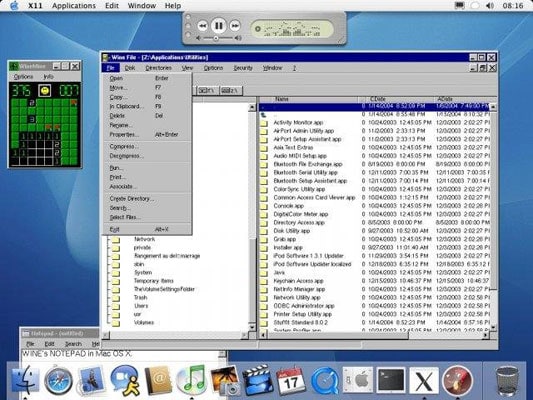
Wine эмулирует среду Windows, переводя системные вызовы из эмулируемого приложения в стандартные UNIX-подобные системные вызовы. Приложение считает, что работает в Windows и передает команды, как в Windows. Вино выступает в роли посредника и облегчает процесс. Он может транслировать системные вызовы в реальном времени, тем самым устраняя потери производительности за счет настоящей эмуляции, такой как виртуальные машины.
Установить Wine довольно просто. Вы можете загрузить приложение с официального сайта WineHQ и установить его, как любое другое приложение. Затем вы можете просто запустить .exe-файлы из своего файлового менеджера (или «Finder», как Apple любит называть его), дважды щелкнув его. Существуют также такие пакеты, как CrossOver и WineBottler, которые могут автоматизировать процесс за вас и разрешить любые зависимости, которые могут отсутствовать.
Одним из основных преимуществ Wine является то, что он фактически не использует Операционная система Windows, вам не нужно покупать лицензионный ключ. Таким образом, это на самом деле полностью бесплатный метод получения вашего программного обеспечения на Mac. Однако не все программы хорошо работают с Wine. На веб-сайте Wine есть полный список совместимости с различными распространенными приложениями.
Wine — это в основном обходное решение, если ваши потребности не слишком требовательны. Решение не совсем идеальное, тем не менее, мы рекомендуем вам проверить его, прежде чем сделать окончательный выбор.
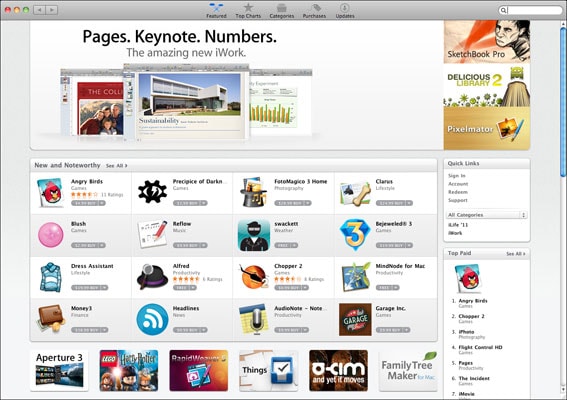
В отличие от того, что вы могли подумать, для Mac существует множество распространенных приложений. К ним относятся такие программы, как:
- Microsoft Office
- Adobe Photoshop
- Adobe Premiere Pro
- Google Chrome
- VLC Media Player
- Mozilla Firefox
- WinZIP
- Steam
- Skype
- FileZilla
- Dropbox
- Utorrent
Что еще лучше, так это то, что ваши покупки приложений и подписки, такие как Adobe Creative Cloud, Microsoft Office 365 и покупки игр в Steam, абсолютно действительны как для Windows, так и для Mac.
Если вы новичок в Mac OS, стоит изучить мир Приложения Mac OS первый. Кто знает, возможно, вы обнаружите, что искомое программное обеспечение уже доступно для Mac OS.