Last boot speed type критический что это
Сообщения: 53036
Благодарности: 15396
| Конфигурация компьютера |  |
| Процессор: AMD Ryzen 7 7800X3D | |
| Материнская плата: Gigabyte B650E Aorus Master | |
| Память: Kingston Fury Renegade DDR5-6000 32GB (2×16) | |
| HDD: Samsung SSD 850 PRO 256GB, 980 PRO 1TB | |
| Видеокарта: Gainward GeForce RTX 3080 追风 | |
| Блок питания: be quiet! Straight Power 11 650W | |
| Монитор: ASUS VG248QE 24″ | |
| ОС: Windows 10 Pro x64 | |
| Прочее: корпус Fractal Design Define R4 |
Автор: Petya V4sechkin
Дата: 06-06-2018
Внимание! Все возможные решения уже перечислены в данном сообщении, и других вам никто не предложит. Модераторы и эксперты сообщества оказывают в этой теме только моральную и психологическую поддержку.
- оперативная память;
- материнская плата;
- несовместимость памяти и материнской платы;
- некорректные настройки BIOS, несоответствующие спецификации памяти (частота, напряжение, тайминги);
- блок питания;
- перегрев процессора (или северного моста — для тех старых платформ, у которых контроллер памяти в северном мосте).
- Уберите разгон (если есть).
- Сбросьте настройки BIOS на default (по умолчанию).
- Обновите BIOS (инструкция по прошивке BIOS).
- Выполните диагностику оперативной памяти (для выявления проблемы может потребоваться многочасовое тестирование).
- Если две (и более) планки памяти, оставляйте по одной.
- Поменяйте память, вставьте в другие слоты.
- Проверьте целостность конденсаторов на материнской плате.
- Потестируйте или замените блок питания (ссылка по теме).
- Проверьте охлаждение (процессора или северного моста).
Это сообщение посчитали полезным следующие участники:
Сообщения: 13
Благодарности: 0
Цитата mrG0bliN:
| Память Выполните диагностику оперативной памяти (для выявления проблемы может потребоваться многочасовое тестирование). => 6 часов в memtest86+, результаты: 0 errors » |
У меня была такая же ситуация. При разогретом компе memtest86+ ошибок не выдавал. А после простоя (ночью комп был выключен) утром вылез BSOD и я запустила тест сразу, непосредственно при перезагрузке — ошибки сразу полезли.
Скрин
Тестируй память еще!
Для отключения данного рекламного блока вам необходимо зарегистрироваться или войти с учетной записью социальной сети.
Сообщения: 90
Благодарности: 2
ФОТО — ГАЛЕРЕЯ
——————————————————————————————————————————— 


———————————————————————————————————————————
ЧАСТЫЕ ОШИБКИ
———————————————————————————————————————————
Постоянный бсоды (синие экраны смерти)
После полного выключения компьютера, последующие запуски были проблемотичными
BSOD — 0x0000004E: PFN_LIST_CORRUPT
STOP: 0x0000007E (0xFFFFFFFFC0000005 .
Каждые 20 -40 минут компьютер зависает напрочь.
Если загружать компьютер по полной. сразу открыть 5 игры, музыку, торрент . то компьютер уходил в иной мир за считанные секунды
———————————————————————————————————————————
РЕШЕНИЕ
———————————————————————————————————————————
Всё на столько банально и просто, что я сам заплакал починив компьютер.
Я полез в биос и там поднял напряжение и тайминг моей оперативки.
штатные данные: 8-8-8-24 _ 1.5Вт
выставил: 9-9-9-24 _ 1.6Вт
Всё! Компьютер прошёл ещё разок пачку тестов и нигде не крякнул и не пискнул. Играл 24 часа и никаких проблем. Загружал под избыток оперативы (всего у меня 8гб) и ничего.
Спасибо ещё раз.. .мб кому то и поможет мой совет.
Последний раз редактировалось Petya V4sechkin, 26-03-2011 в 13:45 . Причина: пункт 3.1 http://forum.oszone.net/rules.html
Сообщения: 6
Благодарности: 0
| Конфигурация компьютера | |
| Процессор: Тип ЦП QuadCore Intel Core 2 Quad Q9650, 3000 MHz (9 x 333) | |
| Материнская плата: Системная плата Asus Rampage Extreme | |
| Память: Имя модуля Corsair CMX8GX3M4B1333C9 4 модуля по 2 гб в каждом | |
| HDD: Два Дисковый накопитель ST3500410AS (500 Гб, 7200 RPM, SATA-II) | |
| Видеокарта: Видеоадаптер ASUS EAH4890 (1024 Мб) | |
| Звук: Asus Supreme FX-X-Fi (шла вместе с матерью) | |
| Блок питания: Thermal take TPX -875M Tough power XT 875W Active PFC | |
| Монитор: 22″ MONITOR LG W2286L-PFV Flatron (LCD, Wide, 1680×1050, +DVI, HDMI) 2000000:1 | |
| ОС: Windows 7 Максимальна 32 бит |
==================================================
Crash Time : 03.04.2011 15:13:13
Bug Check String : PAGE_FAULT_IN_NONPAGED_AREA
Bug Check Code : 0x00000050
Parameter 1 : fffff6fb`fda00000
Parameter 2 : 00000000`00000000
Parameter 3 : fffff800`02cef88e
Parameter 4 : 00000000`00000002
Caused By Driver : ntoskrnl.exe
Caused By Address : ntoskrnl.exe+70740
File Description : NT Kernel & System
Product Name : Microsoft® Windows® Operating System
Company : Microsoft Corporation
File Version : 6.1.7600.16695 (win7_gdr.101026-1503)
Processor : x64
Computer Name :
Full Path : C:\Windows\Minidump\1.dmp
Processors Count : 4
Major Version : 15
Minor Version : 7600
==================================================
Cегодня вылетела, во время обновления игры из стима, конфиг в профили, система 7 ультимейт лицензия.
P.S. облазил все возможные сайты ничего ненашёл, бсоды сыпятся всё время разные! Помогите люди добрые!
Сообщения: 76
Благодарности: 3

Добрый день! пишу сюда потому как коды разные произошли, но не поятоянно а один раз всего были. Поймал синий экран первый раз вот с такой ошибкой 0x000000e3 (0x8ef4ed48, 0x86297578) , после перезагрузки, немного поработав, произошел завис машины, перегрузился, система сообщила опять о синьке , но завис помню проводник. Соственно больше не повторялось, кое какие проги поудалял.Меня интересует вопрос: есть в моих дампах подозрение на железо, к чему готовиться? или же это скорее ошибки драйверов или софта какого. Интересует лишь железо. Вот сфоткал синий экран, прилагаю конфиг машины и два дампа памяти. Сув Александр.
Сообщения: 2
Благодарности: 0
доброго времени суток! у меня проблема вылетае сний экран смерти сначала не часто но теперь постоянно играю в «прототип» на другие игры не реагирует почитав форум сделал: память тестил и на холодную и на гарячую, переставил биос,переставил винду, обновлял всевозможные драйвера,переставлял планки памяти как только можно(заметил с одной планкой работает нормально)кондеров взутых не нашел! подскажите
Сообщения: 9
Благодарности: 0
Здравствуйте, имею такую конфигурацию
AMD Phenom x4 945 3.0ghz
ECS A790GXM-AD3 Black Series
DDR3 4GB Kit (2x2GB) 1333
ATI 5770 Gigabyte 1024mb 128bit DDR5
Seagate Barracuda 7200.12 1tb SATA
Glacial GP-AL550AA 550W
Месяц после сборки, начали появляться BSODы и зависания, каждый раз с новыми ошибками, сначала грешил на видеокарту, так как ошибка ссылалась на драйвера ее, снял с материнки, запустил с интегрированной, та же ошибка, драйвера на видеокарту все перепробовал, заменил блок питания (раньше был точно такой же но 450вт), результата не дало, дважды проведенная проверка мемтестом прошла без единой ошибки, осмотр материнской платы не выявил явных признаков дефектов конденстаторов, обновил BIOS, сбрасывал, без толку, на BSOD выбивает даже в Безопасном режиме.
Могу файлы минидампа прикрепить, но вряд ли что-то даст, ведь каждый раз разные.
И еще примечание, думаю это есть ключ к ответу, незнаю. Холодный старт дает более менее нормальную работу, но после долгой работы или даже кратковременной нагрузки(игра например), после закрытия игры, именно после закрытия, выбивает ошибку в течении 2минут, а после этого, ошибки так и сыпятся, то есть, уже после перезагрузки сразу может выдать ошибку, или через некоторое время. Иногда при загрузке выдает DQS training failled on previous boot, reverted to slower DRAM speed, а иногда и вовсе может не включится, то есть, кулера работают, но изображения нет, и так пока не оставить на часок два, потом все по новой.
Датчики молчат, т.е говорят нормальную температуру, примерно CPU 40-45, VideoAdapter 40, HDD 37(хотя один раз поймал жесткий за руку, то есть после выдачи ошибки, начал тактильно снимать тампературу, и как раз-таки диск он был горячим, что рука не вытерпела).
Понимаю, что нужно копать в сторону перегрева, но может ли из-за жесткого диска не включится монитор(ведь если ошибка в диске, то она должна в BIOSе обнаружится и выдать, а тут смахивает на видеокарту).
И еще, порой пока при холодной работе(то бишь работе в первый раз после долгого выключенного состояния), иногда тухнет монитор и при включении выдает, что ошибка драйвера видеокарты, но он был восстановлен.
Пробовал кулер на жесткий диск, эффекта нет, запускал без боковых стенок, а так в корпусе есть один кулер.
Справочник по настройкам BIOS
Поскольку именно с BIOS и ее настройками очень часто возникают вопросы, то мы решили начать составлять справочник, в котором и будем аккумулировать знания на эту популярную тему. Пока это получился относительно небольшой материал, хотя и вобрал в себя достаточно много интересных данных. В дальнейшем мы планируем периодически дополнять эту статью, чтобы максимально полно охватить все встречающиеся в BIOS опции.
Для облегчения поиска описания интересующей вас настройки, мы упорядочили их все по алфавиту. Также вы можете воспользоваться и функциями поиска по документу (в большинстве браузеров комбинация клавиш Ctrl+F вызывает окно «Поиска»).
Обращаем внимание, что в некоторых опциях может быть достаточно большое количество вариантов настройки, что обуславливается классом материнской платы, чипсетом, производителем и типами поддерживаемых устройств. Поэтому, в качестве примера настраиваемых значений, мы будем приводить наиболее актуальные на момент описания опции.

Структура справочника:
– Настройки BIOS в алфавитном порядке;
– Что такое BIOS?
– Как войти в BIOS?
1st Boot Device – первое загрузочное устройство
[xxx Drive] [Disabled]
Указанное в данном пункте устройство станет первым, с которого BIOS попытается загрузить операционную систему.
2nd Boot Device – второе загрузочное устройство
[xxx Drive] [Disabled]
Указанное в данном пункте устройство станет вторым по счету, с которого BIOS попытается загрузить операционную систему.
32Bit Data Transfer – 32 битный режим передачи данных
[Disabled] [Enabled]
При работе дисковых накопителей IDE или других, которые работают в совместимом режиме, 32 битный режим оптимизирует обмен данными по шине PCI. Если его отключить, то может немного снизиться быстродействие дисковой подсистемы, особенно в случае подключения двух IDE-устройств на один шлейф, поэтому лучше ставить опцию в положении Enabled.
3rd Boot Device – третье загрузочное устройство
[xxx Drive] [Disabled]
Указанное в данном пункте устройство будет третьим, с которого BIOS попытается загрузить операционную систему.
3.3V Voltage, 5V Voltage, 12V Voltage – отображает напряжение на линиях питания +3.3 В, +5 В и +12 В в разделе мониторинга.
ACPI 2.0 Support – поддержка ACPI 2.0
[Disabled] [Enabled]
Опция Enabled активирует поддержку интерфейса управления питанием ACPI (Advanced Configuration and Power Interface) спецификации 2.0, которая поддерживает 64-разрядные операционные системы и является обратно совместимой с версией ACPI 1.0b.
ACPI APIC Support – поддержка ACPI APIC
[Disabled] [Enabled]
Опция Enabled активирует поддержку Расширенным Интерфейсом Конфигурирования и управления Питанием (ACPI) Улучшенного Программируемого Контроллера Прерываний (APIC). Это дает возможность работы с многопроцессорными системами и системами с одним процессором многоядерной архитектуры или поддерживающим технологию Hyper-Threading. Для того, чтобы операционная система наиболее корректно использовала возможности многоядерного процессора, перед ее установкой необходимо включить эту опцию (например, Windows XP автоматически установит ядро ACPI Multiprocessor PC).
ACPI Suspend Type – Режим приостановки работы
[S1(POS)][ S3(STR)]
В этом пункте задается, насколько глубоким может быть спящий режим работы ПК:
S1(POS) – в этом режиме спящее состояние определяется переходом системы в состояние низкого энергопотребления всех компонентов, но при необходимости можно быстро вернуться в нормальный режим;
S3(STR) – в этом режиме содержимое оперативной памяти сохраняется в постоянной памяти и останавливаются практически все узлы ПК, что позволяет ему стать более экономным, чем в режиме S1(POS), но на возврат в рабочее состояние из этого режима уходит больше времени.
Active to Precharge (Tras, tRAS) – минимальное время активности строки
При чтении данных из памяти определяет минимальное время между активацией строки (RAS#) и началом закрытия строки или подачей команды на предварительный заряд (tRP#).
Agere Firewire 1394 – контроллер IEEE 1394a.
[Disabled] [Enabled]
Опция Enabled включает, а Disabled отключает интегрированный контроллер IEEE 1394a (FireWire) на чипе Agere. Отключение неиспользуемого контроллера может освободить системные ресурсы для других устройств.
AI Overclocking
[Manual] [Auto] [Standard] [N.O.S.]
Настройка (на материнских платах ASUS) позволяет определить тип конфигурирования параметров системы, которые касаются разгона. Опция Manual соответствует пользовательскому режиму, в котором самостоятельно можно установить параметры системы, отвечающие за разгон. Auto соответствует режиму автоматической настройки системы, Standard – стандартному виду параметров, N.O.S. – активирует работу фирменной технологии ASUS N.O.S. динамического разгона.
ASUS C.G.I. Function – технология ASUS C.G.I.
[Auto] [Disabled] [Enabled]
Опция Enabled включает технологию ASUS C.G.I. (Cross Graphics Impeller), которая предназначена для разгона графической системы работающей в режиме CrossFire.
BIOS EHCI Hand-off – Отключение интерфейса EHCI
[Disabled] [Enabled]
Опция Enabled отключает поддержку улучшенного интерфейса хост-контроллера USB 2.0 EHCI (Enhanced Host Controller Interface). Интерфейс EHCI полностью совместим со стандартами USB 1.1 и 2.0 и призван уменьшить участие процессора в работе контролера USB.
Block (Multi-Sector Transfer)
[Disabled] [Auto]
При настройке режимов работы SATA-контроллера опция Disabled позволяет выключить режим передачи данных блоками, если он не поддерживается вашим жестким диском. Делать это без нужды, конечно, не стоит, так как блочная адресация позволяет за один раз считывать сразу несколько секторов, что, безусловно, ускоряет процесс обмена данными.
C1E Support – Технология C1E
[Disabled] [Enabled]
Управляет технологией «C1E Support», которая разрешает отключение блоков процессора во время бездействия системы, чтобы уменьшить его энергопотребление. Опция Enabled разрешает работу технологии.
CAS# Latency (tCL) – Задержка CAS
[3] [4] [5] [6]
Настройка определяет задержку (тайминг) памяти CAS (Column Address Strobe) определяющую количество тактов (время) между получением команды на считывание и непосредственно началом считывания данных из микросхемы DRAM.
Chassis 1 Speed [xxxRPM] – скорость вращения корпусных вентиляторов
[Ignore] [N/A]
В данном пункте меню производится мониторинг скорости вращения корпусных вентиляторов в об/мин. Эту функцию можно отключить, если установить в настройке опцию Ignore.
Chasis Fan Ratio – Определение минимальной скорости вращения корпусных вентиляторов
[Auto] [90%] [80%] [70%] [60%]
В настройке «Chasis Fan Ratio» в процентах определяется минимальная скорость вращения корпусных вентиляторов, значению которой при регулировании функцией управления скоростью вращения Chasis Q-fan Control будет соответствовать минимальная температура процессора, указанная в настройке «Chassis Target Temperature». Практически минимальная скорость корпусных вентиляторов определяется по значению минимального напряжения питания установленных в корпусе вентиляторов и вычисляется с учетом того, что при напряжении питания 12 В скорость достигает 100%.
Chasis Q-fan Control – функция ASUS Q-fan для управления скоростью корпусных вентиляторов
[Disabled] [Enabled]
Настройка «Chasis Q-fan Control» служит для включения функции автоматического регулирования скоростью вращения корпусных вентиляторов, которая позволяет понизить шум от системного блока.
Chassis Target Temperature – параметр настройки Chasis Q-fan Control
[28ºC], [31ºC], [34ºC], [37ºC], [40ºC], [42ºC], [46ºC]
Настройка необходима для определения значения температуры процессора, при которой функция автоматического регулирования скоростью вращения корпусными вентиляторами ASUS Q-fan будет устанавливать минимальную скорость вращения. Эта настройка нужна для конфигурирования параметров регулятора.
C.I.A.2 – CPU Intelligent Accelerator 2
[Disabled] [Cruise] [Sports] [Racing] [Turbo] [Full Thrust]
Технология динамического разгона от GIGABYTE, которая при детектировании нагрузки на процессор увеличивает частоту системной шины и процессора до определенного уровня, в зависимости от выбранного режима:
Cruise – разгона на 5 или 7%;
Sports – разгона на 7 или 9%;
Racing – разгона на 9 или 11%;
Turbo – разгона на 15 или 17%;
Full Thrust – разгона на 17 или 19%.
Clock Over-Charging Mode
[Auto] [700mV] [800mV] [900mV] [1000mV]
Настройка необходима для повышения стабильности шины FSB при работе на повышенных частотах. Чем выше при разгоне устанавливается частота, тем выше рекомендуется выбирать и значения в настройке Clock Over-Charging Mode, но следует учесть, что это вызовет повышение нагрева северного моста чипсета.
Configure SATA as – Выбор интерфейса для устройства SATA
[IDE] [RAID] [AHCI]
Контроллер Serial ATA поддерживает несколько режимов работы. Первым является режим эмуляции параллельного интерфейса передачи данных ATA обычного IDE устройства, что необходимо для совместимости. Второй режим позволяет создавать RAID массивы. Третий режим – это фактически родной для Serial ATA протокол AHCI (Advanced Host Controller Interface), в котором реализованы такие функции оптимизации обращения к жесткому диску, как NCQ (Native Command Queuing), Hot Swap, Port Multiplier, Staggered Spin-Up, которые позволяют увеличить скорость передачи данных, понизить издаваемый «винчестером» шум и реализовать другие расширяющие возможности дисковой подсистемы функции.
Controller Mode – Выбор режима работы контроллера SATA
[RAID] [IDE] [AHCI]
В настройке «Controller Mode» можно определить режим работы дополнительного контроллера. Опция RAID позволит создавать SATA RAID массивы, опция IDE определит контроллер в режим эмуляции IDE устройств. Опция AHCI сконфигурирует SATA порты для работы по протоколу AHCI (Advanced Host Controller Interface), в котором реализованы такие функции оптимизации обращения к жесткому диску, как NCQ (Native Command Queuing), Hot Swap, Port Multiplier, Staggered Spin-Up.
Command Rate – Время декодирования команды
[1T][2T][3T]
Синонимы: CR, Command Per Clock, CMD
Задает время, которое необходимо контроллеру памяти для декодирования команды и адреса. Иногда описывается проще – время между началом выполнения двух команд. Настройка заметно влияет на производительность подсистемы памяти – чем меньше задержка, тем лучше. Но возможность ее успешного изменения, даже если она доступна, сильно зависит от количества и архитектуры установленных модулей памяти.
CPU EIST Function – поддержка функции управления частотой
[Disabled] [Enabled]
Опция разрешает работу Enhanced Intel SpeedStep Technology, которая позволяет при неполной загрузке процессора уменьшать его тактовую частоту и напряжение питания, что приводит к снижению энергопотребления и уменьшению тепловыделения системой.
CPU Enhanced Halt (C1E) – поддержка расширенного режима «простоя»
[Disabled] [Enabled]
Опция предназначена для включения поддержки расширенных функций энергосбережения процессором в режиме простоя (C1E), когда в целях экономии не только автоматически снижается частота и напряжение, но и могут отключаться некоторые блоки.
CPU Fan Profile – профиль функции ASUS Q-fan
[Optimal], [Silent Mode] [Performance Mode]
С помощью профиля для функции автоматического регулирования скоростью вращения процессорного кулера ASUS Q-fan, можно подбирать подходящую для вашего режима работы компьютера интенсивность регулирования. То есть выбрать профиль Performance Mode с достаточно высокой эффективностью охлаждения кулера, но при этом относительно высоким уровнем шума, либо выбрать тихий, но менее эффективный режим Silent Mode. Средним между производительным и тихим режимом является профиль Optimal.
CPU Fan Speed [xxxRPM] – скорость вращения процессорного кулера
[Ignore] [N/A]
В данном пункте меню производится мониторинг скорости вращения процессорного кулера в об/мин. Эту функцию можно отключить, если установить в настройке опцию Ignore.
CPU Host Frequency (MHz) – Опорная частота процессора
Синонимы: CPU FSB Clock, FSB Frequency, External Clock
Ручная установка опорной тактовой частоты (или частоты системной шины), с которой посредством множителей и делителей синхронизируются тактовые частоты остальных компонентов системы. При нормальной работе ПК чаще всего находится в положении Auto. Изменяется значение CPU Host Frequency только при разгоне процессора и/или других компонентов. Но следует помнить, что увеличение рабочих частот для микросхем приводит к увеличению их энергопотребления, а вследствие и тепловыделения – без хорошего охлаждения разгон крайне опасен.
CPU Multi-Threading – поддержка многоядерных процессоров
[Enable][Disable]
Позволяет для многоядерных процессоров, в том числе и с поддержкой логической многоядерности Hyper-Threading, включать и отключать режим многопоточных вычислений. Фактически при выборе варианта Disable отключаются все ядра процессора кроме первого физического. При использовании многоядерного процессора или процессора с поддержкой технологии Hyper-Threading опция должна всегда быть Enable.
CPU PLL Voltage – Напряжение питания ФАПЧ
[Auto] [1.50V] [1.60V] [1.70V] [1.80V]
Настройка «CPU PLL Voltage» определяет напряжение питания системы Фазовой АвтоПодстройки Частоты (ФАПЧ или PLL – Phase Locked Loop) и является актуальной лишь для повышения стабильности работы разогнанных четырехъядерных процессоров. В большинстве случаев достаточно самого минимального значения или вообще можно установить параметр в режим Auto.
CPU Q-fan Control – функция ASUS Q-fan
[Disabled] [Enabled]
Опция Enabled включает функцию автоматического управления скоростью вращения процессорного кулера ASUS Q-fan, которая призвана уменьшить шум от вентилятора, изменяя скорость его вращения в зависимости от температуры процессора.
CPU Spread Spectrum – Функция понижающая фон электромагнитного излучения
[Auto] [Disabled]
Функция CPU Spread Spectrum призвана понизить уровень электромагнитного излучения EMI возникающий от высокочастотных пульсирующих сигналов системной шины. Опция Disabled отключает ее. Для работы в режиме разгона функцию CPU Spread Spectrum желательно отключить, так как она понижает стабильность системы.
CPU Temperature [xxx°C/xxx°F] – отображает температуру процессора в разделе мониторинга системы.
CPU TM Function (Thermal Monitor 2, TM2) – Функция защиты процессоров Intel от перегрева
[Disabled] [Enabled]
Настройка «CPU TM Function» отвечает за функцию Thermal Monitor защиты процессора от перегрева. При достижении критической температуры процессора механизм Thermal Monitor производит комплекс мер, таких как пропуск тактовых импульсов, снижение тактовой частоты и рабочего напряжения, вплоть до отключения ПК, которые предотвращают выход системы из строя.
CPU Voltage – Напряжение на ядре процессора
[Auto] … [1.1V] …[1.7V] …
Настройка «CPU Voltage» определяет напряжение питания ядра процессора. Для стандартного режима работы следует оставить опцию Auto, а уже для режима разгона напряжение можно повысить, но при этом обязательно следует учитывать условия его охлаждения, потому что повышение напряжение на ядре напрямую влияет на его тепловыделение.
CPU Voltage Damper – Функция понижающая просадку напряжения на процессоре
[Auto] [Disabled] [Enabled]
Функция CPU Voltage Damper понижает проседание напряжения на процессоре, которое может возникать при повышенной его загрузке. Опция Enable включает функцию, которая в большей степени является актуальной лишь для «оверлокинга».
CPU Voltage Reference – Режим подачи питания на процессор
[Auto] [0.63x] [0.61x] [0.59x] [0.57x]
Настройка, определяющая режим подачи питания на процессор. Для лучшей стабильности разогнанной системы следует выбрать опцию 0.63x, а для обычной работы рекомендуем оставить Auto.
DDR OverVoltage Control – превышение напряжения на памяти
[+0.05V]…[+1.55V]
Синонимы: DDR2 OverVoltage Control, DDR3 OverVoltage Control
Эта настройка позволяет увеличивать рабочее напряжение модулей памяти на указанную величину вольт, что бывает необходимо для разгона оперативной памяти или запуска оверклокерских модулей в их номинальном режиме. При этом следует учитывать ряд факторов:
– увеличение напряжения ведет к увеличению нагрева, что может стать причиной «смерти» модулей памяти, особенно если они не имеют дополнительного охлаждения;
– подымается напряжение относительно стандартного для используемого типа памяти (DDR – 2,5 В, DDR2 – 1,8 В, DDR3 – 1,5 В);
– на некоторых материнских платах изначально завышено рабочее напряжение модулей памяти на 0,05-0,15 В, что тоже нужно учитывать.
DMA Mode – выбор режима DMA при настройке режимов работы с устройствами хранения информации
[Auto] [SWDMA0] [SWDMA1] [SWDMA2] [MWDMA0] [SWDMA1] [SWDMA2] [UDMA0] [UDMA1] [UDMA2] [UDMA3] [UDMA4] [UDMA5]
Опция позволяет выбрать соответствующий режим DMA, который поддерживает устройство, хотя в большинстве случаев BIOS справится с этим самостоятельно.
Зависимость пропускной способности от выбранного режима DMA приведена в таблице:
| Режим DMA | Максимальная скорость передачи, МБ/с | Спецификация |
| Single word | ||
| 0 | 2,08 | ATA |
| 1 | 4,16 | ATA |
| 2 | 8,33 | ATA |
| Multi word | ||
| 0 | 4,12 | ATA |
| 1 | 13,3 | ATA-2 |
| 2 | 16,6 | ATA-2 |
| Ultra DMA | ||
| 0 | 33,3 | Ultra ATA |
| 1 | 66,7 | Ultra ATA |
| 2 | 100 | Ultra ATA |
| 3 | 133 | Ultra ATA |
| 4 | 150 | Serial ATA I |
| 5 | 300 | Serial ATA II |
DRAM Frequency – Частота памяти
[Auto] [DDR2-667 MHz] [DDR2-800 MHz] [DDR2-889 MHz] [DDR2-1067 MHz]
Позволяет вручную задать рабочую тактовую частоту (делитель или множитель) для установленных модулей памяти. Заметим, что в большинстве случаев BIOS автоматически правильно выставляет это параметр, т.к. он записан в идентификационной микросхеме SPD каждого модуля памяти. Изменять параметр стоит: в сторону увеличения в случае использования разогнанных или разгоняемых «оверклокерских» модулей памяти; в сторону уменьшения при разгоне процессора, т.к. с увеличением его частоты или частоты системной шины обычно разгоняется и память, разгонный предел которой самый низкий в системе.
DRAM Static Read Control – Функция ускорения работы памяти
[Auto] [Disabled] [Enabled]
Опция Enabled включает функцию ускорения подсистемы памяти.
DRAM Timing Control (Timing Selectable) – Способ определения таймингов памяти
[Auto] [Manual]
Опция Manual активирует режим пользовательской настройки таймингов (задержек) оперативной памяти.

DRAM Voltage – Напряжение питания оперативной памяти
[Auto] [1.8V] …[2.2V]
Настройка «DRAM Voltage» позволяет устанавливать напряжения питание модулей оперативной памяти. Без этой настройки будет очень трудно обойтись, если вы решите использовать «оверлокерский» тип модулей для которых номинальное напряжение является выше стандартного и поэтому они требуют ручного повышения напряжения питания.
Execute Disable Bit – Механизм защиты от переполнения буфера
[Disabled] [Enabled]
Опция Enabled включает программно-аппаратный механизм защиты процессора от переполнения буфера, механизма используемого многими вредоносными программами для нанесения ущерба или проникновения в систему.
Floppy Diskette A – Определение типа дисковода.
[Disabled] [720K , 3.5 in.] [1.44M, 3.5 in.]
В этой настройке определяется тип Floppy-дисковода или производится его отключение. Самостоятельно определять вид дисковода BIOS не может, поэтому все будет зависеть от пользователя. Заметим, что единственным распространенным сегодня типом Floppy -дисководов является 1,44 Mб, 3,5″ вариант.
Frame Buffer Size – Размер кадрового буфера.
[1M]…[16M]…[128M]…[1024M][Disable]
Задание объема оперативной памяти, который отводится для нужд встроенной видеокарты, некоторые операционные системы, например MS-DOS, могут использовать только помеченную таким образом память для ее нужд. В последних версиях ОС Windows объемом используемой оперативной памяти для большинства интегрированных видеокарт управляет драйвер, а описываемая опция только ограничивает нижний предел, т.е. какой минимальный объем всегда «отобрано» из оперативной памяти для нужд видеосистемы.
Front Panel Support Type – тип аудиоразъемов фронт панели
[AC97] [HD Audio]
Настройка «Front Panel Support Type» позволяет определить тип подключения аудио разъема фронт панели корпуса.
FSB Frequency – Частота системной шины
Позволяет вручную задавать опорную тактовую частоту системной шины и, соответственно, процессора (частота CPU равна частоте FSB умноженной на определенный множитель, который обычно жестко зашит в процессор).
FSB – Memory Clock Mode – Режим установки частот памяти и FSB
[Auto][Linked][Unlinked]
Опция определяет режим, в котором будет выставляться тактовая частота для системной шины и оперативной памяти:
Auto – автоматически в зависимости от свойств процессора и модулей памяти;
Linked – частота оперативной памяти пропорциональна изменяемой частоте FSB;
Unlinked – независимое задание частот системной шины и оперативной памяти.
FSB – Memory Ratio – Соотношение частот FSB и памяти
[1:1][5:4]…[3:2][Sync Mode]
Опция позволяет задать делитель для получения частоты оперативной памяти. Эта функция актуальна в двух случаях: когда устанавливаются «оверклокерские» модули оперативной памяти, но материнская плата в автоматическом режиме установила им меньшую тактовую частоту; когда производится разгон процессора и необходимо занизить рабочую частоту модулей памяти, чтобы они не ограничивали разгон.
FSB OverVoltage Control – увеличение сигнального уровня на FSB
[+0.05V]…[+0.35V]
Позволяет увеличивать на определенную величину уровень сигналов на системной шине, что может быть необходимо для достижения стабильности разогнанной системы. Как и любое увеличение рабочих напряжений, ведет к большему нагреву чипсета.
FSB Strap to North Bridge – Частота «страпа» FSB для северного моста
[Auto] [200] [266] [333]… или в виде результирующих [800] [1066] [1333]…
По сути FSB Strap – это набор предустановленных задержек, которые с точки зрения производителя оптимально соответствуют определенной частоте системной шины, для определенного диапазона рабочих частот чипсета. Подбираются задержки так, чтобы обеспечивалась высокая стабильность работы системы и оставалась хорошая производительность. При этом, чем выше частота системной шины, тем большие задержки нужны для обеспечения стабильной работы чипсета. (По аналогии с оперативной памятью – чем выше тайтинги, т.е. задержки, тем на большей частоте может работать микросхема.) Соответственно, данная опция позволяет выбирать, с каким набором задержек будет работать чипсет. При установке значения FSB Strap следует учитывать, что при меньшем значении устанавливаются меньшие задержки и увеличивается производительность, а при установке большего значения немного падает производительность, но повышается стабильность. Наиболее актуальна опция при разгоне для обеспечения стабильности при высокой частоте FSB. (Примечание: для некоторых чипсетов и в некоторых BIOS установка FSB Strap делается только автоматически в зависимости от FSB используемого процессора и его максимального и выбранного в настройках множителей.)
FSB Termination Voltage – Напряжение на шине FSB
[Auto] [1.2V] …[1.5V]
Настройка «FSB Termination Voltage» определяет величину напряжения сигналов системной шины.
Full Screen LOGO Show – показывать полноэкранную заставку
[Disabled] [Enabled]
Разрешает при включении ПК вместо отчета BIOS о начале загрузки и инициализации устройств показывать фирменную заставку (или измененную пользователем).
GMCH OverVoltage Control – увеличения рабочего напряжения северного моста
[+0.025V]…[+0.175V] или [1.25V] …[1.7V]
Синонимы: MCH OverVoltage Control, North Bridge Voltage
Для увеличения стабильности работы разогнанной системы и/или увеличения разгонного потенциала зачастую необходимо увеличить рабочее напряжение Северного Моста (North Bridge, (G)MCH – обозначение по терминологии Intel с и без встроенного видео). Именно это и позволяет сделать данная опция. Но следует учитывать, что это вызывает повышенный нагрев микросхемы.
Halt on – Условия прекращения загрузки
Опция содержит варианты набора ошибок при появлении которых во время прохождения системой POST-теста следует прекратить загрузку:
No Errors – Система продолжает попытку загрузиться при любых ошибках;
All Errors – Загрузка прекращается при появлении любой ошибки, даже не значительной;
All, But Keyboard – Загрузка прекращается при появлении любых ошибок, за исключением ошибок клавиатуры;
All, But Diskette – Загрузка прекращается при появлении любых ошибок, за исключением ошибок флоппи-дисковода;
All, But Disk/Key – Загрузка прекращается при появлении любых ошибок, за исключением ошибок клавиатуры и флоппи-дисковода.
Hard Disk Write Protect
[Disabled] [Enabled]
Опция позволяет запрещать или разрешать запись на жесткий диск. Опция эффективна только если устройство получает доступ через BIOS.
High Definition Audio – аудио-контроллер
[Disabled] [Enabled]
Опция Disabled отключает встроенный в материнскую плату аудио-контроллер.
HPET Support – поддержка HPET
[Enable][Disable]
Контроллер HPET (High Precision Event Timer) разработан Intel для расширения возможностей и последующей замены Расширенного Программируемого Контроллера Прерываний (Advanced Programmable Interrupt Controller – APIC). Он добавляет поддержку большего числа прерываний, ускоренную реакцию на них и повышает точность системного времени. Работу с HPET поддерживают только новые операционные системы (Windows Vista, Mac OS X 10, Linux 2.6 and FreeBSD 7.0).
HPET Mode – режим счетчиков HPET
[32-bit][64-bit]
Поскольку контроллер HPET разрабатывался изначально с прицелом на 64-разрядные ОС, то и счетчики у него соответствующей ширины. При использовании 32-разрядной ОС с целью исключения конфликтов нужно уменьшить ширину счетчиков.
IDE Prefetch Mode – упреждающее чтение устройств IDE
[Enable][Disable]
По умолчанию обычно включен (Enable) режим упреждающего чтения данных IDE-контроллером с накопителей, что позволяет немного увеличить быстродействие дисковой подсистемы. Отключать эту функцию имеет смысл только в том случае, если подключено устройство отказывается корректно работать в этом режиме.
Initiate Graphic Adapter – инициализация видеоускорителя
[IGD], [PCI/IGD], [PCI/PEG], [PEG/IGD], [PEG/PCI], [PEG/PEG2]
Синонимы: Init Display First
Настройка «Initiate Graphic Adapter» устанавливает очередность инициализации видеоускорителя(лей). Обычно используются обозначения: IGD – интегрированное графическое ядро; PCI – видеокарта в слоте PCI; AGP – видеокарта в слоте AGP; PEG – видеокарта в слоте PCI Express; PEG2 – видеокарта во втором слоте PCI Express.
Intel Robson Technology – Технология Intel Robson (активна только для протокола AHCI)
[Disabled] [Enabled]
Enable включает технологию кэширования данных организованную с помощью дополнительного модуля флеш-памяти, призванную повысить скорость обмена данными и понизить энергопотребление.
Intel(R) SpeedStep (TM) Technology – технология энергосбережения
[Disabled] [Enabled]
Опция Enabled включает технология энергосбережения процессора Intel SpeedStep Technology, позволяющую уменьшать напряжение питания и тактовую частоту процессора во время низкой нагрузки на него.
Interrupt Mode – режим обработки прерываний
[PIC] [APIC]
Синонимы: APIC Function, IOAPIC Function – [ON/YES][OFF/NO]
Опция разрешает или запрещает использование усовершенствованного контроллера прерываний APIC (Advanced Programmable Interrupt Controller). При установке новых операционных систем рекомендуется включить поддержку APIC, т.к. этот режим обеспечит большее число прерываний и более быструю их обработку. Отключение может потребоваться только при использовании устаревших ОС. Выбор режима обработки прерываний настоятельно рекомендуется делать до установки ОС, поскольку изменение этого параметра может стать причиной невозможности загрузки и работы уже установленной и настроенной системы.
J-Micron eSATA/PATA Controller – SATA контроллер
[Disabled] [Enabled]
Опция Enabled включает дополнительный SATA/IDE контроллер JMicron. В данном случае «eSATA» означает, что дополнительный контроллер поддерживает внешние порты External SATA.
Lagacy USB Support – определение устройств USB
[Disabled] [Enabled] [Auto]
Настройка «Lagacy USB Support» позволяет определить USB клавиатуру или мышь средствами BIOS до загрузки операционной системы, это необходимо как для работы в самом BIOS, так и в операционной системе DOS. Используя клавиатуру USB рекомендуем в этой настройке выбрать опцию Auto.
LAN Boot ROM – удаленная загрузка
[Disabled] [Enabled]
Опция Enabled разрешает производить удаленную загрузку операционной системы через сеть с удаленного сервера.
Language – Язык
BIOS поддерживающие несколько языков называются мультиязыковыми. К сожалению, список языков пока еще очень ограничен, и состоит в основном из английского, двух вариантов китайского, японского, немецкого, французского.
LBA/Large Mode
[Disabled] [Auto]
Опция запрещает или разрешает использование режимов LBA (Logical Block Adressing- логическая адресация блоков) и Large Disk Access Mode при работе с большим жестким диском. Управлять режимом доступа к HDD имеет смысл только при установке старых операционных систем, таких как DOS или Windows 9x/Me, которые при работе с накопителями полагаются на функции BIOS. Но следует учесть, что отключение этой опции может уменьшить видимую область на жестком диске (какие режимы отключаются, обычно не уточняется, поэтому в различных ситуациях при отключении LBA из, например, 500 Гб ОС увидит только 137 Гб, а может увидеть и только 528 Мб).
Max CPUID Value Limit – Ограничение инструкций процессора
[Disabled] [Enabled]
Настройка «Max CPUID Value Limit» необходима при использовании процессоров новой архитектуры Core 2 Duo совместно со старыми операционными системами, такими как Windows 95/98/Me. При ее активировании (Enabled) занижается «индефикационный номер» (CPUID) процессора, который стандартно инициализируется операционной системой при загрузке. Это позволяет не включать новые инструкции процессора, которые «не понятны» старым операционным системам и таким образом избежать конфликта.
Marvell GigaBit LAN
[Disabled] [Enabled]
Опция Disabled отключает встроенный сетевой LAN-контроллер.
MB Intelligent Tweaker (M.I.T)
На материнских платах производства GIGABYTE именно в этом пункте находятся все функции для тонкой настойки производительности и разгона системы. В большинстве случаев часть опций является «секретными» и спрятаны от неопытного пользователя. Для получения доступа к таким функциям необходимо в главном меню нажать комбинацию клавиш «Ctrl+F1».
MB Temperature [xxx°C/xxx°F]
В этом пункте отображается температура материнской платы, которая берется со встроенного датчика, обычно находящегося в районе Северного моста чипсета.
Memory Remap Feature – переопределение адресного пространства оперативной памяти
[Disabled] [Enabled]
Функция «Memory Remap Feature» вызывает переопределение сегментов оперативной памяти, которое нужно делать при использовании более 4 Гб памяти. Активировать функцию, как и использовать свыше 4 Гб оперативной памяти имеет смысл только при установке 64-битных операционных систем.
No-Execute Memory Protect – Механизм защиты от переполнения буфера
[Disabled] [Enabled]
Опция Enabled включает программно-аппаратный механизм защиты процессора от переполнения буфера, механизма используемого многими вредоносными программами для нанесения ущерба или проникновения в систему.
North Bridge Voltage – Напряжение на северном мосте
[Auto] [1.25V] …[1.7V]
Настройка «North Bridge Voltage» определяет напряжение питания северного моста. При этом, чем выше напряжение, тем сильнее будет греться микросхема – данное обстоятельство следует учитывать, чтобы не «сжечь» материнскую плату. Повышение напряжения питания на Северном Мосте чаще всего требуется при разгоне для обеспечения стабильности функционирования на высоких частотах, а в обычном режиме лучше оставить в положении Auto.
North Bridge Voltage Reference – Режим подачи питания на северный мост
[Auto] [0.67x] [0.61x]
Настройка «North Bridge Voltage Reference» определяет режим подачи питания на северный мост. Для лучшей стабильности разогнанной системы следует выбрать опцию близкую к минимальному значению, чаще всего рекомендуют 0.63x, а для обычной работы предлагаем оставить Auto.
NV Serial-ATA Controller – Контроллер NVIDIA SATA
[Enable][Disable]
Разрешает (Enable) или запрещает (Disable) работу контроллера SATA, встроенного в чипсеты NVIDIA, т.е. включает или отключает его.
Onboard 1394 – Встроенный контроллер IEEE1394
[Enable][Disable]
Разрешает или запрещает работу встроенного контроллера FireWire (IEEE1394). Если нет использующих его устройств, то можно отключить, тем самым освободив занимаемые контроллером системные ресурсы.
Onboard GPU – Встроенная видеокарта
[Enable If No Ext GPU][Always Enable]
Указание условий, при которых начинает работать встроенная в материнскую плату видеокарта, например, «Включена если не установлена внешняя видеокарта» или «Включена всегда».
Password Check – область действия пароля BIOS
[Setup][System]
При задании пароля в BIOS определяет область его действия: только для входа в BIOS и изменение настроек (Setup) или же и на запуск/загрузку операционной системы (System).
PCI-E OverVoltage Control – Увеличение сигнального уровня шины PCI Express
[+0.05V]…[+0.35V]
Чаще всего для лучшей компенсации недостаточного объема видеопамяти на видеокарте (не поместившееся драйвер размещает в оперативной памяти) или для ускорения обмена данными между несколькими видеокартами в Multi-GPU конфигурациях (SLI, CrossFire) увеличивают тактовую частоту шины PCI Express, но это может привести к нестабильности системы. Для повышения стабильности можно увеличить сигнальный уровень шины PCI Express, что и позволяет сделать данная опция. НО (!) слишком большие частоты и напряжение на шине могут вывести из строя видеокарту или саму материнскую плату.
PCIE Frequency – Частота шины PCI Express
[Auto] [100] [101] …[149] [150]
Синонимы: PCI Express Frequency
От скорости работы шины PCI Express зависит скорость обмена данными между системой и устройствами в слотах PCI-E, в первую очередь видеокартами. Так на видеосистему «разгон» шины PCI Express наиболее заметно влияет в двух случаях: когда на видеокарте мало локальной видеопамяти для выполняемого 3D-приложения и не поместившиеся данные находятся в оперативной памяти; когда собрана Multi-GPU конфигурация (SLI или CrossFire) и нескольким видеокартам нужно обмениваться большими объемами данных друг с другом. При этом большинство производителей не рекомендуют подымать частоту PCI Express выше 120-125 МГц (с номинальных 100 МГц), т.к. это может вывести из строя подключенные к этой шине устройства.
PCIE Spread Spectrum – Понижение электромагнитного излучения шины PCI Express
[Auto] [Disabled]
Функция CPU Spread Spectrum призвана понизить уровень электромагнитного излучения EMI, возникающего от высокочастотных пульсирующих сигналов шины PCI Express. Опция Disabled отключает ее. Для работы в режиме разгона функцию CPU Spread Spectrum желательно отключить, так как она понижает стабильность системы.
PECI – Функция управления скоростью вращения вентиляторов
[Disabled] [Enabled]
Опция Enabled включает процессорную технологию PECI (Platform Environment Control Interface), которая обеспечивает автономную обработку информации с термодатчиков и, в соответствии с заранее предопределенной стратегией, управление не только скоростью вращения процессорного кулера, но и корпусных вентиляторов.
PEG Port Control – контроль видео порта
[Auto] [Disabled]
Опция Auto делает активной настройку «PEG Port Force x1», в которой можно сконфигурировать число линий порта PCI-E x16 для видеокарты.
PEG Port Force x1 – режим х1
[Disabled] [Enabled]
Опция Enabled позволяет выделять для слота графической карты PCI-E x16 только одну линию передачи данных.
Performance Enhance
[Standard][Turbo][Extreme]
Обычно этот параметр управляет задержкой Performance Level, от которой зависит производительность подсистемы памяти и всей системы в целом. Уменьшение этой задержки режимами Turbo и Extreme может привести к некоторому увеличению производительности (до 5%), но отрицательно повлиять на стабильность системы.
PIO Mode – выбор режима PIO
[Auto] [0] [1] [2] [3] [4]
В случае, если вам попадется устройство, поддерживающее только режим PIO (Programmed Input/Output – программированный ввод/вывод) и BIOS не верно определит его лучший рабочий режим, можно переопределить его вручную. Хотя в большинстве случаев все современные жесткие диски и привода используют для обмена метод DMA.
Зависимость пропускной способности от выбранного режима приведена в таблице:
| PIO режим | Максимальная пропускная способность, МБ/с |
| 0 | 3,3 |
| 1 | 5,2 |
| 2 | 8,3 |
| 3 | 11,1 |
| 4 | 16,6 |
Plug And Play O/S – разрешить ОС конфигурировать устройства Plug And Play
[NO] [YES]
Опция YES разрешает операционным системам, которые поддерживают Plug And Play (это практически все современные), самостоятельно конфигурировать устройства. Технология Plug and Play (подключи и работай) обеспечивает самонастройку установленного оборудования. Рекомендуем практически в обязательном порядке активировать эту функцию, так как она позволяет избежать различного рода конфликтов, в первую очередь на этапе начала загрузки ОС, возникающих из-за неправильного конфигурирования устройств самой BIOS.
PME Event Wake Up – реагировать ли на события для включения ПК
[Enable][Disable]
Опция определяет должна ли BIOS обрабатывать различные события по которым можно произвести включение компьютера или вывод его из спящего режима (например, звонок на модем, обращение по сети, срабатывание «будильника», нажатие на клавиатуру и т.д.). В случае если для включения и выключения ПК используется только кнопка «Power», то лучше эту функцию отключить.
Port 64/60 Emulation – Эмулирование порта 64/60
[Disabled] [Enabled]
Опция Enabled включает эмулирование порта 64/60, которое нужно для функционирования таких USB устройств, как мышь и клавиатура в операционной системе Windows NT. В случае работы под другими операционными системами можно смело установить опцию Disabled, чтобы отключить эмулирование.
Power On AC Power Loss – после исчезновения питания
[Power Off] [Power On] [Last State]
Настройка «Power On AC Power Loss» определяет поведение компьютера после внезапного исчезновения сетевого напряжения. Опция Power On обуславливает автоматическое включение компьютера после восстановления подачи питания, Power Off – оставляет компьютер в выключенном состоянии, а опция Last State настраивает систему на перезагрузку после подачи напряжения с попыткой восстановления до состояния, в котором она находилась в момент исчезновения питания.
Power On By PS/2 Keyboard – включение компьютера от PS/2 клавиатуры
[Disabled] [Space Bar] [Ctrl-Esc] [Power Key]
Настройка «Power On By PS/2 Keyboard» позволяет включать компьютер нажатием указанных в опциях комбинаций клавиш PS/2 клавиатуры.
Power On By External Modems – Включение компьютера через модем
[Disabled] [Enabled]
Опция Enabled позволяет удаленное включение компьютера, находящегося в режиме soft-off (программное отключение) определенным сигналом поступающем на модем.
Power On By RTC Alarm – Включение по таймеру
[Disabled] [Enabled]
Опция Enabled позволяет производить автоматическое включение компьютера по таймеру. После активации данной возможности в появившемся меню нужно будет задать дату и время включения системы.
RAS# Precharge – Время предварительного заряда банка
[3 DRAM Clocks] [4 DRAM Clocks] …[17 DRAM Clocks] [18 DRAM Clocks]
Синонимы: Trp, tRP, Row Precharge
Настройка определяет количество тактов модуля памяти (время), необходимое для закрытия строки и формирования сигнала RAS, т.е. начало активации следующей строки банка. Меньше – лучше, но может уменьшиться стабильность.
RAS# to CAS# Delay (Trcd, tRCD) – Задержка между командами RAS и CAS
[3 DRAM Clocks] [4 DRAM Clocks] …[9 DRAM Clocks] [10 DRAM Clocks]
Настройка, при операциях чтения данных из памяти, определяет задержку между командами выбора строки RAS (Row Address Strobe) и выбора колонки CAS (Column Address Strobe). Меньше – лучше, но может уменьшиться стабильность.
RAS to RAS Delay – Время между активацией строк в разных банках
Синонимы: Trrd, tRRD, ACTIVE bank A to ACTIVE bank B command, Row Active to Row Active
Управление задержкой между активацией строк в разных банках, которая необходима для уменьшения нагрузки на электрические цепи. Уже из определения видно, что уменьшение этой задержки должно положительно влиять на производительность при доступе к памяти в режиме чередования банков (interleaving), но может привести к уменьшению стабильности работы памяти. При разгоне памяти не редко приходится увеличивать эту задержку, как и другие, для достижения стабильности системы.
Robust Graphics Booster (R.G.B.)
[Auto][Fast][Turbo]
Функция, которая помогает настроить систему на наилучшую производительность путем оптимизации работы оперативной памяти и видеокарты, управляя задержками на доступ к ним. Режимы Fast и Turbo могут немного увеличить производительность, но может пострадать стабильность.
Row Cycle Time – задержка активации строк банка памяти
Синонимы: Trc, tRC, Activate to Activate/Refresh Time, Active to Active/Auto Refresh Time
Параметр задает количество тактов (время) между активацией различных строк одного банка, в идеале является суммой задержек tRAS (минимальное время активности строки) и tRP (время закрытия строки).
SATA Detect Time Out (Sec) – Задержка перед опросом устройств
Опции: [0], [5], [10], [10], [20], [25], [30], [35]
Опция определяет длительность задержки перед проведением опроса устройств подключенных к SATA портам. Настройка нужна для случая, когда устройство за время после подачи питания до проведения инициализации не успевает «запуститься» и как результат не определяется. В этом случае нужно увеличить время задержки.
SATA Configuration – Конфигурация контроллера SATA
[Disabled] [Compatible] [Enhanced]
Установка Disabled установит режим эмуляции IDE устройства. Compatible – выставит режим совместимости, а Enhanced позволит пользователю самому определить протокол для контролера SATA по которому он будет работать.
SATA RAID/AHCI Mode – Выбор режима работы контроллера SATA
[Disabled/IDE] [RAID] [AHCI]
Позволяет определить режим работы контроллера SATA встроенного в Южный мост. В режиме Disabled/IDE контроллер работает в режим совместимости с IDE устройствами, не используя какие-либо расширенные возможности протокола SATA. Опция RAID позволит создавать SATA RAID массивы. Опция AHCI сконфигурирует SATA порты для работы по протоколу AHCI (Advanced Host Controller Interface), в котором реализованы такие расширенные функции как NCQ (Native Command Queuing), Hot Swap, Port Multiplier, Staggered Spin-Up.
Serial Port1 Address – адрес COM порта
[Disabled] [3F8/IRQ4] [2F8/IRQ3] [3E8/IRQ4][2E8/IRQ3]
Опция Disabled отключает COM порт и тем самым освобождает прерывание IRQ. Опции 3F8/IRQ4, 2F8/IRQ3, 3E8/IRQ4, 2E8/IRQ3 позволяют для последовательного COM порта определить адрес шины данных I/O (ввода/вывода) и прерывание IRQ, по которому он будет работать.
SMART Monitoring – S.M.A.R.T. диагностика
[Auto] [Disabled] [Enabled]
Если жесткий диск поддерживает S.M.A.R.T. (Self Monitoring Analysis And Reporting) диагностику, то с помощью этой опции желательно включить поддержку отображения ее отчетов. S.M.A.R.T. – это технология самодиагностики жесткого диска, которая позволяет по анализу возникающих ошибок выявить неисправность жесткого диска на ранних стадиях, осуществлять сканирование поверхности с автоматической заменой подозрительных секторов, а также производить мониторинг основных параметров.
South Bridge Voltage – Напряжение на южном мосте
[Auto] [1.05V] [1.20V]
Настройка «South Bridge Voltage» определяет величину напряжения питания южного моста. Увеличивать это напряжение имеет смысл только в случае разгона системы, когда, например, после повышения тактовой частоты системной шины или шины PCI Express контроллер IDE/SATA начинает «терять» накопители.
Suspend Mode – состояние спящего режима
[S1 (POS) Only] [S3 Only] [Auto]
Настройка «Suspend Mode» определяет состояние в котором будет находиться компьютер перейдя в «спящий» режим. Опция S1 (POS) Only определяет спящий режим «Power on Suspend», в котором произойдет остановка тактового генератора, перевод процессора на пониженное энергопотребление и отключение жесткого диска. Опция S3 Only определяет более глубокий режим сна «Suspend to RAM», в котором происходит практически полное обесточивание системы и остается лишь дежурное питание +5 В и питание на модулях оперативной памяти, которые хранят всю необходимую информацию для «пробуждения».
System BIOS Cacheable – кэширование BIOS
[Disable][Enable]
Включает или отключает возможность кэширования BIOS, т.е. переноса ее функций в оперативную память для более быстрого доступа к ним. Поскольку большинство современных операционных систем не используют функции BIOS для своей работы, то и постоянное присутствие их в памяти не имеет смысла. Рекомендуется эту опцию всегда держать в отключенном состоянии.
System Date [Day xx:xx:xx] – Системная дата
Состоит из сведений о годе, месяце, числе и даже дне недели. Настроить дату, как и время проще через операционную систему, но можно и из BIOS.
System Memory Multiplier – множитель для системной памяти
[2.00]…[3.33] или [2:1]…[5:3]
Опция предназначена для задания множителя, с помощью которого, путем умножения на опорную частоту системной шины, получается рабочая тактовая частота оперативной памяти. На материнских платах GIGABYTE может содержать дополнительный буквенный индекс, который указывает на «страп чипсета» при котором получен этот множитель (увеличение «страпа», т.е. преднастроек чипсета, увеличивает стабильность работы системы, а уменьшение обычно повышает быстродействие).
System Time [xx:xx:xx] – Системное время
Данная настройка позволяет установить часы, минуты и секунды системного времени. Хотя, безусловно, эту операцию проще выполнить в самой операционной системе. Отметим, что системные часы работают и хранят текущие показания за счет напряжения питания батарейки на материнской плате.
Transaction Booster – Функция ускорение работы контроллера памяти
[Auto] [Disabled] [Enabled]
Функция Transaction Booster позволяет ускорить или замедлить работу подсистемы памяти, корректируя параметры подтаймингов, влияющих в свою очередь на скорость работы контроллера памяти. Опция Disabled активирует настройку Relax Level в котором можно определить один из четырех (от 0 до 3) имеющихся уровней замедления, причем, чем выше (больше) будет выставлен уровень, тем медленнее будет работать подсистема памяти. Данная опция необходима для получения стабильности разогнанной системы. Опция Enabled активирует настройку Boost Level, в которой также можно определить один из четырех (от 0 до 3) уровней производительности, только в этом случае будет производиться ускорение работы памяти и чем выше будет установлено значение, тем быстрее будет работать память, но в этом случае сильно возрастают шансы потери стабильности системы.
Type – тип устройства (в настройках дискового контроллера)
[Not Installed] [Auto] [CDROM] [ARMD]
Каждый раз, проводя инициализацию оборудования, BIOS проводит опрос портов SATA, что занимает какое-то время, поэтому если есть желание немного ускорить процесс определения оборудования неиспользуемые порты можно отметить как [Not Installed], а если вы используете CD-ROM привод установить [CDROM]. В случае использования IDE устройства обязательно нужно выставить [Auto]. Опцию [ARMD] (ATAPI Removable Media Device) следует применять, когда устанавливаются редкостные приводы ZIP, LS-120 и MO.
USB 2.0 Controller – Контроллер USB 2.0
[Disabled] [Enabled]
Опция Disabled исключает поддержку шиной USB протокола USB 2.0, при этом активным остается лишь более медленный режим USB 1.1.
USB 2.0 Controller Mode – Скоростной режим шины USB
[FullSpeed] [HiSpeed]
Настройка «USB 2.0 Controller Mode» переключает скоростные режимы шин USB. Режиму Full-Speed соответствует скорость 0,5 – 12 Мбит/с, а Hi-Speed – скорость 25 – 480 Мбит/с.
USB Functions – Функции USB
[Disabled] [Enabled]
Опция Disabled отключит шины USB. Отключение шин USB позволит освободить линии аппаратных прерываний IRQ, которые были выделены для USB.
Vanderpool (Virtualization) Technology – технология виртуализации доступа к ресурсам
[Disabled] [Enabled]
Опция Enabled включает технологию Intel Vanderpool Technology виртуализации процессора, позволяющую запускать несколько операционных систем на одном компьютере.
VCORE Voltage – напряжение на ядре процессора
Синонимы: CPU Voltage Control
Эта настройка определяет напряжение питания ядра процессора. Для стандартного режима работы лучше оставить опцию в положении Auto, а уже для разгона напряжение можно повысить, но при этом обязательно следует учитывать условия охлаждения процессора, потому что повышение напряжение на ядре напрямую влияет на его тепловыделение.
VGA Core Clock – частота встроенного видео
Функция ускорения (разгона) встроенной видеокарты, которая работает в режиме ручного задания тактовой частоты или относительного ее повышения на [+1%]…[+50%]. Обычно разгон встроенной видеокарты не приносит заметного ускорения, но является поводом для повышения нагрева чипсета.
Wireless LAN – беспроводная сеть
[Disabled] [Enabled]
Опция Disabled отключает модуль беспроводной сети LAN, который установлен на материнской плате (ASUS).
Write to Precharge – задержка между окончанием записи и началом предзаряда
Синонимы: Twr, tWR, Write Recovery
При работе с оперативной памятью, параметр отвечающий за время между окончанием операции записи в строку и подачей команды на предварительный заряд строки этого банка. Как и для всех задержек: меньше – лучше, но может сказаться на стабильности.
Write To Read – задержка между записью и чтением из памяти
Синонимы: Twtr, tWTR, Trd_wr
Для контроллера памяти определяет минимальную задержку между окончанием записи и подачей команды на чтение (в одном ранке).
BIOS (basic input/output system – базовая система ввода/вывода) – это хранящееся в постоянной памяти компьютера программное обеспечение, основной задачей которого является проведение начальной инициализации всех компонентов компьютера (POST-Power-On Self Test) и, в зависимости от полученных результатов, загрузка соответствующей конфигурации. Изначально главной задачей BIOS было выполнение обработки операций ввода-вывода, необходимых для управления клавиатурой, видеокартой, дисками, портами и другими устройствами, но с появлением новых операционных систем эти функции стали менее востребованы.
Кроме того, с помощью интерфейса в BIOS пользователь может переопределять некоторые параметры конфигурации системы, позволяющие отключать оборудование, включать технологии, изменять величины напряжения и частоты основных узлов, изменяя, таким образом, производительность системы.

Для того, чтобы попасть в BIOS нужно, в момент после включения компьютера, но до начала загрузки операционной системы нажать определенную клавишу. В зависимости от BIOS это может быть клавиша Del, F9, F1 или F2, обычно система сама выводит подсказку, правда иногда оно скрыта логотипом или «проскакивет» очень быстро.
После окончания проведения настройки BIOS, для того, чтобы сохранить измененную конфигурацию, необходимо выйти «с сохранением настроек» (обычно пункт Save & Exit Setup) или нажать F10 и подтвердить уверенность к правильности своих действий. Менее опытным пользователям не рекомендуем изменять сразу несколько настроек за раз, а также после каждой корректировки проводить проверку стабильности работы ПК и возможности загрузки операционной системы.
- О компании
- Гарантия на заправленные картриджи
- Сотрудничество с сервисными центрами по Украине
Использование Journalctl для просмотра журналов Systemd и выполнения операций с ними

Некоторые из наиболее привлекательных преимуществ systemd связаны с ведением журналов процессов и системных событий. При использовании других систем журналы обычно распределяются по разным местам, обрабатываются различными демонами и инструментами, и их бывает сложно интерпретировать, когда они работают с несколькими приложениями. Systemd пытается устранить эти сложности, предоставляя решение централизованного управления для регистрации всех процессов ядра и пользовательской области. Система, собирающая эти журналы и управляющая ими, называется журнальной системой.
Журнальная система реализована в форме демона journald , который обрабатывает все сообщения ядра, initrd, служб и т. д. В этом учебном руководстве мы покажем, как использовать утилиту journalctl для доступа данными в журнале и управления этими данными.
Общая идея
Одна из целей журнальной системы systemd заключается в централизации управления журналами вне зависимости от источника сообщений. Поскольку существенная часть процесса загрузки и управления службами выполняется процессом systemd , имеет смысл стандартизировать сбор данных для журналов и доступ к ним. Демон journald собирает данные из всех доступных источников и сохраняет их в двоичном формате для удобного и динамичного управления ими.
Это дает нам ряд существенных преимуществ. Взаимодействуя с данными через одну утилиту, администраторы могут динамически выводить данные журнала в соответствии с их потребностями. Это могут быть как простые задачи, такие как просмотр данных предыдущей загрузки системы, так и более сложные задачи, например, комбинирование записей журналов двух связанных служб для устранения коммуникационной проблемы.
Хранение данных журнала в двоичном формате также означает, что данные можно отображать в произвольном виде в зависимости от того, что требуется в текущий момент. Например, для каждодневного управления журналами вы можете использовать стандартный формат syslog , но если вы захотите составить график перебоев в работе служб, вы можете вывести все записи в формате объектов JSON для экспорта в приложение составления графиков. Поскольку данные не записываются на диск в формате обычного текста, их не нужно будет конвертировать, если вам потребуется другой формат вывода.
Журнальную систему systemd можно использовать вместе с существующей реализацией syslog , или в качестве функциональной замены syslog , если вам это потребуется. Хотя журнальная система systemd способна удовлетворить большинство потребностей администратора, ее также можно использовать в качестве дополнения к существующим механизмам ведения журнала. Например, вы можете использовать централизованный сервер syslog для компиляции данных с нескольких серверов, но при этом также чередовать журналы нескольких служб одной системы с журналом systemd . Объединив эти технологии, вы можете выполнить обе задачи.
Настройка времени системы
Одно из преимуществ использования двоичного журнала заключается в возможности просмотра записей журнала как с локальным временем, так и с временем по Гринвичу (UTC). По умолчанию systemd использует для отображения результатов локальное время.
В связи с этим, прежде чем мы начнем работу с журналом, нам нужно будет убедиться, что часовой пояс настроен правильно. Пакет systemd включает инструмент timedatectl , который может помочь с этой задачей.
Прежде всего, нужно использовать опцию list-timezones для просмотра доступных часовых поясов:
timedatectl list-timezones Эта опция выводит список часовых поясов, доступных в вашей системе. Когда вы найдете часовой пояс, соответствующий расположению вашего сервера, вы сможете установить его с помощью опции set-timezone :
sudo timedatectl set-timezone zone Чтобы убедиться, что ваша система использует правильное время, воспользуйтесь командой timedatectl без опций или с опцией status . Изображение на экране будет таким же:
timedatectl status Local time: Thu 2015-02-05 14:08:06 EST Universal time: Thu 2015-02-05 19:08:06 UTC RTC time: Thu 2015-02-05 19:08:06 Time zone: America/New_York (EST, -0500) NTP enabled: no NTP synchronized: no RTC in local TZ: no DST active: n/a
В первой строке должно отображаться правильное время.
Основы просмотра журнала
Чтобы просмотреть журналы, собранные демоном journald , используйте команду journalctl .
Когда эта команда используется отдельно, все записи журналов в системе будут выведены в многостраничном списке (обычно занимает меньше страницы), который вы сможете просматривать. Самые старые записи будут отображаться сверху:
journalctl -- Logs begin at Tue 2015-02-03 21:48:52 UTC, end at Tue 2015-02-03 22:29:38 UTC. -- Feb 03 21:48:52 localhost.localdomain systemd-journal[243]: Runtime journal is using 6.2M (max allowed 49. Feb 03 21:48:52 localhost.localdomain systemd-journal[243]: Runtime journal is using 6.2M (max allowed 49. Feb 03 21:48:52 localhost.localdomain systemd-journald[139]: Received SIGTERM from PID 1 (systemd). Feb 03 21:48:52 localhost.localdomain kernel: audit: type=1404 audit(1423000132.274:2): enforcing=1 old_en Feb 03 21:48:52 localhost.localdomain kernel: SELinux: 2048 avtab hash slots, 104131 rules. Feb 03 21:48:52 localhost.localdomain kernel: SELinux: 2048 avtab hash slots, 104131 rules. Feb 03 21:48:52 localhost.localdomain kernel: input: ImExPS/2 Generic Explorer Mouse as /devices/platform/ Feb 03 21:48:52 localhost.localdomain kernel: SELinux: 8 users, 102 roles, 4976 types, 294 bools, 1 sens, Feb 03 21:48:52 localhost.localdomain kernel: SELinux: 83 classes, 104131 rules . . . Вероятно у вас будет возможность прокрутки множества страниц данных, включая даже десятки тысяч строк, если systemd используется в вашей системе уже давно. Это показывает, сколько данных доступно в базе данных журнала.
Данный формат будет знаком тем, кто привык к стандартным журналам syslog . Однако при этом способе данные собираются из большего числа источников, чем поддерживают стандартные приложения syslog . Журнальная система поддерживает журналы процесса начальной загрузки, ядра, initrd, стандартные журналы ошибок и вывода приложений и т. д.
Обратите внимание, что для всех временных меток используется локальное время. Эта возможность теперь доступна для всех записей журнала, потому что мы правильно настроили локальное время в нашей системе. Все журналы отображаются с использованием этой новой информации.
Если вы хотите вывести временные метки в формате UTC, вы можете использовать флаг —utc :
journalctl --utc Фильтрация журнала по времени
Хотя доступ к такому большому набору данных несомненно полезен, просмотреть и понять такое количество информации может быть очень сложно или даже невозможно. Поэтому опции фильтрации входят в число наиболее значимых возможностей journalctl .
Вывод журналов текущей загрузки
Флаг -b — одна из самых простых опций, которой вы часто будете пользоваться. С его помощью вы сможете вывести для просмотра все записи журнала, собранные с момента последней перезагрузки.
journalctl -b Это поможет вам определять, какая информация важна для текущей среды, и управлять этой информацией.
Если вы не используете эту функцию и выводите данные более, чем за один день загрузок, вы увидите, что утилита journalctl вставляет примерно такую строку при каждом выключении системы:
. . . -- Reboot -- . . . Ее можно использовать в качестве логического разделителя информации между сеансами загрузки.
Прошлые загрузки
Хотя чаще всего вам будут нужны данные по текущему сеансу загрузки системы, данные по прошлым сеансам также могут оказаться полезными. Журнальная система может хранить данные множества сеансов загрузки, так что journalctl можно использовать для удобного вывода информации.
В некоторых дистрибутивах информация о предыдущих сеансах загрузки сохраняется по умолчанию, а в других эта возможность отключена. Чтобы информация о сеансах загрузки не удалялась, вы можете создать каталог для хранения журналов с помощью следующей команды:
Также вы можете отредактировать файл конфигурации журнальной системы:
В разделе [Journal] установите для опции Storage= значение persistent, чтобы включить постоянное хранение журналов:
/etc/systemd/journald.conf
. . . [Journal] Storage=persistent Если на вашем сервере включено хранение журналов предыдущих сеансов загрузки, утилита journalctl предоставит ряд команд, которые помогут работать с сеансами загрузки как с единицами хранения. Чтобы просмотреть сеансы загрузки, о которых известно journald , используйте опцию —list-boots с командой journalctl :
journalctl --list-boots -2 caf0524a1d394ce0bdbcff75b94444fe Tue 2015-02-03 21:48:52 UTC—Tue 2015-02-03 22:17:00 UTC -1 13883d180dc0420db0abcb5fa26d6198 Tue 2015-02-03 22:17:03 UTC—Tue 2015-02-03 22:19:08 UTC 0 bed718b17a73415fade0e4e7f4bea609 Tue 2015-02-03 22:19:12 UTC—Tue 2015-02-03 23:01:01 UTC С этой опцией команда будет выводить по одной строке для каждого сеанса загрузки. Первый столбец — это относительный идентификатор сеанса загрузки, который удобно использовать для ссылки на сеанс загрузки с помощью journalctl . Если вам требуется абсолютный идентификатор, используйте значение boot ID во втором столбце. Два поля времени ближе к концу строки позволяют определить время сеанса загрузки.
Чтобы вывести информацию из этих сеансов загрузки, вы можете использовать информацию из первого или второго столбца.
Например, чтобы просмотреть журнал предыдущей загрузки, используйте относительный указатель -1 с флагом -b :
journalctl -b -1 Также вы можете использовать идентификатор сеанса загрузки для получения данных по сеансу загрузки:
journalctl -b caf0524a1d394ce0bdbcff75b94444fe Временные окна
Хотя возможность сортировки записей журнала по сеансам загрузки очень полезна, довольно часто вам могут потребоваться данные за периоды, не соответствующие сеансам загрузки системы. Это может быть особенно актуально для серверов, которые долгое время работают без перезагрузки.
Для фильтрации временных окон можно использовать опции —since и —until , которые ограничивают вывод записями после или до указанного времени соответственно.
Значения времени могут иметь разные форматы. Для абсолютных значений времени нужно использовать следующий формат:
YYYY-MM-DD HH:MM:SS Например, чтобы просмотреть все записи с 10 января 2015 г. 17:15, мы введем:
journalctl --since "2015-01-10 17:15:00" Если какие-то компоненты вышеописанного формата будут пропущены, будут применены значения по умолчанию. Например, если дата не будет указана, по умолчанию будет использоваться текущая дата. Если компонент времени отсутствует, для замены будет использоваться значение “00:00:00” (полночь). Поле секунд можно опустить, и тогда для него будет по умолчанию использовано значение “00”:
journalctl --since "2015-01-10" --until "2015-01-11 03:00" Журнальная система также понимает определенные относительные значения и именованные ярлыки. Например, вы можете использовать слова “yesterday” (вчера), “today” (сегодня), “tomorrow”(завтра), “now” (сейчас) и т. д. Чтобы указать относительное время, следует использовать префикс «-» или «+» перед числовым значением или использовать такие слова, как «ago» (назад) при построении фраз.
Чтобы получить данные за вчерашний день, введите:
journalctl --since yesterday Если вы получили отчеты о перебоях в работе службы, которые начались в 9:00 и закончились час назад, вы можете ввести следующую команду:
journalctl --since 09:00 --until "1 hour ago" Как видите, вы можете достаточно легко задавать гибкие временные интервалы для фильтрации записей, которые вам нужны.
Фильтрация по значимости сообщений
Мы изучили несколько возможных способов фильтрации записей в журнальной системе по временным рамкам. В этом разделе мы поговорим о фильтрации сообщений по значимым для вас службам или компонентам. Журнал systemd предоставляет много разных способов делать это.
По единицам
Возможно одним из наиболее полезных способов фильтрации является фильтрация по единицам, которые вас интересуют. Для такой фильтрации мы можем использовать опцию -u .
Например, чтобы посмотреть все журналы единицы Nginx в нашей системе, мы можем ввести команду:
journalctl -u nginx.service Обычно при этом также используется фильтрация по времени, чтобы вывести строки, которые вас интересуют. Например, чтобы проверить, как служба работает сегодня, можно ввести команду:
journalctl -u nginx.service --since today Такая фокусировка особенно полезна, если вы используете возможности чередования записей разных единиц в журнальной системе. Например, если ваш процесс Nginx использует единицу PHP-FPM для обработки динамического контента, вы можете объединить их данные в хронологическом порядке, указав обе единицы:
journalctl -u nginx.service -u php-fpm.service --since today Это облегчает поиск взаимодействия между разными программами, позволяя отлаживать целые системы вместо отдельных процессов.
По процессу, пользователю или идентификатору группы
Некоторые службы создают для своей работы множество разнообразных дочерних процессов. Если вы определили точное значение PID интересующего вас процесса, вы можете использовать его как критерий фильтрации.
Для этого нужно указать при фильтрации поле _PID . Например, если нас интересует PID 8088, мы можем ввести:
journalctl _PID=8088 В других случаях нам может понадобиться вывести все записи, зарегистрированные для определенного пользователя или группы. Это можно сделать с помощью фильтров _UID или _GID . Например, если ваш веб-сервер работает под именем пользователя www-data , вы можете найти идентификатор пользователя с помощью следующей команды:
id -u www-data После этого, вы сможете использовать возвращенный идентификатор для фильтрации результатов журнальной системы:
journalctl _UID=33 --since today Журнал systemd содержит множество полей, которые можно использовать для фильтрации. Некоторые из них передаются от регистрируемого процесса и применяются journald с использованием информации, собираемой из системы в указанное в журнале время.
Символ подчеркивания в начале указывает, что поле _PID относится к последнему типу. Журнал автоматически регистрирует и индексирует значения PID процессов, регистрируемых для последующей фильтрации. Вы можете узнать все о доступных полях журнала, используя следующую команду:
man systemd.journal-fields В этом руководстве мы обсудим это более подробно. Сейчас же мы рассмотрим более полезную опцию, связанную с фильтрацией по этим полям. Опцию -F можно использовать, чтобы вывести все доступные значения для указанного поля журнальной системы.
Например, чтобы посмотреть, для каких идентификаторов групп существуют записи в журнальной системе systemd , вы можете ввести следующую команду:
journalctl -F _GID 32 99 102 133 81 84 100 0 124 87 Она покажет вам все значения, сохраненные в журнальной системе для поля group ID. Это должно помочь вам в настройке фильтров.
По пути компонента
Также для фильтрации можно указать путь.
Если путь указывает на исполняемый файл, journalctl выведет все записи, связанные с этим исполняемым файлом. Например, чтобы найти записи с исполняемым файлом bash , нужно ввести команду:
journalctl /usr/bin/bash Обычно, если единица доступна для исполняемого файла, этот метод проще и удобнее и дает более полезную информацию (записи связанных дочерних процессов и т. д.). В некоторых случаях это невозможно.
Отображение сообщений ядра
Также из журнальной системы можно получить сообщения ядра, обычно содержащиеся в выводе dmesg .
Чтобы вывести только эти сообщения, можно добавить к команде флаг -k или —dmesg :
journalctl -k По умолчанию отображаются только сообщения ядра из текущего сеанса загрузки. При этом вы можете указать другой сеанс загрузки, используя описанные выше флаги выбора загрузки. Например, чтобы получить сообщения пятого по счету сеанса загрузки, начиная с текущего, можно ввести команду:
journalctl -k -b -5 По приоритету
Приоритет сообщений — один из тех критериев фильтрации, которые больше всего интересны системным администраторам. Хотя регистрация в журнале развернутой информации обычно полезна, при чтении этой информации записи с низким приоритетом могут отвлечь или запутать.
Вы можете использовать journalctl с опцией -p , чтобы вывести только сообщения с указанным или более высоким приоритетом. Это позволяет убрать из выводимых результатов сообщения с более низким приоритетом.
Например, чтобы вывести только записи с уровнем серьезности error (ошибка) или выше, введите команду:
journalctl -p err -b Эта команда покажет вам все сообщения с пометкой error (ошибка), critical (критическая ошибка), alert (тревога) или emergency (чрезвычайная ситуация). В журнальной системе реализованы стандартные уровни ошибок syslog . Вы можете использовать название уровня приоритета или соответствующее числовое значение. Вот эти значения, от наибольшего приоритета к наименьшему:
- 0: emerg
- 1: alert
- 2: crit
- 3: err
- 4: warning
- 5: notice
- 6: info
- 7: debug
Вышеуказанные числа или названия можно использовать с опцией -p как взаимозаменяемые. При выборе приоритета будут выведены сообщения указанного уровня и более высоких уровней.
Изменение отображения журнальной системы
Выше мы продемонстрировали выбор записей посредством фильтрации. Однако есть и другие способы, позволяющие изменить вывод. Мы можем настраивать отображение journalctl для различных целей.
Сокращение или расширение области вывода
Мы можем настроить вид вывода данных journalctl , указав, что вывод можно сжать или раскрыть.
По умолчанию journalctl выводит на страничном модуле всю запись целиком так, что записи доходят до правого края экрана. Для доступа к этой информации следует нажать правую стрелку.
Если вы предпочитаете урезать вывод и вставить многоточие в месте, где удалена информация, вы можете использовать опцию —no-full :
journalctl --no-full . . . Feb 04 20:54:13 journalme sshd[937]: Failed password for root from 83.234.207.60. h2 Feb 04 20:54:13 journalme sshd[937]: Connection closed by 83.234.207.60 [preauth] Feb 04 20:54:13 journalme sshd[937]: PAM 2 more authentication failures; logname. ot Также вы можете сделать и обратное, и попросить journalctl вывести всю доступную информацию вне зависимости от того, содержит ли она непечатные символы. Для этого можно использовать флаг -a :
journalctl -a Вывод в стандартный выход
По умолчанию journalctl показывает вывод на многостраничной панели, чтобы упростить чтение информации. Однако, если вы планируете обработать данные в текстовом редакторе, вероятно для вас будет более предпочтительным стандартный вывод.
Для такого вывода следует использовать опцию —no-pager :
journalctl --no-pager Полученные данные можно немедленно передать в утилиту обработки или сохранить в файле на диске в зависимости от того, что вам требуется.
Форматы вывода
Если вы обрабатываете записи журнала, как указано выше, вам вероятно будет проще анализировать данные в более удобном формате. К счастью, журнал можно выводить в множестве разных форматов. Для этого вы можете использовать опцию -o вместе с указателем формата.
Например, чтобы вывести журнала в формате JSON, нужно ввести следующую команду:
journalctl -b -u nginx -o json Это полезно, если вы используете утилиты для синтаксического анализа. Вы можете использовать формат json-pretty , чтобы сделать структуру данных проще, прежде чем передавать данные потребителю JSON:
journalctl -b -u nginx -o json-pretty Для отображения можно использовать следующие форматы:
- cat: отображает только само поле сообщения.
- export: двоичный формат, подходящий для передачи или резервного копирования.
- json: стандартный формат JSON с одной записью на строку.
- json-pretty: код JSON в формате, более удобном для чтения человеком
- json-sse: вывод в формате JSON в оболочке, совместимой с операцией add server-sent event
- short: вывод в формате syslog по умолчанию
- short-iso: формат по умолчанию, дополненный для отображения временных меток часов ISO 8601.
- short-monotonic: формат по умолчанию с однотонными временными метками.
- short-precise: формат по умолчанию с точностью до микросекунд
- verbose: показывает все поля журнальной системы, доступные для ввода, в том числе те, которые обычно скрыты на внутреннем уровне.
Эти опции позволяют выводить записи журнала в любом формате, который лучше всего соответствует вашим текущим потребностям.
Мониторинг активных процессов
Команда journalctl имитирует, сколько администраторов используют tail для мониторинга активных процессов или недавней активности. Эта функция встроена в journalctl , обеспечивая доступ к этим возможностям без подключения другого инструмента.
Отображение последних журналов
Чтобы вывести указанное количество записей, вы можете использовать опцию -n , которая работает как tail -n .
По умолчанию отображается 10 последних записей:
journalctl -n Вы можете указать желаемое количество записей, задав число после -n :
journalctl -n 20 Наблюдение за журналами
Для активного наблюдения за журналами по мере их пополнения можно использовать флаг -f . Это будет работать именно так, как можно ожидать, если у вас есть опыт использования tail -f :
journalctl -f Обслуживание журналов
Вам может быть интересно, сколько места занимают все эти данные, которые мы уже видели. Более того, вы можете захотеть удалить какие-либо старые журналы и освободить место.
Определение текущего использования дискового пространства
Вы можете определить, сколько места занимает журнал на диске, используя флаг —disk-usage :
journalctl --disk-usage Journals take up 8.0M on disk. Удаление старых журналов
Если вы хотите сократить размер журнала, вы можете использовать для этого два разных способа (доступных в systemd версии 218 или выше).
Если вы используете опцию —vacuum-size , вы можете сократить журнал, указав размер. При использовании этой опции старые записи будут удаляться, пока занимаемое журнальной системой место на диске не сократится до требуемого размера:
sudo journalctl --vacuum-size=1G Также можно сократить размер журнала, указав время отсечки с помощью —vacuum-time . Любые записи вне этого времени удаляются. Эта опция позволяет сохранить записи, созданные после истечения определенного времени.
Например, чтобы сохранить записи с прошлого года, вы можете ввести:
sudo journalctl --vacuum-time=1years Ограничение расширения журналов
Вы можете настроить свой сервер так, чтобы ограничить место, занимаемое журнальной системой. Для этого следует отредактировать файл /etc/systemd/journald.conf .
Для ограничения роста занимаемого журнальной системой объема можно использовать следующие элементы:
- SystemMaxUse= : указывает максимальное пространство на диске, которое может использоваться журнальной системой.
- SystemKeepFree= : указывает пространство на диске, которое журнальная система должна оставлять свободным при добавлении записей в журналы.
- SystemMaxFileSize= : определяет, до какого размера могут увеличиваться большие файлы журнала на диске до ротации.
- RuntimeMaxUse= : указывает, сколько места на диске может использоваться для временного хранения (в /run filesystem).
- RuntimeKeepFree= : указывает, сколько места на диске следует оставлять на диске для других целей при записи данных во временное хранилище (в файловой системе /run ).
- RuntimeMaxFileSize= : указывает, сколько места может занимать отдельный файл журнала во временном хранилище (в файловой системе /run ) до ротации.
Задавая эти значения, вы можете контролировать, сколько места на вашем сервере использует journald . Помните, что SystemMaxFileSize и RuntimeMaxFileSize будут применяться к архивным файлам для достижения заданных ограничений. Это важно помнить при интерпретации подсчета файлов после операции вакуумной очистки.
Заключение
Как видите, журнальная система systemd очень полезна для сбора данных о вашей системе и приложениях и для управления этими данными. Гибкость в основном обеспечивается за счет автоматической регистрации большого количества метаданных и централизованной структуры журналов. Команда journalctl позволяет легко использовать расширенные функции журнальной системы и проводить расширенный анализ и реляционную отладку разных компонентов приложения.
Thanks for learning with the DigitalOcean Community. Check out our offerings for compute, storage, networking, and managed databases.
Восстановление EFI загрузчика в Windows 10 и 11

13.06.2022

itpro

Windows 10, Windows 11, Windows Server 2016, Windows Server 2019

комментариев 299
В этой статье мы разберемся, как восстановить загрузчик Windows 10 или 11 на современном компьютере, на котором используется UEFI интерфейс вместо классического BIOS и таблица разделов диска GPT (вместо MBR). Повреждение загрузчика Windows может быть вызвано установкой второй ОС (Dual Boot — конфигурация), повреждением файловой систему, некорректным восстановлении Windows после сбоя, удалением скрытых разделов, вирусом-вымогателем и рядом других причин.
Данная статья содержит подробную пошаговую процедуру восстановления поврежденного или удаленного загрузчика ОС в Windows 11/10/8.1 и Windows Server 2022/2019/2016/2012R2 на компьютерах, которые работают в нативном (не legacy) режиме UEFI. Инструкцию можно использовать как для восстановления бинарных файлов загрузчика Windows, так и конфигурационного файла загрузчика EFI\Microsoft\Boot\BCD (в случаях, когда Windows не загружается из-за отсутствия или повреждения файла конфигурацией загрузка BCD.
Не загружается Windows: Boot configuration data is missing EFI\Microsoft\Boot\BCD
UEFI компьютер с Windows, установленной в наивном режиме, не сможет загрузиться при повреждении EFI загрузчика Windows. При попытке загрузиться с диска с повреждённым или отсутствующим EFI загрузчиком появится BSOD (синий экран смерти) с ошибкой:
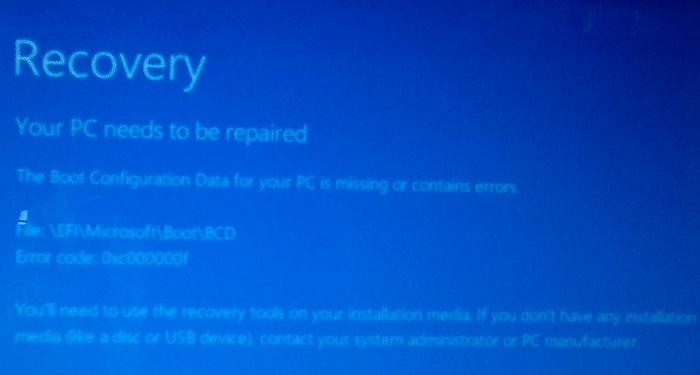
The boot configuration data for your PC is missing or contains errors. File :\EFI\Microsoft\Boot\BCD Error code: 0xc000000f
Error code: 0xc000014c
В русской версии Windows ошибка может быть такая:
Ваш компьютер нуждается в ремонте Данные конфигурации загрузки для вашего ПК отсутствуют или содержат ошибки Файл:\EFI\Microsoft\Boot\BCD Код ошибки: 0xc000000f
Эта ошибка говорит о повреждении или даже полном удалении конфигурации загрузчика Windows — Boot Configuration Data (BCD). Если вы попытаетесь восстановить загрузчик на UEFI компьютере с помощью утилиты bcdedit , вы получите такую ошибку:
The boot configuration data store could not be found. The requested system device cannot be found.
Дело в том, что если Windows 10/11 установлена в нативном режиме UEFI на GPT диск, то EFI загрузчик Windows (Windows Boot Manager) хранит программу управления загрузкой и конфигурацию BCD на отдельном скрытом разделе EFI (размером 100 мб с файловой системой FAT32). Утилита bcdedit не видит этот EFI раздел, и соответственно не может управлять конфигурацией загрузчика на нем.
Если при загрузке Windows появляется только черный экран с надписью “Operating System not found”, скорее всего у вас полностью удален загрузчик Windows. Следуйте инструкции по ссылке.
Автоматическое восстановление загрузчика Windows
Процедура автоматического восстановления загрузчика, зашитая в среду восстановления Windows (WinRe), как правило, в таких случаях бессильна. Но попробовать все-же стоит:
- Загрузитесь с диска загрузочного диска, диска восстановления или установочной флешки с Windows 10 или 11;
- На экране установки нажмите кнопку Восстановление системы;
- Затем выберите пункт Поиск и устранение неисправностей ->Восстановление при загрузке и выберите ОС, загрузчик которой нужно попытаться восстановить;
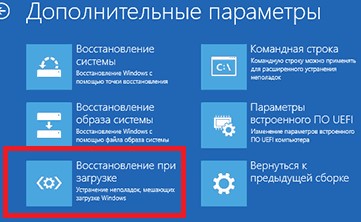
- Но скорее всего результат будет отрицательный: Восстановление при загрузке не удалось восстановить компьютер
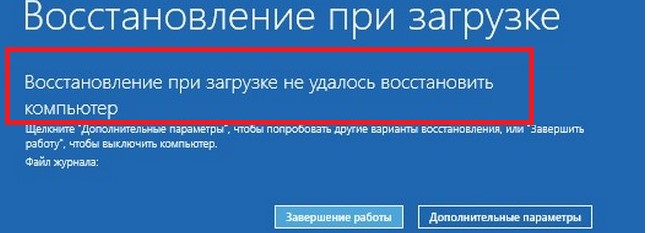
Ручное восстановление загрузчика Windows с помощью BCDBoot
Перейдем к процедуре ручного восстановления EFI загрузчика Windows на UEFI компьютере.
Для восстановления конфигурации загрузчика (BCD), вам нужно загрузить компьютер с оригинального установочного диска с Windows (диска восстановления или специально подготовленной установочной USB флешки с Windows ). После загрузки в среде восстановления нужно открыть окно командной строки: выберите Восстановление системы -> Диагностика -> Командная строка (System Restore -> Troubleshoot -> Command Prompt).
Командную строку также можно запустить, если у вас под рукой есть только установочный диск с Windows. Для этого достаточно на самом первом этапе установки Windows (при выборе языка и раскладки клавиатуры) нажать комбинацию клавиш Shift+F10 (или Shift+Fn+F10 на некоторых моделях ноутбуков).
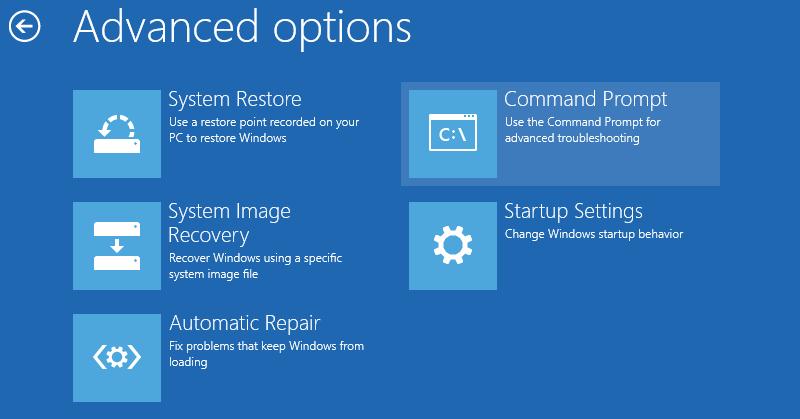
В открывшейся командной строке выполните запустите утилиту управления дисками, набрав команду:
Выведите список дисков в системе:
На этом этапе очень важно определить тип таблицы разделов на диске, на котором установлена Windows: MBR или GPT. Дело в том, что EFI загрузчик используется только на дисках с GPT разметкой.
Если у диска в столбце Gpt указана звездочка ( * ), тогда на диске используется таблица разделов GPT, если нет – MBR.
Если с помощью diskpart вы определили, что на вашем диске используется GPT разметка, следуйте дальнейшим шагам инструкции по восстановлению загрузчика.
Если у вас разметка MBR, тогда данная инструкция не применима к вашему компьютеру. Скорее всего у вас компьютер с BIOS, или в настройках UEFI включен режим совместимости Legacy/Compatibility Support Module/CSM.
На MBR дисках загрузчик хранится на отдельном разделе System Reserved, а не на EFI разделе (ни в коем случае не конвертируйте таблицу разделов MBR в GPT, пока не исправите загрузчик!!) Используйте другую инструкцию по восстановлению BCD загрузчика на MBR (Master Boot Record) диске.
Выберите диск, на котором установлена ваша Windows (если жесткий диск в системе один, его индекс должен быть равен 0):
Выведите список томов и разделов в системе:
list partition
list volume
В нашем примере видно, что загрузочный раздел EFI имеет индекс Partition2 (он же Volume 5 с меткой Hidden). Проще всего определить EFI размер по файловой системе FAT32, размеру 100 Мб (это стандартный минимальный размер для Windows компьютеров, в редких случая размер раздела может быть). Чаще всего для него используется метка — System EFI или ESP/ EFI System Partion).
В нашем примере основной раздел, на который установлена Windows, имеет индекс volume 2, отформатирован в файловая система NTFS и ему назначена буква C:.
В вашем случае назначенная буква диске может отличаться. Это зависит, как вы загрузили свой компьютер в среде WinPE. Проще всего определить его по размеру. Если вы не уверены, нужно проверить что на этом диске есть каталог Windows. Выйдите из утилиты diskpart (команда exit) и выполните команду:
Убедитесь, что на этом диске есть каталоги Windows , Program Files , Users и прочие.
Если этих каталогов нет, значит вашему диску с Windows назначена другая буква диска. Проверьте содержимоет дисков с другими буквами.
Запомните букву диска, назначенную разделу с Windows, чуть ниже мы будем использовать ее в качестве одного из аргументов команды bcdboot.
В таблице также обязательно должен быть раздел MSR (Microsoft System Reserved) размером 16 мб в Windows 10/11 (или 128 Мб в Windows 8.1).
Если у вас отсутствует отдельный EFI или MSR раздел, их можно пересоздать вручную. Смотрите инструкцию по восстановлению удаленного загрузочного EFI и MSR разделов.
Назначьте скрытому EFI разделу произвольную букву диска (например, M:):
select volume 5
assign letter M:
Должна появится строка, свидетельствующая об успешном назначении буквы диска разделу EFI:
DiskPart successfully assigned the drive letter or mount point.
Завершите работу с diskpart:
Перейдите в каталог с загрузчиком на скрытом разделе:
cd /d m:\efi\microsoft\boot\
В данном случае M: это буква диска, присвоенная разделу EFI чуть выше. Если каталог \EFI\Microsoft\Boot\ отсутствует The system cannot find the path specified ), попробуйте следующие команды:
cd /d M:\ESD\Windows\EFI\Microsoft\Boot\
На этом этапе многие рекомендуют выполнить следующие команды, которые должны перезаписать загрузочную запись раздела, найти установленные Windows и добавить их в BCD:
bootrec /fixboot
bootrec /scanos
bootrec /rebuildbcd
bootrec /FixMbr (восстановление MBR записи для GPT диска выглядит странным)
Все эти команды применимы только для дисков с MBR. Если ваш компьютер загружается в UEFI режиме, то на нем обязательно используется таблица разделов GPT (как раз наш случай). Поэтому при запуске команд bootrec вы увидите ошибку: access is denied
Для исправления загрузочных записей на EFI разделе нужно использовать утилиту BCDBoot , а не bootrec.
Утилита BCDBoot позволяет восстановить файлы загрузчика на EFI разделе, скопировав их системного каталога на разделе с Windows. Конфигурация загрузчика BCD пересоздается с помощью шаблона %WINDIR%\System32\Config\BCD-Template.
С помощью команды attrib снимите атрибуты скрытый, read-only и системный с файла BCD:
attrib BCD -s -h -r
Удалите текущий файл с конфигурацией BCD, переименовав его (так вы сохраните старую конфигурацию в качестве резервной копии):
С помощью утилиты bcdboot.exe нужно скопировать из системного каталога критические файлы среды загрузки UEFI в загрузочный EFI раздел и пересоздать конфигурацию загрузчика в хранилище BCD:
bcdboot C:\Windows /l en-us /s M: /f ALL
где,
- C:\Windows – путь к корневому системному каталогу Windows на диске (это ваш диск, на который была установлена ваша Windows, мы узнали его ранее с помощью команды diskpart);
- /f ALL – означает, что необходимо скопировать файлы среды загрузки Windows, включая файлы для компьютеров с UEFI и BIOS (теоретическая возможность загружаться на EFI и BIOS системах). Чтобы скопировать только EFI загрузчик, используйте команду /f UEFI;
- /l en-us — определяет языковой стандарт, который используется при инициализации хранилища BCD. По умолчанию используется en-US — английский язык (США);
- /sM: — скопировать файлы EFI загрузчика на указанный раздел;
- /с – эта новая опция BCDBoot в Windows 10, которая позволяет перезатереть имеющиеся загрузочные записи при создании нового хранилища (в том числе debugsettings). Используйте этот параметр, чтобы игнорировать старые настройки и создать полностью чистую конфигурацию BCD загрузчика;
- /v – используется для включения режима вывода подробной информации BCDBoot..
Совет. В случае использования русской версии Windows команда будет другая
bcdboot C:\Windows /L ru-ru /S M: /F ALL
Полный список языковых стандартов для Windows (ru-RU. En-GB, be-BY, uk-UA и т.д.) доступен здесь:
Теперь, если выполнить команду bcdedit, вы увидите следующую картину:
В секции диспетчера загрузки Windows (Windows Boot Manager) должна появится запись, указывающая на полный путь к файлу управления загрузкой UEFI. В этом примере он находится на разделе 2 ( partition=\Device\HarddiskVolume2 ), путь \EFI\MICROSOFT\BOOT\BOOTMGFW.EFI .
Windows Boot Manager ——————— identifier device partition=\Device\HarddiskVolume2 path \EFI\Microsoft\Boot\bootmgfw.efi description Windows Boot Manager locale en-US inherit bootshutdowndisabled Yes default resumeobject displayorder toolsdisplayorder timeout 30 Windows Boot Loader ——————- identifier device partition=C: path \Windows\system32\winload.efi description Windows Server 10 locale en-US inherit recoverysequence recoveryenabled Yes isolatedcontext Yes allowedinmemorysettings 0x15000075 osdevice partition=C: systemroot \Windows resumeobject
В секции Windows Boot Manager должен быть указан путь к EFI разделу ( =\Device\HarddiskVolume2 ), путь к файлу управления загрузкой (bootmgfw.efi). В секции Windows Boot Loader указан раздел Windows и путь к EFI загрузчику Windows ( \Windows\system32\winload.efi ). При включении компьютер передаст управление диспетчеру загрузки EFI, который запустит загрузчик Windows.
- BFSVC Error : Could not open the BCD template store. status – [c000000f] – проверьте правильность введенной команды. Возможно у вас установлена локализованная версия Windows. В этом случае нужно правильно указать код языка системы (local language code). Утилита bcdboot копирует файлы шаблонов BCD из каталога \Windows\System32\Config. Проверьте есть ли в этом каталоге файл BCD-Template.
 Если BCD шаблоны в этой папке повреждены или удалены, попробуйте проверить целостность системных файлов в офлайн режиме с помощью утилиты sfc (понадобится установочный диск с Windows – диск D:): sfc /scanow /OFFBOOTDIR=C:\ /OFFWINDIR=D:\WINDOWS
 - BFSVC Error: Error copying boot files Last Error = 0x570 – попробуйте выполнить проверку диска с помощью команды CHKDSK M: /F
- BFSVC Error: Failed to set element application device. Status = [c000000bb] – проверьте с помощью chkdsk.exe разделы с EFI и Windows 10. Проверьте, что снят атрибут скрытый и системный у файла BCD. Удалите его: attrib -s -h \EFI\Microsoft\Boot\BCD
del \EFI\Microsoft\Boot\BCD
- Failure when initializing library system volume – проверьте, что вы используете правильный FAT32 раздел с EFI (возможно у вас из несколько);
- Failure when attempting to copy boot files – проверьте букву диска Windows в команде. На скриншоте ошибка появилась при попытке скопировать файлы загрузки с диска C:. В данном случае диску с Windows назначена другая буква, например D:. Вы можете найти диск с Windows и назначенную букву с помощью diskpart (описано выше).

Перезагрузите компьютер, отключите загрузочный диск. Если вы все сделали правильно, в выборе устройств загрузки должен появиться пункт Windows Boot Manager в котором можно выбрать загрузку нужной операционной системы. Ваш EFI загрузчик и конфигурация BCD успешно восстановлены!
В некоторых случаях после восстановления BCD загрузчика, при загрузке Windows появляется ошибка BAD SYSTEM CONFIG INFO . Чтобы исправить ошибку:
Убедитесь, что вы не вносили недавно изменения в настройки UEFI
Загрузитесь с установочной/загрузочной флешки и измените конфигурацию загрузчика командами:
- bcdedit /deletevalue numproc
- bcdedit /deletevalue truncatememory