Как удобно управлять звуком на Mac
Пользователи Mac наверняка сталкивались с проблемой, когда компьютер самостоятельно менял источник звука или не определял подключенный микрофон — чаще всего это происходит после подключения наушников, звук из динамиков просто не воспроизводится. Каждый раз приходится лезть в настройки или даже перезагружать компьютер, но есть решение попроще.
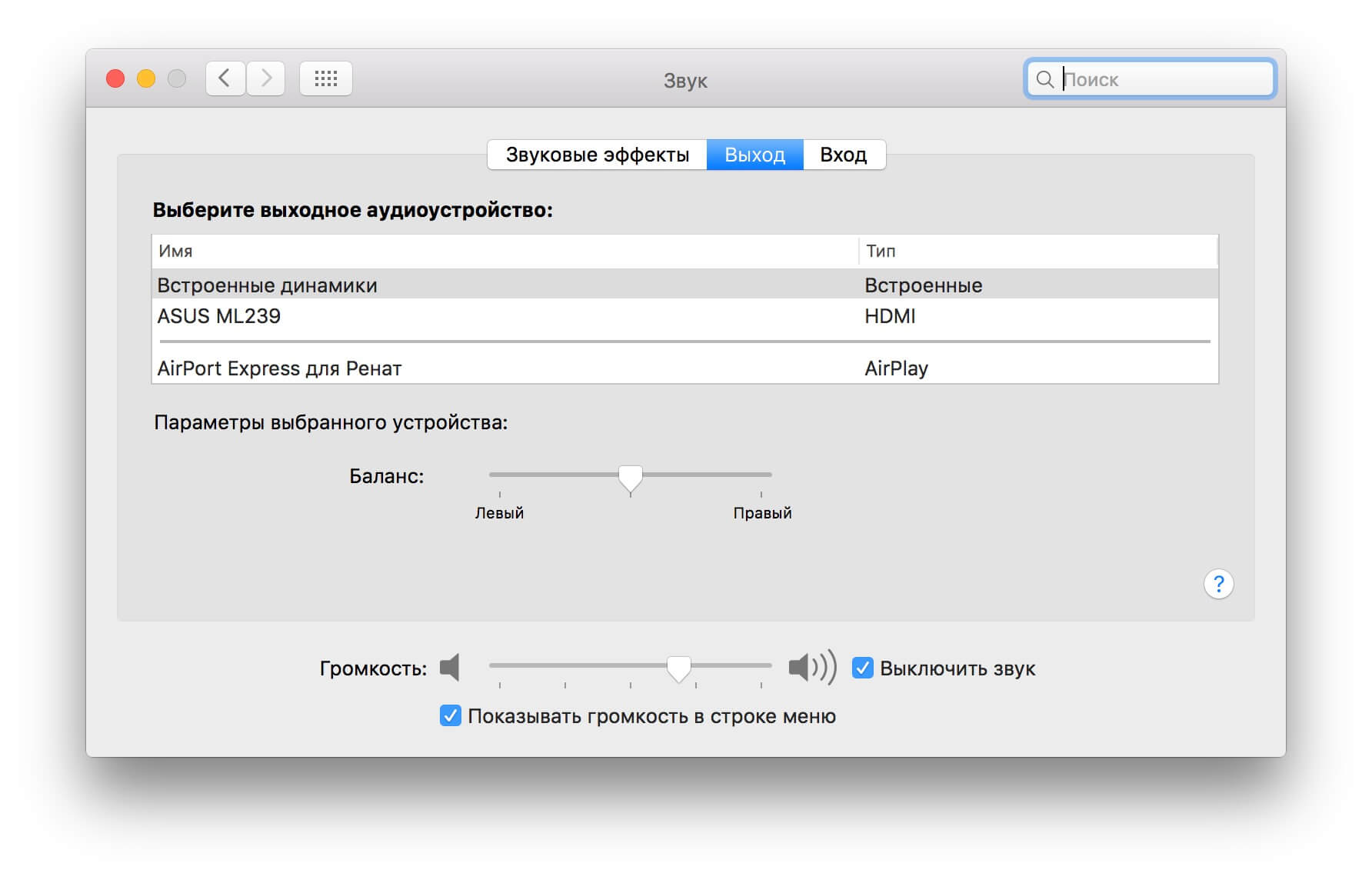
Сначала зайдите в раздел «Звук» настроек OS X и поставьте галочку около пункта «Показывать громкость в строке меню».
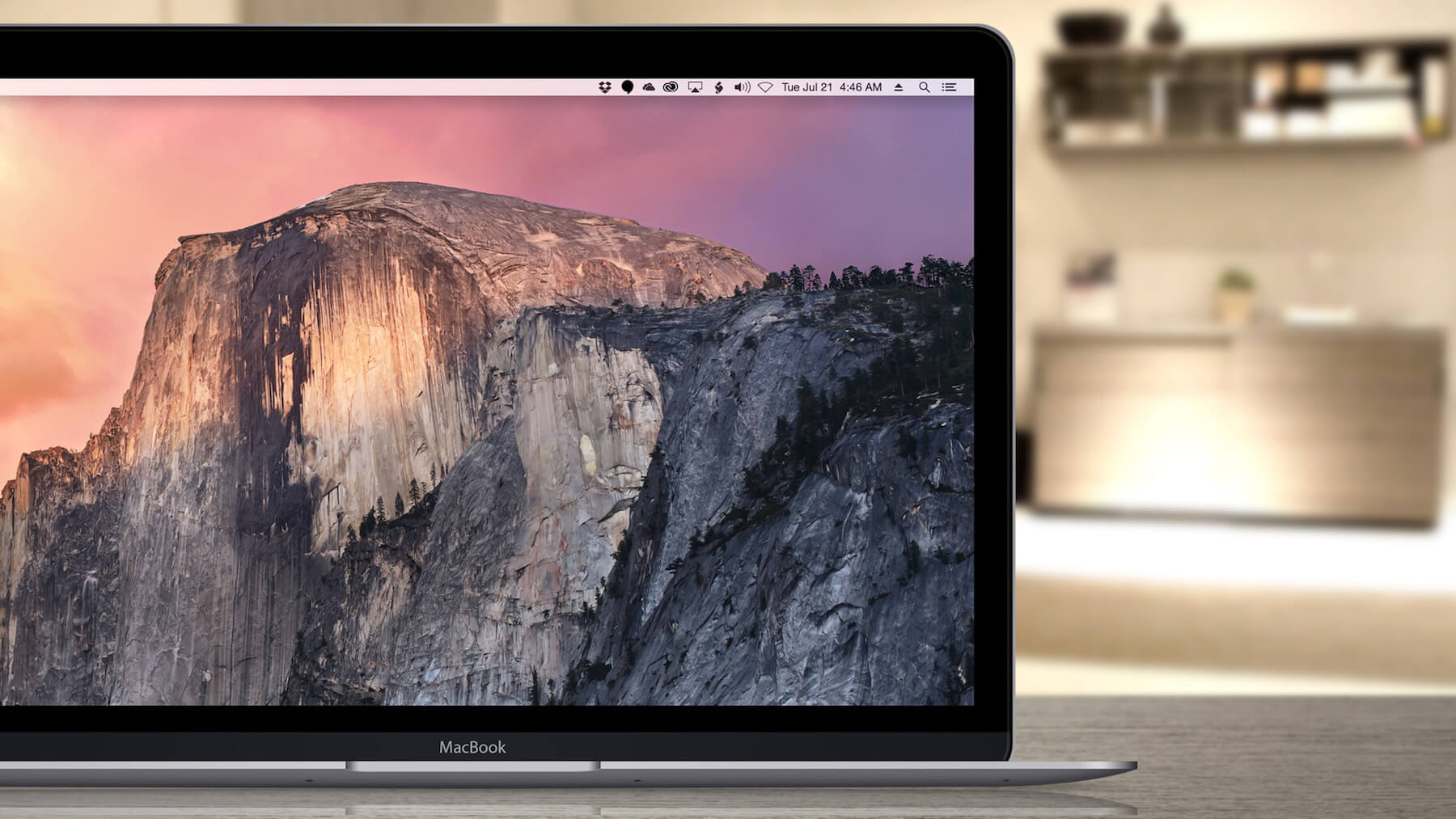
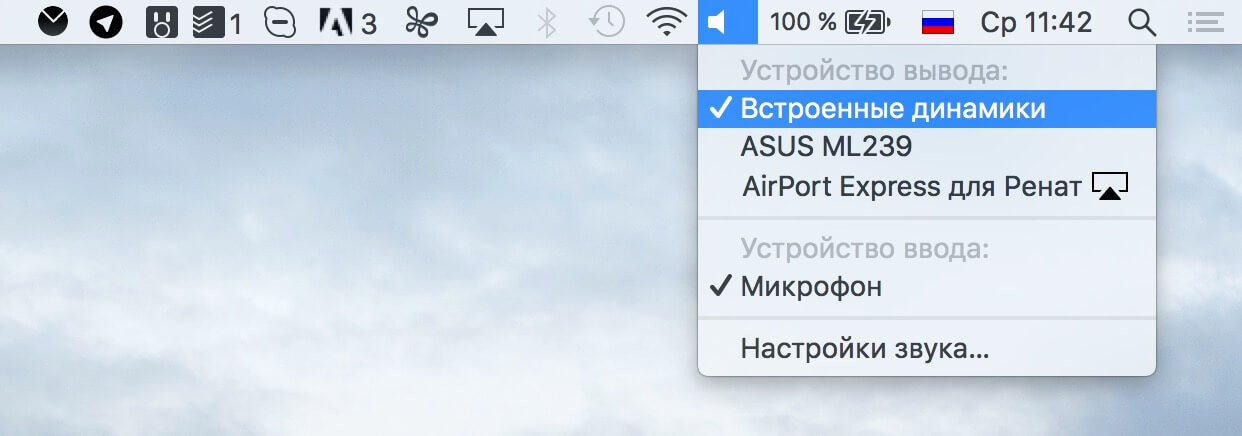
После этого значок «рупора» появится на верхней панели — как правило, между иконкой обозначения уровня сигнала Wi-Fi и уровня заряда аккумулятора. Теперь, чтобы сменить устройство вывода или ввода звука, достаточно кликнуть на иконку с зажатой клавишей Option. Здесь все можно сделать в один клик, в том числе перейти в настройки звука. Правда, теперь они вам вряд ли понадобятся.
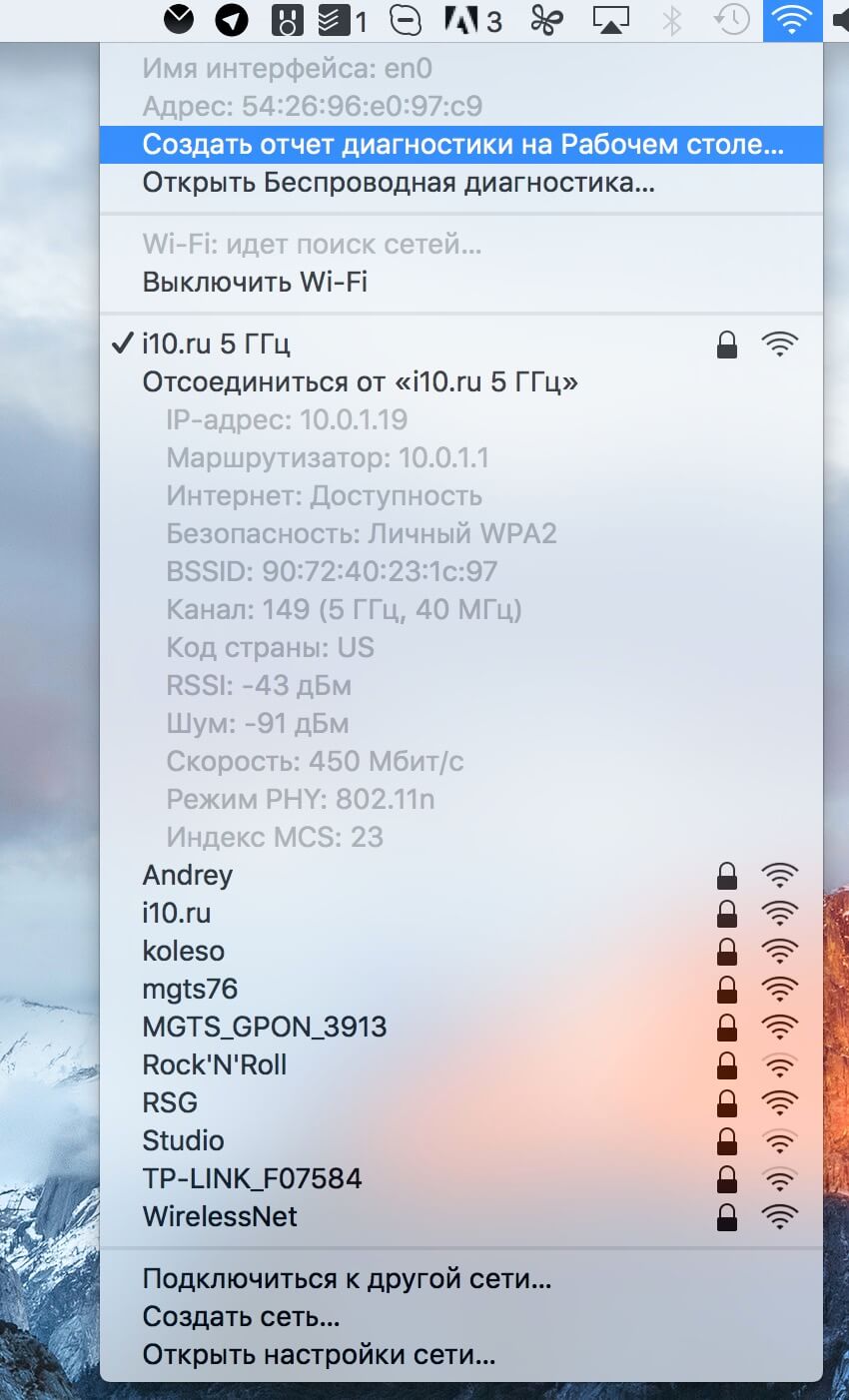
Продвинутые пользователи компьютеров Apple наверняка уже знают о такой «фишке», однако как минимум 7 из 10 опрошенных нами пользователей Mac были удивлены этим трюком. Попробуйте, кстати, понажимать с зажатой клавишей Option на другие иконки в строке меню, будете приятно удивлены. Вот, например, расширенные действия с Wi-Fi — обычно за этим надо лезть в настройки.
Если вы знаете еще какие-то полезные советы для работы на Mac, не стесняйтесь писать их в комментариях.
Что делать, если КС2 не переходит в полноэкранный режим на Маке

Counter-Strike 2 (Контрудар 2) – чрезвычайно популярная и требовательная игра, в которую играют более 10 миллионов активных игроков. Учитывая размер сообщества, неизбежно, что некоторые из тех, кто играет в этот шутер от первого лица, будут использовать Мак, а не ПК. Но такие пользователи иногда могут столкнуться с ошибкой: в КС2 не работает полноэкранный режим на Mac.
На ПК КС2 по умолчанию использует полноэкранный режим. Когда вы впервые зайдете в игру, вы сразу поймете, что режим отображения – полноэкранный. И если вам нравится такой режим, вам не нужно ничего с этим делать. Если вы хотите временно выйти из полноэкранного режима, вы можете сделать это с помощью Alt-Tab.
Предположим, вы хотите выйти из полноэкранного режима навсегда и играть в cs2 в оконном режиме. Вы можете зайти в Настройки и выбрать оконный режим отображения. Но если ваша игра по умолчанию работает в оконном режиме, что делать?
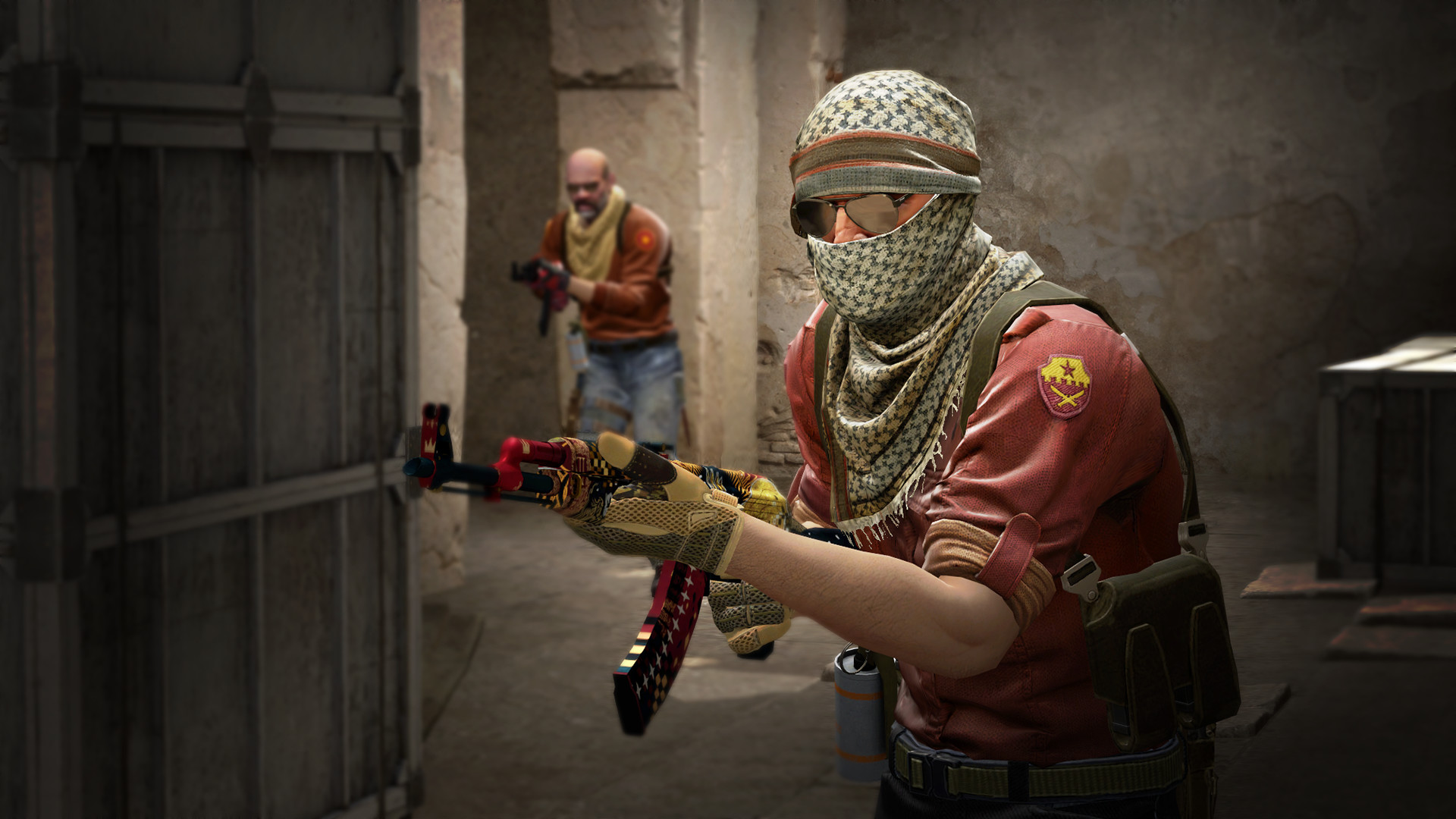
Может ли КС2 работать на Маке?
Независимо от того, является ли ваш Mac моделью Intel или Apple Silicon, вы можете играть в Counter-Strike 2 на нем. Игра отлично запускается на компьютерах Apple Silicon Mac, несмотря на то, что компьютеры M1 и M2 Мак не соответствуют системным предпочтениям.
Эта игра, в отличие от своего предшественника, имеет версию для macOS, которая поддерживается с момента ее запуска. Для поддержания игрового баланса и устранения возможных проблем КС2 продолжает регулярно получать исправления.
Благодаря скромным системным требованиям игры, КС2 на Маке работает без проблем. Вы не увидите много компьютеров Мак в соревновательном КС2, потому что частота кадров по-прежнему является важнейшим аспектом игры.
Несмотря на это, игра довольно хорошо функционирует на Маке, выпущенных за последние десять лет. Приведенные ниже системные требования – хороший способ проверить, будет ли игра работать на вашем Macbook Pro или Mac.
МИНИМУМ
ОС MacOS X 10.11 (El Capitan) или более поздней версии
Процессор: Процессор Intel Core Duo (2 ГГц или лучше)
Память: 2 ГБ ОЗУ
Графика: ATI Radeon HD 2400 или лучше / NVIDIA 8600M или лучше
Хранение: 15 ГБ свободного места
Какая кнопка на Mac является Alt – это еще один вопрос. Клавиша Option находится на Mac на две клавиши левее пробела. Это эквивалент клавиши Alt на клавиатуре ПК на Маке.
Почему полный экран не работает на моем Маке?
Основная проблема, когда КС2 не работает в полноэкранном режиме на Маке, когда игра по умолчанию находится в оконном режиме, заключается в том, что у вас часто нет возможности сделать это в настройках игры.
Обычно вы заходите в Настройки, Видео, а затем находите опцию Режим дисплея. Оттуда вы можете выбрать любой вариант, который вам больше нравится.
Но если зайти в настройки и изменить что-то оттуда – это не выход, потому что в настройках видео это недоступно. Вам придется применить другой подход. Иногда проблему решают сочетания клавиш. Нажмите command control f и проверьте, работает ли это.
Решение
Вот решение, как включить полный экран в csgo на mac, если он не работает. Это решение ошибки, которая иногда появляется при игре в КС2 на компьютерах Мак, заключается в использовании командной строки в Steam.
Просто откройте библиотеку Steam, щелкните правой кнопкой мыши на значке Counter-Strike 2, выберите Properties, нажмите Set Launch Options на вкладке GENERAL, а затем введите -fullscreen. Нажмите OK, и теперь все должно работать так, как вы хотите. Ваша игра должна открыться в полноэкранном режиме и позволит вам играть в CS так же, как и все остальные.
Окно расширится, строка меню исчезнет, а Док (если он есть) исчезнет из вида. Теперь экран полностью закрыт этим окном.
Вы можете получить доступ к строке меню, даже если ваши программы занимают весь экран; просто подведите указатель к верхней части экрана, и он опустится вниз, чтобы вы могли получить доступ к меню.
Предположим, вы не смогли правильно использовать настройки дисплея из выпадающего меню игры. Проблема будет устранена, а все остальное должно работать правильно. Остальные опции видео будут доступны вам.
Так вы сможете изменить разрешение, соотношение сторон и все остальные параметры, которые определяют качество визуального восприятия в игре КС2. Для наилучшей производительности установите энергосбережение ноутбука в положение “выключено” и установите качество глобальных теней на низкое. Нажмите кнопку “Играть” и вернитесь к игре.
Игра в КС2 на рабочем столе может время от времени раздражать, потому что игра была разработана в основном для пользователей Мака. Но это не значит, что вы не можете найти обходные пути для различных ошибок, которые могут вас беспокоить.
Как исправить проблемы с производительностью, если они есть?
Если КС2 не переходит в полноэкранный режим на Маке, обязательно отрегулируйте настройки графики, если вы испытываете проблемы с производительностью КС2, чтобы обеспечить плавность игрового процесса. Настройки по умолчанию часто используются игроками, хотя они не всегда оптимальны для вашего Мака.
Многие компьютеры Мак не могут воспроизводить игры с таким высоким уровнем детализации из-за чрезвычайно высокого собственного разрешения. Разрешение – это первое, на что следует обратить внимание на Маке, если у вас проблемы с частотой кадров.
Как выйти из полноэкранного режима на Маке?
Чтобы выйти из полноэкранного режима, установите курсор так, чтобы панель инструментов воспроизведения или строка заголовка были видны в верхней части экрана, и нажмите зеленую кнопку. Или нажмите Command control F или выберите View > Exit Full Screen, чтобы выйти из полноэкранного режима.
Изменение размера окна на компьютере Мак
На компьютере Мак щелкните окно, размер которого вы хотите изменить, прежде чем изменять его размер.
Перейдите в “Системные настройки” на Маке и измените размер окна CS2. Выберите опцию “Масштабировать” после нажатия на значок “Дисплеи”. Здесь можно выбрать внутриигровое разрешение, в котором вы хотите, чтобы отображалась игра. Проще говоря, это все! Вы можете быстро увеличить окно КС2 на вашем Маке, если выполните эти простые шаги.
С помощью OS X Lion можно уменьшить размер Windows на Маке, перетащив любой угол или сторону. Если на некоторых платформах окно не изменяет размер, его можно изменить. При перетаскивании одной из сторон или углов окно остается в своем положении; однако если одновременно нажать клавишу Option, окно поворачивается.
Две полноэкранные программы можно объединить в одну с помощью Split View. Размер окна можно изменить, проведя пальцем влево или вправо по полосе в центре экрана. Если вы используете iPad в качестве второго монитора, Windows автоматически подстроится под его новое положение.
Будет ли версия КС2 для Мака?
После долгих ожиданий Counter-Strike 2 скоро выйдет, по словам Valve. Отличная основная механика игры и широкое распространение в секторе эсспорта сделали ее популярной на протяжении многих лет, что привело к постоянно растущей базе игроков.
В настоящее время неизвестно, будет ли у Counter Strike 2 версия для Мака, но ожидается, что в обновленной игре появятся новые карты, улучшенное освещение, модификации дымовых гранат и новая система серверов с субтитрами.
Позднее в этом году поклонники смогут поиграть в Counter-Strike 2, которая, как ожидается, будет доступна на Steam. В течение лета Valve намерена сделать КС2 бесплатной игрой для нынешних игроков КС2. Тем не менее, перед официальным релизом компания протестирует игру с небольшой группой тестеров.
Заключительные слова
Вот наше полное руководство по решению проблемы, когда КС2 не переходит в полноэкранный режим на Mac и как изменить размер окна игры на Mac. Если вы хотите улучшить функциональность КС2 на Маке, вам также стоит обратить внимание на другие варианты КС2. Они могут значительно улучшить ваш игровой опыт и помочь вам избежать многих разочарований.
Это правда, что КС2 может безупречно работать на Маке. Хотя мы бы не советовали этого делать, при необходимости в нее можно играть.
Как быстро вводить эмодзи и специальные символы в macOS
Привык вводить эмодзи на отдельной клавиатуре iPhone, но при переходе на Mac не могу найти быстрый способ ввода нужных символов.
Для любителей эмодзи и специальных символов в macOS предусмотрено сразу несколько способов их удобного ввода.
Как включить панель эмодзи в строке меню
1. Перейдите в Системные настройки – Клавиатура.
2. Откройте раздел Источники ввода.
3. Активируйте опцию Показывать меню клавиатур в строке меню.
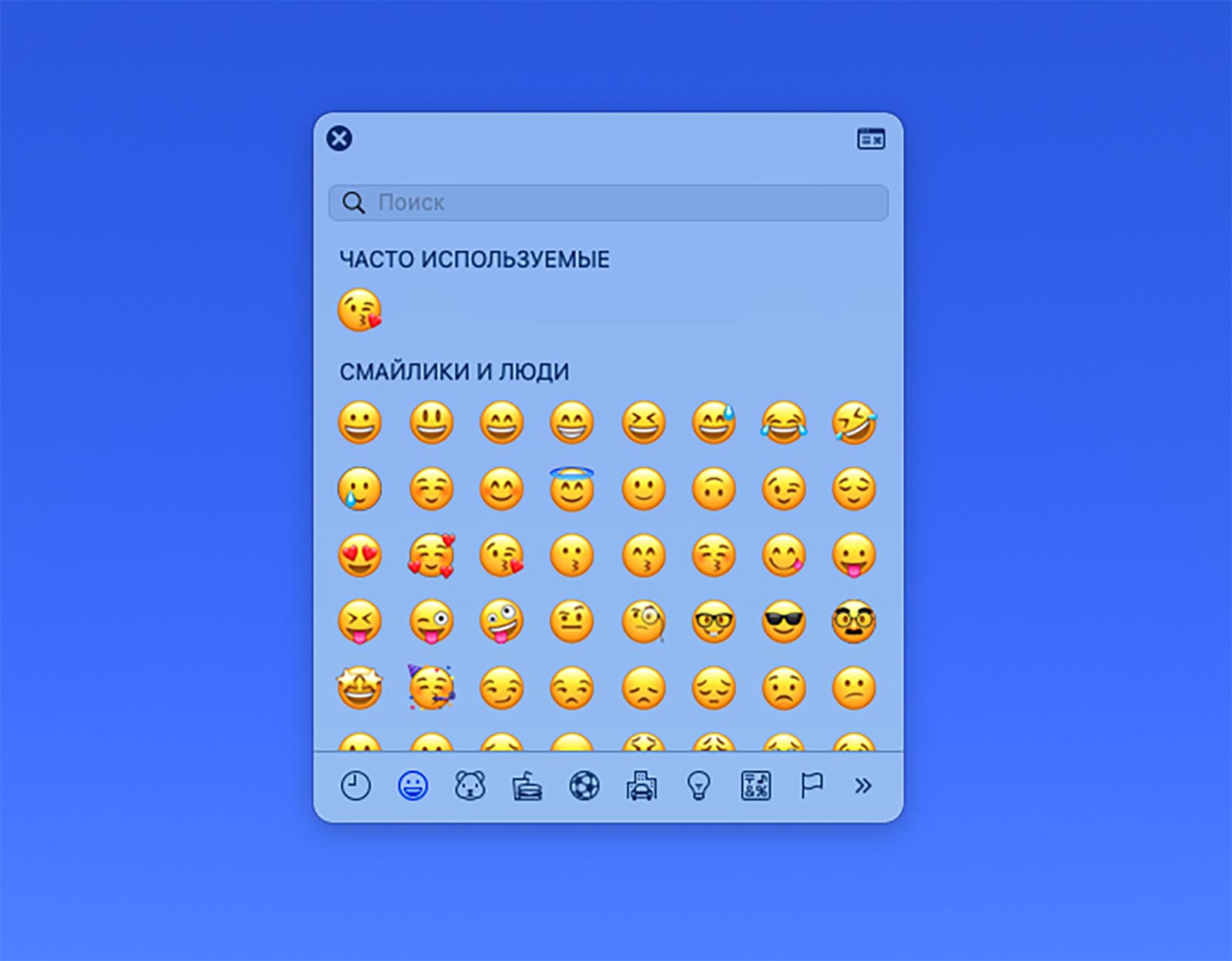
После этого из строки меню можно будет быстро активировать панель эмодзи и символов. Для этого достаточно нажать на индикатор переключения языков и выбрать пункт “Показать эмодзи и символы”.
Откроется удобное окно с возможностью выбирать эмодзи или искать специальные символы для вставки.
Как открывать меню с эмодзи при помощи горячих клавиш
Есть способ открывать аналогичное меню в любом месте операционной системы при помощи специального шортката.
Нажмите Control + Command + Пробел для появления окна эмодзи.
Панель будет закреплена за приложением с активным окном для ввода текста или просто отобразится поверх всех окон, если подходящего приложения нет.
Как еще можно открыть данное меню
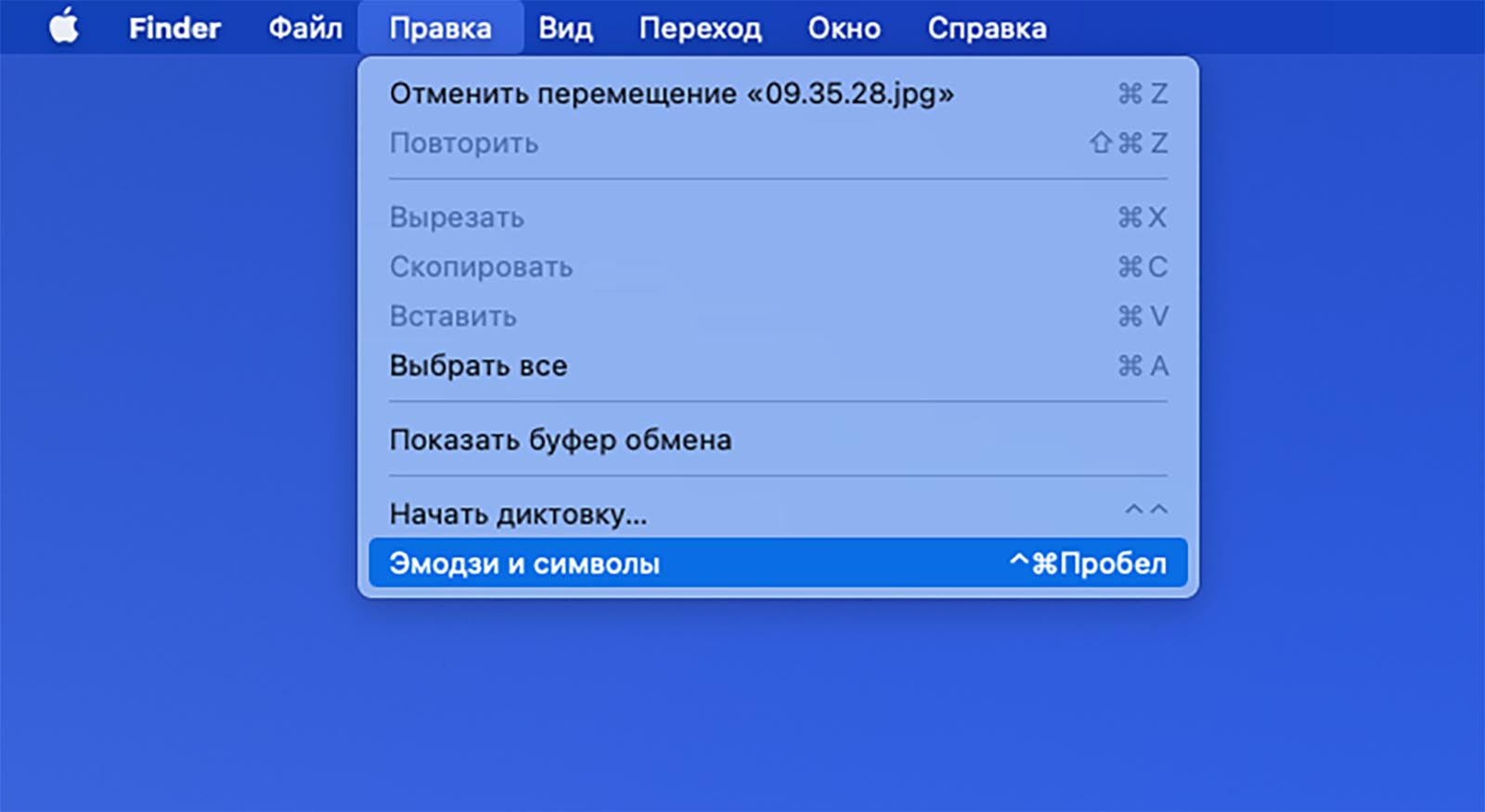
Те, кто не любит запоминать сочетания клавиш, могут воспользоваться строкой меню для перехода к окну эмодзи.
Нужно выбрать пункт Правка – Эмодзи и символы. Откроется все то же меню.
Фишка работает в большинстве стандартных и многих сторонних приложениях для Mac.
Как выбирать эмодзи на Touch Bar
На моделях MacBook с сенсорной панелью Touch Bar можно выбирать нужные символы прямо там.
Для этого при работе с текстом, сообщениями или мессенджерами достаточно нажать кнопку с изображением смайла. Она откроет меню выбора эмодзи без перехода в специальную панель.
Добавляем стикеры с заметками на рабочий стол Mac

В закладки
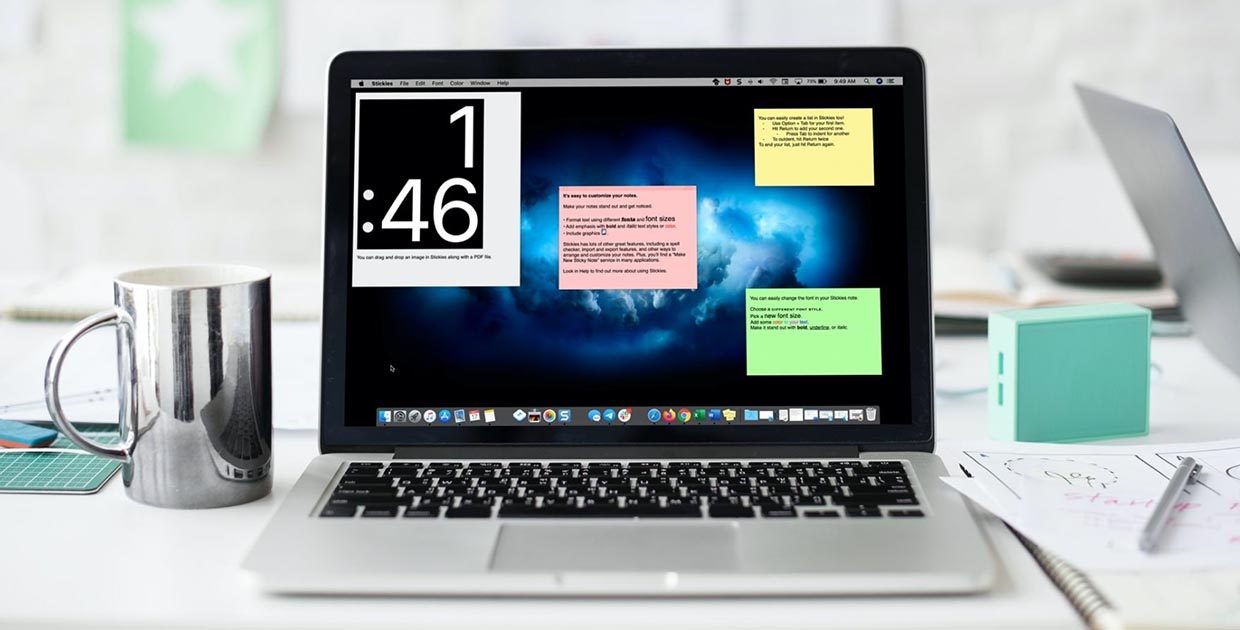
Не все пользователи Mac знают о довольно старом, но полезном приложении Записки, которое позволяет быстро фиксировать нужные данные.
? Спасибо re:Store за полезную информацию. ?
Программа добавляет виртуальные стикеры, которые можно размещать поверх окон и других приложений в системе.
Как создавать стикеры на Mac
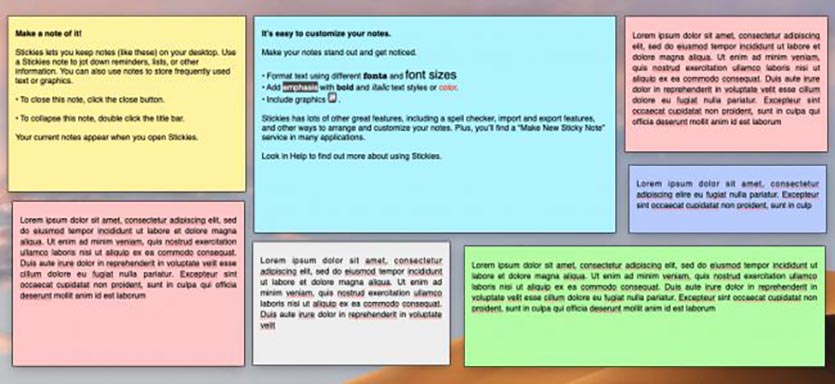
1. Запустите приложение Записки через Spotlight или Launchpad.
2. Выберите меню Файл – Новая заметка или нажмите Command + N.
3. Создайте новую записку с возможностью настройки шрифтов, добавления фото и импорта данных с iPhone и iPad.
4. В меню Цвет можно изменить расцветку стикера, еще для этого предусмотрены горячие клавиши Command + 1…6.
5. Записки можно сворачивать в полоску или разворачивать на весь экран при помощи кнопок в правом верхнем углу.
В любой момент можно перевести необходимые записки в приложение Заметки через строку меню (Файл – Экспортировать все в заметки).