Веб-сайты выглядят неправильно или не так, как должны
В этой статье объясняется, как устранить проблемы с веб-сайтами, отображающимися в Firefox неправильно или работающими не так, как должны.
Оглавление
- 1 Удалите куки и кэш
- 2 Сбросьте масштаб
- 3 Сбросьте минимальный размер шрифта
- 4 Сбросьте стиль страницы
- 5 Убедитесь, что JavaScript не блокируется
- 6 Проверьте, что часы в вашей системе настроены правильно
- 7 Отключите проблемные расширения или аппаратное ускорение
- 8 Проверьте, не блокирует ли Firefox незащищённое содержимое
- 9 Отключите Улучшенную защиту от отслеживания для веб-сайта
- 10 Сообщите о веб-сайте
- 11 Связанные статьи
Удалите куки и кэш
Firefox кэширует веб-сайты, то есть сохраняет некоторые файлы на вашем компьютере для того, чтобы не загружать их повторно при посещении сайтов. Если код веб-сайта обновился, Firefox может всё ещё использовать часть старого кода наряду с новым, что может приводить к неправильному отображению веб-страницы. Чтобы устранить эту проблему, необходимо удалить куки и кэш:

- Нажмите кнопку Изображение «fx57menu» не существует. , чтобы открыть панель меню.
- Выберите Журнал , а затем — Удалить недавнюю историю…
- В выпадающем меню Удалить: выберите Всё.
- Под выпадающим меню выберите Куки и Кэш. Убедитесь, что другие элементы, которые вы хотите сохранить, не выбраны.
- Нажмите OK Удалить сейчас .
Теперь, когда ваши куки и кэш удалены, попробуйте снова зайти на веб-сайт и проверить, не решилась ли проблема.
Сбросьте масштаб
Некоторые веб-сайты могут выглядеть неправильно в разных масштабах. Чтобы сбросить настройки масштаба для сайта, нажмите Ctrl + 0 command + 0 . Для сброса настроек масштаба для всех сайтов обратитесь к документации расширения масштабирования, которое используете.
Сбросьте минимальный размер шрифта
Некоторые сайты отображаются неправильно, если установлен минимальный размер шрифта. Для его сброса:
- На Панели меню в верхней части экрана нажмите Firefox и выберите Настройки . Нажмите кнопку меню и выберите Настройки .
- Выберите раздел Общие и найдите «Язык и внешний вид».
- В секции «Шрифты и цвета» нажмите кнопку Дополнительно… .
- Установите «Минимальный размер шрифта» в «Нет».
Сбросьте стиль страницы
Возможно, вы случайно выбрали стиль страницы Без стиля . Чтобы удостовериться в том, что в Firefox установлено использование стиля страницы по умолчанию:
- Нажмите клавишу Alt (или AltGr ), чтобы временно показать панель меню Firefox, На панели меню в верхней части окна Firefox выберите Вид , затем — Стиль страницы , а затем — Основной стиль страницы .
Теперь, когда страница использует свой стиль по умолчанию, она может отображаться правильно.
Убедитесь, что JavaScript не блокируется
Проверьте, не установлено ли у вас расширение (например, NoScript) или программа Интернет-защиты (такая как межсетевой экран, антивирус или антишпионская программа), которая может блокировать JavaScript. Подробнее — в этой статье.
Проверьте, что часы в вашей системе настроены правильно
В некоторых случаях загрузка и проверка защищённого веб-содержимого может зависеть от времени, поэтому вам стоит проверить, что дата, время и часовой пояс в вашей системе установлены правильно.
Отключите проблемные расширения или аппаратное ускорение
Некоторые расширения могут влиять на отображение веб-сайтов, а также комбинация драйверов и видеокарты может приводить к тому, что часть веб-содержимого будет отображаться неправильно при включённом аппаратном ускорении. Чтобы проверить, не является ли это причиной проблемы, выполните инструкции из этой статьи.
Проверьте, не блокирует ли Firefox незащищённое содержимое

Firefox блокирует потенциально опасное незащищённое содержимое на веб-страницах, которые должны быть защищёнными. Нажмите на значок замка в адресной строке, чтобы проверить, не заблокировал ли Firefox незащищённые части страницы. Подробнее — в этой статье.
Отключите Улучшенную защиту от отслеживания для веб-сайта
Иногда Улучшенная защита от отслеживания может нарушать работу сайта при блокировании отслеживающего содержимого. Чтобы отключить защиту от отслеживания для веб-сайта:
- Нажмите на щит
 в адресной строке, чтобы открыть панель «Защита».
 - Нажмите на голубой переключатель
 . Страница перезагрузится с отключённой Улучшенной защитой от отслеживания.
Защита от отслеживания будет отключена только на этом сайте. Трекеры на других сайтах по-прежнему будут блокироваться.
Сообщите о веб-сайте
Если отключение Улучшенной защиты от отслеживания позволило странице отображаться и работать нормально, вы можете сообщить нам об этом, чтобы помочь улучшить Firefox. Подробнее — в этой статье.
Вы также можете случайно наткнуться на страницу, которая просто не работает в Firefox, даже если Улучшенная защита от отслеживания отключена. Если эта страница работает в другом браузере, пожалуйста, сообщите о ней на Webcompat.com.
Связанные статьи
- Веб-сайты не загружаются — решение проблемы и исправление ошибок
- Решение проблем, препятствующих показу изображений
- Исправление распространенных проблем с аудио и видео
Эти прекрасные люди помогли написать эту статью:

Станьте волонтёром
Растите и делитесь опытом с другими. Отвечайте на вопросы и улучшайте нашу базу знаний.
Настройка выгрузки «Avito Автозагрузка»
В данной статье мы рассмотрим, как разместить объявления на товары из Вашего интернет-магазина через сервис Авито Автозагрузка.
Для размещения товаров в данном сервисе необходимо выполнить следующие шаги:
- Настроить выгрузку «Avito автозагрузка» на стороне магазина
- Подключить сервис Авито Автозагрузка
- Загрузить прайс-лист из магазина в Авито
Внимание!
В Авито должен быть зарегистрирован платный аккаунт по тарифу «Расширенный» или «Максимальный» (актуально на 25.06.2019). На тарифах действует ограничение по количеству объявлений, также это зависит от региона и выгружаемых категорий, подробнее по адресу https://www.avito.ru/subscription/configure
При формировании прайс-листа Вам следует учитывать эти условия, чтобы файл содержал не более допустимого количества товаров.
Заметка
Выгрузку на Avito можно настроить только для магазинов, у которых привязан домен.
Настройка выгрузки «Avito автозагрузка»
Advantshop позволяет загружать товары в Авито из Вашего магазина автоматически по расписанию, в случае, если это необходимо.
Для настройки перейдите в панель администрирования интернет-магазина в раздел «Каналы продаж» нажмите на «+», во всплывающем окне выберите Avito и нажмите «добавить канал» (рис.1).

Рисунок 1.
В открывшемся окне нажмите кнопку “+Новая выгрузка”(рис. 2), задайте название «Avito автовыгрузка» (рис.3).

Рисунок 2.

Рисунок 3.
Далее переходим к настройкам выгрузки.
На вкладке «Выбор товаров» можно выбрать какие категории/подкатегории товаров будут выгружаться в сервис Авито Автозагрузка. Можно отметить все сразу или только конкретные категории и исключить некоторые товары (рис. 4, 5).

Рисунок 4.

Рисунок 5.
На вкладке «Параметры выгрузки» необходимо указать основные и дополнительные настройки Вашей выгрузки товаров в Авито. Без заполнения основных и дополнительных настроек выгрузку будет невозможно произвести.

Рисунок 6.
- Имя выгрузки — название Вашей выгрузки (отображается лишь в административной панели сайта)
- Имя файла выгрузки — часть полной ссылки на Ваш прайс-лист, например, http://site.ru/avito.xml
- Выгружать по расписанию — активность данной настройки позволяет выгружать файл по расписанию и открывает настройку интервала и времени запуска
- Интервал запуска — с какой частотой будет происходить выгрузка файла
- Наценка (если наценка не требуется, то оставьте значение равное 0)
- Не выгружать товары для взрослых — при активации настройки, товары с пометкой 18+ выгружаться не будут
Дополнительные настройки (рис.7):

Рисунок 7.
- Выберите валюту, которая будет использоваться для экспорта — настройка позволяет выбрать валюту для экспорта
- Выгружать товары, недоступные к покупке (не в наличии, неактивные, без цены) — активность настройки позволяет выгружать недоступные к покупке товары
- Смещение даты публикации — ставите количество (в днях), через которое необходимо опубликовать объявление, если смещения быть не должно, оставьте значение 0
- Длительность публикации в днях — на какой период (количество дней) опубликовать объявление
- Вариант платного размещения — выбираете одно из значений списка:
«Package» — размещение объявлений осуществляется только при наличии тарифа «Расширенный» или «Максимальный»;
«PackageSingle» — если тариф «Расширенный» или «Максимальный» позволяет разместить нужное количество объявлений — оплата объявлений произойдет с него; если объявлений больше, чем позволяет разместить тариф «Расширенный» или «Максимальный», но на кошельке Avito достаточно денег — часть объявлений будет оплачена тарифом, а остальные объявления — с кошелька Avito;
«Single» — объявления оплачиваются только с кошелька Avito; если есть тариф «Расширенный» или «Максимальный», он будет проигнорирован.
Если элемент пуст или отсутствует, то значение по умолчанию — «Package». - Платные услуги — услуга, которую нужно применить к объявлению — одно из значений списка:
«Free» — обычное объявление;
«Premium» — премиум-объявление;
«VIP» — VIP-объявление;
«PushUp» — поднятие объявления в поиске;
«Highlight» — выделение объявления;
«TurboSale»— применение пакета «Турбо-продажа»;
«QuickSale» — применение пакета «Быстрая продажа». - Сообщения на email — возможность написать сообщение по объявлению через сайт, одно из значений списка: «Да», «Нет».
- Имя менеджера — имя контактного лица компании по данному объявлению
- Контактный телефон — строка, содержащая только один российский номер телефона; должен быть обязательно указан код города или мобильного оператора.
- Адрес — указываете полный фактический адрес, где находится магазин
- Какое описание товара следует использовать — указываете какое описание необходимо выгрузить (краткое или полное)
- Категория товара по умолчанию — пишите название категории в которой размещается товар в avito.
Дополнительные настройки также заполняются согласно требованиям самого сервиса. На стороне Авито это общие требования к xml-файлу. Указать их можно сразу в выгрузке и они будут использованы для всех товаров. Или можно также указать в каждом товаре в качестве свойств Авито, в таком случае приоритетными будут значения в карточке товара.
Общие элементы можно получить из требований для каждой категории Авито, которые доступны по адресу http://autoload.avito.ru/format и выделены для каждой категории (рис. 8).

Рисунок 8.
Далее рассмотрим важный момент для корректной выгрузки товаров — это добавление свойств товаров в Авито.
Такие свойства можно добавить в редактировании карточки товара, вкладка «Avito» (рис.9)

Рисунок 9.
Нажимаем кнопку «Добавить свойство» и здесь нам требуется заполнить два поля:
1) свойство (Название свойства в файле экспорта Авито)
2) значение свойства (рис. 10).

Рисунок 10.
Все эти значения можно получить на странице Описания формата файла автовыгрузки Авито.
Далее рассмотрим детальнее теги, которые выгружаются в файл xml.
- Смещение даты публикации и Длительность публикации в днях — эти параметры оперируют тегами DateBegin и DateEnd. Если мы указываем смещение даты публикации равно 7 дням, то в DateBegin пропишется сегодняшняя дата + 7 дней, например, сегодня 26.07.2018 будет 02.08.2018. DateEnd формируется прибавлением к полученному DateBegin значения из поля «Длительность публикации в днях». Если DateBegin = 02.08.2018, а длительность 14 дней, тогда DateEnd = 16.08.2018
- Вариант платного размещения — относится к тегу ListingFee.
- Платные услуги — услуга, которую можно применить к объявлению, значения для тега AdStatus.
- Сообщения на email — тег AvitoId.
- Имя менеджера — выгружается в теге ManagerName.
- Контактный телефон — выгружается в теге ContactPhone.
- Адрес — Полный адрес объекта — строка до 256 символов. Является альтернативой элементов «Region», «City», «Subway», «District», данные свойства являются устаревшими. Выгружается в теге Address, является обязательным для заполнения.
Также для всех товаров выгружаются общие элементы:
Название товара — выгружается в теге Title, обязательный элемент. Название объявления — строка до 50 символов.
Описание товара — выгружается в теге Description, является обязательным элементом. Текстовое описание объявления в соответствии с правилами Авито — строка не более 3000 символов.
Цена — выгружается в теге Price. Цена в рублях — целое число.
Штрихкод — выгружается в теге Barcode.
Фотографии — выгружаются в теге image/avitos.
Далее необходимо добавить каждому товару остальные обязательные свойства в Авито.
К таким свойствам, например, относятся:
GoodsType — вид товара.
Id — уникальный идентификатор объявления в вашей базе данных — строка до 100 символов.
CarType — тип автомобиля.
и т.п.
Все эти свойства можно посмотреть в требованиях Авито, для каждой отдельной категории товаров свои индивидуальные свойства. Требования к xml-файлу доступны по ссылке http://autoload.avito.ru/format
Массово загрузить такие свойства товарам можно при помощи csv импорта. Для этого в выгрузке отведено специальное поле, называется avitoproductproperties.
Данное поле заполняется по формату обычных свойств товара в магазине.
К примеру, если в настройках указаны разделители как на рисунке 11, то в файле должно быть прописано так:

Рисунок 11.
Инструкция по импорту csv файла доступна по адресу https://www.advantshop.net/help/pages/import-csv
Когда все настройки выполнены переходим к экспорту файла. В настройках выгрузки нажимаем кнопку “Экспортировать” (рис. 12)

Рисунок 12.
Страницы загружаются не полностью. Браузер не до конца открывает сайты и картинки
На этой странице я постараюсь собрать все известные мне решения проблемы, когда в браузере страницы загружаются не до конца. Сайты открываются не полностью. Например, не загружаются некоторые изображения, или скрипты на сайтах. Страницы в браузере отображаются криво, или загружается только часть сайта. А некоторые сайты вообще не открываются. Или открываются но не с первого раза, а со второго, или третьего. Мы рассмотрим решения для Windows 10, 8, 7. Проще говоря, для компьютеров. Если вы столкнулись с такой проблемой на мобильном устройстве, то скорее всего причина в маршрутизаторе (если вы подключены через него) . Об этом я подробнее напишу в статье. Вот как примерно это все выглядит.

Я сам несколько раз сталкивался с проблемой, когда браузер у меня открывал сайты не полностью. Например, ВКонтакте на загружались картинки. В Одноклассниках и других социальных сетях такое тоже бывает. Уже точно не помню, но решение у меня было простым: очистка кэша, перезапуск браузера. Бывают и более серьезные причины. Например, неверное значение MTU. Этот параметр можно сменить в настройках маршрутизатора, или в самой Windows.
Самые частые причины:
- Глюк браузера. Как правило, помогает перезапуск браузера, перезагрузка компьютера, очистка кэша браузера.
- Проблема с дополнениями в браузерах. Иногда, некоторые дополнения установленные в браузере не дают полностью загружать страницу. Чаще всего виновны в этом дополнения, которые блокирует рекламу на сайтах.
- Неправильное значение MTU. Мы не будем разбираться что это и как оно влияет на загрузку сайтов, но очень часто из-за него сайты либо не загружаются вообще, либо загружаются не полностью. Как я уже писал выше, MTU можно сменить в настройках роутера (если интернет подключен напрямую, то в настройках Windows) . Обычно там стоит значение 1500. После установки 1460 все начинает открываться нормально. Но нет никакой гарантии, что в вашем случае проблема именно в MTU.
- Вирусы и вредоносное ПО. Уверен, что некоторые вирусы могут мешать браузерам нормально отображать странички.
Хочу заметить, что такие проблемы с «кривым» отображением сайтов могут наблюдаться во всех браузерах: Firefox, Opera, Chrome, Яндекс Браузер, Microsoft Edge и даже у Internet Explorer. Который и без каких-то проблем может загружать сайты не полностью, или криво ��
Сайты открываются не полностью: первое решение и поиск причины
Для начала я советую закрыть браузер и перезагрузить компьютер, или ноутбук. Возможно, все будет отлично работать. Если подключение к интернету через роутер, или модем, то его так же можете перезагрузить. Это точно не помешает.
Так как в наше время практически всегда установлен маршрутизатор, и все устройства подключатся к интернету через него, то проверьте, как открываются сайты на других устройствах. Можно проверить даже на Android, или iOS смартфонах и планшетах. Но лучше, кончено, на компьютере. Если есть возможность, подключите свой компьютер к другому интернету. Например, к другой Wi-Fi сети, которую даже с телефона можно раздать.
Проверьте, как все работает через другой браузер. Даже стандартный. Вспомните, может вы перед этим устанавливали какие-то дополнения, или программы.
Отключите блокировщик рекламы, если он у вас установлен. Например: Adblock, Adguard, AdMuncher.
Так мы сможем понять в чем причина нашей проблемы, и куда двигаться дальше. Можете результат этих проверок и размышлений описать в комментариях. Я постараюсь помочь.
Чистим кэш браузера
Это одно из первых решений, которое нужно попробовать при появлении подобного рода проблем. На эту тему я планирую отдельную статью, но здесь коротко покажу как очистить кэш в самых популярных браузерах.
- Opera. Открываем «Меню» – «Другие инструменты» – «Очистить историю посещений» (или Ctrl + Shift + Del). Оставляем выделенным только пункт «Кэшированные изображения и файлы».
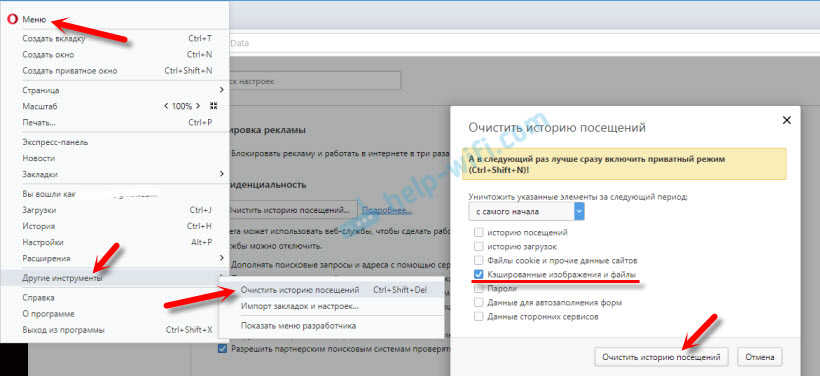
И нажимаем «Очистить историю посещений». Подробнее об этом в статье: как очистить историю, кэш, куки браузера Opera. - Chrome. «Меню» – «Дополнительные инструменты» – «Удаление данных о просмотренных страницах». Дальше выделяем «Изображения и другие файлы. » и очищаем.
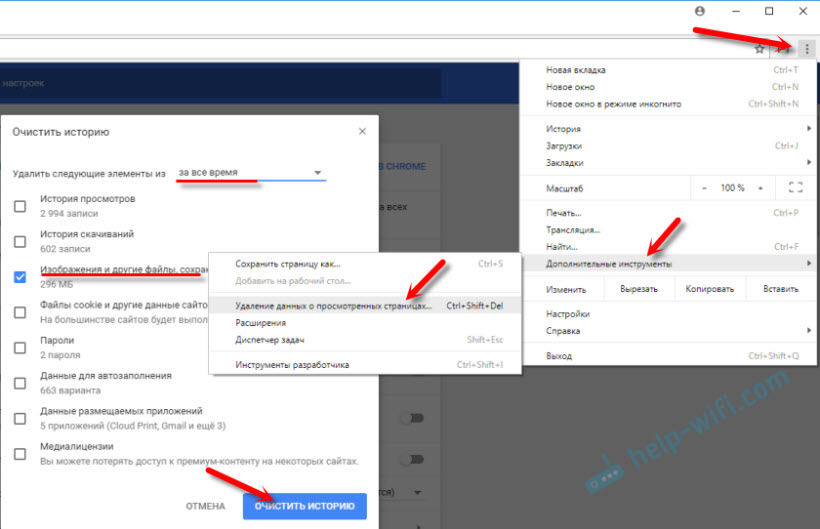 После этого можно перезапустить Хром.
 - Firefox. «Меню» – «Настройки» – Вкладка «Приватность». Выберите «удалить вашу недавнюю историю».
- Яндекс Браузер. Чтобы не лазить по меню, можно нажать сочетание клавиш Ctrl + Shift + Del.
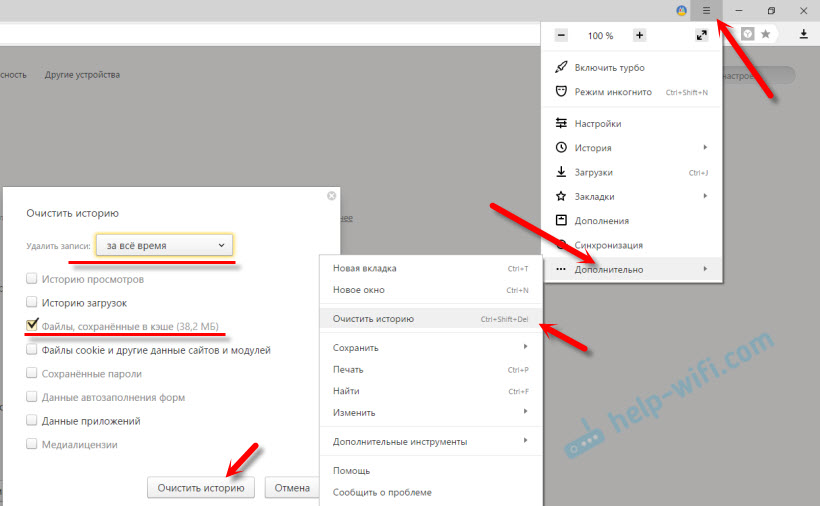 Дальше выбрать «Файлы, сохраненные в кэше» и очистить их.
Если у вас какой-то другой браузер, то думаю, что вы без проблем найдете функцию очистки кэша в настройках. Или спрашивайте в комментариях.
Проверка установленных в браузере дополнений
Если очистка кэша не помогла, и страница в браузере по прежнему открываются не полностью, то рекомендую проверить установленные дополнения и временно их отключать (если они есть) .
Сделать это можно так же в настройках браузера, где-то в разделе «Расширения», «Дополнения». Для примера, в браузере Опера:

Отключите на время все установленные расширения.
Так же посмотрите, какие у вас установлены и запущены программы на компьютере. Может найдете что-то подозрительное.
MTU и проблемы с неполной загрузкой сайтов
Об этом параметре я уже рассказывал выше в статье. Как правило, его меняют в настройках маршрутизатора. Очень часто из-за неправильного значения MTU возникают проблемы с отображением страниц при подключению к интернету через 3G/4G модемы. Когда модем подключен к роутеру. Но и с кабельным подключением такое бывает.
Сменить MTU можно в настройках роутера, в разделе с настройкой подключения к интернету: «WAN», «Интернет».
Покажу как менять MTU на некоторых роутерах.
TP-Link
В разделе WAN есть пункт «MTU Size». По умолчанию там 1500. Можно прописать 1460, или даже 1400.

Если у вас PPPoE, то нужно нажать на кнопку «Advanced» и там сменить значение.
Сохраните настройки и перезагрузите роутер.
ASUS
В разделе «Интернет». Поле «MTU».

Не забудьте сохранить настройки.
Я не могу подробно показать, как это делать на маршрутизаторах разных производителей. Поэтому, если не найдете у себя эти настройки – пишите в комментариях.
Обновление: используем сторонние DNS
По умолчанию система обычно использует те DNS-серверы, которые предоставляет интернет-провайдер. Но они не всегда работают стабильно. К тому же сторонние DNS-серверы более быстрые и безопасные. Вы можете сменить DNS на Google Public DNS, например. В настройках Windows. Или включить использование сторонних DNS-серверов в настройках браузера.
Chrome
Откройте настройки браузера Google Chrome. Перейдите в раздел Конфиденциальность и безопасность – Безопасность – Использовать безопасный DNS-сервер. Поставьте переключатель возле Использовать и в выпадающем меню выберите Google (Public DNS).

Яндекс Браузер
Откройте настройки и перейдите на вкладку Безопасность. Установите галочку возле Использовать DNS-серверы для шифрования DNSCrypt. В списке выберите Яндекс или другого поставщика.

Настройки сохраняются автоматически.
Проверка на вирусы и еще.
Если ничего не помогает, то не лишним будет проверить компьютер на вирусы. Можете запустить сканирование в антивирусе (если он установлен) , или проверить систему одной из бесплатных антивирусных утилит. Например, Dr.Web CureIt!.
Если при подключении к другому интернету (Wi-Fi сети) сайты загружаются с первого раза и полностью, то есть смысл позвонить в поддержку провайдера и объяснить проблему. Может это у них какие-то неполадки.
Рассказал все, что знаю по этой теме на данный момент. Если будет новая информация, обязательно добавлю ее. Вы так же можете делится своими наблюдениями и советами. Всего хорошего!

98

308841

Сергей

Решение проблем и ошибок
Сайты открываются текстом: почему и как исправить

Браузеры по-умолчанию отображают веб-страницы в полном виде — в таком случае всё содержимое страницы выводится на экран. Решение задачи почему сайт открывается в виде текста не представляет сложности даже для начинающих пользователей.
Загрузку изображений и других веб-элементов могут блокировать некоторые функции браузера, а также плагины. Самый яркий пример последнего — AdBlock, который не только блокирует изображения, но и часто ограничивает функционал сайта
Кроме этого в случаях когда сайты открываются текстом часто виноваты режимы экономии трафика, которые встроены в браузер.
Нередко блокировщики рекламы изменяют привычный вид и структуру сайта. Если сайты открываются текстом в первую очередь нужно отключить блокировщик рекламы, а затем — проверить настройки браузера
Если вышеуказанные меры не помогли и сайт продолжает открываться текстом необходимо выполнить следующие действия:
- Воспользоваться другим браузером;
- Загрузить последние обновления браузера;
- Удалить временные и другие мусорные файлы при помощи специализированных утилит, например — CCleaner.
Специально для Вас: На моем сайте кракозябры: что делать?
Если не помогло выполняем выполняем следующие шаги:
- Отключаем все расширения, которые установлены в браузере — часто когда сайты открываются текстом в этом виноваты сторонние плагины;
- Обновляем библиотеки проигрывателя Adobe Flash;
- Проверяем систему при помощи антивирусного программного обеспечения.
Не исключено, что в отображение изображений отключено в самом браузере. В последнем случае если сайты открываются текстом нужно включить отображение изображений настройках браузера. Сделать это можно во всех обозревателях:
Internet Explorer
Кликните по шестеренке в верхней части экрана и в появившемся окне выберете пункт «Свойства браузера». Далее — идём в раздел «Мультимедиа» и отмечаем чекбокс «Показывать изображения».
Mozilla
Кликните по кнопке «Firefox» — откроется раздел «Настройки». Далее — во вкладке «Содержимое» Активируй активируем чекбокс «Автоматически отображать картинки». Проблема сайты открываются текстом скорее всего будет решена.
Opera
Идём в «Настройки» браузера и там выбираем пункт «Общие настройки». Откроется новая вкладка где необходимо отметить чекбокс «Загружать все картинки».
Google Chrome
Открываем «Настройки« браузера и выбираем пункт «Показать дополнительные настройки». В параметрах находим подраздел «Изображения» и отмечаем чекбокс «Показать все».
Специально для Вас: Почему карта не отображается в Сбербанк Онлайн: что делать
Таким образом, решить проблему сайты открываются текстом возможно в любом браузере…