Что будет с 1С после переустановки windows?
Недавно устроился в одну компанию, как системный администратор, теперь назрел вопрос: Хочу переустановить Windows на одном компьютере, там стоит 1C (8.3.15.1700), данную версию 1С переделывали под нужды компании (выплаты пенсий, проценты начисления и т.д.), также база данной 1С находится на серверном компьютере. Сам с 1С никогда не работал, теперь возвращаясь к вопросу, я могу со спокойной душой переустановить Windows, если у меня имеется пин-код(резервные) для 1С и лицензия(тоже резервные)? Также что будет с видоизменением 1С в случае переустановки Windows (я хочу просто скачать из интернета нужную версию, активировать 1C и указать путь к базе) будет ли это работать или нужны какие-то дополнительные действия?
Отслеживать
задан 16 апр 2021 в 8:18
Millennium Millennium
17 5 5 бронзовых знаков
ну если 1с серверная то да, можно
16 апр 2021 в 8:27
Перед переустановкой сделайте образ системного раздела на всякий случай, чтобы в случае проблем была возможность вернуть старую винду и старый 1С
Инструкция: как правильно обновить платформу 1С на сервере за 11 шагов
Перед инициацией обновлений, важно проверить ваш сервер 1С на соответствие системным требованиям нового релиза ПО. Несоответствие версий клиента и сервера 1С предприятия приводит к сбоям и задержкам в работе. Проверить системные требования 1С можно по ссылке.
Если требования к системе соответствуют критериям вашей ОС, можно начинать обновление.
Обновление платформы 1С на сервере
Мы рассмотрим, как обновить сервер 1С на примере апгрейда с версии 8.3.13 до версии 8.3.22:
1. Сохраните дистрибутив обновлений новейшей версии 1С Предприятия с официального сайта компании.
Это делается следующим образом:
- Пройдите по ссылке «Обновление программ» на сайте.
- Выберите пункт «Скачать обновления».
- Здесь вам понадобятся пароль и логин, полученные в ходе заключения договора об ИТ-поддержке – введите их в соответствующие поля.
- В открывшемся разделе «Технологическая платформа», вы можете обновить сразу все компоненты платформы 1С
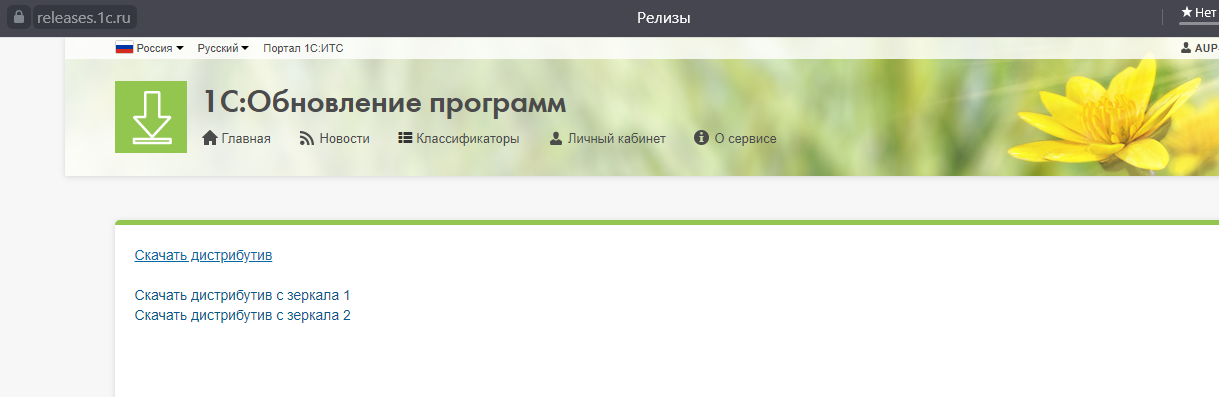
- Выберите нужный пункт в таблице со списком доступных обновлений. Затем нажмите на ссылку «Скачать дистрибутив»
- Здесь необходимо выбрать версию ПО. Для 32x битных Windows специальное обозначение программы отсутствует, а архив содержит клиентскую и серверную версии. Выпуски ПО для 64x битных Windows, а также MAC и Linux, помечены отдельно.
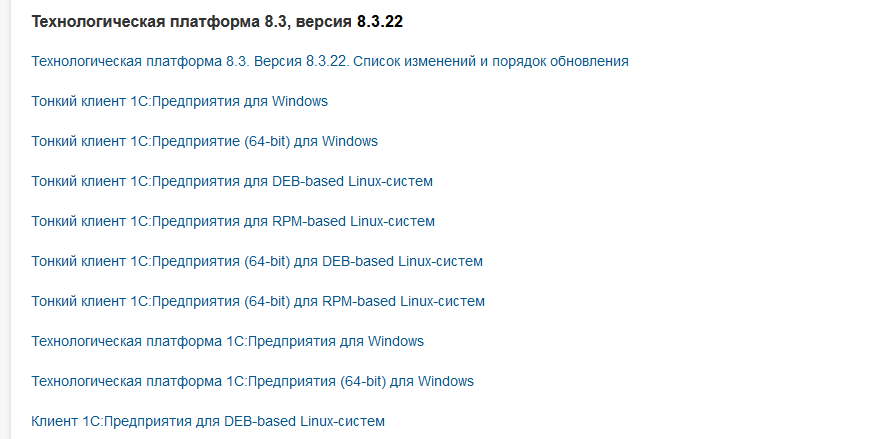
Теперь можно начинать обновление. Вы можете запланировать его на неактивный период, если требуется обновление большой юзерской базы. А если при установке платформы 1С убрать команду «установить как сервис», текущая служба 1С, обеспечивающая текущую версию клиента, не прервет работу, позволяя провести обновление в любое время.
Сообщите пользователям о начале обновления и проследите, чтобы вся информация была сохранена. Незавершенные сеансы требуется отключить самостоятельно, а также временно приостановить создание новых.
Важно: обязательно сделайте бэкап баз данных в формате архива и проведите его проверочную распаковку, прежде чем обновлять 1С.
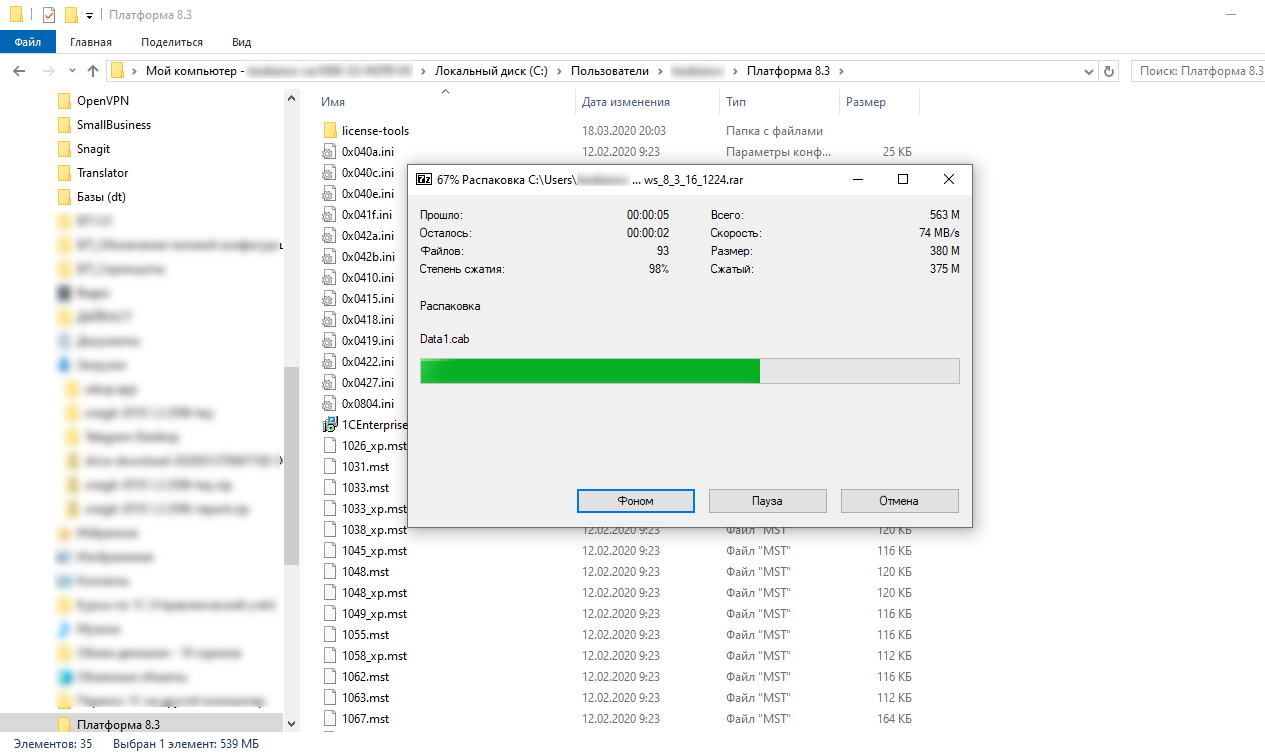
2. Распакуйте дистрибутив. Разархивировать файл можно как в папку непосредственно на сервере 1С, так и в другую директорию, откуда к нему имеется доступ. Далее запустите setup.exe.
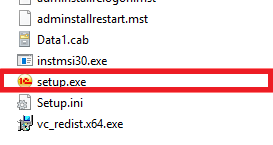
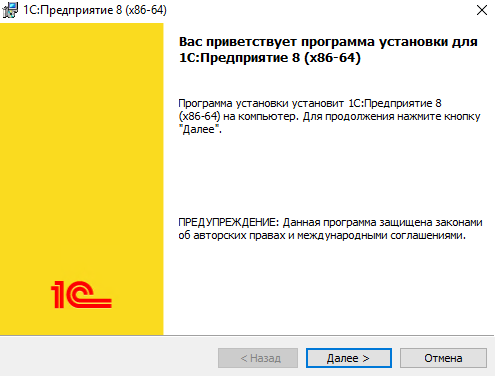
3. Перед вами открылся установщик 1C Предприятия. Нажмите на кнопку «Далее».
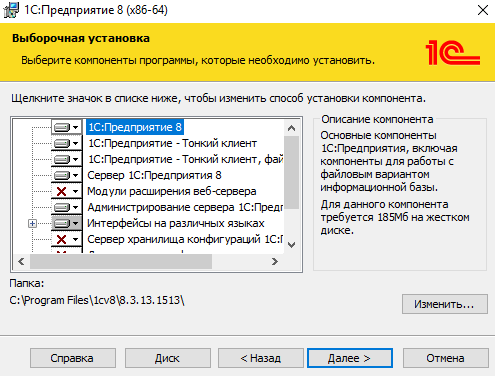
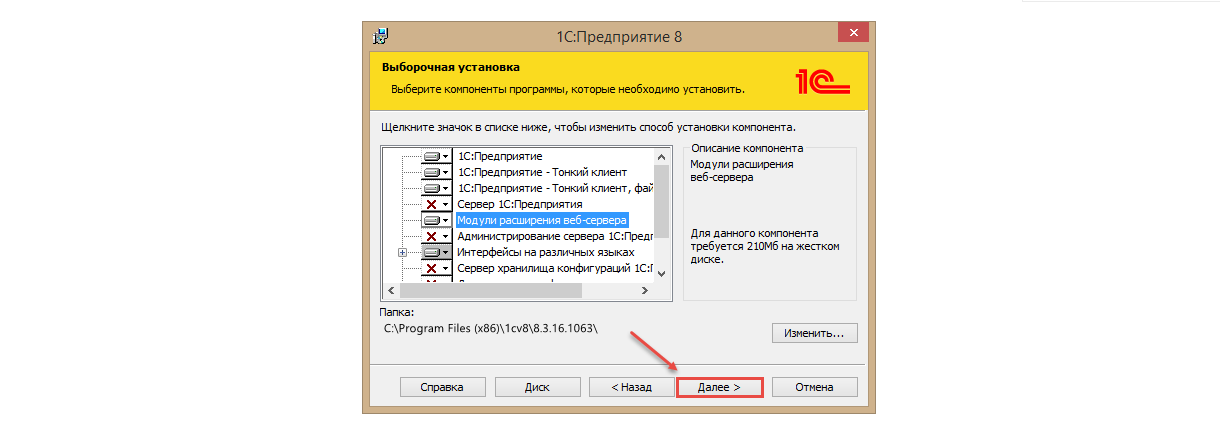
4. Пометьте необходимые компоненты из открывшегося вам списка на установку или обновление. Нажмите «Далее».
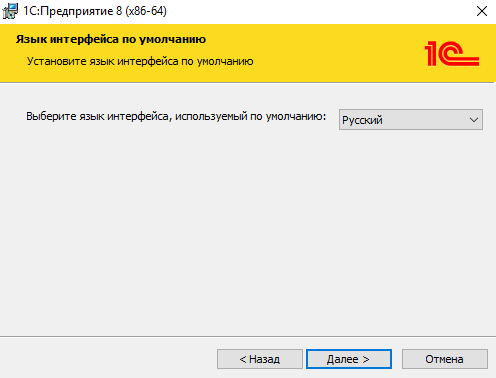
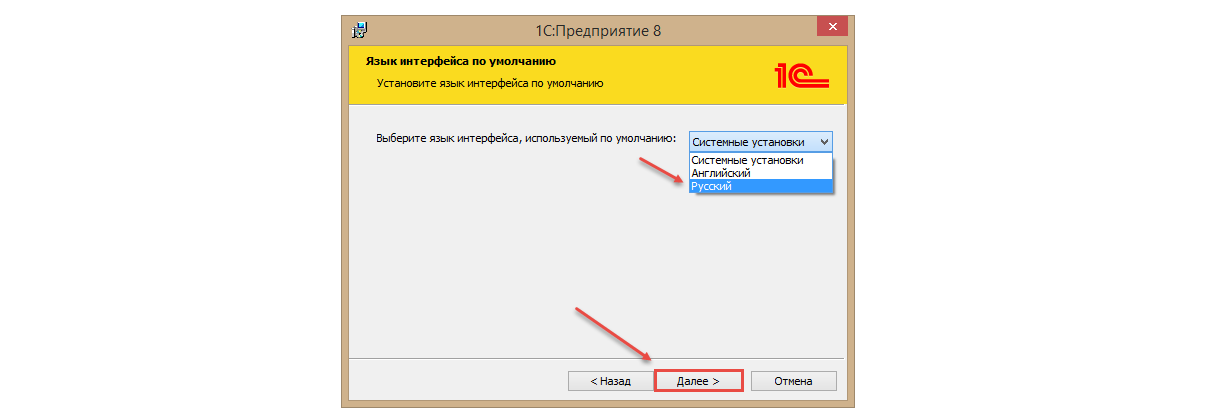
5. Выберите язык интерфейса или сохраните его по умолчанию. Нажмите «Далее».
6. Здесь вам понадобится пароль локального пользователя, от чьего имени происходит запуск сервера 1С. Может понадобиться изменить настройки запуска и войти от имени системного администратора. По умолчанию это пользователь usr1cv82. Введите данные пользователя, после чего нажмите «Далее».
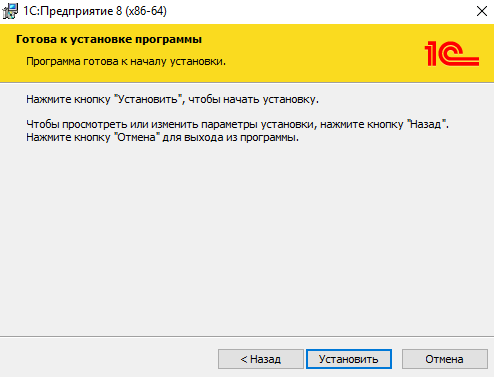
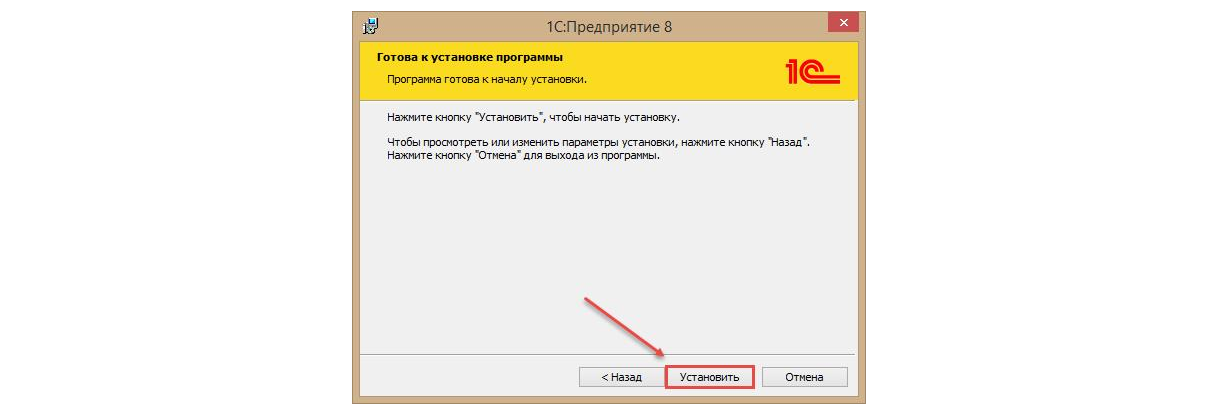
7. Программа готова к началу установки. На данном этапе вы можете проверить или изменить параметры установки. Если всё настроено корректно, нажмите «Установить», чтобы перейти в режим установки.
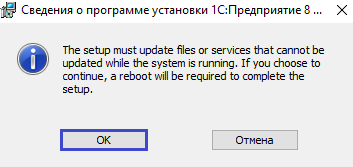
8. Выпавшее уведомление сообщит вам, что для полного завершения процесса установки потребуется перезагрузка. Нажмите «ОК», чтобы запустить процесс. Дождитесь завершения установки.
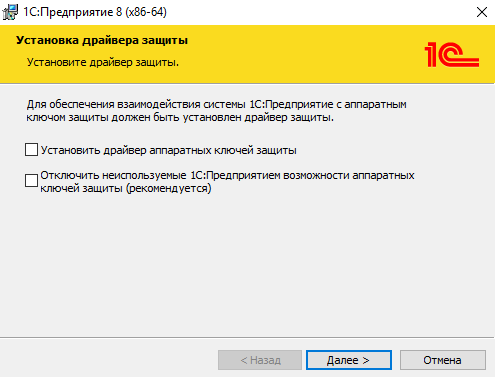
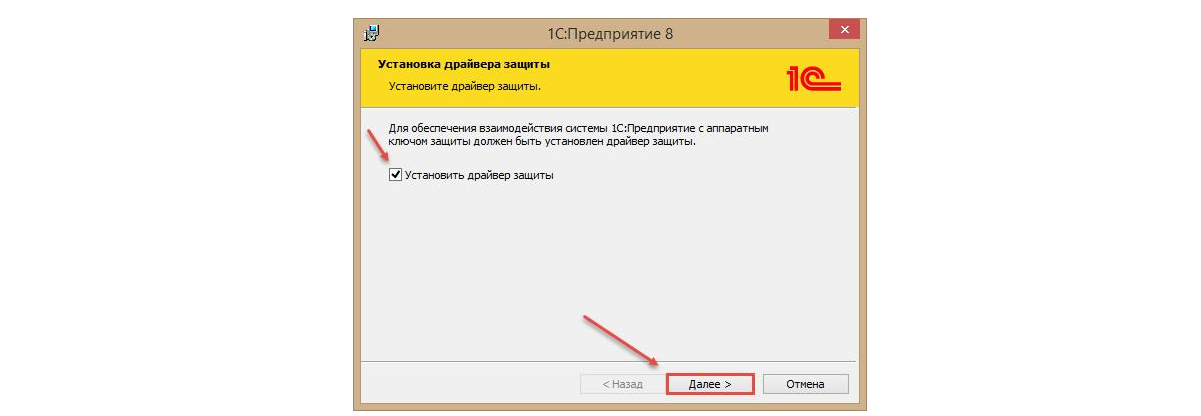
9. Как только программа была установлена, необходимо установить драйвер защиты. Если же аппаратные ключи у вас уже применяются, то в данной опции нет необходимости, и обе галочки в предложенных пунктах нужно снять. Нажмите «Далее».
10. Нажмите «Готово» для выхода из установщика. При открытии файла Readme вы увидите актуальные изменения в новой версии 1С.
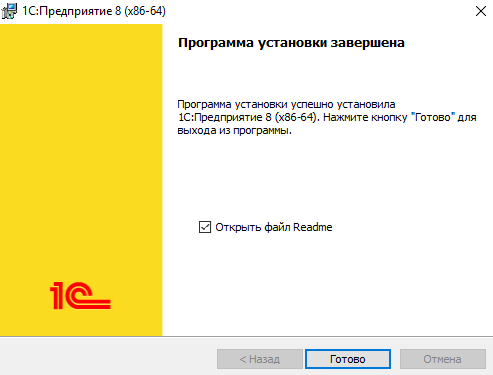
11. Перезапустите 1С, чтобы проверить, что обновление до актуальной версии прошло успешно.

Важно отметить, что новая версия платформы 1С не перезаписывает предыдущую, но устанавливается параллельно с ней. Таким образом, на устройстве будут установлены две версии ПО. Старую нужно будет деинсталлировать стандартными средствами ОС (например, «Установка и удаление программ» в Windows)
Клиенты последних версий 1С работают с более ранними версиями сервера. Однако это не происходит в обратном направлении. Поэтому после завершения обновления вам также будет необходимо обновить локальные клиенты на пользовательских устройствах.
Полное обслуживание серверов 1С от assino
Вникать в тонкости обновления серверов 1С может быть затратно по времени и ресурсам компании. Чем объемнее базы данных, чем больше процессов происходит в экосистеме 1С, тем больше вероятность сбоев и задержек в процессе обновления ПО.
Минимизируйте риски – закажите комплексный ИТ-аутсорсинг от компании assino. Мы предлагаем полное обслуживание ваших серверов 1С «под ключ». Мы также предоставляем услугу аренды отказоустойчивых серверов 1С от assino с полным обслуживанием, подключением, индивидуальной настройкой и гарантией бесперебойной работы. Получить бесплатную консультацию.
Статья относится к тематикам: Практика, Автоматизация на 1С
Поделиться публикацией:
Подписывайтесь на наши новостные рассылки, а также на каналы Telegram , Vkontakte , Дзен чтобы первым быть в курсе главных новостей Retail.ru.
Добавьте «Retail.ru» в свои источники в Яндекс.Новости
Инструкция: как правильно обновить платформу 1С на сервере за 11 шагов https://www.retail.ru
Подготовительный этап
Перед инициацией обновлений, важно проверить ваш сервер 1С на соответствие системным требованиям нового релиза ПО. Несоответствие версий клиента и сервера 1С предприятия приводит к сбоям и задержкам в работе. Проверить системные требования 1С можно по ссылке.
Если требования к системе соответствуют критериям вашей ОС, можно начинать обновление.
Обновление платформы 1С на сервере
Мы рассмотрим, как обновить сервер 1С на примере апгрейда с версии 8.3.13 до версии 8.3.22:
1. Сохраните дистрибутив обновлений новейшей версии 1С Предприятия с официального сайта компании.
Это делается следующим образом:
- Пройдите по ссылке «Обновление программ» на сайте.
- Выберите пункт «Скачать обновления».
- Здесь вам понадобятся пароль и логин, полученные в ходе заключения договора об ИТ-поддержке – введите их в соответствующие поля.
- В открывшемся разделе «Технологическая платформа», вы можете обновить сразу все компоненты платформы 1С
- Выберите нужный пункт в таблице со списком доступных обновлений. Затем нажмите на ссылку «Скачать дистрибутив»
- Здесь необходимо выбрать версию ПО. Для 32x битных Windows специальное обозначение программы отсутствует, а архив содержит клиентскую и серверную версии. Выпуски ПО для 64x битных Windows, а также MAC и Linux, помечены отдельно.
Теперь можно начинать обновление. Вы можете запланировать его на неактивный период, если требуется обновление большой юзерской базы. А если при установке платформы 1С убрать команду «установить как сервис», текущая служба 1С, обеспечивающая текущую версию клиента, не прервет работу, позволяя провести обновление в любое время.
Сообщите пользователям о начале обновления и проследите, чтобы вся информация была сохранена. Незавершенные сеансы требуется отключить самостоятельно, а также временно приостановить создание новых.
Важно: обязательно сделайте бэкап баз данных в формате архива и проведите его проверочную распаковку, прежде чем обновлять 1С.
2. Распакуйте дистрибутив. Разархивировать файл можно как в папку непосредственно на сервере 1С, так и в другую директорию, откуда к нему имеется доступ. Далее запустите setup.exe.
3. Перед вами открылся установщик 1C Предприятия. Нажмите на кнопку «Далее».
4. Пометьте необходимые компоненты из открывшегося вам списка на установку или обновление. Нажмите «Далее».
5. Выберите язык интерфейса или сохраните его по умолчанию. Нажмите «Далее».
6. Здесь вам понадобится пароль локального пользователя, от чьего имени происходит запуск сервера 1С. Может понадобиться изменить настройки запуска и войти от имени системного администратора. По умолчанию это пользователь usr1cv82. Введите данные пользователя, после чего нажмите «Далее».
7. Программа готова к началу установки. На данном этапе вы можете проверить или изменить параметры установки. Если всё настроено корректно, нажмите «Установить», чтобы перейти в режим установки.
8. Выпавшее уведомление сообщит вам, что для полного завершения процесса установки потребуется перезагрузка. Нажмите «ОК», чтобы запустить процесс. Дождитесь завершения установки.
9. Как только программа была установлена, необходимо установить драйвер защиты. Если же аппаратные ключи у вас уже применяются, то в данной опции нет необходимости, и обе галочки в предложенных пунктах нужно снять. Нажмите «Далее».
10. Нажмите «Готово» для выхода из установщика. При открытии файла Readme вы увидите актуальные изменения в новой версии 1С.
11. Перезапустите 1С, чтобы проверить, что обновление до актуальной версии прошло успешно.
Важно отметить, что новая версия платформы 1С не перезаписывает предыдущую, но устанавливается параллельно с ней. Таким образом, на устройстве будут установлены две версии ПО. Старую нужно будет деинсталлировать стандартными средствами ОС (например, «Установка и удаление программ» в Windows)
Клиенты последних версий 1С работают с более ранними версиями сервера. Однако это не происходит в обратном направлении. Поэтому после завершения обновления вам также будет необходимо обновить локальные клиенты на пользовательских устройствах.
Полное обслуживание серверов 1С от assino
Вникать в тонкости обновления серверов 1С может быть затратно по времени и ресурсам компании. Чем объемнее базы данных, чем больше процессов происходит в экосистеме 1С, тем больше вероятность сбоев и задержек в процессе обновления ПО.
Минимизируйте риски – закажите комплексный ИТ-аутсорсинг от компании assino. Мы предлагаем полное обслуживание ваших серверов 1С «под ключ». Мы также предоставляем услугу аренды отказоустойчивых серверов 1С от assino с полным обслуживанием, подключением, индивидуальной настройкой и гарантией бесперебойной работы. Получить бесплатную консультацию.
1с, it, retail, автоматизация, автоматизация торговли, бизнес, рентабельность Инструкция: как правильно обновить платформу 1С на сервере за 11 шагов
Перенос базы 1С на SQL сервер

Повышение скорости работы 1С, отказоустойчивости системы.
от 2 600 руб./час
Программные продукты фирмы 1С имеют два основных формата хранения базы данных: файловая база данных и база данных, размещенная на SQL Server средствами СУБД
В список поддерживаемых СУБД входят:
- Microsoft SQL Server
- PostgreSQL
- Oracle Database
- IBM Db2.
Файловые базы данных, как правило, используют небольшие компании с 1-5 пользователями, где нет большого объема документооборота, а также не произойдет быстрого роста объема базы данных.
Когда нужно переходить с файловой базы 1С на СУБД MS SQL?
Если конфигурация долго открывается и также долго открываются и проводятся документы, если периодически выскакивают ошибки «Нарушена целостность базы данных» или «Файл базы данных поврежден», файл ИБД *.1СD имеет объем более 5ГБ, планируется рост пользователей или в результате внедрения еще одной конфигурации 1С планируется достаточно быстрый рост объема данных, пора задуматься о вопросе, как перенести файловую базу 1С на SQL поскорее и узнать, что такое сервер 1С.
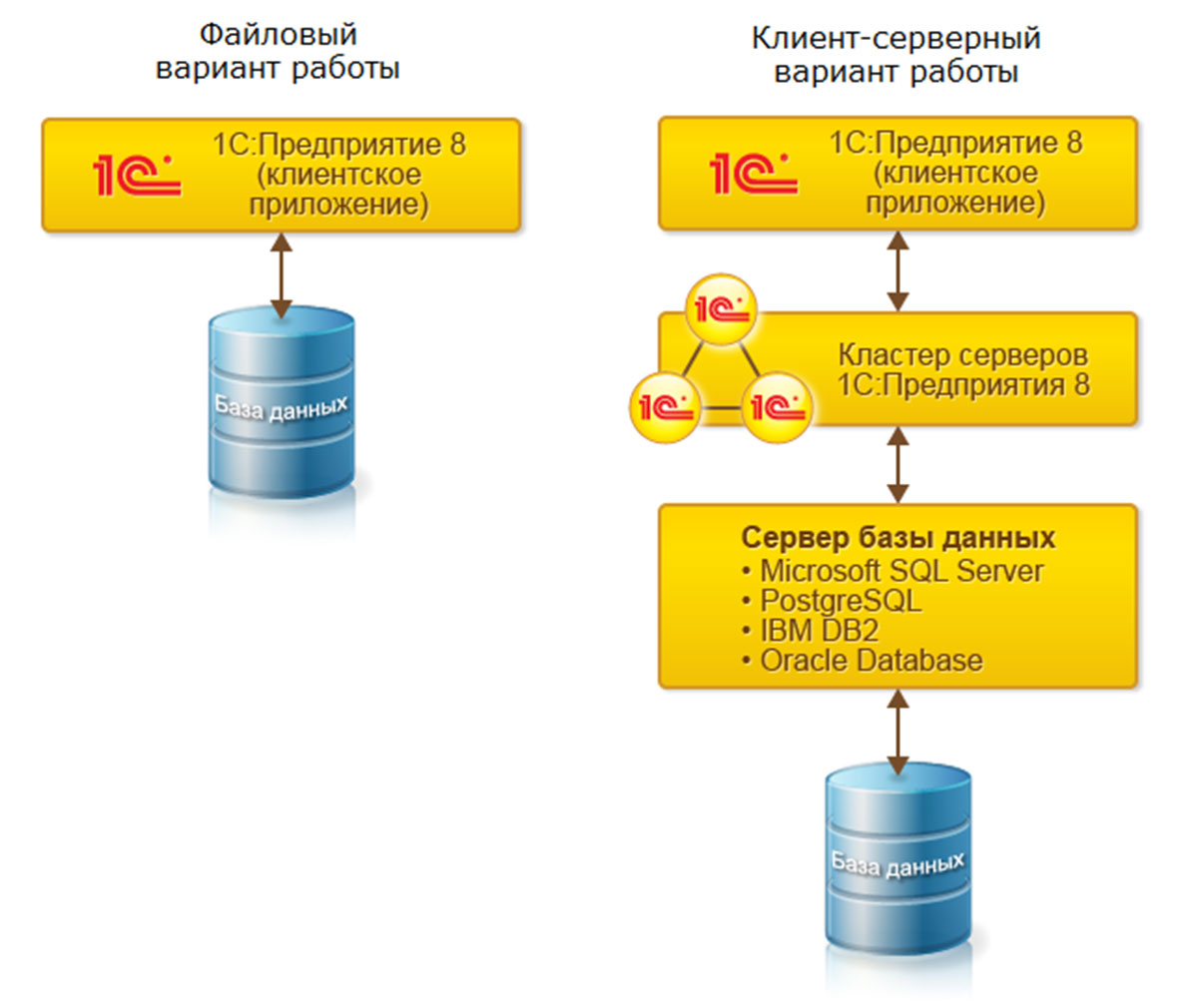
Преимущества SQL
Если переход все же вызывает некоторые колебания, стоит учесть, что преимуществ у клиент-серверного варианта значительно больше, чем недостатков, а у файлового – наоборот.
При высокой отказоустойчивости и поддержке бесконечно большой базы данных SQL-сервер дает возможность одновременной работы большому числу пользователей. Конечно, наиболее мощные СУБД – MS SQL Server/Oracle стоят недешево, но бесплатный вариант PostgreSQL также широко используется в среде 1С. Да, SQL требует настройки сервера 1С и администрирования, но подобные услуги оказывает широкий круг компаний-франчайзи 1С, и конечно же – наша.
Работа с файловой базой плохо защищена, потому что доступ к копированию файла БД открыт любому пользователю, плохо масштабируется и начинает «тормозить», когда пользователей становится больше пяти из-за высокого уровня изоляции транзакций, а также имеет ограничения по размеру в 5-10 Гб. При этом отдельные функции конфигурации при таком варианте просто не работают (к примеру, регламентные задания).
Да, быстрая настройка, отсутствие дополнительного ПО и низкая цена – весьма привлекательные «черты» файловых БД, но выбор в их пользу может иметь место только при построении самой простой информационной системы.

Этапы перехода на внешнюю СУБД
Для переноса файловой базы 1С 8.3 на сервер SQL проделаем следующие шаги:
Шаг №1 Выгрузка ИБ
Откроем конфигуратор файловой версии базы 1С.
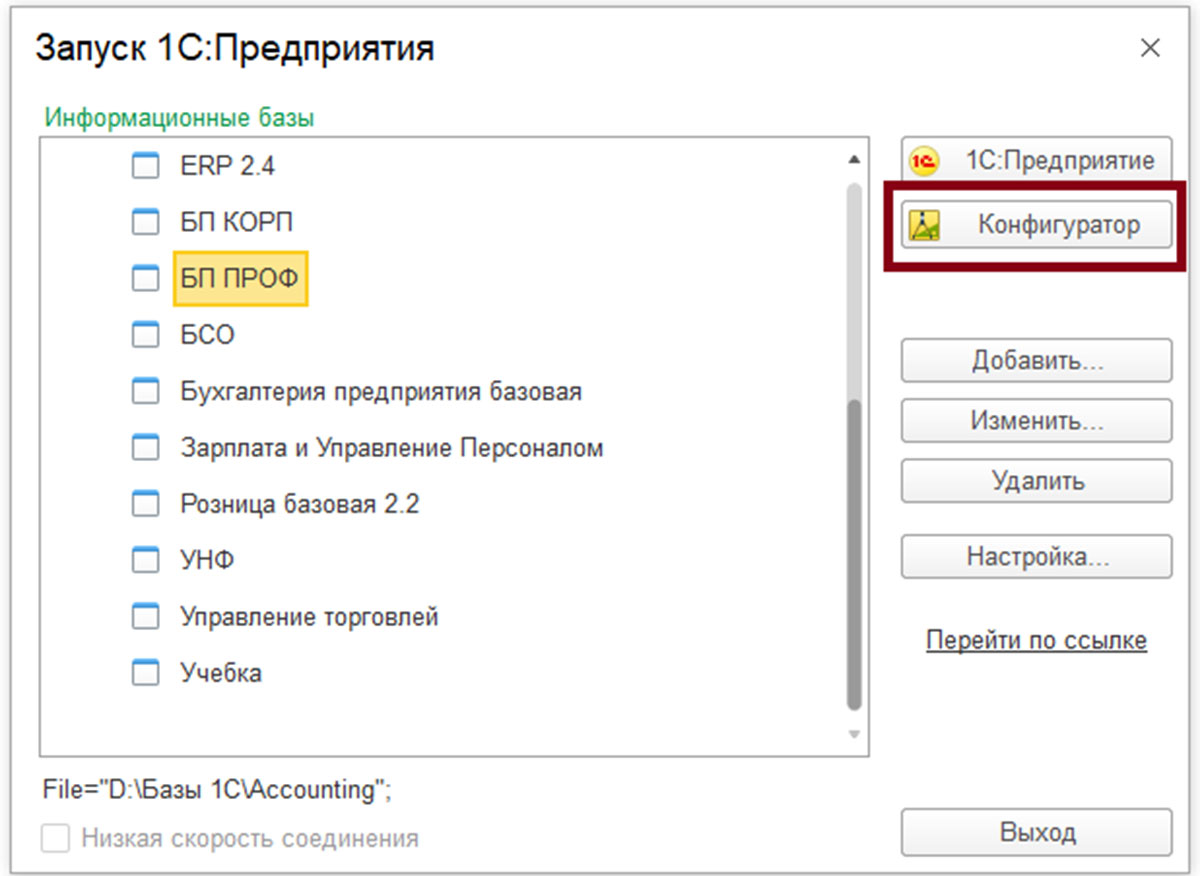
В конфигураторе выбираем пункт меню «Администрирование» и «Выгрузить информационную базу».
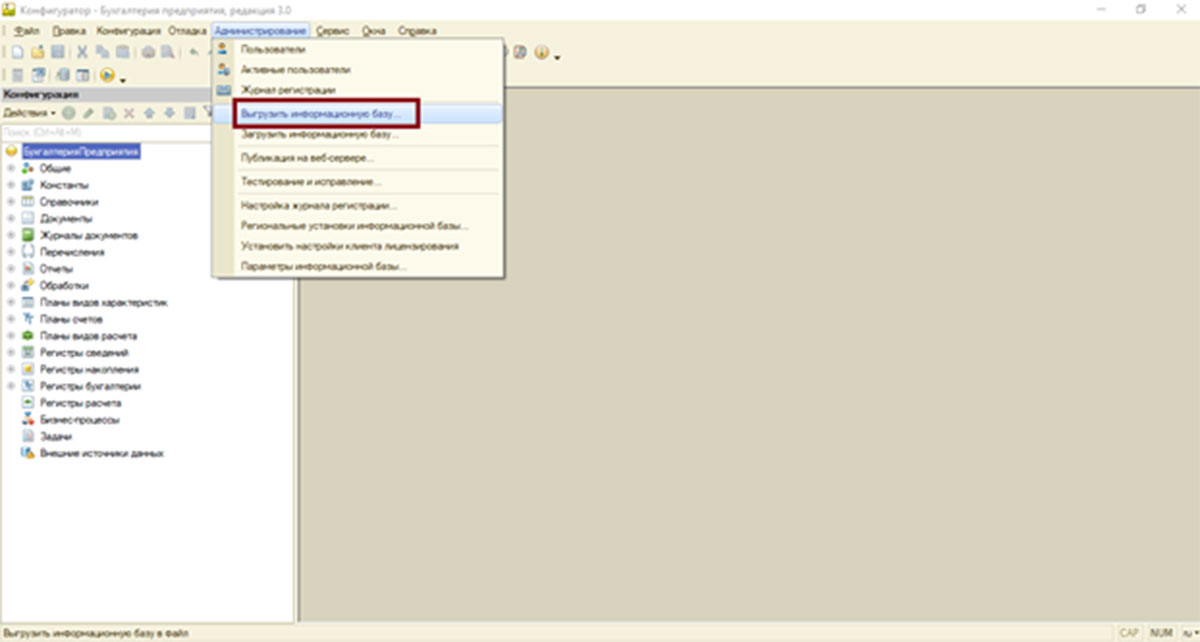
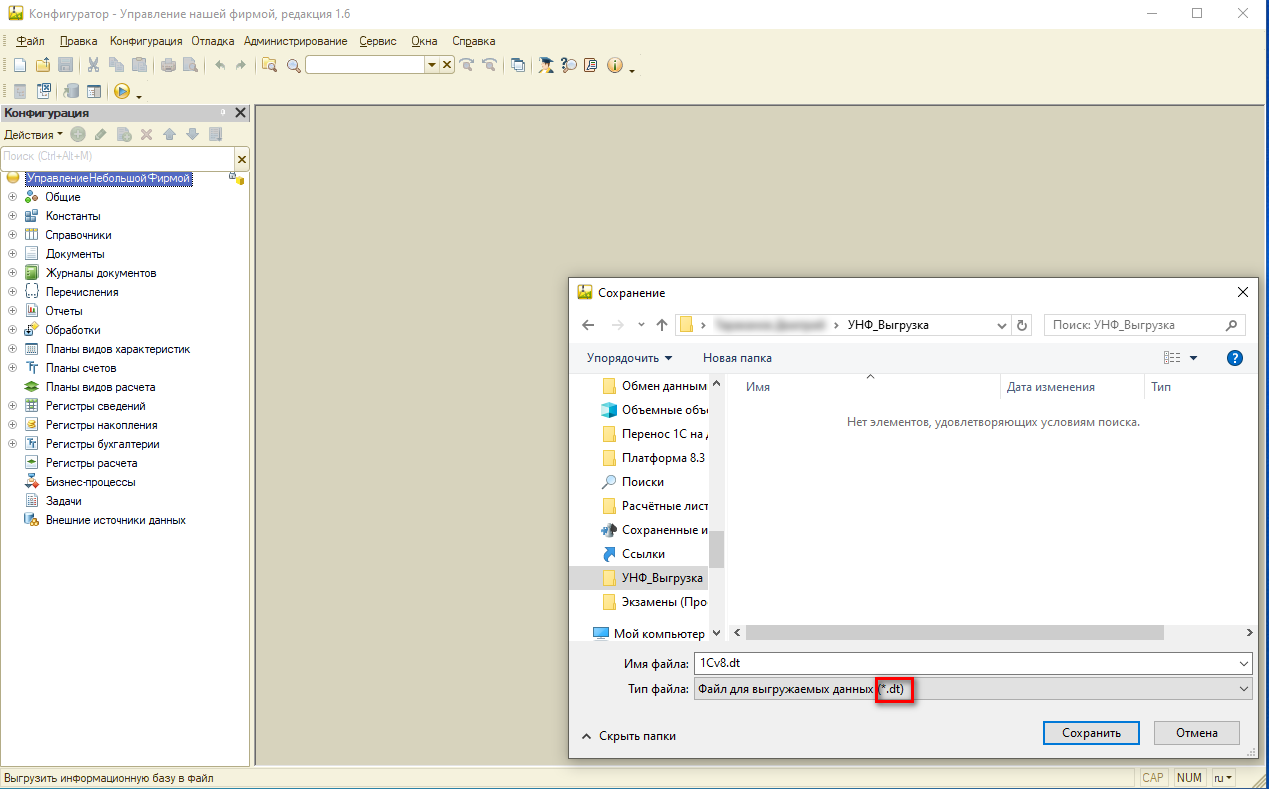
Итогом процесса выгрузки будет файл *.dt.

Шаг №2 Создание кластера
Для данного пункта запустим консоль управление сервером 1С.

Важно: Для работы сервера 1С обязательно требуется установка лицензии на сервер 1С.
Лицензия бывает 32х-разрядная и 64х-разрядная. Разрядность определяет количество ОЗУ доступное серверу 1С: у 32х до 4ГБ, а 64х более 4ГБ.
Для уточнения цен, подбора сервера для 1С с учетом плановых нагрузок и форматов обслуживания таких систем обратитесь к нашим специалистам. Мы с радостью подберем для вас подходящее решение.
В открывшемся приложении выберите «Кластер-Создать кластер», а если кластер уже создан, выберите существующий.
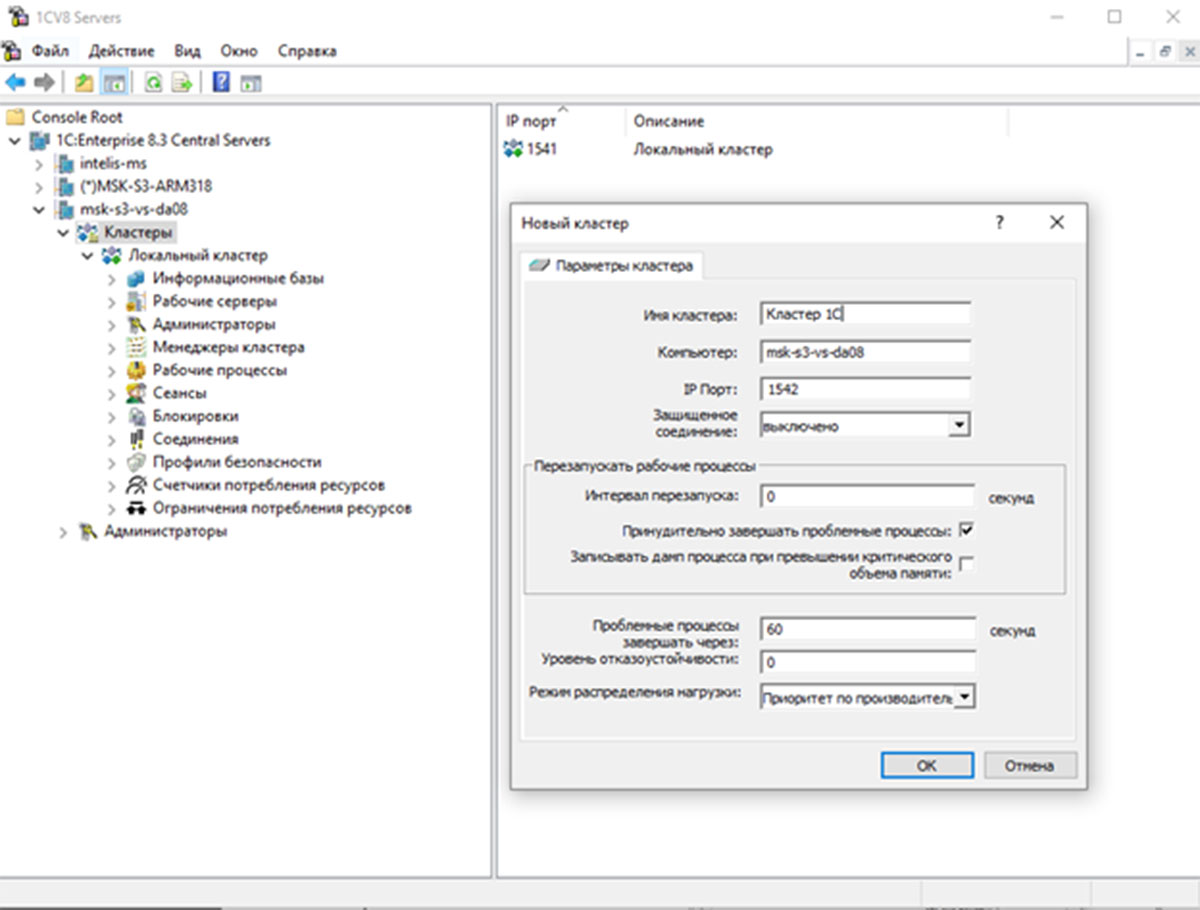
Шаг №3 Создание базы данных в кластере
Следующим шагом в процессе миграции базы 1С будет создание новой конфигурации в кластере. Существует два возможных варианта создания базы 1С на сервере 1С:
- Через консоль администрирования кластера 1С;
- Через окно запуска 1С:Предприятие.
Создание информационной базы в кластере через консоль администрирования кластера 1С
Чтобы создать базу 1С в СУБД SQL, выбираем «Создание новой информационной базы» и заполнить обязательные поля:
- Имя – название вашей базы 1С;
- Сервер баз данных – указываем имя кластера 1С;
- База данных – название базы данных в вашей СУБД SQL;
- Пользователь сервера БД – логин от администратора СУБД SQL;
- Пароль сервера БД – пароль от администратора СУБД SQL.
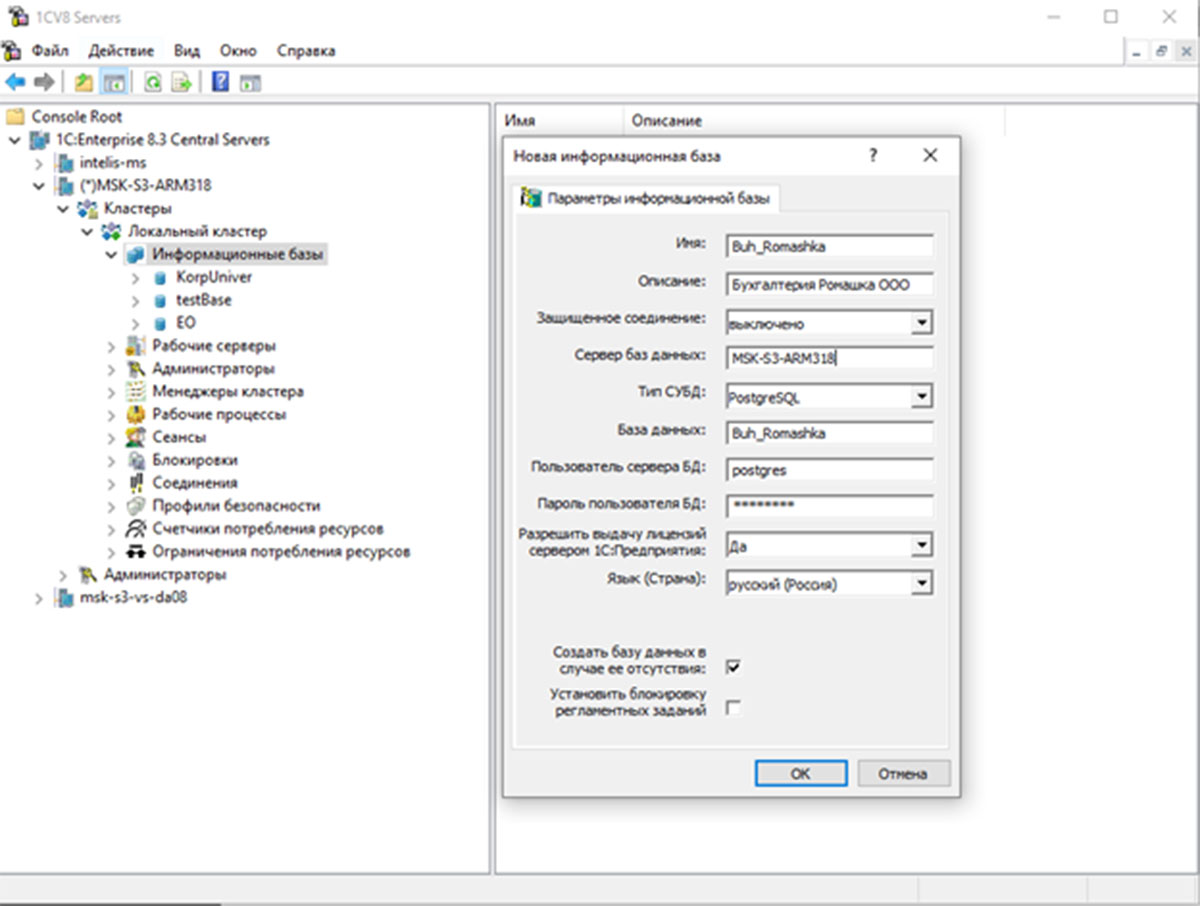
Далее добавляем эту ИБД в список 1С для последующего запуска конфигуратора 1С и загрузки ранее подготовленного файла выгрузки базы. После того как база в кластере создана, добавляем ее в список баз 1С. Для этого запускаем 1С:Предприятие и «Добавить…» базу 1С.
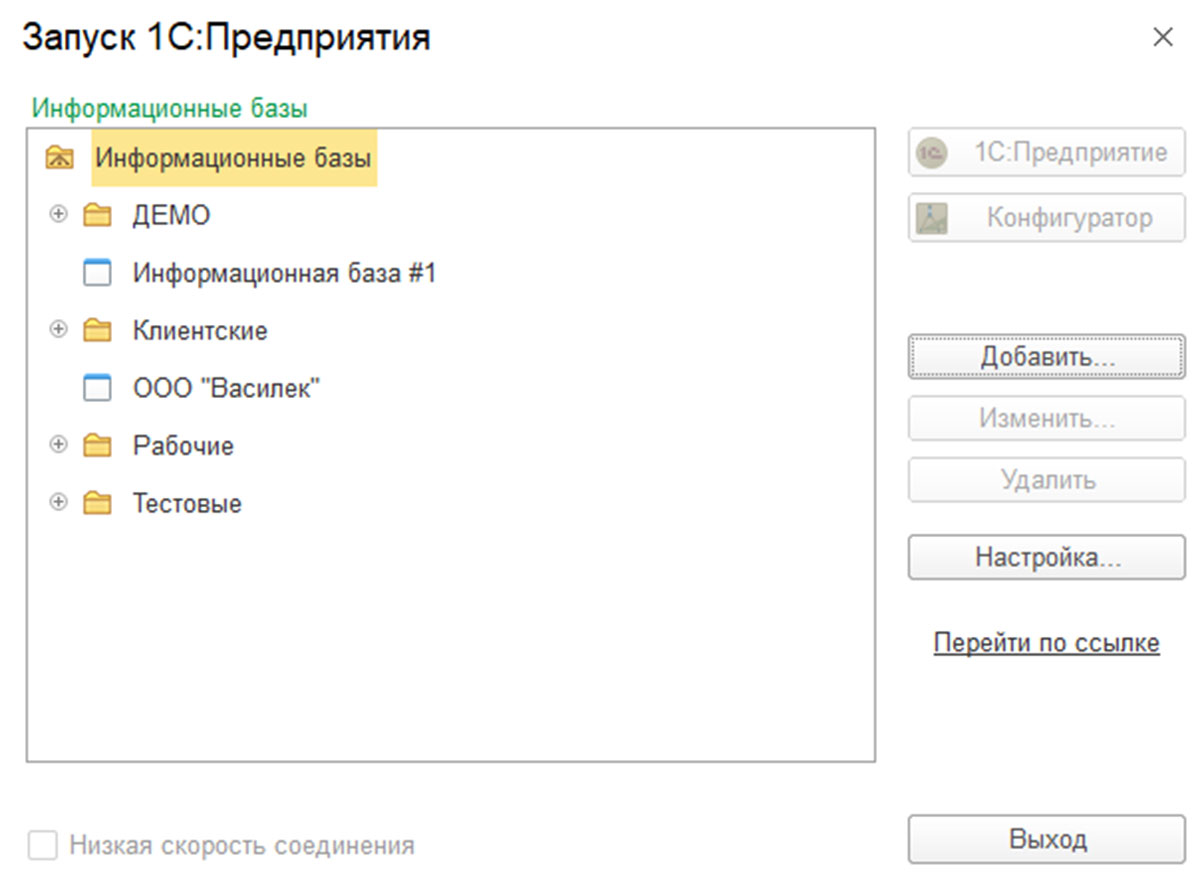
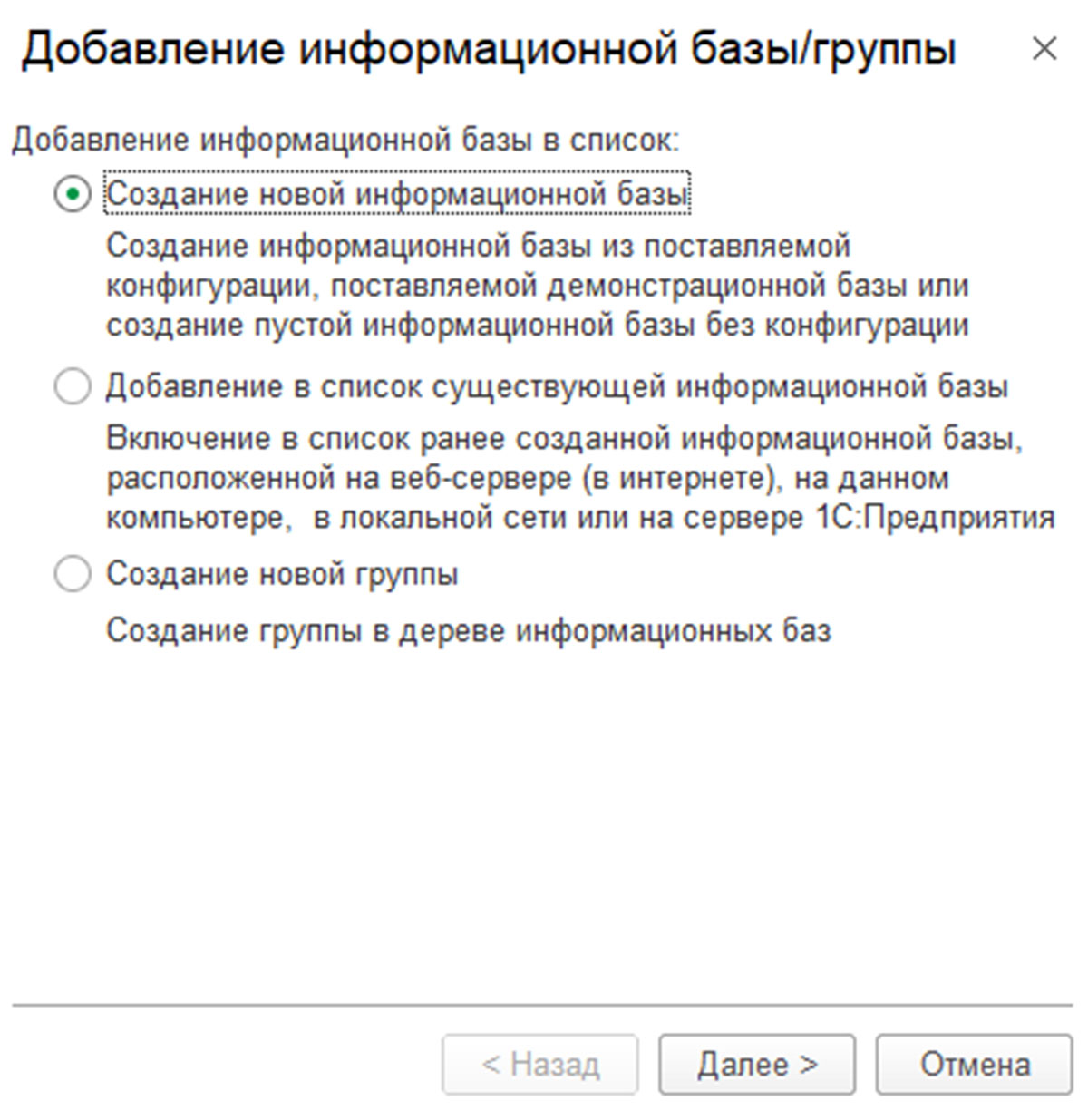
Далее выбираем «Добавление в список существующей информационной базы» и переходим «Далее».

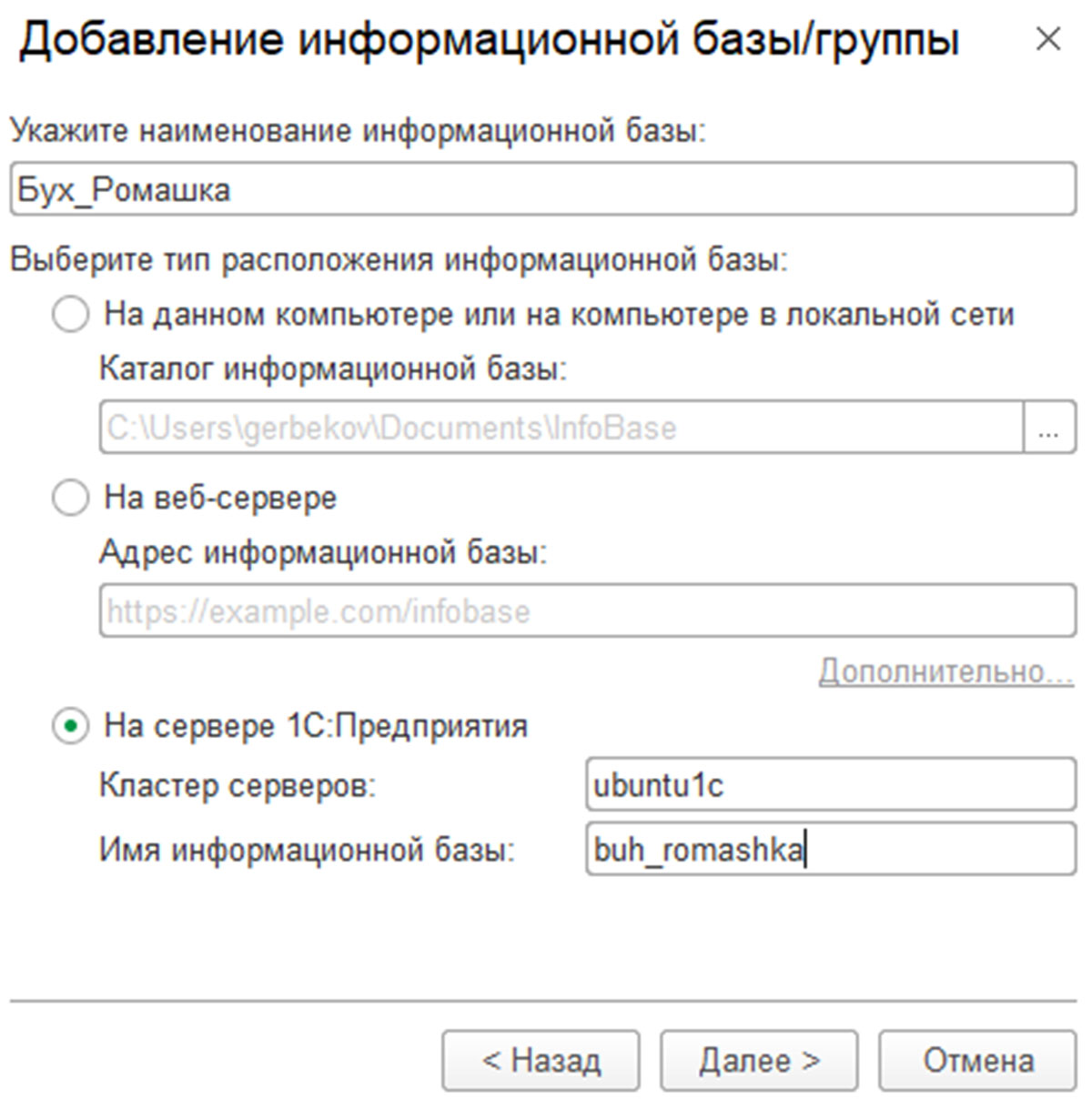
После появления формы добавления базы 1С, заполняем последние строки в списке и переключаем режим работы на «На сервере 1С:Предприятие».
Запуск 1С:Предприятие и добавление конфигурации
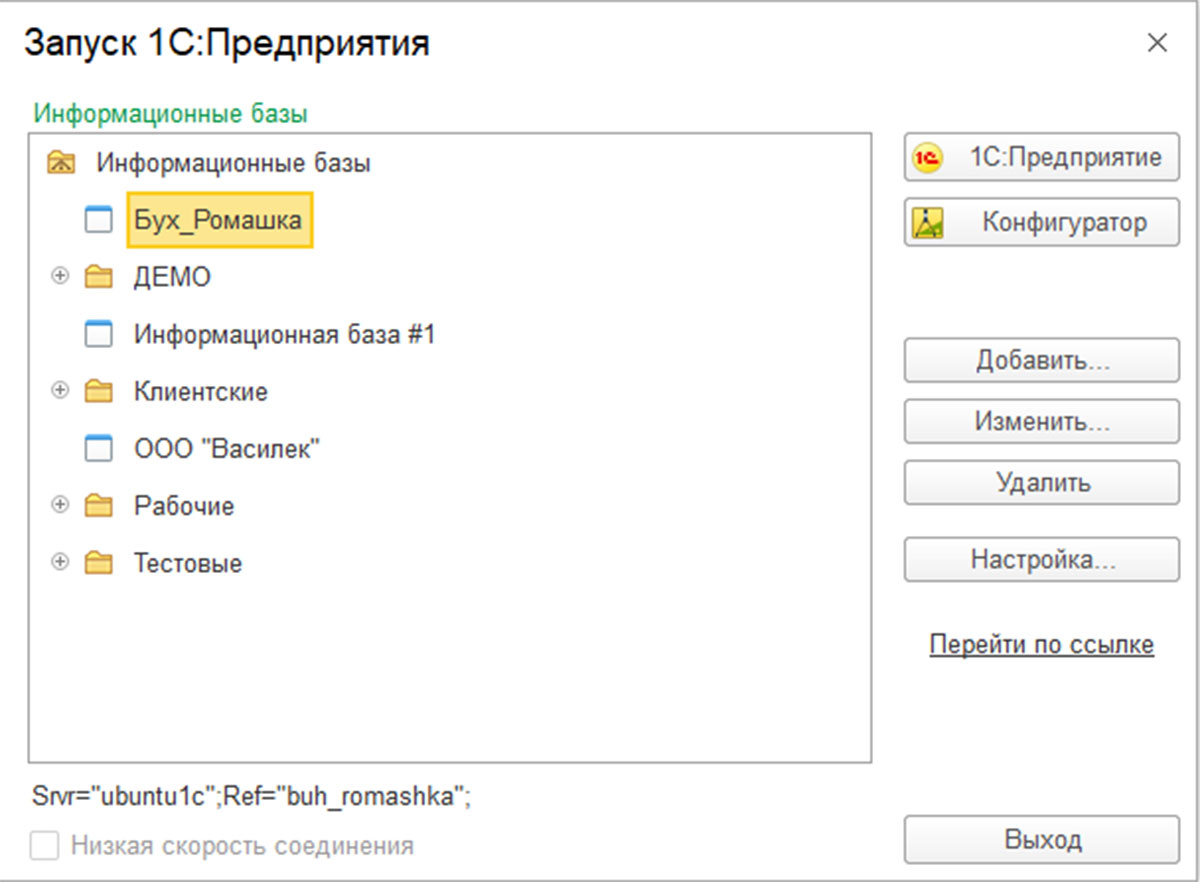
Этот способ быстрее предыдущего и бывает полезен, когда, например, вы не установили у себя компоненту консоли управления при установке платформы. Чтобы им воспользоваться, запускаем 1С:Предприятие и в открывшемся окне приложения жмем кнопку «Добавить».
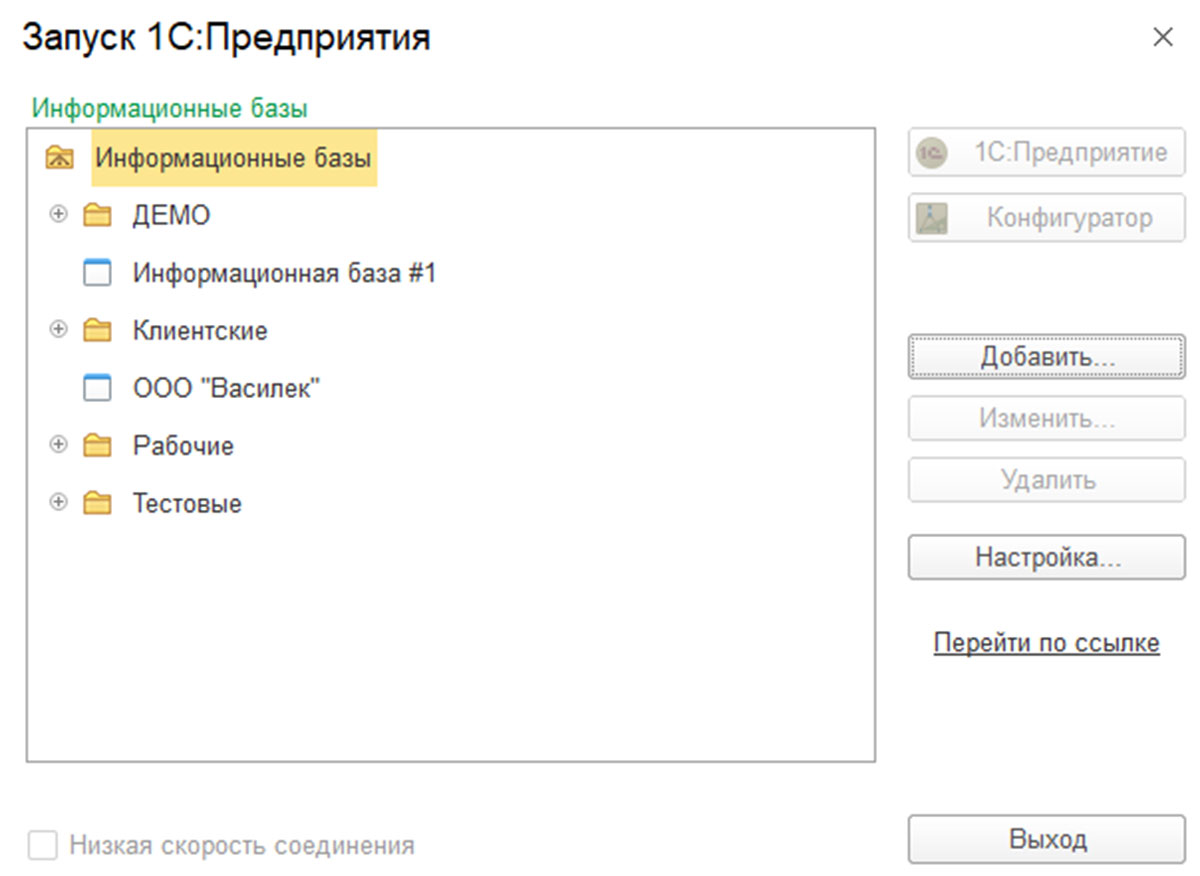
Далее выбираем «Создание информационной базы».
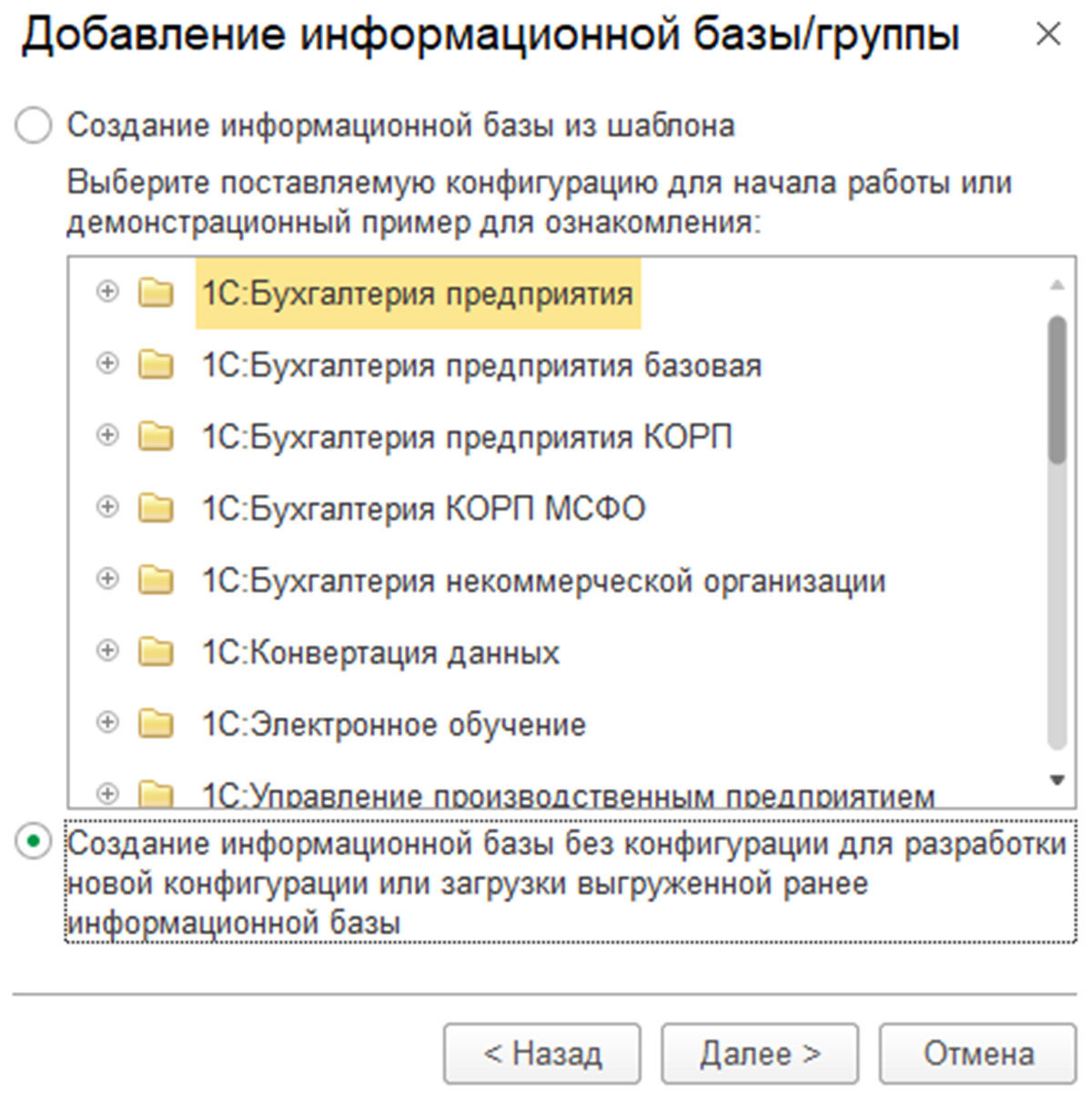
После перехода в следующий пункт меню выбираем « Создание информационной базы без конфигурации для разработки новой конфигурации» или «Загрузки выгруженной ранее информационной базы».
Следующим шагом будет выбор пункта «На сервере 1С:Предприятие».

Мы попадем в искомое нами окно заполнения полей для создания базы на сервере 1С.
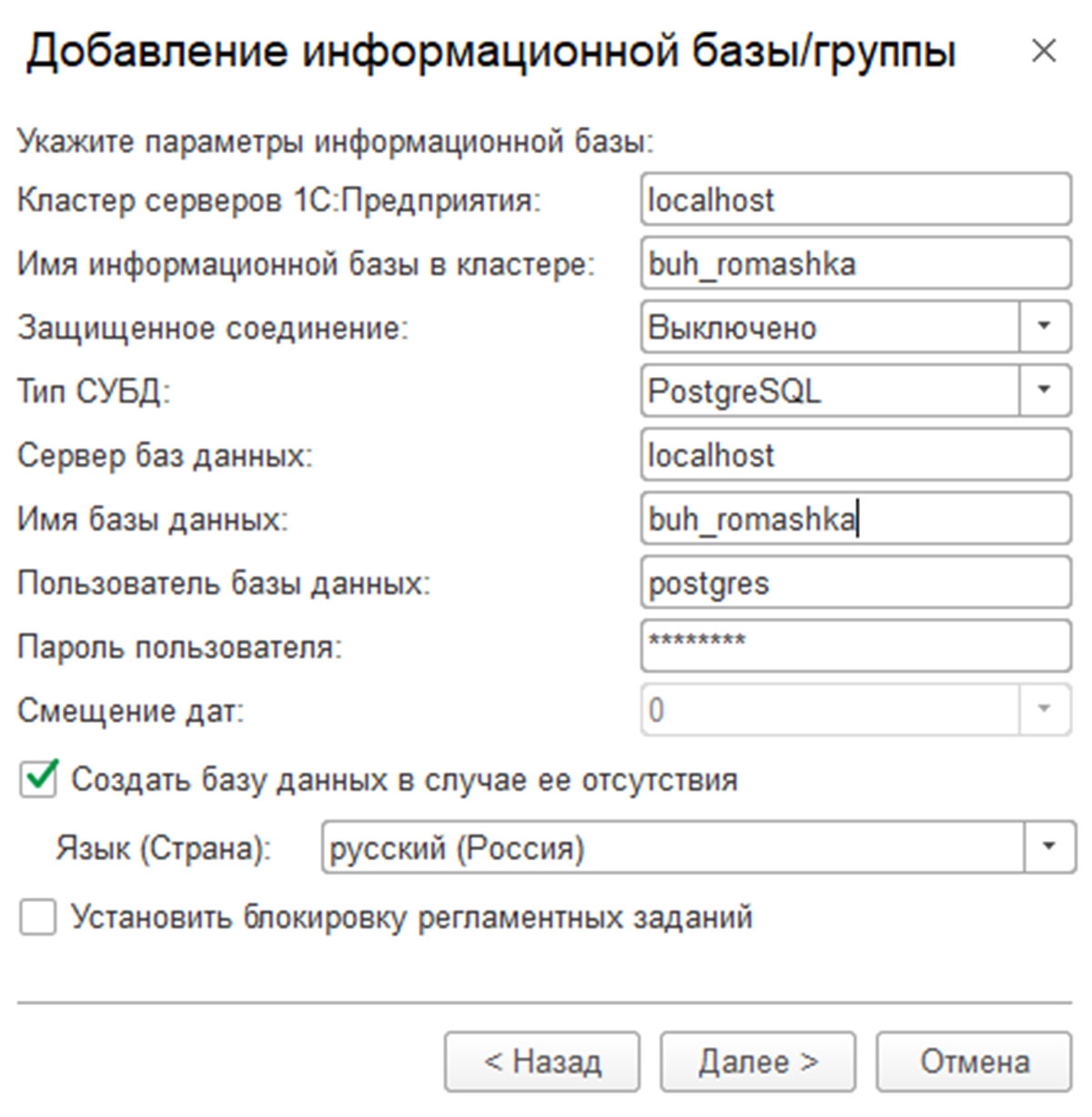
Шаг №4 Завершение переноса

Перенос базы 1С на SQL-сервер
Поможем определить необходимость переноса базы 1С на SQL и подготовить инфраструктуру
от 2 600 руб.
Перенос данных 1С
Переходите на новую программу 1С? Проведем бесплатный анализ и перенесем только необходимые данные
от 2 700 руб.
После запуска конфигуратора переходим в раздел «Администрирование» и выбираем пункт «Загрузить информационную базу».
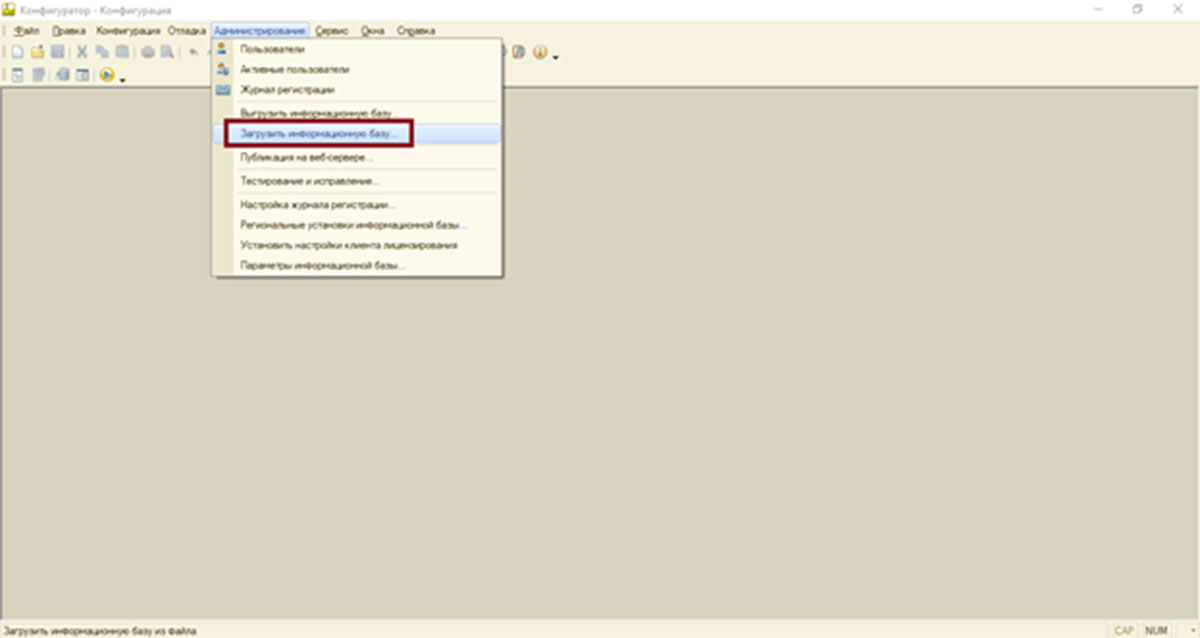
Далее выбираем ранее сохраненный файл выгрузки и начинаем непосредственно процесс загрузки базы на СУБД SQL.
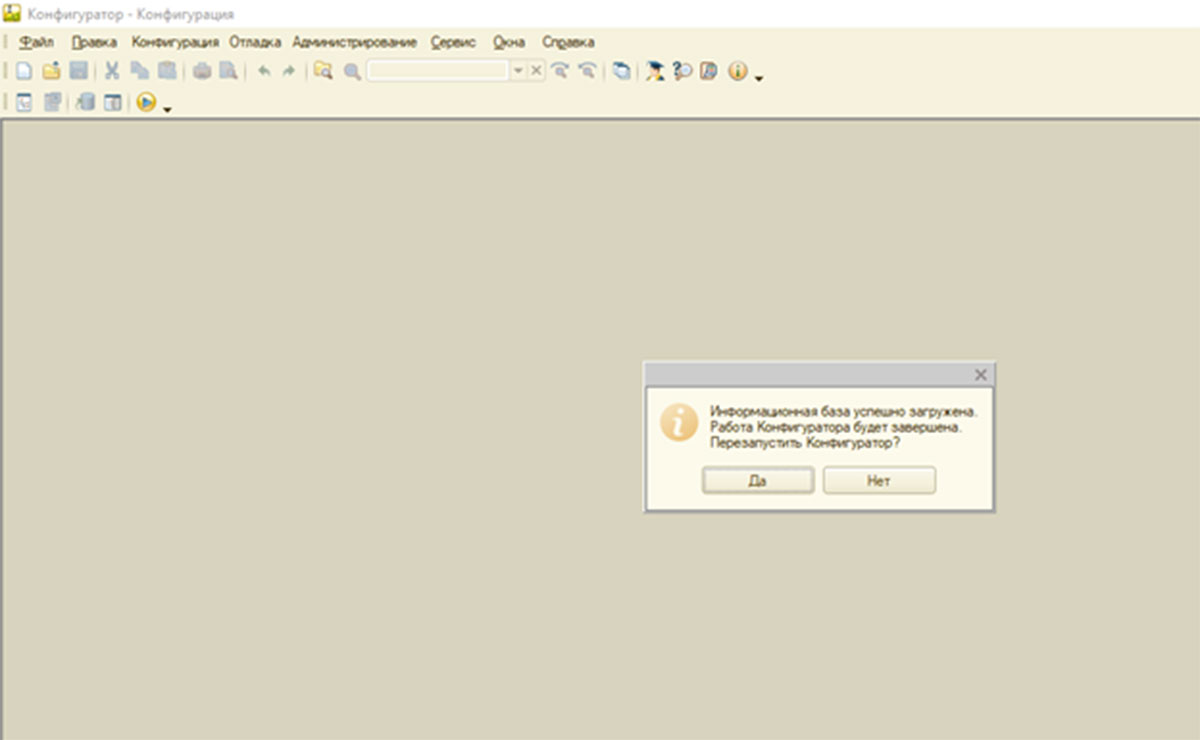
Готово! Ваша конфигурация успешно переведена из файлового режима на SQL-сервер.
Если повторная работа в конфигураторе не требуется, выбираем вариант «Нет» и запускаем базу в режиме «Предприятия» для проверки ее работоспособности.
Мы рассмотрели процесс миграции файловой базы на сервер 1С. Если в будущем вам потребуется перенос базы 1С SQL на другой сервер или у вас остались вопросы по этому переводу, обратитесь к нашим специалистам за консультацией, мы с радостью вам поможем.
Перенос 1С на другой компьютер
Перенос 1С на другой компьютер — оперативно, с сохранением лицензии. Гарантия на услуги 12 месяцев.
от 2 700 руб.
Причины для переноса 1С (или базы данных) с компьютера на компьютер могут быть самыми разными – обновление в компании парка оборудования, желание поработать на выходных дома и пр.
При этом следует отметить, что перенос SQL-версии нельзя выполнить, следуя простой, пошаговой инструкции — прежде всего, из-за трудностей выгрузки и нюансов конфигурации базы
Для этого требуется привлечение ИТ-специалиста и 1С консультация. Самостоятельно пользователь продуктов на платформе «1С:Предприятие» сможет перенести только файловую версию базы данных при наличии прав Администратора, позволяющих работать в конфигураторе. Рассмотрим процесс переноса базы на примере конфигурации «Управление нашей фирмой 1.6.19.237».
Выгрузка базы
Как и при любых манипуляциях с конфигурацией, вначале нужно создать, выгрузить и сохранить архивную копию базы данных.
Самый быстрый путь выгрузки базы – через меню конфигуратора: «Администрирование», затем «Выгрузить информационную базу» и далее указать адрес хранения.
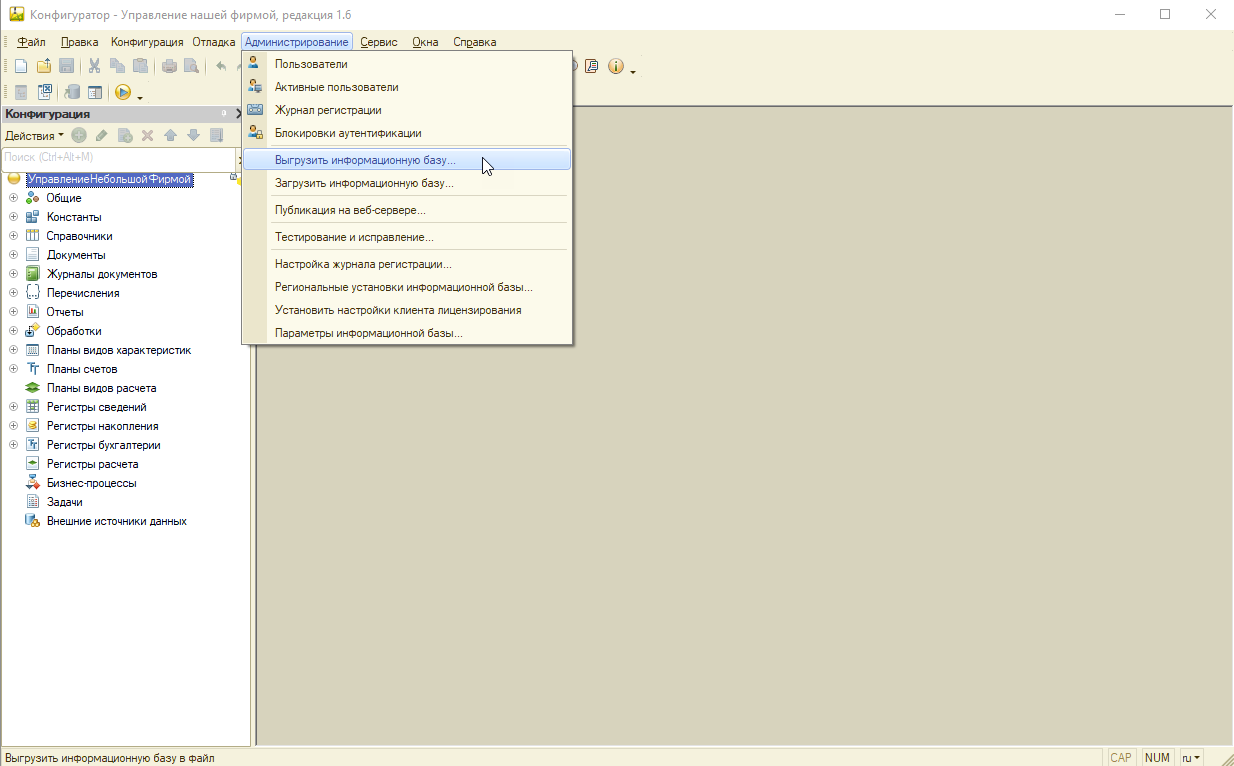
По сути, сохранение базы – это регламентная процедура, необходимая для подстраховки.
Но у нее есть существенный недостаток именно для переноса конфигурации: при выгрузке базы таким способом не сохраняются определенные настройки и доработки типовых конфигураций 1С, обеспечивающие привычный комфорт работы.
Чтобы сделать копию базы целиком, с рабочими настройками шрифтов, отчетов и т.д., нужно выбрать пункт меню «Конфигурация» и далее «Сохранить конфигурацию в файл».
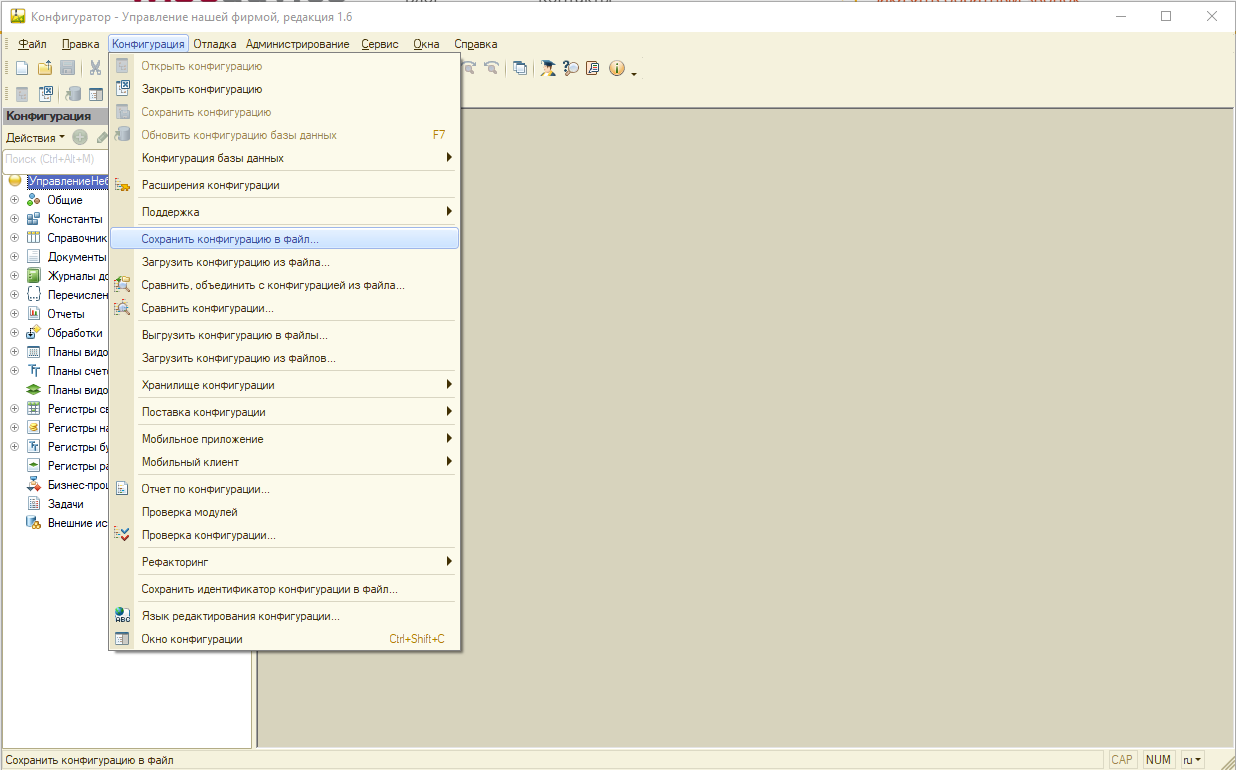
Система предложит сохранить файл с расширением .cf (это и есть конфигурация).
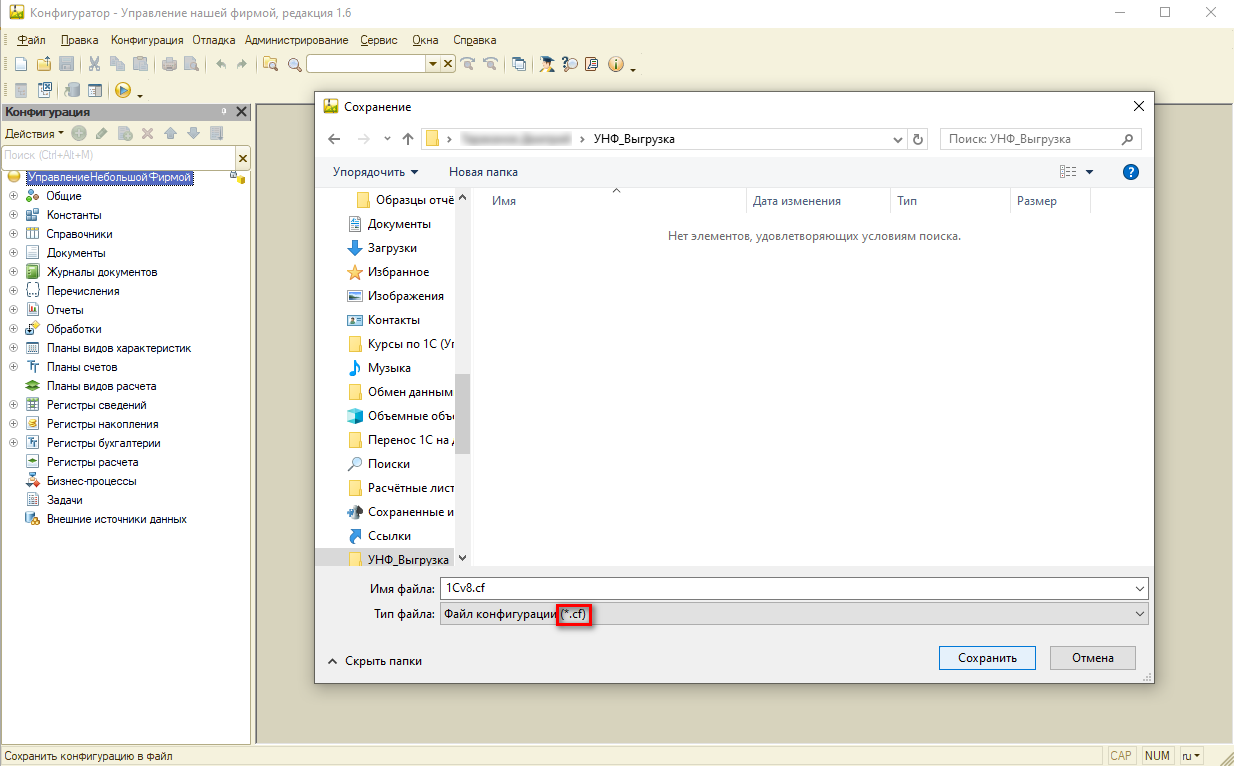
Выбрав путь к нужной папке, сохранить файл конфигурации. Конфигурацию базы со всеми настройками можно также скопировать напрямую из каталога. Местонахождение базы можно уточнить в меню «Справка-О Программе», пункт «Каталог».
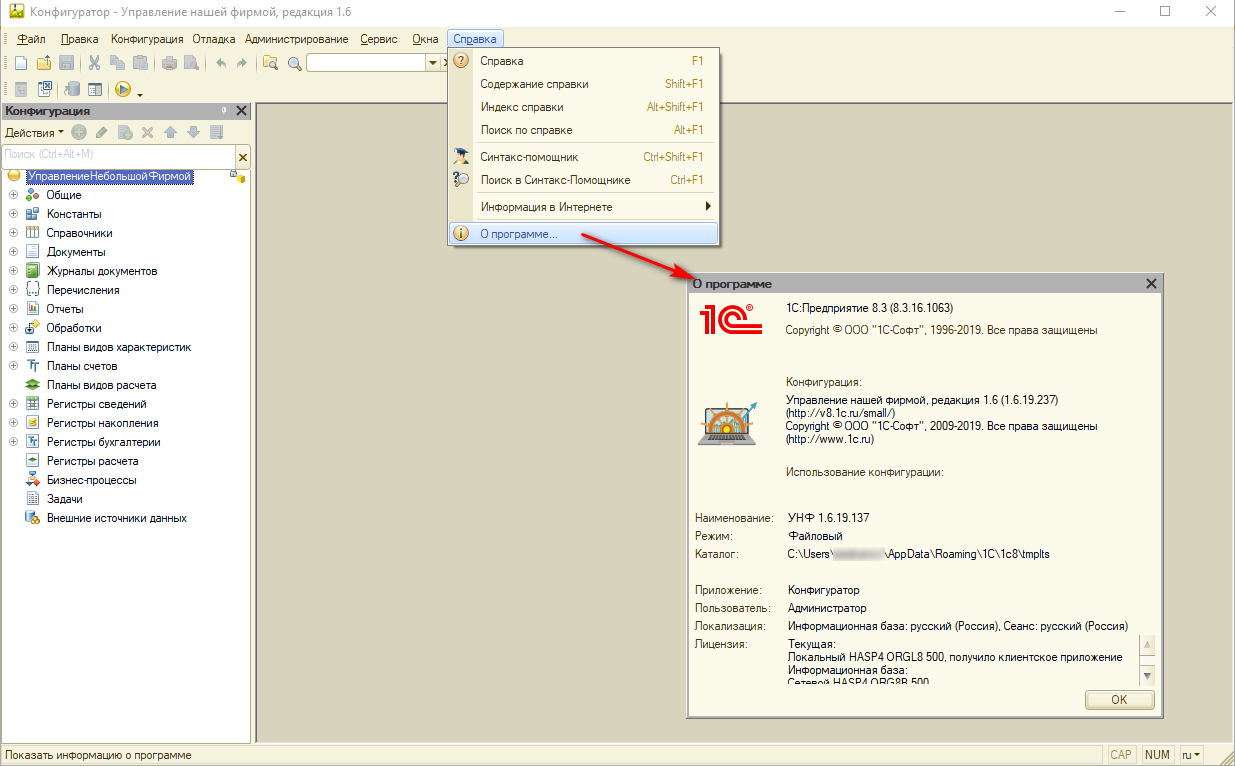
После выгрузки базы в системе работать не рекомендовано, так как могут возникнуть расхождения с сохраненными данными.
Установка платформы
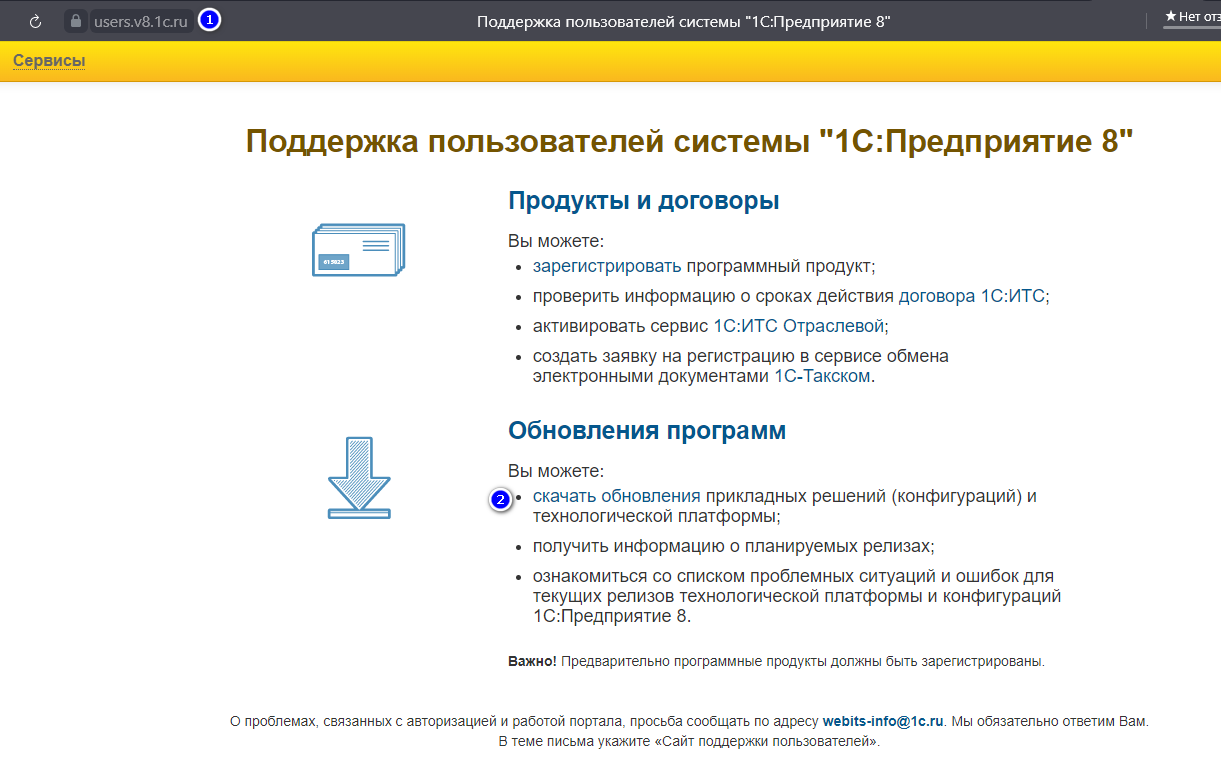
Следующий шаг – установка платформы (файла setup.exe), который можно либо взять с диска ИТС, либо скачать (2) с сайта поддержи пользователей 1С (1), используя учетную запись в ИТС.
Рассмотрим подробно второй вариант установки, поскольку диск ИТС – ограниченный ресурс и может не содержать необходимой версии платформы.
Среди технологических дистрибутивов выбираем нужную нам версию платформы.
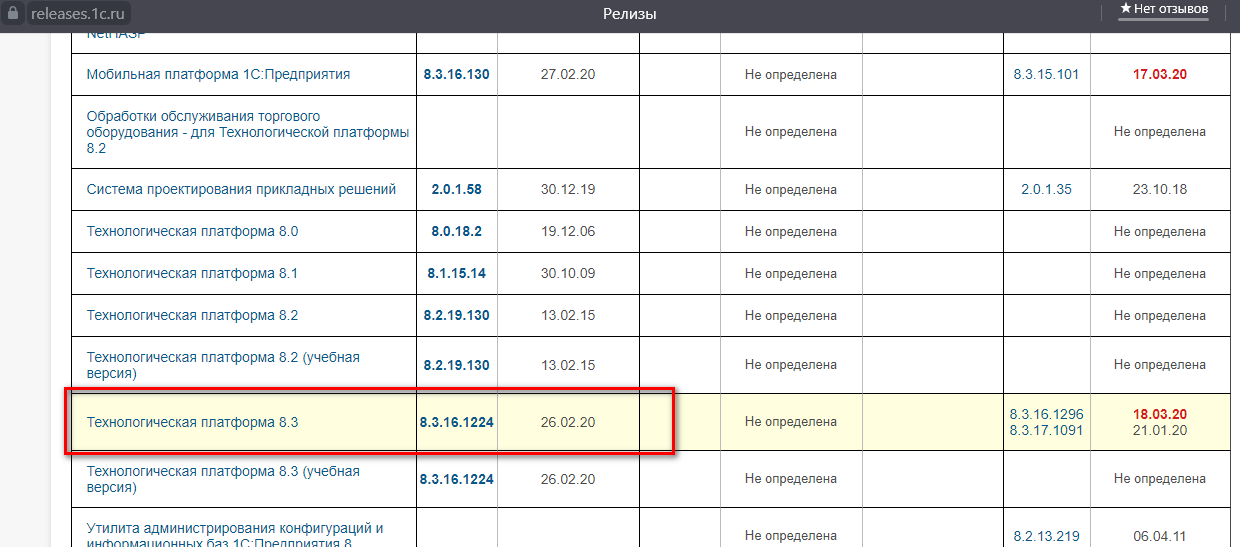
Выбираем нужный дистрибутив.
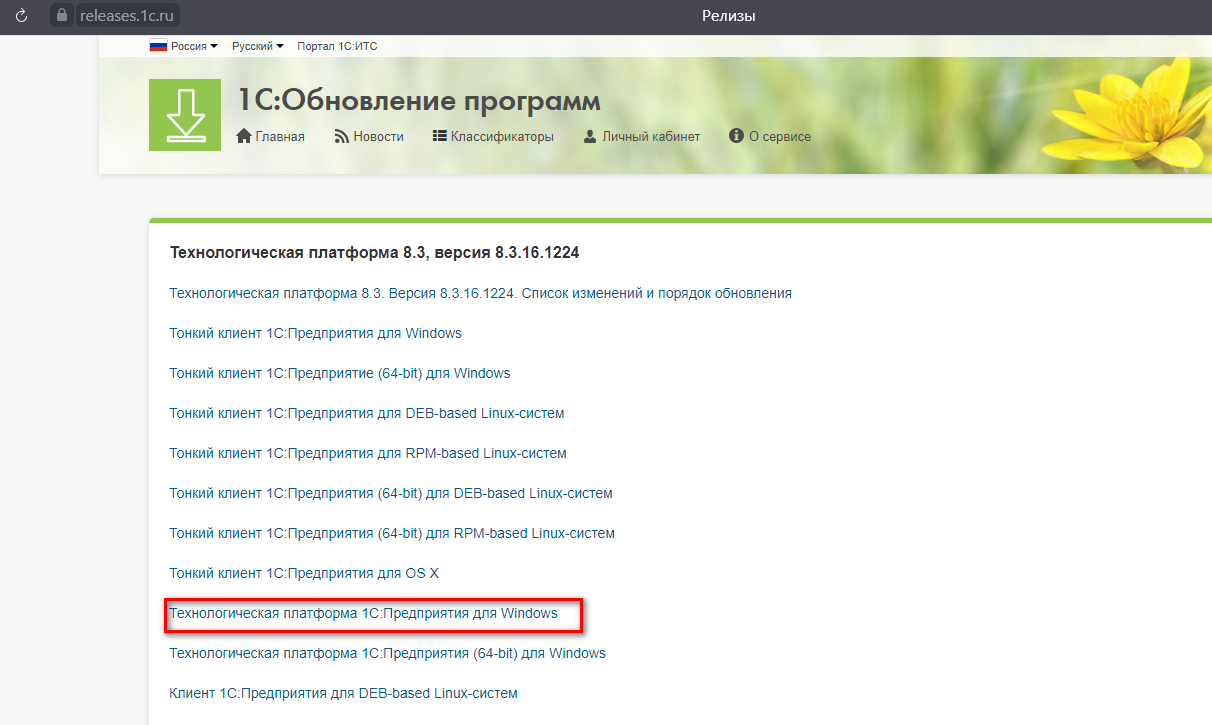
Переходим в соответствующий раздел хранилища и скачиваем дистрибутив.
Распаковываем и сохраняем дистрибутив в нужный каталог.
Двойным щелчком на файле «setup.exe» запускаем программу установки.
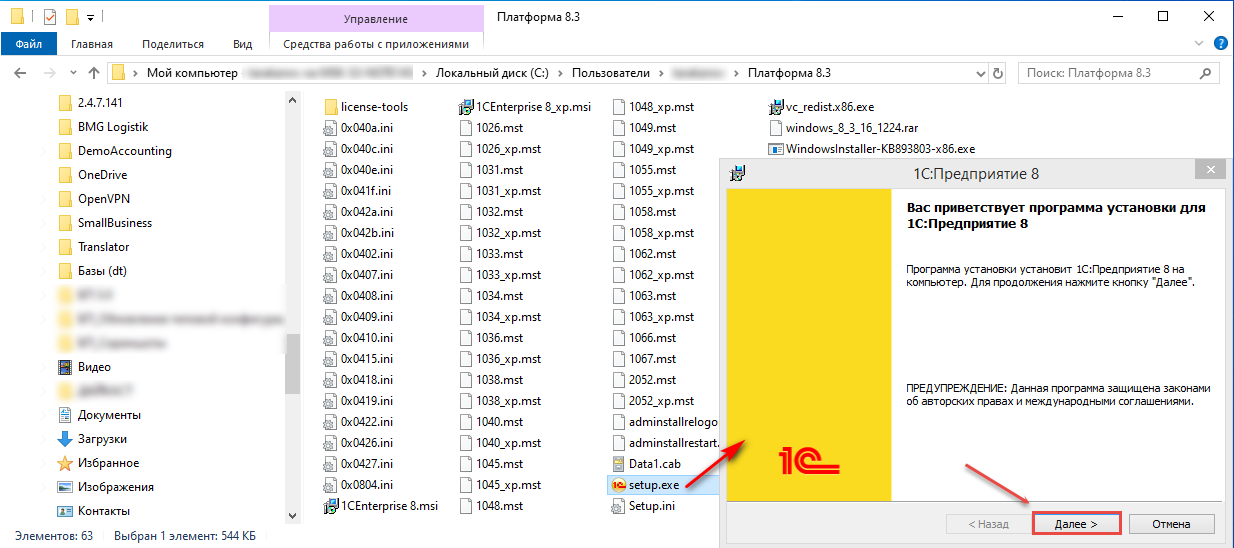
В процессе жмем «Далее» без изменений, так как все необходимые компоненты уже выбраны в качестве настроек по умолчанию.
Выбираем язык интерфейса.
… и переходим к установке программы.
Для завершения процесса установки система потребует «Установить драйвер защиты». Он необходим:
- Если будет использоваться аппаратная защита (USB ключ);
- Если выполняется первичная установка платформы.
При использовании программной лицензии галочку можно снять. Так как в данном случае платформа устанавливается на новое устройство, то есть впервые, оставляем флажок «Установить драйвер защиты» и нажимаем «Далее».
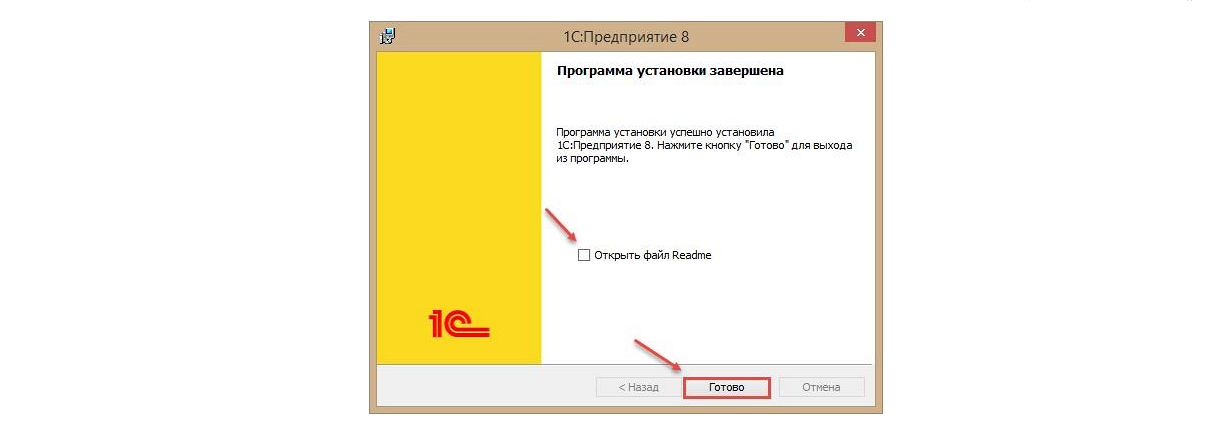
Если ознакомление со справочной информацией не планируется, снимаем галочку с «Открыть файл Readme» и нажимаем кнопку «Готово», тем самым завершая установку.
Установочный файл можно скачать и с компьютера, на котором с программой работали ранее, но в этом случае нельзя будет гарантировать полную корректность работы платформы.
Лицензионные ключи
Как уже упоминалось, лицензия продуктов 1С может поддерживаться на программном или аппаратном уровне.
Активация аппаратной лицензии подразумевает использование USB-ключа, а программной – введение пин-кода при первом запуске 1С на условно новом компьютере. Пин-коды (основной и два резервных) входят в комплект поставки программы и являются одноразовыми, так как запущенная лицензия учитывает параметры конкретного «железа» и к другому уже не подойдет.
Для получения дополнительных ключей необходимо обратиться в службу поддержки компании-партнера 1С, оказывающей услуги сопровождения, получить и заполнить регистрационную форму. Важно, чтобы все реквизиты и другая информация в ней полностью совпадали с заполненными в предыдущий раз.
Запуск базы данных
После перенесения сохраненной базы данных на новый компьютер необходимо подключить информационную базу. При первом запуске «1С:Предприятия» предлагается добавить информационную базу в список.

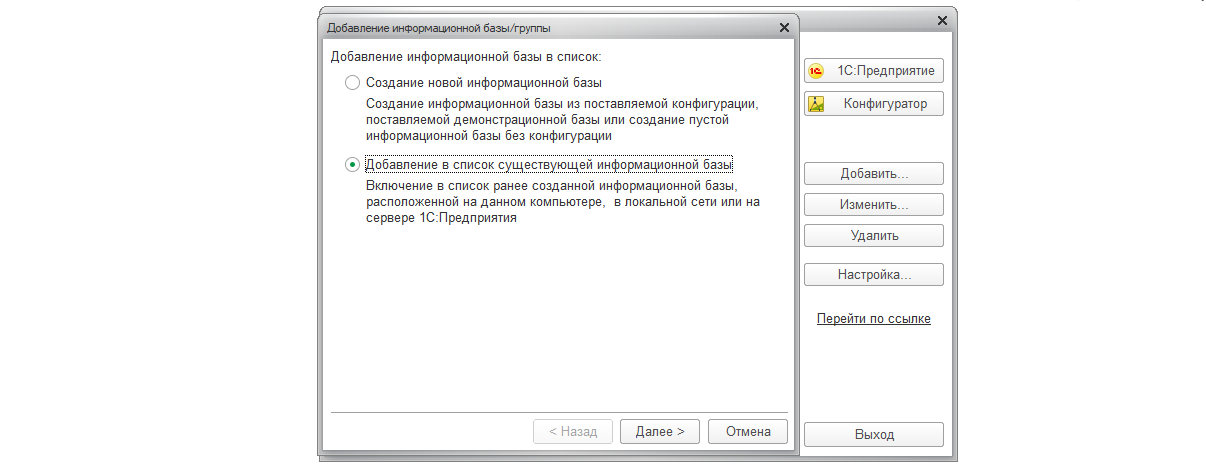
Поскольку речь идет о базе, которая уже существует, в окне выбора режима щелкаем по «Добавлению в список существующей ИБ».
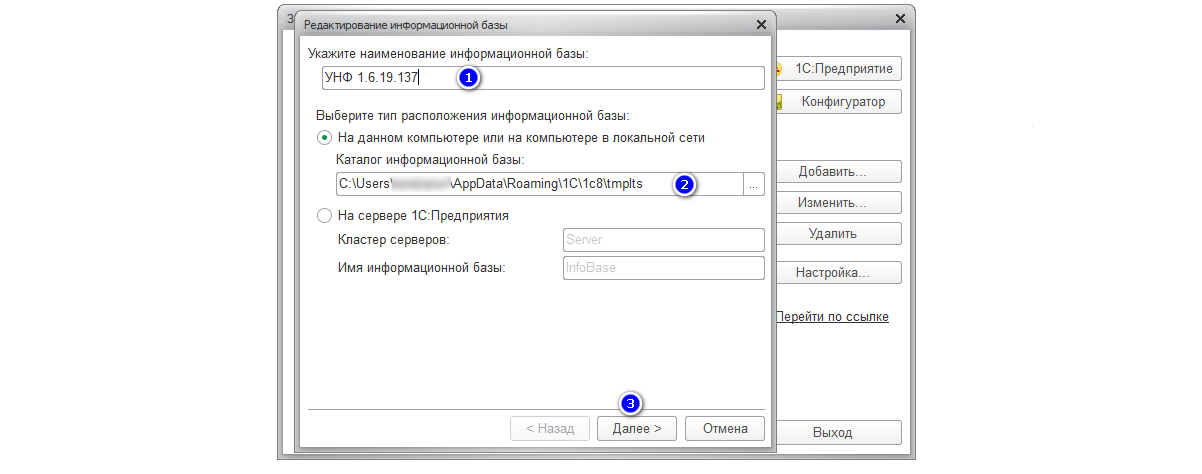
В появившейся форме указываем наименование (1) и тип расположения базы (сохраненный ранее адрес (2)). Тип расположения «На данном компьютере или на ПК локальной сети» (файловая база) требует выбора каталога, куда будет установлена информационная база.
Нажать «Далее» и в открывшемся окне «Готово».
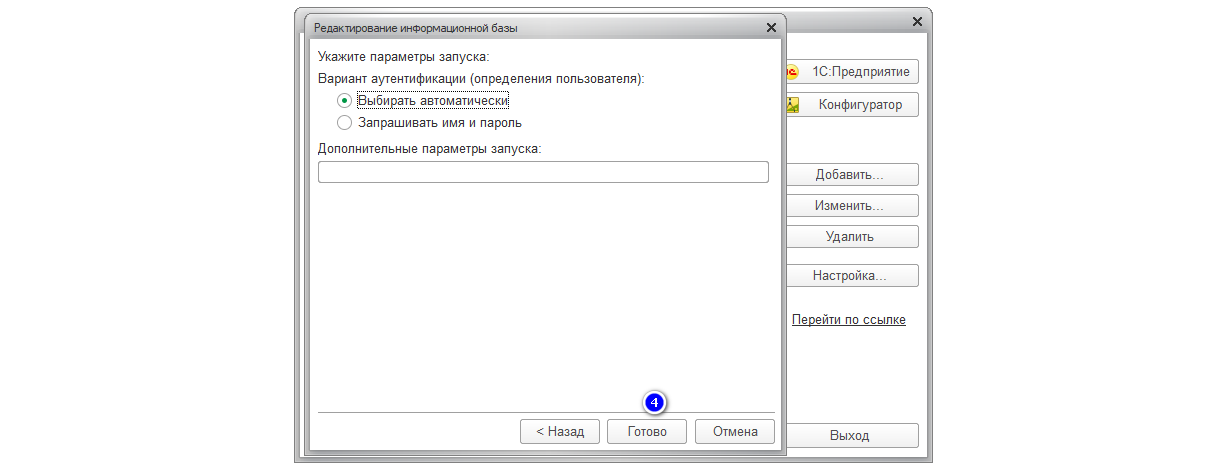
Если каталога до этого не было, система «1С:Предприятие 8» автоматически создаст его при запуске. Окно параметров запуска является заключительным. Если настройки по умолчанию удовлетворяют требования, при нажатии «Готово» база будет добавлена в список.
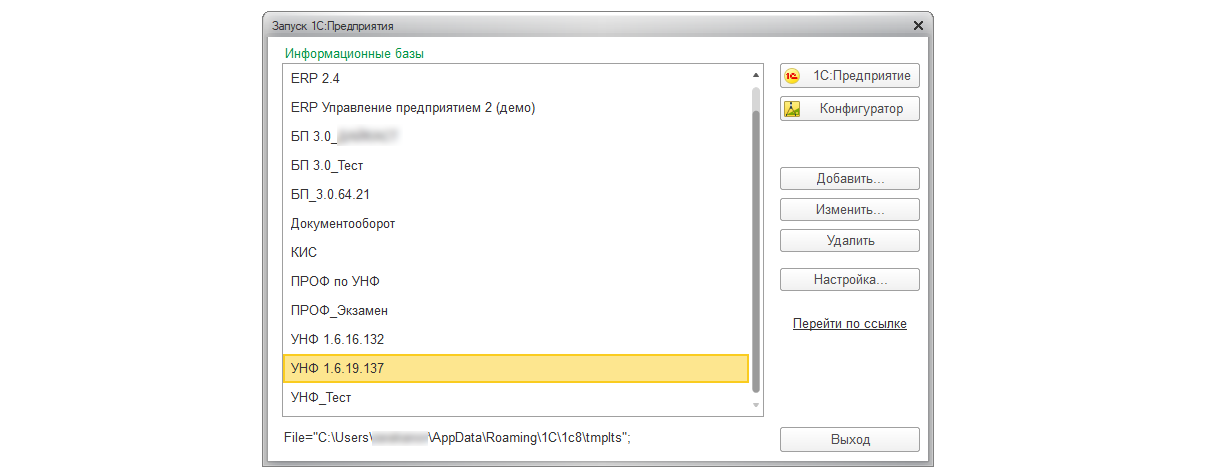
Перенос 1С на другой компьютер выполнен.

Сопровождение переноса 1С
Поддержка вашей работы в 1С, регулярные консультации, помощь в переносе 1С на другой копьютер
от 5 400 руб.

Перенесем 1С на другой компьютер
Перенес необходимые данные на другой компьютер с сохранением лицензий. Гарантия на услуги!