Как в Ворде автоматически протянуть дату. Нужно в таблице, в столбик вбить числа от 1 до 30 одного месяца.
Если таблица велика, её лучше оформить в Excel и вставить в Word.
Остальные ответы
в экселе только можно вроде так. а в ворде вручную набирать надо.
Костыльный вариант но все же: Выделить столбец, и выполнить вставку нумерованного списка, только предварительно формат номера придется изменять.
Похожие вопросы
Ваш браузер устарел
Мы постоянно добавляем новый функционал в основной интерфейс проекта. К сожалению, старые браузеры не в состоянии качественно работать с современными программными продуктами. Для корректной работы используйте последние версии браузеров Chrome, Mozilla Firefox, Opera, Microsoft Edge или установите браузер Atom.
Вставка текущей даты в документ Word
Вы можете вставить в документ Word текущую дату или другое значение даты и времени как обычный текст или как поле, которое обновляется автоматически.
Вставка текущей даты
Если вы не хотите, чтобы дата обновлялась автоматически, вставьте ее как текст.
- На вкладке Вставка в группе Текст нажмите кнопку Дата и время.
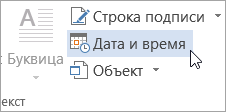
- В диалоговом окне Дата и время выберите нужный формат и нажмите кнопку ОК.
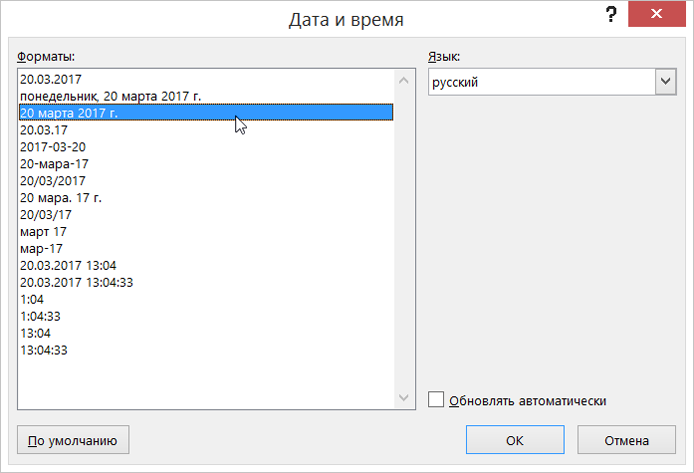 Дата вставляется как текст.
Вставка автоматически обновляемой даты
Если вы хотите, чтобы дата обновлялась при каждом открытии документа, вы можете вставить ее как поле.
- На вкладке Вставка в группе Текст нажмите кнопку Дата и время.
- В диалоговом окне Дата и время выберите нужный формат.
- Установите флажок Обновлять автоматически.
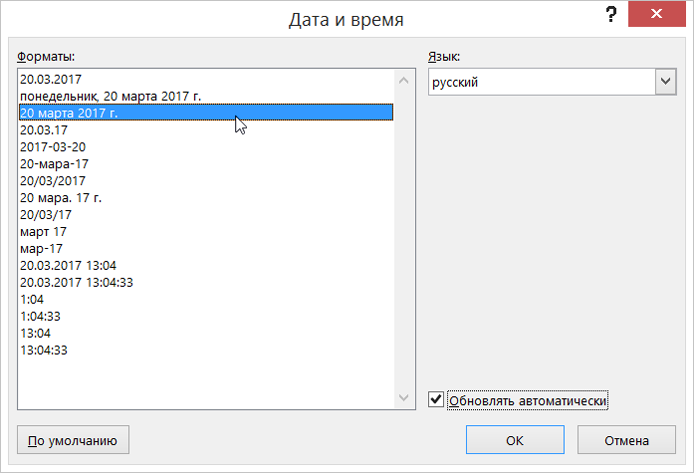 Дата будет вставлена в автоматически обновляемое поле.
Вставка или обновление поля даты
Если вы установили флажок Обновлять автоматически при вставке даты, при наведении на нее указателя будет выводиться светло-серый прямоугольник. Это означает, что вы вставили поле, которое можно изменять или обновлять.

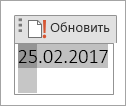
- Чтобы изменить дату, щелкните серое поле, введите новую дату и щелкните за пределами прямоугольника.
- Чтобы вернуть текущую дату, щелкните поле и выберите команду Обновить.
Примечание: Если изменить дату вручную, сохранить и закрыть документ, при следующем его открытии отобразится текущая дата.
Ввод даты и времени создания, последней печати и сохранения документа
Примечание: Эта статья выполнила свою задачу, и в скором времени ее использование будет прекращено. Чтобы избежать появления ошибок «Страница не найдена», мы удаляем известные нам ссылки. Если вы создали ссылки на эту страницу, удалите их, и вместе мы обеспечим согласованность данных в Интернете.
- Щелкните то место, куда вы хотите вставить дату или время.
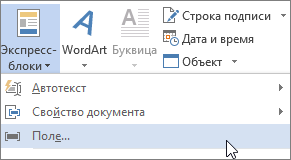
- На вкладке Вставка в группе Текст нажмите кнопку Экспресс-блоки и выберите пункт Поле.
- В поле Категории выберите пункт Дата и время.
- В разделе Имена полей выберите CreateDate, PrintDate или SaveDate.
- В поле Форматы даты выберите нужный формат даты и времени, например «12.02.2017 г. 21:45» или «12 февраля 2017 г.».
Блог IT для Windows
Как вставить в MS Word автоматически изменяющуюся дату
04.06.2019 20:19 Администратор


(5 голоса, среднее 5.00 из 5)
Рассмотрим, как вставить в документ MS Word дату, которая будет автоматически изменяться.
Для правильности отображения даты, необходимо установить на самом компьютере корректную дату.
Для пользователей, работающих со старыми версиями MS Word 2000, ХР и 2003:
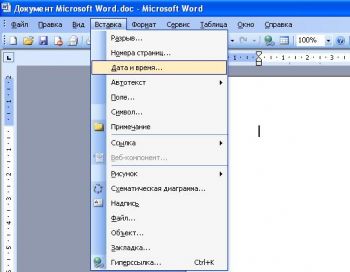
Выберите пункт меню «Вставка«, далее подпункт «Дата и время«.
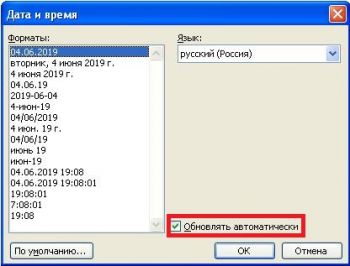
На следующем шаге выберите необходимый формат и установите галочку напротив пункта Обновлять автоматически.
Для пользователей, работающих с версиями MS Word 2007 и выше:
Перейдите на вкладку «Вставка«, далее выберите пункт «Дата и время«.
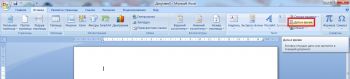
Далее установите подходящий формат и активируйте галочку напротив пункта Обновлять автоматически.
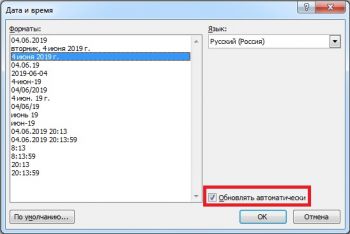
В итоге, в документ будет установлена дата, которая будет автоматически обновляться.