Файл эксель тормозит как исправить
Argument ‘Topic id’ is null or empty
Сейчас на форуме
© Николай Павлов, Planetaexcel, 2006-2023
info@planetaexcel.ru
Использование любых материалов сайта допускается строго с указанием прямой ссылки на источник, упоминанием названия сайта, имени автора и неизменности исходного текста и иллюстраций.
| ООО «Планета Эксел» ИНН 7735603520 ОГРН 1147746834949 |
ИП Павлов Николай Владимирович ИНН 633015842586 ОГРНИП 310633031600071 |
Как очистить рабочую книгу Excel, чтобы она использовала меньше памяти
После обновления до Office 2013/2016/Microsoft 365 появляется один или несколько следующих симптомов:
- Компьютер использует больше памяти, когда вы открываете несколько рабочих книг Microsoft Excel 2013, сохраняете их или выполняете вычисления в них.
- Вы больше не можете открыть столько рабочих книг Excel в одном экземпляре, сколько было до обновления до Excel 2013/2016.
- При вставке столбцов в рабочую книгу Excel возникает ошибка касательно доступной памяти.
- При работе с электронной таблицей Excel появляется следующее сообщение об ошибке:
There isn't enough memory to complete this action. Try using less data or closing other applications. To increase memory availability, consider: - Using a 64-bit version of Microsoft Excel. - Adding memory to your device. 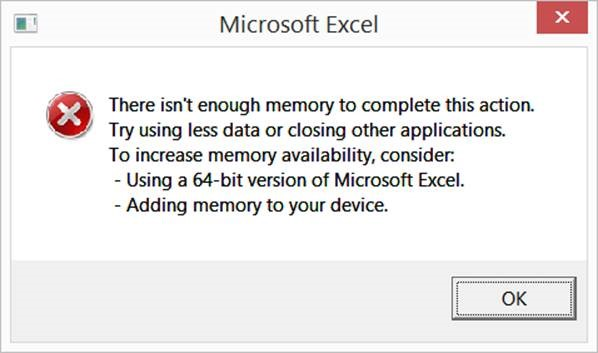
Причина
Начиная с Excel 2013, были внесены улучшения, которые требуют больше системных ресурсов, чем требовалось в предыдущих версиях. В этой статье определяются области в рабочих книгах Excel, которые используют много памяти, и описывается, как можно повысить эффективность работы с файлами рабочих книг.
Дополнительные сведения об изменениях, которые мы внесли в Excel 2013, см. в разделе Использование памяти в 32-разрядной версии Excel 2013.
Решение
Чтобы решить эту проблему, воспользуйтесь приведенными ниже способами в указанном порядке. Если один из этих способов не помогает, переходите к следующему способу.
Многие рабочие книги Excel имеют ряд проблем, которые могут вызвать затруднения. После устранения этих проблем ваша рабочая книга будет работать более эффективно.
Рекомендации по форматированию
Форматирование может привести к тому, что рабочие книги Excel станут настолько большими, что будут работать некорректно. Часто Excel зависает или аварийно завершает работу из-за проблем с форматированием.
Способ 1: устранение чрезмерного форматирования
Чрезмерное форматирование в рабочей книге Excel может привести к расширению файла и ухудшению производительности. Форматирование будет считаться чрезмерным если отформатировать целые столбцы или строки с помощью цвета или границ. Эта проблема также возникает, когда форматирование требует копирования или импорта данных с веб-страниц или баз данных. Чтобы устранить избыточное форматирование, используйте надстройку для очистки формата, которая доступна в разделе Очистка избыточного форматирования ячеек в рабочем листе.
Если после устранения избыточного форматирования у вас по-прежнему возникают проблемы, перейдите к способу 2.
Способ 2: удалите неиспользуемые стили
Вы можете использовать стили для стандартизации форматов, которые вы используете во всех рабочих книгах. Когда ячейки копируются из одной рабочей книги в другую, их стили также копируются. Эти стили продолжают увеличивать файл и в конечном итоге могут привести к появлению сообщения об ошибке «Слишком много различных форматов ячеек» в Excel при сохранении в старых версиях файла.
Существует множество утилит, которые удаляют неиспользуемые стили. Если вы используете книгу Excel на основе XML (то есть .xlsx или XLSM-файл), вы можете использовать средство очистки стиля. Вы можете найти этот инструмент здесь.
Если после удаления неиспользуемых стилей у вас по-прежнему возникают проблемы, перейдите к способу 3.
Способ 3: удаление фигур
Добавление большого количества фигур в электронную таблицу также требует много памяти. Фигура определяется как любой объект, который располагается в таблице Excel. Ниже приведены некоторые примеры:
- Диаграммы
- Рисование фигур
- Comments
- Клипарт
- SmartArt
- Изображения
- WordArt
Часто эти объекты копируются с веб-страниц или других рабочих листов, скрываются или располагаются друг на друге. Зачастую пользователь не подозревает об их присутствии.
Для проверки наличия фигур выполните указанные ниже действия:
- На домашней ленте нажмите Найти и выделить, а затем нажмите Область выделения.
- Нажмите Фигуры на этом листе. Фигуры отображаются в списке.
- Удалите ненужные фигуры. (Значок в виде глаза указывает, видна ли фигура).
- Повторите шаги от 1 до 3 для каждого листа.
Если проблема продолжает возникать после удаления фигур, следует изучить рекомендации, не связанные с форматированием.
Метод 4. Удаление условного форматирования
Условное форматирование может привести к увеличению размера файла. Это происходит в том случае, если условное форматирование в файле повреждено. Вы можете удалить условное форматирование, чтобы проверить, не связана ли проблема с повреждением в форматировании. Чтобы удалить условное форматирование, выполните следующие действия:
- Сохраните резервную копию файла.
- На домашней ленте щелкните Условное форматирование.
- Удалите правила со всего листа.
- Выполните шаги 2 и 3 для каждого листа в книге.
- Сохраните книгу под другим именем.
- Убедитесь в том, что проблема устранена.
Если удаление условного форматирования позволило устранить проблему, откройте исходную книгу, удалите условное форматирование и повторно примените его.
Проблема не устранена?
Если ни один из этих методов не помогает, вы можете перейти на 64-битную версию Excel, разбить проблемную книгу на различные книги или обратиться в службу поддержки для получения дополнительных сведений по устранению неполадок.
Рекомендации, связанные с вычислениями
Помимо форматирования сбой и зависание в Excel также могут вызывать вычисления.
Метод 1. Открытие книги в последней версии Excel
Первое открытие книги Excel в новой версии Excel может занять много времени, если книга содержит множество вычислений. При первом открытии книги Excel должен пересчитать книгу и проверить значения в книге. Дополнительные сведения см. в следующих статьях:
- Книга загружается медленно при первом открытии в Excel
- Внешние ссылки могут обновляться при открытии книги, которая была сохранена в предыдущей версии Excel
Если файл продолжает медленно открываться после того, как Excel полностью пересчитает файл и вы сохраните его, перейдите к методу 2.
Метод 2. Формулы
Просмотрите книгу и изучите типы формул, которые вы используете. Для некоторых формул требуется много памяти. К ним относятся следующие формулы с массивами:
Их можно использовать. Однако следует помнить о диапазонах, на которые вы ссылаетесь.
Формулы, которые ссылаются на целые столбцы, могут привести к низкой производительности файлов .xlsx. Размер сетки увеличился с 65 536 до 1 048 576 строк и с 256 (IV) до 16 384 столбцов (XFD). Популярный (однако не самый лучший) способ создания формул заключался в том, чтобы ссылаться на целые столбцы. Если вы ссылались только на один столбец в старой версии, то были включены только 65 536 ячеек. В новой версии вы ссылаетесь более чем на 1 миллион столбцов.
Предположим, что вы используете следующую функцию ВПР:
=VLOOKUP(A1,$D:$M,2,FALSE) В Excel 2003 и более ранних версиях данная функция ВПР ссылалась на целую строку, которая включала только 655 560 ячеек (10 столбцов x 65 536 строк). Однако с новой, более крупной сеткой эта же формула ссылается почти на 10,5 миллиона ячеек (10 столбцов x 1 048 576 строк = 10 485 760).
Это было исправлено в Office 2016/365 версии 1708 16.0.8431.2079 и более поздних. Информацию о том, как обновить Office, см. в разделе Установка обновлений Office.
В более ранних версиях Office вам может потребоваться перестроить формулы, чтобы они ссылались только на те ячейки, которые необходимы для них.
Проверьте определенные имена, чтобы убедиться, что у вас нет других формул, которые ссылаются на целые столбцы или строки.
Этот сценарий также возникнет при использовании целых строк.
Если после изменения формул вы продолжаете испытывать проблемы, ссылаясь только на используемые ячейки, переходите к способу 3.
Способ 3: вычисление по всем рабочим книгам
Ограничьте формулы, выполняющие вычисления в разных рабочих книгах. Это важно по двум причинам:
- Вы пытаетесь открыть файл по сети.
- Excel пытается вычислить большие объемы данных.
Вместо того чтобы выполнять вычисления в разных сетях, поместите формулу в одну рабочую книгу, а затем создайте простую ссылку из одной рабочей книги в другую.
Если вы продолжаете испытывать проблему после того, как изменили формулы, чтобы они ссылались только на ячейки, а не вычислялись по всей рабочей книге, перейдите к способу 4.
Способ 4: переменные функции
Ограничьте использование переменных функций в рабочей книге. Вам не нужно иметь сотни ячеек, использующих функцию TODAY или NOW. Если вам необходимо указать текущую дату и время в электронной таблице, используйте функцию один раз, а затем ссылайтесь на нее через определенное имя ссылки.
Если вы продолжаете испытывать проблему после ограничения переменных формул, переходите к способу 5.
Способ 5: формулы массива
Формулы массивов очень мощные. Но их нужно использовать правильно. Важно не добавлять в массив больше ячеек, чем необходимо. Когда ячейка в массиве содержит формулу, требующую вычисления, вычисление происходит для всех ячеек, на которые ссылается эта формула.
Более подробную информацию о том, как работают массивы, можно найти в разделе Производительность Excel 2010: советы по оптимизации препятствий производительности.
Если после обновления формул массива проблема не будет устранена, перейдите к способу 6.
Способ 6: определенные имена
Определенные имена используются для ссылок на ячейки и формулы во всей рабочей книге, чтобы добавить «дружественное имя» к формулам. Необходимо проверить наличие определенных имен, которые ссылаются на другие рабочие книги или временные файлы Интернета. Как правило, эти ссылки излишни и замедляют открытие рабочей книги Excel.
Вы можете использовать инструмент Диспетчер имен для просмотра скрытых определенных имен, которые нельзя увидеть в интерфейсе Excel. Этот инструмент позволяет просматривать и удалять ненужные имена.
Если после удаления ненужных определенных имен Excel продолжает аварийно завершать работу, перейдите к способу 7.
Способ 7: ссылки и гиперссылки
Преимущество Excel заключается в его способности получать данные из других электронных таблиц в реальном времени. Проведите инвентаризацию файла и внешних файлов, на которые он ссылается. В Excel нет ограничений на количество рабочих книг, которые можно связать, хотя существует несколько проблем, с которыми вы можете столкнуться. Протестируйте файл без ссылок, чтобы определить, в чем проблема – в этом файле или в одном из связанных файлов.
Продолжаем
Это наиболее распространенные проблемы, которые вызывают зависание и сбои в Excel. Если вы по-прежнему сталкиваетесь со сбоями и зависаниями в Excel, вам следует рассмотреть возможность открытия запроса в службу поддержки Microsoft.
Дополнительная информация
Если ни один из этих методов не помог, вам следует рассмотреть возможность перехода на 64-разрядную версию Excel или разбить проблемную рабочую книгу на разные рабочие книги.
Приложение Excel не отвечает, зависает или прекращает работать
В этой статье рассматриваются действия по устранению неполадок, которые помогут устранить наиболее распространенные проблемы, возникающие при возникновении ошибки не отвечающего excel, зависания или зависания при запуске или открытии книги Excel. Эти типы проблем могут возникать по одной или нескольким причинам, перечисленным ниже.
Следуйте решениям, приведенным в этой статье, по порядку. Если вы ранее пробовали один из этих методов, и это не помогло, перейдите к следующему решению в списке.
Примечание: Если при открытии файлов Excel после обновления с Windows 7 до Windows 10 возникают проблемы, см. статью Ошибки при открытии файлов Microsoft 365 после обновления с Windows 7 до Windows 10.
Устранение неполадок в безопасном режиме
При запуске Excel в безопасном режиме он обходит функциональные возможности и параметры, такие как альтернативное расположение запуска, измененные панели инструментов, папки запуска, используемые Excel, надстройки Excel и большинство надстроек COM. Хотя надстройки могут улучшить ваш интерфейс, они могут иногда вмешиваться или конфликтовать с Excel.
Вы можете устранить неполадки в безопасном режиме одним из двух способов:
- Использование служба поддержки Майкрософт и помощника по восстановлению для автоматизации устранения неполадок в безопасном режиме
- Устранение неполадок в безопасном режиме вручную
Автоматизация устранения неполадок в безопасном режиме
Помощник по служба поддержки Майкрософт и восстановлению полностью автоматизирует процесс изоляции в безопасном режиме, чтобы сообщить, связана ли проблема с надстройками, файлами в папках запуска или параметрами панели инструментов.
- Помощник в большинстве случаев изменяет реестр и перемещает файлы из папок запуска, используемых Excel. Перед запуском помощника убедитесь, что вы создаете резервную копию реестра и всех файлов в папках запуска, используемых Excel, чтобы восстановить реестр и резервные копии файлов в случае возникновения проблемы.
- Дополнительные сведения о резервном копировании и восстановлении реестра см. в статье Резервное копирование и восстановление реестра в Windows.
- Дополнительные сведения о папках запуска, используемых Excel, см. в разделе Настройка запуска Excel.
Если вы используете помощник и не устраните проблему, выполните действия, описанные в разделе Установка последних обновлений этой статьи.
Какие изменения можно вносить при автоматизации устранения неполадок в безопасном режиме?
Сценарий устранения неполадок со сбоем Excel автоматизирует устранение неполадок в безопасном режиме, который включает в себя следующее:
- Запуск Excel в безопасном режиме
- Отключение надстроек COM
- Отключение надстроек Excel
- Перемещение файлов из папок запуска, используемых Excel
- Переименование пользовательских файлов панели инструментов (XLB)
В зависимости от того, что происходит в сценарии на устройстве, некоторые из этих действий по устранению неполадок могут потребовать вручную сбросить конфигурацию надстройки и переместить файлы обратно в папки запуска. При необходимости используйте следующие сведения, чтобы определить изменения, которые могли быть внесены сценарием.
Надстройки COM и надстройки Excel
Если сценарий отключает надстройки COM или надстройки Excel:
- Папка \Addin переименована в \AddinsRenamedBySaRA в следующих разделах реестра:
- HKEY_CURRENT_USER\SOFTWARE\Microsoft\Office\Excel
- HKEY_LOCAL_MACHINE\SOFTWARE\Microsoft\Office\ClickToRun\REGISTRY\MACHINE\Software\Microsoft\Office\Excel
- HKEY_LOCAL_MACHINE\SOFTWARE\WOW6432Node\Microsoft\Office\ClickToRun\REGISTRY\MACHINE\Software\Microsoft\Office\Excel
- HKEY_LOCAL_MACHINE\SOFTWARE\Microsoft\Office\Excel
- HKEY_LOCAL_MACHINE\SOFTWAR\WOW6432Node\Microsoft\Office\Excel\
Примечание: Вы не можете найти \Addins или \AddinsRenamedBySaRA в реестре в указанных выше разделах. Это просто полный список того, что можно найти в реестре.
- Для любого REG_SZ значение , которое имеет значение «OPEN» или начинается с «OPEN» (например, OPEN1), к имени добавляется значение «RenamedBySaRA». Например, «OPEN» переименован в «RenamedBySaRAOPEN»
Файлы в папках запуска
Если сценарий перемещает файлы из папок запуска, используемых Excel:
- Файлы, найденные в следующих папках, перемещаются из этих папок:
- 64-разрядная версия Office C2R: C:\Program Files\Microsoft Office\root\Office1x\XLSTART
- 32-разрядная версия Office C2R: C:\Program Files (x86)\Microsoft Office\root\Office1x\XLSTART
- 64-разрядная версия MSI Office: C:\Program Files\Microsoft Office\Office1x\XLSTART
- 32-разрядная версия MSI Office: C:\Program Files (x86)\Microsoft Office\Office1x\XLSTART
- C:\Users\\AppData\Roaming\Microsoft\Excel\XLSTART
- C:\Program Files\Microsoft Office 15\root\Office 15\XLSTART
Примечание: Возможно, у вас нет указанных выше папок. Это просто полный список того, что может быть найдено в сценарии.
- Файлы, найденные в папке, указанной следующими данными реестра:
- Ключ: HKEY_CURRENT_USER\Software\Microsoft\Office\1x.0\Excel\Options
Примечание: В этом подразделе 1x.0 представляет номер версии программы. 16.0 будет отображаться для версий Excel 2016 и более поздних версий, а 15.0 — для Excel 2013.
Примечание: Возможно, у вас нет указанных выше данных реестра. Это просто полный список того, что может быть найдено в сценарии.
Пользовательские файлы панели инструментов (XLB)
Если сценарий находит пользовательский файл панели инструментов:
- Файлы с расширением XLB, которые находятся в следующей папке, переименовываются для включения расширения .renamed:
%AppData%\Microsoft\Excel
Устранение неполадок в безопасном режиме вручную
Если вы не использовали помощник, вручную откройте Excel в безопасном режиме. Выполните одно из следующих действий:
- Если вы используете Windows 11 или Windows 10, выберите Запустить >Все приложения >Системный >Windows Запустить. В поле Выполнить введите Excel /safe и нажмите кнопку ОК.
- Если вы используете Windows 8 или Windows 8.1, нажмите кнопку Выполнить в меню Приложения, введите Excel /safe в поле Выполнить, а затем нажмите кнопку ОК.
Если Excel запускается в безопасном режиме, выполните действия, описанные в разделе Надстройки COM этой статьи.
Если Excel не запускается в безопасном режиме, перейдите к разделу Установка последних обновлений этой статьи.
Надстройки COM
Чтобы определить, вызывает ли проблему надстройка COM, выполните следующие действия.
- Щелкните Параметры >файлов>надстройки.
- Выберите Надстройки COM и нажмите кнопку Перейти.
- Очистите все поля проверка в списке и нажмите кнопку ОК.
- Закройте и перезапустите Excel в обычном режиме (не в безопасном режиме).
Если проблема не возникает при перезапуске Excel в обычном режиме, начните включать надстройки по одному, пока это не произойдет. Это позволит понять, какая надстройка вызывает проблему. Не забудьте перезапустить Excel при каждом включении надстройки.
Если отключение надстроек COM не помогли устранить проблему, проверьте, связана ли проблема с надстройкой Excel.
Надстройки Excel.
- Будьте внимательны, выполняя действия, описанные в этом разделе. Ошибки при изменении реестра могут привести к серьезным проблемам. Не забудьте создать резервную копию реестра перед внесением изменений. Убедитесь в том, что вы знаете, как восстановить реестр в случае возникновения проблем.
- Дополнительные сведения о резервном копировании и восстановлении реестра см. в статье Резервное копирование и восстановление реестра в Windows.
- Запустите редактор реестра. Для этого нажмите клавишу Windows + R, чтобы открыть диалоговое окно Запуск. Введите regedit.exe и нажмите кнопку ОК.
- Найдите и выберите следующий раздел реестра:
HKEY_CURRENT_USER\Software\Microsoft\Office\\Excel\Options
Примечание: В этом подразделе представляет номер версии программы. Версия 16.0 будет отображаться для версий Excel 2016 и более поздних версий, а версия 15.0 — для Excel 2013.
Если отключение надстроек COM и надстроек Excel не помогли устранить проблему, перейдите к разделу Изучение возможных проблем с файлами в папках запуска .
Изучение возможных проблем с файлами в папках запуска
При запуске Excel открываются все книги, найденные в папке XLStart или в альтернативной папке запуска в дополнение к папке XLStart. Попробуйте запустить Excel, не открывая книги в папке XLStart или альтернативной папке запуска.
Книги в папке XLStart
Любая книга, шаблон или файл рабочей области, помещаемые в папку XLStart, автоматически открываются при запуске Excel. Вы можете переместить файлы из этой папки и открыть Excel, чтобы проверить и определить, является ли проблема причиной конкретной книги. Чтобы найти путь к папке XLStart и переместить из нее книги, сделайте следующее:
- Выберите Файл >Параметры.
- Щелкните Центр управления безопасностью, а затем в разделе Центр управления безопасностью Microsoft Office Excel щелкните Параметры центра управления безопасностью.
- Щелкните Надежные расположения и запишите путь к папке XLStart в списке надежных расположений.
- Переместите все файлы, найденные в этой папке, в другую папку, а затем запустите Excel в обычном режиме.
Если проблема не возникает при перезапуске Excel в обычном режиме, начните перемещать книги, перемещенные на шаге 4, по очереди обратно в папку XLStart, каждый раз перезапуская Excel в обычном режиме. Если возникла проблема с одной из книг в папке XLStart, она должна идентифицировать ее.
Если при перемещении книг из папки XLStart проблема не устранена, проверка книги в альтернативной папке запуска.
Книги в альтернативной папке запуска
Любой файл книги, шаблона или рабочей области, который вы размещаете в альтернативной папке запуска, автоматически открывается при запуске Excel. Так как Excel попытается открыть каждый файл в альтернативной папке запуска, убедитесь, что в этой папке находятся только файлы, которые можно открыть в Excel.
Попробуйте запустить Excel, не открывая книги в этой папке:
- Щелкните Файл >Параметры >Дополнительно.
- В разделе Общие в поле При запуске откройте все файлы в поле , запишите путь к папке, настроенной в качестве альтернативной папки запуска.
- Переместите все файлы, найденные в этой папке, в другую папку, а затем запустите Excel в обычном режиме.
- Если проблема не возникает, начните перемещать любую книгу, которую вы перевели на шаге 3, в альтернативную папку автозагрузки по одному, каждый раз перезапуская Excel в обычном режиме. Вы сможете определить книгу, которая вызывает проблему.
Если перемещение файлов из папки XLStart и альтернативной папки автозагрузки не помогли устранить проблему, перейдите к следующему разделу.
Установка последних обновлений
Возможно, вам необходимо включить в Центре обновления Windows автоматическое скачивание и установку рекомендуемых обновлений. Установка любых важных рекомендаций и оптимальных обновлений часто может устранить проблемы, заменив устаревшие файлы и исправив уязвимости. Чтобы установить последние обновления, выполните действия, описанные в этой статье : Обновление Microsoft 365 и компьютера.
Если установка последних обновлений не помогли устранить проблему, перейдите к следующему элементу в этом списке.
Проверка того, что Excel не используется другим процессом
Если Excel используется другим процессом, эти сведения будут отображаться в строке состояния в нижней части окна Excel. Если в это время попытаться выполнить другие действия, Excel может не отвечать. Подождите, пока задание выполнится, прежде чем начинать другие действия.
Если Excel не используется другим процессом, перейдите к следующему элементу списка.
Изучение сведений о файлах Excel и их содержимом
Файлы Excel могут существовать на компьютере в течение длительного времени. Они обновляются с версии на версию и часто переходят от одного пользователя к другому. Часто пользователь наследует файл Excel, но не знает, что входит в файл. Следующее может привести к проблемам с производительностью или сбою.
- Формулы, ссылающиеся на целые столбцы.
- Формулы массива, ссылающиеся на неравномерное количество элементов в аргументах.
- Сотни или, возможно, тысячи скрытых или 0 объектов высоты и ширины.
- Чрезмерные стили, вызванные частым копированием и вставка между книгами.
- Избыточные и недопустимые определенные имена.
Если эти действия не помогли устранить проблему, перейдите к следующему элементу списка.
Проверьте, создается ли файл сторонним поставщиком
Иногда файлы Excel создаются сторонним приложением. В этом случае файлы могут быть созданы неправильно, а некоторые функции могут работать неправильно при открытии файлов в Excel. В этом случае протестируйте функции в новых файлах за пределами стороннего приложения. Если функции работают правильно, убедитесь, что третья сторона знает о проблеме.
Если проблема не устранена после тестирования за пределами стороннего приложения, перейдите к следующему элементу списка.
Выборочный запуск, чтобы определить, конфликтует ли программа, процесс или служба с Excel
При запуске Windows несколько приложений и служб запускаются автоматически, а затем выполняются в фоновом режиме. Такие приложения и службы могут мешать другому программному обеспечению на компьютере. Выборочное выполнение запуска (также известное как «чистая загрузка») поможет выявить проблемы с конфликтующими приложениями. Чтобы выполнить выборочный запуск, выберите одну из следующих ссылок в зависимости от версии Windows, а затем выполните действия, описанные в этой статье:
Выборочный запуск используется для выявления процесса, службы или приложения, которые конфликтуют с Excel.
Если проблема не устранена после повторного создания профиля, перейдите к следующему элементу списка.
Восстановление программ Microsoft 365
Восстановление программ Microsoft 365 может устранить проблемы, связанные с тем, что Excel не отвечает, зависает или зависает. Инструкции по этому вопросу см. в статье Восстановление приложения Microsoft 365.
Если исправление программ Microsoft 365 не помогли устранить проблему, перейдите к следующему элементу в списке.
Проверка актуальности версии антивирусной программы и наличия конфликтов с Excel
Если антивирусная программа не обновлена, Excel может работать неправильно.
Проверка актуальности антивирусной программы
Для защиты от новых вирусов поставщики антивирусных программ периодически выпускают обновления, которые можно скачать из Интернета. Скачайте последние обновления, посетив сайт поставщика своей антивирусной программы.
Проверьте, конфликтует ли антивирусная программа с Excel:
Если антивирусная программа поддерживает интеграцию с Excel, вы можете столкнуться с проблемами производительности. В таком случае можно отключить интеграцию Excel с антивирусной программой. Вы также можете отключить все надстройки антивирусной программы, установленные в Excel.
Важно: Изменение параметров антивирусной программы может привести к уязвимости компьютера для вирусных, мошеннических или вредоносных атак. Корпорация Майкрософт не рекомендует изменять параметры антивирусной программы. Используйте это решение на свой страх и риск.
Возможно, вам придется обратиться к поставщику антивирусной программы, чтобы узнать, как настроить ее таким образом, чтобы исключить интеграцию с Excel или сканирование в Excel.
Дополнительные сведения
Дополнительные возможности по устранению неполадок
Если упомянутые ранее методы не помогли устранить проблему, проблема может быть связана с конкретными файлами или средой. В следующем разделе описано, как устранить дополнительную проблему, которая может привести к зависаю или сбою Excel.
Факторы окружающей среды
Факторы среды так же важны, как содержимое файлов и надстройки при устранении неполадок. Вы можете определить причину проблемы, выполнив следующие действия:
- Выполните основные действия по устранению неполадок.
- Тестируйте файлы в максимально чистой среде.
В следующих разделах описаны некоторые области, которые стоит изучить.
Место хранения файла
Локальное перемещение файла поможет определить, что-то не так с файлом или с местом сохранения файла. При сохранении файла Excel по сети или на веб-сервере может возникнуть несколько проблем. Рекомендуется сохранить файл локально. Это необходимо сделать в следующих сценариях:
• Папка «Мои документы» перенаправлена в расположение
сервера • Автономные файлы
• Открытие файлов из веб-папки или SharePoint
• Удаленный рабочий стол или Citrix
• Виртуализированная среда. Дополнительные сведения о программном обеспечении Майкрософт, работающем в виртуализированной среде, см. в следующей статье: Политика поддержки программного обеспечения Майкрософт, работающего в программном обеспечении виртуализации оборудования сторонних разработчиков.
Файлы Excel могут увеличиться, когда вы начнете добавлять большое количество форматов и фигур. Убедитесь, что в системе достаточно ОЗУ для запуска приложения. Требования к системе см. в следующих статьях Майкрософт:
Office 2010 представил собственные 64-разрядные версии продуктов Майкрософт, чтобы воспользоваться преимуществами больших объемов обработки. Дополнительные сведения о 64-разрядных выпусках Office см. в следующих статьях Майкрософт:
Принтеры и видеодрайверы
При запуске Excel проверяется принтер по умолчанию и видеодрайверы, которые будут отображать книги Excel. Excel интенсивно использует принтер и будет работать медленнее при сохранении файлов Excel в режиме предварительной версии разрыва страницы. Тестирование файла с помощью различных принтеров, таких как драйвер принтера microsoft XPS Document Writer или видеодрайвер VGA, определит, связана ли проблема с конкретным принтером или видеодрайвером.
Если у вас по-прежнему возникают проблемы с зависанием или сбоем в Excel после работы с методами разрешения, упомянутыми здесь, обратитесь к служба поддержки Майкрософт для получения интерактивного устранения неполадок.
Дополнительные сведения
Вы всегда можете задать вопрос эксперту в Excel Tech Community или получить поддержку в сообществах.
Excel works!

Почему тормозит Excel? Большой размер файла Excel
Март 18, 2015 / Написал Admin / 36 комментариев
Вам прислали файл Excel большого размера? Он сильно тормозит и долго сохраняется? После каждого действия необходимо ждать. При этом, в файле не так много информации. Почему тормозит Excel, причины и следствия, а главное: как с этим бороться? Сейчас разберемся.
Тормоза программ пакета MS Office дело распространенное. Excel тормозит из-за целого ряда причин: неправильное использование функций программы (лишнее условное форматирование, сводные таблицы основанные на огромных массивах, лишние строки в документах). Excel тоже не идеален и тормоза происходят из-за не совершенства программной части (появляющиеся объекты, папка printerSettings в структуре). Поэтому рекомендуем вам пройтись по всем 10 шагам ниже и не останавливаться на одном.
1. Тормозит Excel? Нужно убрать форматирование в виде таблиц
Иногда диапазон отформатирован в виде специальной таблицы (Верхняя панель — вкладка Вставка — Таблица), это может привести к тому, что сильно тормозит Excel файл, особенно если таблицы большие.
Чтобы определить такой формат, выделите любую ячейку таблицы. Появляется панель «Работа с таблицами» в верхнем меню, самая правая. Выберите всю таблицу, затем вкладку Работа с Таблицами, Конструктор — Раздел сервис — Преобразовать в диапазон.

2. Убрать излишнее условное форматирование (если Excel тормозит при прокрутке)
Что такое условное форматирование, читайте здесь . Очень полезная штука, если правильно применять, если нет, то это заставит Ваш файл работать медленно.
Дело в том, что при копирование ячеек, копируется и форматирование — если в файл постоянно копируются новая информация, то в ней сохраняются условия формата, в особенности условного форматирования.
Убираем так. Выбираете лист. Выберите нужный диапазон или весь лист. В верхней панели Главная — Условное форматирование — Удалить правила — Удалить правила из выделенных ячеек/с листа. Жмем.
3. Удалить лишние строки/столбцы (если ползунок прокрутки очень маленький)
Самая частая проблема для excel, с которой я встречаюсь. Если кто-то случайно переместился на конец листа (на строку номер 1 млн) и так сохранил книгу. Размер файла сразу увеличился. Дойти до конца таблицы можно и случайно, если нажать сочетание Ctrl + стрелка вниз или вправо. Бывает, что в конце книги находится какой-нибудь случайный символ или заливка.
Главный признак тормозов — это размер ползунка, он очень маленький, когда файл сохранен неверно, как на картинке.

Исправьте ситуацию, удалите лишние строки или столбцы. Найдите последнюю полезную ячейку для вас, выделите первую пустую ячейку после нее (а лучше первую пустую строку/столбец после нее), нажмите Ctrl+Shift+End . Такое сочетание клавиш выделяет ячейки ниже выбранной строки или правее выбранного столбца. Правая кнопка мыши – Удалить – Удалить строку или столбец (как правило, проходит долго). После удаления выберите ячейку А1 и сохраните файл. Ползунок должен увеличиться.
4. Удалить лишние объекты
Очень часто, особенно при копировании из других файлов или сайтов в таблицах прячутся скрытые объекты — рисунки, фигуры и т.п.
Чтобы удалить такие объекты выполните макрос , нажмите Alt + F11 и копируйте текст ниже.
sub DelOb() For Each i In ActiveSheet.Shapes i.Delete Next end sub
Или выделите и удалите объекты вручную. Перейдите в меню Главная — Редактирование — Найти и выделить — пункт Выделение группы ячеек — Объекты. Теперь удаляйте.
5. Удалить лишние данные в структуре файла Excel
Даже опытные пользователи не знают, что файл Excel, как говорит Википедия , это файл-архив. Начиная с 2007 выпуска.
Т.е. файл Excel открывается, к примеру, архиваторами 7-zip или WinRar. Внутри открытого файла могут храниться ненужные файлы, что тормозит Excel порой в десятки раз.
Удалим неудобство? Сперва сделайте резервную копию файла 🙂 Затем запустите 7-zip или другой архиватор, меню «Файл» — «Открыть внутри». Возможно открыть файл кликнув правой кнопкой мыши — Открыть с помощью и выбрав .exe файл WinRar или 7-zip.
Откроется архив, он же файл Excel c папками и файлам.
Находим папки «drawings» и/или «printerSettings» (скорее всего они будут в папке xl) и удаляем их.
Для WinRar делаем тоже самое.

После чего открываем книгу как файл Excel, он немного поругается, выведет несколько системных сообщений, что не находит данных и т.п. На все окна нажимаем ОК, файл восстановится.
Будьте внимательны, если в вашем файле есть нарисованные кнопки или другие фигуры, то удалять всю папку drawings — значит и удалять полезные фигуры.
Поэтому в папке удалите только файлы vmlDrawing.vml, они могут накапливать информацию и весить до 100 мб.

6. Тормозит Excel — правильно настройте сводные таблицы

Если сводная таблица ссылается на большой диапазон ячеек от 10 тыс. строк, она хранит результаты расчетов, которые могут быть очень большими. От этого вся книга excel тормозит, конечно же. Чтобы устранить эту причину, нажмите на сводную таблицу правой кнопкой мыши — Параметры сводной таблицы — вкладка Данные — уберите галочку Сохранять исходные данные вместе с файлом.
Что позволит уменьшить файл почти в два раза.
7. Измените формат файла на .xlsb
Если вы работаете с огромными таблицами и ваши файлы больше 0,5 мб весом, то лучше сохранять такие книги в формате .xlsb . Двоичный формат книги Excel, т.е. специальный формат для создания «базы данных» на основе электронных таблиц. Если сохранить большой файл в таком формате, вес книги уменьшится в два-три раза. Расчеты в файл тоже будут проходить быстрее, в некоторых случаях в 2 раза быстрее.
8. Установлен неопознанный принтер
Если у Вас на компьютере не определен принтер, т.е. не стоит принтер по умолчанию, то зайдите в устройства и принтеры и измените принтер по умолчанию на любой другой (даже если физически принтера нет), если принтер есть, лучше сменить дрова.
Бывает что даже при удалении настроек принтера из пункта 5 настройки принтера тормозят файл.
9. Удалите файл PERSONAL
Зайдите в …Application Data\Microsoft\Excel\XLSTART или …Microsoft Office\Office12 найдите в этих папках файл под название PERSONAL и удалите его. Подробнее читайте здесь.
10. Замените много созданных формул макросами
Часто матрица 10 000 строк на 10 столбцов со сложными формулами ссылающимися на другие листы, хуже книги, жутко тормозит файл. Попробуйте формульные расчеты заменить на записанные макрорекордером макросы , переводящий формулы в скопированные как значения числа или текст. Это поможет, если с файлом производится много действий, а значит файл часто пересчитывается. Сам недавно попробовал — помогло. Пишите в комментариях, если нужна помощь.
11. Уменьшите размер рисунков
Самый простой способ для версии 2007 и выше — выбрать рисунок, на верхней панели появиться вкладка Работа с рисунками — Формат.
Найдите раздел Изменить и выберите действия по сжатию рисунка, подробнее читайте здесь .
12. Перейдите на поздний Excel — 2013 или 2016
Разработчики нашего любимого редактора действительно не останавливаются в развитии продукта. Проведя ряд экспериментов, я выявил, что большинство сложных операций, таких как расчет ячеек, выполнение макроса, сохранение и другие, в версии 2016 выполняются быстрее ~на 15% от 2007.
Для некоторых случаев Excel 2007 просто отказывается выполнять действия с файлом, тогда как в современных выпусках программы файл работает.
Так что еще один хороший способ ускорить работу в Excel — перейти на MS Office 2013 и выше.
Теперь попробуйте сами.
Если эти 12 шагов не помогли, то лучше перенесите или скопируйте всю информацию в новый файл. Возможно поврежден сам файл.
Логичное продолжение статьи — оптимизация ресурсов компьютера под использование Excel — читайте в статье .
Если ничего не помогает пишите комментарии, постараемся помочь.
Похожие статьи
- 28.10.2015Как защитить Excel от редактирования?Posted in Файл
- 25.10.2015Автофильтр в Excel. Расширенный фильтрPosted in Excel, Работа с текстом, Работа с ячейками
- 23.10.2015Сортировка формулойPosted in Excel
- 07.04.2015Как написать макрос в Excel?Posted in Макросы
- 14.12.2015Как сделать кнопку в Excel?Posted in Макросы
- 06.08.2015Автозаполнение ячеек в ExcelPosted in Работа с текстом, Работа с ячейками
- 27.11.2015Как удалить символ в ячейке Excel?Posted in Работа с текстом
- 21.07.2015Как преобразовать текст в число в Excel?Posted in Формулы