Узнать EXIF, IPTC, XMP и другую информацию JPEG фото онлайн
Главное нужно указать файл на вашем компьютере или телефоне, нажать кнопку OK. После этого Вам будет показана другая страница с выводом EXIF и другой информации об изображении.
Данный онлайн инстумент позволяет получить из JPEG фотографии такую информацию как: разрешение в пикселях и мегапикселях, фирму и модель фотоаппарата, размер в DPI, выдержку, диафрагму, значение ISO, дату съёмки, была ли использована вспышка или нет, тип и фокусное расстояние объетива, в том числе и то, которое использовалось при съёмке, был ли использован цифровой зум, режим баланса белого, пробег фотоаппарата (количество страбатываний затвора объектива), серийный номер фотоаппарата и объектива отдельно, GPS-координаты и многое другое.
На этом сайте ещё отдельно можно узнать, c каким качеством или уровнем сжатия была сохранения JPG картинка.
Исходное изображение никак не изменяется. Вам будет предоставлена только подробная EXIF информация.
Как узнать НАСТОЯЩУЮ дату создания цифровой фотки.
Фотку по сто раз копировали с места на место и теперь в свойствах не отображается настоящая дата создания.
Дополнен 13 лет назад
И еще — как узнать на какую модель фотика снимали.
Лучший ответ
Если в «свойствах» не отображается, то — никак.
Остальные ответы
дата забивается в файл во время сьёмки, но, если в фотоаппарате стоит. например 2004 год, то так и вклеится, так что НАСТОЯЩУЮ дату не узнать никак (ну, только если по сюжету — напр. кадры с редкого события. (убийство Кеннеди ). )
Alexandr AПросветленный (30875) 13 лет назад
Хорошо сказано, насчет редкого события. Может тогда и изотопный анализ по углероду делать. Типа «это фото сделано около 3000 лет назад». Ну это наверное наши далекие потомки так будут своих прадедушек узнавать :))))
Это странно. Если просто копировали, то должно было остаться. Только не в Свойствах надо смотреть, а, например, в FastStone Image Viewer. Вывести в окно картинку и подвести мышь к правому краю окна, появятся все характеристики: и дата создания, и экспозиция, и диафрагма.
Там же и название фотоаппарата
Источник: программа FastStone Image Viewer
информация записывается в EXIF (дата съёмки, модель камеры, выдержка, диафрагма и т. д. ) EXIF можно посмотреть например в ACDSee.
MaxMizeОракул (79503) 13 лет назад
некоторые быдлоредакторы убивают EXIF наглухо после банальной смены размера:)
Yazon Профи (534) автор писала, что фото только копировалось с места на место, ресайза не было, будем надеятся EXIF жив 🙂
Хорошая прога для просмотра полного EXIF ShowExif_06-16beta
Некотроые фоторедакторы, при сохранении фото для веба, просто обрезают ексиф данные, чтобы облегчить вес файла. В этом случае поможет только автор, если захочет.
Как проверить достоверность фотографии
Авторы фейковых новостей наловчились сопровождать свои опусы фотодоказательствами. Фотофейки – это наиболее распространенные виды фейков. Их опровержение, с одной стороны, наиболее простое, а с другой – оно занимает не меньше, а иногда и больше времени, чем изучение текстовых первоисточников с целью опровержения фейковых текстовых новостей.
Для борьбы с фото-фейками, достаточно найти источник или исходник фотографии и убедиться, что фото, представленное в новости – это подделка или манипуляция. Источником фото является сайт или пользователь, впервые опубликовавший фото в интернете. Соответственно, фейк, использующий фото из другого источника, может вводить в заблуждение относительно контекста, времени или места съемки. Например, фото пятилетней давности, снятое в одной стране, манипуляторы могут выдавать за свежий снимок, сделанный в другой стране или в другом контексте.
Исходником фотографии мы назовем снимок, который был изменен и потом использован в фейковой новости, например, снимок мог быть отредактирован в графическом редакторе, обрезан или на него могли быть наложены новые слои, что-то дорисовано, убрано или изменено.
Еще одной важной характеристикой фотографии является место и время съемки, а также другие дополнительные данные о том, где, когда и как была сделана фотография. Таким способом можно определить, например, место съемки – в каком городе или стране был сделан снимок, когда это произошло. Эти данные также могут ответить на вопрос, является ли снимок фейком или же нет. Например, если фотография была сделана в 2012 году в Хорватии, но она иллюстрирует события в Украине 2019 года, то очевидно, что она фейковая c точки зрения контекста.
Немного теории: что такое EXIF-формат и метаданные
Каждую фотографию или другой медиафайл (звук, видео) сопровождают метаданные. Это информация, в которой содержатся дополнительные сведения о снимке. Метаданные для фото чаще всего представлены в формате EXIF (Exchangeable Image File Format). EXIF-данные — это стандарт, предназначенный для хранения информации о фотографии. Из-за того, что данные в EXIF-формате стандартизированы, существует много сервисов и программ, которые могут эти данные прочитать.
EXIF-формат содержит собственно метаданные о фотографии. Это дата съемки, время, место и множество другой важной информации – от параметров съемки до данных о том, в какой программе и как фото было отредактировано.
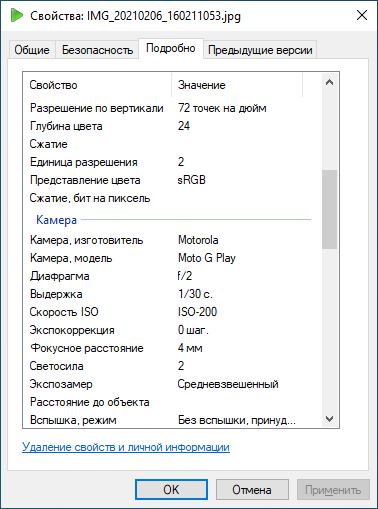
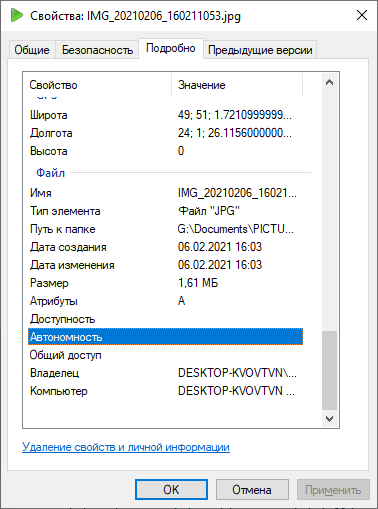
Частично содержимое EXIF-формата можно увидеть просто через свойства файла – с помощью правой клавиши мыши в окне Проводника при работе с операционной системой Windows эти сведения будут доступны на вкладке «Подробно». Здесь можно увидеть дату съемки, время, устройство, с помощью которого был сделан снимок, а также GPS-координаты места съемки.
Сложности работы с метаданными
Если бы метаданные в EXIF-формате были жестко привязаны к файлу, то проблем с идентификацией фото-фейков не возникало бы. Достаточно было бы просто прочитать EXIF-формат конкретного снимка и понять, где, когда и с помощью какой техники фото было сделано.
К сожалению, многие фоторедакторы удаляют EXIF-данные полностью или частично. Метаданные в EXIF-формате могут удаляться и при размещении фотографии на сайте. Этот процесс может быть проведен совсем не из злого умысла, а исключительно с целью «облегчения» фотографии, то есть уменьшения размера исходного файла. Фото, снятые на смартфон, теоретически, содержат EXIF-данные, в том числе и GPS-координаты. Но только если эта функция установлена в настройках камеры смартфона. С учетом усиления тенденций борьбы за приватность пользовательских данных, настройки, связанные с дополнительной информацией о фото, например, GPS, могут быть отключены по умолчанию во многих смартфонах.
Еще одной проблемой сохранности EXIF-данных является способ передачи фотографии с одного устройства на другое. Например, если для этого используются месенджеры, то некоторые из них могут сжимать фотографии, уменьшая их размер и удаляя избыточные сведения, в частности, EXIF-данные. При размещении фотографии в социальных сетях зачастую EXIF-данные тоже обнуляются с целью экономии трафика.
Еще одной проблемой является то, что EXIF-данные можно легко отредактировать. Сделать это можно как с помощью некоторых фото-редакторов, так и с помощью онлайн-сервисов, например, https://www.imgonline.com.ua/.
Но и это еще не все. Не исключено, что EXIF-данные окажутся неверными, например, в них будут указаны неправильные дата и время, когда мог быть сделан снимок, и совсем не из-за злого умысла. Если фотография сделана не смартфоном, а камерой, она могла быть сброшена до стандартных заводских установок.
Все это усложняет работу фактчекера с фотографиями. Ведь у снимка, который нужно проверять, EXIF-данные могут быть удалены либо, что еще хуже, отредактированы, GPS-координаты могут не сохранится, да и к вам может попасть не исходник, а измененный файл.
Метаданные и исходные изображения
Анализ метаданных наиболее релевантен относительно исходного изображения – именно того, которое было снято и размещено в интернете с минимальной потерей качества. Поэтому перед анализом метаданных стоит попытаться найти именно этот исходник. Иначе анализ копий исходного изображения с помощью сайтов, о которых мы расскажем ниже, может оказаться не таким эффективным.
Для этого лучше всего воспользоваться сервисами обратного поиска картинок — как обновленными инструментами, умеющими работать с социальными сетями, так и с классическим сервисом TinEye, признанным лидером в решении задачи обратного поиска.
Если вы подозреваете, что фотография была сделана в определенный временной промежуток, вы можете указать этот период времени в настройках поиска и таким способом отсечь из поисковой выдачи множество копий, которые могли появиться при копировании фейкового фото и новости с ним на разные сайты.
Как просмотреть EXIF-данные фотографии: актуальные инструменты
Предлагаем вашему вниманию несколько онлайн-сервисов, с помощью которых можно изучить EXIF-данные фотографии.
Jeffrey’s Image Metadata Viewer
Сервис работает как с фотографией, доступной в вебе по прямой ссылке, так и с отдельным файлом.
В результате работы сервиса вы можете увидеть следующие данные: устройство, которым был сделан снимок, дату и координаты места, в котором эта фотография была сделана. Сервис также предлагает и другие полезные сведения, касающиеся как снимка, так и его метаданных, например, качество камеры (число мегапикселей), часовой пояс, дату изменения фотографии
Однако в случае, если EXIF-данные снимка были обрезаны, то информация из Jeffrey’s Image Metadata Viewer будет весьма ограниченной.
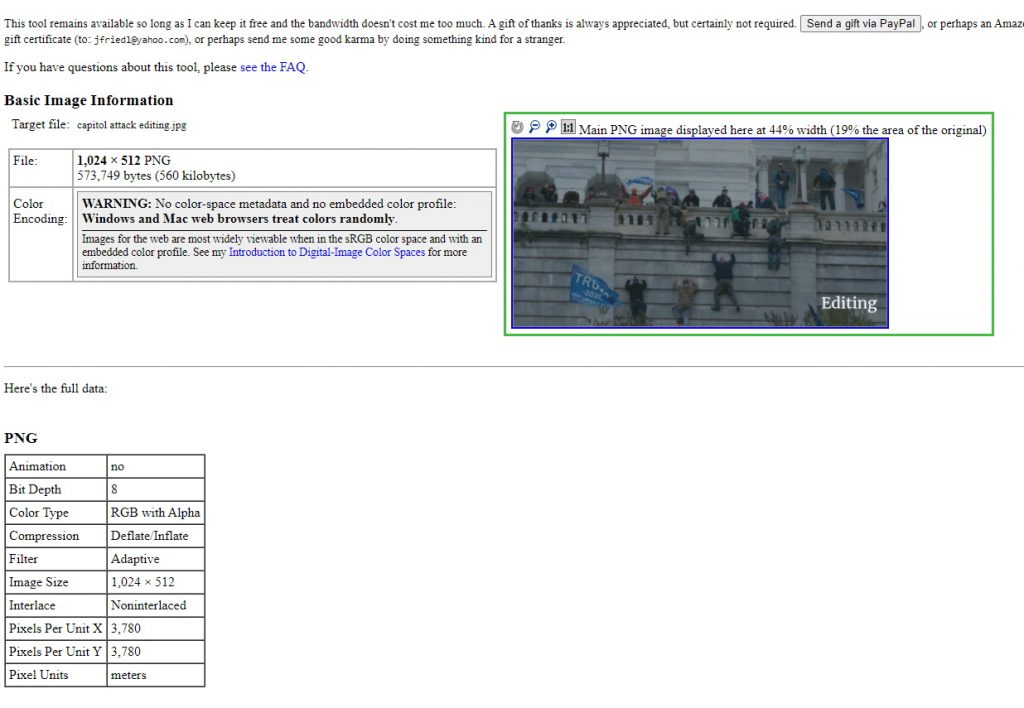
На этом примере показано фото, скачанное из одного из фотобанков и отредактированное в графическом редакторе (на него добавлена надпись). Сервис указывает только размер фото, другие сведения файл с фотографией не содержит.
Работает аналогично предыдущему сервису и в случае наличия EXIF-данных для фотографии, отображает их (устройство, его характеристики, дату съемки). Отличием сервиса можно назвать то, что он может найти данные копирайта и информацию об авторе (если эти сведения есть в файле фотографии). А в некоторых случаях отобразить не просто координаты места съемки, а еще и показать карту с точкой, в которой фото было сделано.
Несколько других сервисов анализа EXIF-данных мы расскажем в следующих материалах, посвященных анализу фото-фейков.
Как узнать геолокацию фотографии
Если EXIF-данные содержат геолокацию снимка и сервисы, которые мы упоминали, показывают эти сведения, либо вы получили сведения из свойств файла, узнать место съемки будет очень просто. Достаточно ввести в поисковую строку сервиса Google Карты GPS-координаты через запятую и вы получите точное место съемки фотографии.
Например, согласно GPS-координатам, первое фото сделано в Мюнхене, второе во Львове
Кроме того, есть специальные сервисы, которые помогут увидеть место съемки, просто проанализировав фотографию
Достаточно загрузить фотографию на сайт и в результате его работы можно получить точку на карте, в которой это фото было сделано.
Работает аналогичным образом – перетащите снимок в окно сайта и получите место съемки
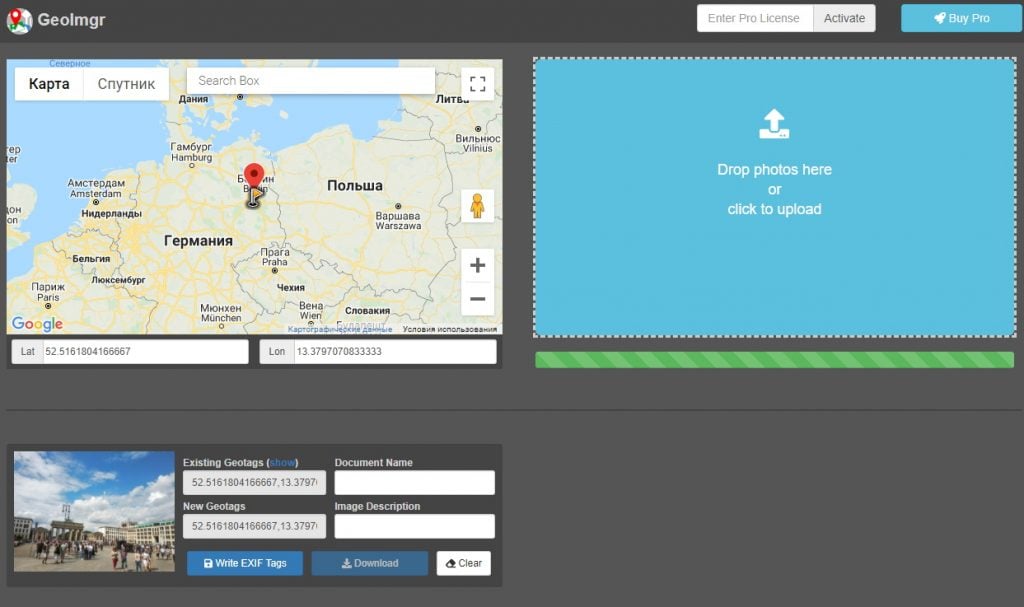
Еще один простой в использовании и лаконичный сервис, связывающий фотографию и точку на карте, где она была сделана.
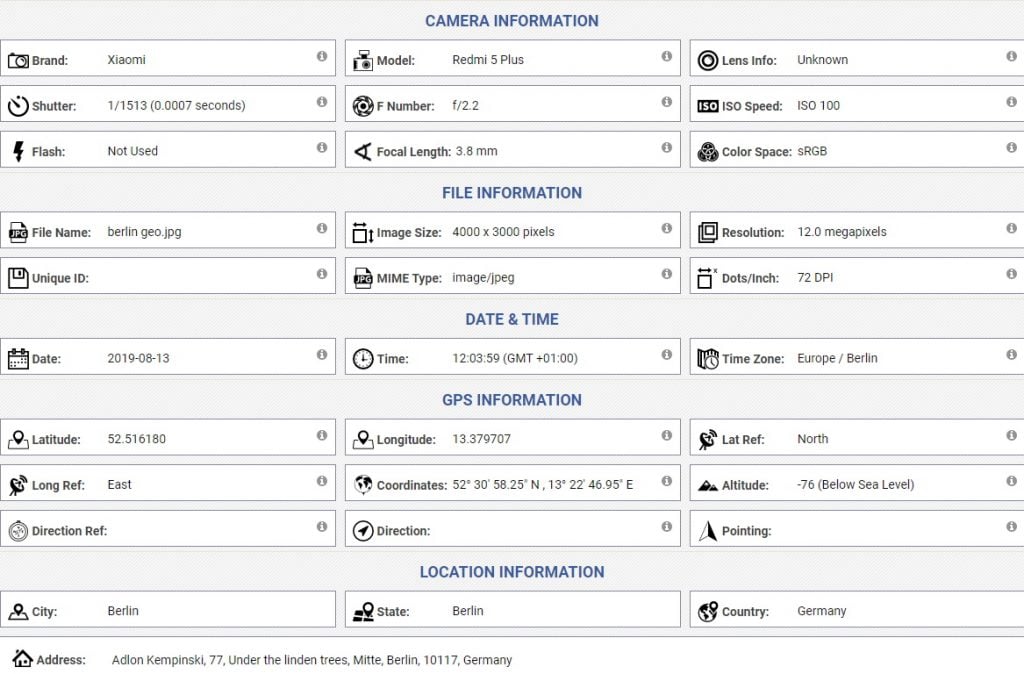
Этот сервис умеет не только показывать место съемки и анализировать EXIF-данные фотографии, но и показывать фотографии, сделанные неподалеку.
Результат анализа EXIF с помощью этого сервиса может быть даже более информативным, ведь сервис предоставляет практически точный адрес съемки, указывает временную зону, в которой была сделана фотография и другие полезные сведения
Плагины для браузеров
Для анализа фотографий можно воспользоваться плагинами для браузеров, помогающими анализировать снимки. Среди них, например, EXIF Quick View для Chrome, FxIF для Firefox или Fake Image Detector для Chrome или Firefox.
Эти плагины умеют анализировать EXIF-данные и показывать результат, они могут быть полезны в тех случаях, когда нужно провести быстрый анализ фото, размещенного в Сети. Однако чаще всего такие фото лишены EXIF-данных и для полноценного анализа придется искать их исходник и анализировать с помощью сервисов, описанных выше.
В следующих материалах мы расскажем о том, как узнать редактировалось ли фото, как находить подозрительные детали на снимках и расскажем о других полезных вещах, связанных с верификацией фотографий.
Автор Надежда Баловсяк
Где сделана цифровая фотография и как можно использовать эти данные
Сведения о цифровой фотографии содержатся в метаданных. Устройство, с помощью которого она была сделана, время, место и другая информация хранится в цифровом виде вместе с самим фото. Метаданные являются неотъемлемой частью любого файла, созданного при помощи современного мобильного устройства и фотокамеры.
Обновлено: 2023-06-05 19:17:57 КГ Константин Гиновский автор материала
Что такое метаданные фотографии и как их можно узнать?
Распространение собственных фотографий в интернете является добровольным подарком для владельцев социальных сетей, пабликов и форумов. Загружая очередную аватарку, пользователь передает вместе с ней сведения о модели своего устройства, месте нахождения и другую важную информацию. Далее речь пойдет о том, что содержится в метаданных, и какую пользу из этого можно извлечь.

Рисунок 1: Пример метаданных стандартной цифровой фотографии
Каждый фотоаппарат или мобильное устройство автоматически сохраняет сведения о фотографии, созданной с его помощью, Продвинутые пользователи могут использовать эту информацию в собственных целях и даже изменять ее с помощью специальных онлайн сервисов и соответствующего программного обеспечения.
Так называемая цифровая подпись сопровождает фотографию в сети и может быть использована в различных целях. Стоит более подробно рассмотреть основные виды метаданных цифровых фотографий.
К ним относятся:
- расширение фотокамеры;
- сведения о пользовательском устройстве;
- яркость;
- баланс белого;
- выдержка;
- расстояние фокуса;
- горизонтальное или вертикальное положение камеры;
- экспозиция;
- геоданные;
- дата и время;
- версия программного обеспечения;
- показатели ISO;
- схема сжатия.
Важным критерием метаданных является их четкая структура. Благодаря ей, информация легко считывается не только людьми, но и искусственным интеллектом. Поисковые роботы моментально считывают информацию, объединяют ее, структурируют и сохраняют. Хорошо многие мессенджеры и соцсети автоматически удаляют метаданные из фотографий.
Обычные поисковые системы типа Яндекса и Google собирают подобные данные, анализируют и используют в собственных целях. Накопленная таким образом статистика позволяет им продвигать определенные продукты для целевой аудитории.
Проверить метаданные цифровой фотографии можно различными способами. Рассмотрим их более подробно.
Как проверить метаданные цифровой фотографии, скачав ее на компьютер с Windows 10
Данная операционная система позволяет редактировать метаданные фотографий. Для этого фотографию достаточно просто скачать на ПК или ноутбук. Пошагово этот процесс выглядит следующим образом:
- Выбрав скачанное фото необходимо зайти в его свойства, кликнув по нему правой кнопкой мыши и выбрав соответствующий пункт контекстного меню.
- После этого открывается вкладка с подробной информацией о файле.
- Данный раздел содержит полный перечень метаданных, большую часть которых можно редактировать.

Рисунок 2: Доступные метаданные
В данном разделе будут доступны следующие сведения:
- описание (комментарии, тема, теги фотографии);
- источник (дата, время, место съемки);
- изображение (размеры, ID, насыщенность цвета, разрешение и другие технические сведения);
- камера (расстояние фокуса, коррекция, другие параметры камеры);
- улучшенное фото (не все позиции доступны для редактирования. Серийный номер, объектив и версия EXIF останутся неизменными);
- Файл (содержит информацию о типе файла, его расширении, данных владельца. Изменить эти данные не получится).
При внесении изменений, необходимо их сохранить и закрыть окно свойств. Существуют и альтернативные варианты изменения метаданных цифровых фотографий. В частности, для этого можно воспользоваться некоторыми онлайн сервисами.
Онлайн-сервисы для проверки метаданных цифровых фотографий
- Сервис Jeffrey’s Image Metadata Viewer. Заходим на сайт Jeffrey Friedl’s Image Metadata Viewer (regex.info) и загружаем исходную фотографию (нужно будет разгадать капчу).

Рисунок 3: Главная страница сервиса
Основная информация будет доступна слева от загруженного фото

Рисунок 4: Доступные метаданные
В данном случае можно изменить цветовую схему. Остальные данные несут лишь информационный характер.
- Сервис Pick2map Заходим на сайт и загружаем исходное фото (можно поставить галочку в графе «Keep photos private», чтобы доступ к фото был только у загрузившего его пользователя).

Рисунок 5: Главная страница онлайн-сервиса pic2map.com
Система проанализирует фотографию и выдаст доступную информацию в левой части экрана.

Рисунок 6: доступные метаданные
Доступны координаты, дата и время, адрес места, где была сделана фотография.
- Сервис IMGonline.com.ua . Качественный онлайн-сервис, позволяющий изменять метаданные цифровых фотографий. Для этого необходимо зайти на сайт IMGonline.com.ua и загрузить исходное фото.

Рисунок 7: Главная страница онлайн-сервиса IMGonline.com.ua
После нажатия на кнопку « Редактировать » пользователю будет доступен большой перечень метаданных. Поля, которые можно редактировать отмечены галочкой. При нажатии на нее, всплывает подраздел с вариантами, которые можно изменить. Например, перевести сантиметры в дюймы.

Рисунок 8: Изменение метаданных
Данный онлайн-сервис позволяет изменять многие параметры качества фотографии, степень сжатия, размер и другие параметры.
Программа для проверки метаданных цифровых фотографий Exif Pilot

Рисунок 9: Главная страница официального сайта программы Exif Pilot
Устанавливаем программу и загружаем в нее исходную фотографию.

Рисунок 10: Пользовательский интерфейс программы Exif Pilot
Двойным кликом по исходной фотографии открывается меню с метаданными, доступными для изменения.

Рисунок 11: Доступная информация
Готовый список метаданных можно импортировать и экспортировать. Данная утилита является бесплатной и предоставляет большой набор функций при работе с файлами.
Как защитить себя от отслеживания с помощью метаданных фотографий, опубликованных в интернете?
Метаданные любой цифровой фотографии могут использовать злоумышленники и киберпреступники. Перед загрузкой файлов во всемирную паутину необходимо позаботиться о своей безопасности. В частности, в настройках смартфона рекомендуется убрать галочку с опции указания геолокации на создаваемой фотографии.
Использование сервисов онлайн карт также подвергает местоположение пользователя опасности раскрытия. Не стоит отмечаться на различных координатах, предлагаемых сервисами.
Календарь, учетные записи, другие сервисы и программы способны отслеживать геолокацию человека. Сервисы вызова такси или доставка еды также способны анализировать месторасположение клиента. Для защиты собственных метаданных стоит внимательно отнестись к загружаемым в интернет фотографиям и воспользоваться сервисами, рассмотренными выше.
Вывод
Современный ритм жизни практически не оставляет человеку шансов остаться полностью анонимным в сети. Провайдеры, крупные корпорации, производители электроники и другие компании постоянно следят за своими клиентами. Они собирают и анализируют информацию, поведение, запросы пользователей для продвижения своих товаров и услуг. Казалось бы, простая фотография, загруженная в качестве аватарки в социальную сеть, может содержать обширную информацию о ее владельце. Для защиты своих персональных данных рекомендуется использовать сервисы, рассмотренные в этой статье, а также использовать анонимайзеры и VPN.