Chrome.manifest — Как исправить ошибки [РЕШЕНО]
Как правило, ошибки chrome.manifest вызваны повреждением или отсутствием файла связанного Microsoft Windows, а иногда — заражением вредоносным ПО. Основной способ решить эти проблемы вручную — заменить файл MANIFEST новой копией. Кроме того, некоторые ошибки chrome.manifest могут возникать по причине наличия неправильных ссылок на реестр. По этой причине для очистки недействительных записей рекомендуется выполнить сканирование реестра.
Ниже представлена наша база версий файлов chrome.manifest для большинства выпусков операционной системы Windows (включая %%os%%), где вы также можете их скачать. В настоящее время в нашей безе отсутствуют некоторые файлы chrome.manifest, однако вы можете получить их по запросу, нажав на кнопку Request (Запрос) рядом с соответствующей версией файла. Если ниже отсутствует необходимая версия файла, мы рекомендуем вам связаться непосредственно с Microsoft Corporation.
Если вы успешно заменили соответствующий файл в соответствующем месте, у вас больше не должно возникать проблем, связанных с chrome.manifest. Однако мы рекомендуем выполнить быструю проверку, чтобы окончательно в этом убедиться. Проверьте результат замены файла, запустив Microsoft Windows и проверив выводится ли возникающая ранее ошибка.
Ошибка загрузки манифеста в Chrome’е, что делать?
У меня Macintosh, хочу установить плагин Raffle, но не сумею это сделать, там было написано — Файл манифеста отсутствует или недоступен для чтения. Не удалось загрузить манифест. Помогите мне как сделать чтобы плагин установился?
Лучший ответ
Ошибка может возникать по самым разным причинам: основная – это проблемы на стороне самого сайта, крайне редко сбой проявляется при изменении вшитых настроек в браузере. Конкретно данная ошибка загрузки манифеста появилась недавно и, судя по всему, будет в скором времени устранена посредством нескольких апдейтов браузера. Ранее пользователи сталкивались с несколько другой проблемой – “Файл манифеста отсутствует или недоступен для чтения”, которая возникает при попытке установить некоторые расширения в не ту папку.
Говоря простыми словами – сбой возникает из-за того, что для запуска страниц, видео или расширений, браузер подгружает свои настройки и библиотеки. Если такой путь нарушен, либо папка со вложенными файлами изменены – выскакивает подобная ошибка.
Как исправить ошибку загрузки манифеста
Мы выбрали все лучшие советы по решению бага, которые рекомендуются на различных тематических ресурсах. Выберите для себя наиболее подходящий, либо пробуйте их поочередно, начиная с самого простого. Сразу оговорюсь – решения применяются с оглядкой на то, что Adobe Flash Player и актуальная версия браузера уже имеются на компьютере. VPN, прокси и анонимайзеры – не активны.
Часто баг единичен – просто обновите страницу, стерев весь кэш, через команду CTRL+F5
Важно! Некоторым помогает инструмент очистки и исправления ошибок: Chrome Cleanup Tool (СКАЧАТЬ). Там все просто: скачиваем – запускаем – очищаем от ошибок.
Остальные ответы
расширение не поддерживается можеш не парится сам несколькот дней искал решение с такойже проблемой только распаковка поиска по торентам
Почему Google Chrome не принимает расширение и «ругается» на json?
Пытаюсь создать extension для Chrome и столкнулся с такой проблемой: беру файл manifest.json, который дан как образец самим «Хромом», беру пример вставки «content-scripts» от него же (ничего не меняю абсолютно). загружаю в chrome://extensions/ manifest.json у меня не принимается, пишет:
Manifest is not valid JSON. Line: 28, column: 2, Syntax error.  Пробовал по всякому. Заметил, что квадратные скобки «content-scripts» не очень соответствуют формату всего остального. Никак не пойму, в чем ошибка? Вроде бы все — примеры самого гугл хрома. Актуальный скрин:
Отслеживать
задан 18 ноя 2020 в 14:44
271 2 2 серебряных знака 13 13 бронзовых знаков
Ну вот ошибка именно из-за того, что вы ничего не меняете абсолютно — надо было запятую поставить.
18 ноя 2020 в 14:46
После «manifest_version»: 2
18 ноя 2020 в 14:49
А вот на ], в конце запятую наоборот нужно убрать
18 ноя 2020 в 14:50
Почему не срабатывает, что пишет? Если вы файл меняли, то результат быть «тем же» однозначно не может
18 ноя 2020 в 14:54
Чёрт вас знает что вы делаете, но в этом комментарии вы зачем-то добавили две лишние запятые
Перенос расширений Google Chrome с помощью режима разработчика
Всем доброго времени суток. Как перенести расширения Google Chrome из одного профиля в другой. Или из Chrome на одном компьютере в Chrome на компьютере другом, а может быть вообще в другой браузер на базе Chromium (вот это двинул речь). Самый простой способ перенос расширений Google Chrome с помощью режима разработчика – это подключить свой Google — аккаунт, и расширения синхронизируются вместе с прочими данными. Но этот способ не будет работать с другими Chromium — браузерами. И он не подойдёт, если нам нужно перенести расширения в профиль не свой, а другого человека.
Можно зайти в настройки каждого из расширений. Там по ссылкам перейти на страничку их загрузки в интернет — магазине Chrome и по этим ссылкам установить их в другом профиле или браузере. Для массового переноса можно использовать специальные расширения. Формирующие HTML — файлы экспорта со ссылками установки всех имеющиеся в браузере расширений. Но как быть, если в магазине Chrome больше нет возможности установки расширения. Тем не менее оно годное и рабочее. В таком случае можно использовать имеющийся в Chromium — браузерах функционал упаковки и распаковки расширений в режиме разработчика.
Перенос расширений Google Chrome с помощью режима разработчика
Итак, у нас в браузере установлено какое — нибудь годное расширение, достойной замены которому в магазине Chrome нет. Но когда мы в его настройках пытаемся зайти на его страничку в магазине.
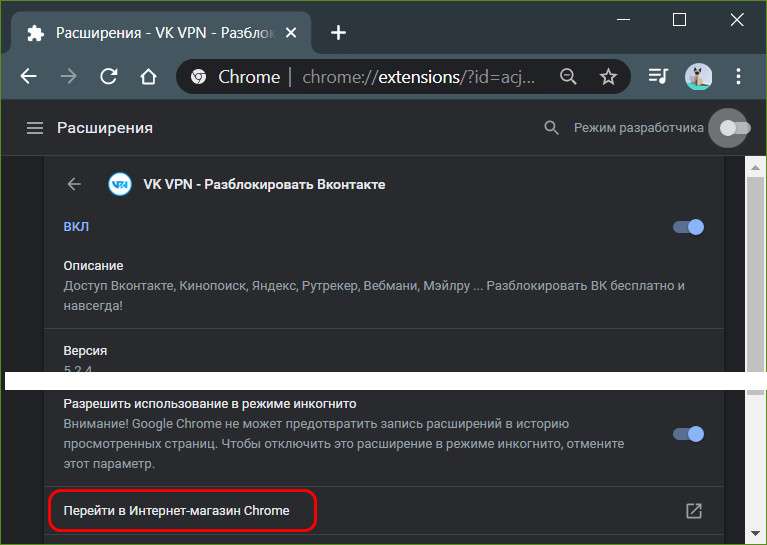
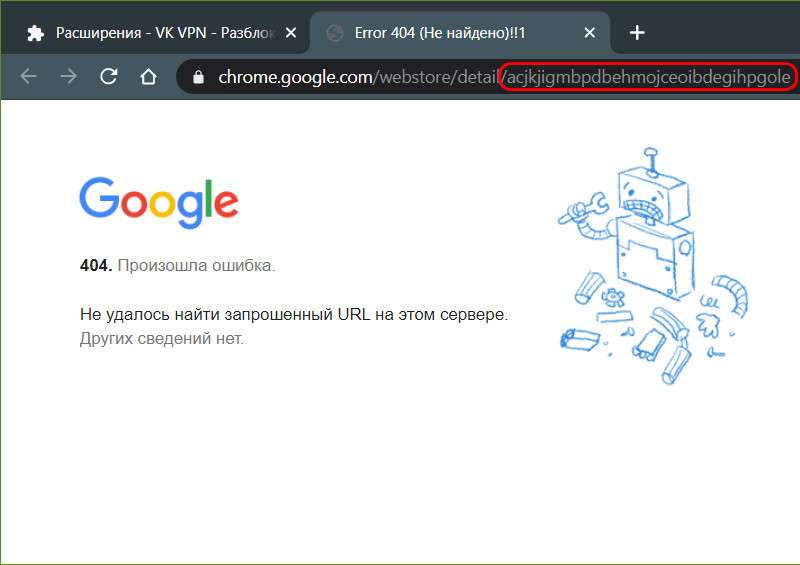
браузер просто выдаёт ошибку поиска запрашиваемого URL. В таком случае нам ничего не остаётся более, как просто скопировать идентификатор этого расширения в адресной строке, это набор символов после последнего слеша.
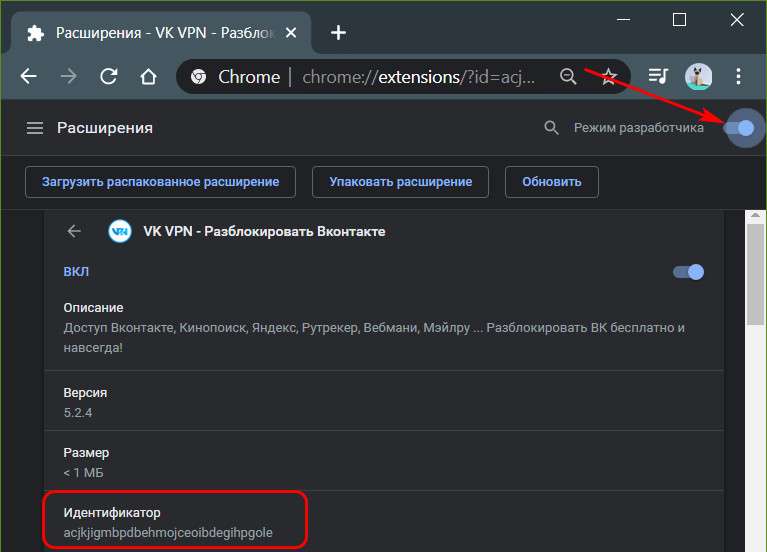
Этот идентификатор мы также можем получить на страничке настроек расширения, соответственно, в разделе браузера «Расширения», но только после активации режима разработчика.
Далее в этом режиме разработчика нам нужно упаковать расширение и перенести файлы упаковки в другое место или на другой компьютер. В другом профиле Chrome или другом браузере впоследствии также нужно будет активировать режим разработчика и извлечь файлы упаковки.
Истинное предназначение режима разработчика – это предоставление возможности разработки и тестирования для создателей расширений. То — есть это не стабильно работающий механизм бэкапа, и, соответственно, успех в использовании этого режима в качестве инструмента переноса расширений никак не может быть гарантирован в каждом подряд случае. Тем не менее ради удовольствия работы с годным расширением, которого уже нет в магазине Chrome, попробовать этот инструмент стоит.
Как упоминалось, расширения из Chrome можно перенести в другой браузер. Это должен быть Chromium — браузер с поддержкой расширений из магазина Chrome. Этому условию соответствуют многие Chromium — браузеры, однако не все из них поддерживают режим разработчика. Например, он есть в Opera, Vivaldi, в новом Microsoft Edge. А вот в передовом отечественном веб — обозревателе Яндекс.Браузере режима разработчика нет (а жаль).
Упаковка расширения
Для упаковки расширения нам нужно отыскать его папку в профиле Google Chrome. Собственно, для этого мы и копировали идентификатор. Жмём клавиши Win+R и вводим путь:
%userprofile%\AppData\Local\Google\Chrome\User Data\Default\Extensions
Это путь к папке расширений нашего профиля Chrome. Откроется проводник с этой папкой, и в поле поиска мы вставляем скопированный идентификатор расширения, которое хотим упаковать. Жмём «Enter».
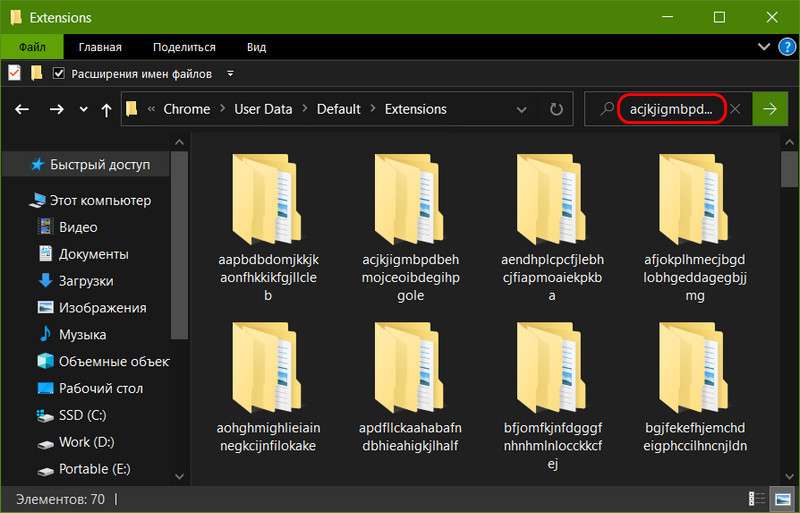
Заходим в найденную поиском папку расширения с названием его идентификатора.
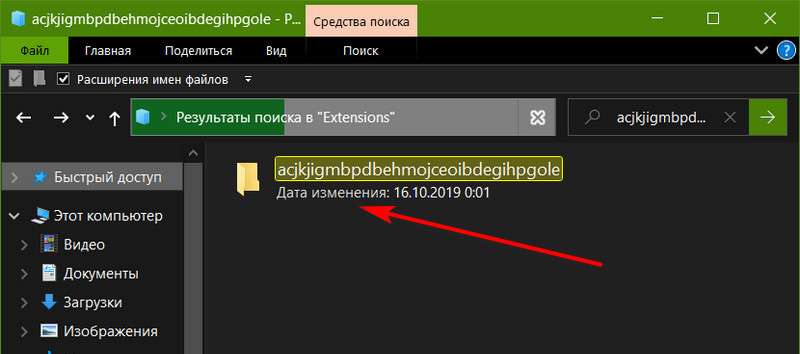
Далее, открываем папку с версией расширения, но открываем с помощью контекстного меню проводника в отдельном окне.
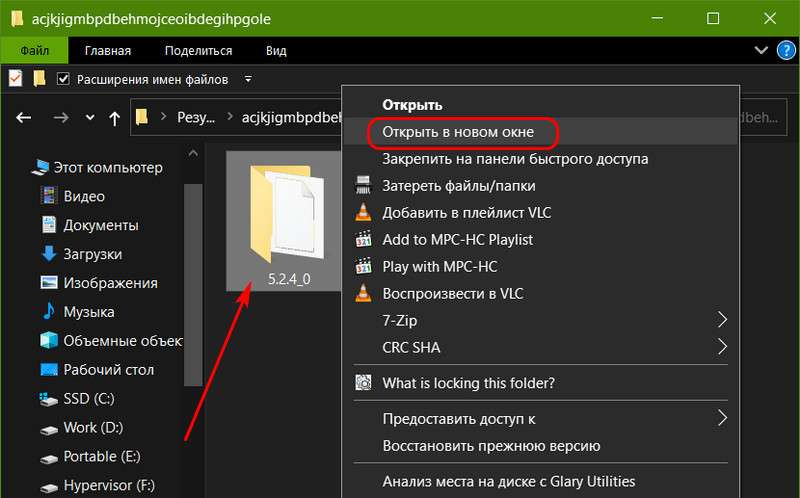
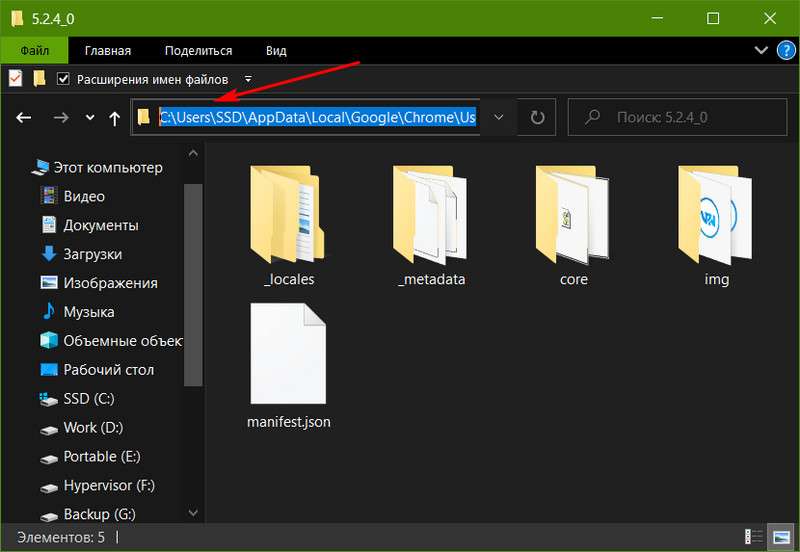
Это нужно, чтобы в проводнике значился путь конкретно этой папки с версией расширения, а не путь результатов поиска. Копируем этот путь.
Далее, снова обращаемся к Chrome и в разделе расширений жмём кнопку вверху окна «Упаковать расширение».
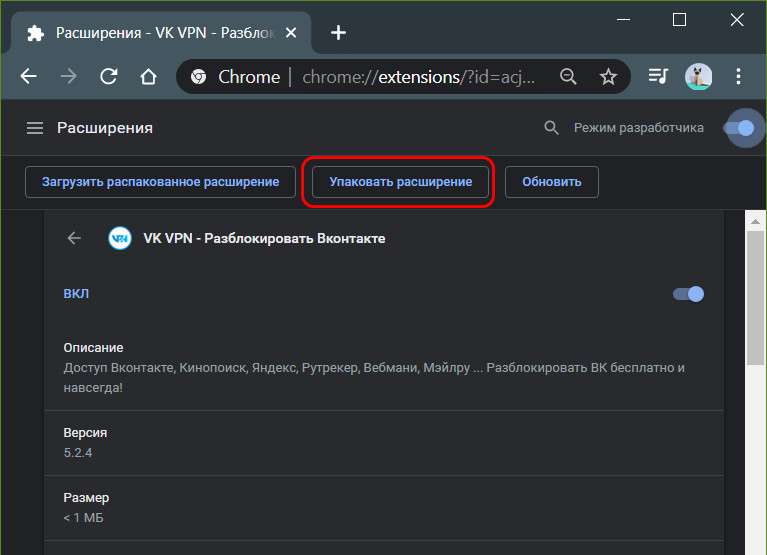
Указываем скопированный путь к папке с версией расширения. Жмём «Упаковать расширение».
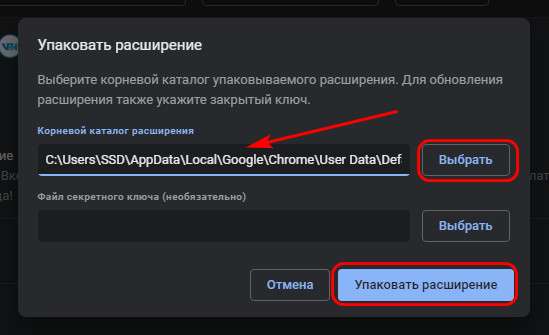
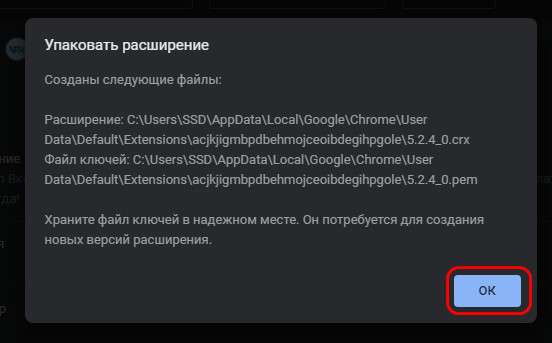
Теперь снова обращаемся к папке в профиле Chrome с идентификатором расширения. В ней теперь уже будет не только папка с версией расширения, но два дополнительных файла с расширениями «.crx» и «.pem».
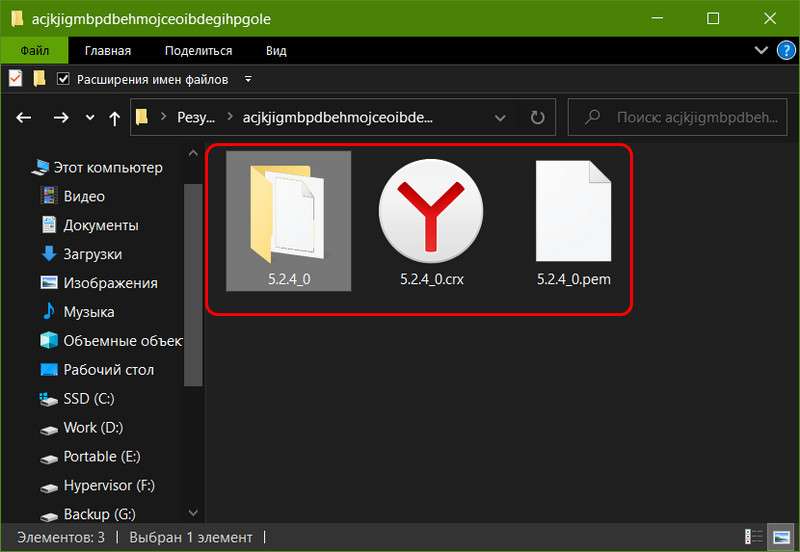
Копируем всё, что находится внутри папки с названием идентификатора, куда — то в надёжное место. Ну а если расширение нужно перенести в браузер на другом компьютере, то, соответственно, переносим скопированное на диск другого компьютера.
Распаковка расширения
Как распаковать расширение в другом профиле Chrome или в другом Chromium — браузере. В последних идём в раздел расширений, включаем там режим разработчика. Жмём кнопку «Загрузить распакованное расширение».
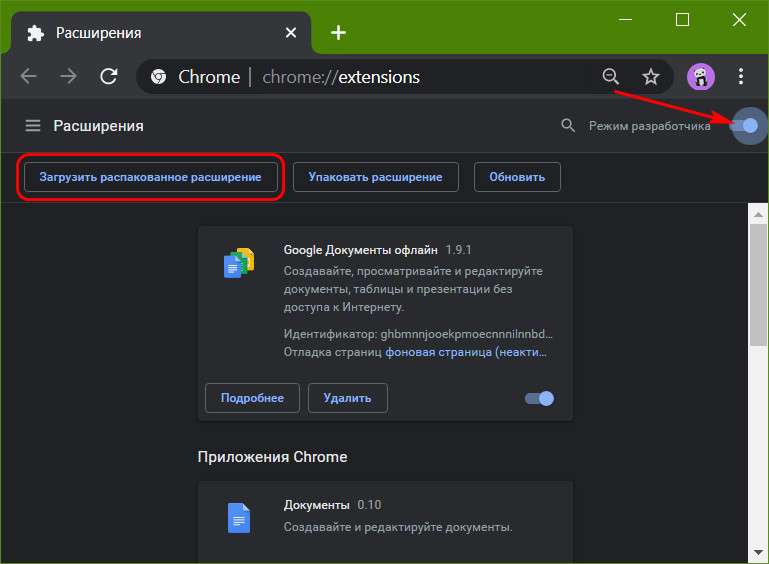
Указываем путь к папке с названием версии расширения, там, где мы её перенесли вместе с двумя дополнительными файлами в надёжное место или на другой компьютер.

И всё, расширение будет распаковано.
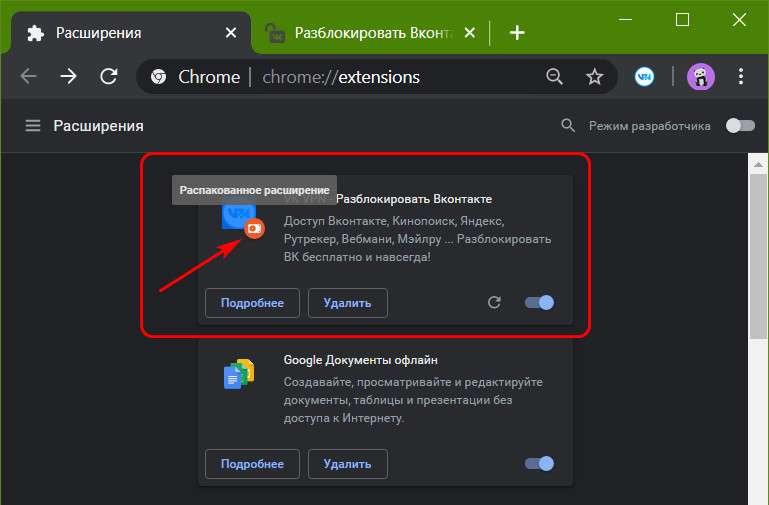
Оно будет работать точно так же, как если бы мы его установили из магазина Chrome. А в списке расширений числиться будет как распакованное.

Заключение
В статье расписаны все подробные шаги как с помощью режима разработчика Google Chrome переносить расширения, которых нет в магазине, в другие профили этого браузера или в другие Chromium — браузеры.