Где хранятся закладки в Google Chrome и на ПК
На этой странице мы расскажем, где хранятся закладки Google Chrome в самом браузере, а также подробно опишем, как найти путь на ПК, чтобы увидеть избранные страницы. Информация нужна тем, кто хочет иметь постоянный доступ к сохраненным ресурсам и при необходимости переносить их на другое устройство или в сторонний браузер.
Избранные ресурсы – важный инструмент, они позволяют моментально получить доступ к содержимому, не разыскивая сайт в интернете. Поговорим о том, где Хром хранит закладки онлайн.

Онлайн
Практически ни у кого не вызывает трудностей с тем, чтобы сохранить вкладку в Хроме, но многие не знают, куда именно их сохраняет браузер.
Чтобы увидеть, где хранятся закладки Гугл Хром внутри браузера, придется выполнить несколько простых действий:
- Войди в систему;
- Нажми на иконку управления и настроек – три вертикальные точки в верхнем правом углу окна;
- Выбери строку меню с соответствующим названием;
- Кликни на нее и перейди к пункту «Диспетчер»;

- В новом окне откроются доступные вкладки (добавленные закладки) – слева располагаются папки, созданные пользователем, а слева – их содержимое.

Обрати внимание, что в диспетчере не только хранятся вкладки пользователя, но и доступно управление страницами, просто нажмите на три точки справа от ссылки и вы увидите:
- Удаление;
- Изменение имени или адреса;
- Открытие (в обычном режиме и инкогнито).

Теперь разберемся, в какой папке хранятся закладки Гугл Хрома и где их можно найти на компьютере или ноутбуке.
На компьютере
Многих интересует, в какой папке в Google Chrome находятся закладки, как можно найти содержимое просмотренных страниц на компьютере. Эта информация пригодится для переноса файла в другое место.
Итак, как открыть закладки в Гугл Хром на ПК:
- Открой проводник ОС Windows 7 или другой операционной системы;
- В строку адреса введи следующий текст без кавычек «C:\Documents and Settings\Имя пользователя\Local Settings\Application Data\Google\Chrome\User Data\Default» или «C:\Users\Имя пользователя\AppData\Local\Google\Chrome\User Data\Default» или просто последовательно выполните переход по данным папкам;
- Обрати внимание, что вместо имени пользователя необходимо вставить обозначение своей учетной записи в операционной системе;
- Кликните на кнопку Enter;
- В новом окне вы увидите файл с названием «Bookmarks» – это и есть ответ на вопрос, где лежат сохраненные страницы единым документом.

Вот и всё, надеемся ты с легкостью найдешь нужную тебе закладку, не тратя на это много времени.
Ещё по теме
Скачать Мазилу для Виндовс 10
Изменение карты в Google
Mozilla Thunderbird
Как удалить почту Gmail
Как посмотреть пароли
Firefox для Windows XP
Где хранятся закладки : 2 комментария
- Виттта08.01.2019 в 11:22 Подскажите, где найти закладки в Гугл Хром в самом браузере?
- Администрация сайта Автор записи 11.01.2019 в 14:10 Откройте меню управления и перейдите к строке с соответствующим именем, там вы увидите «Диспетчер». Откройте его, чтобы получить доступ к выбранным ресурсам.
Где хранятся закладки Google Chrome
на компьютере с Windows

Google Chrome является самым популярным браузером. На момент написания этой статьи больше половины всех читателей нашего сайта пользуются именно им. И если вы тоже отдаете предпочтение Chrome, вам может быть полезной следующая информация.
Чтобы перенести закладки Google Chrome с одного компьютера на другой, можно воспользоваться онлайн-синхронизацией. Но можно сделать это и просто скопировав файлы. О том, что это за файлы и где они хранятся, и пойдет речь дальше.
Чтобы найти упомянутые выше файлы сначала нужно включить отображение скрытых файлов и папок. В Windows 10 и Windows 11 для этого нужно открыть любой локальный диск или папку, перейти на вкладку «Вид» и поставить галочку возле «Скрытые элементы». После копирования закладок Chrome эту галочку можно снять.
Как включить отображение скрытых файлов и папок в более старых версиях Windows читайте здесь.

Файлы с закладками Google Chrome хранятся в папке по адресу:
C:\Пользователи\Имя пользователя\AppData\Local\Google\Chrome\User Data\Default
Называются они Bookmarks и Bookmarks.bak.
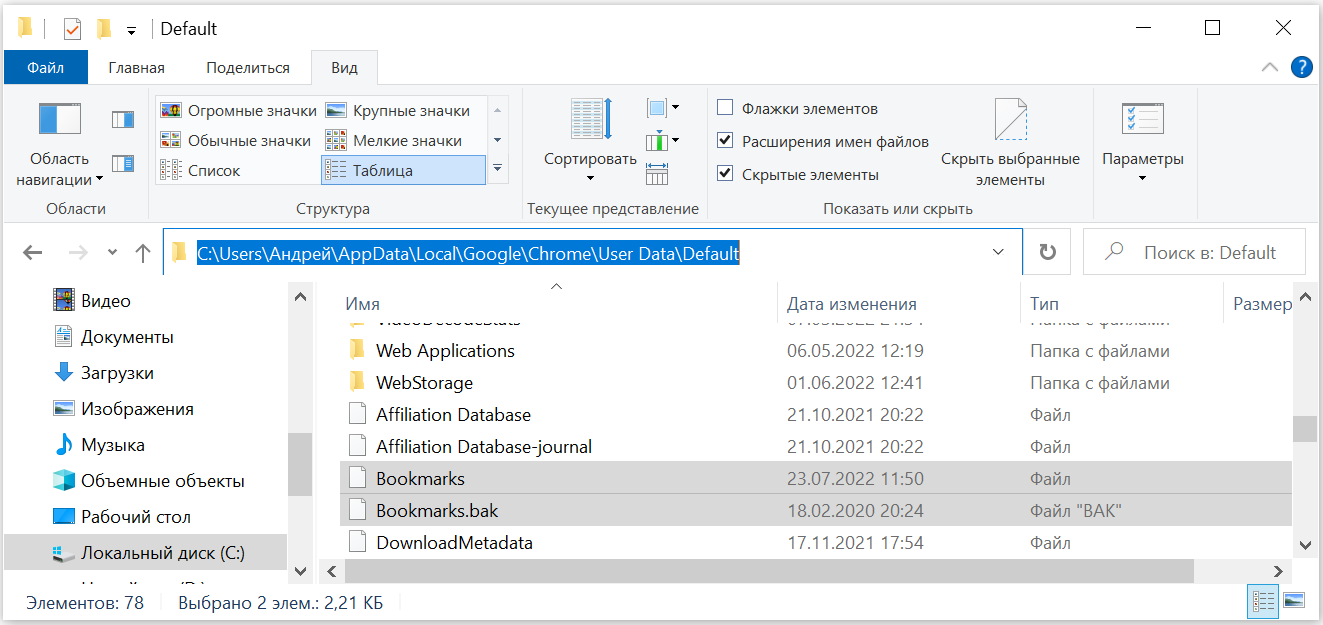
Первый файл – это ваши текущие закладки, второй – удаленные. Если закладки Google Chrome на компьютере никогда не удалялись, файл Bookmarks.bak может отсутствовать.
Если эти файлы скопировать в такую же папку на другом компьютере (на котором установлен браузер Google Chrome), все закладки будут перенесены на него. Это можно использовать в различных ситуациях: синхронизация закладок между компьютерами, резервное копирование закладок и т.д.
ПОДЕЛИТЬСЯ:

НАПИСАТЬ АВТОРУ
Похожие материалы

Как изменить папку загрузки в Microsoft Edge
В Windows 10, кроме Internet Explorer, включен новый браузер Microsoft Edge. Он достаточно удобный в использовании и обладает рядом преимуществ.
Вместе с тем, в нем отсутствуют некоторые возможности, которые уже стали обязательными для браузеров. В частности, в настройках Microsoft Edge невозможно изменить папку загрузок. Все файлы, загружаемые через этот браузер, попадают исключительно в стандартную папку «Загрузки» Windows и ничего поделать с этим нельзя.
Но способ частичного решения проблемы все-таки есть.

Как перенести закладки в другой браузер
Все браузеры имеют в своем арсенале закладки. В Microsoft Edge и Internet Explorer они называются «Избранное», но их предназначение от этого не меняется. Добавив в закладки понравившуюся интернет-страницу, мы в любой момент можем быстро на нее вернуться.
В связи с большим разнообразием браузеров, а также устройств, на которых они используются (компьютеры, ноутбуки, планшеты, смартфоны и др.), у многих из нас возникает необходимость копирования закладок из одного браузера в другой. Способов решения этой задачи существует несколько. Какой из них выбрать — зависит от конкретной ситуации, а также от личных предпочтений пользователя.

Как удалить историю браузера
Каждый браузер во время его использования «запоминает» страницы, посещенные пользователем. Эта функция весьма полезна. Например, она позволяет быстро вернуться на какую-то интересную страницу, если Вы забыли добавить ее в закладки.
Но если вы не хотите, чтобы кто-то другой мог просмотреть журнал вашей активности в Интернете, историю браузера можно удалить. Сделать это можно при помощи специальных программ, или же из настроек браузера. Последний вариант не требует установки дополнительного программного обеспечения, но порядок действий в каждом конкретном браузере будет отличаться.
Здесь описан порядок удаления истории браузеров Mozilla Firefox, Opera, Chrome, Яндекс.Браузер, Safari, Microsoft Edge и Internet Explorer.

Настройка автосохранения в Word
Автосохранение в Word — весьма полезная функция. Особенно, если приходится часто работать с текстом, а компьютер подключен к электросети напрямую, без блока бесперебойного питания. Лично меня оно много раз спасало.
По умолчанию, Word автоматически сохраняет открытые документы каждые 10 минут в папке «C:\Users\Папка_текущего_пользователя\AppData\Roaming\Microsoft\Word\». Если компьютер вдруг внезапно выключился, при следующем открытии программы Word пользователю будет предложено открыть сохраненные копии, или же удалить их, если необходимость в них отсутствует.
Указанные выше параметры можно изменить, заставив компьютер осуществлять автосохранение в любой другой папке, а также увеличив или уменьшив его частоту. Затрудняюсь придумать пример, когда это может понадобиться, но автосохранение Word при желании можно вообще отключить.

Где находится папка Автозагрузка в Windows 8, 10
Бывалые пользователи Windows привыкли к тому, что в меню «Пуск» компьютера есть папка «Автозагрузка». Файлы или ярлыки, добавленные в эту папку, автоматически стартуют вместе с операционной системой.
Этот весьма удобный инструмент по каким-то причинам не был включен в меню «Пуск» Windows 8 и Windows 10. Тем не менее, он по-прежнему присутствует во всех версиях этой ОС. Как открыть папку «Автозагрузка» в Windows 8 и Windows 10 речь пойдет в этой статье.

Как защитить от изменений или снять защиту с листа или книги Microsoft Excel
Microsoft Excel позволяет защищать от изменений как отдельные листы в книге (файле), так и книгу целиком, в том числе с установкой пароля. Установить или снять защиту не сложно. Тем не менее, даже у опытных пользователей с этим могут возникнуть проблемы. Иногда, работая с файлом Excel, созданным другим пользователем, люди даже не понимают, почему они не могут изменить некоторые его элементы или структуру, начинают сетовать на сложность и неудобство Microsoft Excel и т.д. На самом же деле нужно просто понимать, как это работает.

ПОКАЗАТЬ ЕЩЕ
Где хранятся вкладки в Google Chrome
Каждый пользователь, за период использования копии браузера, сохраняет десятки сайтов. Это удобно. Не нужно копошиться и серфить в поисках нужной информации, напротив – все под рукой. Поэтому сегодня мы поговорим о том, где Хром хранит закладки, также покажем, каким способом можно найти системный тайник.
Подробности
Для просмотра всего многообразия закладок, в самой системе, достаточно выполнить несколько шагов следующей инструкции:
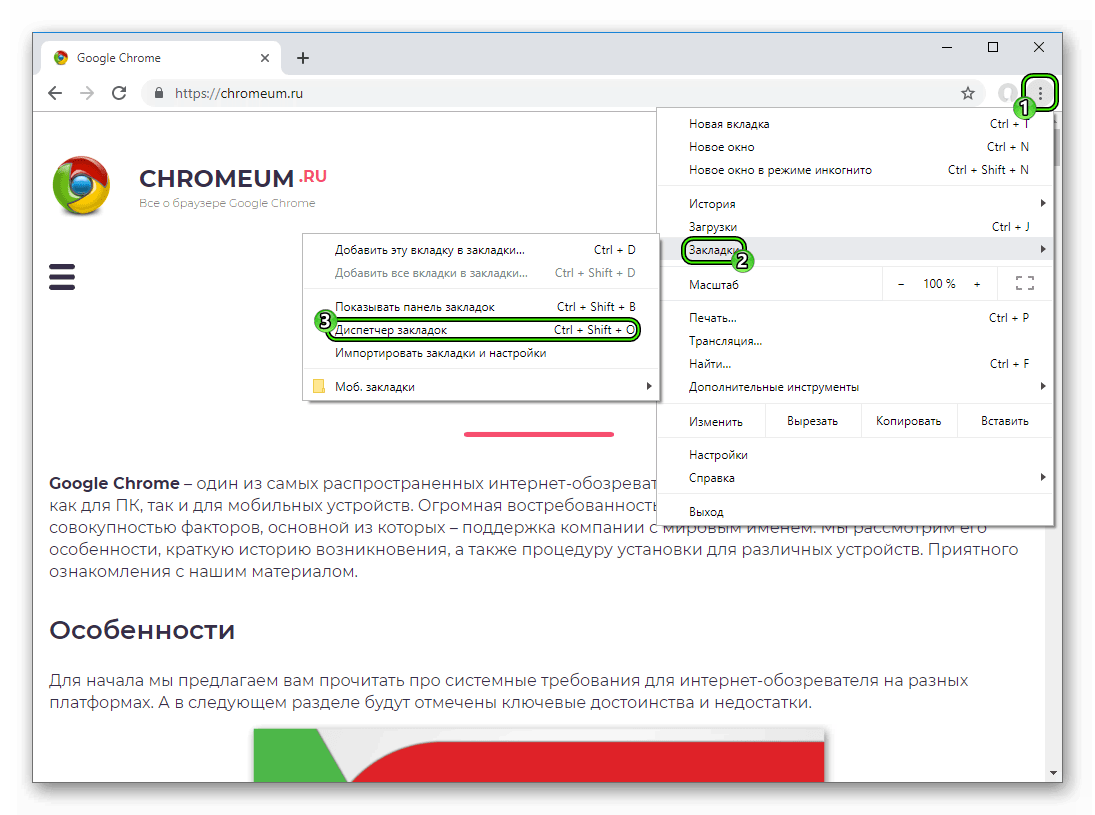
- Открываем браузер и кликаем ЛКМ по троеточию в правом верхнем углу пользовательского интерфейса.
- Теперь наводим курсор на блок «Закладки», в выпадающем списке выбираем «Диспетчер закладок».
Примечательно: «не отходя от кассы» можно сделать резервную копию всех ранее добавленных платформ. Но об этом подробнее в следующих статьях.
Если нас интересует местоположение системного файла, куда Chrome перемещает адреса сайтов, то двигаемся дальше.
Физическое расположение на диске
Встроенные алгоритмы автоматически создают файлик «bookmarks» в системной папке, куда периодически записывают адреса сохраненных площадок.
Где обитает наше хранилище? Для ответа на этот вопрос обратимся за помощью к Проводнику:
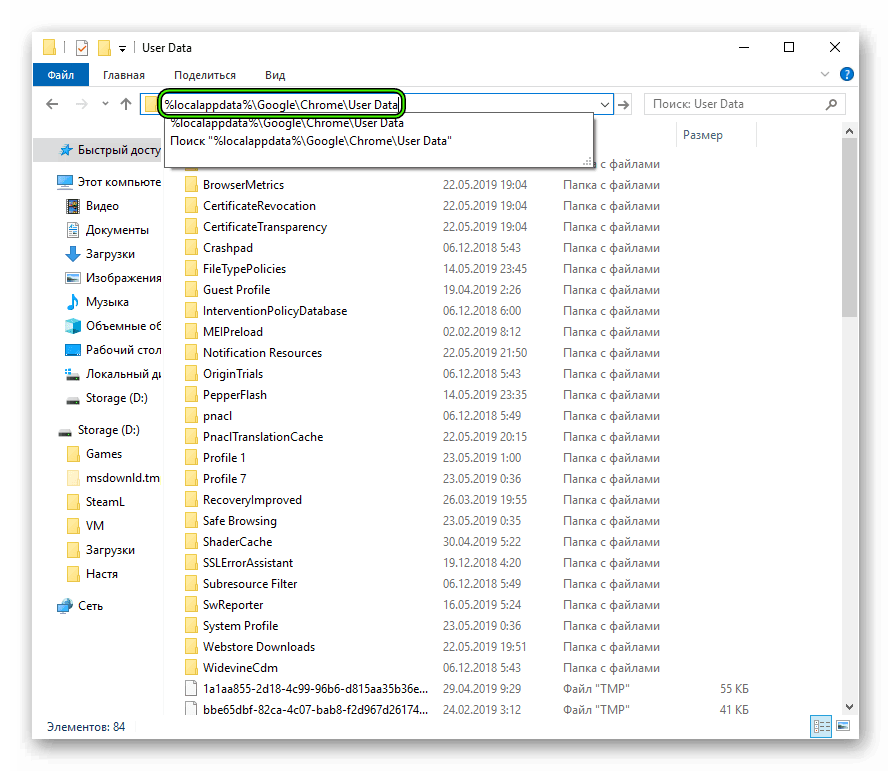
- Открываем Проводнике Windows.
- Вставляем туда следующее: %localappdata%\Google\Chrome\UserData. Для подтверждения ввода нажмите на Enter .
- Здесь отыщите папку Profile. Она может быть подписана с цифрой.
Находим наш файл bookmarks, после чего можем его открыть с помощью Блокнота, сделать копию для сохранения имеющихся сайтов. В общем, делаем все, что душе угодно.
Подведем итоги
Сегодня мы кратко и лаконично показали, где находится «Избранное» в Хроме. Нам не понадобилось много времени, чтобы просмотреть перечень имеющихся закладок, а также найти файлик, куда система «сливает» пользовательскую информацию.
Где хранятся закладки Google Chrome
Рассказываем, где хранятся закладки в браузере Google Chrome.
Открываем закладки в браузере
- Открываем Google Chrome.
- Переходим к списку основных функций и меню в правом верхнем углу.
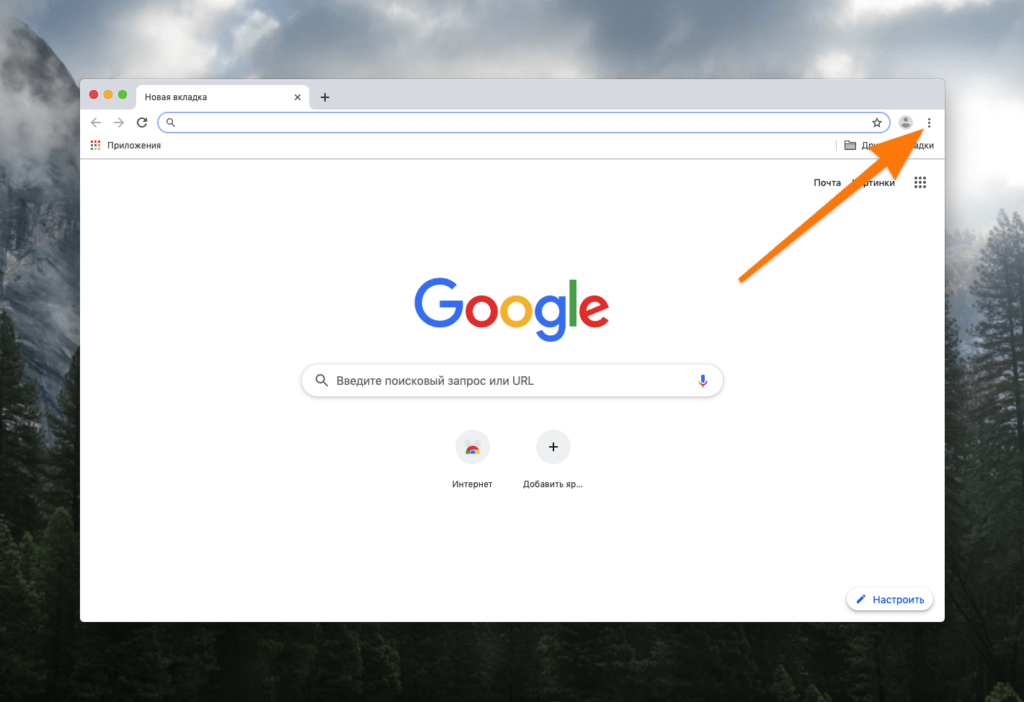
Ищем иконку в виде трех точек справа от поисковой строки

Нажимать на это меню не нужно
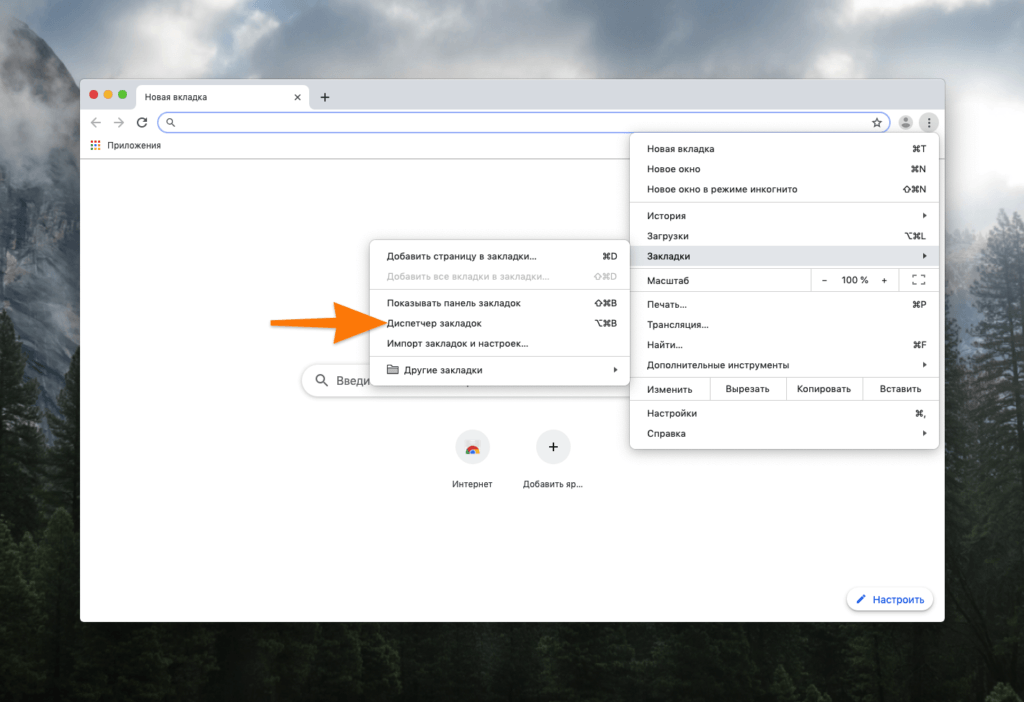
В это же меню можно попасть, нажав клавиши Alt + Ctrl + B одновременно
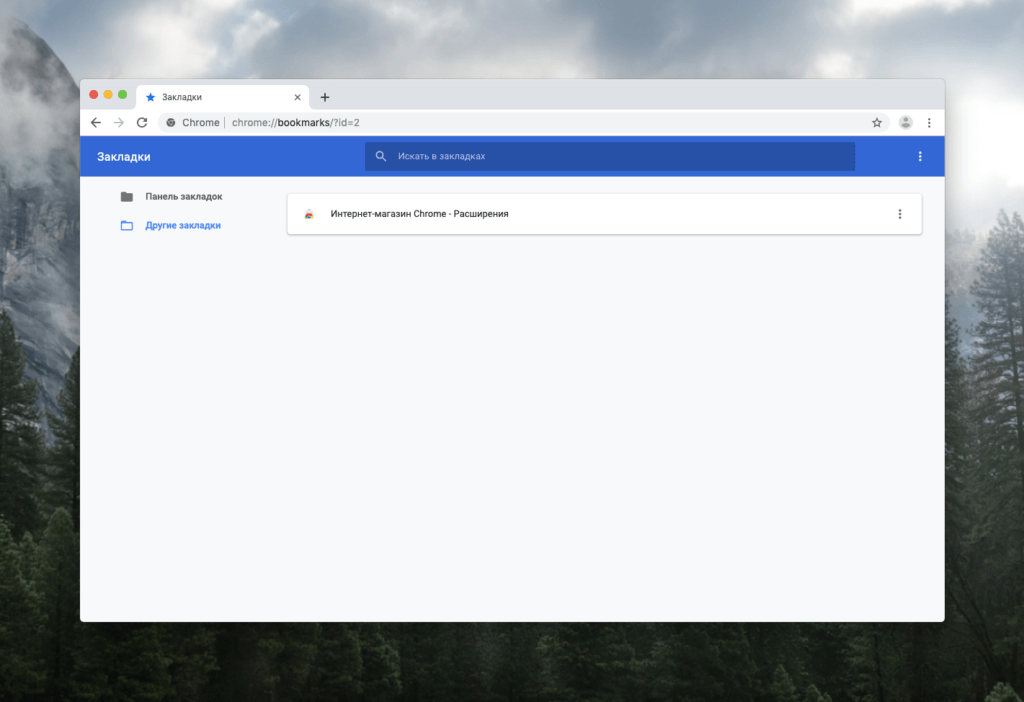
Как найти файл Bookmarks в Windows
Закладки хранятся в файле Bookmarks, который, в свою очередь, лежит в папке Default с личными данными пользователя. Этот файл можно использовать для переноса закладок из одного браузера в другой. См. также: Как сохранить закладки в Google Chrome
Чтобы его найти:
-
Нажимаем на иконку «Проводника» в панели инструментов Windows 10.
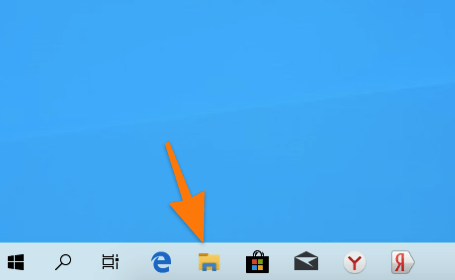
Нам нужен файловый менеджер
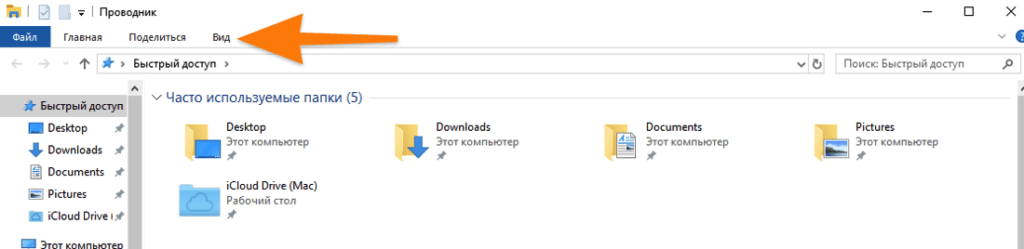
Сначала нужно включить отображение скрытых файлов. Иначе не попадем в папку с нужными файлами

В Windows 10 это делается одним кликом. О других способах можете почитать тут
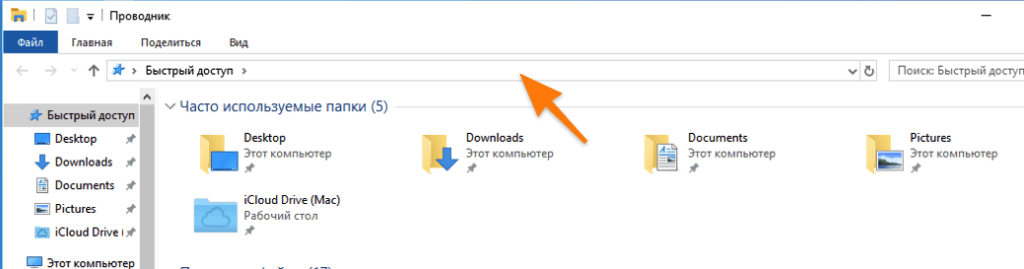
Вместо user1 вводим имя учетной записи, через которую мы зашли в Windows
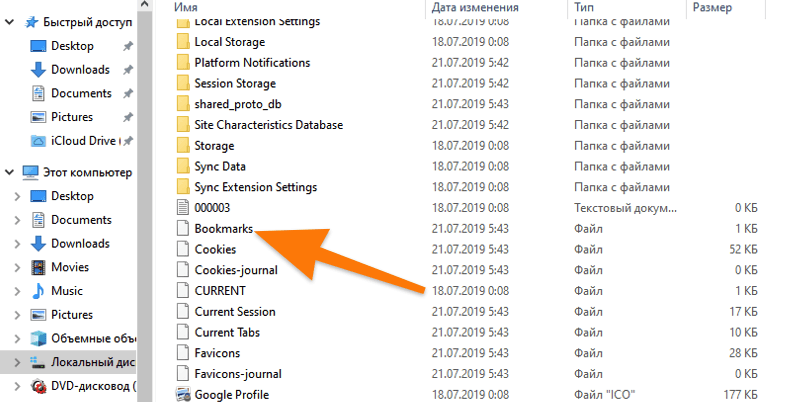
Здесь лежат нужные файлы
Где находится файл с закладками в macOS
- Закрываем или сворачиваем все программы.
- Кликаем по вкладке «Переход» в панели инструментов.
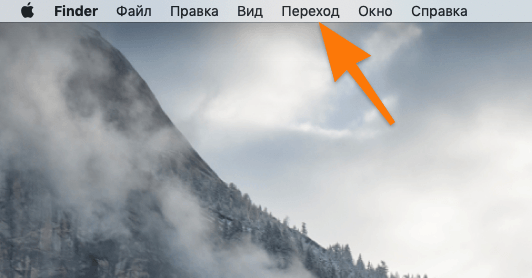
Панель инструментов в macOS всегда отображается в верхней части экрана
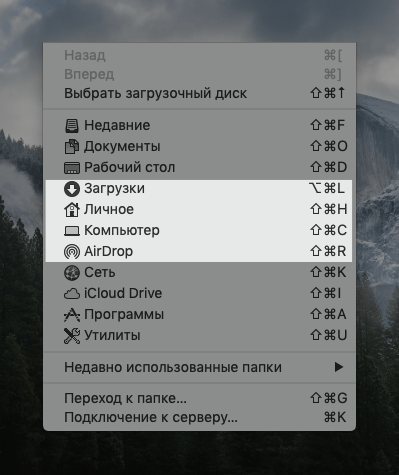
Нужная папка появится в подсвеченной области после того, как вы зажмете клавишу Alt
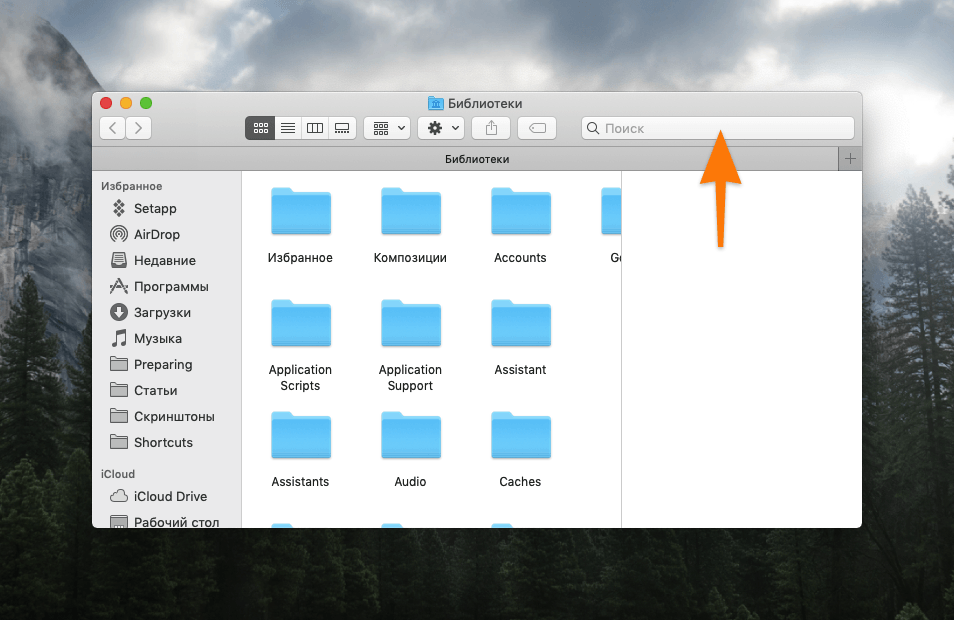
Чтобы слишком долго не ползать по папкам, воспользуемся поиском

Важно сменить область поиска, иначе запутаетесь

Здесь хранятся пользовательские данные

Нужный нам файл не имеет никакого расширения, но открывается текстовым редактором