Добавление рисунка в документ
К основным типам графики, которые можно использовать в документах Word, относятся объекты-рисунки, графические объекты SmartArt, диаграммы, изображения и картинки. Рисунками называются объекты-рисунки или их группы.
Объекты-рисунки включают в себя фигуры, диаграммы, блок-схемы, кривые и прямые линии, а также объекты WordArt. Эти объекты являются частью документа Word. Вы можете изменять цвета, узоры, границы и другие эффекты этих объектов.
Примечание: Больше не нужно вставлять полотно для работы с объектами-рисунками в Word. Однако вы можете использовать полотно в качестве организационной помощи при работе с несколькими объектами-рисунками или при добавлении соединители между фигурами. Чтобы вставить полотно, на вкладке Вставка нажмите кнопкуФигуры и выберите новое полотно.
В этой статье
- Добавление рисунка в документ
- Удаление всего рисунка или его части
Добавление рисунка в документ
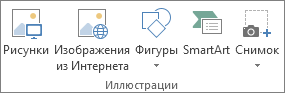
- Щелкните в том месте документа, где вы хотите создать рисунок.
- На вкладке Вставка в группе элементов Иллюстрации нажмите кнопку Фигуры.
- При вставке полотна появляется вкладка Формат, на которой можно:
- Вставить фигуру. На вкладке Формат в группе Вставка фигур выберите фигуру и щелкните в нужном месте документа.
- Изменить фигуру. Щелкните фигуру, которую вы хотите изменить. На вкладке Формат в группе Вставка фигур нажмите кнопку Изменить фигуру, выберите Изменить фигуру и щелкните новую фигуру.
- Добавить текст в фигуру. Щелкните фигуру и введите текст.
- Сгруппировать выделенные фигуры. Чтобы выделить несколько фигур одновременно, щелкните их, удерживая нажатой клавишу CTRL. На вкладке Формат в группе Упорядочить щелкните Группировать, чтобы все фигуры рассматривались как один объект.
- Рисовать в документе. На вкладке Формат в группе Вставка фигур разверните список фигур, щелкнув стрелку. В разделе Линии щелкните Полилиния или Рисованная кривая.
Совет: Прервать рисование с помощью линий типа «Полилиния» или «Рисованная кривая» можно двойным щелчком мыши.
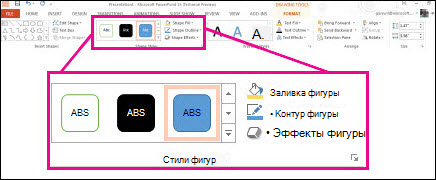
Примечание: Если вы хотите использовать цвет или градиент, которые недоступны в группе Стили фигур, сначала подберите цвет, а затем примените градиент.
Удаление всего рисунка или его части
- Выделите объект-рисунок, который вы хотите удалить.
- Нажмите клавишу DELETE.
Дополнительные сведения
В этой статье
- Добавление рисунка в документ
- Удаление всего рисунка или его части
Добавление рисунка в документ
- Щелкните в том месте документа, где вы хотите создать рисунок.
- На вкладке Вставка в группе элементов Иллюстрации нажмите кнопку Фигуры.
- Когда вы найдете фигуру, которая вы хотите вставить, дважды щелкните, чтобы вставить ее автоматически, или щелкните и перетащите, чтобы нарисовать ее в документе. При вставке полотна появляется вкладка Формат, на которой можно:
- Вставить фигуру. На вкладке Формат в группе Вставка фигур выберите фигуру и щелкните в нужном месте документа.
- Изменить фигуру. Щелкните фигуру, которую вы хотите изменить. На вкладке Формат в группе Стили фигур нажмите кнопку Изменитьфигуру и выберите другую фигуру.
- Добавление текста в фигуру. Щелкните фигуру правой кнопкой мыши, выберите добавить тексти введите текст.
- Сгруппировать выделенные фигуры. Чтобы выделить несколько фигур одновременно, щелкните их, удерживая нажатой клавишу CTRL. На вкладке Формат в группе Упорядочить щелкните Группировать, чтобы все фигуры рассматривались как один объект.
- Рисовать в документе. На вкладке Формат в группе Вставка фигур разверните список фигур, щелкнув стрелку. В разделе Линии щелкните Полилиния или Рисованная кривая.
- Изменить размер фигур. Выделите фигуры, размер которых вы хотите изменить. На вкладке Формат в группе Размер щелкните стрелки или введите новые размеры в поля Высота фигуры и Ширина фигуры.
- Применить стиль к фигуре. Наведите указатель мыши на стиль в группе Стили фигур, чтобы увидеть, как будет выглядеть фигура, если применить к ней этот стиль. Щелкните стиль, чтобы применить его. Кроме того, можно выбрать нужные параметры, нажав кнопку Заливка фигуры или Контур фигуры.
Примечание: Если вы хотите использовать цвет или градиент, которые недоступны в группе Стили фигур, сначала подберите цвет, а затем примените градиент.
Удаление всего рисунка или его части
- Выделите объект-рисунок, который вы хотите удалить.
- Нажмите клавишу DELETE.
Как рисовать в Ворде
Текстовый редактор Word помимо своего прямого предназначения – создания и редактирования текстовых документов – можно использовать и для других целей. Так с его помощью вы сможете нарисовать и добавить несложные иллюстрации к своему тексту. Если вы еще не знакомы с этой возможностью, то мы расскажем, как рисовать в Ворде и подробно опишем процесс для каждой версии программы.
Как активировать рисование в Ворде 2003
Для включения этой функции в Microsoft Word 2003, откройте «Вид/Панели инструментов/Рисование».
Чтобы включить рисование в Word 2007, 2010 и 2013 версии следует:
- Открыть на главной панели инструментов Word вкладку «Вставка».
- В разделе «Иллюстрации» найти подпункт «Фигуры» и нажать на стрелочку под ним.
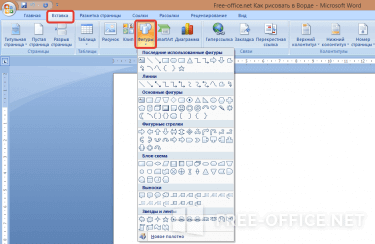
- В самом конце списка нажать на кнопку «Новое полотно».
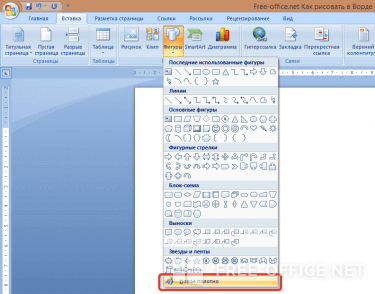
После этого перед вами откроется поле для рисования в Word, а над ним появятся все необходимые инструменты.
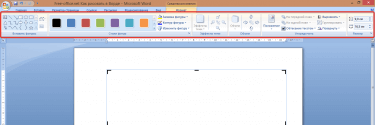
Обзор инструментов для рисования в Word:
Естественно, что о рисовании в полном смысле этого слова речи идти не будет: в Microsoft Word отсутствуют наборы кистей, карандашей и ластиков. Вместо этого есть большой выбор геометрических фигур, из которых можно составить абсолютно любые иллюстрации.
- В разделе «Стили фигур» вы найдете инструменты для заливки, изменения контура, добавления штриховки и рамки.
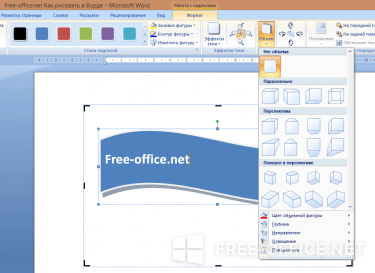
- Для каждого нарисованного в текстовом редакторе Word объекта можно задавать определенные эффекты объема и теней.
- В разделе под названием «Упорядочить» находятся команды для настройки расположения картинки: она может находиться на переднем или заднем плане относительно текста, либо же внутри него (обтекание текстом).
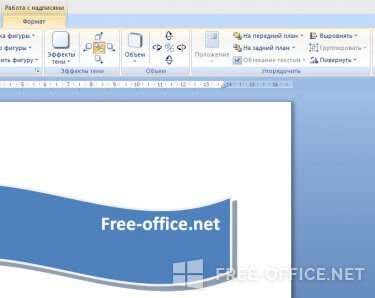
- Регулировать размер рисунка можно с помощью мышки или задав определенные параметры.
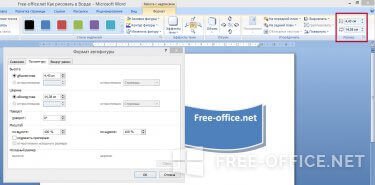
- Как видите процесс рисования в Ворде не такой сложный, каким мог бы показаться на первый взгляд, а простых инструментов будет достаточно для создания интересных иллюстраций.
Показать видеоинструкцию
Видеоинструкция
Ответы на другие вопросы:
Как в ворде нарисовать рисунок где вкладка рисование
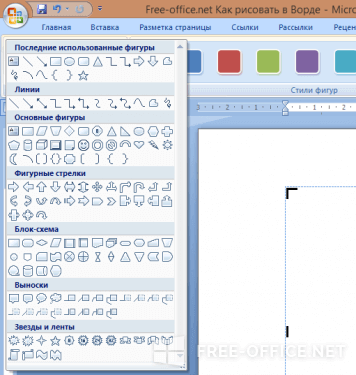
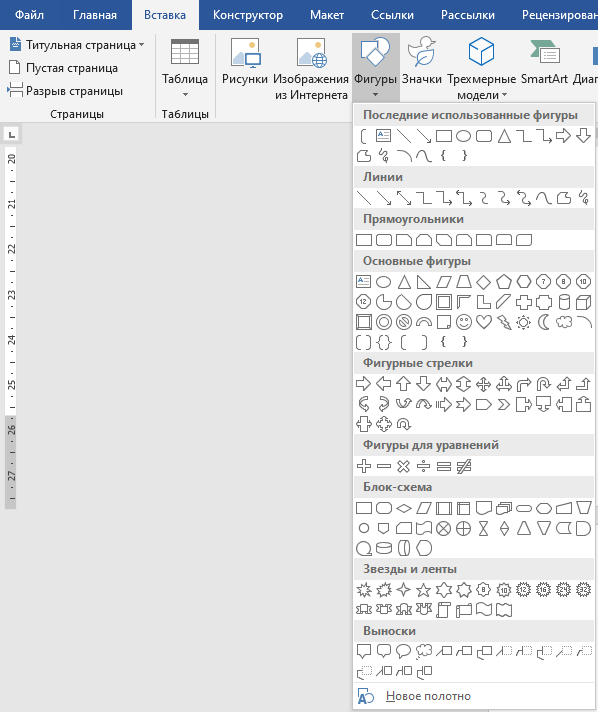
С помощью встроенного в Word графического редактора можно создавать рисунки векторной графики в тексте документа, используя функции рисования элементарных геометрических объектов: линий, прямоугольников, кругов и т.д. Рисунки внедряются в документ и их можно редактировать. Для того чтобы начать создание рисунка нужно на вкладке «Вставка» нажать кнопку «Фигуры», при этом откроется выпадающий список, показанный на рисунке 1. В нем расположены все инструменты для рисования при помощи автофигур.
Для того чтобы нарисовать, например, линию, нажимают кнопку с изображением линии. Затем устанавливают указатель мыши в начальную точку линии и, нажав левую кнопку мыши, растягивают (рисуют) саму линию. После создания линии существует возможность выбрать стиль линии (сплошная или пунктирная), ее цвет, толщину и т.п. Для этого необходимо дважды щелкнуть на ней мышью, при этом открывается вкладка «Формат».
На вкладке «Формат» (рисунок 2) все инструменты разбиты на категории, каждая из которых оформлена в в отдельный блок: «Вставка фигур», «Стили фигур », «Стили WordArt», «Текст», «Специальные возможности», «Упорядочить» и «Размер».
Разберем, какие инструменты расположены в этих блоках.
В блоке «Вставка фигур» находятся инструменты для вставления в документ других автофигур. Это удобно при рисовании долее чем одной фигуры.
В блоке «Стили фигур» находятся инструменты как для выбора уже готового стиля фигур, так и инструменты для индивидуальной настройки. Фигура в MS Office состоит из контура (обязательный элемент) и заливки (необязательный элемент). Их можно настроить с помощью кнопок «Заливка фигуры» и «Контур фигуры». При нажатии на кнопку открывается выпадающий список из инструментов для редактирования соответствующего элемента. «Эффекты фигуры» отвечают за ее отображение.
В блоке «Стили WordArt» находятся инструменты для редактирования текста, выполненного инструментом WordArt. Принцип настройки тот же, что и у фигуры, описанной ранее.
В блоке «Текст» находятся инструменты для изменения параметров теста в фигурах: изменение направления (слева направо, справа налево, снизу вверх, сверху в низ) и выравнивания (по центру, по правому краю, по левому краю, по низу, по верху) текста, а также создания гиперссылок (создать связь).
В блоке «Упорядочить» находятся инструменты для настройки положения фигур друг относительно друга или других элементов документа, а также инструменты выравнивания, группировки и поворота.
В блоке«Размер» задается размер фигуры.
Ознакомьтесь с перечисленными инструментами в программе MS Word. Особенностью программы является то, что если навести курсор мыши на кнопку с инструментом и не нажимать ее в течении 1-2 секунд, то появится подсказка, которая поясняет работу этого инструмента.
 |
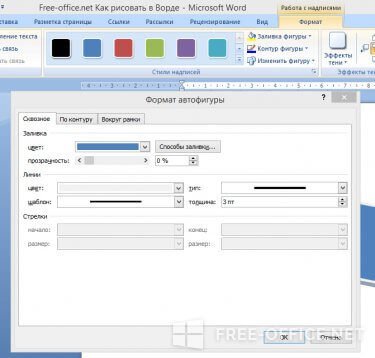
Кроме вкладки «Формат» настройки фигур можно выполнить и при помощи окна «Формат автофигуры», которое вызывается щелчком правой кнопки мыши по фигуре и выбором из открывшегося контекстного меню пункта «Формат автофигуры. ».
Аналогично ранее рассмотренному методу рисования линии строят овал, прямоугольник или лютую другую фигуру. При рисовании овала для того, чтобы зафиксировать центр овала, в момент рисования нажимают и удерживают клавишу Ctrl, при рисовании круга — клавишу Shift, можно использовать и их комбинацию.
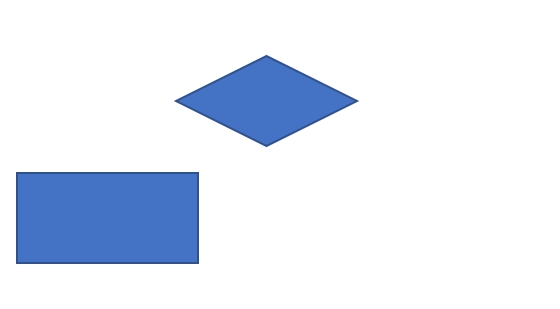
Для примера рассмотрим построение блок-схемы. Для начала нажмем на вкладке «Вставка» кнопку «Фигуры» и в выпадающем списке в разделе «Основные фигуры» выберем ромб. Вставим его ранее рассмотренным методом рисования (растягивания) или можно просто один раз щелкнуть левой кнопкой мыши на рабочем листе документа, при этом будет вставлен ромб. На вкладке «Формат» зададим размеры: по вертикали 2 см, по горизонтали 4 см.
- на вкладке «Главная» кнопки «Копировать», затем «Вставить»;
- кнопки «Копировать», затем «Вставить» в контекстном меню;
- комбинации клавиш Ctrl+C, затем Ctrl+V.
- Нажмите правой кнопкой мыши на прямоугольнике и не отпуская ее начинайте тянуть прямоугольник вправо.
- Теперь нажмите кнопку Shift — это позволит перемещать прямоугольник только горизонтально (или вертикально если тянуть вверх или вниз).
- Расположите прямоугольник симметрично относительно ромба справа.
- Отпустите правую кнопку мыши. При этом на листе вы увидите ситуацию, показанную на рисунке 5.
- Выберите в выпадающем меню кнопку «Копировать».
- Копирование завершено.
 |
Рисование в ворде
О том, как удобно было рисовать прямо в ворде, помнят уже немногие. В версиях приложения, начиная с 2007 панели рисования нет. Однако возможность рисования все-таки осталась и даже приобрела более широкий функционал.
Как открыть панель рисования
Но сама панель рисования здесь отсутствует и открывается только по необходимости. А для того, чтобы была возможность рисовать нужно, вставить рисунок в текст, как было описано в другой статье, и кликнуть по нему мышкой.
Однако панель инструментов рисования можно открыть и по-другому, пройдя во вкладку «вставка иллюстрации». Здесь нужно кликнуть мышью по стрелочке (в виде треугольничка), расположенной возле кнопки «фигуры». И в самом низу открывшегося окна найти и нажать на кнопку «новое полотно».
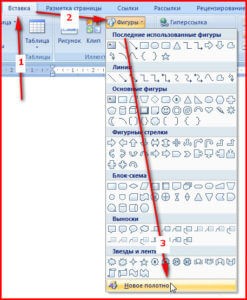
В результате таких манипуляций в том месте, где находился курсор появится поле (полотно) для рисования, а на место обычной панели инструментов будет развернута панель рисования.

Чем рисовать линии и фигуры
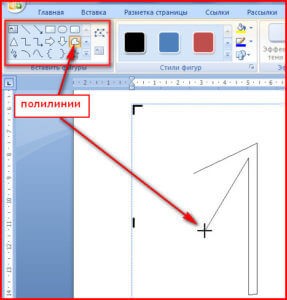
Сначала может показаться, что рисование здесь возможно только с помощью готовых фигур и стрелочек, т.е. составление блок-схем. Однако здесь можно найти и настоящие инструменты рисования, такие как рисованная кривая и полилинии.
Используя которые можно рисовать не только схемы, но и настоящие рисунки. Особенно удобно пользоваться «полилиниями», поскольку для отрисовки какого-либо контура нужно лишь кликать мышью по поворотным точкам контура рисунка. А все линии будут проведены автоматически между последовательно расположенными точками, и никакое дрожание руки и мышки не испортит картинку.
Стили фигур и эффекты
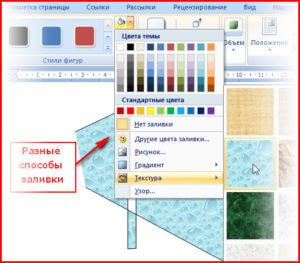
После отрисовки контура предмета можно его заполнить различными цветами или узорами. Для этого используется кнопка «Заливка фигуры». Цвет контура рисунка, его толщина корректируется с помощью кнопки «контур фигуры».
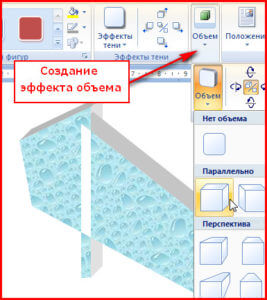
Интересными являются инструменты создания эффектов тени и объема. При помощи этих кнопок можно придать эффект объемности фигуры или отбрасываемой ею тени. Причем можно выбрать не только направление тени и ее длину, но и ее цвет.
Группировать и разгруппировать объекты
Несколько рисунков на одном полотне после рисования нужно связать друг с другом, чтобы при дальнейшем редактировании, особенно при перетаскивании, отдельные элементы рисунка случайно не «расползлись» в разные стороны. Для соединения различных элементов в один рисунок служит кнопка «Группировка». Для отдельного редактирования элементов картинки затем можно разгруппировать объект.
Поворот рисунка или его элемента
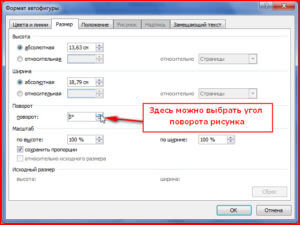
В новом ворде можно также отклонить рисунок в нужном направлении. Причем не только на 90 и 180 градусов — здесь можно задать собственный любой угол поворота рисунка.
Часто бывает нужно какие-то элементы изображения спрятать за другими, для эффекта реалистичности всей картинки. Такой инструмент также здесь есть. Выделенную фигуру можно одним кликом мыши вывести на передний или задвинуть на задний план рисунка.
Таким образом, панель рисования в современном приложении Word скрыта, и открывается, только когда в ней появляется нужда. А рисовать здесь можно не хуже чем в специализированном редакторе Paint.