Как самостоятельно восстановить файлы с USB флешки или карты памяти
Читайте, как восстановить любой тип файлов с USB-флеш дисков или карт памяти. Как пользователь может это сделать самостоятельно, используя специальные инструменты. Твердотельные носители информации получили огромное распространение в виде многочисленных карт памяти и USB-флеш-дисков. Огромное количество таких устройств приводит к устойчивому спросу на средства для восстановления информации с них.
Технология хранения и восстановления данных на твердотельных накопителях кардинально отличается от привычной. Нет ни вращающихся дисков, ни каких-либо других движущихся частей. Отличаются и объёмы хранимых данных. Всё это приводит к тому, что для восстановления данных с таких накопителей используются несколько иные технологии по сравнению с восстановлением информации с традиционных жёстких дисков.
Восстановить карту памяти после форматирования, как правило, проще, чем с обычный жёсткий диск. Их небольшой объём, и высокая скорость доступа позволяют сканировать файловую систему и восстанавливать все необходимые файлы буквально за секунды – вместо многих часов для среднего размера жёсткого диска.
- Карты памяти из фотоаппаратов
- Особенности файловой системы
- Восстановить USB-флеш диск – проще
- Вопросы и ответы
- Комментарии
Перейти к просмотру

Карты памяти из фотоаппаратов
В современных цифровых фотоаппаратах в основном используются карты памяти в форматах SD, xD-Picture Card, Memory Stick и Compact Flash. Максимальный объём таких карт, как правило, ограничен. Как легко понять, хранят такие карты исключительно фотографии в том или ином формате (как правило – *.jpeg или один из форматов RAW, например, CR2 для Canon и NEF для Nikon).
Инструмент восстанавливает файлы с любых устройств, независимо от причины потери данных.
Соответственно, специализированный инструмент – такой, как Hetman Photo Recovery, – может осуществлять поиск именно и только такого рода файлов. Такая специализация существенно упрощает и ускоряет сканирование, позволяя восстановить утерянные снимки быстрее, чем отработал бы универсальный инструмент – такой, как Hetman Partition Recovery. Кроме того, Hetman Photo Recovery поддерживает пред просмотр удалённых снимков, что позволяет восстановить только те фотографии, которые требуется.
Перейти к просмотру
Особенности файловой системы
Ещё одной характерной особенностью флеш-накопителей является повсеместное использование единственного типа файловой системы: FAT32. Разумеется, никто не помешает отформатировать флешку с использованием NTFS – но это существенно ограничит возможности по её использованию в различных устройствах.
Повсеместное использование FAT32 на флеш-накопителях позволяет использовать инструменты, поддерживающие только семейство файловых систем FAT – такие, как Hetman FAT Recovery. Этот продукт способен восстановить любые типы данных с любых накопителей, но наиболее интересен именно в контексте использования совместно с флеш-картами. По сравнению с Hetman Partition Recovery, поддерживающим как FAT, так и NTFS накопители, Hetman FAT Recovery стоит существенно дешевле, позволяя сэкономить на восстановлении информации без потери качества работы.
Восстановить USB-флеш диск – проще
В сравнении с традиционными накопителями, восстановление данных с флеш-накопителей проще, быстрее и комфортнее. Не возникает проблемы с местом – как правило, на любом жёстком диске будет достаточно места для размещения всего содержимого флешки. Установить программу для восстановления можно на системный диск без опасения перезаписать удалённые файлы. Наконец, скорость сканирования флеш-накопителей существенно выше скорости восстановления жёстких дисков. Всё это позволяет восстановить данные с флеш-накопителей пользователям с любым уровнем компьютерной грамотности.

Автор: Michael Miroshnichenko, Технический писатель
Мирошниченко Михаил – одни из ведущих программистов в Hetman Software. Опираясь на пятнадцатилетний опыт разработки программного обеспечения он делится своими знаниями с читателями нашего блога. По мимо программирования Михаил является экспертом в области восстановления данных, файловых систем, устройств хранения данных, RAID массивов.

Редактор: Andrey Mareev, Технический писатель
В далеком 2005 году, я получил диплом по специальности «Прикладная математика» в Восточноукраинском национальном университете. А уже в 2006 году, я создал свой первый проект по восстановлению данных. С 2012 года, начал работать в компании «Hetman Software», отвечая за раскрутку сайта, продвижение программного обеспечения компании, и как специалист по работе с клиентами.
- Обновлено:
- 30.11.2023 16:04
- На других языках:
- Английский
- Метки:
- CompactFlash карта
- Memory Stick карта
- MicroSd карта
- RAW файл
- SD карта
- USB диск
- xD-Picture Card карта
- Видеокамера
- Карта памяти
- Мобильный телефон
- Смартфон
- Флеш-накопитель
- Фотоаппарат
USB флешка не читается – как восстановить данные?
В статье расскажем, как восстановить данные утерянные в результате сбоя USB флешки. Остановимся на причинах поломки и способах защиты от утери данных. Итак, столкнувшись с сообщением о том, что ваше USB-устройство есть нечитабельным, не спешите его выбрасывать, отчаиваться или паниковать. Возможность восстановить ваши данные всё ещё существует.
- Файлы не подлежат восстановлению? Нет!
- Техническая сторона вопроса
- Как вернуть данные с USB-флешки?
- Вопросы и ответы
- Комментарии
Файлы не подлежат восстановлению? Нет!
Многие используют USB-флешки как для хранения информации, так и для её транспортировки. Учитывая их компактный размер, легкость в использовании, и относительно низкую цену, USB-флеш-накопители являются излюбленным устройством для тех, кто работает на компьютере или ноутбуке. Если правильно пользоваться USB-флеш-накопителем, не бросая, не ломая и не изгибая его, он должен обеспечить долгие годы работы.
Перейти к просмотру
Тем не менее, в некоторых случаях, ваш USB-привод может стать нечитабельным на большинстве компьютеров и ноутбуков. И сообщение о том, что USB-устройство нечитабельно, как правило, шокирует своих пользователей.
Одним из наиболее распространенных устройств хранения информации, с которыми люди обращаются к программам от Hetman Software – это USB-накопители, в их различных формах. Поэтому, чтобы помочь вам получить максимум информации о возможных причинах нечитаемости USB-накопителей, мы ответим на следующий вопрос: Что приводит к тому, что USB-накопитель становится нечитаемым, и что вы можете с этим сделать?
Техническая сторона вопроса
Не зависимо от того, являетесь вы профессиональным фотографом, который сохраняет фотографии на USB-диск, дизайнером с презентацией высокого качества, хранящейся на карте памяти, или пишущим статью студентом – любая ошибка устройства или его отказ будет означать катастрофу. Или, по крайней мере, так это будет казаться этим людям. Когда компьютеры или накопители информации сбоят, мы паникуем. И появляющееся сообщение о нечитабельном статусе USB-устройства порождает этот страх. Многие из нас всю жизнь пользуются такими устройствами, не расставаясь с ними никогда (начиная с загрузки фотографий детей для того, чтобы показать их друзьям, и заканчивая финансовыми отчётами в электронных таблицах). И любой, даже незначительный сбой в работе нашего устройства или ошибка в таблице разделов, может заставить ощутить существенность потери данных.
Только специалист по восстановлению данных понимает, что в большинстве случаев данные ещё можно вернуть. И это не обязательно предполагает то, что ваш USB-привод необходимо разобрать на части, чтобы извлечь какие-то компоненты или что-то ещё более сложное. Существует много методов поиска утерянных файлов, например – программы для восстановления файлов.
Перейти к просмотру
Вот пример некоторых наиболее частых причин, по которым может появиться сообщение о нечитабельности, когда вы подключаете USB-устройство:
- Неправильное использование вашего USB-диска на ПК может привести к его повреждению, и ваши данные станут нечитаемыми;
- Грубое удаление диска из компьютера, или удаление во время записи данных;
- Вирусная атака;
- Удаление или ошибка файловой таблицы (необходима для чтения файлов на флеш-диске).
Большинство людей знает о необходимости проявлять большую осторожность с USB-флешкой и USB-портом компьютера. Слишком неаккуратное поведение с USB-портами может повредить оба устройства. Прилагая слишком много силы, извлекая устройство из порта, или извлекая его не вовремя, вы рискуете сломать как саму флешку, так и потерять информацию, которая храниться на ней. Другой вопрос – это неисправность самого устройства или вирусы. Эти причины менее очевидны, и могут запутать вас.
Как вернуть данные с USB-флешки?
Очень важно, если ваше USB-устройство повреждено физически, не пытайтесь починить его самостоятельно. Пытаясь починить его без знания внутренней структуры устройства и не имея необходимого оборудования, именно вы можете стать причиной необратимых повреждений, как самого устройства, так и ваших данных. Только после того как USB-устройство (независимо от того, это просто флешка или карта памяти, или это внешний USB-диск большого объёма) будет исправно физически – можно будет приступить к восстановлению информации с него. Соответственно, если устройство по каким-то причинам станет неремонтопригодным – восстановление данных будет невозможным.
Diskpart: восстановление карты памяти, USB-флешки или жесткого диска
Читайте, что делать если USB-флешка, карта памяти или любой другой тип носителя информации работает неправильно. Очистка диска и его разделов с помощью команды “Clean” и инструмента Diskpart есть одним из способов решения проблем. Таким образом можно решить проблемы с приводом, который не получается отформатировать или ёмкость которого отображается неправильно.
Этот трюк также удалит разделы, которые невозможно удалить встроенными в Windows инструментами, таким как Управление дисками. Этот процесс полностью удалит таблицу разделов диска, что позволит записать её заново.
Перейти к просмотру
Внимание: Этот процесс полностью сотрёт весь диск, поэтому побеспокойтесь о сохранности ваших файлов. Также убедитесь в том, что выбран правильный диск, иначе могут случайно быть удалены данные не с того диска.
- Запустите командную строку от имени администратора
- Diskpart
- Создание разделов и форматирование диска
- Вопросы и ответы
- Комментарии
Перейти к просмотру
Запустите командную строку от имени администратора
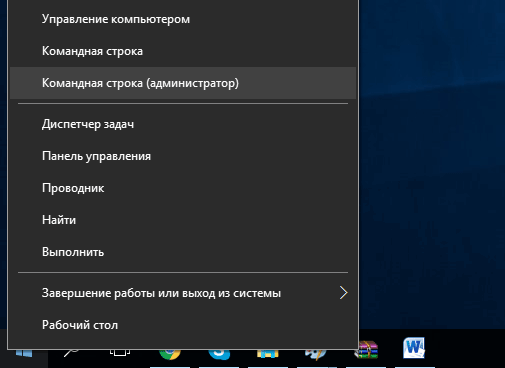
Для начала, запустите командную строку от имени администратора. В Windows 10 или 8.1, просто кликните правой кнопкой мышки на меню Пуск и выберите «Командная строка (администратор)».
В Windows 7, найдите «Командная строка» в меню Пуск. Кликнув правой кнопкой мышки выберите «Запустить от имени Администратора».
Diskpart
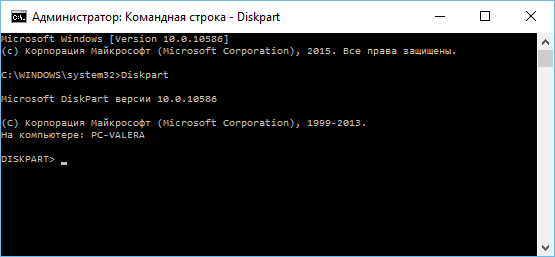
Для очистки диска используем команду Diskpart. Перед тем как продолжить убедитесь, что нужный USB-привод, карта памяти или другое устройство очистить которое вы собираетесь, подключено к компьютеру.
Для того чтобы запустить инструмент diskpart, введите соответствующую команду в окне Командной строки и нажмите Enter:
Diskpart
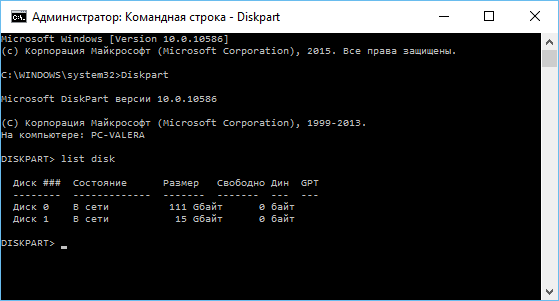
Отобразите список дисков, установленных на компьютере введя следующую команду:
list disk
Просмотрите результаты выполнения команды и определите номер диска, который необходимо очистить.
Будьте осторожны! Если будет выбран неправильный номер диска, он будет очищен и, возможно, важные данные будут утеряны.
На скриншоте ниже видно, что Диск 0 имеет объём 111 ГБ, а Диск 1 – 15 ГБ. Мы знаем, что нам нужен диск объёмом 15 ГБ. Значит Диск 1 – это USB-диск , а Диск 0 – внутренний жесткий диск компьютера.
После того как был определён номер диска, введите следующую команду заменив знак # на номер диска.
Внимание: Будьте очень внимательны. Если будет указан неправильный номер диска, будут удалены все данные не с того диска.
select disk #
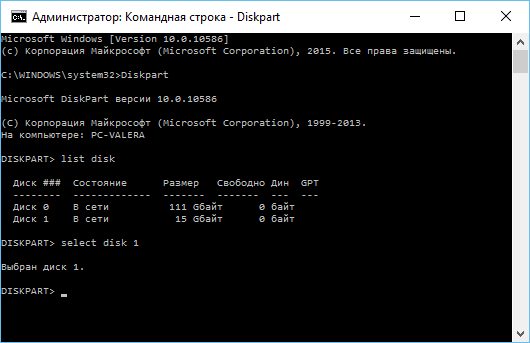
Командой diskpart выбран указанный диск. Теперь все действия будут производится с ним. Для полной очистки таблицы раздела введите следующую команду и нажмите Enter.
Внимание: Данная команда удалит все данный на указанном диске! Убедитесь, что у вас есть копии всех важных данных перед тем как продолжить.
Clean
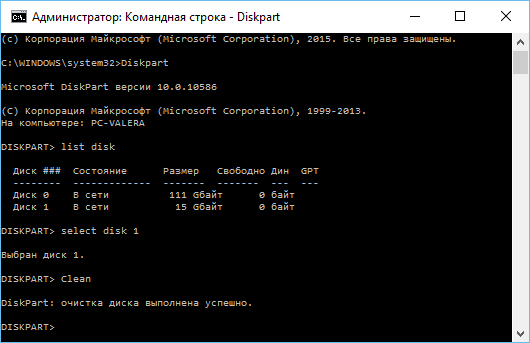
Если всё сделано правильно, увидите “очистка диска выполнена успешно”. Закройте командную строку.
Создание разделов и форматирование диска
Теперь, с помощью встроенного в Windows инструмента Управление дисками, можете создать разделы на диске и отформатировать его. Также можно для этого использовать команду diskpart, но с помощью инструмента Управление дисками намного проще.
Для того, чтобы запустить инструмент Управление дисками в Windows 10 или 8.1, кликните правой кнопкой мышки на кнопке меню Пуск и выберите «Управление дисками».
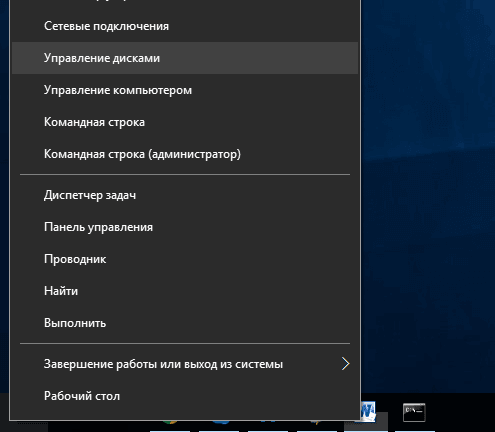
Теперь вы увидите, что диск, с которым вы работали не имеет разделов. Кликните правой кнопкой мышки на нераспределённой области и выберите «Создать простой том» для того, чтобы создать раздел на диске и отформатируйте его в желаемой файловой системе. По умолчанию, Windows создаст один раздел размером всего диска.
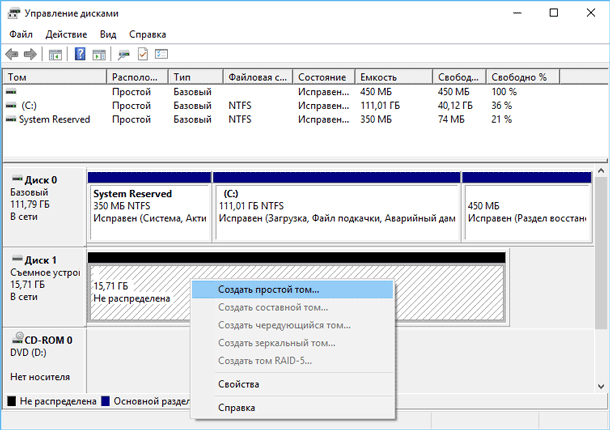
Если описанный метод не работает, например, диск очистили, но не получается разбить его на разделы или отформатировать, или diskpart не определяет его, значит диск повреждён физически и больше не сможет нормально функционировать. Но функция очистки диска через diskpart – это решение которое может возвращать к жизни диски, которые на первый взгляд выглядят абсолютно безнадёжными.
Инструмент восстанавливает файлы с любых устройств, независимо от причины потери данных.
Если же, несмотря на многократные предостережения, вы всё-таки очистили не тот диск (а это бывает ОЧЕНЬ часто), не расстраивайтесь. Данные с него всё ещё можно восстановить. Для этого прекрасно подойдёт инструмент для восстановления данных от компании Hetman Software – Hetman Partition Recovery.
Перейти к просмотру

Автор: Maxim Cherniga, Технический писатель
С 1996 года начал интересоваться IT сферой, постепенно изучая и переводя свои интересы в профессиональное русло. В начале 2000-х был студентом компьютерной академии, где изучал администрирование, программирование и дизайн. В 2011 году получил высшее образование, защитив диплом по специальности «Художник компьютерной графики».
Редактор: Michael Miroshnichenko, Технический писатель
Мирошниченко Михаил – одни из ведущих программистов в Hetman Software. Опираясь на пятнадцатилетний опыт разработки программного обеспечения он делится своими знаниями с читателями нашего блога. По мимо программирования Михаил является экспертом в области восстановления данных, файловых систем, устройств хранения данных, RAID массивов.
- Обновлено:
- 23.11.2023 11:46
Поделиcь
Вопросы и ответы
Для каких устройств можно использовать DiskPart?
DiskPart может использоваться для работы с различными типами носителей информации, включая жесткие диски, USB-накопители, флеш-накопители, CD/DVD/Blu-ray-диски, внешние жесткие диски и т.д.
Для каких устройств можно использовать DiskPart?
DiskPart может использоваться для работы с физическими дисками, разделами, образами дисков и другими типами дисковых устройств, такими как USB-накопители, карты SD, мобильные устройства хранения и т.д.
Какие типы файловых систем можно восстановить, используя DiskPart?
DiskPart может восстанавливать следующие типы файловых систем: FAT16, FAT32, NTFS, exFAT и ReFS.
Какие действия нужно выполнить перед использованием DiskPart для восстановления данных?
1. Сделайте резервную копию всех данных, хранящихся на диске, прежде чем приступать к использованию DiskPart. 2. Убедитесь, что диск не имеет повреждений, используя средства проверки диска Windows. 3. Загрузитесь с диска Windows и запустите DiskPart. 4. Выберите диск, который требуется восстановить, с помощью команды «select disk». 5. Сканируйте диск с помощью команды «scan». 6. Отмените разделы, созданные ранее, с помощью команды «clean». 7. Восстановите разделы, созданные ранее, с помощью команды «create partition primary». 8. Форматируйте разделы с помощью команды «format fs=ntfs quick». 9. Проверьте, что разделы успешно созданы, с помощью команды «list partition». 10. Завершите работу DiskPart, введя команду «exit».
Почему использование DiskPart может быть рискованным?
Использование DiskPart может быть рискованным, потому что он предоставляет пользователю полный доступ к файловой системе диска. Это означает, что пользователь может легко удалить или изменить файлы или разделы, которые могут привести к некорректной работе системы. Также следует иметь в виду, что DiskPart является сложным инструментом, и его неправильное использование может привести к уничтожению данных.
Комментарии (49)
Владимир 15.01.2023 05:31 #
использовал данные рекомендации для восстановления флешки после HFS+ в итоге переформатировал не тот диск из за того что в Disk List указано было как целевой Disk #3, а в итоге форматнулся предыдущий Disk #2 я так понимаю из за того что запись дисков идет от нуля? 1) Disk 0 — internal HDD 2) Disk 1 — external memory (а по счету он идет как второй) и т.д. 3) Disk 2 — target как ориентироваться в итоге?
Программа для восстановления данных с карты памяти, флешки
Файлы утеряны после системной ошибки? Карта памяти, жесткий или внешний диск, USB-флеш-диск недоступны для чтения и Windows предлагает отформатировать устройство? Данные утеряны после форматирования или удаления раздела FAT?
Hetman FAT Recovery™ 4.9
Программа эффективно восстанавливает случайно удаленные файлы, данные, утерянные после форматирования. Поддерживая все версии файловой системы FAT, exFAT, восстанавливает информацию с USB-флеш-дисков, цифровых камер, различных типов карт памяти, жестких дисков.
Программа восстанавливает информацию с множества моделей цифровых камер, планшетов, мобильных телефонов и аудиоплееров, подключенных USB кабелем к компьютеру. Простота использования утилиты приятно удивит любого пользователя. Непосредственно после запуска программы Вас приветствует «Помощник восстановления файлов». Помощник проведет вас через весь процесс поиска, восстановления и сохранения удаленных файлов.
- Попробуйте бесплатно
- Регистрация
- Руководство
Быстрый старт
Инструмент чрезвычайно прост в использовании. Пошаговый «Помощник» и интерфейс на русском языке позволяют быстро и безопасно выполнить поставленную задачу. Ознакомьтесь с основными возможностями и интерфейсом, просмотрев видео.
Перейти к просмотру
Программа предназначена
Утилита позволяет восстановить не только случайно удаленные файлы, но и информацию, утерянную после операций форматирования, удаления, создания новых логических разделов, ошибок файловой системы, вирусной атаки или сбоя диска.
Восстановление файлов с карт памяти
Извлекает информацию, удаленную с таких портативных устройств как цифровые камеры, аудиоплееры, планшеты, смартфоны и GPS навигаторы, подключенные USB кабелем к системе. Поддерживает различные типы носителей информации, восстанавливая данные непосредственно с внутренней памяти устройства (устройство должно опознаваться как логический раздел в Windows «Проводнике»).
Восстановление флешки после форматирования
Восстанавливает данные с отформатированных разделов, разбитых на тома жестких дисков, удаленных томов и дисков с поврежденной файловой системой. Автоматически обнаруживая удаленные разделы и утерянные файловые системы, программа предлагает наиболее полное восстановление. Низкоуровневый анализ по файловым «сигнатурам» надежно обнаруживает и извлекает файлы, даже если файловая система полностью отсутствует.
Восстановление после случайного удаления
Легко восстанавливает файлы. Возвращает файлы и папки, утерянные после очистки «Корзины» или удаленные с «Shift» + «Delete». Во время удаления содержимое файлов не затирается на жестком диске. Вместо этого ставится специальная отметка в файловой таблице. Утилита обнаруживает эти системные записи, считывает содержимое удаленного файла и успешно восстанавливает информацию.
Восстановление доступа к диску FAT
Вирусы, вредоносные программы и системные сбои могут уничтожить данные или блокировать доступ к некоторым файлам. FAT Recovery™ помогает восстановить такую информацию, даже если файловая система частично или полностью уничтожена. Утилита успешно восстанавливает файлы с дисков, ставших недоступными, утерявших часть системных структур или заблокированных вредоносным программным обеспечением.
Восстановление FAT после системного сбоя
Ошибки в прошивке и аппаратные сбои часто становятся причиной утери важных данных. Утилита восстанавливает файлы, утерянные после сбоя «железа» или «firmware», восстанавливает доступ к заблокированной информации, даже если Windows предлагает отформатировать диск. Программа успешно проведет восстановление файлов и в случаях, когда файловая система была уничтожена бесследно.
Восстановление разделов FAT на «битом» диске
Восстанавливает данные с поврежденных и недоступных жестких дисков и флеш-устройств хранения данных, даже если ОС Windows не может прочитать диск. FAT Recovery™ применяет инновационную технику анализа и использует любую информацию, оставшуюся в поврежденной файловой системе. Низкоуровневые алгоритмы поиска удаленных файлов надежно восстанавливают информацию и в том случае, когда на диске смешалось несколько различных файловых систем.
Возможности программы для восстановления карт памяти
Утилита от Hetman Software предназначена для восстановления данных с USB-флеш-дисков, карт памяти, жестких дисков (используемых в NAS серверах), под управлением файловой системы FAT.
Поддержка файлов
FAT Recovery™ поддерживает файлы независимо от типа сохраненной информации. Любой файл, удаленный в операционной системе Windows, будет успешно найден и возвращен пользователю. Цифровые изображения, текстовые документы, файлы настроек и листинги программ, сжатые архивы, всевозможные форматы видео и аудио файлов, электронные таблицы, презентации, базы данных, исполняемые файлы – это далеко не полный список форматов, поддерживаемых программой.
Восстановите разделы FAT с любых устройств
FAT Recovery™ поддерживает любые устройства под управлением файловой системы FAT. Большинство современных телефонов, цифровых фотокамер, музыкальных плееров, регистраторов используют карты памяти под управление FAT для хранения файлов; жесткие и внешние USB-диски также часто используют файловую систему FAT. Данные, утерянные с этих носителей информации, без усилий будут восстановлены нашей программой. Если подключенное к компьютеру или ноутбуку устройство распознается как логический раздел FAT, утилита найдет и проанализирует его.
HDD, SSD и
SSHD диски
Портативные
USB диски
USB
флешки
Карты
памяти
Память
устройств
Диски виртуальной
машины
Восстановление USB флешек для «чайников»
Программа напоминает стандартное окно «Проводника», который отображает удаленные файлы в той самой папке, в которой они находились. Большинство зарегистрированных пользователей программы — это обычные домашние пользователи со средним знанием компьютерной грамотности.
Воспользоваться программой сможет даже «чайник». Русскоязычный интерфейс, файл помощи и пошаговый мастер делают утилиту чрезвычайно простой в использовании. Весь процесс занимает три простых шага.
HEX-редактор для диска FAT
Используя встроенный в программу HEX-редактор, вы получите список секторов, в которых хранится содержимое файла, и просмотрите содержимое в HEX формате. Для логических дисков HEX-редактор отображает адреса основного и дополнительного загрузочных секторов, а также адреса и содержимое всех MFT записей.
Просмотр восстановленных с FAT файлов
Функция предварительного просмотра, реализованная в программе, поддерживает сотни различных форматов файлов. Программа отображает цифровые изображения, содержимое текстовых документов и электронных таблиц, сжатых архивов, мультимедиа файлов. Обычно утилиты сохраняют пользователю сотни тысяч восстановленных файлов (зачастую такая информация, как имя файла, место его расположения, файловые атрибуты, безвозвратно теряется).
Найти необходимые файлы и сохранить структуру каталогов после этого практически невозможно. FAT Recovery™ позволяет выбрать и сохранить только необходимые файлы. Утилита сохраняет не только содержимое, но и имена, даты редактирования и создания, а также атрибуты файлов. Файлы, которые вы видите в предварительном просмотре, гарантированно будут восстановлены после регистрации программы.