Как в Microsoft Word 2016 поменять ориентацию одной или нескольких страниц
Про изменение ориентации страниц в офисном пакете Microsoft Office Word написано очень много статей и создано столько же тем на различных форумах. Все это связанно с не совсем удобным и понятным расположение настроек которые отвечают за это. К тому же в разных версиях Office эти настройки менялись, в связи с чем пользователи постоянно путались в них переходя с одной версии на другую. Если с тем как поменять ориентацию всего документа многие могут разобраться самостоятельно, то с изменением ориентации одной страницы у большинства возникают проблемы. Для этого практически во всех случаях нужно было выполнять кучу манипуляций, настраивать разрывы страниц, менять параметр и т.д. Но в версии Word 2016 поменять ориентацию одной страницы можно буквально в несколько кликов мышкой.
Самый простой способ поменять ориентацию одной страницы в Word 2016
И так, есть документ с несколькими страницами и нам необходимо поменять, скажем, ориентацию третьей, сделать её альбомной.
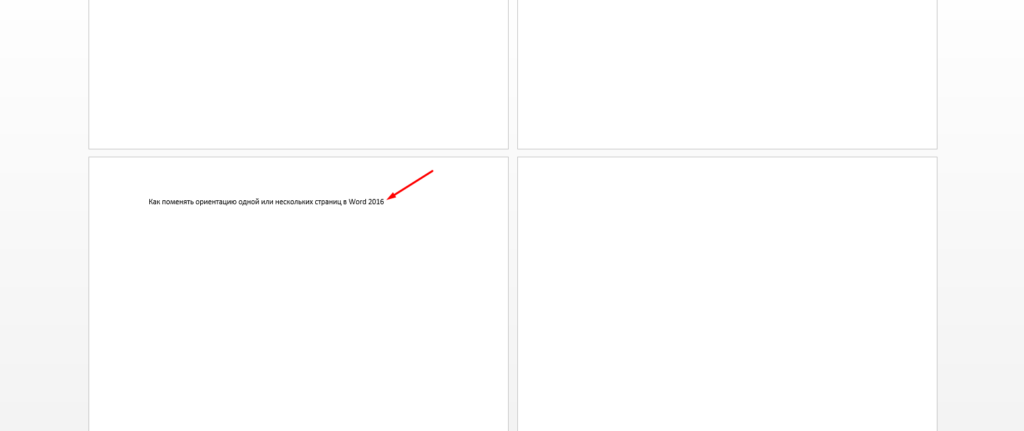
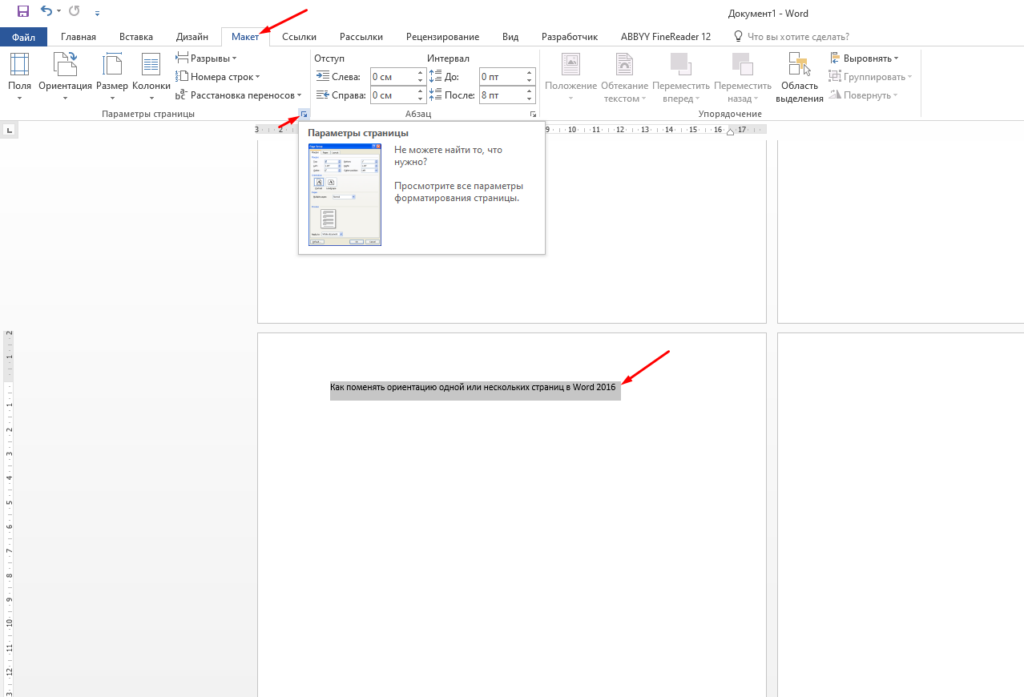
Тут все очень просто, выделяем текст на этой странице, открываем раздел «Макет» и «Параметры страницы».
Далее в открывшемся окне выбираем ориентацию и в самом низу в пункте «Применить» выбираем «К выделенному тексту».
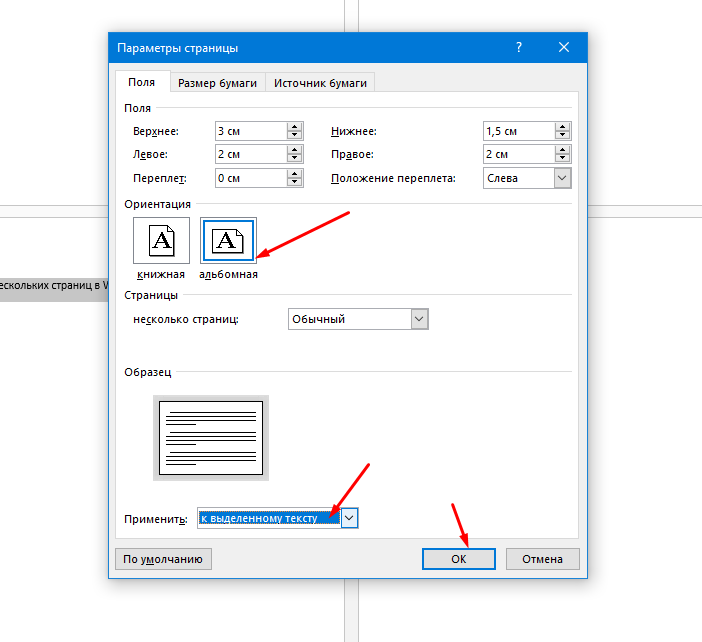
Сохраняем настройки, все ориентация одной страницы после этих действий должна измениться.
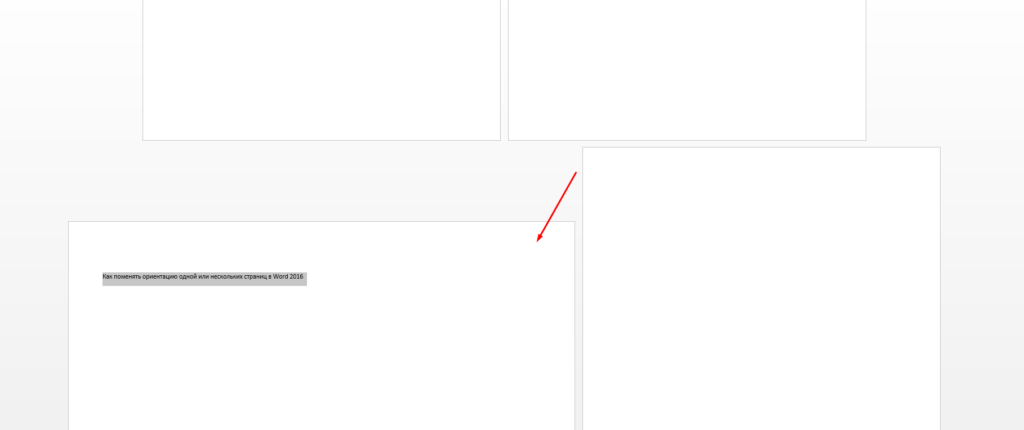
Таким же образом можно изменить ориентацию нескольких страниц, например, третьей и четвертой. Выделяем на этих страницах текст и следуем тем же действиям.
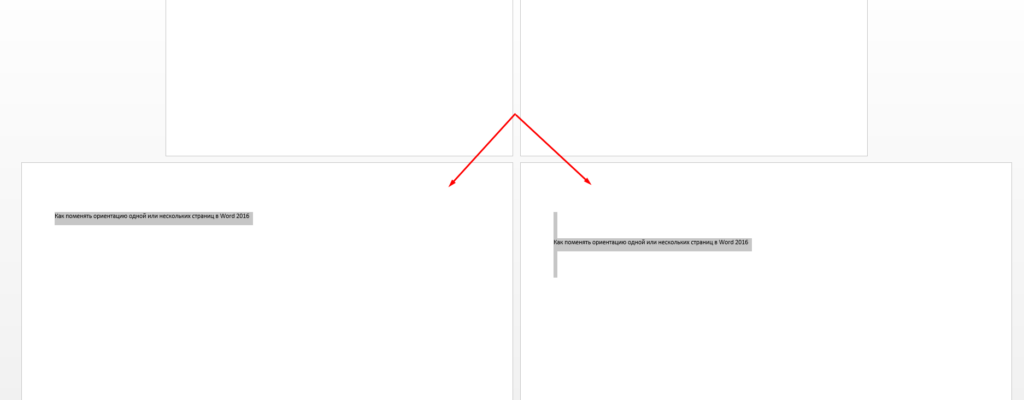
Вот таким образом в офисном пакете Microsoft Office Word можно изменить ориентацию одной страницы или нескольких.
Как изменить ориентацию страницы в Word.
В данной статье рассмотрим, как изменить ориентацию страницы в программе Word. В Word есть два варианта ориентации страницы: книжная и альбомная. Как правило, по умолчанию ориентация страницы книжная. Для того, чтобы изменить ориентацию страницы на альбомную, необходимо выполнить соответствующие действия вручную.
Книжная ориентация (вертикальная ориентация страницы):

Альбомная ориентация (горизонтальная ориентация страницы):

Как изменить ориентацию страницы в Word.
Два способа изменить одновременно ориентацию всех страниц, содержащихся в документе Word.
Первый способ.
Во вкладке «Макет» есть кнопка «Ориентация» (Изменить ориентацию страницы). При нажатии на эту кнопку появляется выпадающий список с двумя вариантами ориентации страницы: книжная и альбомная. Вариант, который активен на данный момент, подсвечивается серой заливкой.

Выбираем нужный вариант ориентации.
Второй способ.
Данный способ актуален, когда предполагается последующая печать. В вкладке «Файл», выбираем пункт «Печать».

Появляется диалоговое окно «Печать». В данном диалоговом окне можно выбрать необходимый вариант ориентации страницы, нажав на пункт: «Книжная ориентация» или «Альбомная ориентация». Текущий вариант ориентации страницы будет подсвечен серой заливкой. Если пользователь не запустил документ на печать, а вернулся к его редактированию, страницы документа все равно остаются в том варианте ориентации, который был выбран в диалоговом окне «Печать».

Диалоговое окно «Печать», также можно вызвать сочетанием клавиш Ctrl + P.
Как изменить ориентацию только одной страницы в Word.
Способы изменить ориентацию страницы, описанные выше, предполагают, что ориентация страниц должна быть одинакова для всех страниц документа. Рассмотрим способ изменить ориентацию только одной страницы документа.
Предположим, у нас есть документ Word, который содержит три страницы. Все эти страницы имеют книжную ориентацию. Нам необходимо изменить ориентацию одной страницы под номером два, сделав ее альбомной. Для этого ставим курсор на нужной нам странице, в нашем примере это страница под номером два. Далее во вкладке «Макет» находим опцию «Параметры страницы» и нажимаем на неё.

Открывается окно «Параметры страницы». В этом окне выбираем нужную нам ориентацию, альбомную. В пункте «Применить к:» выбираем «к текущему разделу».

Нажимаем «ОК». Страница под номером два поменяла свою ориентацию на альбомную. Ориентация остальных страниц документа осталась без изменения.
Ориентация страниц документа Word: Как поменять ориентацию одной страницы

Многие люди задаются вопросом, как в Word сделать одну страницу альбомной, например страницы №2? То есть, у нас есть документ Word состоящий из трёх страниц, и нам нужно, чтобы у первой и третей страницы была Ориентация Книжная, а у второй – Альбомная.
Казалось бы, нет ничего проще! Переходишь на вкладку Макет, кликаешь по команде Ориентация и выбираешь Альбомная. Но в таком случае абсолютно все страницы документа меняют ориентацию с Книжной на Альбомную. А нам нужно поменять ориентацию только одной страницы.
Для этого мы должны:
- Установить курсив в самое начало нужного листа (в нашем случае это лист №2).
- Перейти на вкладку Макет и кликнуть по иконке Параметры страницы, которая находится на Ленте в правом нижнем углу группы команд Параметры страницы.
- В появившемся окне Параметры страницы нужно выбрать Ориентация Альбомная и в самом низу из выпадающего списка «Применить к:» выбрать «до конца документа».
- Кликнуть ОК.
Теперь все страницы начиная со второй будут иметь Альбомную ориентацию. Но ведь нам нужна только вторая страница с такой ориентацией! Поэтому, устанавливаем курсив на третьей странице, вызываем окно «Параметры страницы» и выбираем для этой страницы Ориентация Книжная. В самом низу, в параметре «Применить к:», выбираем «до конца документа».
Вот и всё, мы получили желаемы результат. А кому не понятно — смотрите видео!
Блог did5.ru
Как Word 2010 изменить ориентацию только одной страницы
По умолчанию, если в Microsoft Word 2010 изменить ориентацию страницы с помощью инструмента «Ориентация» на вкладке «Разметка страницы», то альбомными станут сразу все страницы документа.
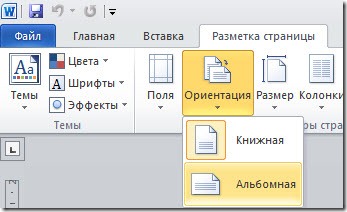
Но очень часто стоит задача сделать альбомной одну или несколько страниц документа…
Шаг 1. Нужно выделить весь текст на странице, на которой требуется применить альбомную ориентацию страниц. Если будет выделен не весь текст на странице, то выделенная часть окажется на странице с новой ориентацией, а оставшийся текст сместится на страницу вверх и вниз с предыдущей ориентацией.
Шаг 2. Переходим на вкладку «Разметка страницы» на ленте, выбираем инструмент «Поля »и жмем на кнопку внизу «Настраиваемые поля»
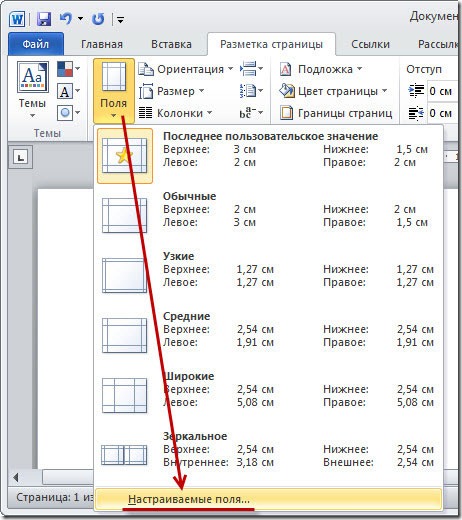
Шаг 3. Откроется окно «Параметры страницы», на вкладке поля выбираем альбомную ориентацию и указываем, что применить ее нужно только к выделенному тексту, жмем ОК

Нашли опечатку в тексте? Пожалуйста, выделите ее и нажмите Ctrl+Enter! Спасибо!
Хотите поблагодарить автора за эту заметку? Вы можете это сделать!