Печать документа Word на обеих сторонах листа (двусторонняя печать)
Двузадачная печать на обеих сторонах листа называется двунабной печатью. Большинство принтеров предлагают автоматическую печать на обеих сторонах листа (автоматическая двуплексная печать). Другие принтеры выводят указания о том, как перевернуть страницы вручную, чтобы напечатать текст на обратной стороне листа (двусторонняя печать вручную). Сначала выясните у руководства или изготовителя принтера, можно ли печатать на обеих сторонах бумаги (двупроизводивную печать).
Определение того, поддерживает ли принтер автоматическую двустороннюю печать
Узнать, поддерживает ли ваш принтер двустороннюю печать, можно из его руководства пользователя или у изготовителя. Кроме того, можно сделать следующее:
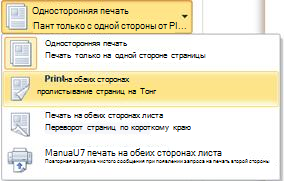
- Откройте вкладку Файл.
- Нажмите кнопку Печать.
- В разделе Параметры щелкните Односторонняя печать. Если значение Двусторонняя печать доступно, ваш принтер настроен для двусторонней печати.
- Если вы используете принтер, совмещенный с копировальным аппаратом, а копировальный аппарат поддерживает двустороннее копирование, то принтер, вероятно, поддерживает автоматическую двустороннюю печать.
- Если установлено несколько принтеров, то возможно, что один из них поддерживает двустороннюю печать, а другой — нет.
Настройка принтера для печати на обеих сторонах листа бумаги
Если ваш принтер не поддерживает автоматическую двустороннюю печать, существует два возможных способа печати. Вы можете выполнить двустороннюю печать вручную или напечатать отдельно нечетные и четные страницы.
Двусторонняя печать вручную
Если ваш принтер не поддерживает автоматическую двустороннюю печать, вы можете напечатать все страницы, которые должны быть на одной стороне листа, а затем (при появлении запроса) перевернуть стопку и снова загрузить ее в принтер.
В Word сделайте следующее:
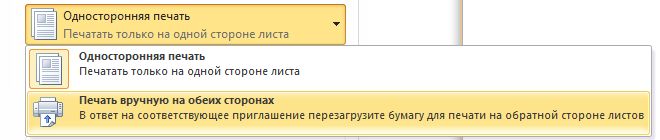
- Откройте вкладку Файл.
- Нажмите кнопку Печать.
- В разделе Параметры щелкните Односторонняя печать и выберите Печать вручную на обеих сторонах. Во время печати Word предложит вам перевернуть стопку и снова загрузить страницы в принтер.
Примечание: Рекомендуется выполнить пробную печать, чтобы определить, как правильно подавать страницы в принтер.
Печать четных и нечетных страниц
Для печати на обеих сторонах листа можно также сделать следующее:
- Откройте вкладку Файл.
- Нажмите кнопку Печать.
- В разделе Параметры щелкните Напечатать все страницы. В нижней части коллекции выберите Напечатать только нечетные страницы.
- Нажмите кнопку Печать в верхней части коллекции.
- После того как нечетные страницы будут напечатаны, переверните стопку, а затем в разделе Параметры щелкните Напечатать все страницы. В нижней части коллекции выберите Напечатать только четные страницы.
- Нажмите кнопку Печать в верхней части коллекции.
Примечание: Чтобы печатать четные и нечетные страницы в правильном порядке, щелкните Файл, Параметры, Дополнительно и в разделе Печать установите переключатель Печатать на лицевой стороне листа при двусторонней печати или Печатать на обратной стороне листа при двусторонней печати.
Важно: Office 2007 больше не поддерживается. Перейдите на Microsoft 365, чтобы работать удаленно с любого устройства и продолжать получать поддержку.
Определение того, поддерживает ли принтер автоматическую двустороннюю печать
Чтобы определить, поддерживает ли конкретный принтер двустороннюю печать, сделайте следующее:
- Просмотрите руководство к принтеру или проконсультируйтесь у его изготовителя.
- В Microsoft Office Word нажмите кнопку Microsoft Office , нажмитекнопку Печать , выберите свойства ,а затем щелкните вкладки в диалоговом окне Свойства документа и просмотрите параметры. Параметры в диалоговом окне Свойства документа зависят от возможностей принтера и его конфигурации. Если на каких-либо вкладках вы видите параметры для печати на обеих сторонах листа, двусторонней печати или печати с оборотом, то принтер, вероятно, поддерживает автоматическую двустороннюю печать.
Если принтер поддерживает двустороннюю печать, следуйте указаниям руководства к принтеру для получения двусторонних копий.
- Если вы используете принтер, совмещенный с копировальным аппаратом, а копировальный аппарат поддерживает двустороннее копирование, то принтер, вероятно, поддерживает автоматическую двустороннюю печать.
- Если установлено несколько принтеров, то возможно, что один из них поддерживает двустороннюю печать, а другой — нет.
Настройка принтера для печати на обеих сторонах листа бумаги
Если ваш принтер не поддерживает автоматическую двустороннюю печать, существует два возможных способа печати. Вы можете выполнить двустороннюю печать вручную или напечатать отдельно нечетные и четные страницы.
Двусторонняя печать вручную
Если ваш принтер не поддерживает автоматическую двустороннюю печать, вы можете установить флажок Двусторонняя печать в диалоговом окне Печать. Microsoft Office Word напечатает все страницы, которые должны быть на одной стороне листа, после чего предложит перевернуть стопку и снова загрузить ее в принтер.
Печать четных и нечетных страниц
Для печати на обеих сторонах листа можно также сделать следующее:
- Нажмите кнопку Microsoft Office , а затем — Печать.
- В левом нижнем углу диалогового окна Печать в списке Включить выберите Нечетные страницы.
- Нажмите кнопку ОК.
- После того как нечетные страницы будут напечатаны, переверните стопку, а затем в списке Включить выберите Четные страницы.
- Нажмите кнопку ОК.
Примечание: В зависимости от модели принтера для печати на обратной стороне листов стопки может потребоваться перевернуть ее и изменить порядок страниц.
Как проще распечатать карточки для изучения ин. яз.?
Через поиск найти не удалось. Подскажите, пожалуйста, как проще набрать и распечатать на бытовом принтере карточки для изучения иностранных языков.
Карточки должны быть размером примерно с визитку и иметь текст с двух сторон.
Спасибо!
Развернуть подпись
JAW
15 лет на форуме
Сообщения 15 797 Реакции 3 454
Ответ: Как проще распечатать карточки для изучения ин. яз.?
Ну, набрать и распечатать. В чем проблемы то? Хоть в Ворде. Делаешь таблицу и вперед.
Соответственно на листе A4. Потом взять и разрезать.
Только имей в виду, что если на лице у тебя будут карточки стоять, например так:
То на обороте они должны стоять так:
2 1
4 3
6 5
Развернуть подпись
Снобизм — претензия на высокую интеллектуальность, изысканный вкус или авторитетность в какой-то области, и при этом надменное отношение к тем, кто якобы лишён этих достоинств.
Kolobokk
Топикстартер
15 лет на форуме
Сообщения 935 Реакции 91
Ответ: Как проще распечатать карточки для изучения ин. яз.?
JAW сказал(а):
Ну, набрать и распечатать. В чем проблемы то.
Так, это и получается трудный способ.
Ведь, придётся для каждой карточки подыскивать соответствующую пару, причём совсем на другом листе. При этом, придётся делать очень много телодвижений, что сильно замедляет работу.
А хотелось бы, например, заполнить один бланк (или клетку таблицы), затем другой, и чтобы по средствам какой-нибудь автоматизации, эти бланки распределялись по соответствующим местам печатного листа.
Иными словами, чтобы, при заполнении карточек, можно было бы совершать переход к следующей записи, нажатием одной клавиши.
Может, в «Exсel» это можно реализовать?
Развернуть подпись
JAW
15 лет на форуме
Сообщения 15 797 Реакции 3 454
Ответ: Как проще распечатать карточки для изучения ин. яз.?
А подумать.
Делаешь два документа. Один для лица, другой для оборота.
Один заливаешь начиная с левого столбца, другой — начиная с правого.
Собственно материал можешь подготовить в экселе, потом просто скопировать в шаблон таблицы в Ворде.
Развернуть подпись
Снобизм — претензия на высокую интеллектуальность, изысканный вкус или авторитетность в какой-то области, и при этом надменное отношение к тем, кто якобы лишён этих достоинств.
Kolobokk
Топикстартер
15 лет на форуме
Сообщения 935 Реакции 91
Ответ: Как проще распечатать карточки для изучения ин. яз.?
JAW,
Спасибо!
Примерно так и раньше делал, когда нужно было таблицы распечатывать. Мне нужно было тогда произвести несколько статистических операций, так я немного почитал хелп. Хелп написан как будто специально, чтобы труднее было найти нужную информацию.
Обнаружил, что у «Excel» есть много скрытых возможностей, позволяющих автоматизировать многие стереотипные процессы.
Только, я подозреваю, что глубокое изучение программы не сэкономит много времени.
При переносе из «Excel» в «Word» у меня часто происходят всякие непредсказуемые изменения таблицы, особенно, когда пытаюсь использовать «предельно» крупный шрифт. Печать же из самого «Excel» ещё менее предсказуема.
Правда, если учесть, что карточки все одинаковые и поля большие, то всё должно получиться. Буду пробовать.
Печать карточек с оборотом
Word 2010 (но то же самое воспроизводится и на Word 2003).
Нужно напечатать карточки с оборотом на лазерном принтере. Карточки в форме таблицы. Нужно сделать так, чтобы таблицы на лицевой стороне и на обороте примерно совпадали.
Формат А4 (ширина страницы — 21 см.). Сделал зеркальные поля по 1,5 см. Ширина таблицы на экране (по верхней линейке) составляет 18 см.
Выполнил печать (использую одностороннюю печать по одной странице с последующей печатью на обороте). При печати на одном принтере ширина этой таблицы составила 18,3 см. (вместо 18 см.). Ширина левого поля на одном принтере составила 1,3-1,4 см., а на другом — 1,6 см. В результате у меня все «поехало».
Почему происходит искажение ширины таблицы? Что сделать, чтобы карточки напечатались более ровно?
Спасибо.
Post’s attachments
Неправильные глаголы_Карточки.doc 208.5 Кб, файл не был скачан.
You don’t have the permssions to download the attachments of this post.
Удобной и приятной работы в Word!
Перевести спасибо на Яндекс кошелёк — 41001162202962; на WebMoney — R581830807057.
2 Ответ от Alex_Gur 08.03.2012 08:31:52
Re: Печать карточек с оборотом
Вот — еще интересней!
Уменьшил ширину столбцов (их у меня четыре) на 0,1 см. с помощью команды Свойства таблицы. На экране теперь таблица имеет ширину меньше 18 см., но при печати получается почти 18 см.
Зато после этого уменьшилась ширина левого поля! Вместо установленных в Word 1,5 см. она стала 1,1-1,2 см.! И таблица все равно «съехала» влево!
Удобной и приятной работы в Word!
Перевести спасибо на Яндекс кошелёк — 41001162202962; на WebMoney — R581830807057.
3 Ответ от Alex_Gur 08.03.2012 12:03:32
Re: Печать карточек с оборотом
Интересно, что после преобразования приведенного ранее файла в формат PDF ширина таблицы после печати уменьшилась с 18,3 см. до 17,6 см.
Ширина поля слева при печати файла в формате PDF воспроизводится лучше, чем из Ворда — 1,5 см.
Удобной и приятной работы в Word!
Перевести спасибо на Яндекс кошелёк — 41001162202962; на WebMoney — R581830807057.
Сообщений [ 3 ]
Страницы 1
Чтобы отправить ответ, вы должны войти или зарегистрироваться
Похожие темы
- Выборочная печать с оборотом.
- Печать
- Печать документа
- Зеркальная печать
- быстрая печать
- При отправке на печать — ошибка
- печать из Word с увеличением
- Печать документа без картинок
Печать карточек с оборотом
Редактор Microsoft Word – программа многогранная, позволяющая пользователю организовать свою работу многими удобными для него способами, имеющая множество функций и скрытых настроек для оптимизации работы с текстом. На портале о Microsoft Office Word вы узнаете про: программа для перевода word в exele. Узнать секреты других пользователей и поделиться своими наработками можно на форуме сайта Ворд Эксперт. Наш сайт о Microsoft Office Word даст ответ про: excel не является приложением win32.
Форум состоит из подраздела готовых ответов на наиболее часто возникающие вопросы, подфорумов, где обсуждают проблемы настройки приложения, редактирования и форматирования текста, автоматизации (то есть написания макросов и шаблонов). На портале о Microsoft Office Word вы узнаете про: как пронумеровать колонки d djhlt. Также на Ворд Эксперт есть подраздел, где вы можете найти готовые решения и подраздел, в котором можно оставить заявку, описав свою проблему. Наш сайт о Microsoft Office Word даст ответ про: excel как уменьшить таблицу.
страницы
- полезности word
- книги и программы
- о проекте
- стать автором
- реклама на сайте
- правовая информация
авторство
© 2006 — 2016, Word Expert
Авторские права на все материалы, опубликованные на сайте WordExpert.ru (включая текст, иллюстрации, фотографии, подборку, расположение и т.п.), принадлежат администрации Word Expert, если не указано иное.
Как использовать ручной дуплекс (инструкция)
Для печати двусторонних страниц без автоматического дуплекса необходимо в разделе печати выбрать «Свойства» принтера и нажать на вкладку «Макет». В верхнем правом углу вы увидите опцию «Двусторонняя печать», поставьте напротив нее галочку. Так принтер будет определять страницы, которые необходимо распечатать на первом обороте листа. После завершения печати первого оборота следуйте инструкциям, которые появятся во всплывающем окошке. Второй оборот страниц принтер самостоятельно распечатает, главное придерживаться инструкций.
Понять, что такое дуплекс в МФУ, быстро сможет даже тот, кто никогда не пользовался этой функцией. Это двусторонняя печать, являющаяся одним из важнейших критериев экономичности принтера. Ведь очень часто не удается с первого раза выставить требуемые настройки печати или же случайно в спешке мы отправляем на распечатывание не тот документ или фотографию. А если задание на печать было большим, нерациональный расход носителей может оказаться просто огромным.
В то же время печать с двух сторон листа по крайней мере в два раза уменьшает затраты, позволяя в полной мере оценить преимущества такой опции. Такой вид печати может быть как ручным, так и автоматическим. В первом случае в разделе печати выбираем подпункт «Свойства» принтера и нажимаем на вкладку «Макет». В верхнем углу справа находится пункт меню «Двусторонняя печать», напротив которого необходимо поставить галочку. Таким образом устройство будет само определять страницы, которые будут распечатаны на первом обороте листа. После того как печать первого оборота будет завершена, следует придерживаться инструкций, появляющихся во всплывающем окошке, после чего дуплексный режим печати будет включен и принтер распечатает второй оборот страниц самостоятельно.
Средняя оценка: 5.0 из 5