Настройка Рамблер почты
Эта статья посвящена тому, что делать с мобильным приложением Rambler после скачивания. Настройка Рамблер почты — необходимый процесс, смартфон должен быть синхронизирован с каким-то аккаунтом. Так можно будет более эффективно использовать смартфон и делать многие важные дела прямо в нём. Дополнительно расскажем в конце, как настроить сам сервис. Поехали!
На айфоне
Внимательно следуйте инструкциям ниже, так как настроить почту Рамблер на айфоне быстрым и простым способом нельзя — нужно будет немного углубиться в этот процесс!
Создаём учётную запись
Дело в том, что в iOS внедрён стандартный протокол Mail.app, и он позволяет настроить только некоторые почтовые сервисы — Gmail, Yahoo и другие. Рамблер в этом списке нет, поэтому для добавления аккаунта от Рамблера нужно проделать более сложные шаги. Совсем скоро вы поймёте, как настроить почту Rambler на iPhone.
- Чтобы разобраться с параметрами Rambler почты, перейдите в «Настройки» iPhone — нажмите на значок шестерёнки на рабочем столе.
- В строку поиска введите «учётные записи» и перейдите в одноимённый раздел.

- Перейдите во вкладку «Учётные записи» .

- В появившемся списке, как мы и сказали, mail ru нет. Нажмите «Другое» .

- Теперь тапните по строке «Новая» .

- Заполните открывшуюся форму. Введите имя учётки, оно может быть любым. Также введите адрес электронной почты Rambler и описание (в описании можете просто продублировать адрес).

- Введите пароль от ящика.
- Жмите «Далее» .
Первый этап выполнен, продолжаем подробно разбираться, как настроить почту Рамблер на iPhone.
Настройка в аккаунте Rambler
Теперь переходим в свой аккаунт на Рамблере — здесь нужно выполнить некоторую предварительную настройку с помощью ПК.
- Жмите по значку «Настройки» над списком писем справа.

- Перейдите во вкладку « Программы» .

- Включите доступ к почтовому ящику с помощью почтовых клиентов, нажав на кнопку «Вкл» .

Не закрывайте эту страницу, она нам ещё понадобится во время дальнейшей настройки почты Рамблер на iPhone! Возвращаемся в настройки смартфона!
Выбор протоколов
Вернулись в окно настройки учётной записи в айфоне? Наверху вы увидите две вкладки — POP и IMAP, это названия протоколов. IMAP — более современный протокол, но почему-то он больше не поддерживается Рамблером. Поэтому переключаемся на POP.
- В блоке «Входящая почта» укажите имя узла pop.rambler.ru. Также введите имя пользователя и пароль.

- В блоке «Исходящая почта» введите имя узла smtp.rambler.ru. И снова укажите имя пользователя и пароль.

- Жмите на кнопку «Сохранить» в правом вернем углу.
Имя узла мы взяли из аккаунта Rambler в настройках.
Готово! Теперь Rambler будет работать на вашем айфоне. Давайте так же подробно разберёмся, как настроить почту Рамблер на андроиде!
На андроиде
Самый удобный способ настройки почты Rambler на смартфонах с ОС Android — скачать приложение почты. Давайте вспомним, как это сделать!
- Зайдите в магазин приложений, которым пользуетесь. Это может быть Google Play, GetApps. Samsung Gallery и другие. Мы покажем на примере Google Play.
- В поисковой строке наверху введите «рамблер почта» и нажмите на значок лупы в правом нижнем углу.
- Выберите нужное приложение из списка и тапните по нему.
- Нажмите на кнопку «Установить» .

- Дождитесь окончания установки и нажмите «Открыть» .

- Войдите в свой аккаунт — введите адрес и пароль.
Напоследок давайте посмотрим, какие настройки есть в самом сервисе.
Настройка почты
Весь спектр настроек доступен в веб-версии почты. Значок параметров в виде шестерёнки находится над списком писем справа — кликайте по нему.
Основные
Когда вы открываете настройки, то сразу попадаете во вкладку «Основные» .
В этой вкладке пользователя сразу встречают две плашки, связанные с безопасностью аккаунта. Они напоминают регулярно менять пароль и предлагают привязать номер телефона. Вы можете кликнуть по гиперссылке на плашках и выполнить желаемое действие.

А вот какие вообще настройки предлагаются в этой вкладке:
- настройка подписи;
- указание имени отправителя;
- выбор темы;
- показ уведомлений о новых письмах;
- группировка и умная сортировка писем;
- звуковые оповещения;
- отображение новостей.

Также в этой вкладке можно увидеть, сколько места осталось в почтовом ящике, и вовремя чистить его.
Папки
Помимо стандартных, системных папок в Рамблере можно создавать свои. Много писем от мамы и сестры? Создайте папку «Семья» ! Много бюрократических дел и сканов документов? Выделите эти письма в папку «Документы» .
Чтобы добавить новую директорию, во вкладке «Папки» нажмите на синюю кнопку «Новая» .

Кстати, с системными папками нельзя выполнять никаких действий — только просмотр писем в ней. А вот созданные директории можно переименовать или удалить вместе с содержимым.
Примерно понятно, как работать с параметрами в Рамблер-почте? Здесь вы также сможете настроить:
- фильтры;
- рассылки;
- автоответчик;
- сбор почты из других сервисов.
В этой статье узнали про настройку почты Рамблер на андроиде и айфоне! Расскажите в комментариях, всё ли у вас получилось и с какими трудностями пришлось столкнуться!
Как настроить почту Rambler на iPhone
Все мы любим и уважаем Яблочную продукцию, так как пользование ею приносит нам истинное удовольствие. Но иногда бывает, что настройка даже простых вещей имеющих дружественный к потребителю интерфейс вызывает массу негативных эмоций и головной боли. А причина всему — «просто не получается».
В данной статье мы подробно объясним Вам, как установить почту Rambler на iPhone. О настройка других почтовых служб вы можете прочитать здесь
Как настроить почту Rambler на iPhone
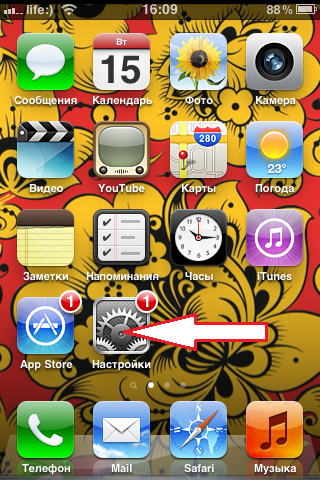
1. Ну что-ж приступим. Я думаю о том как пользоваться тачскином Вы уже знаете, (тыкать по экрану пальцами рук, ног, а также другими частями тела), поэтому просто зайдем в «Настройки«.
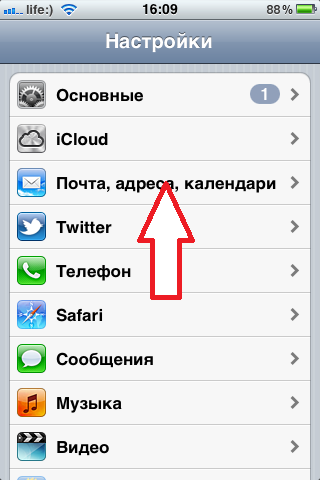
2. В настройках бістренько находим меню «Почта, адреса, календари» и заходим в него.
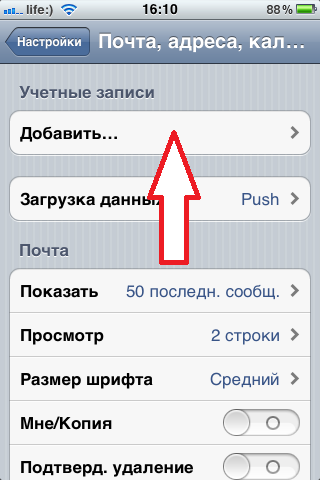
3. Если Вы уже пробовали сами настраивать почту, и у Вас ничего не получилось, тогда удаляем все учетные записи и нажимаем на кнопочку «Добавить. «
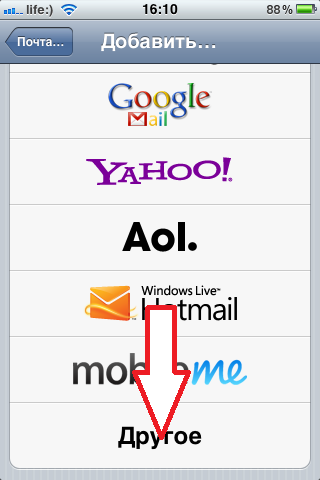
4. В новом окошке мы видим перечень почтовых служб, (не нужных нам на данный момент) пролистываем в самый низ и нажимаем «Другое«
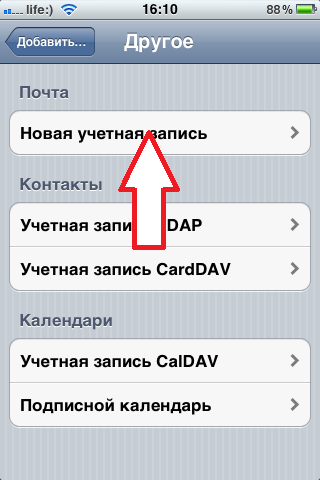
5. Дальше заходим в меню «Новая учетная запись«
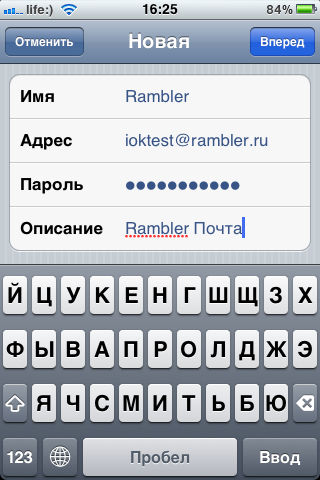
6. Появляется окно «Новая» в котором мы должны ввести данные в следующие поля:
- Имя — вводим имя учётной записи (можно ввести что угодно, главное чтоб Вы знали что это учетная запись почты Рамблер)
- Адрес — вводим зарегистрированный Вами ранее почтовый адрес на Рамблере
- Пароль — вводим пароль к Вашему почтовому адресу
- Описание — так же как и в поле «Имя» можно ввести что угодно
После заполнения всех полей, жмем кнопку «Вперед»
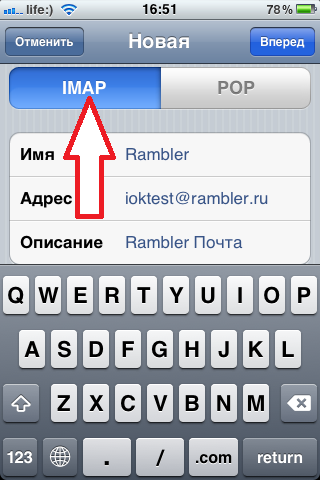
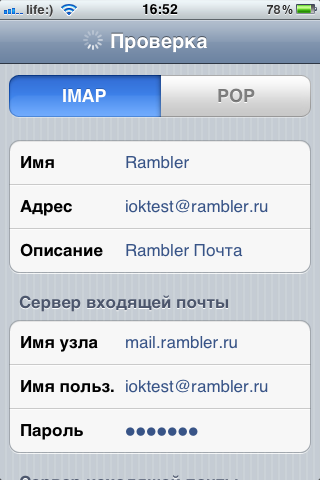
7. Так как почта Rambler на iPhone работает через сервер IMAP, в окне «Новая» нажимаем на кнопочку «IMAP». Поля «Имя», «Адрес» и «Описание» уже заполнены. Их изменять не нужно.
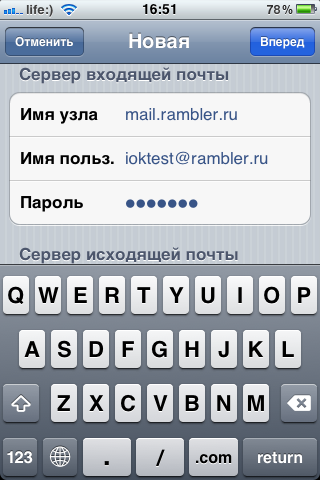
8. Прокручиваем немного ниже, и заполняем поля для сервера входящей почты:
- Имя узла — пишем в точности как на картинке — mail.rambler.ru
- Имя пользователя — вписываем зарегистрированный Вами почтовый адрес — имя_пользователя@rambler.ru (тот почтовый адрес, что на картинке писать не нужно)
- Пароль — Ваш пароль от почты на Рамблере
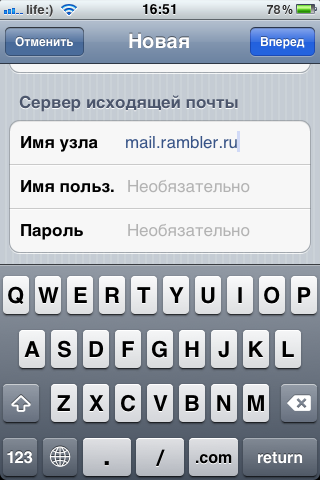
9. Далее в разделе «Сервер исходящей почты», как на картинке, мы вводим только «Имя узла». Остальные поля заполнять не обязательно.
- Имя узла — тут обязательно нужно ввести mail.rambler.ru
- Имя пользователя — можно ничего не вводить
- Пароль — также вводить не обязательно
Далее, нажимаем кнопку «Вперед»
10. Дальше, начинается проверка данных, и если все введено правильно, — напротив каждого поля появится красивая птичка. Которая служит нам знаком, что почта Rambler на iPhone настроена правильно.
11. Если мы увидели это окно, без каких либо всплывающих окон предупреждения и ошибок, — наша почта зарегистрирована правильно.
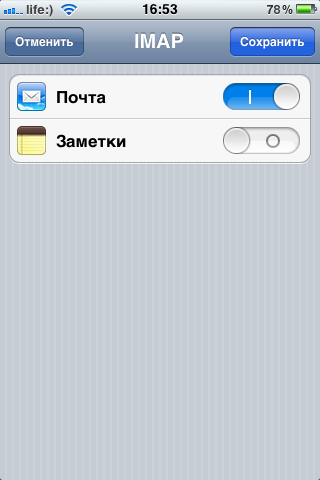
Заключение:
Ну что-ж, теперь Вы можете зайти на вкладку «Mail» и проверить там прочитанные Вами ранее или новые не прочитанные письма. На момент написания статьи, актуальная версия прошивки была 5.0.1.
Есть вопросы?
Если у вас не получилось настроить почту Рамблер по нашей инструкции, пожалуйста, задавайте вопросы, будем рады помочь.
Общие настройки для почтовых клиентов
Работать с Рамблер/почтой можно как при помощи браузера, так и через почтовые программы, установленные на компьютере.
Настроить почтовый клиент можно как по протоколу POP3 так и по протоколу IMAP.
Перед настройкой клиента зайдите в Настройки почтового ящика — Программы и проверьте, разрешен ли доступ к почтовому ящику с помощью почтовых клиентов. Если нет, включите его. Подробнее с функцией можно ознакомится здесь.
Адреса наших почтовых серверов изменились. Вместо mail.rambler.ru для входящего и исходящего серверов нужно указывать новые адреса.
Для протокола POP3:
Входящий сервер pop.rambler.ru (или pop3.rambler.ru)
Исходящий сервер smtp.rambler.ru
Для протокола IMAP:
Входящий сервер imap.rambler.ru
Исходящий сервер smtp.rambler.ru
Адреса почтовых серверов Рамблер/почты, необходимые для настройки почтовых клиентов, также указаны на странице.
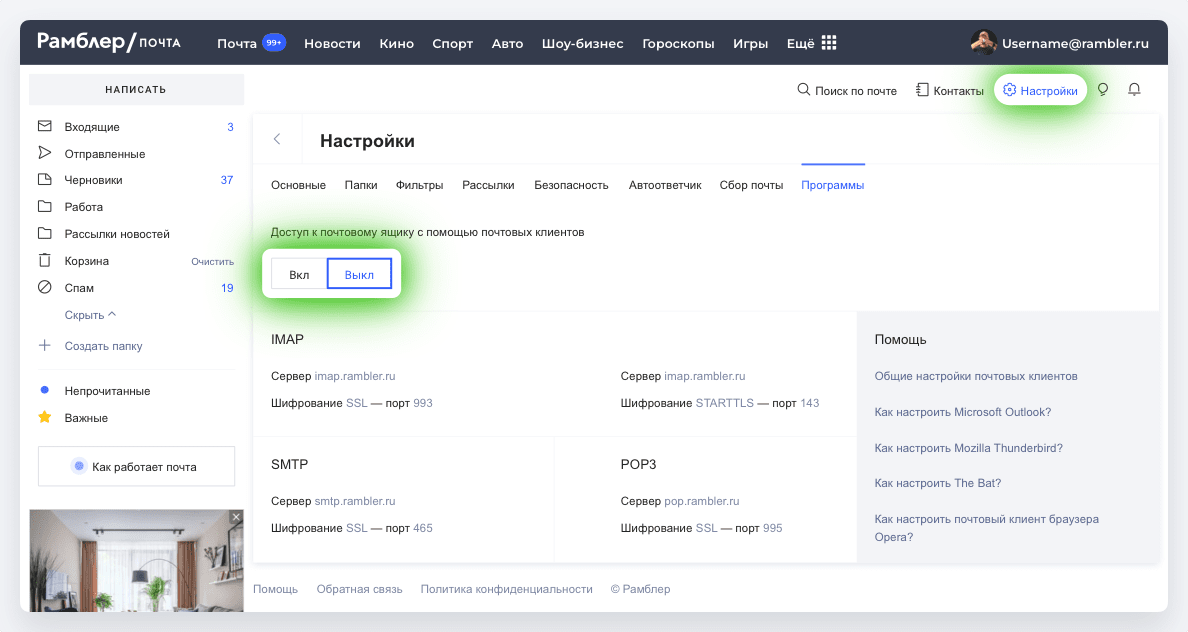
Эти настройки подходят для большинства почтовых клиентов.
Если с указанными портами и типом шифрования клиент не работает (из-за особенностей приложения, операционной системы или провайдера), попробуйте альтернативные порты и другой тип шифрования:
pop.rambler.ru — 995, 110 (шифрование: ssl/tls/startls/без шифрования)
imap.rambler.ru — 993, 143 (шифрование: ssl/tls/startls/без шифрования)
smtp.rambler.ru — 465, 587, 25, 2525 (шифрование: ssl/tls/startls/без шифрования)
Данные настройки подходят для всех доменов Рамблер/почты, в т.ч. @lenta.ru, @ro.ru и др.
Подробные настройки для популярных почтовых клиентов доступны здесь.
Возможные ошибки при настройке почтовых клиентов описаны здесь.
Настройка Рамблер почты на iPhone
Активные пользователи Рамблер Почты вполне могут пользоваться всеми возможностями сервиса не только в браузере на компьютере, но и на своих мобильных устройствах. Для этих целей можно установить соответствующие приложение-клиент из фирменного магазина или подключить ящик в системных настройках, предварительно выполнив определенные манипуляции на официальном сайте почтового сервиса. Далее мы расскажем о том, как настроить Rambler Почту на iPhone.
Предварительная настройка почтового сервиса
Прежде чем переходить к непосредственной настройке и последующему использованию Рамблер Почты на айФоне, необходимо предоставить сторонним программам, коими в данном случае являются почтовые клиенты, доступ на работу с сервисом. Делается это следующим образом:
- После перехода по представленной выше ссылке откройте «Настройки» почтового сервиса, кликнув левой кнопкой мышки (ЛКМ) по соответствующей кнопке на панели инструментов.

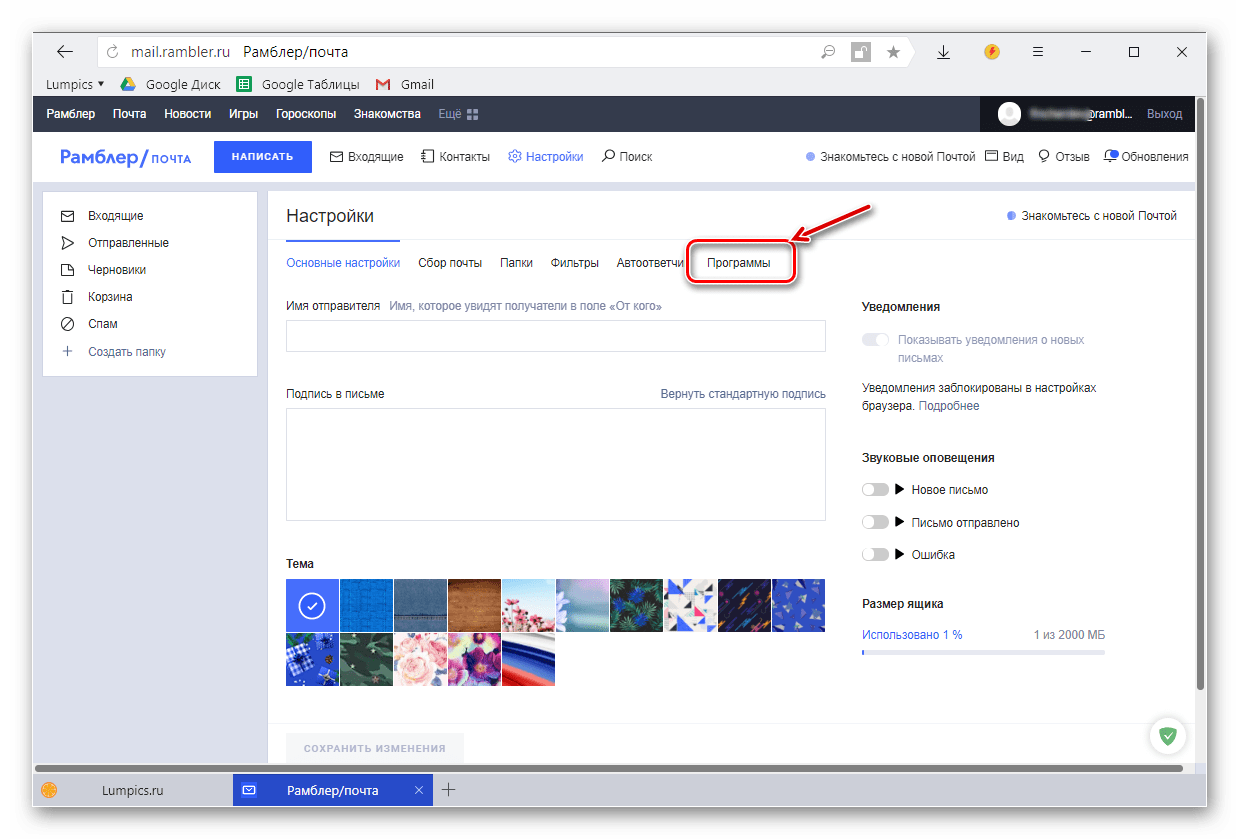
- Далее перейдите во вкладку «Программы», нажав ЛКМ.
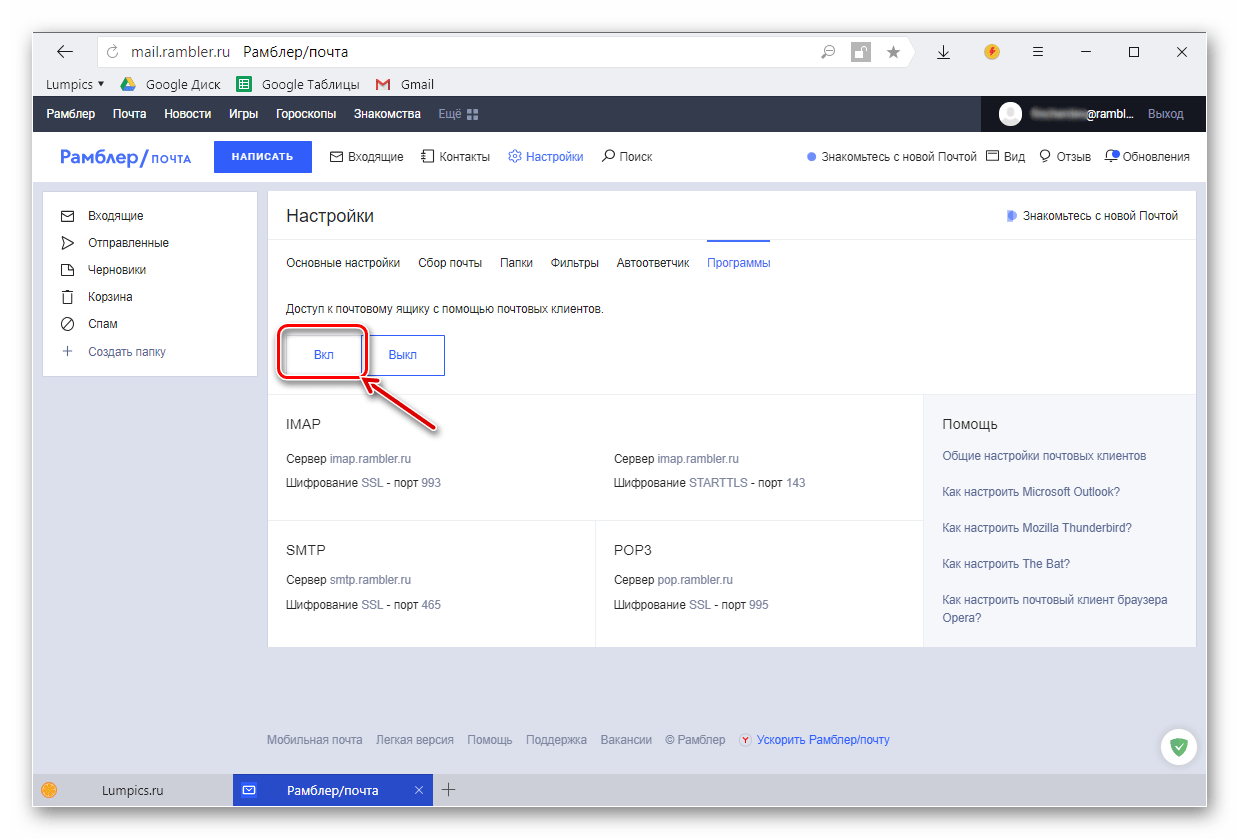
- Под полем «Доступ к почтовому ящику с помощью почтовых клиентов» нажмите на кнопку «Вкл.»,
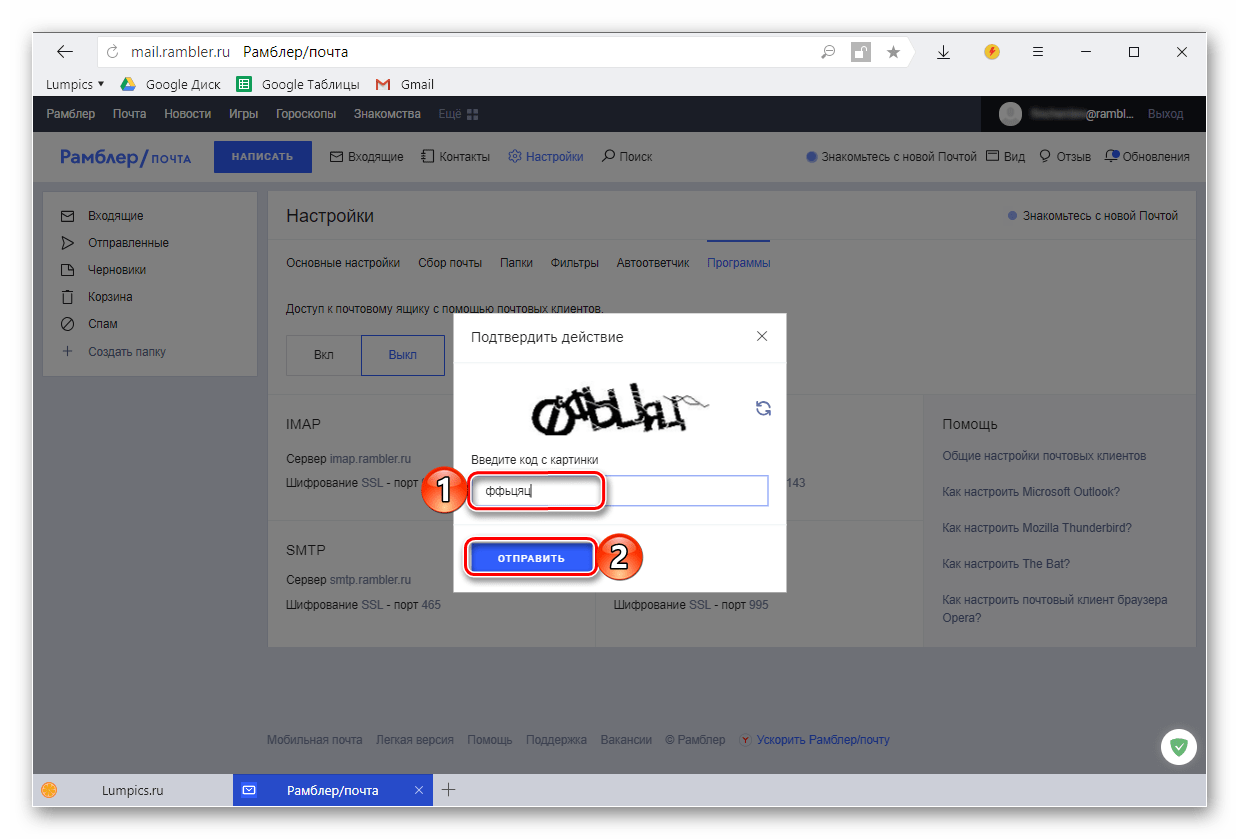
 введите код с картинки во всплывающем окне и нажмите «Отправить».
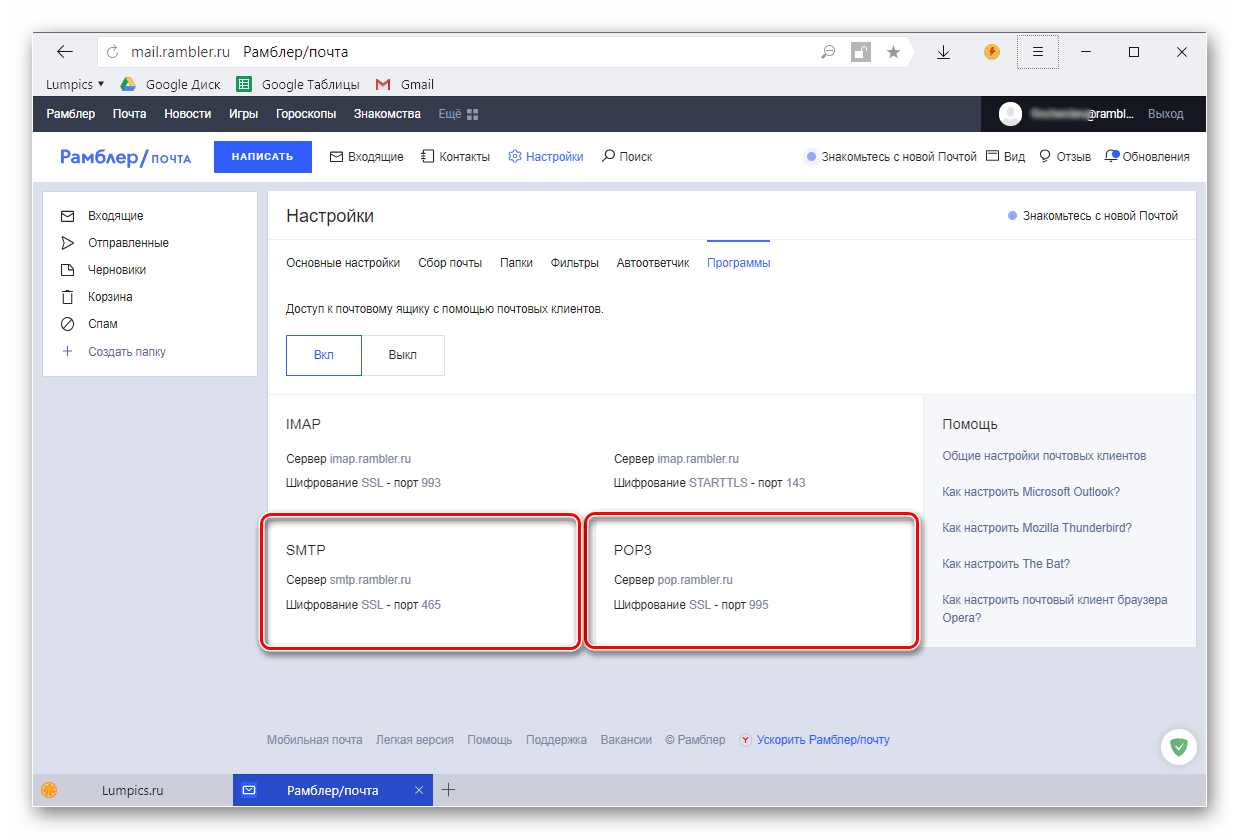
  Готово, предварительная настройка Рамблер Почты выполнена. На данном этапе не спешите закрывать страницу почтового сервиса (непосредственно раздел «Настройки» — «Программы») или же просто запомните, а лучше запишите данные, представленные в следующих блоках:
| Протокол | SMTP | POP3 |
|---|---|---|
| Сервер | smtp.rambler.ru | pop.rambler.ru |
| Шифрование | SSL — порт 465 | SSL — порт 995 |
Теперь перейдем непосредственно к настройке Rambler Почты на iPhone
Способ 1: Стандартное приложение «Почта»
Первым делом рассмотрим то, как обеспечить корректную работу Рамблер Почты в стандартном почтовом клиенте, доступном на каждом айФоне, независимо от версии айОС.
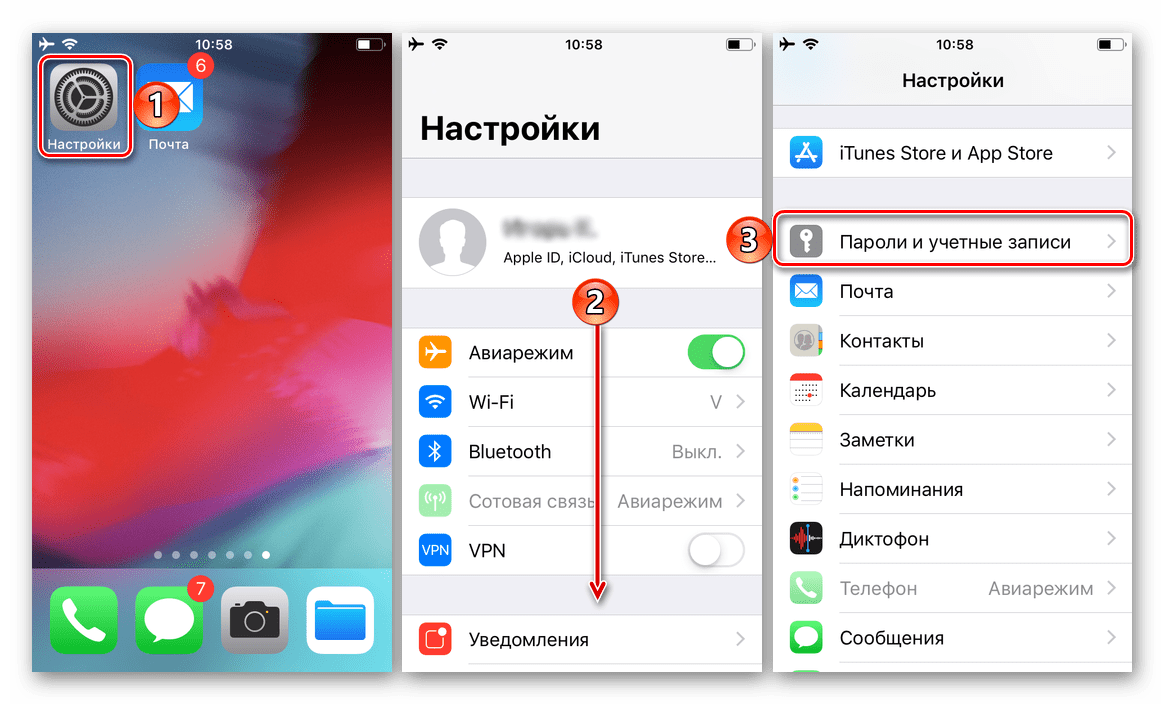
- Откройте «Настройки» своего мобильного девайса, тапнув по соответствующему значку на главном экране. Пролистайте перечень доступных параметров немного вниз и перейдите к разделу «Пароли и учетные записи», если у вас установлена iOS 11 и выше, или, если версия системы ниже указанной, выберите пункт «Почта».
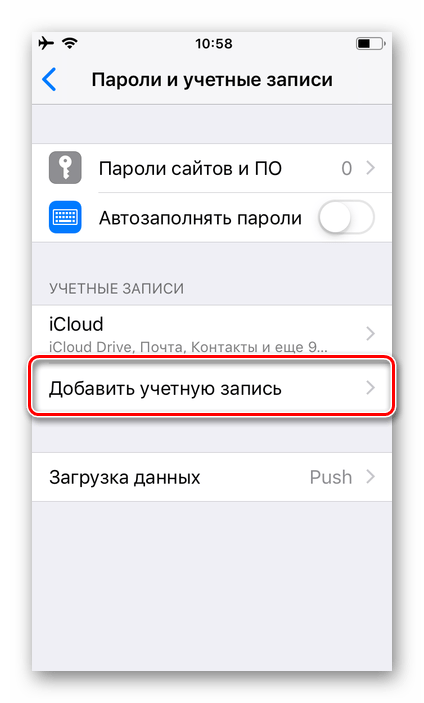
- Нажмите «Добавить учетную запись» (на iOS 10 и ниже — «Учетные записи» и только потом «Добавить учетную запись»).
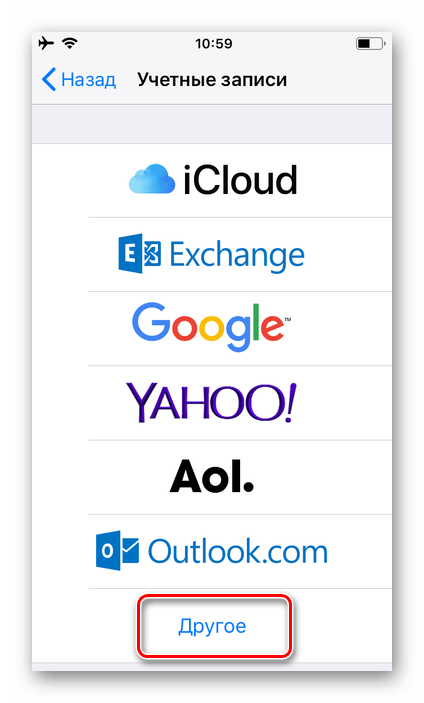
- В перечне доступных сервисов Rambler/почты нет, поэтому здесь нужно тапнуть по ссылке «Другое».
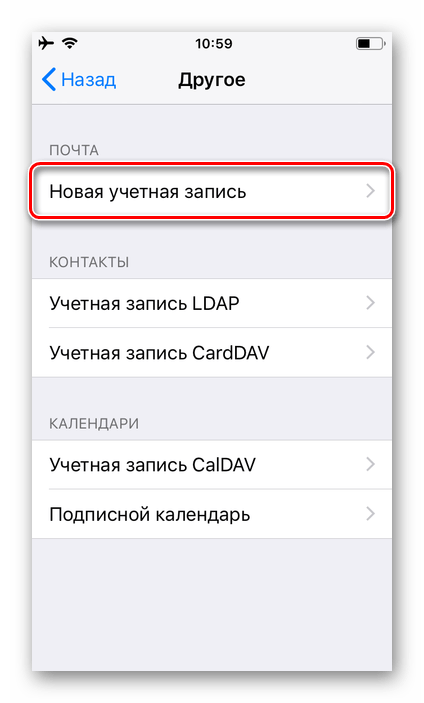
- Выберите пункт «Новая учетная запись» (или «Добавить учетную запись» в случае использования девайса с iOS ниже 11 версии).
- Заполните следующие поля, указав данные от своей электронной почты Рамблер:
- Имя пользователя;
- Адрес почтового ящика;
- Пароль от него;
- Описание – «имя», под которым данный ящик будет отображаться в приложении «Почта» на iPhone. Как вариант, здесь можно продублировать адрес ящика или только логин, либо же просто указать название почтового сервиса.
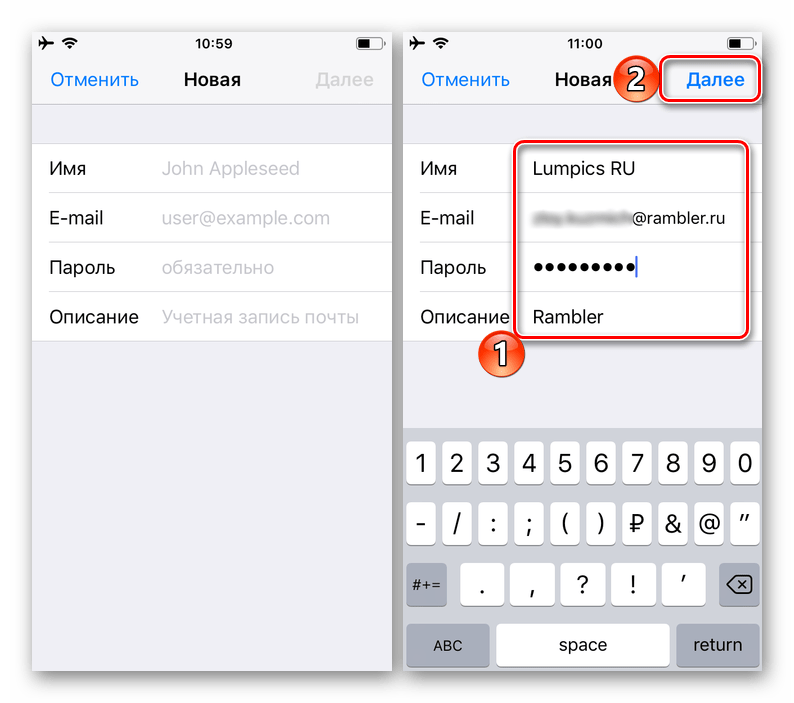
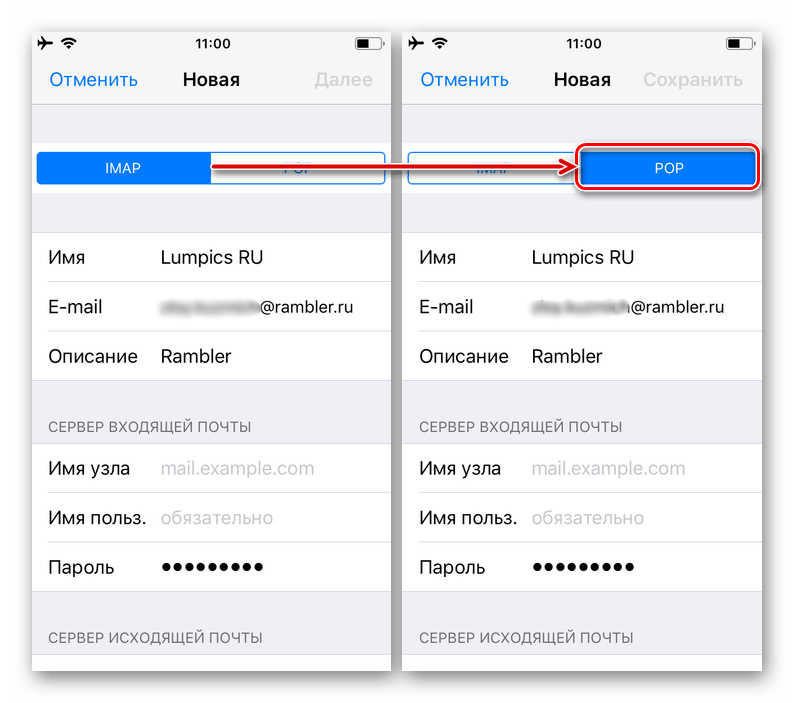
Указав необходимые сведения, переходите «Далее».
| Адрес сервера входящей почты | pop.rambler.ru |
| Адрес сервера исходящей почты | smtp.rambler.ru |
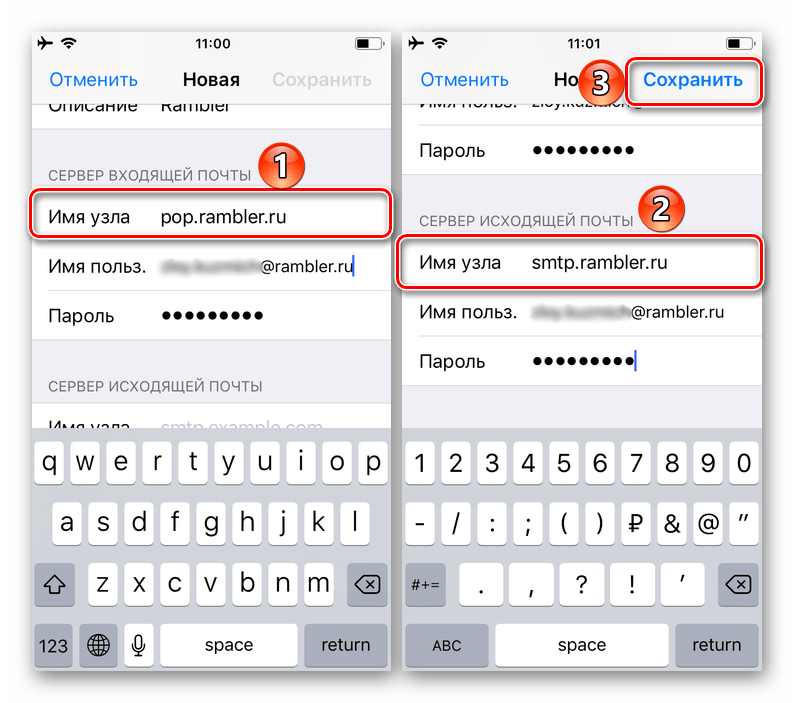 Заполнив оба поля, нажмите кнопку «Сохранить», расположенную в правом верхнем углу, которая станет активной,
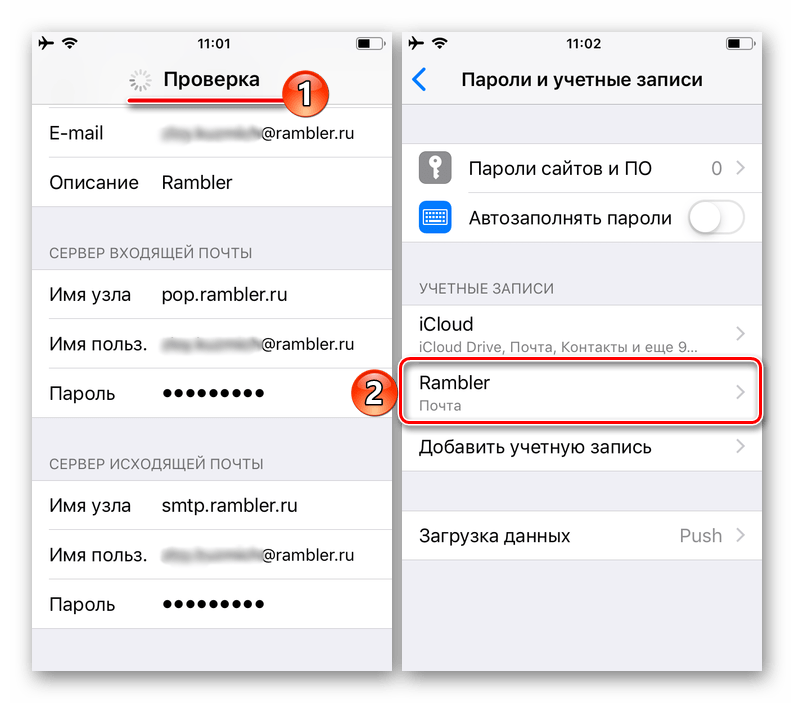
-
Для того чтобы убедиться в успешном выполнении процедуры и перейти к использованию почтового сервиса, выполните следующее:
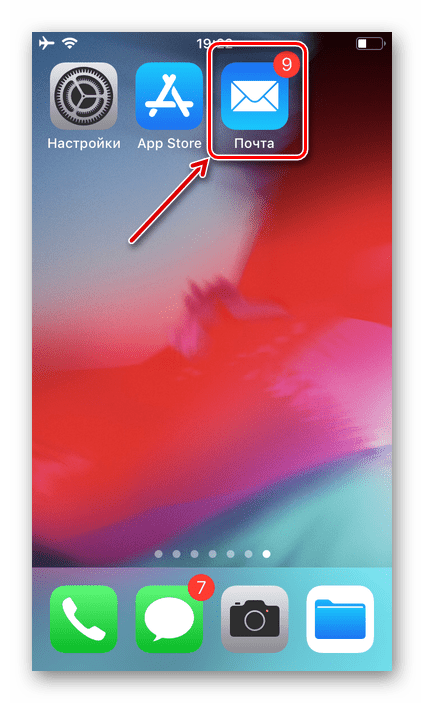
- Запустите стандартное приложение «Почта» на своем iPhone.
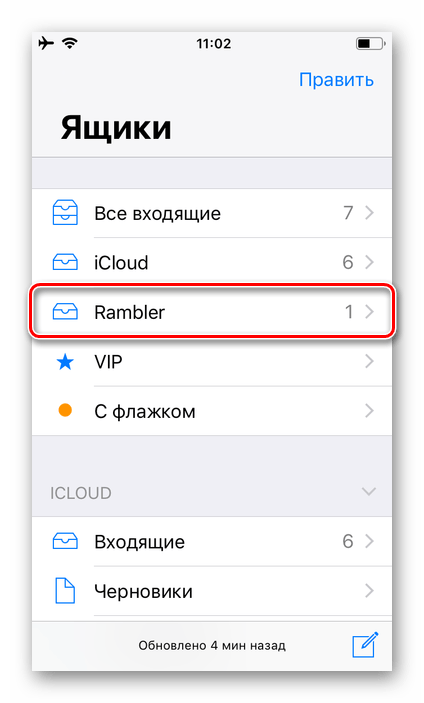
- Выберите необходимый почтовый ящик, ориентируясь на название, заданное ему в пункте №5 инструкции выше.
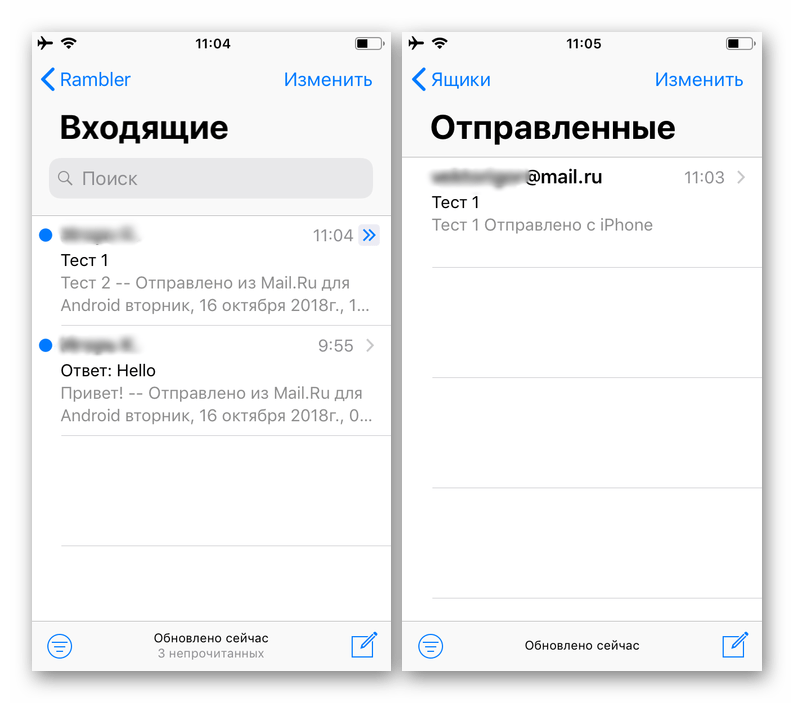
- Убедитесь в наличии писем, возможности их отправки и получения, а также в выполнении иных, характерных для почтового клиента функций.
Способ 2: Приложение Rambler/почта в App Store
Если вы не хотите играться с настройками вашего айФон, чтобы нормально пользоваться на нем Рамблер почтой, можно установить фирменное приложение-клиент, созданное разработчиками рассматриваемого сервиса. Делается это следующим образом:

Примечание: Предварительную настройку почтового сервиса, описанную в первой части данной статьи, выполнить все же необходимо. Без соответствующих разрешений приложение работать не будет.
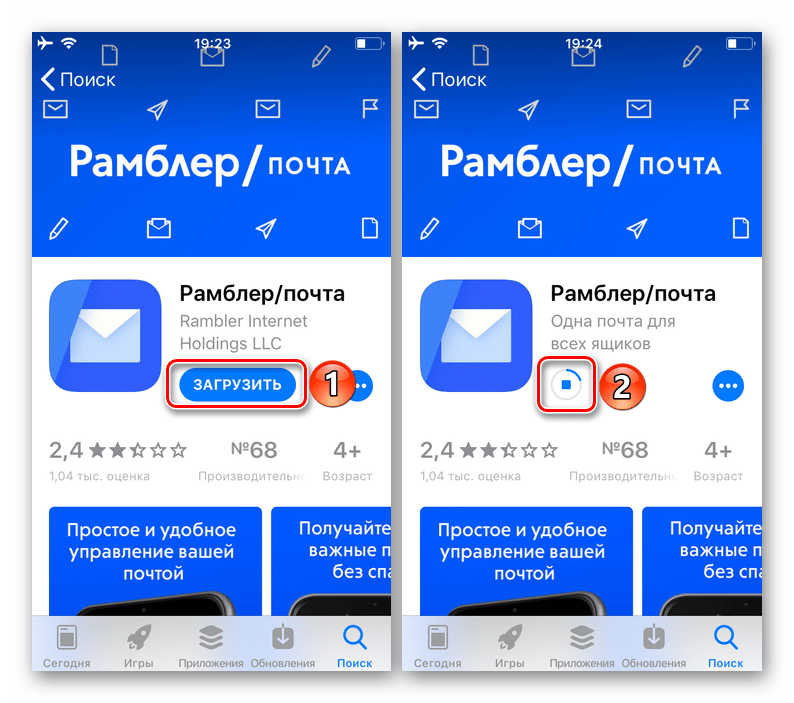
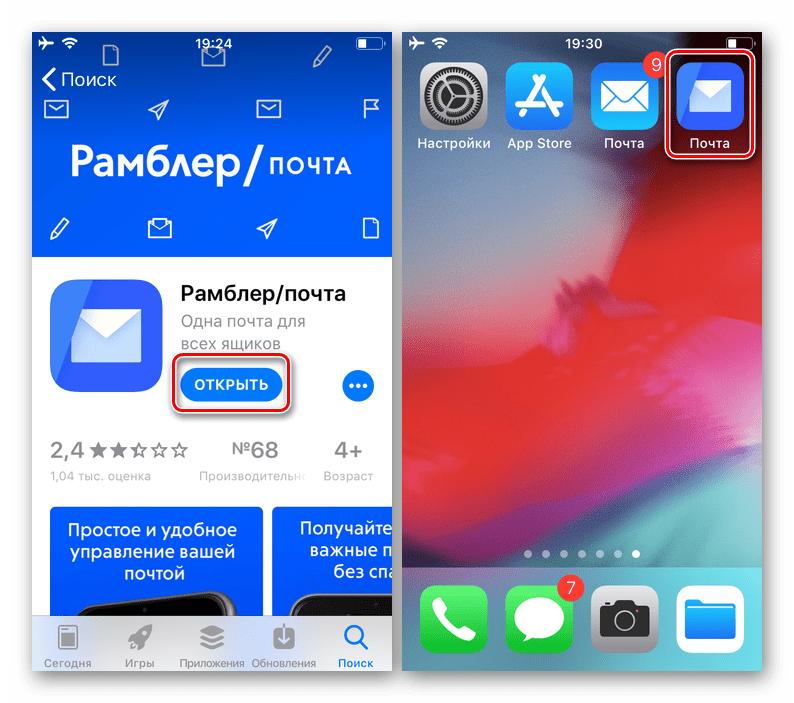
- Перейдите по представленной выше ссылке и установите приложение на свой телефон. Для этого нажмите «Загрузить» и дождитесь завершения процедуры, прогресс которой можно отслеживать по заполняющемуся круговому индикатору.
- Запустите клиент Рамблер Почты прямо из Магазина, нажав «Открыть», или тапните по его ярлыку, который появится на одном из главных экранов.
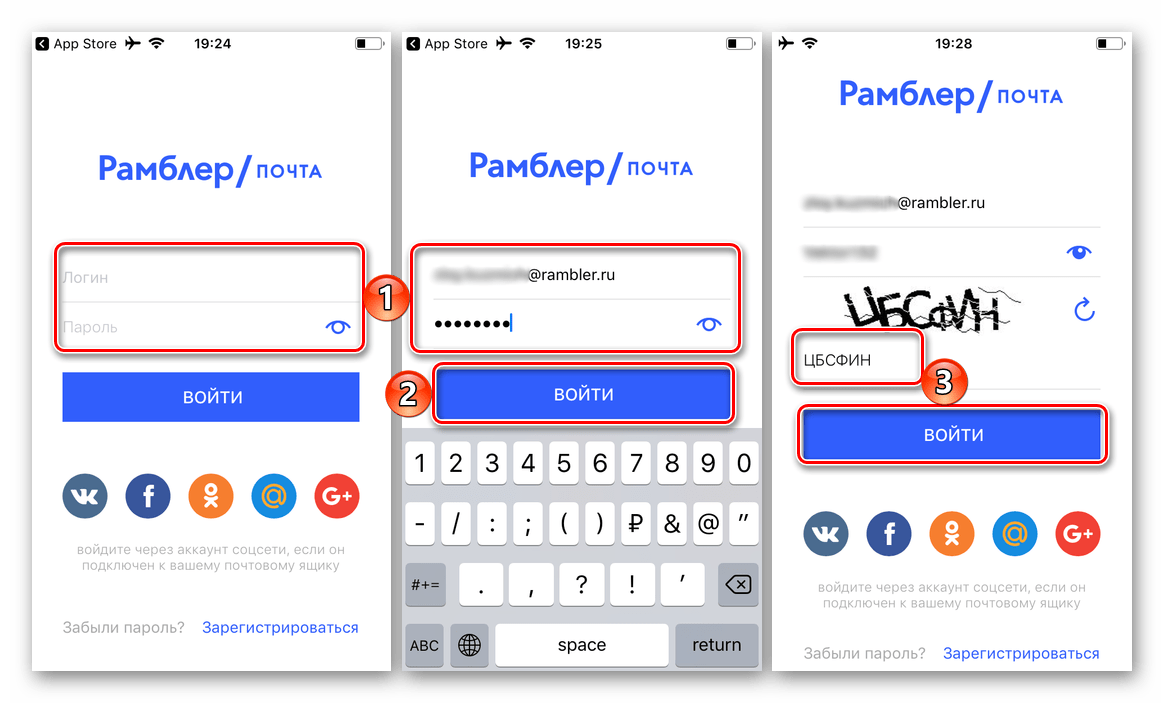
- В приветственном окне приложения введите логин и пароль от своей учетной записи и нажмите «Войти». Далее укажите в соответствующее поле символы с картинки и снова нажмите «Войти».
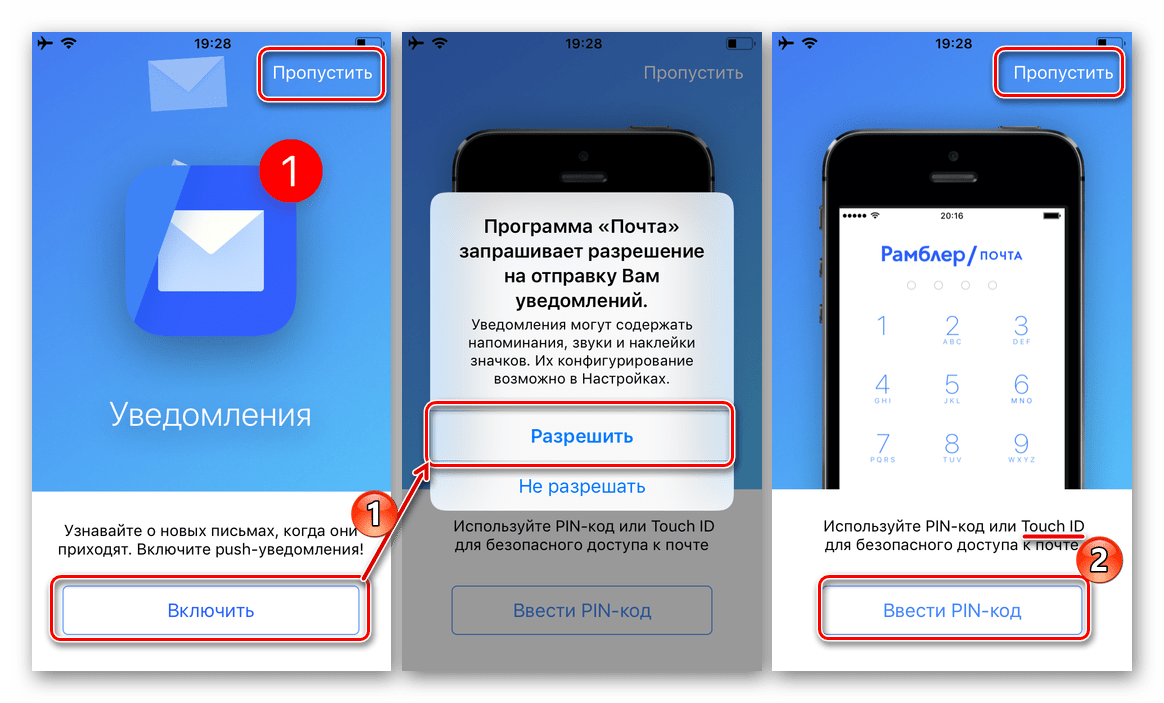
- Разрешите доступ почтовому клиенту к уведомлениям, тапнув по кнопке «Включить», или «Пропустите» этот этап. При выборе первого варианта появится всплывающее окно с запросом, в котором потребуется нажать «Разрешить». Помимо прочего, для эффективной защиты и обеспечения конфиденциальности переписки можно установить PIN-код или Touch ID, чтобы никто кроме вас не получил доступ к почте. Как и предыдущий, при желании этот шаг тоже можно пропустить.
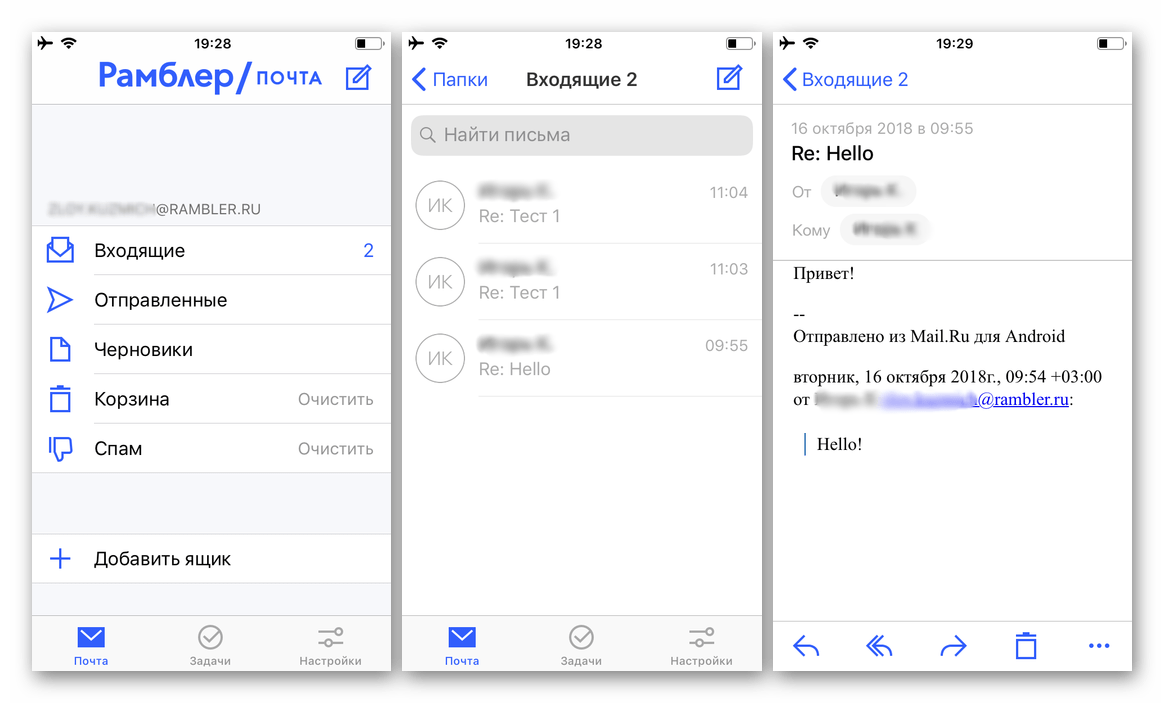
- Завершив с предварительной настройкой, вы получите доступ ко всем возможностям Rambler/почты, доступным из фирменного приложения.
Заключение
Из этой небольшой статьи вы узнали, как настроить Rambler/почту на iPhone, используя для этого стандартные возможности мобильного устройства или фирменное приложение-клиент, разработанное непосредственно почтовым сервисом. Какой из вариантов выбрать, решать только вам, мы же надеемся, что данный материал был полезен для вас.
- Перейдите по представленной выше ссылке и установите приложение на свой телефон. Для этого нажмите «Загрузить» и дождитесь завершения процедуры, прогресс которой можно отслеживать по заполняющемуся круговому индикатору.