Лучшие бесплатные аудиоредакторы в 2024 году для телефона (Android и iOS)
Зачем вообще записывать и редактировать звук на телефон? Ситуации бывают разные, например, запись лекции в университете на диктофон, какая-то аудиозаметка (согласитесь, ведь не всегда под рукой есть ручка и листок бумаги) или вы хотите сделать пояснительные комментарии к видео, записанному с экрана вашего телефона, как вариант, просто сделать озвучку, но под рукой нет микрофона или внешего рекордера. Да и вообще не у всех есть компьютер или ноутбук, чтобы работать с десктоп версиями аудиредакторов, но внутренний креатив требует немедленных действий и свершений. Вот тут-то нам и понадобятся мобильные аудиоредакторы. В данной статье мы постараемся разобрать лучшие бесплатные и условно-бесплатные мобильные аудиоредакторы для iOS и Android. Все представленные программы имеют как полностью бесплатные версии, так и тестовые, ознакомительные (пробные) версии. Стоит оговориться, что функционал бесплатных аудиоредакторов довольно ограничен и, скорее,скорее подходит для простого редактирования, в то время как платные аудиредакторы предоставляют гораздо больший набор инструментов для создания, редактирования и последующего мастеринга звука.
Лучшие бесплатные аудиоредакторы
Lexis Audio Editor
Скриншоты Lexis Audio Editor
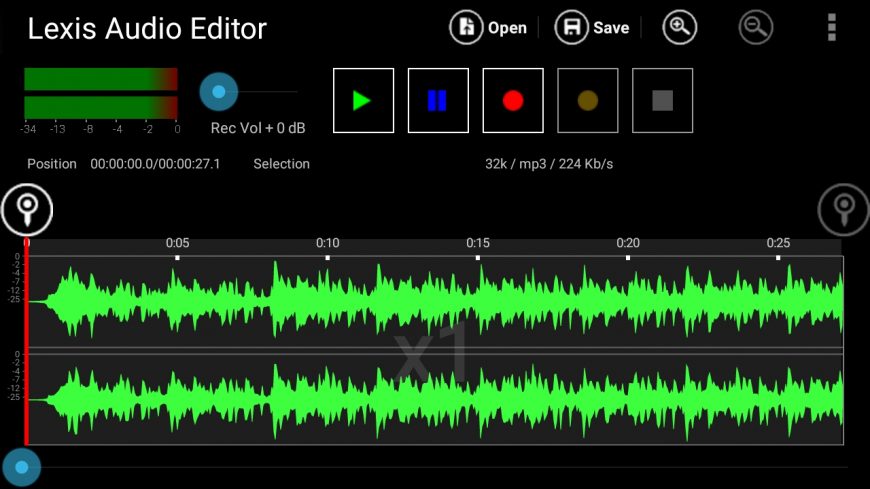
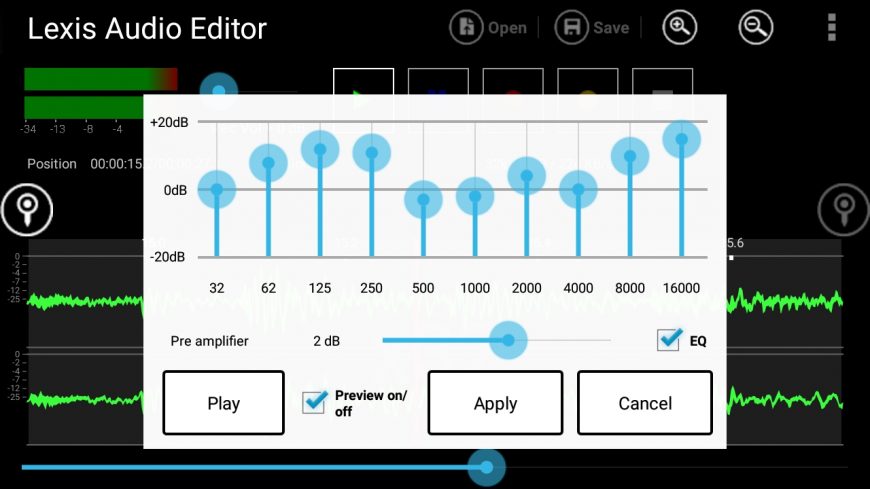
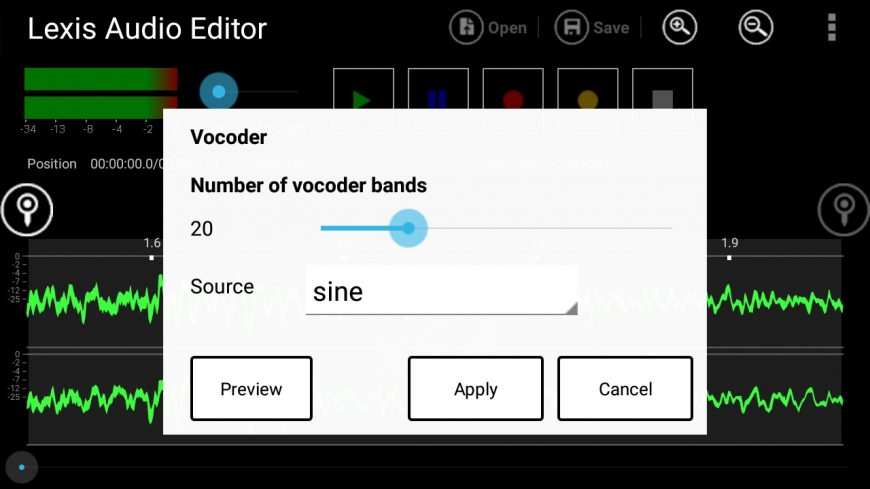
- iOS устройства — iOS 8.1 или более новая версия, приложение совместимо с iPhone, iPad и iPod touch.
- Android устройства – Android 4.4 или более новая версия.
Официальный сайт: https://www.lexisaudioeditor.com/
Ссылка на скачивание (App Store): Lexis Audio Editor
Ссылка на скачивание (Google Play): Lexis Audio Editor
- Простой и понятный интерфейс;
- Простота в использовании;
- 10 полосный эквалайзер;
- Хорошее качество звука при записи на встроенный рекордер.
- Возможность сохранения файлов в mp3 доступна в платной версии программы (цена улучшения составляет 339 руб.);
- Отсутствует возможность отключения рекламных баннеров;
- При работе с большими файлами (~100 Мбайт) возможны кратковременные зависания интерфейса;
- Отсутствует поддержка русского языка;
- Отсутствует поддержка работы с несколькими звуковыми дорожками;
- Скромный набор встроенных эффектов.
WaveEditor
Скриншоты WaveEditor
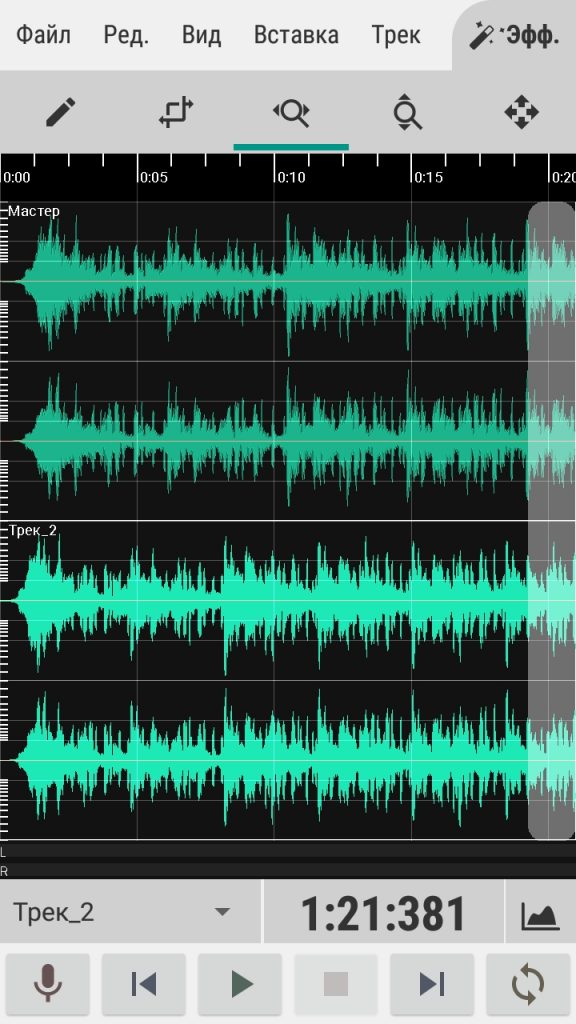
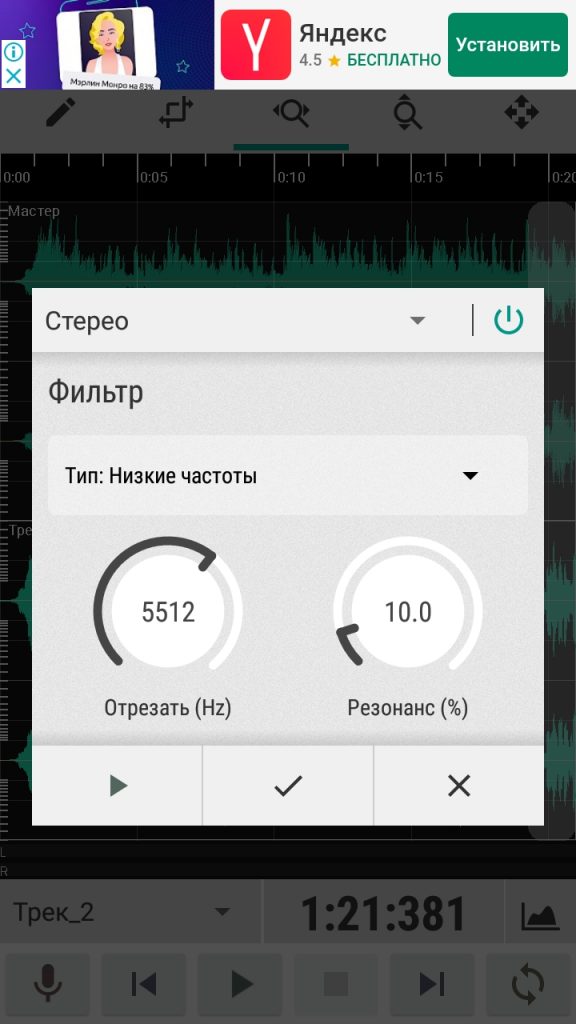
WaveEditor — это полноценный профессиональный мобильный инструмент для редактирования, записи и мастеринга аудиофайлов. WaveEditor поддерживает большинство из существующих аудиоформатов (более ~30), что делает его не только полноценным мобильным аудиоредактором, а также утилитой для быстрой конвертации файлов из одно формата в другой.
Компания sbaud.io занимается не только разработкой мобильного аудиоредактора WaveEditor, а также выпускает различные VTS плагины и утилиты для работы с аудиофайлами по типу анализатора спектра (AudioUtil Spectrum Analyzer) и осциллографа звуковых частот (Oscope).
Язык интерфейса: Английский, Русский
Поддержка операционных систем: Android
Системные требования (минимальные):
- Android устройства – Android 4.3 или более новая версия.
- Простой и понятный интерфейс;
- Возможность подключения USB микрофона (список поддерживаемых микрофонов можно найти по этой ссылке);
- Большой набор функций для микширования и постобработки звука;
- Поддержка более 30 аудиоформатов;
- Встроенный браузер с возможность загрузки аудиофайлов;
- Встроенная утилита для конвертирования файлов.
- Большинство функционала доступно в платной версии программы (цена улучшения составляет 289 руб.);
- Отсутствует возможность отключения рекламных баннеров;
- Посредственное качество звука при записи на встроенный рекордер;
- Отсутствует возможность сохранения готового проекта;
- Скромный набор встроенных эффектов.
Audio Evolution Mobile Studio
Скриншоты Audio Evolution Mobile Studio
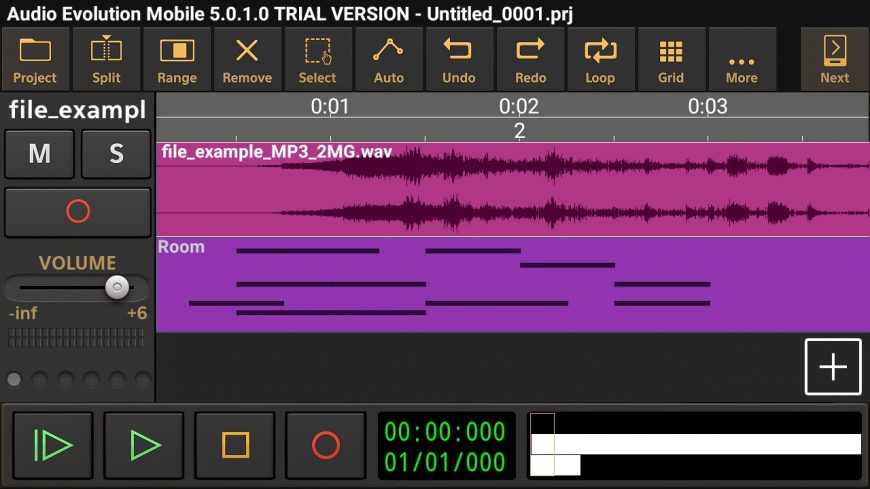
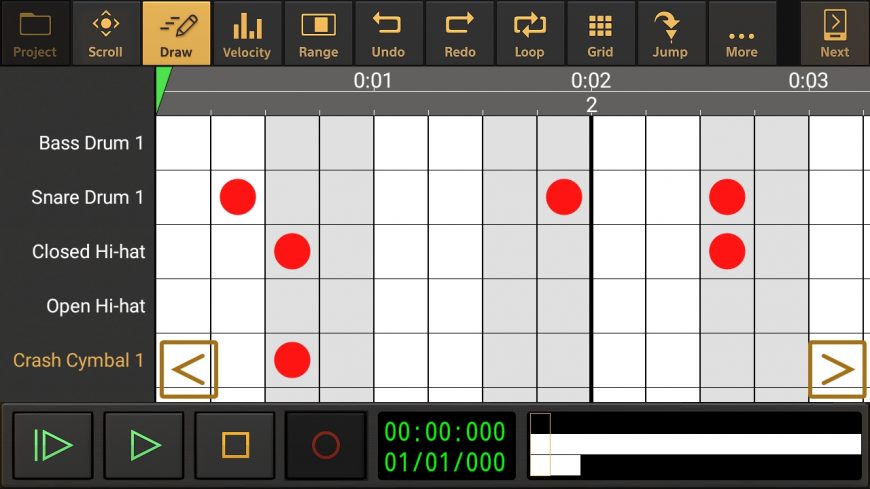
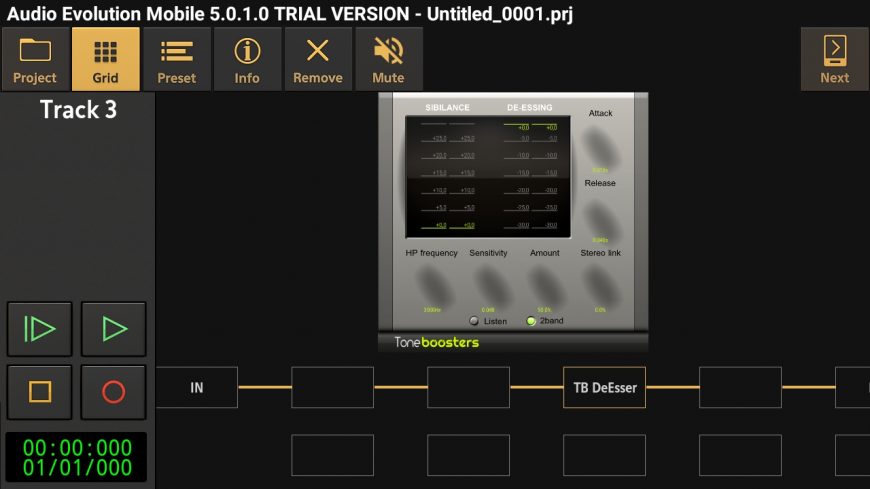
По заявлению разработчиков, Audio Evolution Mobile Studio это идеальное приложение для редактирования аудиофайлов, которое охватывает как базовые функции по типу записи, сведения и обработки, так и дополнительные возможности для написания своей музыки.
Audio Evolution Mobile Studio совместим с большинством USB и MIDI интерфейсов, а возможность работы с VTS плагинами делает из мобильной программы полноценный карманный DAW секвенсор (цифровая звуковая рабочая станция).
Язык интерфейса: Английский, Русский
Поддержка операционных систем: iOS, Android
Системные требования (минимальные):
- iOS устройства — iOS 9.0 или более новая версия, приложение совместимо с iPhone, iPad и iPod touch.
- Android устройства – Android 7.1 или более новая версия.
- Поддержка нескольких аудиодорожек с возможность микширования;
- Поддержка более 250 USB и MIDI интерфейсов;
- Большое количество инструментов для редактирования и постобработки;
- Поддержка VST плагинов;
- Отдельные секции музыкальных инструментов.
- Довольно сложный и загромождённый интерфейс;
- Интерфейс программы частично переведён на русский язык;
- Большинство функционала доступно в платной версии (цена улучшения составляет 750 руб.);
- Часть функционала и VTS плагинов представлена в виде дополнительных опций, за которые придётся заплатить отдельно;
- Возможность работы в бесплатной версии программы ограничена 20 минутами, что довольно мало для того, что бы понять, нужна ли вам полная версия.
Mstudio
Скриншоты Mstudio
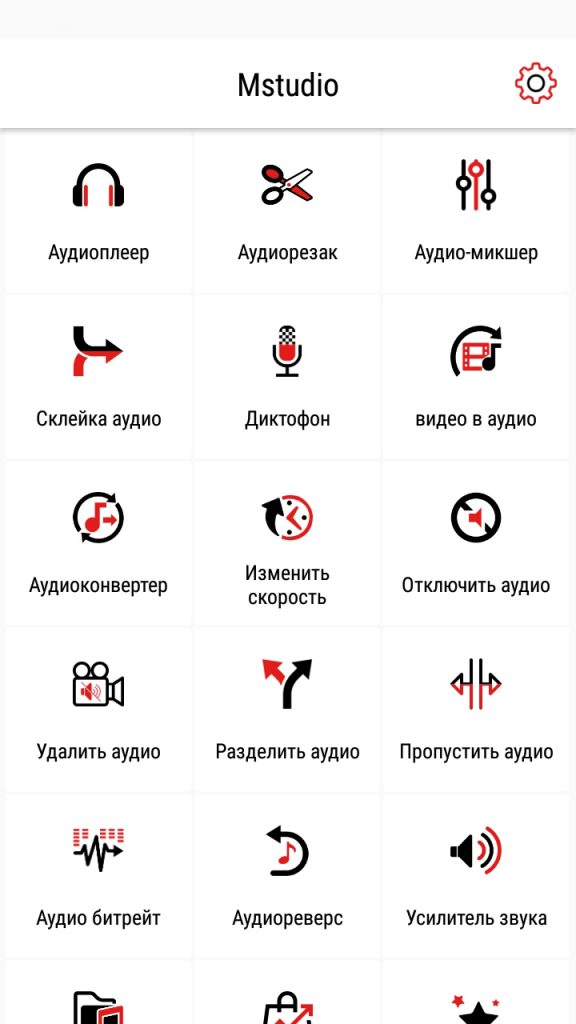
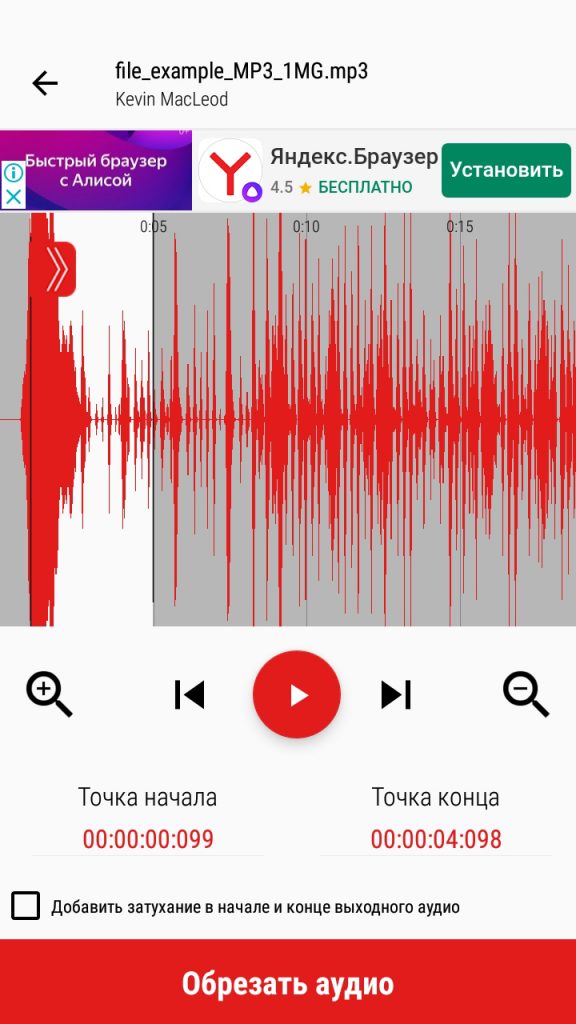
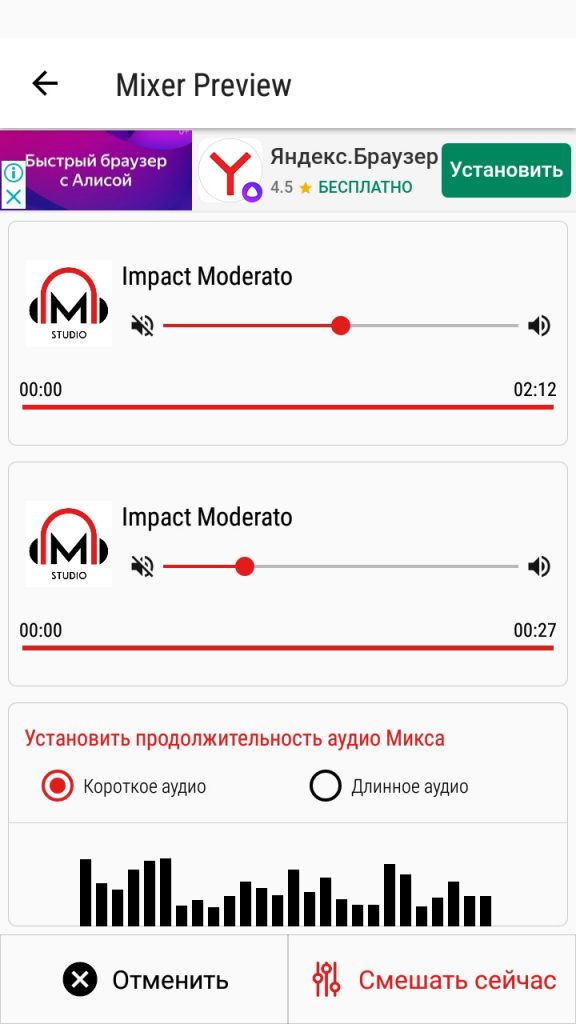
Mstudio — это простой и минималистичный аудиоредактор с небольшим набором только необходимых функций для быстрого редактирования и микширования аудиофайлов.
Из-за своей простоты Mstudio станет отличным инструментом, если вам нужно быстро удалить фрагмент из готовой аудиозаписи или свести несколько звуковых файлов в один.
Интерфейс Mstudio поделен на тематические секции (утилиты), благодаря которым пользователь может выбрать необходимый ему функционал и сразу приступить к работе, без утомительного изучения функционала и возможностей аудиоредактора.
Язык интерфейса: Английский, Русский
Поддержка операционных систем: Android
Системные требования (минимальные):
- Android устройства – Android 4.1 или более новая версия.
Официальный сайт: Mstudio не имеет собственного сайта, есть только страница разработчика в Google Play
Ссылка на скачивание (Google Play): Mstudio
- Простой и понятный интерфейс;
- Простота в использовании;
- Встроенный аудиоплеер;
- Удобная навигация и быстрый доступ к различным утилитам.
- Существует возможность улучшения до PRO версии (цена улучшения составляет 279 руб.), но нет никакой информации, в чём различия бесплатной и PRO версии;
- Отсутствует возможность отключения рекламных баннеров;
- Скромный функционал по сравнению с другими аудиоредакторами.
Audio Recorder and Editor
Скриншоты Audio Recorder and Editor
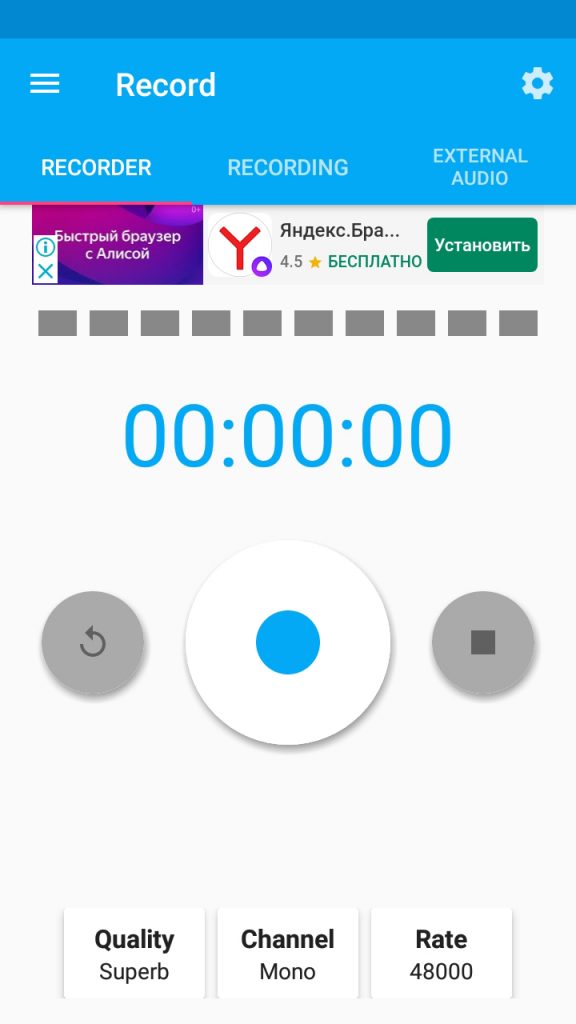
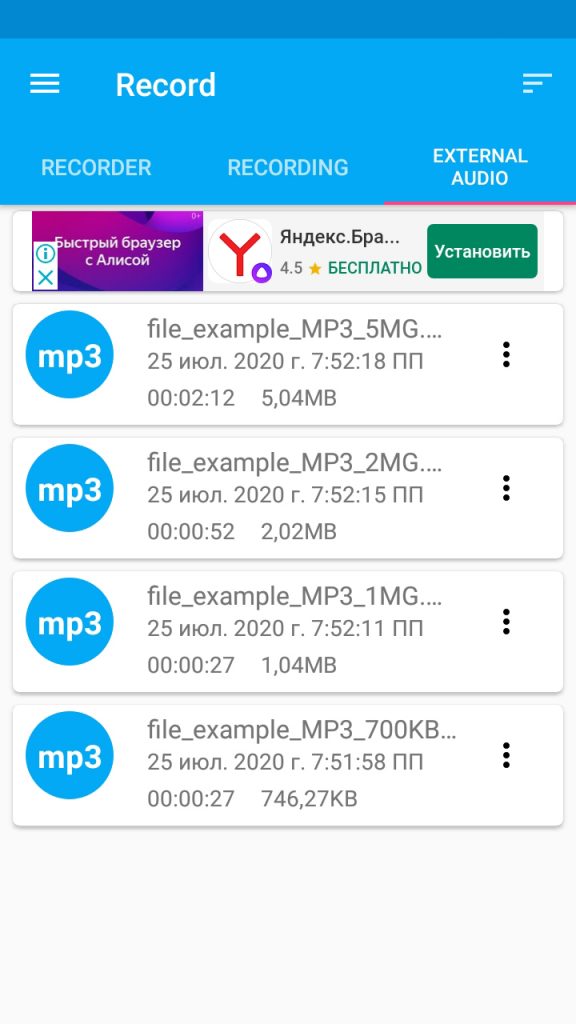
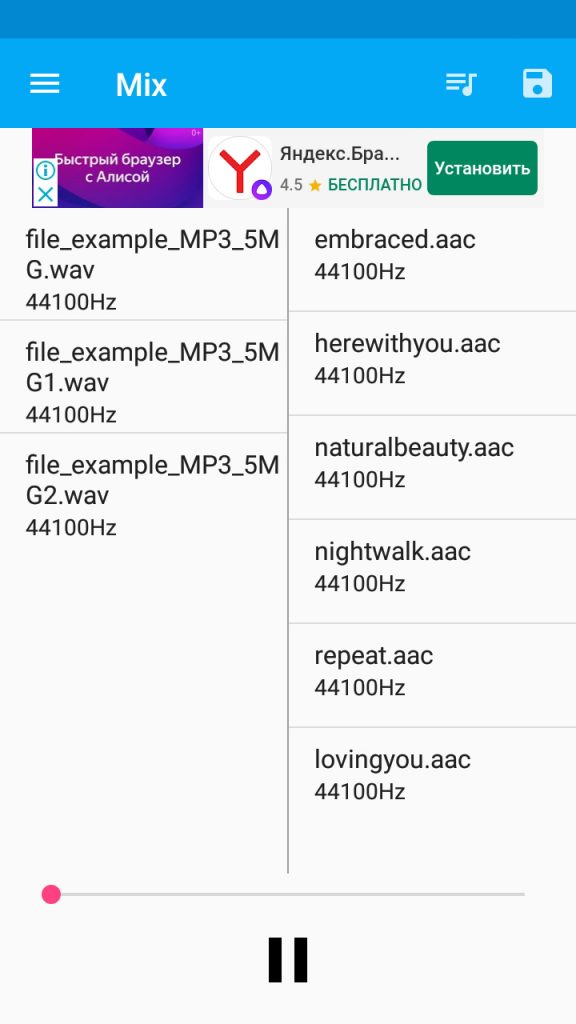
Audio Recorder and Editor — это бесплатное приложение для Android, с помощью которого вы можете не только записывать аудио дорожки но и редактировать их. В дополнение разработчики очень гордятся тем, что их приложение единственное во всем каталоге приложений Google Play способно работать с аудиодорожкой, пока выполняете её запись.
Разработчики Audio Recorder and Editor не хватают звёзд с неба и сосредоточены на создании качественного рекордера с возможность простого редактирования аудиофайлов.
Язык интерфейса: Английский
Поддержка операционных систем: Android
Системные требования (минимальные):
- Android устройства – Android 4.1 или более новая версия.
Официальный сайт: Audio Recorder and Editor не имеет собственного сайта, есть только страница разработчика в Google Play
Ссылка на скачивание (Google Play): Audio Recorder and Editor
- Простота в использовании;
- Встроенная утилита для конвертирования файлов;
- Хорошее качество звука при записи на встроенный рекордер.
- Сложный и интуитивно непонятный интерфейс;
- Большинство функционала доступно в платной версии (цена улучшения составляет 204,64 руб.)
- Период использования бесплатной версии ограничен 24 часами;
- Отсутствует поддержка русского языка;
- Скромный функционал по сравнению с другими аудиоредакторами.
Как редактировать музыку онлайн, на компьютере и с телефона?
Просто скачайте программу и следуйте инструкции ниже!
Нажимая на кнопку, вы скачиваете бесплатную версию программы.*
- Центр поддержки
- Инструкции
- Как редактировать музыку
12 декабря 2023 г.
Редактировать музыку теперь может каждый – для этого не обязательно долго учиться и осваивать сложные программы. Вы сможете нарезать и склеивать треки, работать над их качеством и добавляют впечатляющие звуковые эффекты несколькими кликами компьютерной мыши. Достаточно лишь понять, как изменить музыку при помощи программ с интуитивно понятным интерфейсом – ознакомиться с их функционалом можно всего за несколько минут. Собственно, этим мы сейчас и займемся. Поговорим о том, как редактировать музыку при помощи онлайн-сервисов, мобильных приложений и компьютерных программ.
Как изменить музыку при помощи компьютерных программ
Редактор обладает удобным пользовательским интерфейсом на русском языке и широким функционалом для редактирования аудиодорожек. С его помощью можно нарезать и склеить фрагменты трека, использовать возможности эквалайзера, поработать с качеством записи, наложить звуковые эффекты и использовать красивые переходы. Программа подходит для компьютеров и ноутбуков на базе Windows или MacOS.
Как провести редактирование музыки в Movavi Video Editor:
- Скачать и установить программу с официального сайта – обычно это занимает всего 1-2 минуты.
- Нажать на кнопку Добавить файлы, либо использовать комбинацию клавиш Ctrl+O, чтобы загрузить треки, с которыми вы планируете работать. Их также можно перетащить в окно программы, удерживая файл левой кнопкой мыши.
- Отредактируйте аудиозапись. Например, ее можно обрезать – для этого начните воспроизведение трека, остановите его в нужном месте, кликните правой кнопкой на таймлайн и выберите пункт Разрезать клип или одновременно нажмите клавиши Ctrl+B. Чтобы использовать другие возможности редактора, вновь кликните правой кнопкой мыши на таймлайн, в появившемся меню нажмите на пункт Инструменты и выберите нужную опцию – можно применить эквалайзер, добавить эффекты, устранить шумы и так далее. Нарезанные фрагменты можно дублировать, склеивать и обрезать по своему усмотрению.
- При необходимости наложите эффекты и примените переходы – кликните правой кнопкой на таймлайн, в меню Инструменты выберите пункт Аудиоэффекты и примените ко всему треку или его фрагментам любые звуковые эффекты из перечня – например, Эхо или Затухание.
- Как только все будет готово – сохраните аудио. Для этого справа над таймлайном найдите кнопку Сохранить и нажмите на нее, выберите нужный формат и укажите папку, в которой будет сохранен отредактированный трек.
Обратите внимание: вы можете монтировать музыку или обрабатывать звук из видео, отделять аудиодорожки от видеозаписей и сохранять их во всех популярных форматах. Если вам нужно еще больше классных эффектов и переходов, то их можно найти в библиотеке Movavi Video Editor.
Adobe ® Audition ®
Программа позволяет одновременно редактировать несколько звуковых дорожек, отображает формы волны на таймлайне и помогает микшировать, редактировать и восстанавливать частично поврежденные аудиозаписи.
Как изменить песню в Adobe ® Audition ® :
- Скачайте программу с официального сайта и установите ее.
- Запустите рабочую панель и дождитесь завершения ее загрузки. После этого создайте новый проект и добавьте аудиозаписи – одну или несколько.
- Нажмите на кнопку Правка, выберите в выпадающем меню пункт Редактировать, а далее Клип или Эпизод в зависимости от того, что именно хотите изменить.
- Нарежьте аудио или склейте фрагменты, примените звуковые эффекты, измените настройки и параметры качества.
- Как только вы завершите монтаж музыки, нажмите на кнопку Сохранить, выберите подходящий формат аудио из числа предложенных и кликните на ОК.
Не забудьте указать путь для сохранения трека. По умолчанию он сохраняется в папке Adobe ® Audition ® , которая создается после установки программы.
Как изменить песню онлайн без установки программ и приложений
Sodaphonic
Онлайн-сервис с англоязычным интерфейсом, который позволяет провести базовое редактирование музыки или записанного аудио, а также добавить несложные звуковые эффекты.
Как редактировать музыку с помощью Sodaphonic:
- Перейдите на официальный сайт сервиса и нажмите на кнопку Start new project в центральной части экрана.
- Если вы хотите отредактировать готовый трек – нажмите на кнопку Open, если звук необходимо предварительно записать – кликните на кнопку Record.
- Выберите нужный фрагмент или всю запись целиком, после чего нажмите на кнопку Edit, чтобы провести редактирование музыки, либо на кнопку Effects, чтобы добавить аудиоэффекты.
- Как только вы завершите редактирование музыки, жмите на кнопку File и выбирайте в выпадающем меню Export, чтобы скачать трек, либо нажимайте на Share, чтобы получить ссылку на аудио и поделиться ей.
Обратите внимание: для скачивания трека и получения ссылки необходимо зарегистрироваться и авторизоваться на сайте.
TwistedWave
Онлайн-сервис помогает редактировать музыку в браузере и накладывать несложные звуковые эффекты без загрузки и установки программного обеспечения.
Как изменить аудиозапись при помощи TwistedWave:
- Перейдите на официальный сайт сервиса и откройте страницу с онлайн-редактором.
- Перетащите аудиозапись в поле Drop a file или нажмите на кнопку Upload a file, после чего укажите путь к треку. Вы также можете загрузить аудио из поддерживаемых облачных сервисов – для этого нажмите на соответствующие кнопки.
- Во всплывающем окне проведите редактирование музыки, используя инструменты из вкладки Edit.
- При необходимости добавьте звуковые эффекты и переходы – они доступны на вкладке Effects.
- После завершения редактирования нажмите на кнопку File и выберите пункт Download, чтобы сохранить аудиозапись.
Перед сохранением трека зарегистрируйтесь и авторизуйтесь на сайте сервиса. Войти также необходимо перед тем, как загрузить аудиозапись, чтобы поделиться ссылкой на нее.
Как редактировать музыку на телефоне
Бесплатное приложение, которое помогает редактировать видео, музыку и фото на телефоне. Обладает интуитивно понятным интерфейсом на русском языке, позволяет быстро обрезать и склеивать фрагменты аудио, работать над качеством записи, добавлять десятки звуковых эффектов и переходов всего за несколько минут. Это мощный инструмент для творчества, который помогает создавать собственную музыку или работать с уже готовыми произведениями, экспортируя и сохраняя их в максимальном качестве или с предварительным сжатием.
Как редактировать музыку в Movavi Clips:
- Скачайте и установите приложение, согласившись со стандартными условиями.
- Перейдите на вкладку Аудио, а затем нажмите на знак +, чтобы загрузить музыку из памяти телефона или из облака.
- Отредактируйте аудиозапись. Чтобы обрезать ее, выберите нужный момент на таймлайне и нажмите на значок ножниц, после этого перетащите маркер на завершение фрагмента и сделайте то же самое.
- При необходимости задайте настройки, примените эквалайзер и наложите звуковые эффекты. Последние можно выбрать в библиотеке или загрузить дополнительно.
- Сохраните результат в памяти телефона, отправьте трек в облачное хранилище или поделитесь им с друзьями.
Приложение доступно для телефонов на базе iOS и Android. Оно предельно простое и не требует специального обучения: для того, чтобы разобраться в основных опциях и качественного отредактировать музыку понадобится всего несколько минут.
Монтаж музыки
Приложение для устройств на базе операционной системы iOS, с помощью которого можно отредактировать музыку, провести микширование аудио, добавить эффекты и поработать с качеством. По мнению экспертов, программа имеет сложный функционал. Тем не менее, в нем можно разобраться, если уделить этому некоторое время. По отзывам пользователей, сложность заключается только в переводе программы на русский язык, который выполнен не совсем корректно – понимание некоторых терминов из-за этого может быть затруднено.
Как отредактировать аудиозапись в приложении:
- Скачайте и установите его, прочитайте условия разработчиков и согласитесь с ними.
- Нажмите на кнопку Добавить, чтобы загрузить треки из облака или собственной памяти телефона.
- Проведите необходимое редактирование – например, обрежьте трек. Для этого начните его проигрывание и остановите воспроизведение в нужном моменте. После этого установите маркер и продолжите воспроизведение до завершения фрагмента и установите второй маркер. Нажмите на кнопку Обрезать. Вы также можете использовать другие инструменты для микширования, изменения качества звука и настроек его воспроизведения.
- Добавьте звуковые эффекты из соответствующего раздела – например, эхо или затухание.
- Как только вы завершите редактирование, нажмите на кнопку Сохранить. Аудиозапись будет помещена в папку, которую вы предварительно указали в настройках, либо в разделе, который был установлен для сохранения файлов по умолчанию.
Обратите внимание: некоторый функционал приложения может быть доступен только после оформления подписки. Это же касается эффектов, которые сильно ограничены в бесплатной библиотеке приложения.
MP3 Cutter
Приложение для устройств на базе операционной системы Android, которое преимущественно используется для нарезки аудиозаписей. С его помощью можно обрабатывать файлы практически во всех популярных форматах, в частности в MP3, WAV, ACC, WMA и FLAC. Основной недостаток софта – ограниченный выбор инструментов и отсутствие профессиональных звуковых эффектов. Помимо этого, разработчики не представили приложение с интерфейсом на русском языке.
Как отредактировать аудио при помощи MP3 Cutter:
- Скачайте и установите приложение, предоставьте ему доступ к файлам на телефоне и согласитесь с правилами использования софта.
- Запустите приложение и нажмите на значок плюса, чтобы добавить файлы для редактирования. Выбрать аудиозаписи для обработки можно как из памяти телефона, так и с дополнительно установленной карты памяти.
- Отредактируйте трек. Основным инструментом является обрезка. Чтобы нарезать аудио, установите маркер на начало и завершение нужного фрагмента – это можно сделать как по ходу проигрывания песни, так без воспроизведения. Как только маркеры будут установлены, нажмите на символ Cut.
- Сохраните результат нажатием на символ загрузки. При необходимости измените путь к папке, в которую приложение сохранит запись после завершения редактирования.
Обратите внимание: приложение имеет ограниченный функционал и преимущественно используется для нарезки и склеивания фрагментов аудио. Если вам нужно больше инструментов и звуковых эффектов – используйте альтернативные решения. Сложности также может вызвать отсутствие русскоязычной версии, однако после обработки нескольких треков можно запомнить расположение и назначение кнопок на рабочей панели.
Movavi Video Editor
Крутые видео – это просто
Как записать песню на телефон? Пошаговое руководство.
Современные смартфоны достигли уровня профессиональной звукозаписывающей студии? Проверим, так ли это на примере записи песни под минусовку в телефон. Такую песню можно подарить, выложить в сеть или просто попробовать свои силы в песенном жанре.
Для записи нам потребуется сама минусовка, современный смартфон на Андроид или AйОс и проводные наушники. Беспроводные не подойдут из-за большой задержки, совсем без наушников тоже не получится. В моем случае это смартфон OnePlus 6 и наушники JBL. Весь процесс звукозаписи можно разбить на три этапа-подготовку, запись голоса в микрофон и сведение полученного трека с фонограммой.
Подготовка к записи.
Чтобы найти минусовку песни, забейте ее название в поисковик и добавьте слово «минус», cкачайте на телефон. На Андроид она попадет в папку Download. Я выбрал «Песню друзей» из мультфильма «Бременские музыканты». Она мне подходит по диапазону и стилю.
Для записи мы будем использовать бесплатное, русифицированное приложение n-Track. Установите его из PlayMarket или AppStore. После первого запуска программа предложит создать новую песню. Выберите из меню иконку «Запись Аудио». Мы увидим такое стартовое окно.
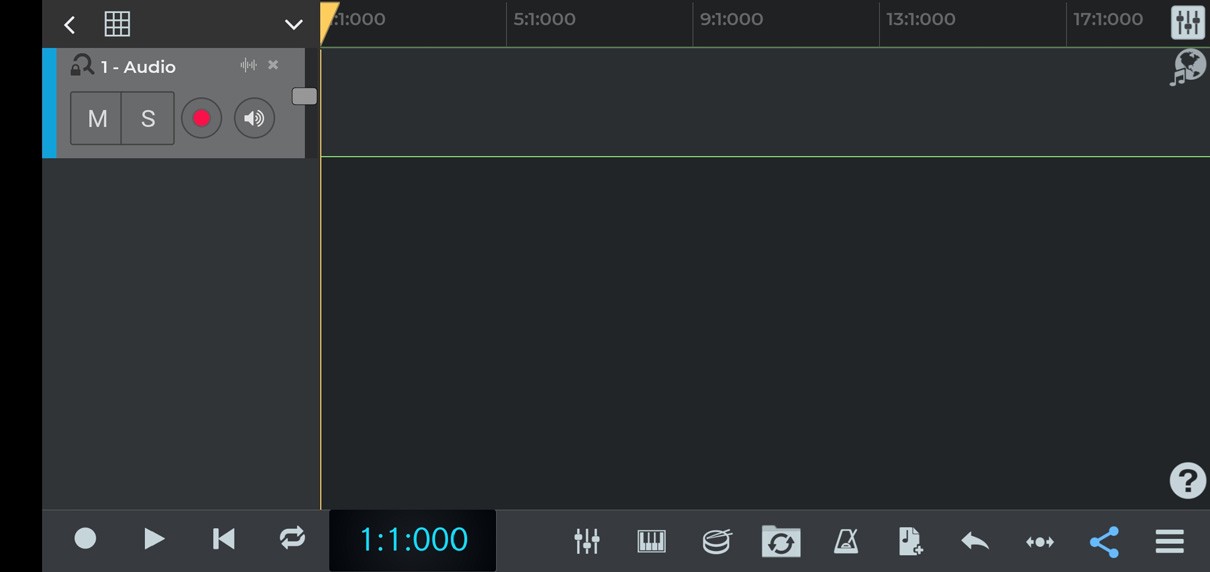
Нажмите на иконку с тремя полосками в правом нижнем углу и выберите из списка «Импорт аудиофайла».
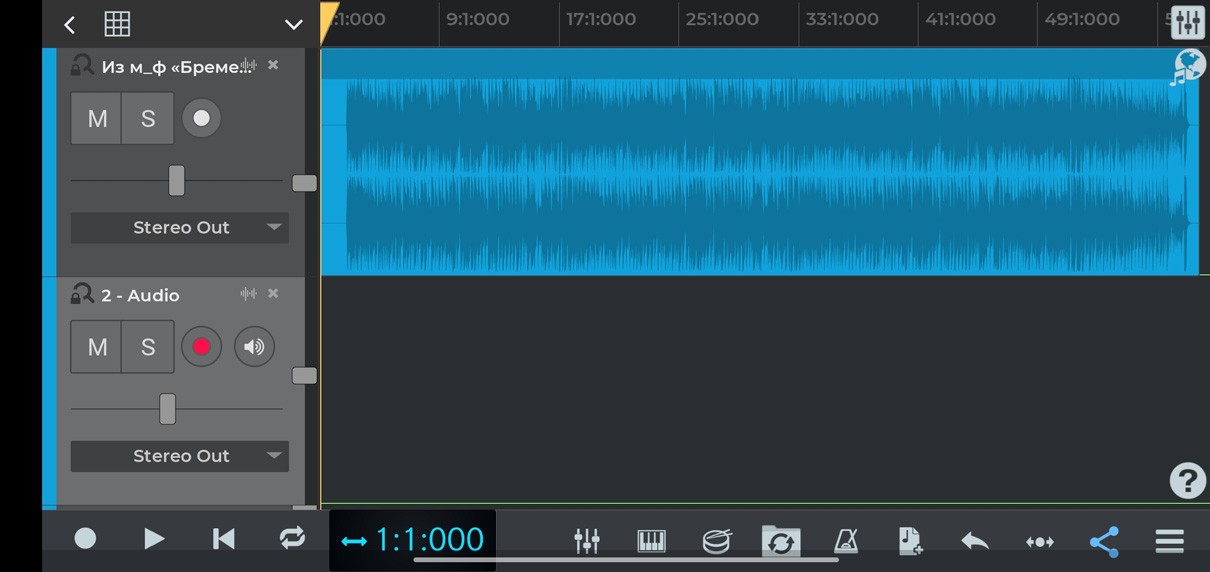
После загрузки минусовки, программа создаст новый трек с фонограммой и нажав на кнопку «Play» внизу, слева ее можно будет прослушать в наушниках. Масштаб треков можно менять, раздвигая или сжимая их пальцами на экране.
Теперь подготовимся к записи. Нам понадобится пустая дорожка Audio, поскольку голос мы будем накладывать поверх фонограммы. Добавить новую дорожку можно нажав на иконку с плюсиком в нижнем ряду иконок.
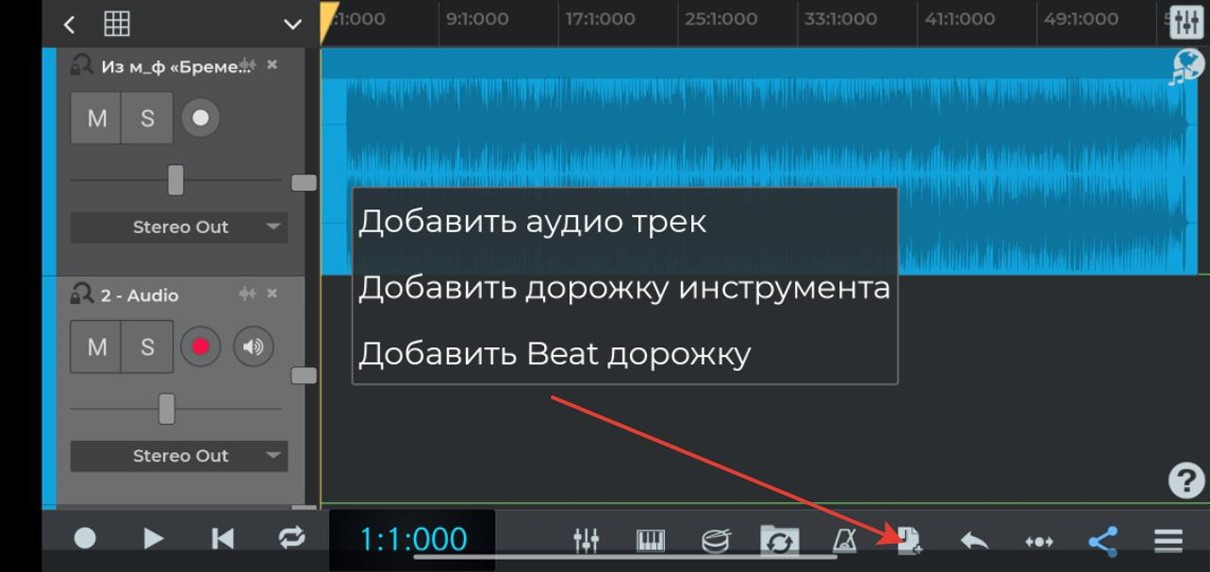
Слева, в меню нашей новой дорожки нажмите кнопку Rec с красным кругом и в выпавшем меню поставьте галку Моnо (Mic IN), если ее там нет.
Нажмите в меню этого же трека кнопку с динамиком, она окрасится в желтый цвет. Теперь вы должны слышать в наушниках и фонограмму и свой голос. Для баланса громкости фонограммы и голоса воспользуйтесь ползунками на дорожках над зелеными индикаторами уровня сигнала. Но настройка еще не закончена. Нажмите на круглый значок записи слева внизу.
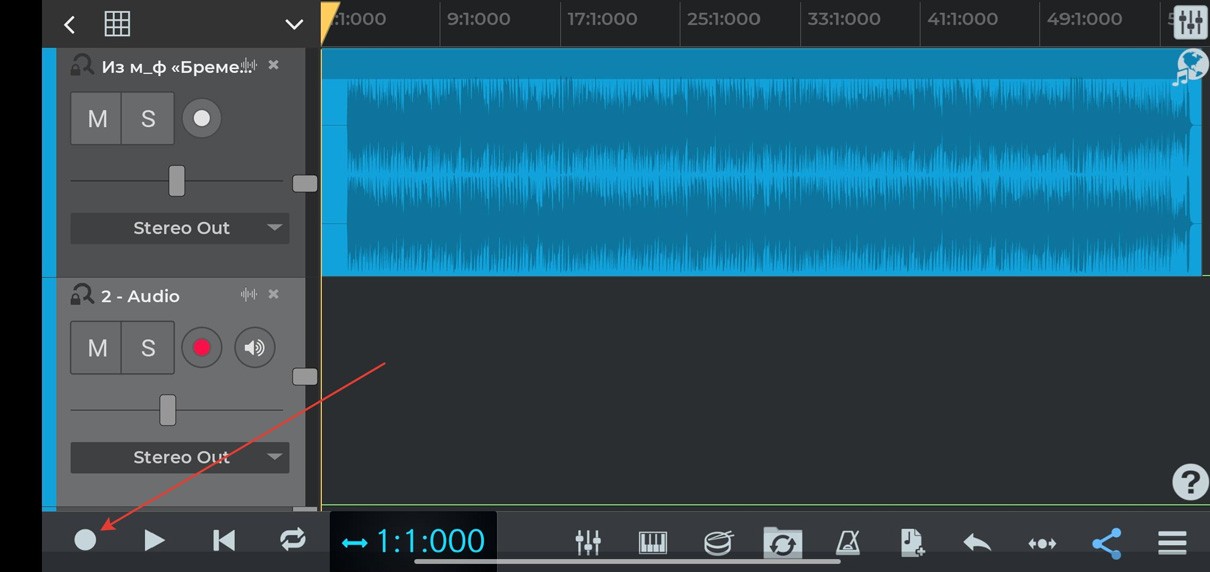
При первом нажатии, вместо записи, программа предложит пройти калибровку задержки (latency). Следуйте инструкциям и позвольте ей это сделать.
Голос, в итоге может приходить в наушники как синхронно с музыкой так и с некоторой задержкой во времени. Если в этом есть проблема, то читайте ниже как это решить, если все Ок, то переходите к разделу Запись Голоса.
Если автоматической калибровки окажется недостаточно для компенсации задержки, снова нажмите на три линии внизу справа и зайдите в «Настройки». Поставьте галки, как на картинке ниже. А также в разделе «Пресеты микрофона» выберите из списка «Минимальная задержка».
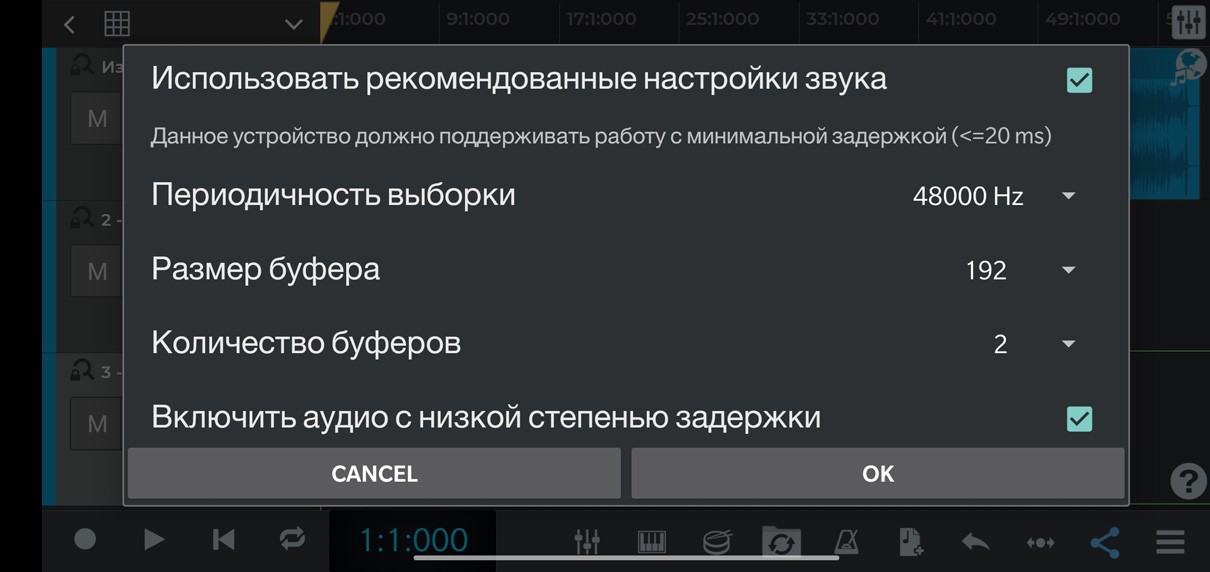
Если задержка все еще есть, можно менять вручную параметры «Периодичность выборки», «Размер буфера», «Количество буферов» в сторону понижения и «Компенсацию задержки записи» в сторону увеличения. В моем случае мне так и не удалось полностью удалить задержку.
Лайфхак -записывать голос только с одним наушником, чтобы слышать фонограмму и свой голос без задержки.
Запись голоса.
Помещение для записи должно быть тихим и желательно не очень гулким. Расположите телефон напротив рта на расстоянии 5-7 см и немного сбоку, микрофоном ко рту. Красная кнопка записи на треке и значок с динамиком должны быть активны. Нажмите кнопку старта записи (самая левая, круглая, серая иконка внизу экрана). Курсор начнет движение и запись начнется.
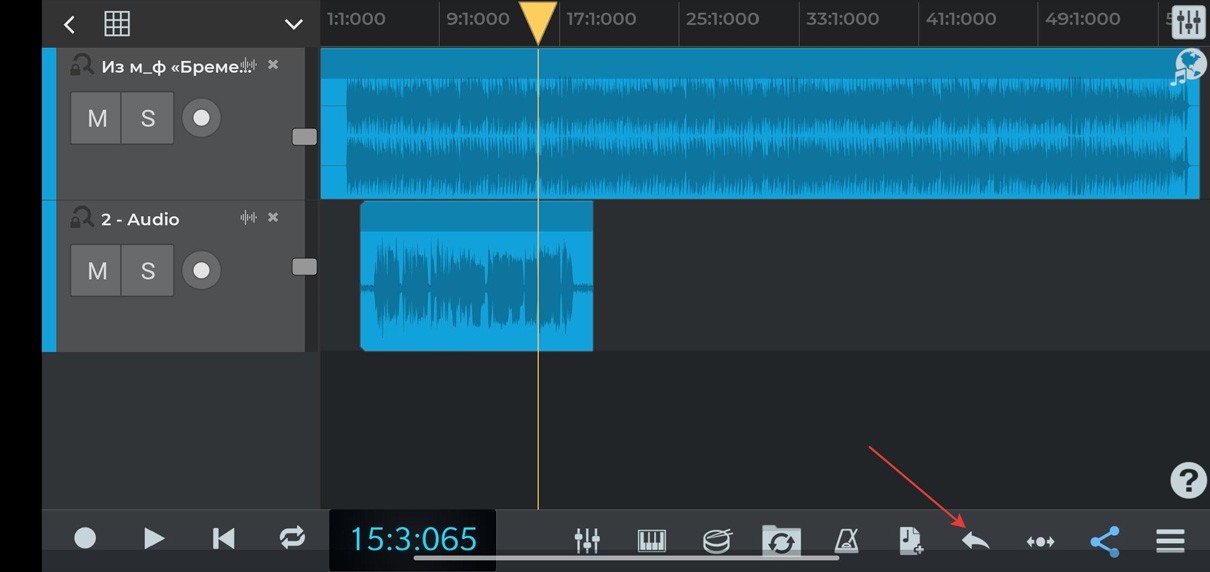
Чтобы остановить запись, надо нажать кнопку записи снова. На треке появится записанный вами звук в виде синего фрагмента с формой волны. Можно прослушать, что получилось, а если вам не нравится — удалить фрагмент, отменив запись в нижнем ряду иконок кнопкой со стрелкой.
Доступна запись дорожки как целиком, так и по частям. Я записывал по частям, перемещая курсор на финальные слова предыдущего записанного фрагмента и нажимая на кнопку Записи в нужный момент.
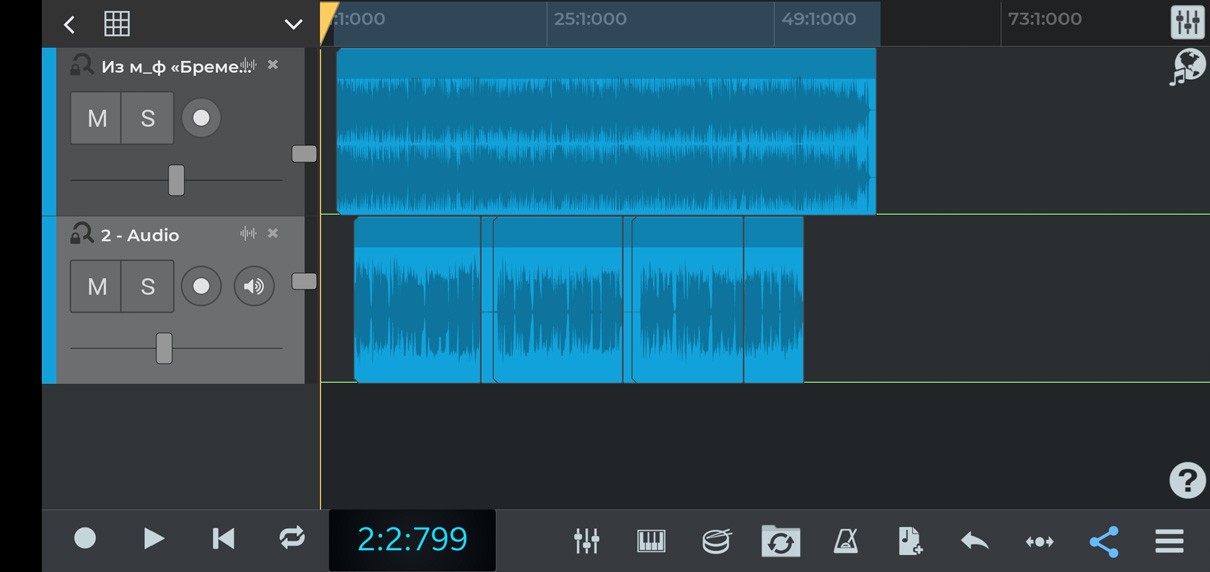
Можно записать и несколько дорожек с голосом, добавляя новые и заглушая предыдущие (кнопка М слева от дорожки) затем выбрать понравившуюся, заглушив все остальные. Я записал голос на одну дорожку в 4 захода и получилась такая картинка.
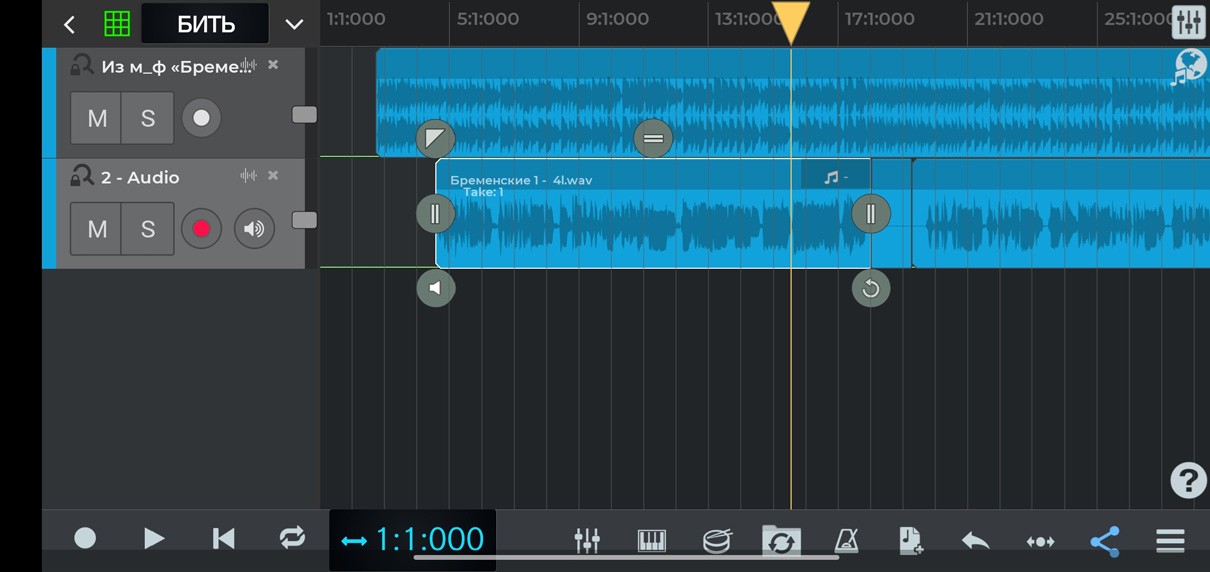
Записанные части можно перемещать, обрезать, менять громкость, копировать, удалять и т.д., чтобы вызвать меню редактирования достаточно нажать на эту часть и на экране.
В платной версии можно корректировать высоту тона голоса, что позволяет избежать фальши, но я использовал бесплатную. После того как вы получили дорожку с лучшими дублями, синхронизировали с фонограммой, удалили все ненужные фрагменты, можно переходить к финальной части — сведению.
Сведение.
Смысл этого термина в «склеивании» записанного голоса с фонограммой. Для этого нужно отбалансировать громкость, частотную кривую, добавить эхо, чтобы голос не звучал слишком «сухо» и другие обработки. В идеале у слушателя должно создаться ощущение что певец спел «в живую» на сцене под аккомпанемент настоящих музыкантов.
Для этой процедуры в программе имеется виртуальный пульт, который имитирует физический, с его функционалом. Чтобы его открыть нажмите соответствующую иконку в нижнем меню.
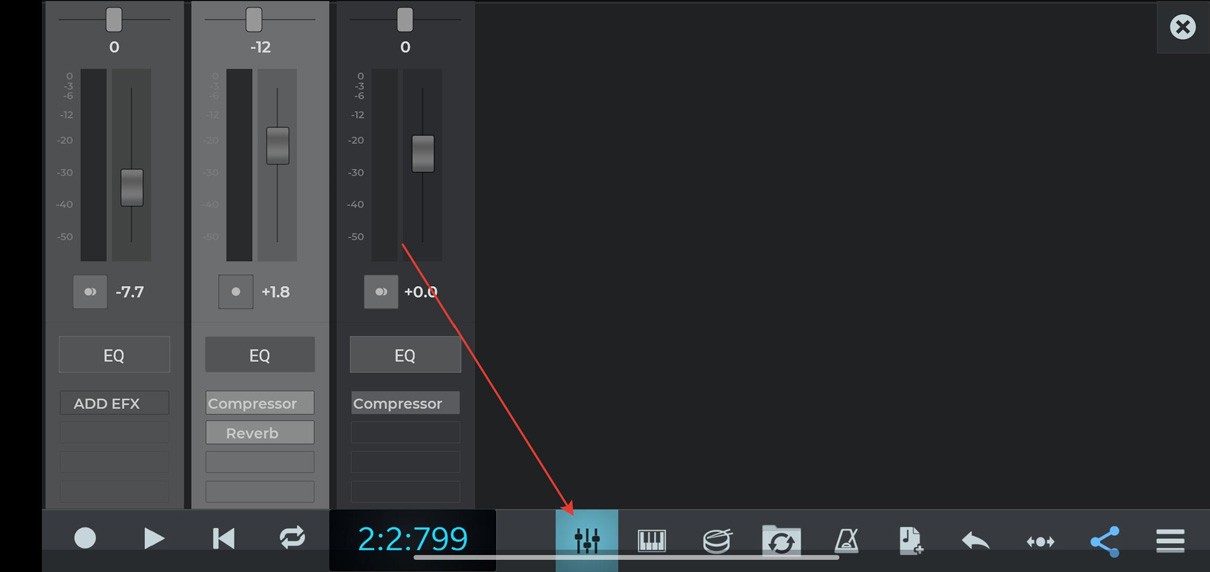
Вертикальные секции отображают громкость дорожек, но справа добавляется еще одна потемнее. Это Master фэйдер — сумма всех треков с эффектами. Следите, чтобы зеленый индикатор громкости этой дорожки был в верхней части, но не упирался в «потолок».
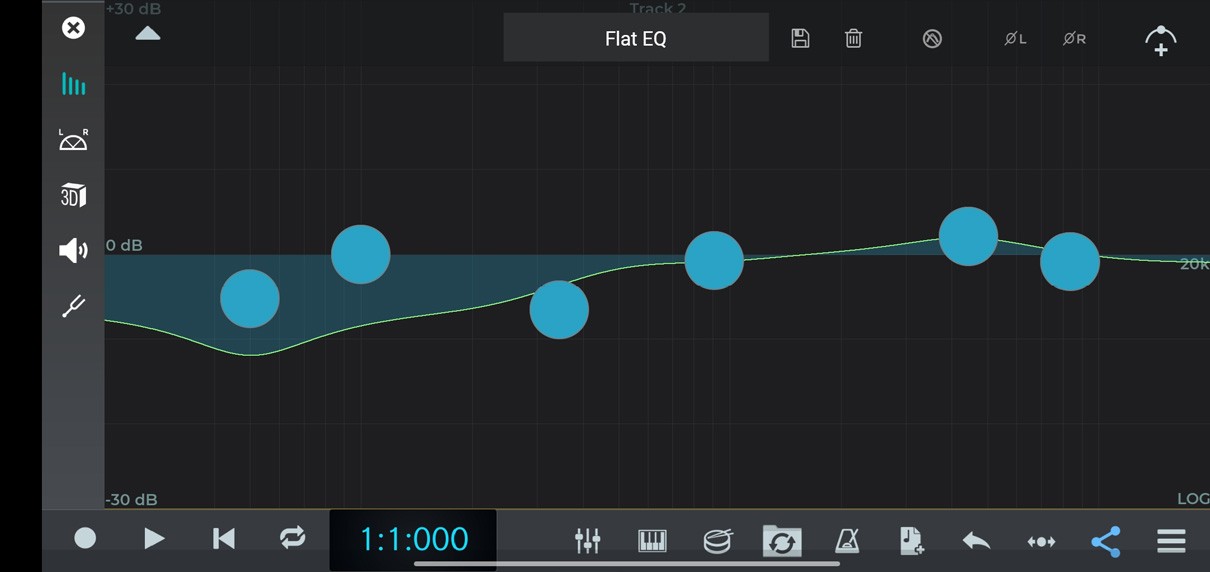
Ползунками можно отрегулировать громкость и баланс отдельной дорожки относительно правого и левого наушника. Основной голос обычно располагается по центру, добавочные можно развести немного влево-вправо. Голос должен ясно читаться на фоне аккомпанемента но не «выпирать» сильно. Для частотной коррекции каждого канала есть кнопка вызова эквалайзера — EQ. Я сделал такую форму для своего голоса:
Нажав на кнопку ADD EFX вы можете обработать дорожку Хорусом, Компрессором, Эхо и другими эффектами. Я не буду подробно останавливаться на применении каждого, на это потребуется отдельная статья. Вы можете поэкспериментировать и добиться оптимального звучания. Я поставил на голос Компрессор и Эхо и добавил Мастер-Компрессор на главный выход.
Экспорт.
Чтобы получить результат ваших трудов в виде простого mp3 файла, нажмите на стандартный значок «Поделиться» в нижнем меню, а затем выберите из списка «Поделиться как MP3».
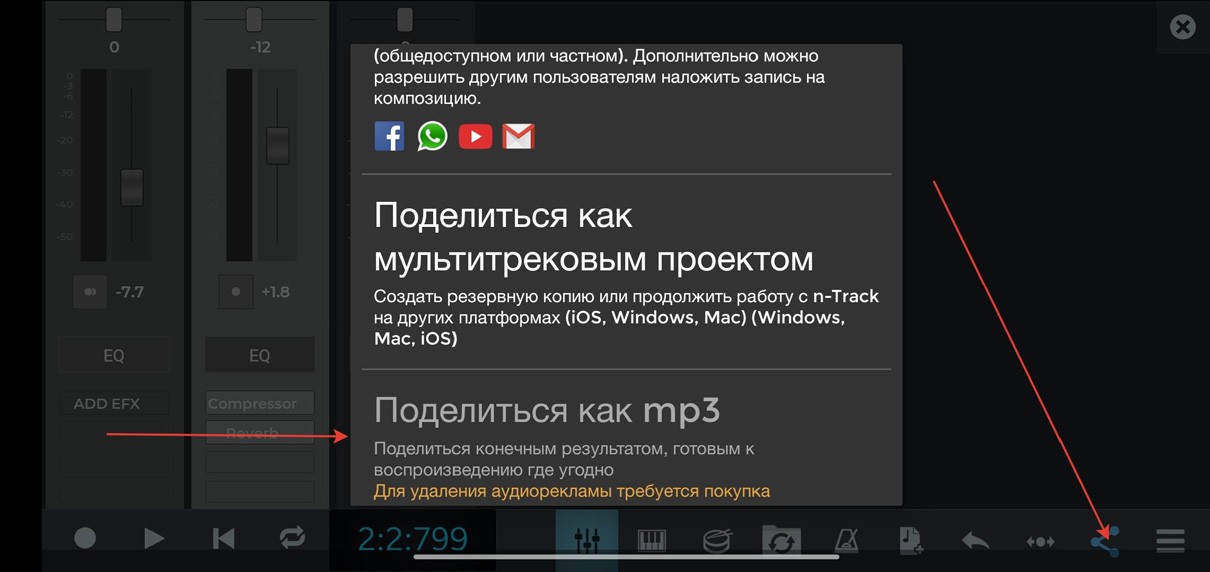
Не забудьте так-же сохранить вашу работу через меню в правом нижнем углу. В результате получился такой трек:
Мы получили стандартный стерео mp3 файл с минимально возможным качеством в 128 Kbps. Других опций бесплатная программа не предлагает. При этом в начало она вклеивает свой рекламный ролик. Рекламу в начале можно отрезать в другом приложении или оплатить n-Track. В нем, кстати можно создавать и собственные минусовки.
В целом такую запись можно отправить друзьям, поздравить кого-то, просто порадоваться творческому процессу. Качество записи, конечно, будет сильно зависеть от модели телефона и помещения, зато не надо никуда ходить и платить за студию.
Если нужна профессиональная звукозапись, заходите к нам.
На этом прощаюсь и желаю удачи в деле мобильной звукозаписи!
10 лучших приложений для редактирования музыки на iPhone и Android [2024]

На сегодняшний день, функция записи звука — неотъемлемый и полезный элемент любых устройств. Перед записью всегда хочется добиться лучших результатов. Однако, что делать с не идеальной записью голоса? Попробуйте ли вы найти способ для улучшения звучания?
Рекомендуем воспользоваться ПО для редактирования музыки. С развитием технологий пришло время, когда пользователям доступны любые мобильные версии приложений. В статье сохранен обзор мобильных инструментов для редактирования музыки на iOS и Android, оставайтесь с нами!
Часть 1. 10 лучших мобильных приложений для редактирования музыки
Как упоминалось ранее, практически каждые приложения доступны в версиях для мобильных устройств. Так, программное обеспечение для редактирования звука могут заменить отличные приложения на iOS и Android. Начнем обзор!
1. Music Editor: Ringtone Maker & MP3 Song Cutter
Средняя оценка: 4.4/5
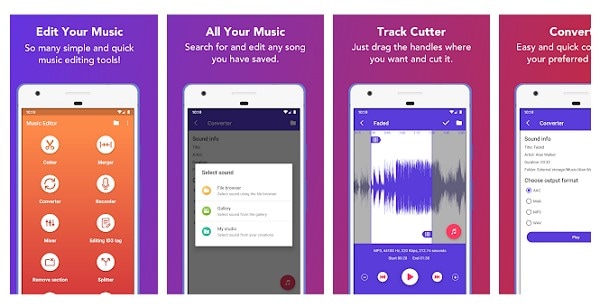
Что выделяет приложение для редактирования музыки? На рынке доступен музыкальный редактор, разработанный компанией «Prometheus Interactive LLC» — это профессиональное приложение для редактирования звука, облегчающее работу многим пользователям. Музыкальный редактор поддерживает функцию обрезки аудиодорожек. Пользователи могут работать с различными форматами, включая MP3, M4A, AAC, WAV и многие другие.
В редакторе доступен встроенная функция записи музыки, позволяющая записывать аудио в формате MP3 128 кбит/с, 44100 Гц лучшего качества. Более того, пользователям приложения также доступен музыкальный плеер.
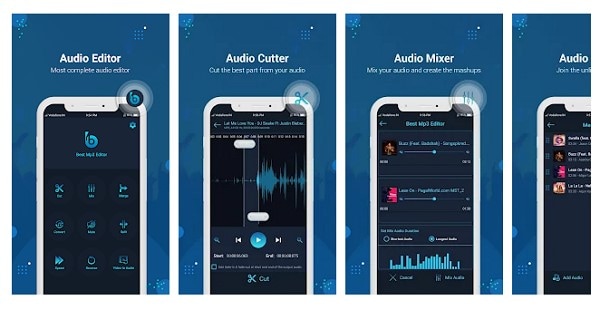
2. Audio Editor: Cut, Join, Mix, Convert, Speed
Средняя оценка: 4.1/5
Audio Editor — уникальное приложение с расширенным набором функций для пользователей Android. Приложение было разработано компанией «Downbeats Creation». Audio Editor — это многофункциональное приложение, подходящее создателям музыки и обычным меломанам. Инструмент позволяет создавать музыку в режиме нон-стоп путем объединения нескольких аудиозаписей одновременно.
Аудиоредактор предоставляет доступ к быстрой и идеальной обрезки. Именно поэтому приложение входит в список лучших музыкальных редакторов. Приложение поддерживает множество форматов, включая MP3, WAV, AAC, M4A и другие. Пользователям доступен встроенный MP3-конвертер, позволяющий с легкостью менять форматы аудиофайлов. Более того, в приложении доступен инструмент для изменения скорости MP3.
3. Music Editor: Sound Audio Editor & MP3 Song Maker
Средняя оценка: 4.7/5
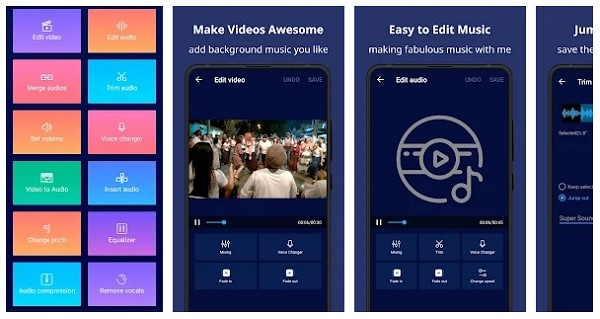
Чем отличается мощное приложение для редактирования музыки? Подобное приложение поддерживает быструю работу, простой механизм использования функций, бесплатный доступ. Music Editor — один из лучших звуковых редакторов, поддерживающий все функции. Аудиоредактор поддерживает редактирование с несколькими дорожками.
Работа с несколькими дорожками — функция, позволяющая работать с несколькими аудиофайлами одновременно. Вы можете выполнять микширование или разделять разные аудиотреки на одной дорожке. Музыкальный редактор поддерживает функцию изменения тональности, удаления вокала с сохранением музыки.
4. AudioLab- Audio Editor Recorder & Ringtone Maker
Средняя оценка: 4.6/5
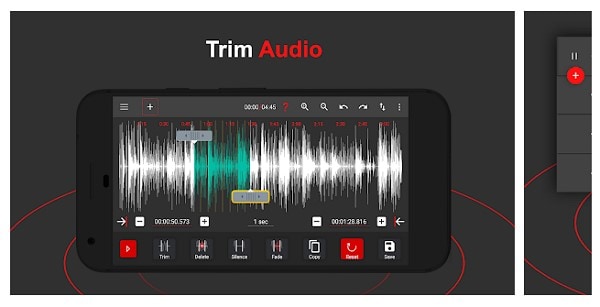
Вы когда-нибудь пользовались необычным приложением для редактирования музыки? AudioLab — приложение «все в одном», которое отличается от других инструментов. Современный и быстрый аудиоредактор представлен в формате мобильного приложения. AudioLab поддерживает множество функций, включая замену голосаи.
Редактор позволяет преобразовать текста в речь и речь в текст с помощью встроенного в телефон механизма. В приложении также доступна функция подавления шума в звуковой дорожке, тестирование качества. AudioLab предлагает встроенный инструмент для записи видео и аудио вместе с другими функциями. Пользователям доступно усовершенствованное шумоподавление, автоматическое усиление звука и опция пропуска тишины.
5. Audio Editor & Music Editor
Средняя оценка: 4.4/5
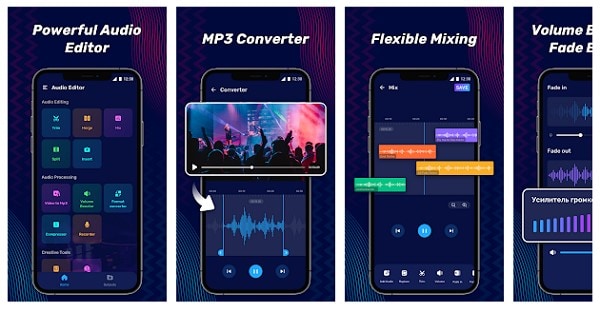
Пробовали ли вы использовать приложения с конвертером видео в MP3? Audio Editor & Music Editor поддерживает множество функций, включая конвертацию видео в MP3. Вы также можете сжать предварительно записанный звук. Инструмент позволяет конвертировать MP3 в другие форматы.
Audio Editor & Music Editor позволяет усилить ваш голос или звук дорожки. В приложении доступна музыкальная лаборатория для редактирования песен и музыки. Функция объединения аудио поможет создать идеальный микс из любимых песен.
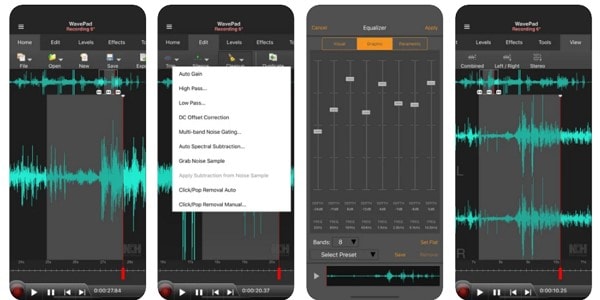
6. WavePad Music and Audio Editor
Средняя оценка: 4.3/5
WavePad — довольно известное приложение от NCH. Полнофункциональное профессиональное приложение для редактирования музыки предназначено для пользователей iOS. Инструмент поддерживает расширенный список форматов файлов, включая AIFF, WAV и т.д. Кроме того, аудиоредактор поддерживает отличные эффекты, такие как эхо, усиление, нормализация и другие.
Пользователи приложения могут выбрать частоту дискретизации в диапазоне от 8000 до 44100 Гц, а также от 8 до 32 бит. Редактор WavePad поддерживает запись с голосовой активацией. Пользователи могут загрузить файл из Dropbox, а также с Google Диска.
7. SoundLab Audio Editor
Средняя оценка: 5/5
Рассмотрим приложение с функцией дублирования видео. Аудиоредактор SoundLab позволяет подготовить дубляж для видео с объединением различных аудиофайлов с видеороликам. Редактор поддерживает следующие форматы файлов для экспорта файлов: MP3, FLAC, ALAC, AAC и WAV. Пользователям доступны различные инструменты для редактирования: обрезка, замена, тюнер, исправление аудио и другие.
Приложение идеально подходит создателям подкастов, ток-шоу, YouTube, а также TikTok роликов. Любите караоке? SoundLab предлагает отличные функции для работы с форматом караоке. Наконец, редактор сохраняет первоначальное качество звука.
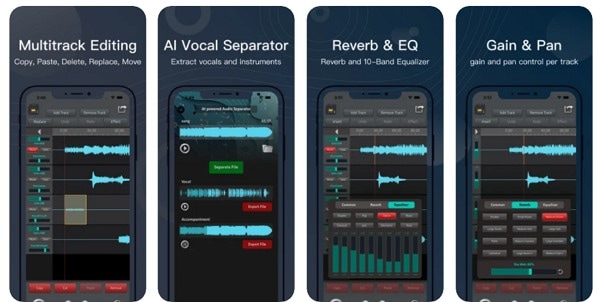
8. GarageBand
Средняя оценка: 4.1/5
Хотите отредактировать аудиофайл в GarageBand? Начнем обзор! Приложение предлагает список с шаблонами, функцию создания сетки с использованием Apple loops. Предлагает ли музыкальный редактор эффекты в стиле DJ?
GarageBand — это лучшее приложение для редактирования. Инструмент поможет вам почувствовать себя ди-джеем с функцией Remix FX. С использованием мультитач-клавиатуры и приложения вы также сможете играть на различных музыкальных инструментах.

9. Hokusai Audio Editor
Средняя оценка: 4.0/5
Какой тип редакторов привлекает вас больше всего? Как правило, пользователи чаще обращают внимание на приложение с минималистичным и организованным интерфейсом. Одним из примеров подобного инструмента — случая аудиоредактор Hokusai. Приложение доступно для iPhone, iPad, а также iPod. В редакторе вы сможете не только редактировать файлы, но и импортировать, записывать аудио на дорожке.
Аудиоредактор Hokusai — это многодорожечный редактор, поддерживающий микширование аудиофайлов с последующим экспортом в формате Wave и MP4. Редактор поставляется с различными инструментами, такими как контроль громкости, нормализация, затухание и другими.

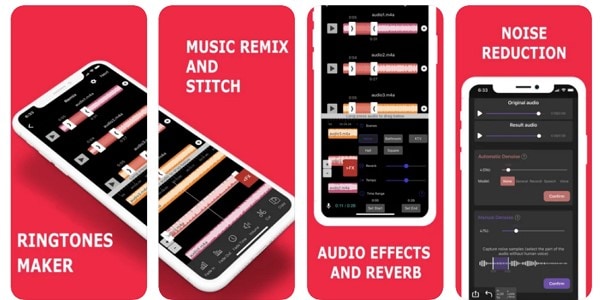
10. Audio Editor – Music Mixer
Двигаясь дальше, рассмотрим следующий аудиоредактор. Music Mixer — нечто большее, чем классический музыкальный редактор. Приложение предоставляет доступ к звуковым эффектом и функции создания рингтонов. Редактируйте музыкальные файлы с использованием инструментов слияния, микширования и других профессиональных функций.
Редактор также поддерживает аудиоинструменты с функциями улучшения вокала, шумоподавлением и т.д.
Заключение
Готовы ли вы редактировать свои музыкальные файлы? Выше представлены 10 лучших приложений для редактирования музыки на Android и iOS. После обзора аудопрограмм, предлагаем рассмотреть качественный видеоредактор — Wondershare Filmora. Программное обеспечение «все в одном» предлагает инструменты для редактирования видео, аудио, а также широкий спектр элементов, эффектов и других функций для ваших проектов.